**In Wahlpflichtfächern**, die nicht von allen Schüler:innen besucht werden, kann es eventuell einfacher sein, über *FBL* > *Kursverwaltung* zu gehen und die Zuordnungen direkt in den entsprechenden Kursen zu prüfen.
##### 2. Stimmen die Kursniveau (ER/GR-Niveau)? Falls Sie ein Fach betreuen, das leistungsdifferenziert unterrichtet wird, können Sie in BOLLE unter *FBL* > *Kursniveaus* die Klassen durchblättern, um zu schauen, ob die Kinder ein sinnvolles Niveau haben. Unstimmigkeiten, wie z.B. nldU als Niveau in der 10. Klasse in einem leistungsdifferenzierten Fach, fallen hier dann schnell auf und können korrigiert werden. **Wichtig:** Die Fachlehrkräfte können diese Niveaufestlegung nicht vornehmen. Die zentrale Verwaltung dieser Information soll zu weniger Fehlern bei den Niveaus führen.Bei Unklarheiten stimmen Sie sich am besten mit der Mittelstufenkoordination ab.
Auf den einzelnen Seiten finden Sie auch noch weitere Anleitungen mit Beispielen über den Hilfebutton oben rechts. Eventuell möchten Sie auch BOLLE nutzen, um die **Kurseinteilung für den leistungsdifferenzierten Unterricht (ISS)** vorzunehmen? [Wie Sie dabei vorgehen können, wird hier erklärt.](https://handbuch.bolle.schule/link/236#bkmrk-page-title)Die Klassenleitungen können Sie bei der Überprüfung der richtigen Kursniveaus unterstützen. Die Klassenleitungen können über den Klassenreiter und *Einzelansicht* die Kursniveaus einsehen, jedoch nicht ändern. [Mehr dazu lesen Sie hier. Leiten Sie die Seite gerne an die Klassenleitungen weiter.](https://handbuch.bolle.schule/link/60#bkmrk-3.-kursniveaus-%28nur-)
##### 3. Tipp: Vorlagen für Notenstrukturen vorgeben In BOLLE können Sie für die Fachlehrkräfte Ihrer Fächer **Vorlagen für Notenstrukturen** zur Verfügung stellen. [Lesen Sie dafür diese Hilfeseite](https://handbuch.bolle.schule/link/204#bkmrk-page-title). Die Kolleg:innen können die Vorlage übernehmen, **solange noch keine Noten in der Notenverwaltung eingetragen sind**. In der Regel ist diese Funktion also nur zu Beginn eines Schuljahres sinnvoll. Wenn Sie die Funktion nutzen möchten, weisen Sie Ihre Kolleg:innen auf die Möglichkeit hin. ---**Tipp:** Wenn es an Ihrer Schule bzw. in Ihrem Fachbereich ER-/GR-Zuordnungen gibt, empfehlen wir, dass Sie über *FBL* > *Auf-/Abstiege* zum Halbjahr bzw. vor dem Schuljahresende die entsprechenden Listen jahrgangsweise herunterladen. Das erleichtert die neue Zuordnung der Schüler:innen vor allem zu Beginn des neuen Schuljahres, weil Sie durch den Schuljahreswechsel nicht mehr an diese Liste herankommen (Stichwort: Löschvorgaben). Eventuell können auch andere Kurslisten interessant sein. Diese können Sie über *FBL* > *Kursverwaltung* > *zum Kurs* > *Kursliste* herunterladen und speichern. Bitte beachten Sie die Löschfristen nach[ SchuldatenV](https://gesetze.berlin.de/bsbe/document/jlr-SchulG%C2%A75aVBE2023rahmen/part/X).
# KurseinteilungenMit BOLLE können Sie Kurseinteilungen vornehmen. Das ist insbesondere bei leistungsdifferenzierten Kursen hilfreich. Sie müssen für diese Funktion einen Fachbereich oder ein Fach leiten oder Mittel- oder Oberstufenkoordinator:in sein. Unter dem FBL-Reiter sehen Sie dann Kurseinteilungen, um dort die nötigen Einstellungen vornehmen zu können. Die Mittel- und Oberstufenkoordinationen finden die Kurseinteilung ebenfalls in Ihrem Verwaltungsbereich in BOLLE.
##### Inhalt [1. Fachbereiche und Mittelstufenleitung](#bkmrk-1.-fachbereiche-und--0) [2. Oberstufe](#bkmrk-2.-oberstufe) ##### 1. Fachbereiche und Mittelstufenleitung Als Fachbereichsleitung haben Sie in BOLLE Zugriff auf die Kurseinteilungen. Diese Funktion ist insbesondere bei leistungsdifferenzierten Kursen hilfreich. Sie erhalten einen Überblick aller Kurse eines Faches für einen Jahrgang und können Schüler:innen per *Drag & Drop* den richtigen Kursen zuordnen. Dabei wird Ihnen gegebenenfalls auch eine Zeugnisnote als Entscheidungshilfe mit angezeigt.**Die Mittelstufenkoordination kann über *Mittelstufe* > *Kurseinteilungen* auf die Kurseinteilungen aller Fachbereiche zugreifen.**
Klicken Sie auf *Neue Einteilung anlegen*. 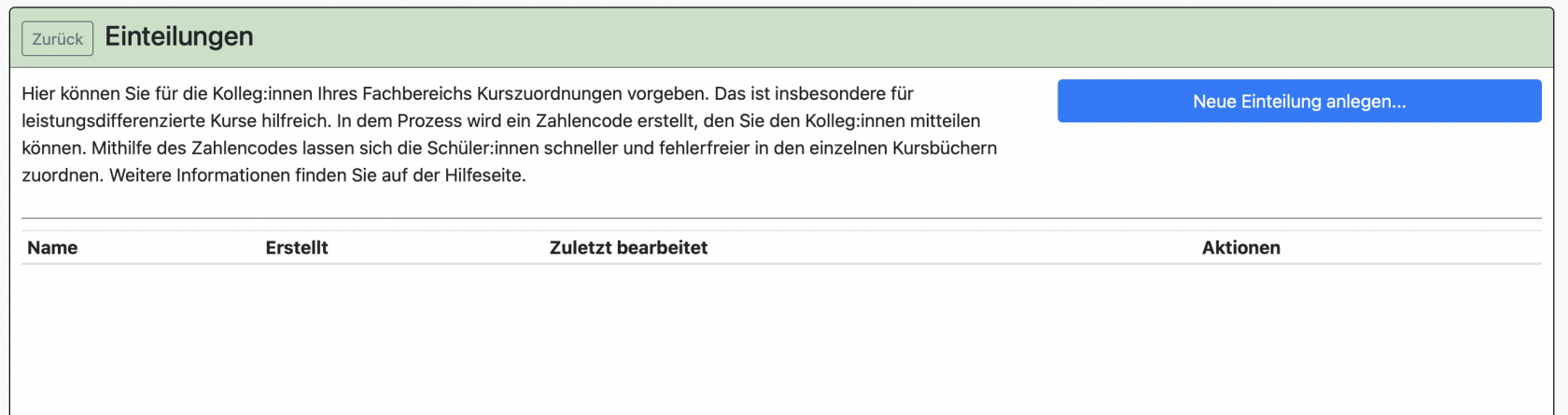 Wählen Sie im folgenden Menü Fach, Jahrgang und eine Zeugnisnote als Entscheidungsgrundlage. Letzteres müssen Sie auch dann wählen, wenn Sie sie gar nicht benötigen. 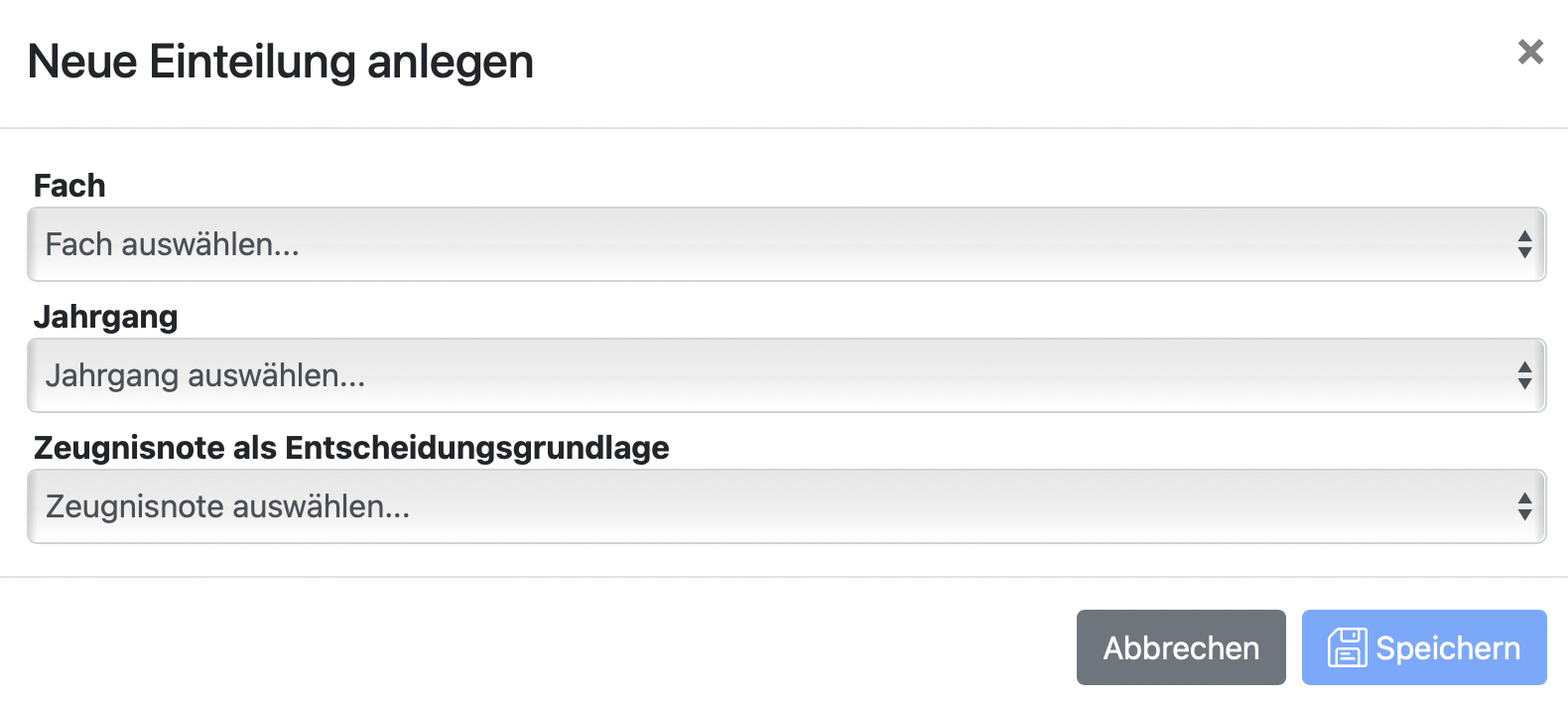 So könnte Ihre Einstellung aussehen: 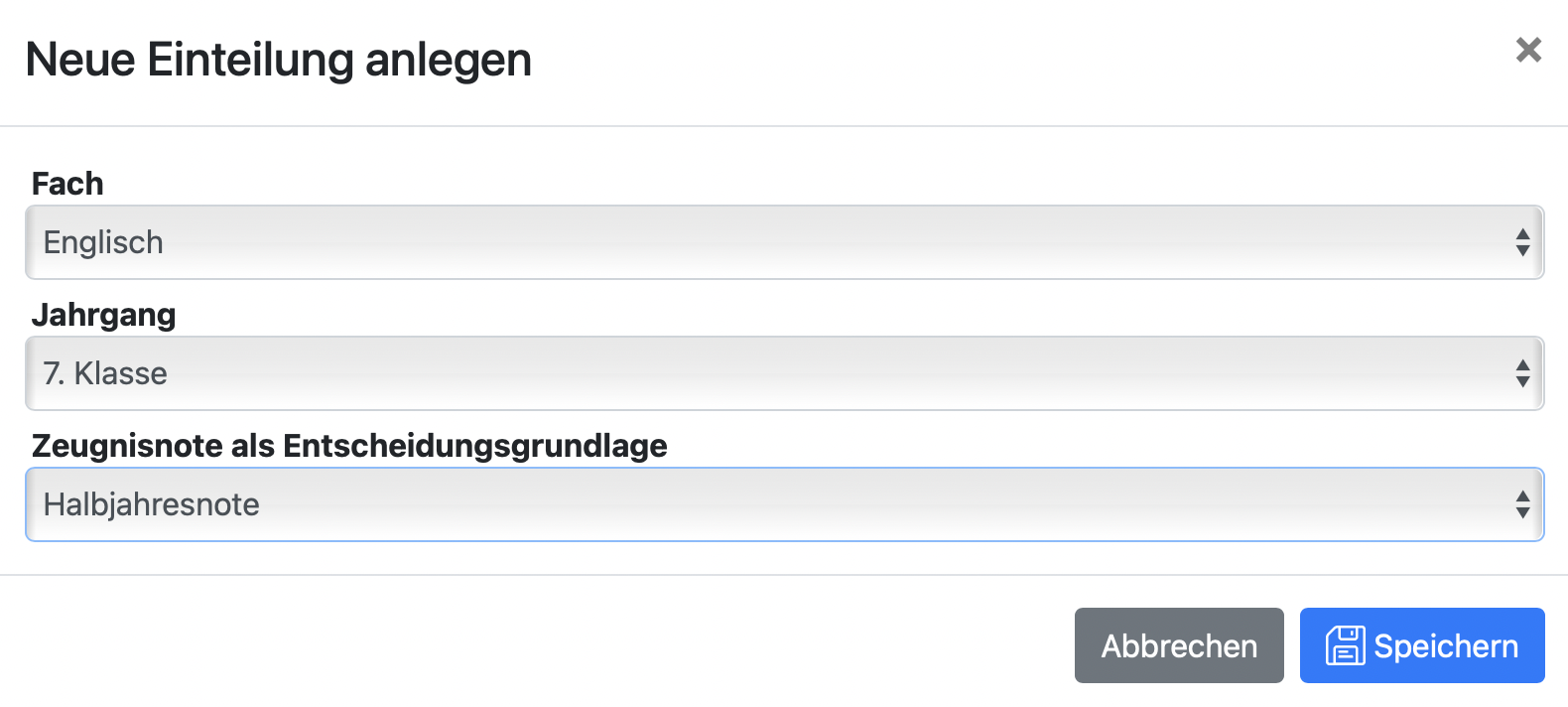 Nach dem Speichern gelangen Sie sofort zur von Ihnen gerade erstellten Einteilung. 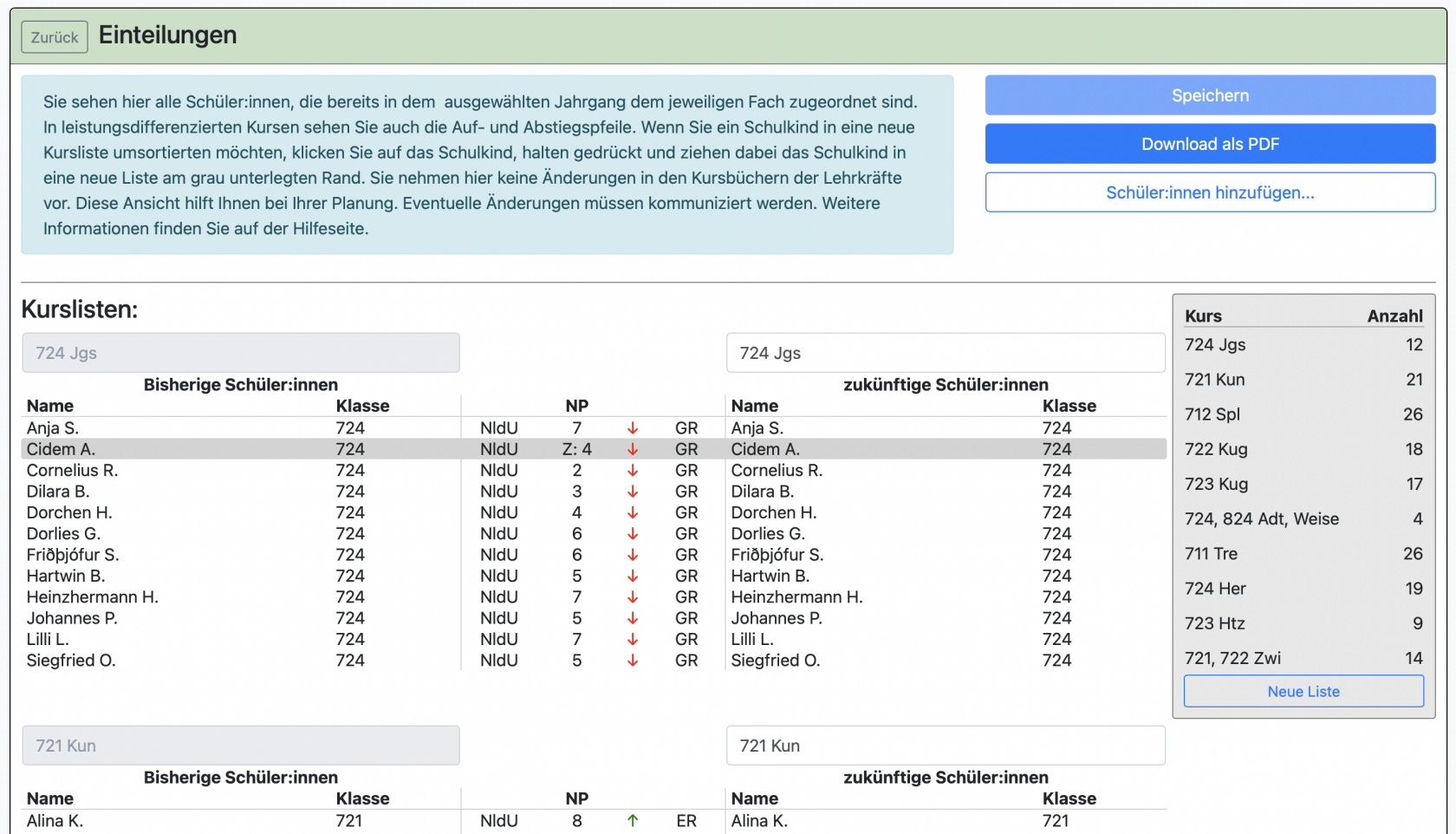 Sie erhalten eine Übersicht, die Ihnen anzeigt, in welchen Kursen sich die Schüler:innen aktuell befinden ("bisherige Schüler:innen").Wenn Sie Schüler:innen in der Liste vermissen, können Sie über *Schüler:innen hinzufügen* andere Schüler:innen in diese Übersicht hinzufügen. Dabei müssen Sie die Schüler:innen einer bestimmten Kursliste hinzufügen. Sie können aber auch eine Liste erstellen, auf der Sie erst einmal nur Schüler:innen "parken". Klicken Sie dafür auf *Neue Liste* im grauen Bereich.
In der Mitte sehen Sie in diesem Beispiel die Halbjahresnote mit der damaligen Leistungsdifferenzierung (hier: Nichtleistungsdifferenzierter Unterricht NldU) und den Ab- bzw. Aufstiegspfeil. Bei niveaugleichen Änderungen finden Sie an dieser Stelle einen schwarzen Pfeil, der von links nach rechts zeigt. Weiter rechts sehen Sie "zukünftigte Schüler:innen". Sie können die jeweiligen Kurslisten umbenennen. Klicken Sie dafür in das entsprechende Feld. Ganz rechts finden Sie eine graue Liste mit allen Kurslisten in diesem Jahrgang mit Angabe der aktuellen Anzahl an Schüler:innen. Wenn Sie jetzt z.B. ein Schulkind umsortieren möchten, klicken Sie auf die Zeile (im Bild oben grau unterlegt), halten gedrückt und ziehen das Schulkind in eine andere Kursliste in dem grauen Bereich ganz rechts (Drag & Drop). Im folgenden Bild sieht man, wie Cidem A. in einen anderen Kurs verschoben wird. In der grauen Box erscheint der aufnehmende Kurs fettgedruckt. Die Schüler:innenanzahl verändert sich dabei sofort. 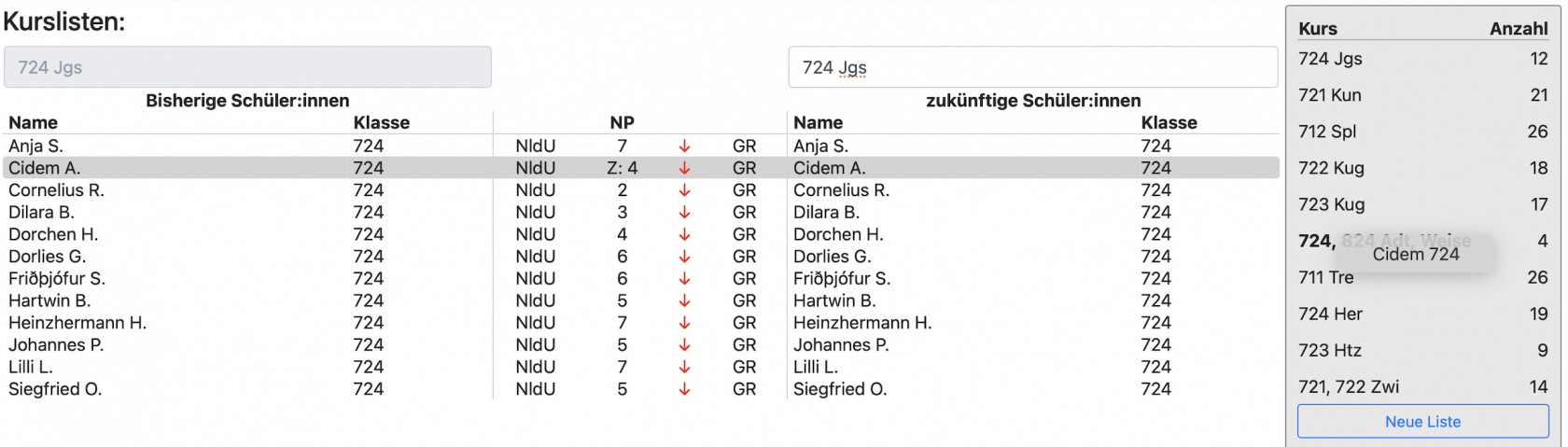 Klicken Sie auf *Speichern*, wenn Sie mit Ihren Änderungen der Kurslisten zufrieden sind. Nach dem Speichern können Sie eine PDF herunterladen: [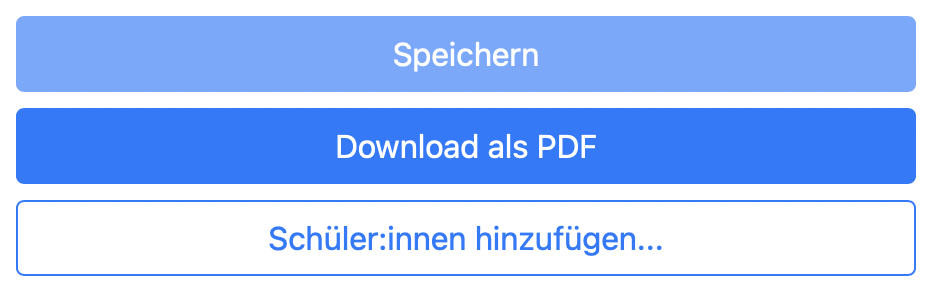](https://handbuch.bolle.schule/uploads/images/gallery/2022-04/B6MfzUbnPHOvzvGH-image-1650354017549.png) In der PDF sehen Sie dann alle Kurslisten, die Sie Ihren Kolleg:innen zur Verfügung stellen können. Die Kolleg:innen können sich mithilfe des auf der Seite angegebenen Codes die Schüler:innen schneller zuordnen. 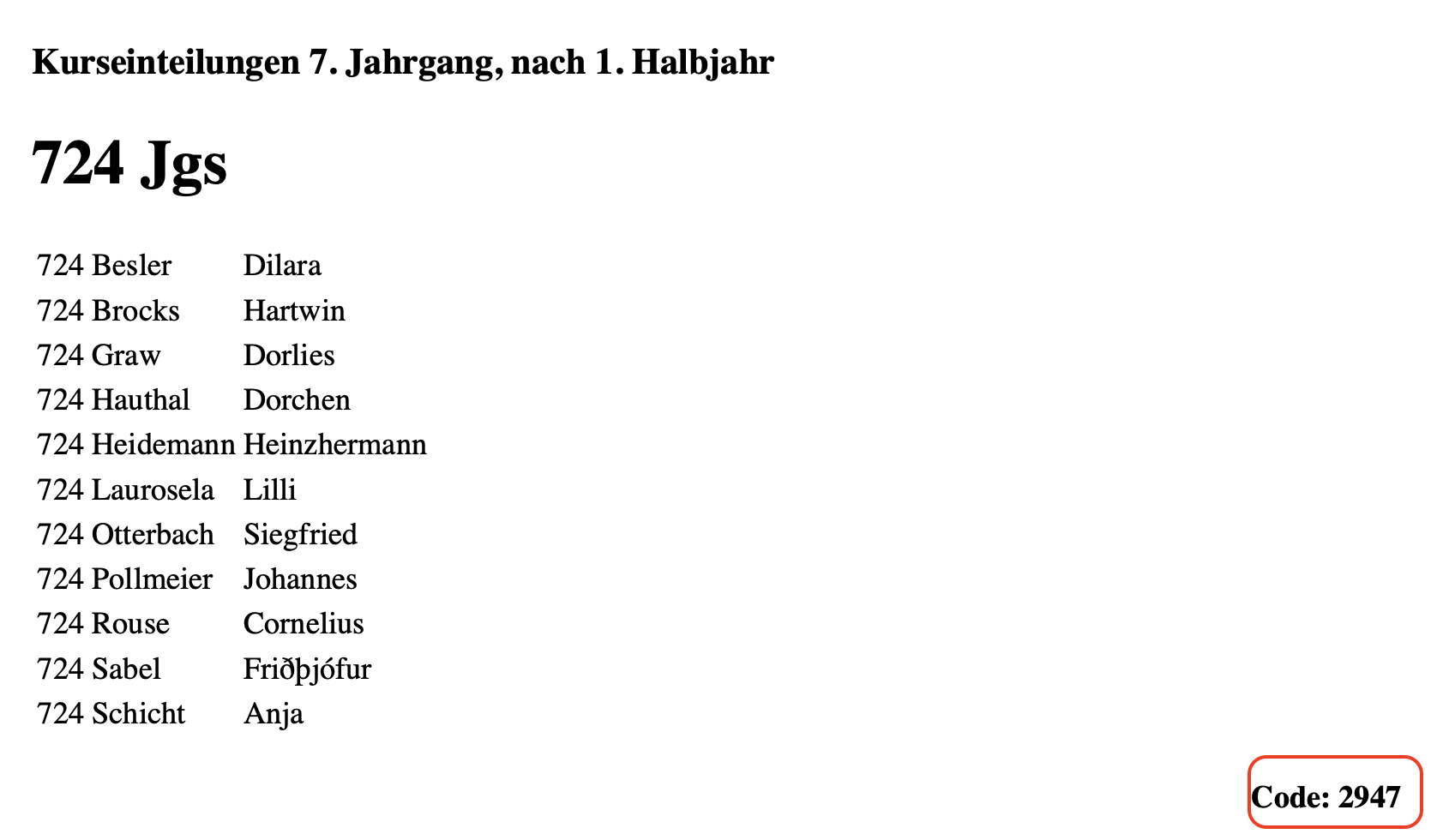 Nach der Kursbucherstellung müssen noch Schüler:innen dem Kursbuch zugeordnet werden. 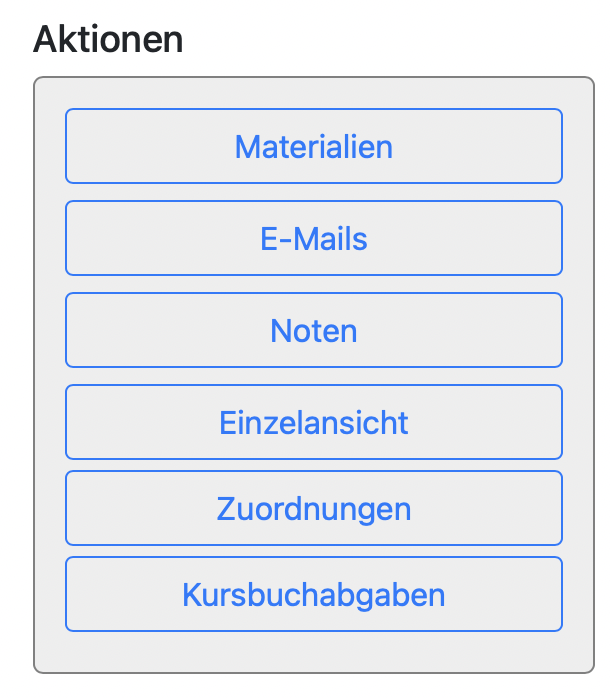 Unter *Zuordnungen* können die Lehrkräfte dann den Zuordnungscode aus der PDF eingeben. Dabei werden alle Schüler:innen ausgewählt, die Sie der jeweiligen Kursliste zugeordnet haben. 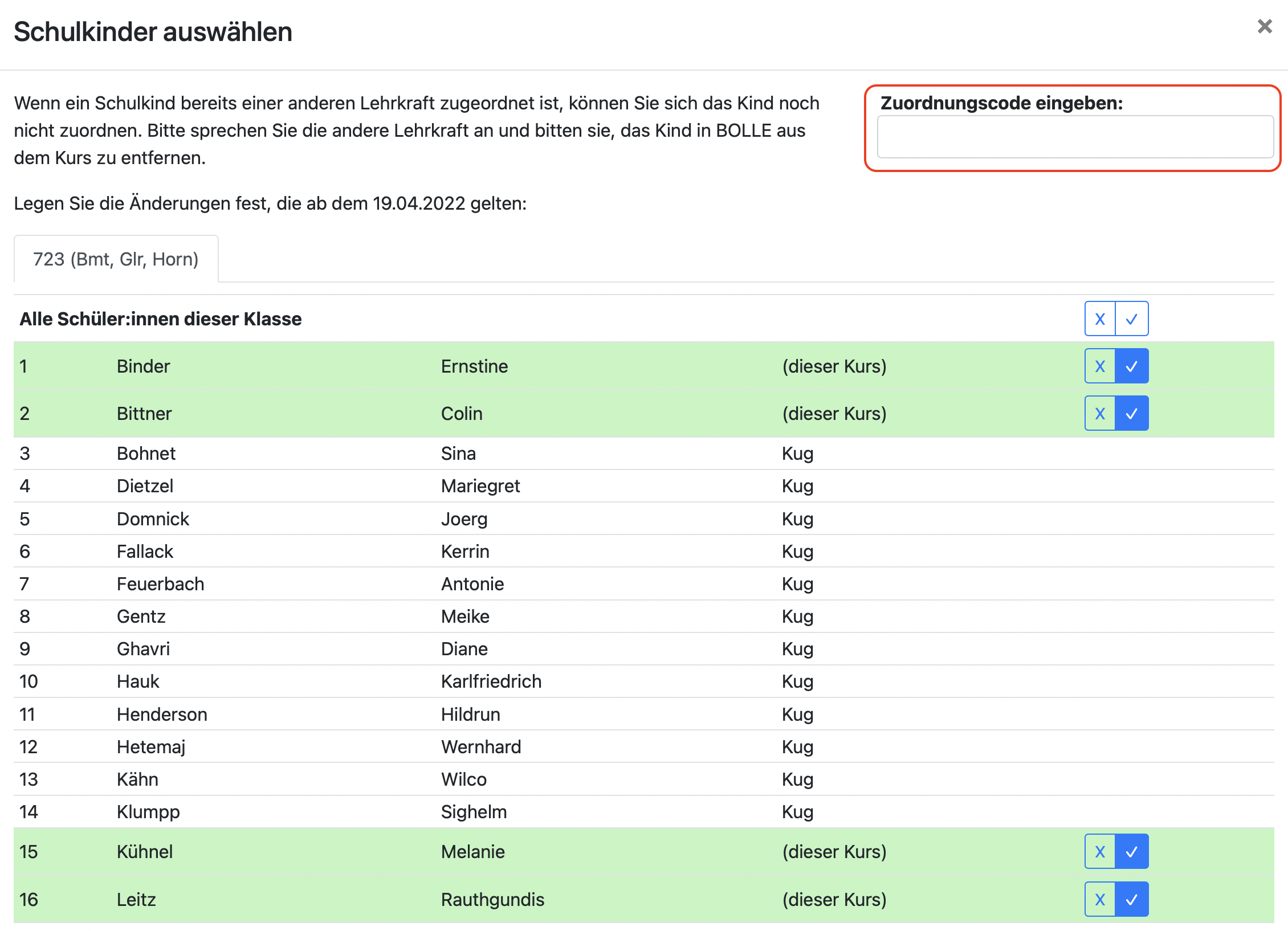Der Code für die jeweilige Kursliste bleibt der Gleiche, auch wenn Sie nachträglich Änderungen vornehmen. Es ist trotzdem hilfreich, wenn Sie mögliche Änderungen an den Kurslisten an die betroffenen Lehrkräfte kommunizieren.
Sämtliche Einstellungen in dem Bereich *Kurseinteilungen* sind nur für Ihre Übersicht. **Änderungen führen zu keinen Zuordnungsänderungen in den jeweiligen Kursbüchern.** Diese müssen weiterhin manuell erfolgen. Dies kann durch die Lehrkraft, Mittelstufenkoordination oder auch durch Sie über *FBL* > *Kursbuchverwaltung* > *Zuordnungen* erfolgen.
##### 2. Oberstufe Wenn in Untis die Kurswahlen der Schüler:innen vorliegen, so können Sie diese im Modul "Kurseinteilungen" importieren.Prinzipiell gilt es bei der folgenden Beschreibung auch die Hinweise unter [Punkt 1](#bkmrk-1.-fachbereiche-und--0) zu berücksichtigen.
Folgender Ablauf wäre in der Oberstufe denkbar: 1. 1. Oberstufenwahl in der Q-Phase von BOLLE einrichten ([Hilfeseite](https://handbuch.bolle.schule/link/146#bkmrk-oberstufenwahl-in-bo-0)). 2. Im Schuljahr, das vor der Q-Phase liegt, die Schüler:innen die Oberstufenwahl in BOLLE vornehmen lassen. 3. BOLLE stellt einen Untis-Export für die Schüler:innenwahlen zur Verfügung ([Hilfeseite](https://handbuch.bolle.schule/link/146#bkmrk-belegungen-%28inkl.-ex)). 4. In Untis erfolgt die "Blockung" der Kurse und die Erstellung der Stundenpläne ([Hilfeseite](https://handbuch.bolle.schule/link/146#bkmrk-exkurs%3A-wie-sieht-da)). 5. Nachdem man die Stundenpläne in Untis fertig hat, kann man dort die "Kurswahl der Studenten" exportieren. Das sollte eine .TXT-Datei sein. Diese .TXT-Datei können Sie im Modul "Kurseinteilung" nach BOLLE importierten. In Untis sieht die Stelle für den richtigen Export so aus: 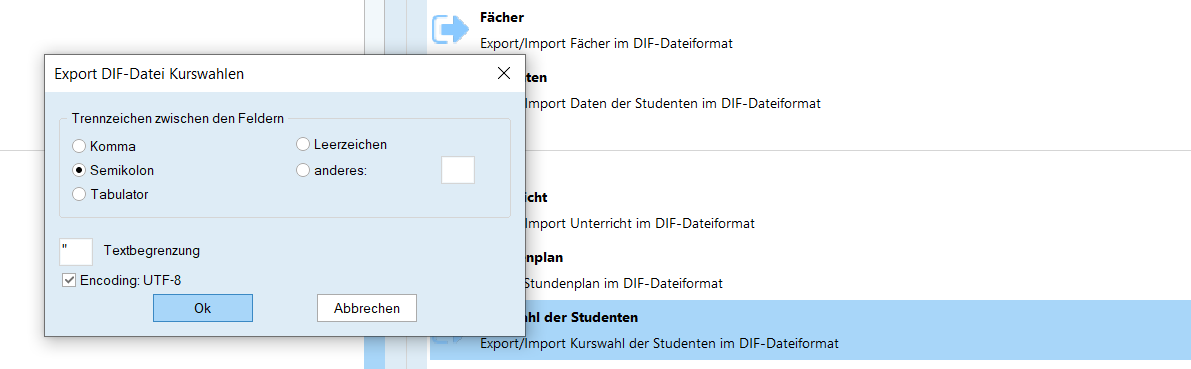 Achten Sie auf die richtigen Einstellungen: - - - Semikolon - Encoding: UTF-8 Klicken Sie auf *Einteilung aus Untis-Export.*  Es öffnet sich das folgende Menü: 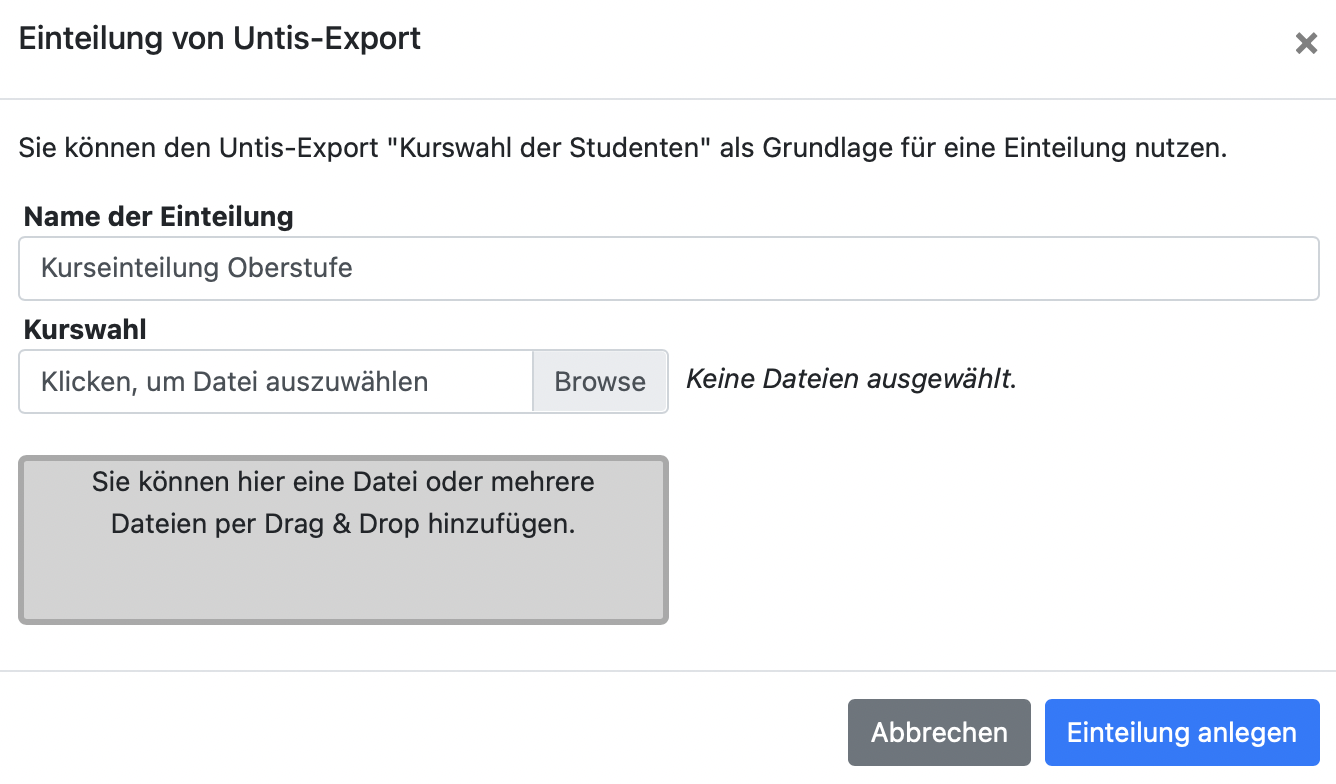 Vergeben Sie einen Namen der Einteilung (z.B. Kurseinteilung Oberstufe 2022/23) und laden danach die Untis-.TXT-Datei hoch. BOLLE erkennt sofort die Kursnamen und die Anzahl der Teilnehmer:innen (TN). 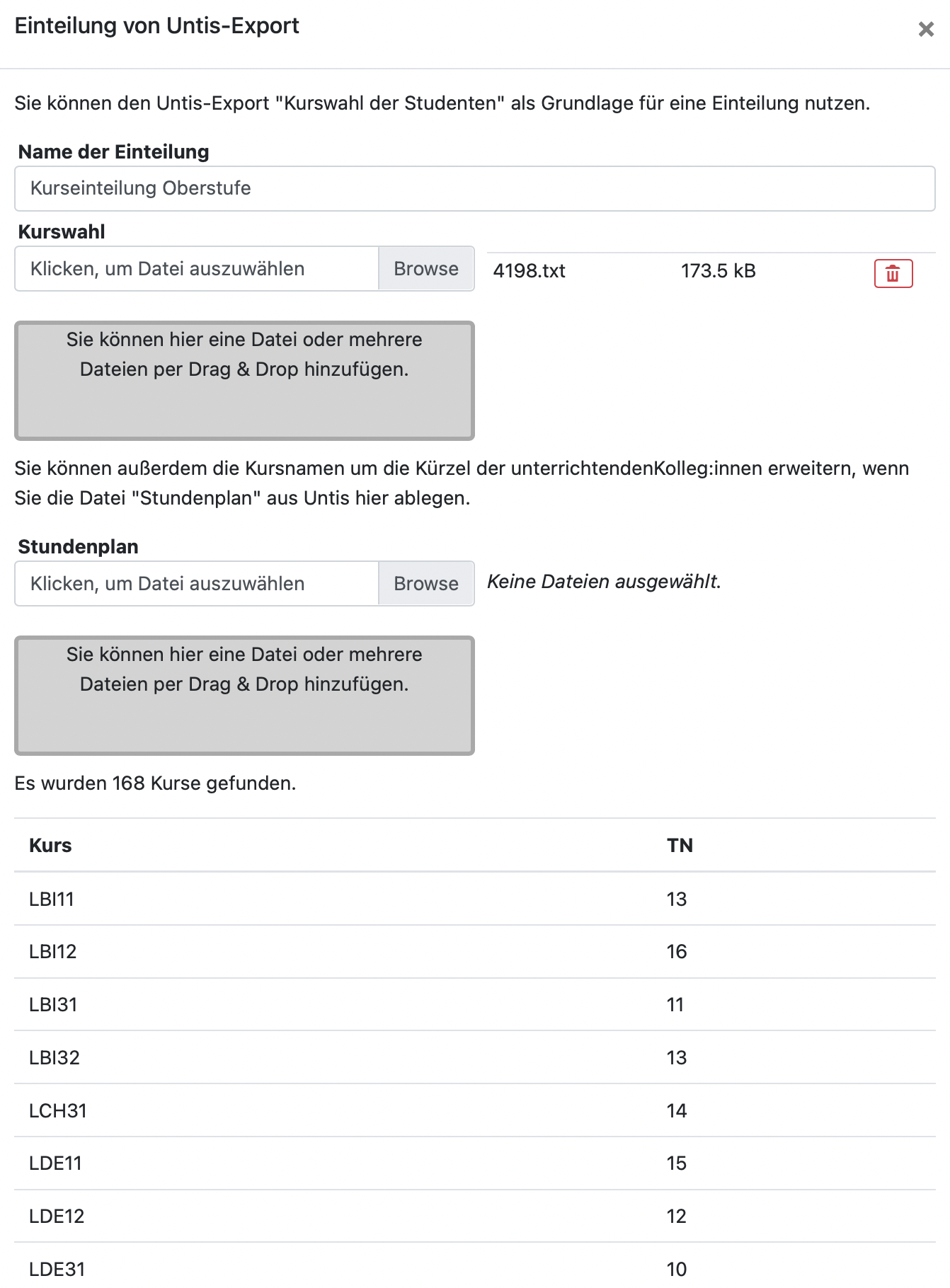 Überprüfen Sie die Liste. Sie können außerdem die Kursnamen um die Kürzel der unterrichtenden Kolleg:innen erweitern, wenn Sie die Datei "Stundenplan" aus Untis hier ablegen.[Welche Stundenplan-Datei aus Untis benötigt wird, beschreiben wir hier für Sie.](https://handbuch.bolle.schule/link/83#bkmrk-page-title)
Wenn Sie die Stundenplan-Datei auch noch importieren, sollten Sie danach die richtigen Kürzel der Kolleg:innen der Kurse sehen. 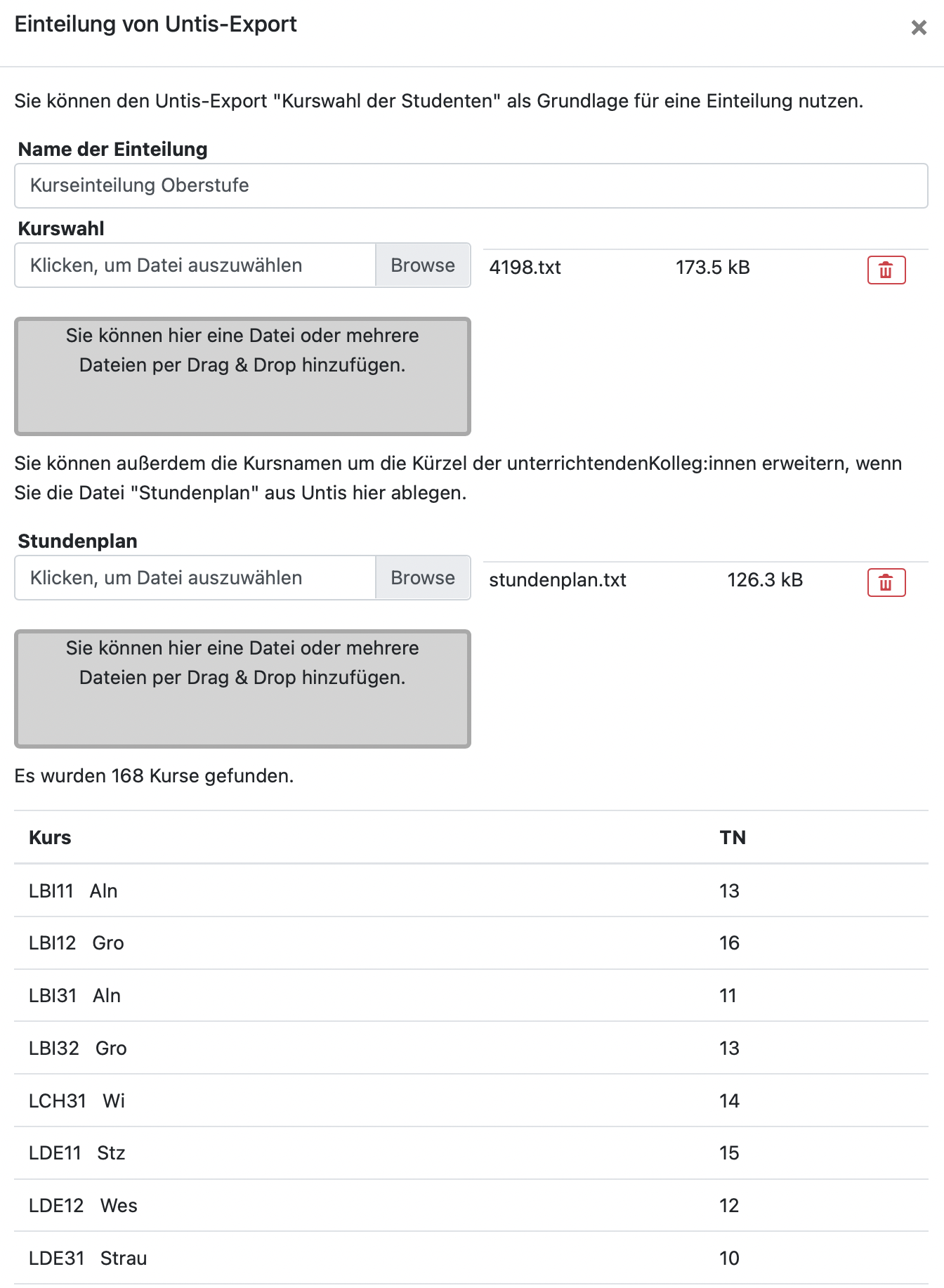 Scrollen Sie nach ganz unten und klicken dann auf *Einteilung anlegen*. [](https://handbuch.bolle.schule/uploads/images/gallery/2022-05/X6ghA4kd5lelo2bu-image-1653319789675.png) Verfahren Sie ab jetzt wie auch unter [Punkt 1](#bkmrk-1.-fachbereiche-und--0) beschrieben. Sie können z.B. auf *Download als PDF* klicken und den Kolleg:innen die Schüler:innenlisten mit den Codes austeilen. So können die Kolleg:innen bei der Zuordnung der Schüler:innen einfach den Code eingeben. [Für die Lehrkräfte gibt es auch eine Hilfeseite zur Zuordnung von Schüler:innen mithilfe der Codes](https://handbuch.bolle.schule/link/43#bkmrk-page-title).  # Kursniveauwechsel: Auf- und Abstiege kontrollieren (ISS)An ISS wird regelmäßig über Auf- und Abstiege (ER-/GR-Kurs) entschieden. BOLLE verwaltet diese vom Schulgesetz vorgesehene Unterscheidung. Als Fach(bereichs)leitung erhält man eine gute Übersicht, mit der entsprechende Kursplanungen vorgenommen werden können. Diese Funktion ist zu finden in der Menüleiste bei *FBL* unter Auswahl von *Kursniveau* und dann auf den Reiter "Wechselübersicht".
Hier können Sie für alle Fächer, die Sie leiten, Listen mit der Übersicht über Auf- und Abstiege herunterladen. Die Listen sind nach den vorhandenen Kursen geordnet. Wählen Sie eine entsprechende Klassenstufe mit dem passenden Halbjahr. Die Datei wird dann herunterladen.Es sind alle Listen herunterladbar, enthalten aber möglicherweise noch keine Daten. So finden Sie zu Beginn des zweiten Halbjahres natürlich noch keine Informationen zu den Auf- und Abstiegen im zweiten Halbjahr.
# Kursniveaus kontrollieren (ISS)An ISS wird regelmäßig über das Kursniveau der Schüler:innen (ER-/GR-Kurs) entschieden. BOLLE verwaltet diese vom Schulgesetz vorgesehene Unterscheidung. Als Mittelstufenkoordination erhält man eine gute Übersicht, mit der entsprechende Kursplanungen vorgenommen werden können. Hier können die Eintragungen auf Richtigkeit überprüft werden und Korrekturen vorgenommen werden. Bei Erstbenutzung von BOLLE können so auch leicht klassenweite Eintragungen für die Kursniveaus vorgenommen werden. Diese Funktion ist zu finden in der Menüleiste bei *Mittelstufe unter Auswahl von *Kursniveaus*.
Die Fach- bzw. Fachbereichtsleitungen haben ebenfalls Zugriff auf diese Einstellungen, sofern die Einstellungen das jeweilige Fach bzw. den Fachbereich betreffen. Als Mittelstufenkoordination können Sie so von den Fach- und Fachbereichsleitungen unterstützt werden.
Unter Auswahl einer Klasse und eines Faches sehen Sie die entsprechenden Kursniveaustufen nach Halbjahren sortiert. [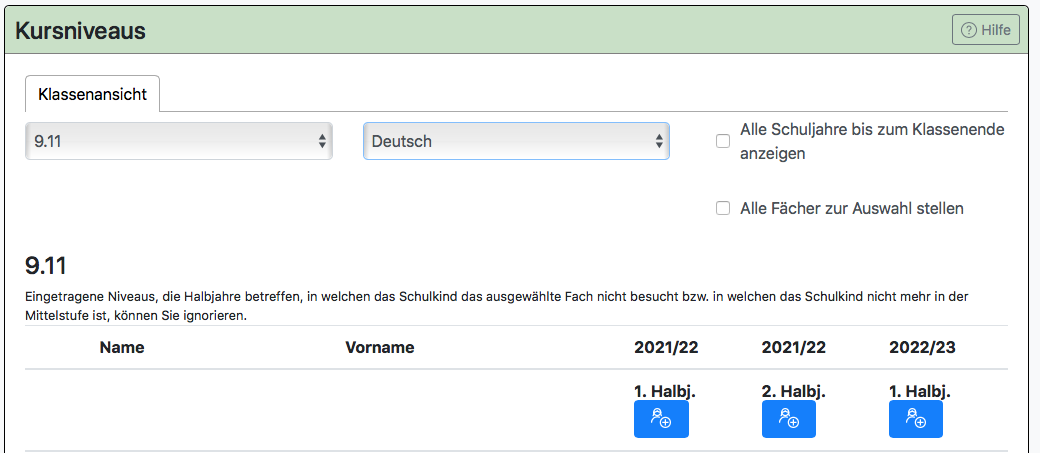](https://handbuch.bolle.schule/uploads/images/gallery/2021-08/fEIsd14wY7zWHmjG-kursniveau.png) Im Dropdown-Menü für die Fächer sehen Sie nur die Fächer, die in BOLLE als leistungsdifferenziert unterrichtete Fächer angegeben wurden. Sollte hier etwas fehlen, melden Sie das bitte anWichtig: Die Fachbereichtsleitungen haben auf diese Einstellungen ebenfalls Zugriff und erhalten so eine hilfreiche Übersicht.
So könnte die Eintragung bei einer Klasse in einem leistungsdifferenzierten Fach aussehen: [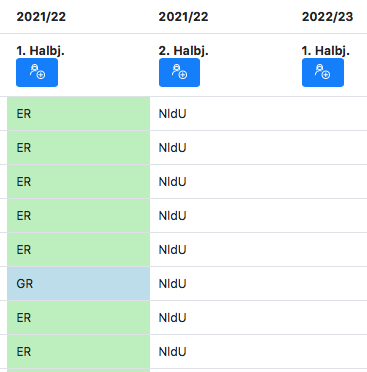](https://handbuch.bolle.schule/uploads/images/gallery/2021-08/iIzK5NyifylsDb4j-kursniveau-eintragungen-beispiel.png) Wenn Sie hier Änderungen vornehmen möchten, klicken Sie direkt auf die Eintragung bei dem Schulkind. Es öffnet sich ein Menü, um das Niveau entsprechend individuell ändern zu können. Der Schüler:innenname wurde auf dem Beispielbild entfertn. [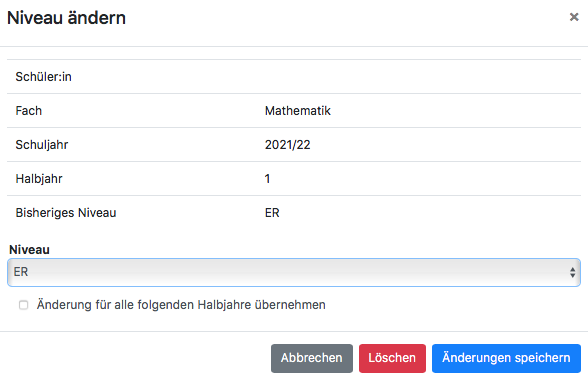](https://handbuch.bolle.schule/uploads/images/gallery/2021-08/pkjG1BHQ9A9UZ7uu-niveau-andern.png) Sie sehen hier auch den gefährlich rot leuchtenden Knopf: *Löschen*. Diese Funktion löscht nicht die Schüler:in aus BOLLE. Es wird jedoch die Hinterlegung des Kursniveaus für diese Schüler:in gelöscht. Bitte überlegen Sie ganz genau, ob Sie Kursniveaus löschen möchten. Sollte Sie unbeabsichtigt auf *Löschen* geklickt haben, müssten Sie die Löschung erst noch einmal bestätigen. Danach wird aber wirklich gelöscht. [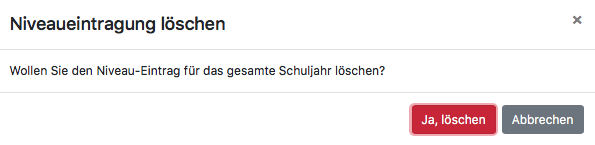](https://handbuch.bolle.schule/uploads/images/gallery/2021-08/qKBEqn51vMKx4Y9j-kursniveau-wirklich-loschen.png) Bei unbeabsichtigter Löschung müssen Sie eine neue Niveaueintragung vornehmen.**Wichtig: Zieldifferent unterrichtete Schüler:innen erhalten ebenfalls eine Niveauzuordnung** Zieldifferente Schüler:innen können standardmäßig im GR-Niveau verweilen, da, wenn sie eine Lernen-Note kriegen, es keine Rolle spielt. Und falls sie dann doch mal eine Regelnote bekommen sollten, braucht man eine korrekte Niveauangabe für die richtige Angabe auf dem entsprechenden Zeugnis. Sollte Sie diese Ansicht stören, müssen Sie händisch das Niveau von GR auf nldU stellen.
**Tipp:** Sollen die Kursniveauvorschläge beim Eintrag von Zeugnisnoten vom Programmstandard abweichen? Sprechen Sie mit Ihrer Mittelstufenkoordination. Änderungen können im Programm definiert werden. [Hier erfahren Sie mehr darüber.](https://handbuch.bolle.schule/link/327#bkmrk-page-title)
# Kursbücher und KursbuchabgabeNormalerweise werden Klassen- bzw. Kursbücher regelmäßig von den Fach(bereichs)leitungen zur Kenntnis genommen. BOLLE bietet Ihnen hier auch eine digitale Verwaltungsmöglichkeit. Fach-, Fachbereichtsleitungen bzw. Mittel- und Oberstufenkoordinationen können die Abgabe der digitalen Kursbücher in BOLLE verwalten und erhalten so eine gute Übersicht. Diese Funktion ist zu finden in der Menüleiste bei *FBL* > *Kursbücher* bzw. *Mittelstufe/Q-Phase* > *Kursbücher.*
Fach- bzw. Fachbereichsleitung können in BOLLE Ihre Kolleg:innen um die Abgabe der digitalen Kursbücher bitten. Mittel- und Oberstufenkoordination können solche Abgaben aber auch gleich jahrgangsweise für alle Fächer freischalten. Dafür ist diese Seite gedacht. Hier stehen drei Möglichkeiten zur Verfügung: 1. (FBL & MiKo/OKO) einen Kursbuchabgabetermin für alle Kurse eines Faches anlegen, 2. (nur FBL) nur einzelne Kurse eines Faches zur Abgabe aufrufen, [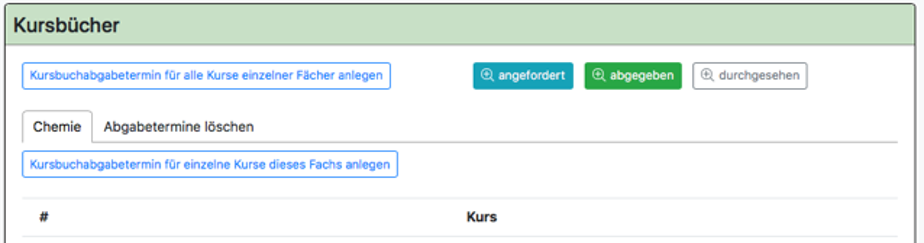](https://handbuch.bolle.schule/uploads/images/gallery/2021-03/9FU8Yvt9iNj6XGzz-einrichtung-der-kursbuchabgabe.png) [](https://handbuch.bolle.schule/uploads/images/gallery/2021-11/yvwN45Hc8yHmloOf-image-1637072312202.png) 3\. (Nur MiKo/OKO) Abgaben für alle Kurse einzelner Jahrgänge anlegen**Wir empfehlen die dritte Möglichkeit.** Am einfachsten und besten ist es, wenn die Mittel- bzw. Oberstufenkoordination nach einer Zeugniskonferenz die Kursbuchabgaben für gesamte Jahrgänge freigibt.
Achtung: Dies wird auch zu einigen evtl. unnötigen Kursbuchabgaben führen. Hierbei werden einfach alle in BOLLE angelegten Kursbücher der ausgewählten Jahrgänge zur Abgabe eingeladen; auch wenn es ggf. keine Fachbereichsleitung gibt, die die Abgabe zur Kenntnis nehmen kann (z.B. AGs, Organisationskurse). Falls Ihre Kolleg:innen nachfragen: Offensichtlich unnötige Abgaben können problemlos ignoriert werden.
Das Menü, welches MiKos und OKOs die Freischaltung ganzer Jahrgänge ermöglicht, sieht so aus: [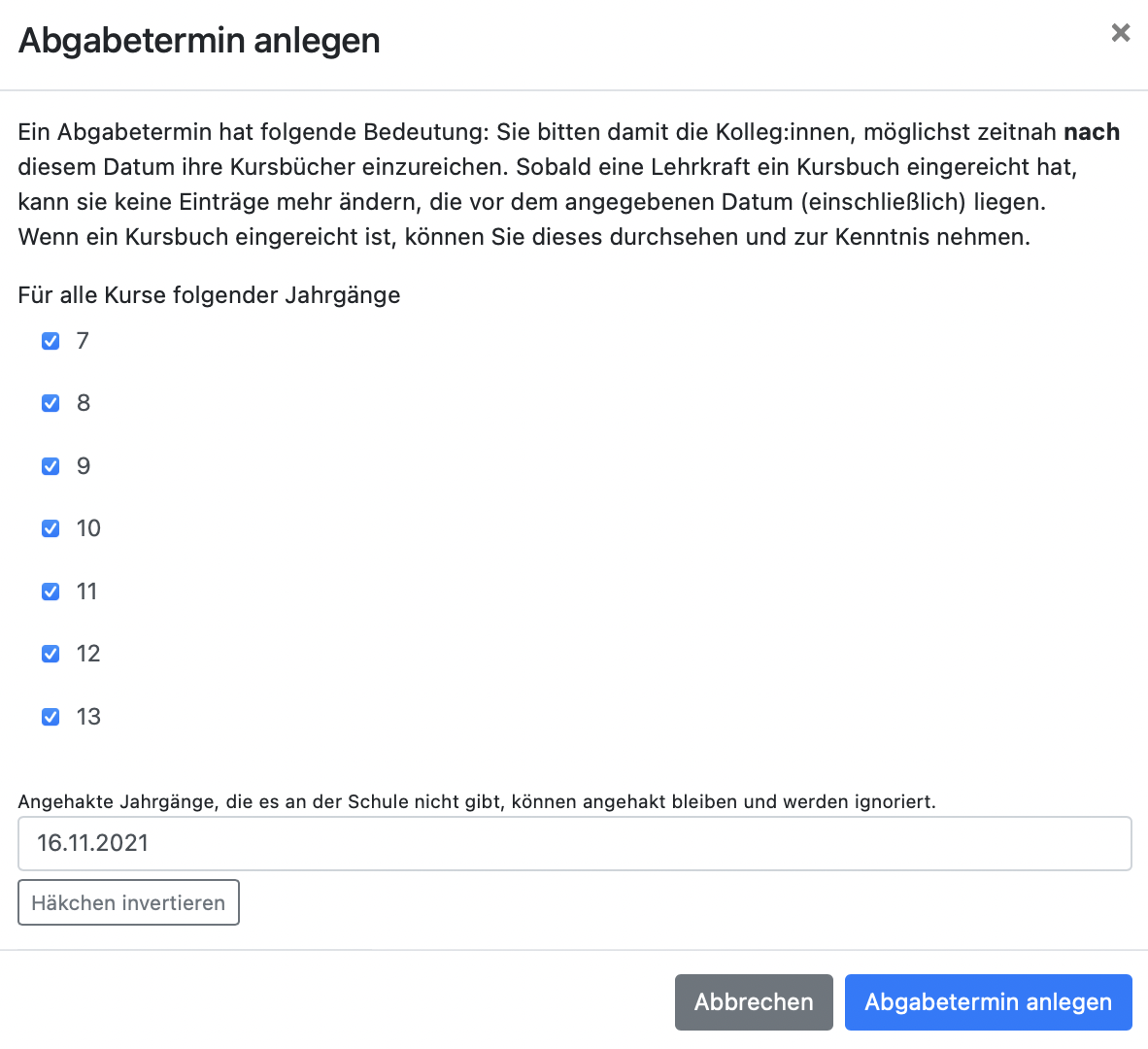](https://handbuch.bolle.schule/uploads/images/gallery/2021-11/SmvV98zbdK0Ior7b-image-1637072482146.png) ##### Abgabetermin einrichten In allen drei Fällen müssen Sie einen Abgabetermin eingeben. Sie bitten mit der Einrichtung des Abgabetermins die Kolleg:innen, möglichst zeitnah **ab** diesem Datum ihre Kursbücher einzureichen. Sobald eine Lehrkraft ein Kursbuch eingereicht hat, kann sie keine Einträge mehr ändern, die vor dem angegebenen Datum (einschließlich) liegen. Deswegen kann man Kursbücher auch erst ab dem Abgabedatum einreichen. Wenn Sie z.B. am 25. Januar den 29. Januar als Abgabetermin festlegen, dann sehen die Kolleg:innen in ihren Kursbüchern ein neues, noch inaktives Feld unter Aktionen: „Kursbuch abgeben (ab 29.01.2021)“ (siehe nächste Abbildung). Erst am 29. Januar wird dieses Feld aktiviert; die Kolleg:innen können dann ihre Kursbücher abgeben. Es empfiehlt sich, einen in der Zukunft liegenden Termin auszuwählen, sodass die Kolleg:innen auf die anstehende Abgabe aufmerksam werden können und ihre Kursbücher entsprechend zur Abgabe vorbereiten.Wir empfehlen, dass Sie Ihre Kolleg:innen über die geplante Abgabe informieren. In BOLLE erscheint zwar das Aktionsfeld, ansonsten gibt es aber keine weitere Erinnerung über Ihre eingerichtete Kursbuchabgabe.
[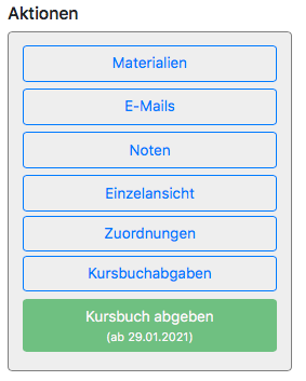](https://handbuch.bolle.schule/uploads/images/gallery/2021-03/1i3nAk7vSxms7lPJ-aktionen.png) ##### Kursbuchabgaben zur Kenntnis nehmen Sobald ein Kursbuch eingereicht ist, können Sie dieses durchsehen und zur Kenntnis nehmen. Ihnen wird anhand von sich farblich unterscheidenden Lupensymbolen angezeigt, welche Kursbücher abgegeben und von Ihnen bereits zur Kenntnis genommen wurden. Wenn Sie das Kursbuch zur Kenntnis nehmen, wird das Kursbuch Ihrer Kolleg:innen während des laufenden Schuljahres aufbewahrt und bleibt bis zum Schuljahreswechsel auch für die Lehrkraft einsehbar. Die Kursbucheinträge sind ab diesem Zeitpunkt jedoch nicht mehr veränderbar. Die Kolleg:innen erhalten zur Kursbuchabgabe mehre Abgabeoptionen: - eine (optionale) Notiz zu hinterlassen, - die Notenlisten aus BOLLE oder aus einer eigenen Datei mit ins Kursbuch „zu legen“ - oder ohne Dokumentation der Noten einzureichen - und sämtliche Stundenbewertungen (inkl. Notizen zu HA, Materialien und weitere Stundenkommentare) einsehbar zu machen. 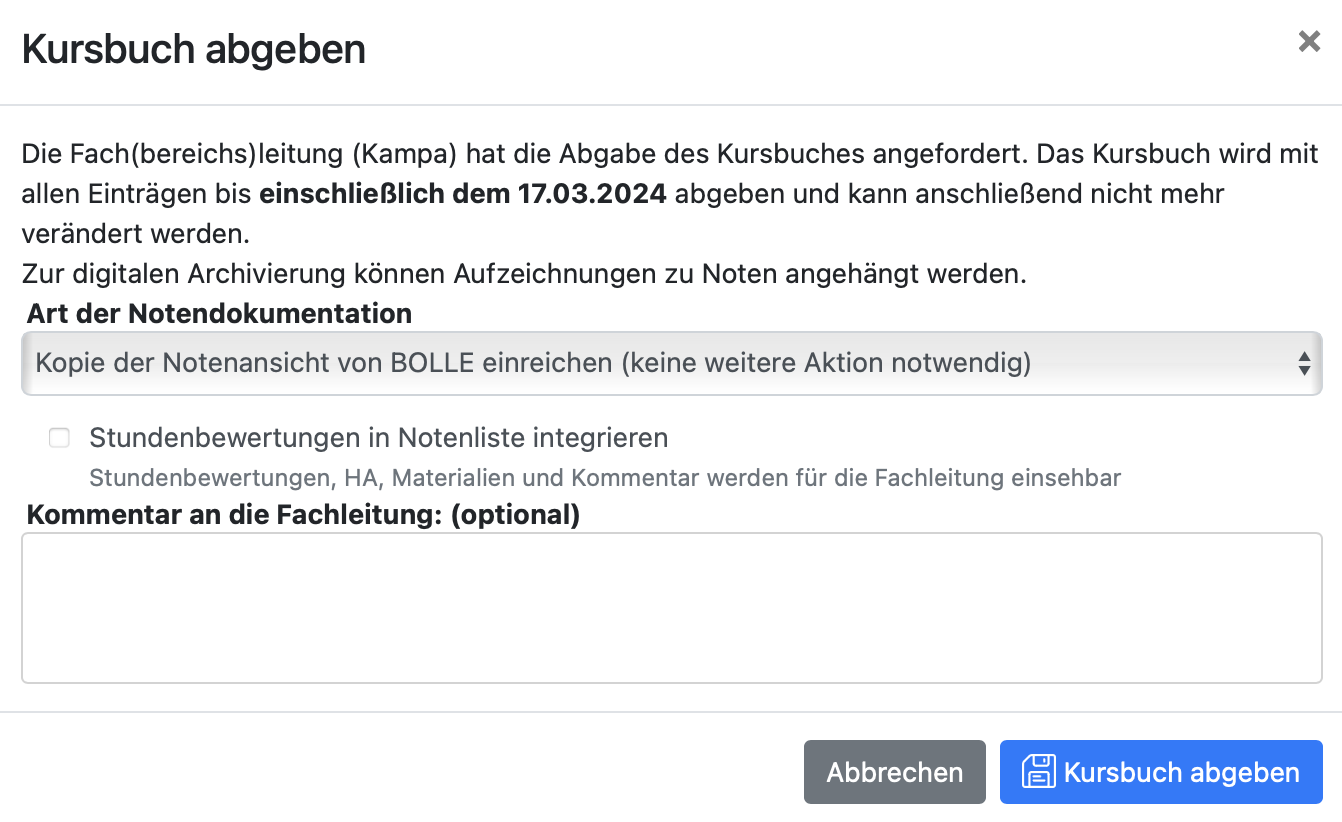Diese Informationen würden dann so auch im Archiv des Schuljahres beim Schuljahresabschluss gespeichert werden.
##### Häufige Fragen **Wie lange können Kolleg:innen nach dem Abgabedatum Kursbücher abgeben?** Es gibt hier keine zeitliche Frist.**Was passiert, wenn ich Abgabetermine lösche?** Sie löschen damit auch schon alle bereits erfolgten Abgaben. Nutzen Sie die Funktion nur, wenn Sie fälschlicherweise einen Abgabetermin erstellt haben.
**Kolleg:innen möchten noch eine Änderung an einem bereits zur Kenntnis genommenen Kursbuch vornehmen. Muss ich dafür die Kursbuchabgabe löschen?** Nein, in BOLLE gibt es dafür einen effizienteren Weg: Sie können ein bereits abgegebenes und auch ein bereits zur Kenntnis genommenes Kursbuch wieder freigeben. Gehen Sie auf das Lupensymbol und wählen Sie „wieder freigeben (Status zurück auf *angefordert*)“. Vor der zur Kenntnisnahme finden Sie diese Option ganz oben. Nach der Kenntnisnahme finden Sie diese Option ganz unten. Die Lehrkraft des Kurses kann dann das Kursbuch wieder bearbeiten und erneut zur Abgabe bei Ihnen einreichen. **Was passiert, wenn ich eine Kursbuchabgabe lösche?** Wenn Sie eine bereits zur Kenntnis genommene Abgabe löschen, ist das Kursbuch wieder veränderbar. Es findet folglich keine Aufbewahrung des Kursbuches mehr statt. Um eine erneute Abgabe zu ermöglichen, müssen Sie einen weiteren Abgabetermin erstellen. Hier empfiehlt sich die Einrichtung eines Kursbuchabgabetermins für nur einzelne Kurse Ihres Fachbereichs (siehe oben). **Wie kann ich Kolleg:innen mitteilen, wenn ich ein Kursbuch so nicht akzeptiere?** Bitte sprechen Sie Ihre Kolleg:innen direkt an. Sie können Kursbücher nur löschen, zur Kenntnis nehmen oder gar nicht weiter bearbeiten. Solange Sie die Abgabe nicht zur Kenntnis nehmen, können Lehrkräfte auch noch weiter Veränderungen am Kursbuch vornehmen. Wenn Sie eine Kursbuchabgabe löschen, erhält die Lehrkraft darüber über BOLLE keine Nachricht (siehe auch oben: *Was passiert, wenn ich eine Kursbuchabgabe lösche?*). **Ich habe das Kursbuch bei meiner FBL abgegeben. Leider sind aber bestimmte Termine nach einem bestimmten Datum von ihr nicht einsehbar. Das wäre aber wünschenswert. Warum fehlen da Einträge?** Die Kursbuchabgabe an die FBL ist immer an ein Datum geknüpft. Angenommen, das Datum für Abgabe ist der 29.04. Dem Abgabedatum entprechend kann die Leitung nur das sehen, was **vor dem 29.04.** passiert ist. Man kann sich das wie die manuelle Übergabe des Kursbuches an diesem Tag vorstellen. Wenn die Leitung auch die Termine zu einem späteren Zeitpunkt als den 29.04. sehen soll, z.B. auch die, die am 5.5. eingetragen wurden, muss das Datum irgendwann **nach dem** 5.5. gewählt werden. Wenn Sie als FBL also heute eine Kursbuchabgabe einfordern, dann erscheinen dort auch alle Termine, die vor dem heutigen Tag stattgefunden haben. Dabei spielt es keine Rolle, wann der Kurs beendet wurde und ob noch nachträglich einzelne Termine eingetragen wurden. # Liste der Schüler:innenAls Fach- bzw. Fachbereichsleitungen benötigen Sie zur Kurszusammensetzung (z.B. an ISS wegen der unterschiedlichen Kursniveaus) eine Liste mit allen Schüler:innen einer Klasse. BOLLE unterstützt Sie bei dieser Tätigkeit. Sie erhalten daher Einblick in die Schüler:innenliste der gesamten Schule. Diese Funktion ist zu finden in der Menüleiste bei *FBL* unter Auswahl von *Schüler:innen*.
Sie erhalten hier Einsicht in die Liste aller aktiven Schüler:innen. Sie können so schnell erkennen, zu welcher Klasse Schüler:innen gehören.**Bitte bedenken Sie, dass es sich hierbei um sensible Daten handelt. Hängen Sie ausgedruckte Listen nicht aus.**
# Bibliothek (FBL)Falls Ihre Schule die Bibliothek über BOLLE verwaltet, haben Sie als Fach- bzw. Fachbereichsleitung die Möglichkeit den Bestand Ihres Fachbereichs zu verwalten. So können Sie z.B. angeben, welche Werke Ihrem Fachbereich zugeordnet werden und auch, für welche Jahrgänge sich welches Buch eignet. Sie erhalten ebenfalls einen Überblick darüber, welche Lektüre gerade von wem ausgeliehen ist. Diese Funktion ist zu finden in der Menüleiste bei *FBL* unter Auswahl von *Bibliothek (FBL)*.
##### Bestandsverwaltung Als Fach- bzw. Fachbereichsleitung können Sie hier die Bestandsverwaltung der Bücher vornehmen, die Ihren zu verwaltenden Fächern zugeordnet wurden. Tatsächlich können Sie hier aber auch die Bücher aller Fächer angezeigt bekommen. [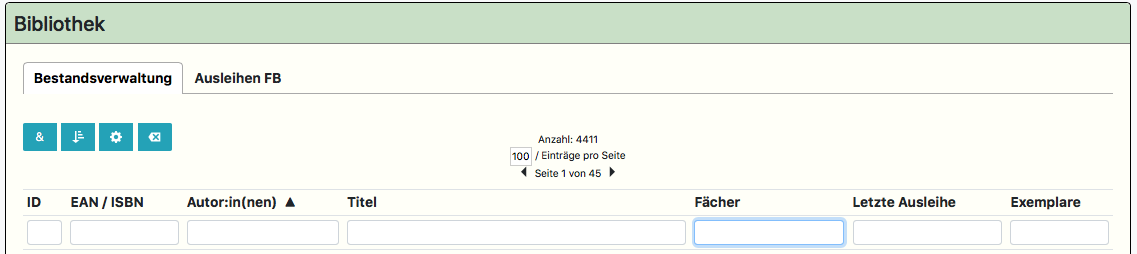](https://handbuch.bolle.schule/uploads/images/gallery/2021-03/7BlljDBQfbS4mASR-bibliothek-fbl.png) Sie sehen den Kopf der Tabelle. In den freien Feldern können Sie Eingaben tätigen, die die Tabelle entsprechend filtert. Blau markiert ist die Spalte *Fächer*. Geben Sie Ihr Fach ein, sehen Sie alle Bücher, die bereits Ihrem Fachbereich zugeordnet wurden. Wenn Sie nur Bücher angezeigt bekommen möchten, die bisher keinem Fach zugeordnet wurden, klicken Sie direkt auf den Spaltennamen **Fächer***.* Die Tabelle wird beim ersten Klick alphabetisch von A nach Z sortiert. Klicken Sie erneut auf **Fächer** (der Pfeil neben **Fächer** wird nach unten zeigen). Nun sehen Sie zuerst alle Bücher, die noch keinem Fach zugeordnet sind. [](https://handbuch.bolle.schule/uploads/images/gallery/2021-03/WblTkHjnTAuVwA2j-bibiliothek-noch-nicht-zugeordnet.png) In diesem Beispiel wurden die englischen Lehrbücher noch nicht dem Fach Englisch zugeordnet. Klicken Sie auf das Buch, bei dem Sie eine Veränderung vornehmen möchten. [](https://handbuch.bolle.schule/uploads/images/gallery/2021-03/4Zvs88gvNDumHnwH-bibliothek-facher.png) Sie können nun das passende Fach wählen, aber auch weitere Angaben tätigen, z.B. präferierte Jahrgänge, das Genre oder weiter unten weitere Bemerkungen. Diese Angaben sind optional. Die Eingabe der Fächer hilft Ihren Kolleg:innen, da so z.B. Buchbestellungen für Englischkurse diese Bücher gleich vorgeschlagen bekommen. Ganz unten finden Sie ein rotes Feld: *Exemplare auf andere Buchtitel übertragen und diesen Buchtitel löschen*. Es öffnet sich folgendes Fenster: [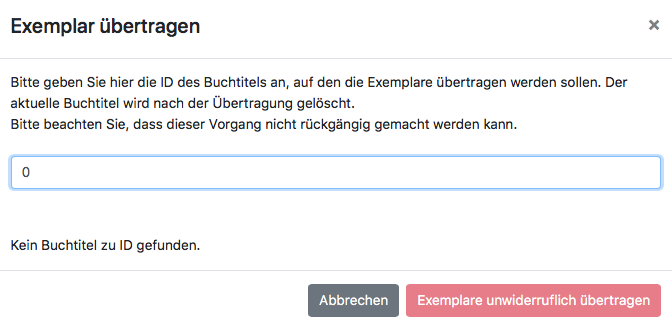](https://handbuch.bolle.schule/uploads/images/gallery/2021-03/qktCBzK42VsN75k9-bibliothek-buch-ubertragen.png) Um ein Buch zu übertragen, müssen Sie die korrekte Bücher-ID eingeben. Diese suchen Sie sich am besten direkt vorher aus der Tabelle. Beachten Sie, dass, wenn Sie diese Aktion mit einem Klick auf das rote Feld bestätigen, sie nicht widerrufen werden kann. Im Zweifel sprechen Sie am besten mit den Kolleg:innen, die die Bibliothek verwalten. **Wollen Sie weitere Angaben wie z.B. den Buchtitel verändern oder korrigieren?** Sprechen Sie bitte mit den Kolleg:innen, die die Bibliothek verwalten. ##### Ausleihen des Fachbereichs Unter dem Reiter *Ausleihen FB* können Sie eine PDF erstellen, die Ihnen mitteilt, welche Bücher Ihres Fach(bereich)s von wem aktuell ausgeliehen wurden. Dies gilt aber nur, wenn die Bücher Ihrem Fach zugeordnet wurden. So können Sie als Fach- bzw. Fachbereichsleitung nachvollziehen, in welcher Hand sich welche Bücher des Fachbereichs derzeitig befinden. Bei Schüler:innen sehen Sie auch die Angabe der Klasse in Klammern hinter dem Namen. Bei schulischem Personal befindet sich hinter dem Namen das entsprechende Kürzel. # Kurszuordnungen kontrollierenAls Fach- bzw. Fachbereichsleitung haben Sie das beste Verständnis dafür, welche Kurstypen in Ihrem Fachbereich unterrichtet werden (regulärer Kurs, Wahlpflichtfach, Leistungs-, Grund- oder Zusatzkurs). Sie können in BOLLE die Kurszuordnungen von Ihren Kolleg:innen überprüfen und so ggf. Unterstützung anbieten und Korrekturen vornehmen. Eine korrekte Kurszuordnung ist wichtig, da nur so die Zeugnisse korrekt gedruckt werden können. Sollten Sie selbst unsicher sein, fragen Sie Ihre Mittelstufenkoordination. Diese Funktion ist zu finden in der Menüleiste bei *FBL* unter Auswahl von *Kurszuordnungen*.
Die Einstellungsmöglichkeiten auf dieser Seite haben Einfluss auf viele Bereiche in BOLLE. Bitte gehen Sie sehr sorgfältig vor und lesen die Anleitung genau. Im Zweifel fragen Sie vor einer Veränderung bei Ihrer Mittelstufenkoordination nach.
##### Allgemeines zu den Kurszuordnungen Sie können schnell einen Überblick bekommen, ob die Lehrkräfte Ihres Faches die Kurse richtig eingerichtet haben. Sie können z.B. folgende Fragen schnell beantworten: - Gibt es Kolleg:innen, die in der Mittelstufe fälschlicherweise den Kurstyp *Wahlpflichtfach* in einer bestimmten Klasse gewählt haben? (z.B. gilt an einer ISS die zweite Fremdsprache immer als Wahlpflichtfach und nicht als regulärer Kurs; an Gymnasien ist die zweite Fremdsprache hingegen immer ein regulärer Kurs) - Haben die Kolleg:innen in der Oberstufe den Kurstyp entsprechend auf Leistungs- bzw. Grundkurs gestellt? - Mussten in einem Ihnen zugeordneten Fach Zusatzkurse eingerichtet werden? **Hinweis:** Bitte beachten Sie die Unterscheidung zwischen Wahlpflichtunterricht in der Einführungsphase (11. Jg. an ISS) bzw. dem Wahlpflichtfach in der Mittelstufe. ##### Einstellungsmöglichkeiten In jedem Fach können für jede Schüler:in folgende Aktionen ausgeführt werden: [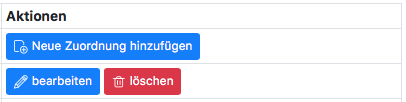](https://handbuch.bolle.schule/uploads/images/gallery/2021-03/KO7QBkeHXwscyAGu-kurszuordnungen-aktionen.png) ##### Neue Zuordnungen hinzufügen Wenn Sie auf *Neue Zuordnungen hinzufügen* klicken, ordnen Sie die Schüler:in einem anderen Kurs im Jahrgang zu. [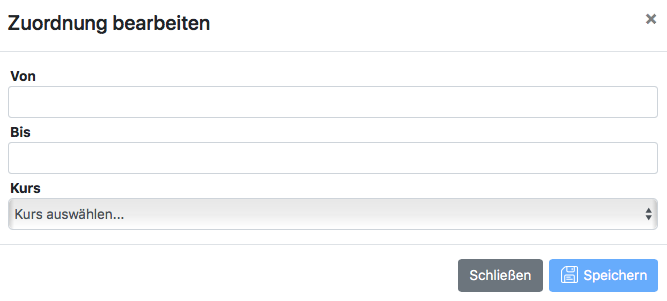](https://handbuch.bolle.schule/uploads/images/gallery/2021-03/v7kmT7Wdm5IIoO2D-kurszuordnung-andern.png) Sie müssen ein Datum bei *von* eingeben. Das Bis-Datum lassen Sie am besten frei. Unter *Kurs* werden nur bereits in BOLLE eingerichtete Kurse des entsprechendes Jahrgangs der gewählten Schüler:in angezeigt. Wählen Sie den Kurs aus, in welchen die Schüler:in wechseln soll. Wenn Sie das heutige Datum eingeben, befindet sich das Kind sofort auch in der Kursliste des von Ihnen ausgewählten Kurses. Da Sie bis jetzt aber nur eine neue Zuordnung hinzugefügt haben, sind evtl. bereits vorhandende Zuordnungen noch aktiv. Das Kind könnte sich in mehreren fach- und kurstypgleichen Kursen befinden, was zu Fehlern bei der Zeugniserstellung führen würde. **Bitte löschen Sie nicht einfach so eine alte Zuordnung. Überlegen Sie, ob die Zuordnung wirklich falsch ist, oder ob diese lediglich abgeschlossen ist.** Handelt es sich um eine abgeschlossene Zuordnung, gehen Sie in der entsprechenden Zuordnung auf *bearbeiten.* Wählen Sie ein entsprechendes Bis-Datum. **Hier ein Beispiel:** Wir haben heute den 08.02.2021. Ein Schüler besucht zum zweiten Halbjahr einen neuen Englischkurs. Im Regelfall sollte die alte Fachlehrkraft den Schüler 'freigeben', sodass die neue Fachlehrkraft sich den Schüler zuordnen kann. Sollte dies aus welchen Gründen auch immer nicht passieren, können Sie als Fach- bzw. Fachbereichsleitung nachhelfen: Sie erstellen für den Schüler eine neue Zuordnung ab dem 08.02.2021 und wählen den Kurs der neuen Fachlehrkraft (Kürzel: Zwi). Der Schüler taucht sofort in der Kursliste des Kollegen auf. Bei der alten Fachlehrkraft (Kürzel: Kampa) gehen Sie auf *bearbeiten* und tragen ein Bis-Datum ein: 07.02.2021. Damit verschwindet der Schüler aus der Kursliste des Kollegens. [](https://handbuch.bolle.schule/uploads/images/gallery/2021-03/c6kXOZrfR7KyCYrB-kurszuordnungen-beispiel.png) **Achtung:** In dem Beispiel wird der Schüler auch aus der Kursliste der (jetzt) ehemaligen Lehrkraft (Kampa) entfernt. Damit sieht die Lehrkraft auch nicht mehr direkt eventuelle Noteneinträge. Diese Einträge sind jedoch nicht verloren: Im Kursbuch unter der Aktion *Noten* kann die Lehrkraft einen Download erzeugen, der auch die Einzelnoten aller ehemaligen Schüler:innen mit aufführt. Noch einmal der dringende Hinweis: Klicken Sie nur auf *löschen*, wenn es sich um echte Fehler handelt. ##### Zuordnung bearbeiten Sie können hier Fehler korrigieren, aber auch Kurszuordnungen zu einem bestimmten Datum enden lassen. Sehen Sie sich auch das Beispiel darüber an. ##### Zuordnung löschen Löschen Sie nur absolut falsche Zuordnungen. Im Zweifel sprechen Sie sich mit Ihrer Mittel- bzw. Oberstufenkoordination ab. # E-Mails an große Gruppen verfassenAls Fach- bzw. Fachbereichsleitung müssen Sie häufiger Informationen an unterschiedliche Gruppen versenden. Sie erhalten von BOLLE Unterstützung. In der Menüleiste bei *Sonstiges* unter Auswahl von *E-Mail* erhalten Sie die Möglichkeit, unkompliziert E-Mails an Empfänger:innen Ihrer Wahl zu versenden. Dies hängt u.a. davon ab, welche Informationen von Ihrer Schule in BOLLE verarbeitet werden (z.B. E-Mailadresse der Schüler:innen und Eltern).
Sie können hier E-Mails an (viele) einzelne Personen verschicken. Diese Funktionalität dient vor allem dem Senden von E-Mails an Schüler:innen und deren Erziehungsberechtigte (sofern entsprechende E-Mails hinterlegt sind). Insofern die Unterrichtsfächer der Lehrkräfte hinterlegt sind, können Sie bei "Kolleg:innen" hier auch nach Fächern filtern. So erreichen Sie die Lehrkräfte, die in Ihrem Fachbereich tätig werden, einfacher. Sofern Ihre Schule das E-Mail-Modul nutzt, können Sie Kolleg:innen auch gruppiert anschreiben, indem Sie die *E-Mail-Verteiler-Adressen* (unter *Admin*) direkt aus Ihrem E-Mailprogramm nutzen (z.B. englisch@IhreSchule.de, lehrkraefte8a@IhreSchule.de). # Notenstrukturen für den Fachbereich vorgeben Sie können den Fachlehrkräften Ihres Fachbereichs Vorlagen für die Notenstruktur der einzelnen Kurse vorschlagen. Die Funktion wird [auf dieser Hilfeseite](https://handbuch.bolle.schule/link/204) erläutert. 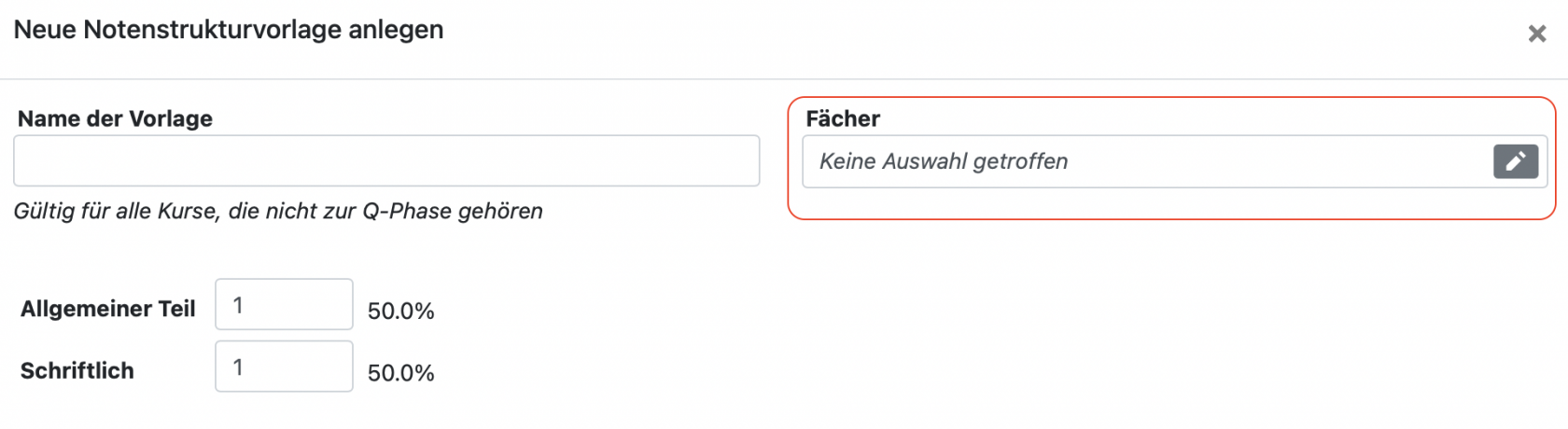 # Schüler:innen- und Elternvertretungen für die FachkonferenzenIn BOLLE können die gewählten Vertreter:innen für die einzelnen Fachkonferenzen hinterlegt werden. Die Fachleitungen können dann schnell herausfinden, welche Vertreter:innen zur nächsten Fachkonferenz eingeladen werden sollen. Aus BOLLE kann außerdem direkt eine E-Mail generiert werden, um alle relevanten Personen anzuschreiben. Um diese Funktion zu nutzen, klicken Sie auf *FBL* > *Vertreter:innen FK*.
Um diese Funktion nutzen zu können, muss das Modul *Ämterverwaltung (GSV, GEV)* aktiviert sein. Außerdem müssen die entsprechenden Ämter in der Ämterverwaltung korrekt hinterlegt werden. [Hier erfahren Sie mehr über die Einstellungsmöglichkeiten.](https://handbuch.bolle.schule/books/verwaltung/page/amterverwaltung-gsv-gev-und-mehr) Das Modul können die Schuladmins aktivieren (Admin > Einstellungen > Module). [Diese Hilfeseite erklärt die einzelnen Module. ](https://handbuch.bolle.schule/link/117#bkmrk-10.-module)
Auf dieser Seite sehen Sie die gewählten Fachkonferenzvertretungen für die Schüler:innen und Eltern. Sie sehen die in BOLLE hinterlegte E-Mailadresse und können ganz unten bequem per "E-Mail an alle im BCC" eine E-Mail an die relevanten Personen schicken. Dies kann besonders nützlich sein, wenn Sie zu Fachkonferenzterminen einladen. # Prüfungsplanung (MSA, 1. FS) Wenn Sie die Prüfungsplanung für die mündliche Prüfung in der 1. Fremdsprache im Rahmen des MSA vornehmen, kann Ihnen ggf. das Prüfungsplanungsmodul in BOLLE helfen. [Mehr dazu finden Sie hier. ](https://handbuch.bolle.schule/link/320#bkmrk-page-title)