Um den Zeugnisdruck und die Erstellung von Zwischenbewertungen gut vorzubereiten, müssen die Angaben in den Laufbahnen korrekt sein. BOLLE stellt Ihnen hier eine einfache Übersicht zur Verfügung. Diese Funktion ist zu finden in der Menüleiste bei *Mittelstufe* unter Auswahl von *Laufbahnen*.
In BOLLE können Sie die Laufbahnen der Schüler:innen pflegen. Einige Angaben sind für die Zeugnis- und Zwischennotenerstellung zwingend erforderlich. Fachbereichsleitungen haben automatisch lesenden Zugriff auf die Laufbahnen der Schüler:innen. Nur die Mittelstufenkoordination hat Schreibrechte. ##### Inhalt [1. Klassenübersicht](#bkmrk-klassen%C3%BCbersicht) [1.1. Fremdsprachen und Wahlpflichtfächer](#bkmrk-1.1.-fremdsprachen-u-0) [1.2. Abschlüsse](#bkmrk-1.2.-abschl%C3%BCsse) [1.3. Sonstiges](#bkmrk-1.3.-sonstiges) [2. Testprognosen](#bkmrk-testprognosen) Auf der Übersichtsseite sehen Sie zwei Reiter: **[Klassenübersicht](#bkmrk-klassen%C3%BCbersicht) und [Testprognosen](#bkmrk-testprognosen)** Wenn Sie jahrgangs- oder schulweite Übersichten zu den Wahlpflichtfächern oder Fremdsprachen benötigen, nutzen Sie am besten die Berichte-Funktion. Hier können Sie Berichte so einstellen, wie es für Ihre Arbeit am besten ist. [Eine Anleitung zum Erstellen von Berichten finden Sie hier.](https://handbuch.bolle.schule/books/verwaltung/page/berichte-erstellen)
#### 1. Klassenübersicht Für die korrekte Zeugniserstellung ist das Führen korrekter Laufbahnen wichtig. Hier können Sie entsprechende Änderungen vornehmen. Wählen Sie zuerst eine Klasse aus. Nachdem Sie eine Klasse ausgewählt haben, öffnet sich eine neue Seitenansicht mit anderen Reitern: **Fremdsprachen und Wahlpflichtfächer, Abschlüsse und Sonstiges** 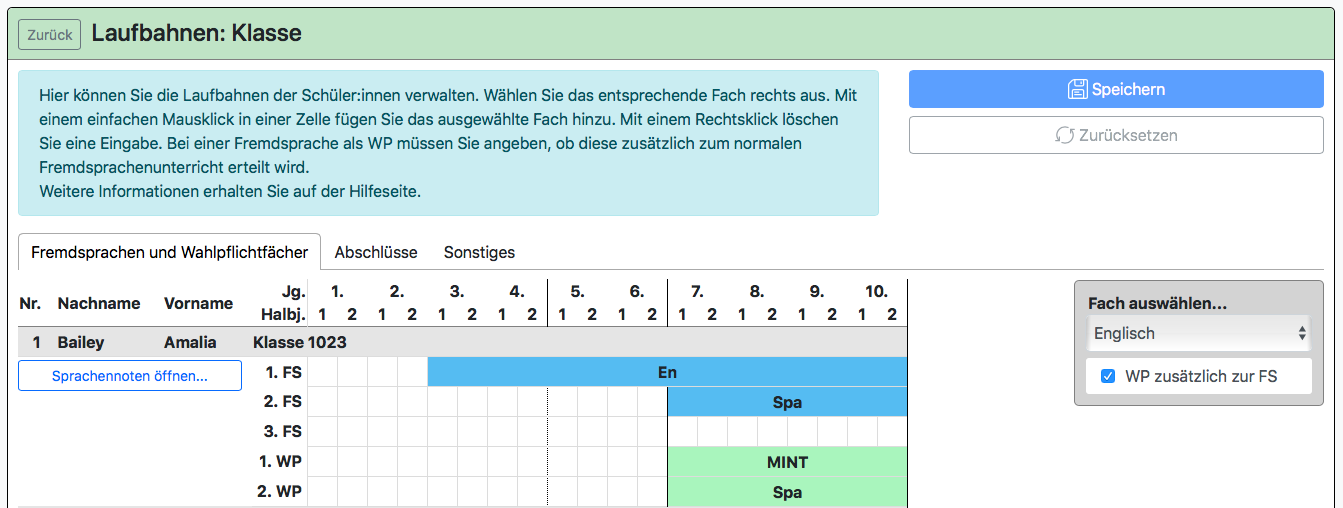 ##### ##### 1.1. Fremdsprachen und Wahlpflichtfächer Bei ***Fremdsprachen und Wahlpflichtfächer*** geben Sie an, seit wann bereits Fremdsprachen und Wahlpflichtfächer belegt wurden. Sie können außerdem die [**Sprachennotenhistorie**](https://handbuch.bolle.schule/link/134#bkmrk-bei-abschluss--und-a) öffnen und verwalten. Diese Historie ist für die korrekte Erstellung der GeR-Zertifizierung auf Abgangs- und Abschlusszeugnissen wichtig. Im rechten grauen Bereich wählen Sie die das Fach aus, welches Sie in die Laufbahn eintragen möchten.Entscheiden Sie dabei bei **Wahlpflichtfächern (WP), die Fremdsprachen sind**, ob dieses WP zusätzlich zum Fremdsprachenunterricht (FS) erteilt wird oder Teil des regulären Fremdsprachenunterrichts ist. [Etwas weiter unten finden Sie eine genauere Erklärung zur Besonderheit bei Fremdsprachen und WP-Unterricht](https://handbuch.bolle.schule/link/134#bkmrk-an-dieser-stelle-mus). Wenn Sie nur die Fremdsprachenlaufbahn bearbeiten, müssen Sie das Häkchen bei "WP zusätzlich zur FS" nicht beachten. Dies ist nur beim Eintrag von fremdsprachlichen WP-Fächern relevant.
Wenn Sie das Fach ausgewählt haben, klicken Sie auf die Zelle, die Sie mit Ihrer Auswahl füllen möchten. Horizontal benachbarte Zellen mit dem gleichen Inhalt werden miteinander verbunden.Wenn Sie z.B. einen **längeren Zeitraum mit dem gleichen Fach** belegen möchten, müssen Sie nicht unbedingt jedes Halbjahr extra anklicken. Sie können mit der Maus in die erste Zelle klicken, die Maustaste gedrückt halten und dabei bis zu dem Bereich ziehen, den Sie mit dem Fach füllen möchten. Im folgenden Bild soll Spanisch von Beginn des 7. Jahrgangs bis zum Ende des 10. Jahrgangs als Fremdsprache eingetragen werden. Während des Gedrückhaltens der Maus erscheint der Bereich gelb. 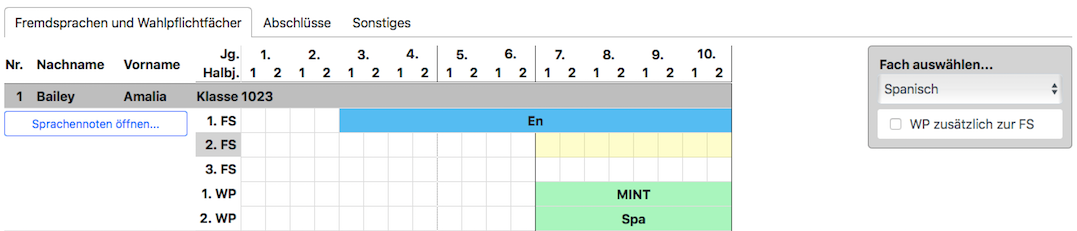
Wenn Sie loslassen, erscheint der ausgewählte Bereich in der entsprechenden Farbe: Laufbahn der Fremdsprachen = blau Laufbahn der WP-Fächer = grün Um **Korrekturen vorzunehmen**, nutzen Sie die rechte Maustaste. **Sie löschen Eingaben, indem Sie mit der rechten Maustaste auf eine Zelle klicken**. Sie können nur Zelle für Zelle löschen.**Sie müssen Ihre Eingaben speichern!** Klicken Sie auf *Zurücksetzen*, wenn Sie sämtliche noch nicht gespeicherte Eingaben rückgängig machen möchten.
Falls Sie in dieser Ansicht **Schüler:innen** sehen, **bei denen keine oder eine falsche Klasse angegeben ist**, dann handelt es sich um Schüler:innen, **die im laufenden Schuljahr in der Klasse** **waren**, sei es auch nur für einen Tag. Dies ist notwendig, sodass man auch noch die Laufbahnen ändern kann, wenn ein Schulkind die Schule verlassen hat, aber noch ein Zeugnis korrigiert werden muss. Sollte Sie die Anzeige der Schüler:innen an dieser Stelle stören, müsste die Klassenzugehörigkeit in der Schüler:innenverwaltung so beendet werden, dass kein Tag mehr im aktuellen Schuljahr liegt. 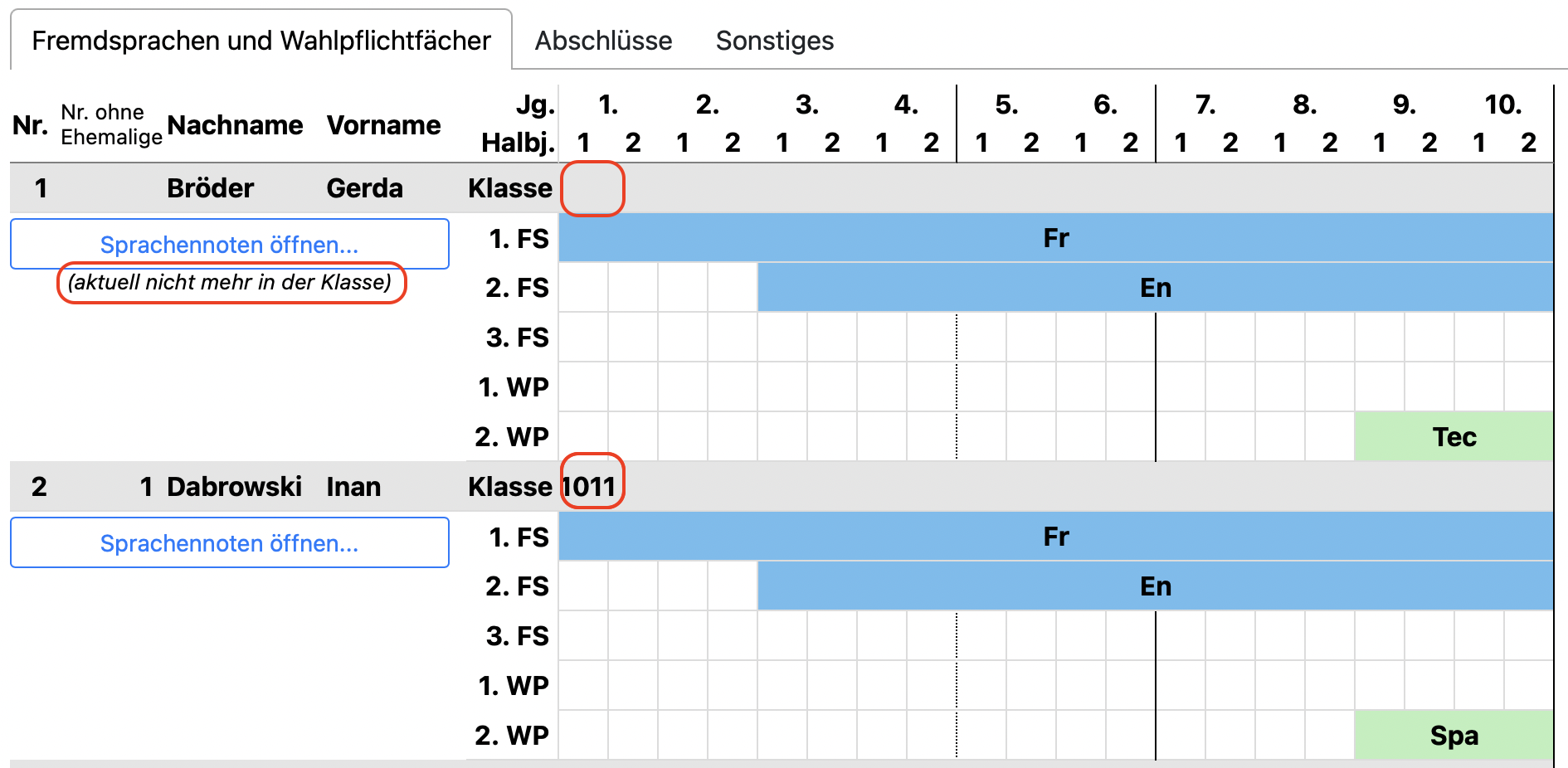
Sie können auch **Einträge für mehrere Schüler:innen gleichzeitig eingeben**. Dies gilt immer für alle Schüler:innen, die in dem aktuellen Fenster (in der Regel die gesamte Klasse; in der Q-Phasenverwaltung ist es aber der gesamte Jahrgang) angezeigt werden. Nachdem Sie ein Fach und evtl. weitere Einstellungsoptionen ausgewählt haben, klicken Sie auf *gleichzeitig bei allen*. 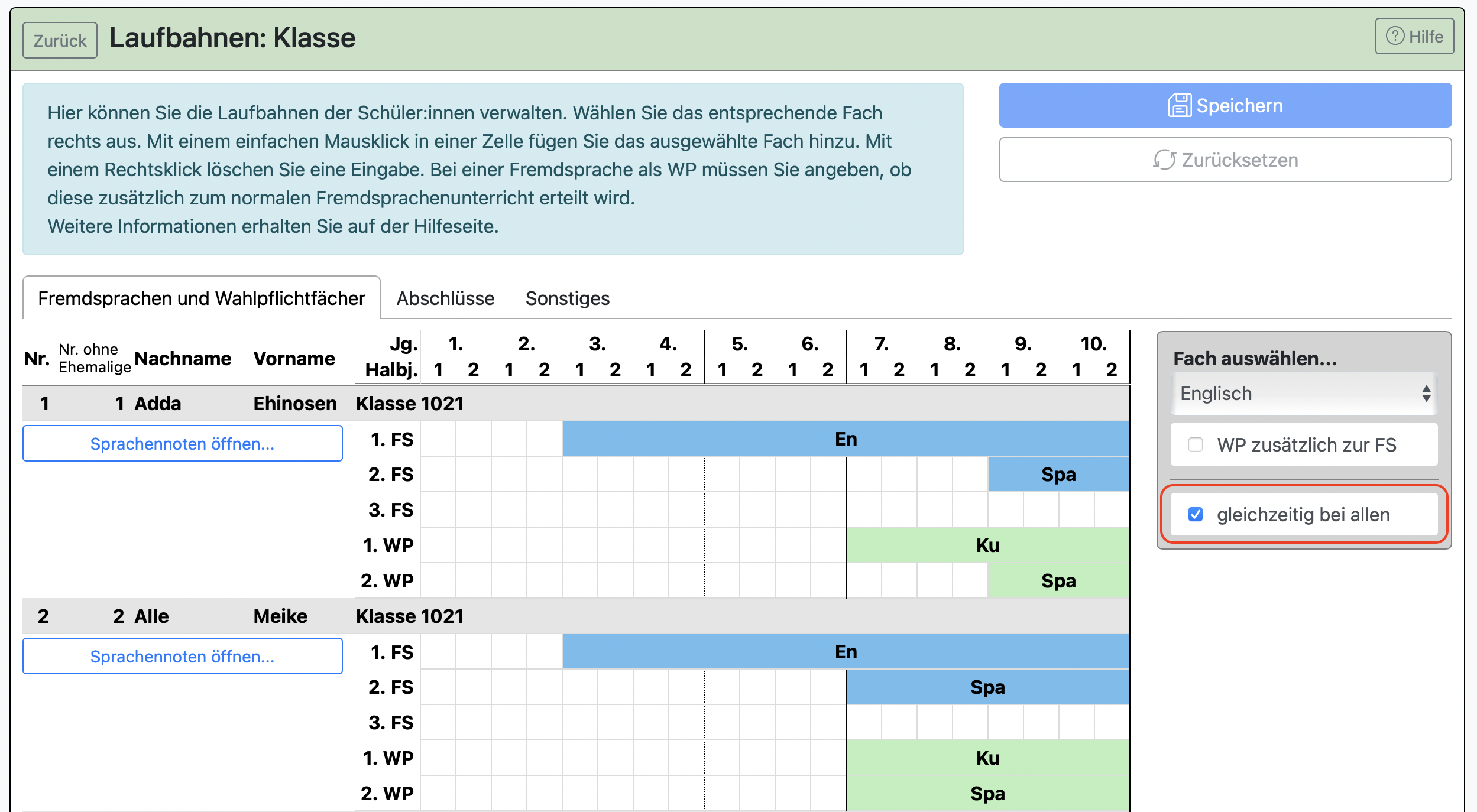 Danach können Sie, wie weiter oben beschrieben, Eintragungen vornehmen, nur das jetzt die Eintragungen bei allen Schüler:innen in der Laufbahn erscheinenen.Wenn Sie einen **Fehler** machen, klicken sie auf ***Zurücksetzen***. Änderungen werden erst durch das Drücken auf *Speichern* auch wirklich gespeichert. Sie können auch gleichzeitig bei allen Schüler:innen Laufbahneinträge löschen. Dafür nutzen Sie den Rechtsklick der Maus.
**An dieser Stelle muss ggf. eine Besonderheit bei den Fremdsprachen beachtet werden.** Im folgenden Beispiel hat das Schulkind die 1. Fremdsprache Französisch, 2. Fremdsprache Englisch und wählt als 3. Fremdsprache Spanisch. 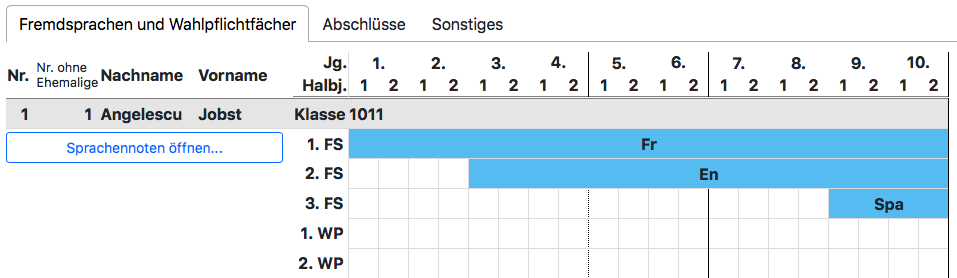 Wenn das Schulkind Spanisch als Wahlpflichtfach besucht, muss noch das Wahlpflichtfach Spanisch angegeben werden. Hierbei muss festgelegt werden, ob - das Wahlpflichtfach Spanisch ein **zusätzlicher Kurs neben dem Fremdsprachenunterricht** ist oder ob - das Wahlpflichtfach Spanisch **im Rahmen des regulären Fremdsprachenunterrichts** erteilt wird. Ein *zusätzlicher Kurs* bedeutet, dass das Schulkind neben dem regulären Fremdsprachenkurs noch einen weiteren Kurs besucht, welcher ebenfalls den Namen der Fremdsprache trägt. **Solch ein zusätzlicher Kurs wird im Laufbahneintrag mit einem Z markiert.** In diesem Beispiel wird die Fremdsprache Spanisch als 1. WP unterrichtet und ist gleichzeitig der reguläre Fremdsprachenunterricht. Daher befindet sich in der rechten Fachauswahl **kein Häkchen bei "WP zusätzlich zur FS"**. 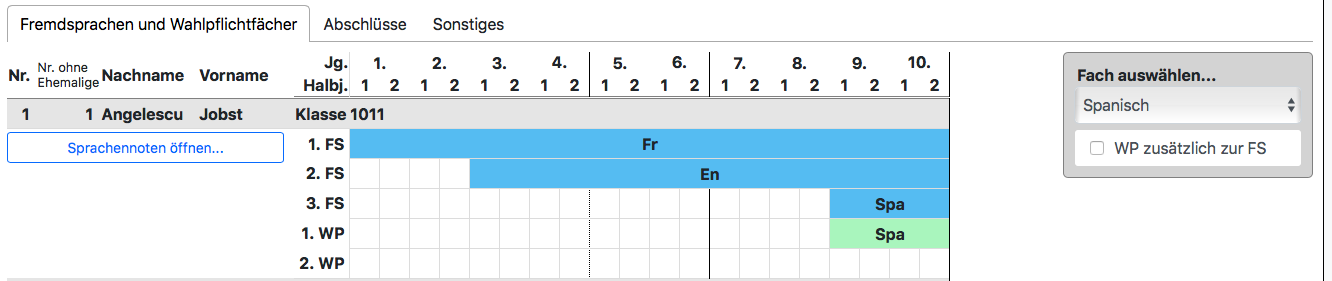**Der Fall, dass ein fremdsprachliches WP zusätzlich neben dem regulären Fremdsprachenunterricht belegt wird, kann insbesondere an Gymnasien auftreten**. Das ist z.B. dann der Fall, wenn Englisch als 1. Fremdsprache regulär unterrichtet wird, es jedoch später für einzelne Schüler:innen die Möglichkeit gibt, Englisch zusätzlich auch als Wahlpflichtfach zu wählen. Die Angabe darüber muss in der Laufbahn korrekt hinterlegt sein, damit die Zeugnisnoten richtig zugeordnet werden können. Im folgenden Beispiel wird ab dem 9. Jahrgang das WP-Fach Englisch zusätzlich zum regulären Fremdsprachenunterricht in Englisch belegt. **Das Schulkind besucht also zwei Englischkurse: reguläres Englisch und zusätzlich WP-Englisch.** Auf dem Zeugnis wird es daher auch zwei Noten für das Fach Englisch geben. Bei der Eingabe wurde daher "WP zusätzlich zur FS" angehakt. Nach dem Eintrag in der Laufbahn erscheint ein kleines Z für das 1. WP Englisch. 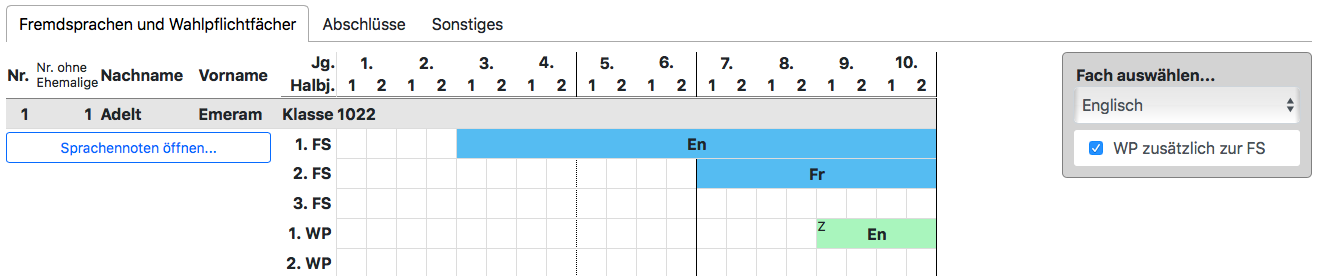
**Sie können die Laufbahnangaben auch über einen CSV.-Import in der Schüler:innenverwaltung durchführen.** Das ist ein deutlich technischerer Vorgang, kann aber hilfreich sein, wenn die Daten bereits digital vorliegen. [Eine allgemeine Anleitung für Importe mit ein paar Hinweisen für den Import von Laufbahndaten finden Sie hier.](https://handbuch.bolle.schule/link/73#bkmrk-3.%C2%A0wie-aktualisieren)
**Sprachennoten** Bei Abschluss- und Abgangszeugnissen erfolgt evtl. die Angabe von Fremdsprachenkenntnissen (GeR-Zertifizierung). Bei Abgangszeugnissen und Abschlüsszeugnissen für Schüler:innen ohne Förderbedarf (BBR, eBBR, MSA) erfolgt die Angabe automatisch. BOLLE holt sich diese Information aus den vergangenen Noten im fremdsprachlichen Unterricht. Maßgeblich ist die Information darüber, wann das letzte Mal die Note 4 im Unterricht erreicht wurde. Sie können diese Information überprüfen und verändern. Klicken Sie dafür auf: *Sprachennoten öffnen.* [](https://handbuch.bolle.schule/uploads/images/gallery/2021-06/FU7SMpv3yK2yPyOY-sprachennote.png)**Praktisches Beispiel:** Ein Kind in der 10. Klasse hatte sowohl im Halbjahr als auch im Gesamtjahr eine Note 5 in Englisch. Für die Bestimmung der GeR-Niveaus ist also notwendig, dass BOLLE erfährt, wann das Kind zuletzt eine Note 4 erreicht hat. Wenn dies bspw. in der 8. Klasse der Fall war, muss dies unter Mittelstufe > Laufbahn > Sprachennoten öffnen nachgetragen werden. Hier die Beispieleintragung. [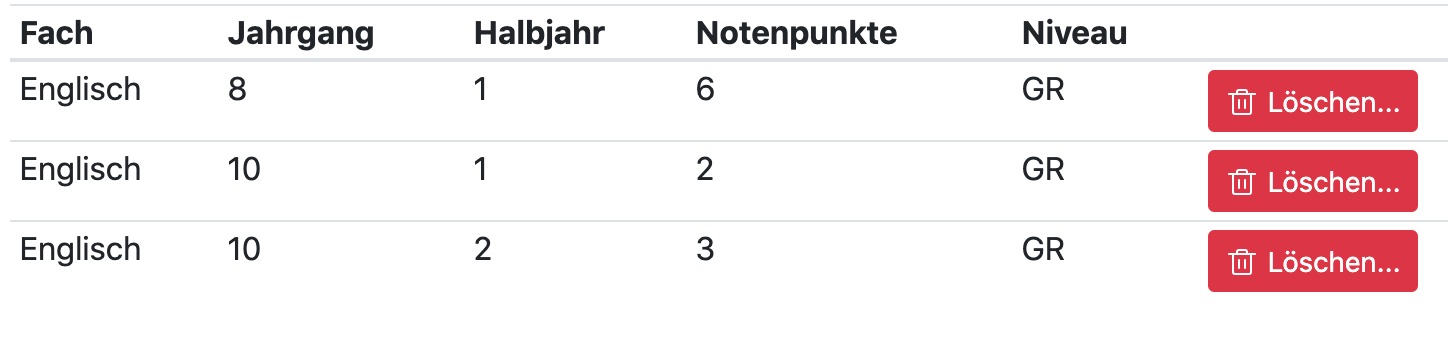](https://handbuch.bolle.schule/uploads/images/gallery/2021-06/tLmB5xBeUkXca4dr-sprachennote-nachtragen.jpeg) **Wenn es kein Jahr gibt, in dem mindestens die Note 4 erreicht wurde**, erscheint auf dem Zeugnis ein "/". Dann muss man aktiv werden und dies nachtragen. **Hinweis:** In Zukunft speichert sich BOLLE diese Noten von selbst, sodass man im Laufe der Jahre immer weniger an diese Stelle muss.
Die Sprachnoten können auch manuell verwaltet werden. Im Normalfall übernimmt BOLLE jedoch automatisch die Noten der Zeugnisse. Nur in Ausnahmefällen ist eine manuelle Korrektur oder Ergänzung notwendig. Wenn Sie Fremdsprachennoten in der Q-Laufbahn ändern, wird die Änderung hier ebenfalls berücksichtigt. Änderungen, die Sie hier über neue Einträge oder Löschen vornehmen, werden jedoch nicht in die Laufbahn übertragen.
Bitte beachten Sie, dass die Halbjahresnoten nur für die Übersicht hier gesammelt werden. Nach den aktuellen Regelungen fließen sie nicht in die Berechnung des GeR-Niveaus ein. **Nur die Gesamtjahresnote ist für die Berechnung des GeR-Niveaus ausschlaggebend.**
##### ##### **1.2. Abschlüsse** Der Reiter ***Abschlüsse*** ist besonders bei Abschluss- und Abgangszeugnissen wichtig. Haken Sie die richtigen Bereiche für die Schüler:innen an. BOLLE erstellt erst dann Zeugnisse, wenn die Einstellungen auch mit Ihren Häkchen an dieser Stelle übereinstimmen. In den Zeugnisvorlagen müssen weitere Kreuze gesetzt oder Angaben gemacht werden. Diese Einstellungen nehmen Sie auch hier vor. Zum Beispiel geben Sie hier an, ob das Latinum erreicht wurde und ob Schüler:innen in die E- bzw. Q-Phase übergehen können.Wenn Sie doppelt auf den Spaltenkopf klicken, haken Sie alle Schüler:innen in der jeweiligen Spalte an.
[](https://handbuch.bolle.schule/uploads/images/gallery/2021-06/zg6Q2Ke4AWOYO6JI-mittelstufenlaufbahn-abschlusse.png)Bitte haken Sie auch immer alle anderen Abschlüsse mit an. Also wenn z.B. ein Kind den Übergang in die E-Phase schafft, dann sollte auch BBR, eBBR und MSA angehakt sein.
Es gibt auch die Spalte "Prüf. MSA". Der Wert ist nur für Ihre Übersicht. Der Wert kann an dieser Stelle nicht verändert werden. Sie bearbeiten diesen Wert im MSA-Modul. [Hier finden Sie mehr Informationen.](https://handbuch.bolle.schule/link/138#bkmrk-sie-k%C3%B6nnen-f%C3%BCr-ihre-)
##### ##### **1.3. Sonstiges** Unter ***Sonstiges*** können Sie eventuell notwendige Einstellungen vornehmen: - Sie können **weitere Fremdsprachenkenntnisse** angeben, wenn z.B. ein Kind eine Fremdsprache bereits beherrscht und diese eine schulische Fremdsprache ersetzen soll. Achtung: Sie müssen auch das Kästchen in der Spalte "weitere Fremdsprache durchgeführt" aktivieren. - Sie können angeben, welche Sprachen **Mutter- und Partnersprachen** sind. Diese Einstellung ist nur wichtig, wenn das Schulkind im **SESB**-Zweig unterrichtet wird. 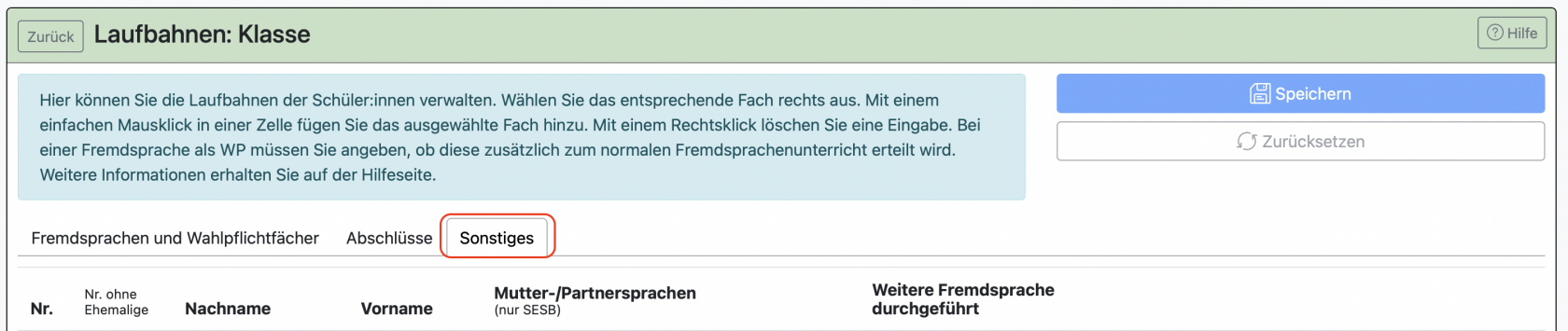 Für die Mutter- und Partnersprachen der SESB können Sie zwischen diesen Varianten wählen (siehe Abbildung): 1. Deutsch ist Muttersprache 2. Fremdsprache ist Muttersprache 3. Beide Sprachen sind Muttersprache 4. Beide Sprachen sind Partnersprache 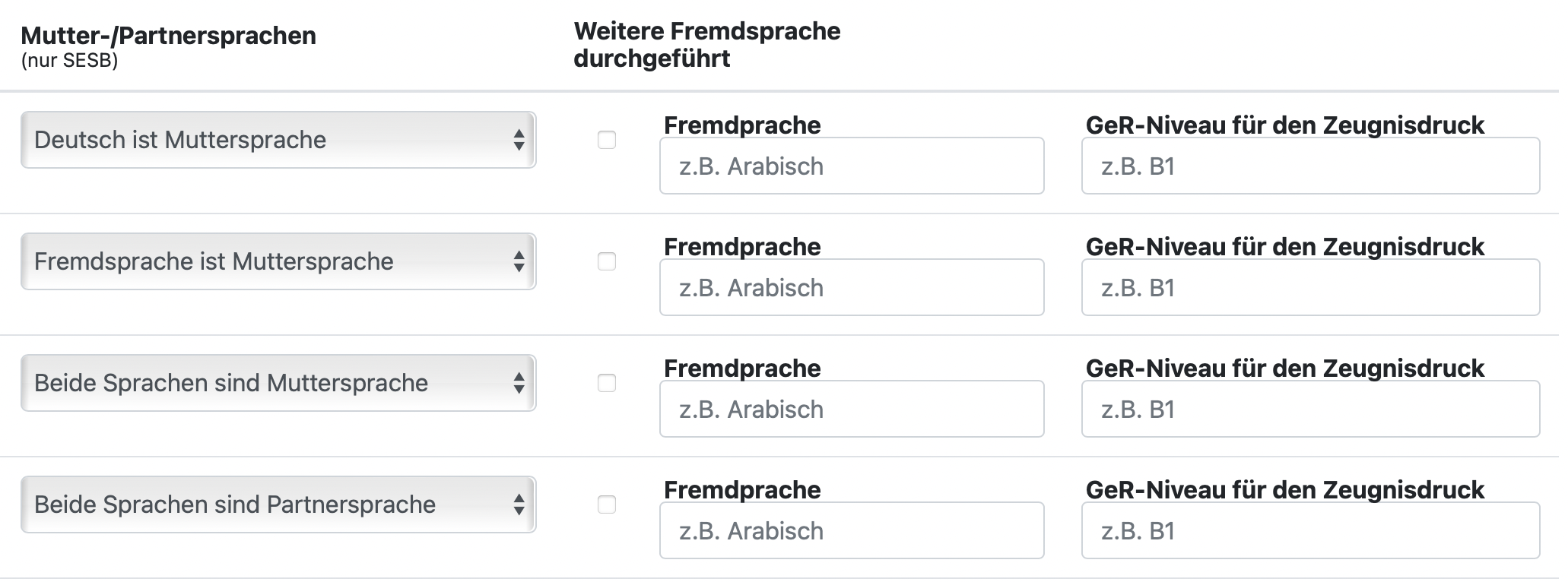 Je nach Einstellung erscheint bei der richtig eingestellten Zeugnisvorlage der entsprechende Bemerkungstext bereits korrekt vorausgefüllt. Es werden die entsprechenden Textstellen gemäß der Einstellungen in der Laufbahn korrekt gestrichen, sodass die Klassenleitungen bei der Zeugniserstellung nicht mehr individuell überlegen müssen. Hier folgt ein Beispiel:  ##### ##### 2. Testprognosen Unter dem Reiter "Prognosen" finden Sie einen Link zu "Prognosenrechner (Testprognosen)". Dort können Sie eine Prognoseerstellung selbstständig eingeben und auch testen. Sollten Ihnen Fehler auffallen, melden Sie diese bitte an:Als Mittelstufenkoordination haben Sie die beste Übersicht darüber, welche Kurstypen in Ihrer Schule unterrichtet werden (regulärer Kurs, Wahlpflichtfach, Leistungs-, Grund- oder Zusatzkurs). Sie können in BOLLE die Kurszuordnungen von Ihren Kolleg:innen überprüfen und so ggf. Unterstützung anbieten und Korrekturen vornehmen. Eine korrekte Kurszuordnung ist wichtig, da nur so die Zeugnisse korrekt gedruckt werden können. Auch die Fach- und Fachbereichsleitungen können auf die Kurszuordnungen zugreifen. Sie können sich so gegenseitig bei der Korrektur untersützen. Diese Funktion ist zu finden in der Menüleiste bei *Mittelstufe* unter Auswahl von *Kurszuordnungen*.
Die Einstellungsmöglichkeiten auf dieser Seite haben Einfluss auf viele Bereiche in BOLLE. Bitte gehen Sie sehr sorgfältig vor und lesen die Anleitung genau. ##### Allgemeines zu den Kurszuordnungen Sie können schnell einen Überblick bekommen, ob die Lehrkräfte Ihres Kollegiums die Kurse richtig eingerichtet haben. Sie können z.B. folgende Fragen schnell beantworten: - Gibt es Kolleg:innen, die in der Mittelstufe fälschlicherweise den Kurstyp *Wahlpflichtfach* in einer bestimmten Klasse gewählt haben? (z.B. gilt an einer ISS die zweite Fremdsprache immer als Wahlpflichtfach und nicht als regulärer Kurs; an Gymnasien ist die zweite Fremdsprache hingegen immer ein regulärer Kurs) - Haben die Kolleg:innen in der Oberstufe den Kurstyp entsprechend auf Leistungs- bzw. Grundkurs gestellt? - Mussten in einem Fach Zusatzkurse eingerichtet werden? **Hinweis:** Bitte beachten Sie die Unterscheidung zwischen Wahlpflichtunterricht in der Einführungsphase (11. Jg. an ISS) bzw. dem Wahlpflichtfach in der Mittelstufe. ##### Einstellungsmöglichkeiten In jedem Fach können für jede Schüler:in folgende Aktionen ausgeführt werden: [](https://handbuch.bolle.schule/uploads/images/gallery/2021-03/KO7QBkeHXwscyAGu-kurszuordnungen-aktionen.png) ##### Neue Zuordnungen hinzufügen Wenn Sie auf *Neue Zuordnungen hinzufügen* klicken, ordnen Sie die Schüler:in einem anderen Kurs im Jahrgang zu. [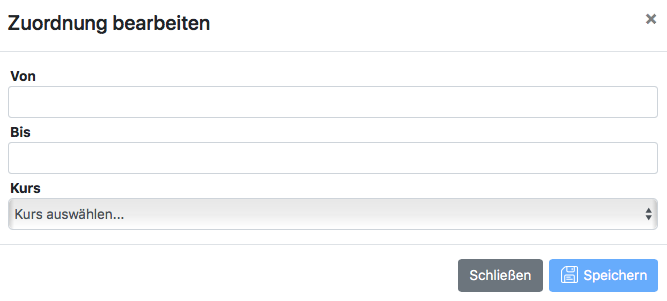](https://handbuch.bolle.schule/uploads/images/gallery/2021-03/v7kmT7Wdm5IIoO2D-kurszuordnung-andern.png) Sie müssen ein Datum bei *von* eingeben. Das Bis-Datum lassen Sie am besten frei. Unter *Kurs* werden nur bereits in BOLLE eingerichtete Kurse des entsprechendes Jahrgangs der gewählten Schüler:in angezeigt. Wählen Sie den Kurs aus, in welchen die Schüler:in wechseln soll. Wenn Sie das heutige Datum eingeben, befindet sich das Kind sofort auch in der Kursliste des von Ihnen ausgewählten Kurses. Da Sie bis jetzt aber nur eine neue Zuordnung hinzugefügt haben, sind evtl. bereits vorhandende Zuordnungen noch aktiv. Das Kind könnte sich in mehreren fach- und kurstypgleichen Kursen befinden, was zu Fehlern bei der Zeugniserstellung führen würde.**Bitte löschen Sie nicht einfach so eine alte Zuordnung. Überlegen Sie, ob die Zuordnung wirklich falsch ist, oder ob diese lediglich abgeschlossen ist.**
Handelt es sich um eine abgeschlossene Zuordnung, gehen Sie in der entsprechenden Zuordnung auf *bearbeiten.* Wählen Sie ein entsprechendes Bis-Datum. **Hier ein Beispiel:** Wir haben heute den 08.02.2021. Ein Schüler besucht zum zweiten Halbjahr einen neuen Englischkurs. Im Regelfall sollte die alte Fachlehrkraft den Schüler 'freigeben', sodass sich die neue Fachlehrkraft sich den Schüler zuordnen kann. Sollte dies aus Gründen nicht passieren, können Sie als Fach- bzw. Fachbereichsleitung nachhelfen: Sie erstellen für den Schüler eine neue Zuordnung ab dem 08.02.2021 und wählen den Kurs der neuen Fachlehrkraft (Kürzel: Zwi). Der Schüler taucht sofort in der Kursliste des Kollegen auf. Bei der alten Fachlehrkraft (Kürzel: Kampa) gehen Sie auf *bearbeiten* und tragen ein Bis-Datum ein: 07.02.2021. Damit verschwindet der Schüler aus der Kursliste des Kollegens. [](https://handbuch.bolle.schule/uploads/images/gallery/2021-03/c6kXOZrfR7KyCYrB-kurszuordnungen-beispiel.png) **Achtung:** In dem Beispiel wird der Schüler auch aus der Kursliste der (jetzt) ehemaligen Lehrkraft (Kampa) entfernt. Damit sieht die Lehrkraft auch nicht mehr direkt eventuelle Noteneinträge. Diese Einträge sind jedoch nicht verloren: Im Kursbuch unter der Aktion *Noten* kann die Lehrkraft einen Download erzeugen, der auch die Einzelnoten aller ehemaligen Schüler:innen mit aufführt. Noch einmal der dringende Hinweis: Klicken Sie nur auf *löschen*, wenn es sich um echte Fehler handelt. ##### Zuordnung bearbeiten Sie können hier Fehler korrigieren, aber auch Kurszuordnungen zu einem bestimmten Datum enden lassen. Sehen Sie sich auch das Beispiel darüber an. ##### Zuordnung löschen Löschen Sie nur absolut falsche Zuordnungen. Im Zweifel sprechen Sie sich im Team (Mittel- und Oberstufenkoordination) ab. # KursniveausAn ISS wird regelmäßig über das Kursniveau der Schüler:innen (ER-/GR-Kurs) entschieden. BOLLE verwaltet diese vom Schulgesetz vorgesehene Unterscheidung. Als Mittelstufenkoordination erhält man eine gute Übersicht, mit der entsprechende Kursplanungen vorgenommen werden können. Hier können die Eintragungen auf Richtigkeit überprüft werden und Korrekturen vorgenommen werden. Bei Erstbenutzung von BOLLE können so auch leicht klassenweite Eintragungen für die Kursniveaus vorgenommen werden. Diese Funktion ist zu finden in der Menüleiste bei *Mittelstufe unter Auswahl von *Kursniveaus*.
Die Fach- bzw. Fachbereichtsleitungen haben ebenfalls Zugriff auf diese Einstellungen, sofern die Einstellungen das jeweilige Fach bzw. den Fachbereich betreffen. Als Mittelstufenkoordination können Sie so von den Fach- und Fachbereichsleitungen unterstützt werden.
Unter Auswahl einer Klasse und eines Faches sehen Sie die entsprechenden Kursniveaustufen nach Halbjahren sortiert. [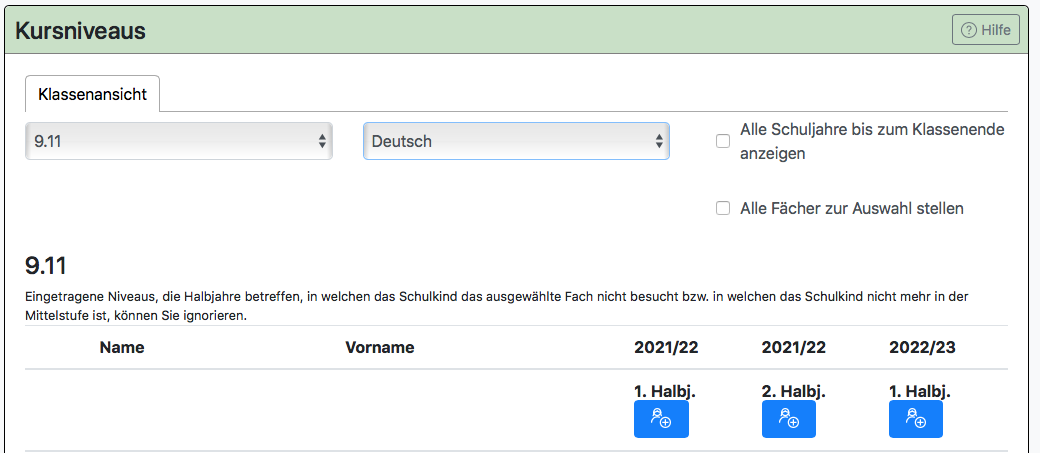](https://handbuch.bolle.schule/uploads/images/gallery/2021-08/fEIsd14wY7zWHmjG-kursniveau.png) Im Dropdown-Menü für die Fächer sehen Sie nur die Fächer, die in BOLLE als leistungsdifferenziert unterrichtete Fächer angegeben wurden. Sollte hier etwas fehlen, melden Sie das bitte an**Sie können übrigens, wenn Sie auf Kursniveau klicken um es zu ändern, auch angeben, ob hier ein genehmigter Elternantrag vorliegt.** 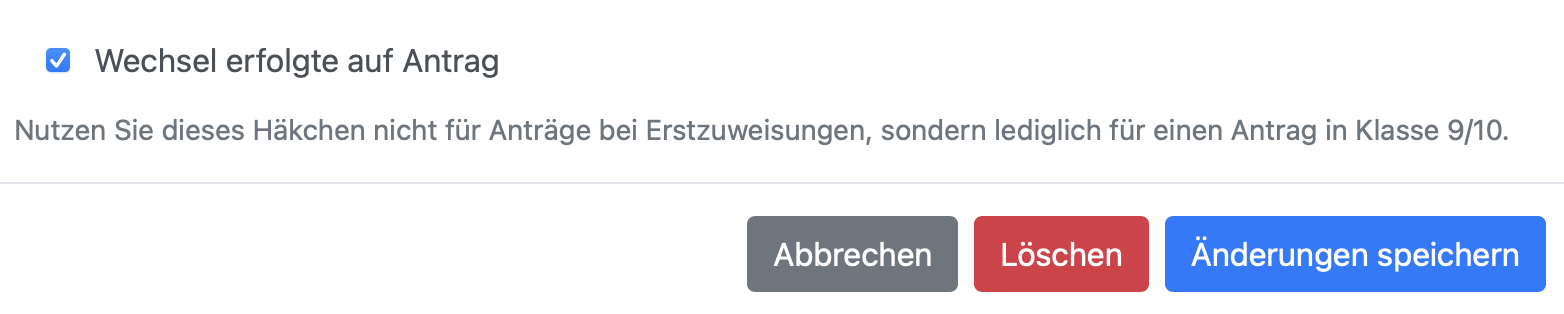 So haben Sie eine Übersicht über die rechtlich zugelassene Anzahl an Anträgen von Eltern 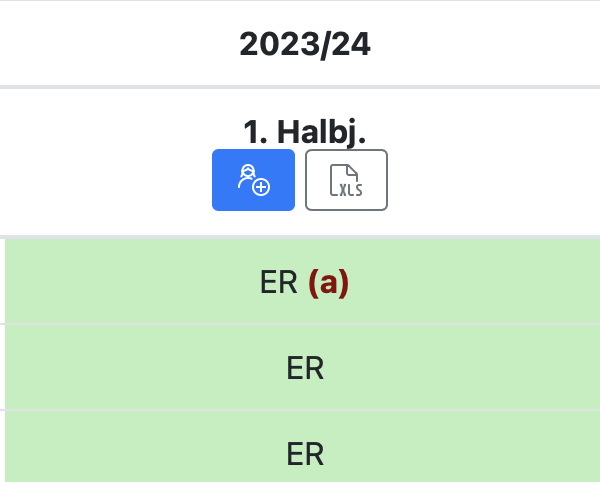 Das kleine (a) signalisiert, dass es sich hierbei um einen genehmigten Antrag der Eltern handelt. Ganz unten finden Sie eine Übersicht über alle Kurswechsel auf Antrag der Klasse, fächerübergreifend.  **Achtung:** Sie können diese Informationen nur über *Kursniveau*s hinterlegen. Eine Eingabe über *Zuordnungen und Noten* ist nicht möglich.
Legen Sie das Niveau fest und **wählen dann** **alle Schüler:innen der Klasse aus**, die auf dem Niveau für das ausgewählte Halbjahr in diesem Fach unterrichtet und bewertet werden. **Im Idealfall müssen Sie das nur bei der Ersteinrichtung von BOLLE machen. Die folgenden Niveaueintragungen ergeben sich aus den Zeugniseintragungen.** Beim Niveau können Sie zwischen ER, GR und nldU wählen. Über diese Seite lassen sich später auch Korrekturen vornehmen, falls ein Schulkind gar nicht mehr in dem Niveau unterrichtet wird, wie es hier aber (noch) hinterlegt ist.Wichtig: Die Fachbereichtsleitungen haben auf diese Einstellungen ebenfalls Zugriff und erhalten so eine hilfreiche Übersicht.
So könnte die Eintragung bei einer Klasse in einem leistungsdifferenzierten Fach aussehen: [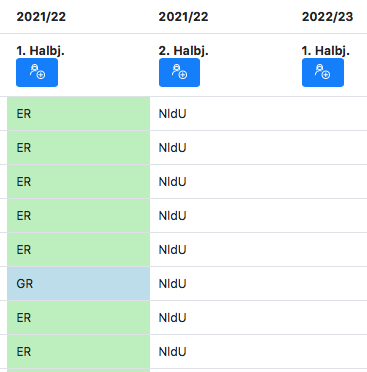](https://handbuch.bolle.schule/uploads/images/gallery/2021-08/iIzK5NyifylsDb4j-kursniveau-eintragungen-beispiel.png) Wenn Sie hier Änderungen vornehmen möchten, klicken Sie direkt auf die Eintragung bei dem Schulkind. Es öffnet sich ein Menü, um das Niveau entsprechend individuell ändern zu können. Der Schüler:innenname wurde auf dem Beispielbild entfertn. [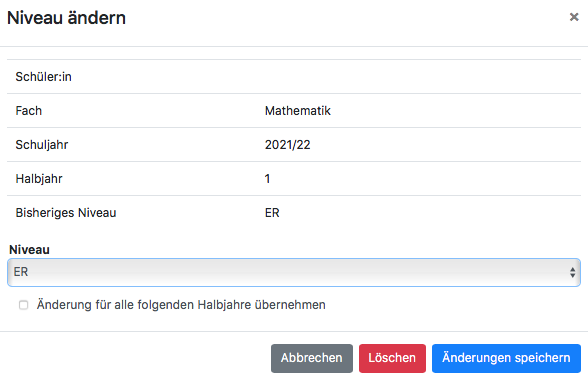](https://handbuch.bolle.schule/uploads/images/gallery/2021-08/pkjG1BHQ9A9UZ7uu-niveau-andern.png) Sie sehen hier auch den gefährlich rot leuchtenden Knopf: *Löschen*. Diese Funktion löscht nicht die Schüler:in aus BOLLE. Es wird jedoch die Hinterlegung des Kursniveaus für diese Schüler:in gelöscht. Bitte überlegen Sie ganz genau, ob Sie Kursniveaus löschen möchten. Sollte Sie unbeabsichtigt auf *Löschen* geklickt haben, müssten Sie die Löschung erst noch einmal bestätigen. Danach wird aber wirklich gelöscht. [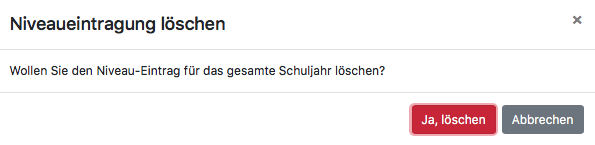](https://handbuch.bolle.schule/uploads/images/gallery/2021-08/qKBEqn51vMKx4Y9j-kursniveau-wirklich-loschen.png) Bei unbeabsichtigter Löschung müssen Sie eine neue Niveaueintragung vornehmen.**Tipp:** Sollen die Kursniveauvorschläge beim Eintrag von Zeugnisnoten vom Programmstandard abweichen? Änderungen können im Programm definiert werden. [Hier erfahren Sie mehr darüber.](https://handbuch.bolle.schule/link/327#bkmrk-page-title)
# Kursniveauwechsel: Auf- und AbstiegeAn ISS wird regelmäßig über Auf- und Abstiege (ER-/GR-Kurs) entschieden. BOLLE verwaltet diese vom Schulgesetz vorgesehene Unterscheidung. Als Mittelstufenleitung erhält man eine gute Übersicht, mit der entsprechende Kursplanungen vorgenommen werden können. Diese Funktion ist zu finden in der Menüleiste bei Mittelstufe unter Auswahl von *Kursniveau* und dann den Reiter "Wechselübersicht".
Hier können Sie für alle Fächer, die Sie leiten, Listen mit der Übersicht über Auf- und Abstiege herunterladen. Die Listen sind nach den vorhandenen Kursen geordnet.**Tipp:** Sollen die Kursniveauvorschläge beim Eintrag von Zeugnisnoten vom Programmstandard abweichen? Änderungen können im Programm definiert werden. [Hier erfahren Sie mehr darüber.](https://handbuch.bolle.schule/link/327#bkmrk-page-title)
# FehlzeitenAls Mittel- oder Oberstufenkoordinator:in müssen Sie Einblick in die Fehlzeiten aller Schüler:innen Ihrer verwalteten Stufe nehmen können. BOLLE stellt Ihnen solch eine Übersicht zur Verfügung. Diese Funktion ist zu finden in der Menüleiste bei *Mittelstufe* bzw. *Oberstufe* unter Auswahl von *Fehlzeiten*.
Über diese Seite können Sie zur Fehlzeitenansicht aller Klassen und Kurse gelangen. Die Einstellungsmöglichkeiten sind mit denen der Klassenleitungen und Tutori:innen identisch. Oben links können Sie zu gegebener Zeit auch zwischen Fehlzeiten des **ersten und zweiten Halbjahres** hin- und herwechseln. Die Eintragungsmöglichkeiten bzgl. der Fehlzeiten an dieser Stelle unterscheidet sich nicht von denen der *unbearbeiteten Fehlzeiten*. Sie haben hier jedoch die Möglichkeit, **Fehlzeiten einzelner Schüler:innen** über den gesamten Schuljahresverlauf zu überblicken. Als Klassenleitung oder Tutor:in können Sie auch Einträge in der Vergangenheit und Zukunft verändern. Bei der Gesamtübersicht finden Sie ganz unten noch die Möglichkeit, die **Fehlzeiten** der gesamten Klasse bzw. des gesamten Tutoriums **herunterzuladen**. Bitte beachten Sie, dass der Download dieser PDF-Datei ein bisschen länger dauert, da BOLLE sämtliche Daten für Sie übersichtlich zusammenstellt.**Tipp:** **Wenn es Schüler:innen gibt, die aufgrund von Nicht-Teilnahme bei bestimmten Projekten, Klassenfahrten oder Betriebspraktika andere Klassen oder sogar Jahrgänge besuchen müssen**, empfehlen wir diesen nicht ganz so digitalen Ablauf in der Praxis: Das Kind erhält einen Ersatzstundenplan in analoger Form und die Fachlehrkraft vor Ort muss dort kennzeichnen, ob das Kind anwesend war. Der Zettel wird bei der Klassenleitung abgegeben, die unter dem *Klassenreiter* > *Fehlzeiten* für das Kind alle Fehlzeiten nachträglich als "Verwaltung" hinterlegen kann.
# Wahlpflichtfach-Wahlen (Mittelstufe)Mit BOLLE können Sie die Wahlpflichtfachwahlen der Mittelstufe organisieren. Schüler:innen können so Erst-, Zweit- und bei Bedarf auch Drittwünsche angeben, sodass Sie genau planen können, welche und wie viele Wahlpflichtkurse Sie im kommenden Jahr einrichten. Für diese Funktion muss das Modul Wahpflichtfach-Wahlen freigeschaltet sein und Sie müssen das Recht *Mittelstufenkoordination* besitzen. Klicken Sie auf *Mittelstufe > WPF-Wahlen*.
In BOLLE können Sie die Wahlen für die zukünftigen Wahlpflichtfächer (WPF) organisieren. Nachdem Sie die Einstellungen zur Wahl vorbereitet haben, können die Schüler:innen in ihrem BOLLE-Profil ihre Wünsche zur WPF-Belegung abgeben. [1. Neue Wahl anlegen ](#bkmrk-1.-neue-wahl-anlegen-0) [2. Weitere Einstellungen zur WPF-Wahl](#bkmrk-2.-weitere-einstellu) [3. Wahl freigeben und von Schüler:innen durchführen lassen oder selbst durchführen](#bkmrk-3.-wahl-freigeben-un) [4. Wie sieht die Wahl aus Sicht der Schüler:innen in BOLLE aus?](#bkmrk-4.-wie-sieht-die-wah) [5. Wahlen den Wahlpflichtfächern zuordnen](#bkmrk-4.-wahlen-den-wahlpf) [6. Übertragung in die Laufbahn und Zuordnungscodes](#bkmrk-5.-%C3%9Cbertragung-in-di) [7. Häufige Fragen](#bkmrk-%C2%A0-8) ##### 1. Neue Wahl anlegen Unter *Mittelstufe* > *WPF-Wahl* gelangen Sie zu dieser Ansicht: 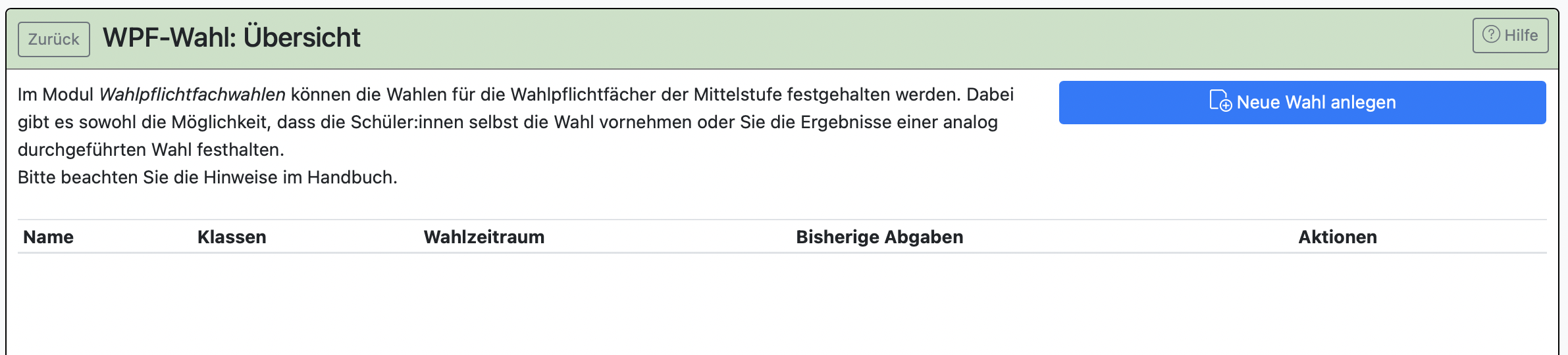 Klicken Sie auf *Neue Wahl anlegen*. Es erscheint das folgende Menü: 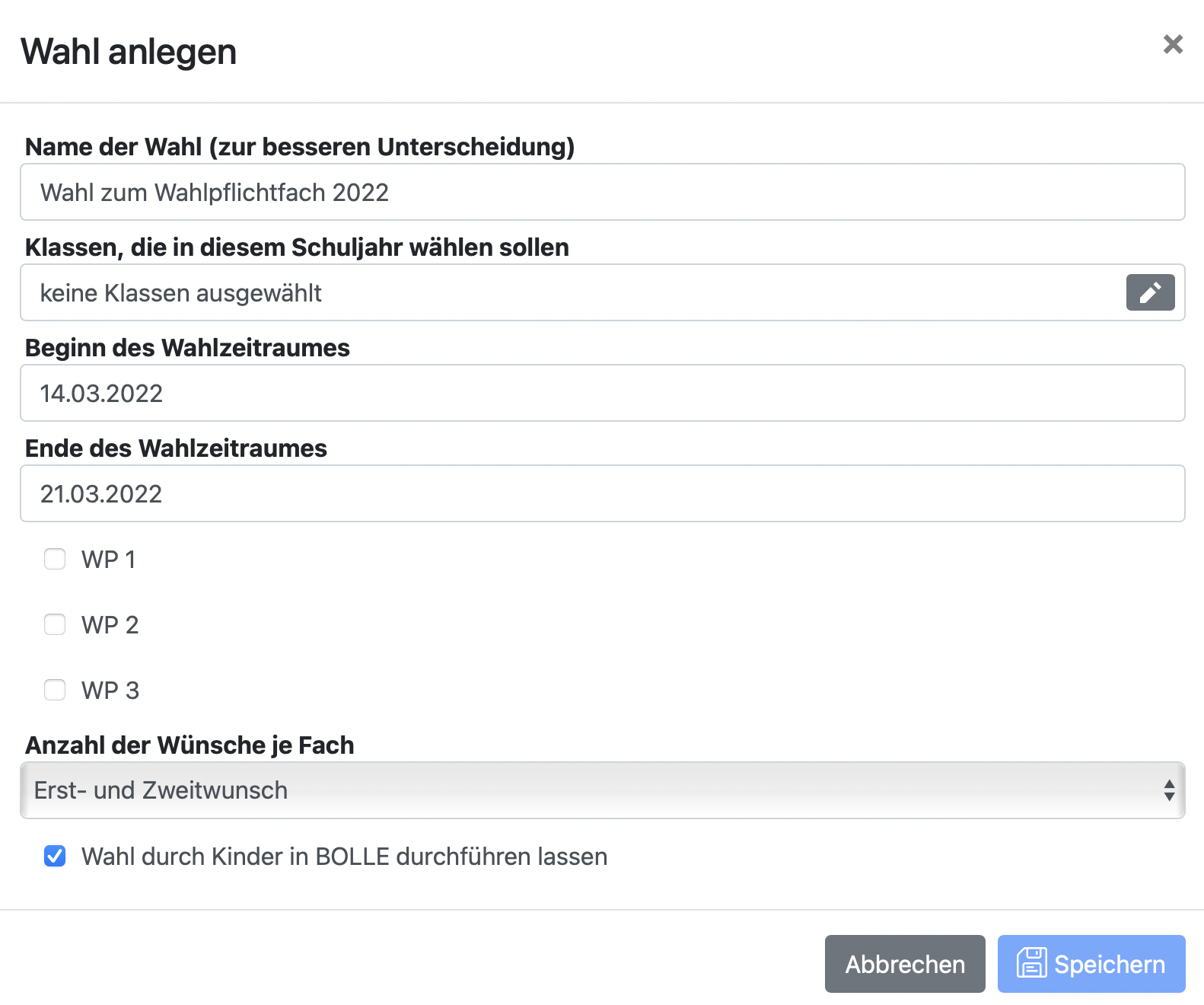 Hierbei handelt es sich um die grundlegenden Einstellungen zur WPF-Wahl. - Vergeben Sie einen Namen. - Benennen Sie die Klassen, die zum Zeitpunkt der Wahl die Wahl durchführen können sollen oder für welche Klassen Wahlergebnisse manuell (ohne Schulkindwahlen auf BOLLE) erfasst werden sollen. - Geben Sie Beginn und Ende des Wahlzeitraumes an. - Legen Sie fest, welche WP-Fächer (WP 1, WP 2, WP 3) gewählt werden sollen. - Entscheiden Sie, ob es nur einen Erstwunsch, oder auch Zweit- und/oder Drittwünsche geben soll. - Falls Sie möchten, dass die Schüler:innen die Wahl auf BOLLE selbstständig durchführen können sollen, haken Sie den Punkt bitte entsprechend an. Klicken Sie auf Speichern. Sie gelangen dann zur Übersichtsseite aller angelegten WPF-Wahlen zurück. 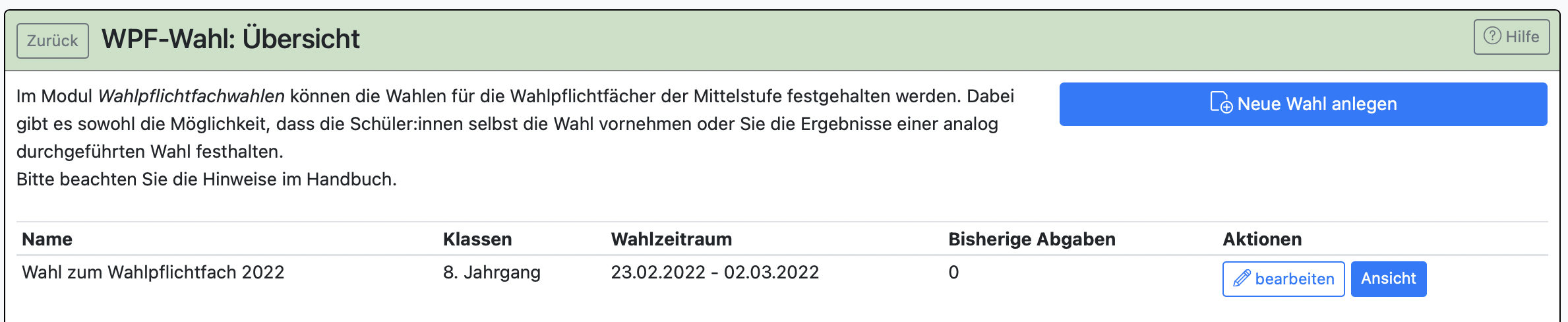 Wenn Sie auf *bearbeiten* klicken, können Sie alle anderen vorher festgelegten Einstellungen bearbeiten und so z.B. auch die Zeiträume neu terminieren. Um weitere wichtige Einstellungen vorzunehmen, klicken Sie auf *Ansicht*. ##### 2. Weitere Einstellungen zur WPF-Wahl Innerhalb einer von Ihnen angelegten WPF-Wahl gibt es zahlreiche weitere Einstellungen, die Sie vornehmen müssen, bevor Sie die Wahl den Schüler:innen freigeben sollten. Sie sehen mehrere Reiter. Im Folgenden werden die Einstellungsoptionen schrittweise erläutert. In der **Übersicht** können Sie bei freigeschalteter Schulkindwahl (siehe oben), einen Text für die Schüler:innen verfassen. Dieser wird den Schüler:innen bei der WPF-Wahl auf BOLLE angezeigt. 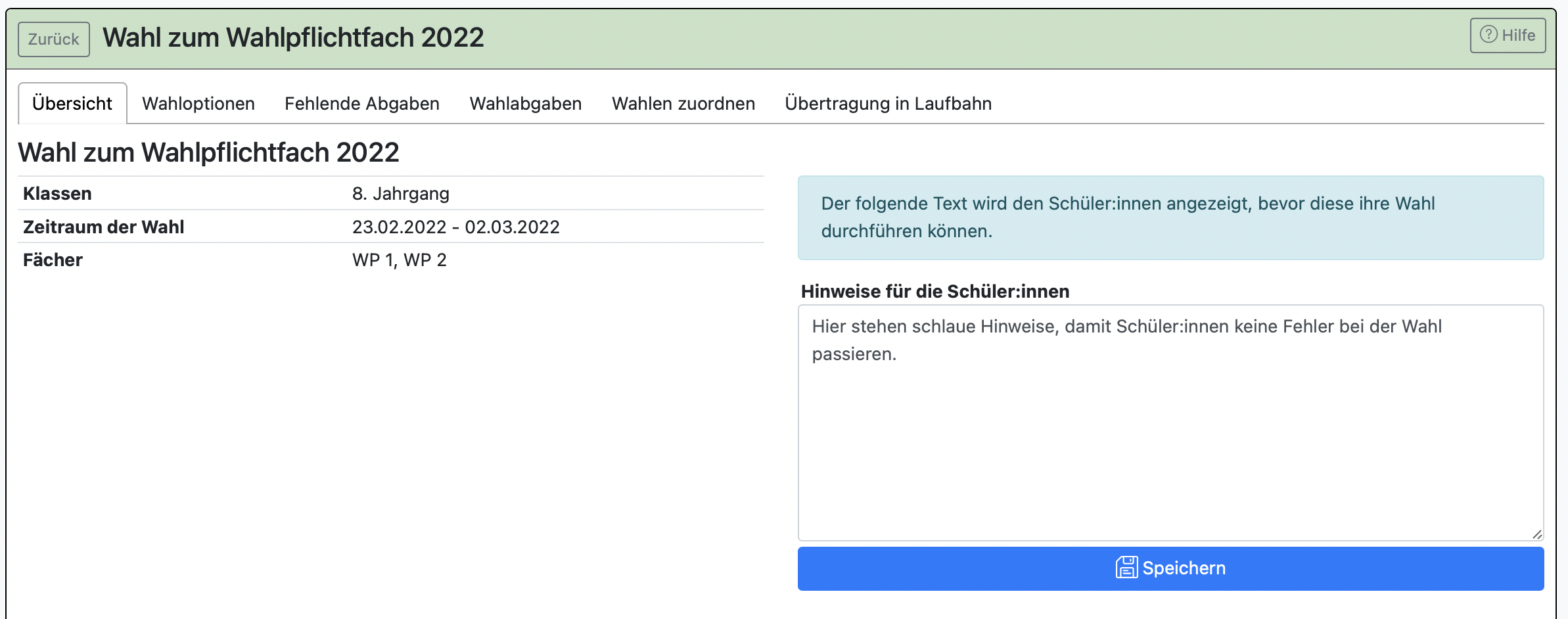 Unter dem Reiter **Wahloptionen** klicken Sie auf *Neue Wahlmöglichkeit anlegen*.  Es öffnet sich folgendes Menü: 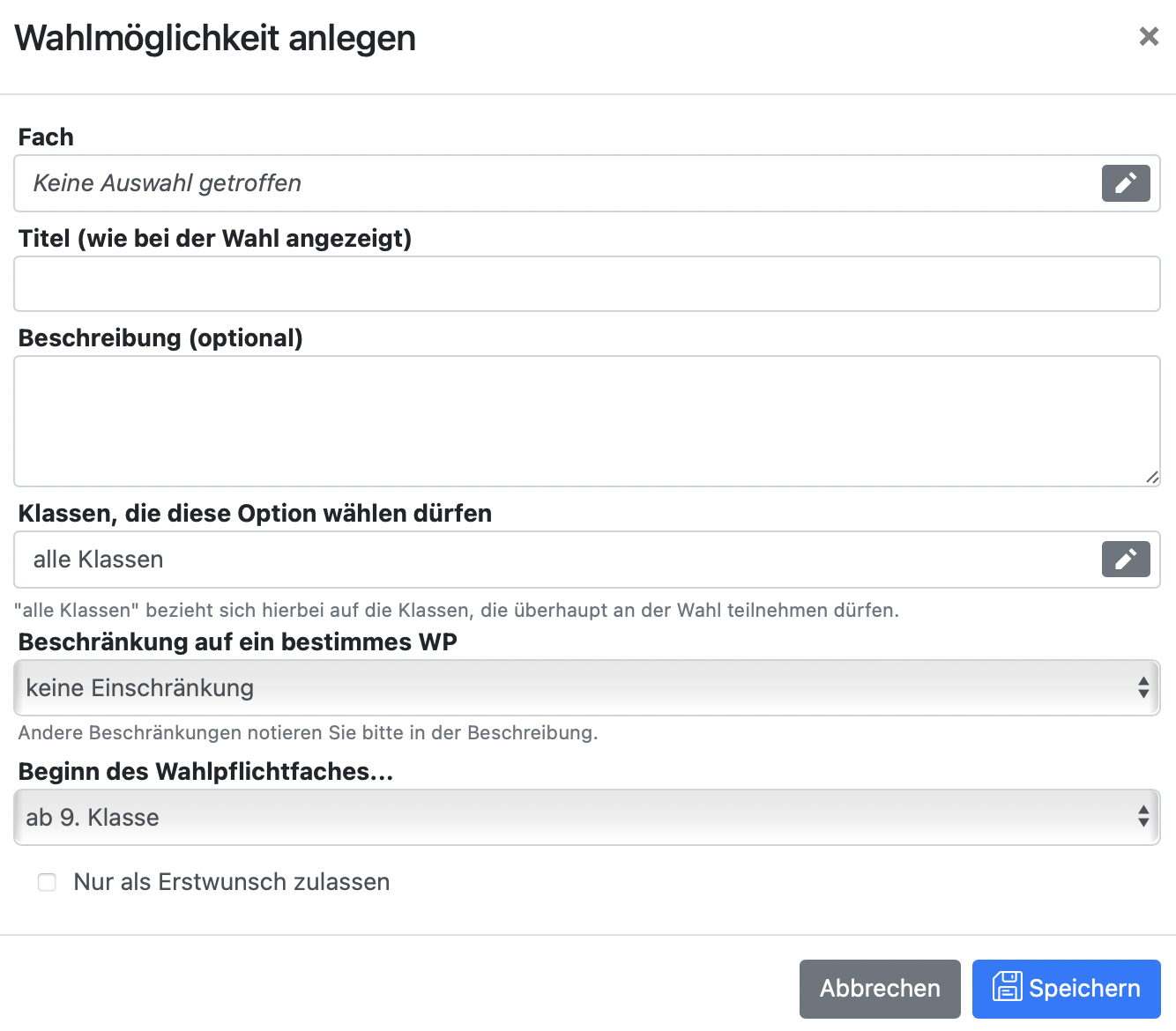 **Sie müssen für jedes Fach eine eigene Wahlmöglichkeit anlegen.** Wählen Sie an dieser Stelle also ein Fach, welches zur Option stehen soll.Es stehen nur Fächer zur Auswahl, die in BOLLE als WP-Fächer hinterlegt wurden. Wo Sie diese Einstellung finden, [wird hier beschrieben](https://handbuch.bolle.schule/link/117#bkmrk-f%C3%A4cherhier-sehen-sie). Wenn Sie sich unsicher sind, fragen Sie beim BOLLE-Team nach. Wir helfen Ihnen.
**Tipp:** Es könnte bei Ihnen die Besonderheit auftreten, dass Sie Schüler:innen in Klassen haben, die sich aussuchen können, ob sie nur ein oder doch lieber zwei WP-Fächer wählen wollen. In solchen Fällen nutzen Sie bitte die Möglichkeit, dass Sie beim Anlegen der Wahlmöglichkeit kein Fach anegeben. Wenn Sie kein Fach auswählen, kann diese Wahlmöglichkeit dennoch von Kindern gewählt werden. Es findet jedoch später keine automatische Übernahme in die Laufbahn statt. Dies ermöglicht Ihnen, Platzhalter in der Wahl zu schaffen, falls, wie im oben genannten Beispiel, einige Schüler:innen in bestimmten Situationen keine Wahl abgeben müssen. Vergeben Sie stattdessen einen eigenen Titel und ergänzen Sie ggf. eine Beschreibung zur Erklärung für die wählenden Schüler:innen. [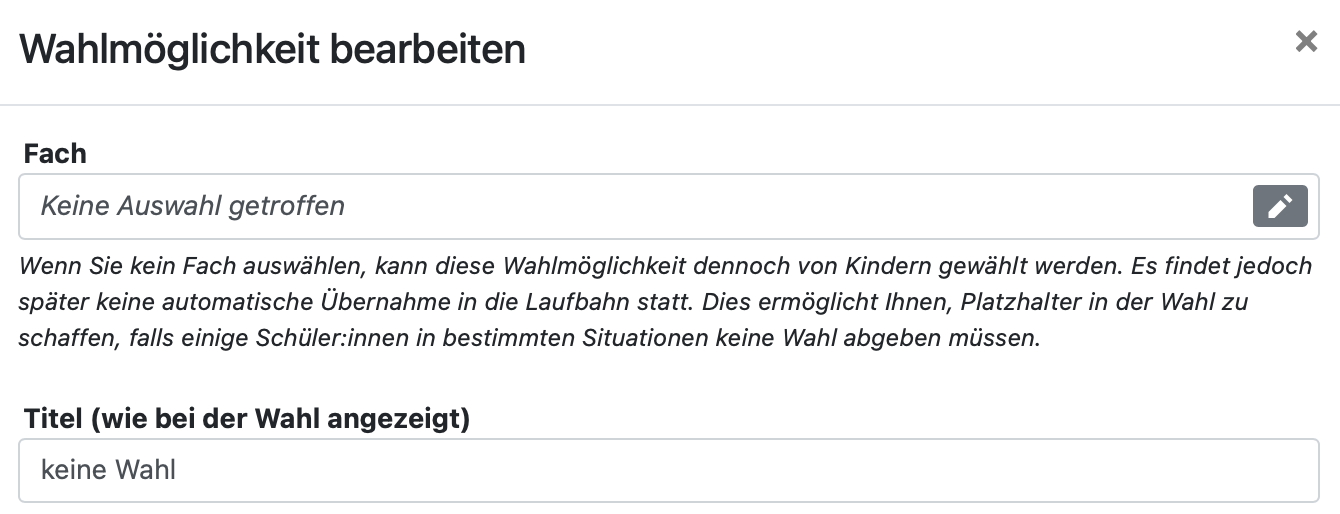](https://handbuch.bolle.schule/uploads/images/gallery/2022-11/GqLoD3gRygEhXnfu-platzhalter.png)
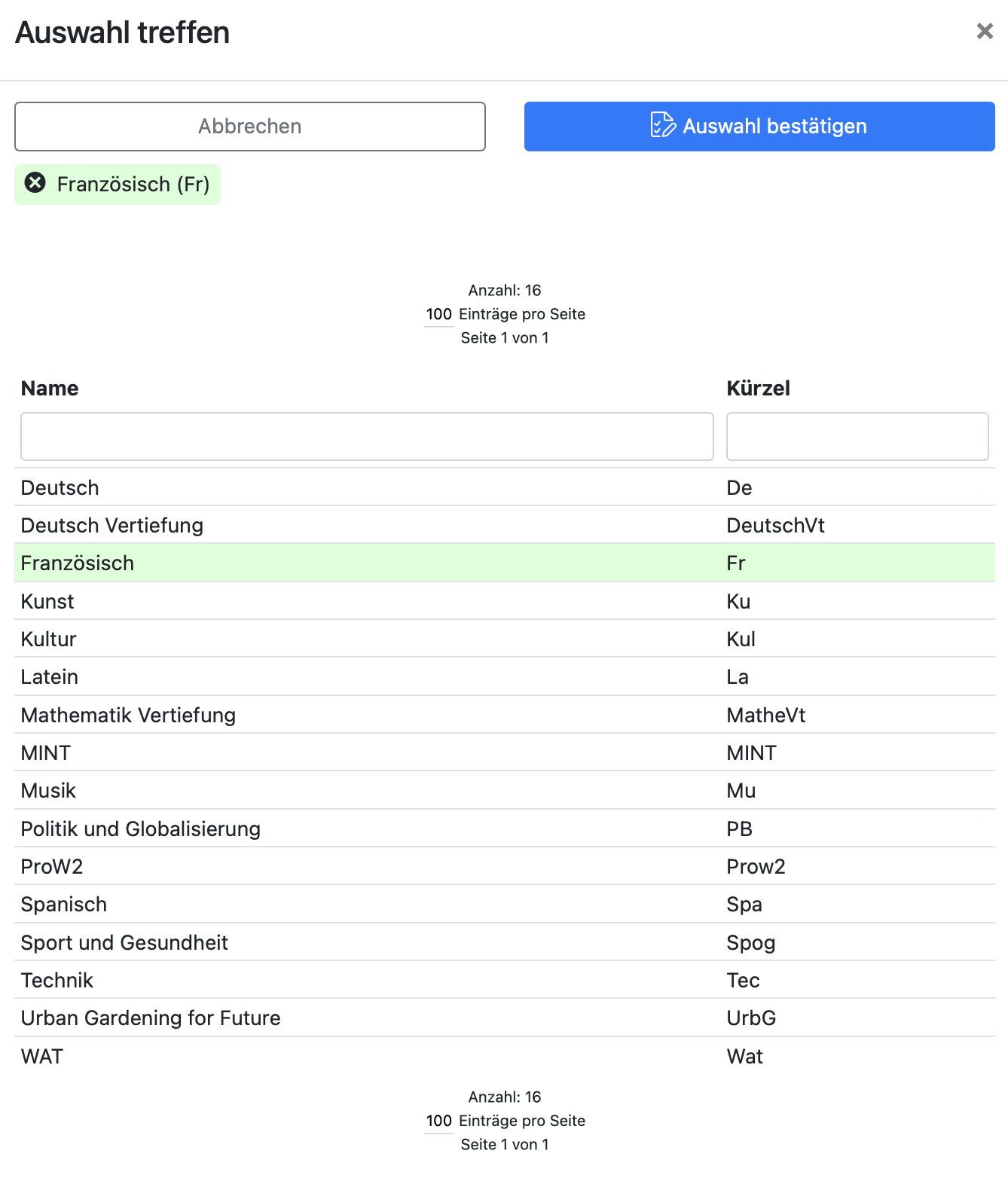 Im *Titel* wird der Fächername übernommen. Sie können dort aber einen anderen Namen angeben oder Ergänzungen in Klammern hinzufügen. Bei *Klassen* können Sie ein Fach z.B. nur einer bestimmten Gruppe von Klassen zur Wahl stellen. Sie können nur zwischen den Klassen wählen, für die Sie die Wahl in den Einstellungen weiter oben freigegeben haben. Unter *Beschränkung auf ein bestimmtes WP* können Sie festlegen, ob es keine Beschränkung geben soll oder ob dieses Fach so nur als WP 1, WP 2 bzw. WP 3 gewählt werden kann. Bei *Beginn des Wahlpflichtfaches* ist der Jahrgang vorausgewählt, der im nächsten Schuljahr für die Klassen folgt, für die die Wahl ursprünglich angelegt wurde. In diesem Beispiel ist die Wahl für die Klassen des 8. Jahrgangs angelegt worden. Somit wurde der Beginn des Wahlpflichtfaches auf "ab 9. Klasse" voreingestellt. Sie können diese Einstellung aber ändern.**Achtung:** Die hier gemachten Angaben können später direkt in die Laufbahn übertragen werden. Bitte beachten Sie, dass auch der hier gewählte Beginn des Wahlpflichtfaches genau so in die Laufbahn übertragen wird. Wenn Schüler:innen mit der WPF-Wahl nur den fortgeführten Besuch eines WP-Faches bestätigen wollen, dann sollte hier der Beginn des eigentlichen WP-Faches festgelegt werden. Dieser kann bei einer Wahl im 8. Jahrgang auch in der Vergangenheit liegen, wenn z.B. das WP-Fach bereits seit der 7. Klasse belegt worden ist. Im nächsten roten Bereich weiter unten finden Sie eine Beispieleinstellung (Beispiel Französisch seit Klasse 7).
Wenn Sie *Nur als Erstwunsch zulassen* anhaken, verhindern Sie, dass Schüler:innen dieses WP-Fach auch als Zweit- oder Drittwunsch angeben können. Wenn diese Restriktion angehakt wurde, erhalten Sie eine weitere Einstellungsmöglichkeit: Diese Option kann sinnvoll sein, wenn Schüler:innen die WPF-Wahl für eines der mehreren WP-Fächer lediglich bestätigen sollen. In so einem Fall würde man die Schüler:innen nicht zur Abgabe von Zweit- und Drittwünschen zwingen wollen, weil sie z.B. ggf. einen Rechtsanspruch auf die Fortführung der Fremdsprache haben. Andernfalls wollen Sie vielleicht Schüler:innen dazu zwingen, ein bestimmtes Fach nicht als Zweit- oder Drittwunsch anzugeben. Wenn man das Fach wählen möchte, dann doch bitte unbedingt als Erstwunsch. Dennoch wünschen Sie vielleicht, dass ein Zweit- und Drittwunsch abgegeben werden muss, sodass Sie bei etwaigem Nichtzustandekommen des Kurses entsprechend umplanen können.
**Beispiel Französisch seit Klasse 7** bei Wiederwahl in Klasse 8 zur Klasse 9: 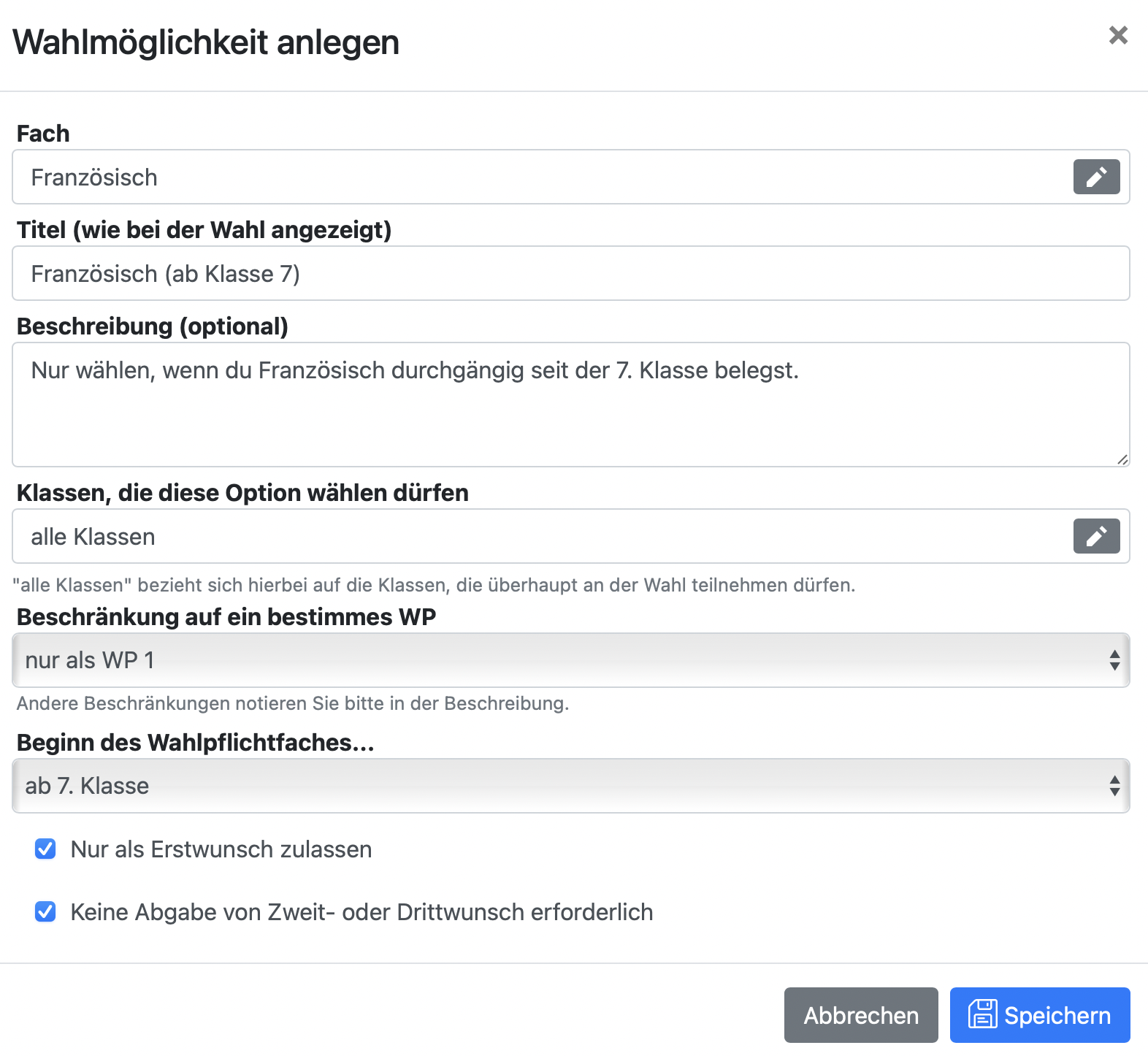
**Weitere wichtige Hinweise zum Anlegen einer Wahlmöglichkeit:**Bedenken Sie bei den Einstellungen zur Wahlmöglichkeit, dass die **Angaben so auch in die Laufbahn der Schüler:innen übernommen** werden. Wenn Sie z.B. die Wahlmöglichkeit anlegen, zu Beginn des 9. Jahrgangs eine Fremdsprache als WPF belegen zu können, welche bereits seit der 7. Klasse unterrichtet wird, geben Sie bei "Beginn des Wahlpflichtfaches" *ab dem 7. Jg.* ein. Das ist wichtig, damit in der Laufbahn nachvollziehbar bleibt, seit wann ein Schulkind das WPF belegt hat.
**Es kann zahlreiche Sonderfälle geben**, die hier nicht alle abgebildet werden können. Sollte eine Einstellung zur Wahleinschränkung nicht vorgenommen werden können, nutzen Sie bitte die Möglichkeiten, Titel und Beschreibung frei verwalten zu können. Die Schüler:innen sollten vor der Wahl auch einmal durch den Prozess geführt werden und etwaigere strengere Wahlvorgaben erläutert werden, um fehlerhafte Wahlen zu vermeiden. Hierbei können Sie auch die **Klassenleitungen unterstützen**, die über den *Klassenleitungsreiter* > *Logindaten* > *verkörpern* in die Rolle und Ansicht eines Schulkindes wechseln können.
**Für die Verdeutlichung der weiteren Einstellungsoptionen, dient dieses Beispiel:** 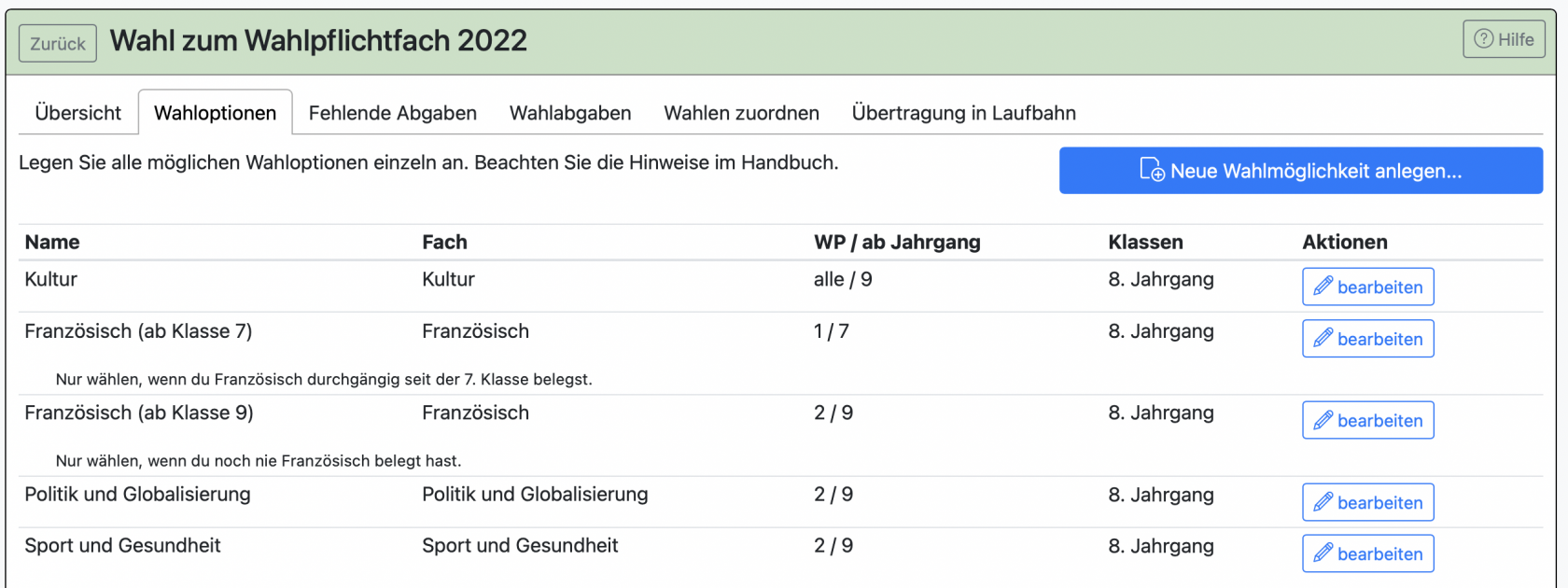 Wenn Sie auf *bearbeiten* klicken, können Sie alle Einstellungen verändern. ##### 3. Wahl freigeben und von Schüler:innen durchführen lassen oder selbst durchführen Unter dem Reiter **fehlende Abgaben** sehen Sie eine Liste mit Schüler:innen, die noch keine Wahl vorgenommen haben bzw. für die Sie noch keine Wahl hinterlegt haben. Wenn die Schüler:innen mehrere WP-Fächer wählen sollen, tauchen die Schüler:innen dementsprechend häufiger als einmal auf. 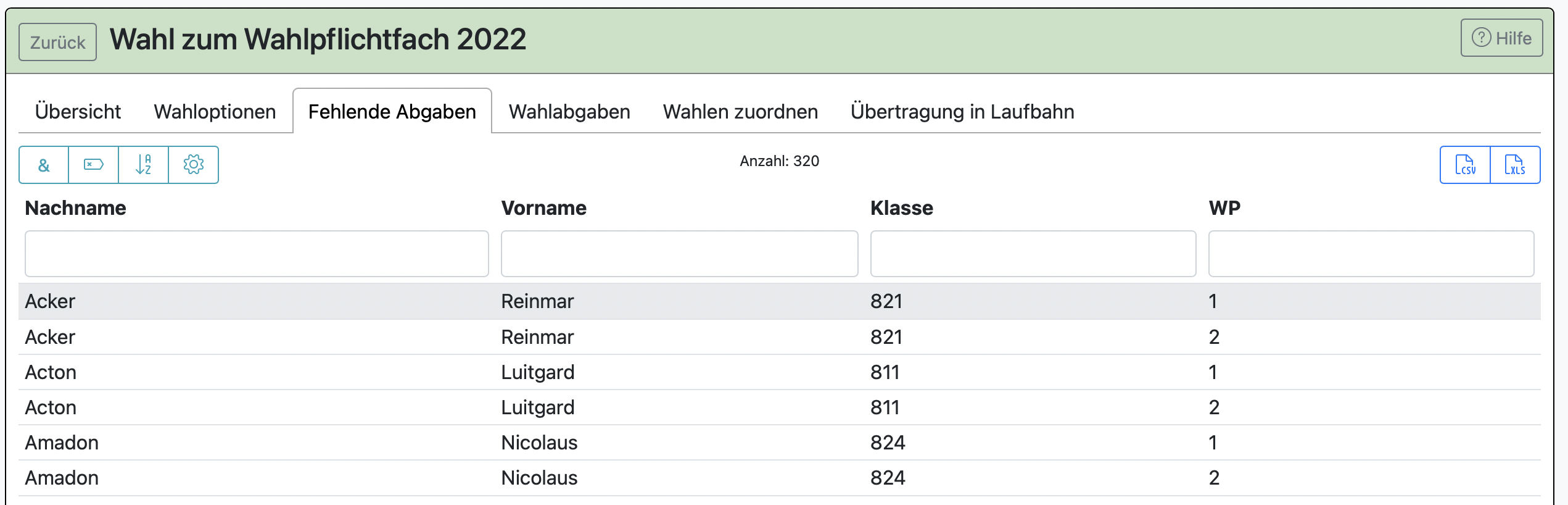 Mit Klick auf die jeweilige Zeile können Sie für das Schulkind die entsprechenden Angaben machen. In der Ansicht fällt auf, dass man sich über die ggf. zuvor eingestellten Restriktionen hinwegsetzen kann. Das ist für die Fälle gedacht, in denen die Mittelstufenkoordination ggf. doch von festgelegten Regeln abweichende Wahlen zulassen möchte. 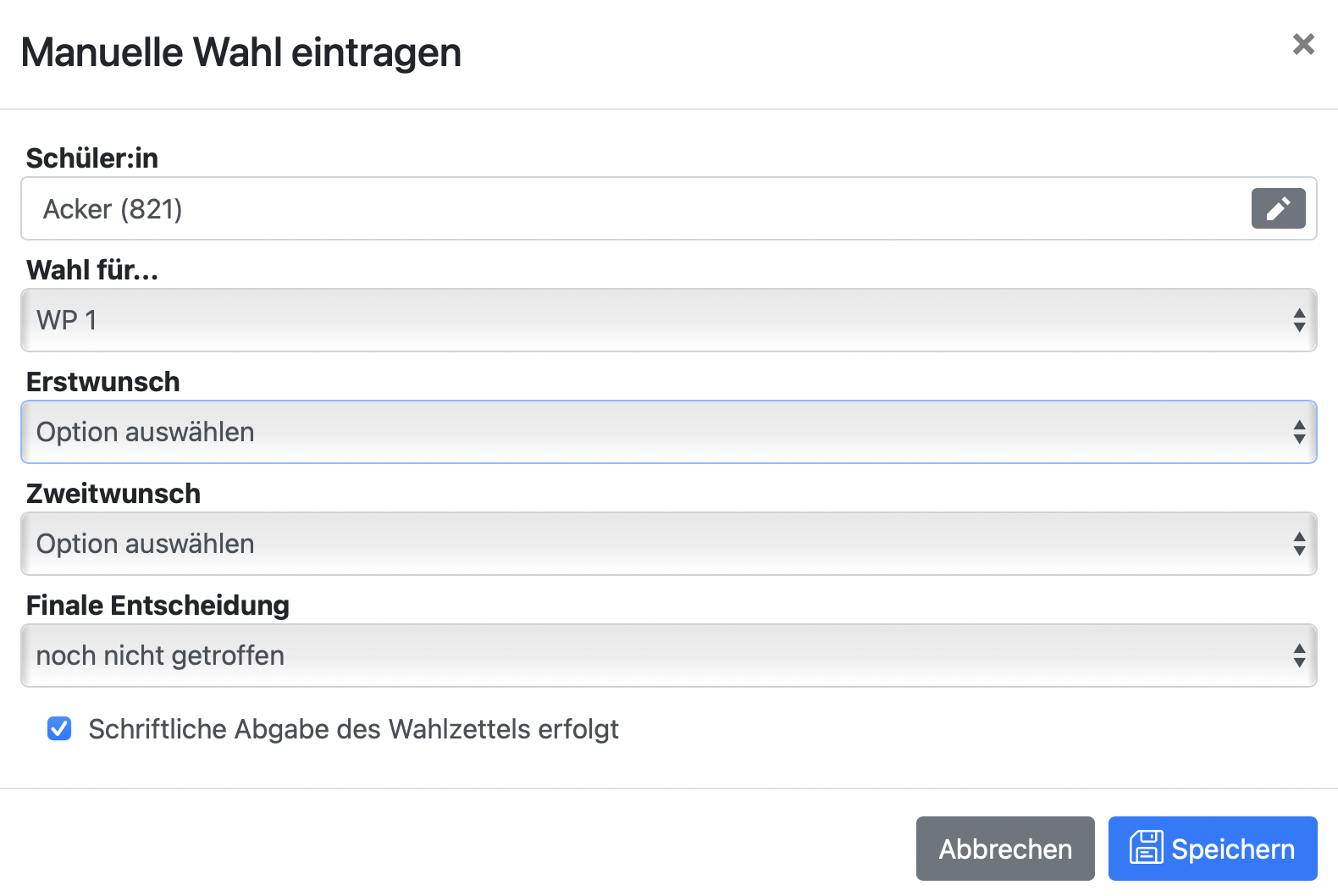 Bei der manuellen Erfassung wird die erfolgte schriftliche Abgabe des Wahlzettels automatisch angehakt. Es ist davon auszugehen, dass die Wahl nur dann manuell erfasst wird, wenn der Wahlzettel mit der entsprechenden Willensentscheidung des Schulkindes und der Eltern vorliegt. Bei erfolgreicher Wahl (manuell oder durch die Schüler:innen auf BOLLE) sind die Informationen unter dem Reiter **Wahlabgaben** zu finden. 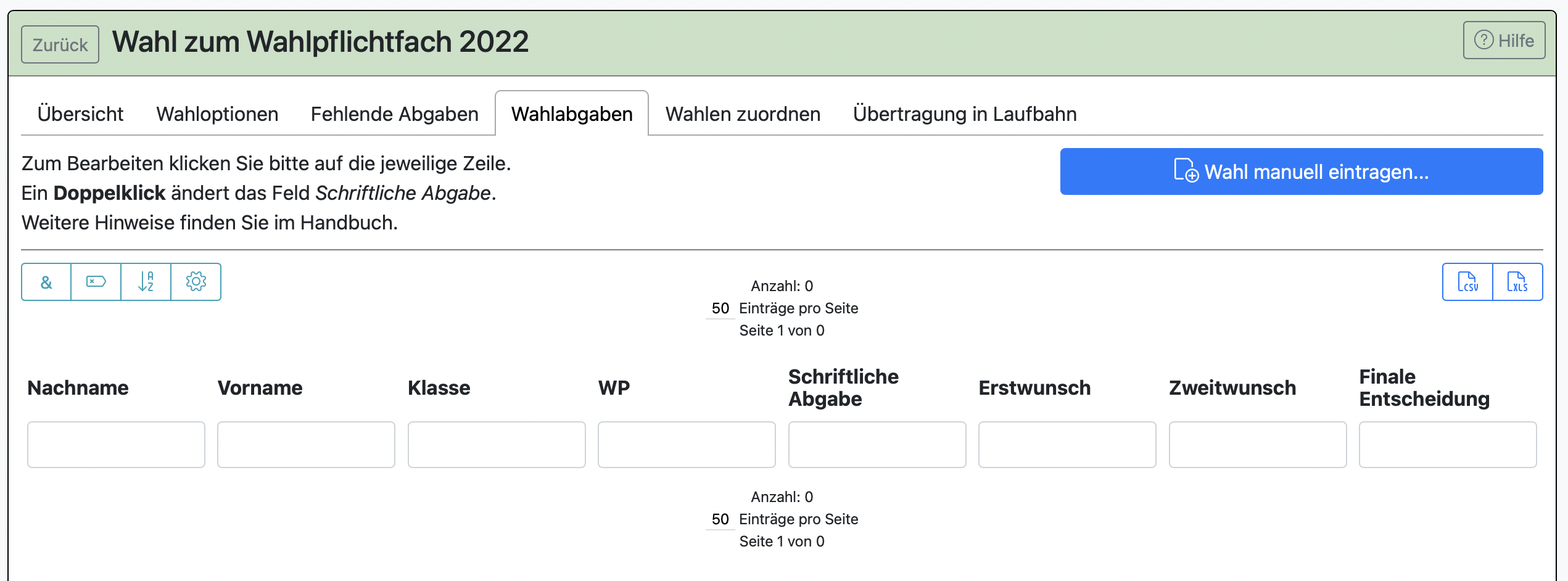 In diesem Beispiel können Schüler:innen die Wahl auf BOLLE durchführen. Sie sehen daher auch die Spalte *schriftliche Abgabe*. Damit ist die schriftliche Abgabe des Wahlzettels mit den Unterschriften des Schulkindes und der Eltern gemeint.Damit Sie die später eingehenden Unterschriften übersichtlicher verwalten können, können Sie in der jeweiligen Zeile mit einem Doppelklick die Spalteninformation unter *Schriftlicher Abgabe* direkt ändern. Sie schalten beim Doppelklick jeweils zwischen "ja" und "nein" hin und her.
Wenn Sie die WPF-Wahlen komplett manuell erfassen und Schüler:innen gar keine digitale Wahl durchführen können, entfällt die Spalte *Schriftliche Abgabe*.
Um eine Zeile bei etwaigen späteren Änderungen bearbeiten zu können, klicken Sie einfach auf die jeweilige Zeile. Es öffnet sich ein Bearbeitungsmenü. 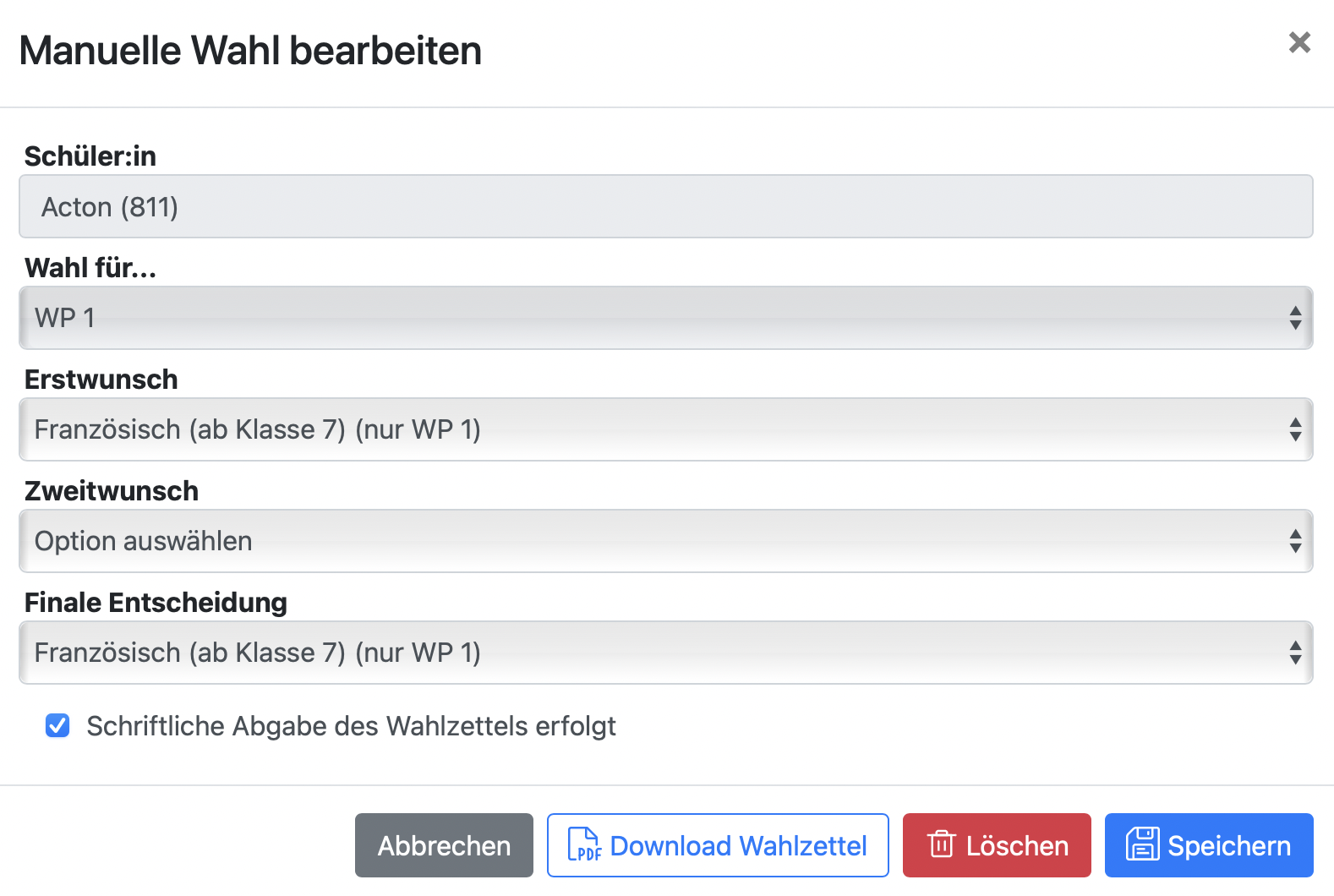Sie können über dieses Bearbeitungsmenü auch den **Wahlzettel herunterladen**, falls das vereinzelte Schüler:innen nicht selber hinbekommen haben sollten.
Über den Knopf oben rechts *Wahl manuell eintragen* können Sie direkt eine Wahl für jedes Schulkind eingeben. Der Kreis der Schüler:innen ist dabei auf diejenigen begrenzt, die sich in den Klassen befinden, die Sie in den vorherigen Einstellungen definiert haben. **Schüler:innen können jedoch auch Wahlen selber über BOLLE abgeben.** Dafür müssen Sie die Wahl für die Schüler:innen allgemein freigeben: 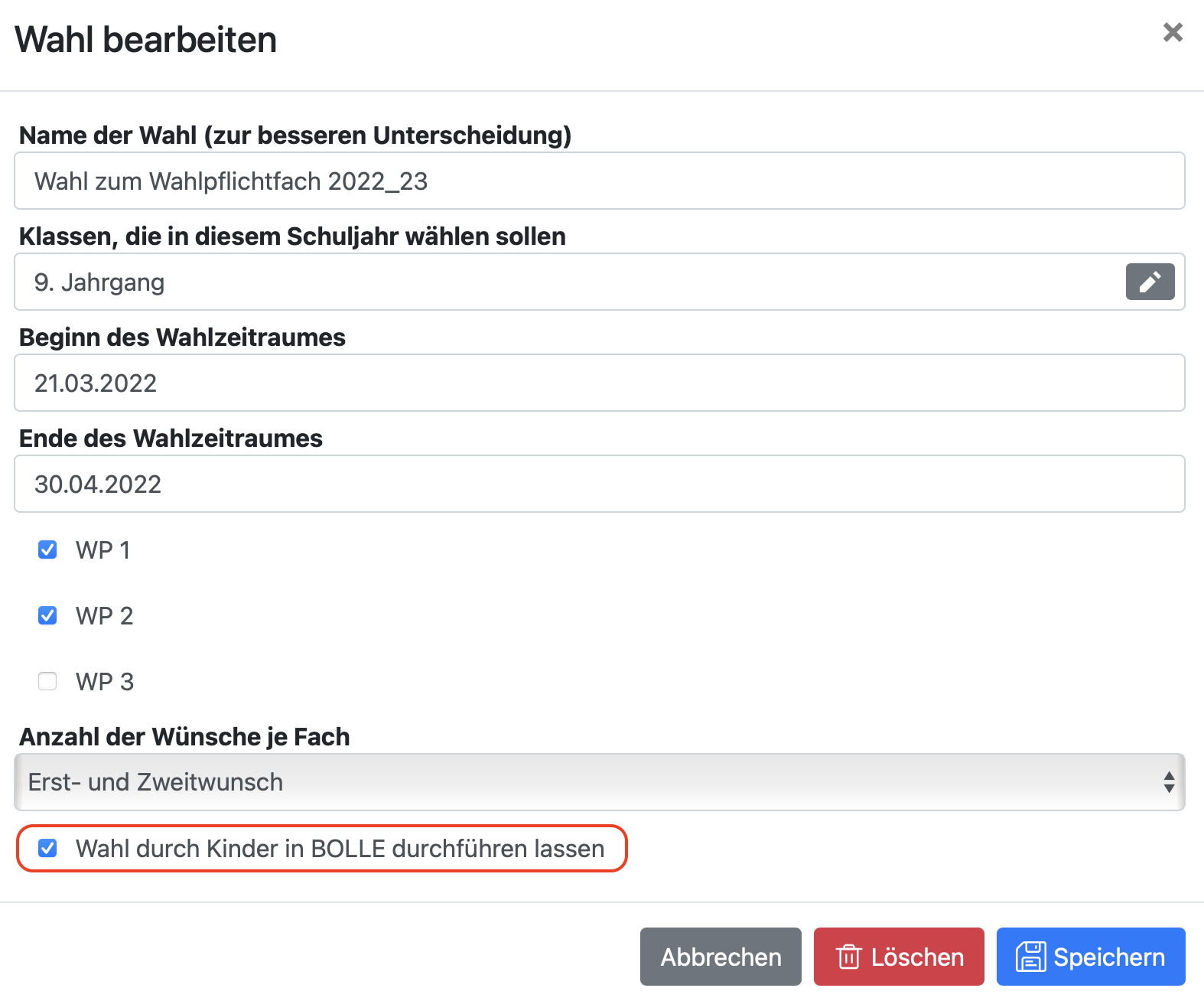 Achten Sie darauf, dass Sie den weiteren Angaben zu wählbaren Fächern korrekt angeben, welche Klassen prinzipiell welche Fächer wählen können dürfen. Am folgenden Beispiel werden weitere Einstellungsmöglichkeiten erläutert: 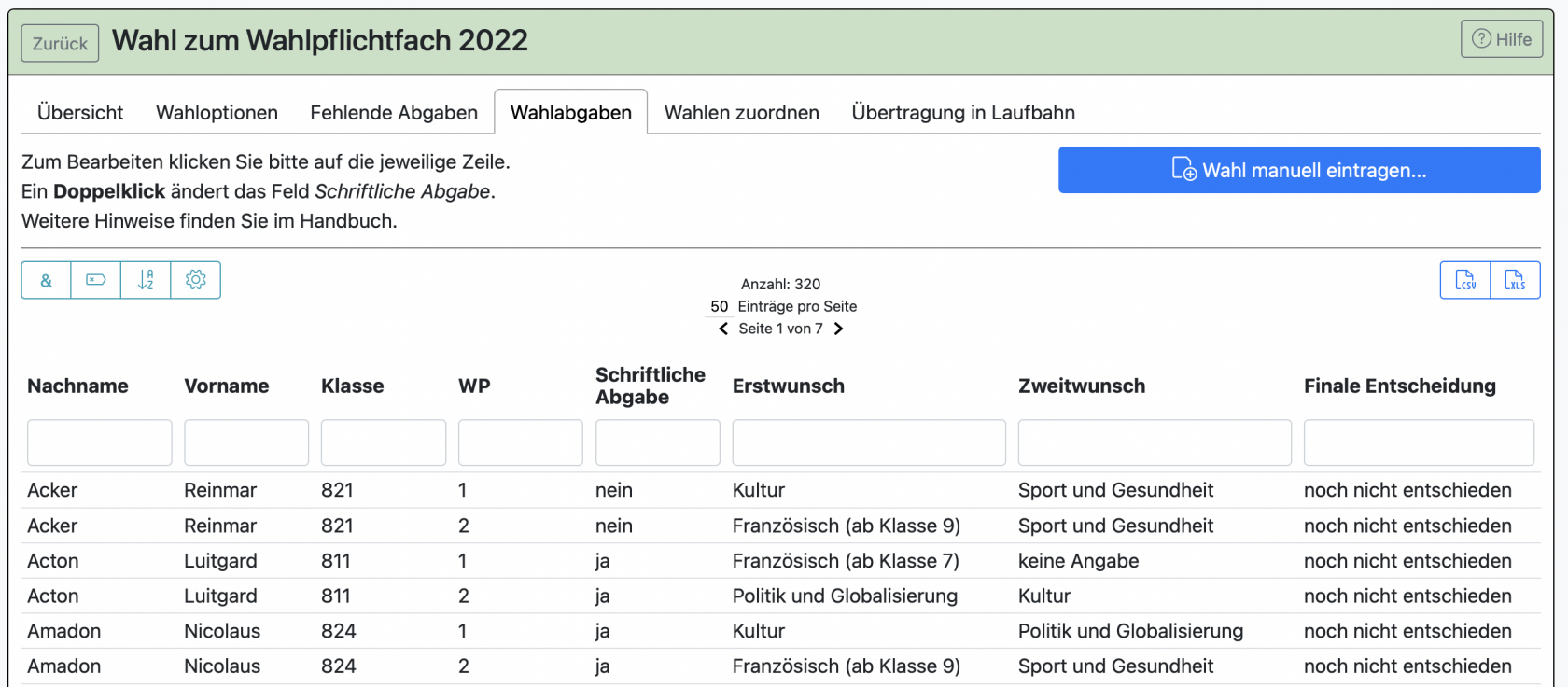 - Sie können auf die Spaltenkopfnamen klicken, um die enthaltenen Angaben alphabetisch zu sortieren. Ein erneuter Klick sortiert in die entgegengesetzte Richtung. - Sie können auch in die freien Spaltekopffelder etwas eingeben, um danach zu filtern. - Mit dem Zahnrad können Sie die Anzeige anpassen. - Sie können die angezeigten Informationen als .csv- und Excel-Datei herunterladen, je nachdem wie Sie die Ansicht gefiltert haben. - Die finale Entscheidung wird bei der Zuordnung der Wahlen zu den Wahlpflichtfächern automatisch eingetragen. Sie können die finale Entscheidung aber auch direkt eingeben. Klicken Sie dafür auf die jeweilige Zeile. Wenn alle Abgaben erfolgt sind, gehen Sie zum Reiter **Wahlen zuordnen*.*** ##### **4. Wie sieht die Wahl aus Sicht der Schüler:innen in BOLLE aus?** Wenn sich Schüler:innen in BOLLE einloggen, müssen Sie auf den Reiter **WPF-Wahl** klicken.  Wenn Sie eine Wahl eingerichtet haben, erscheint folgende Ansicht: 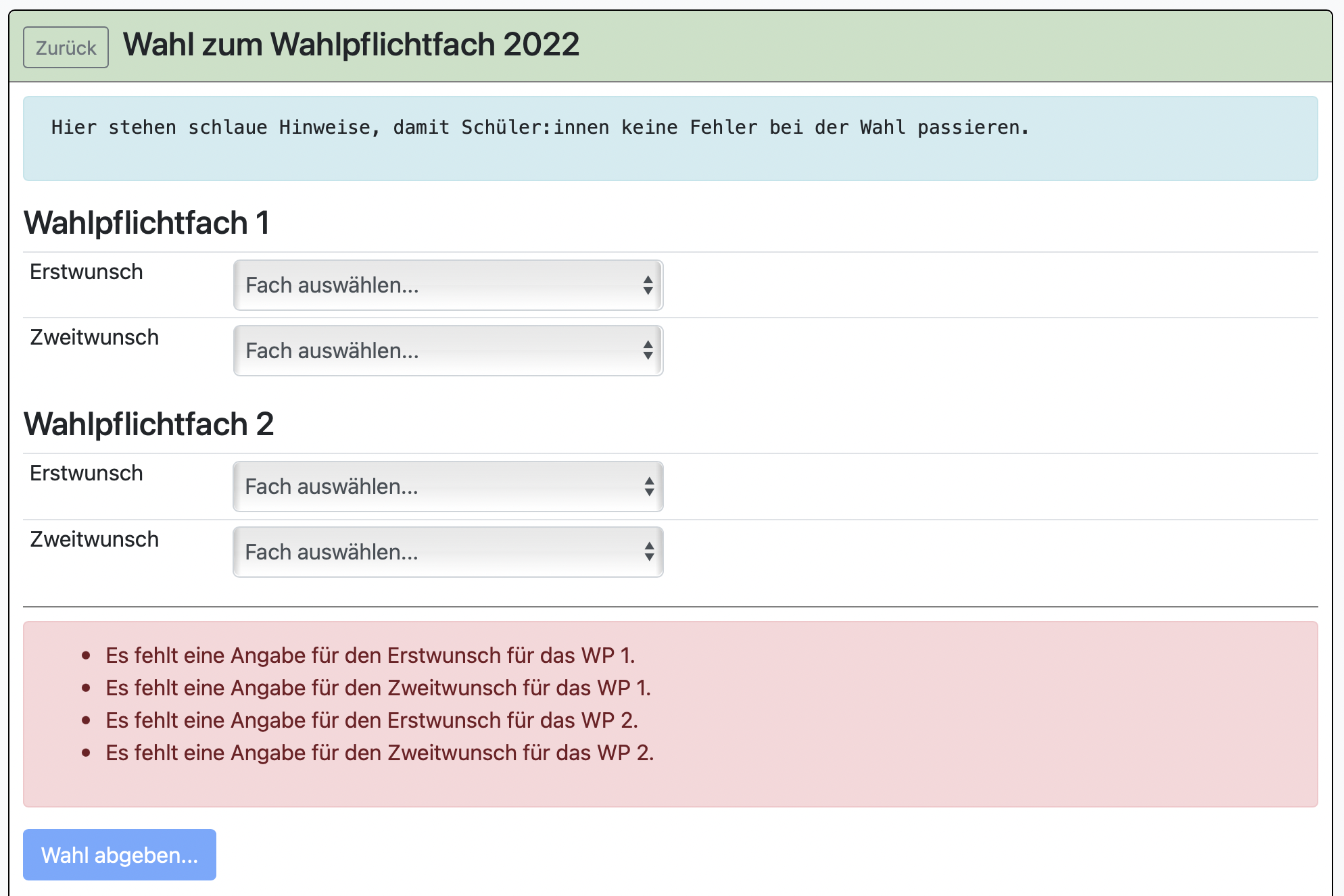 Im roten Kasten erfahren die Schüler:innen, was Sie ggf. bei der Wahl falsch gemacht haben. 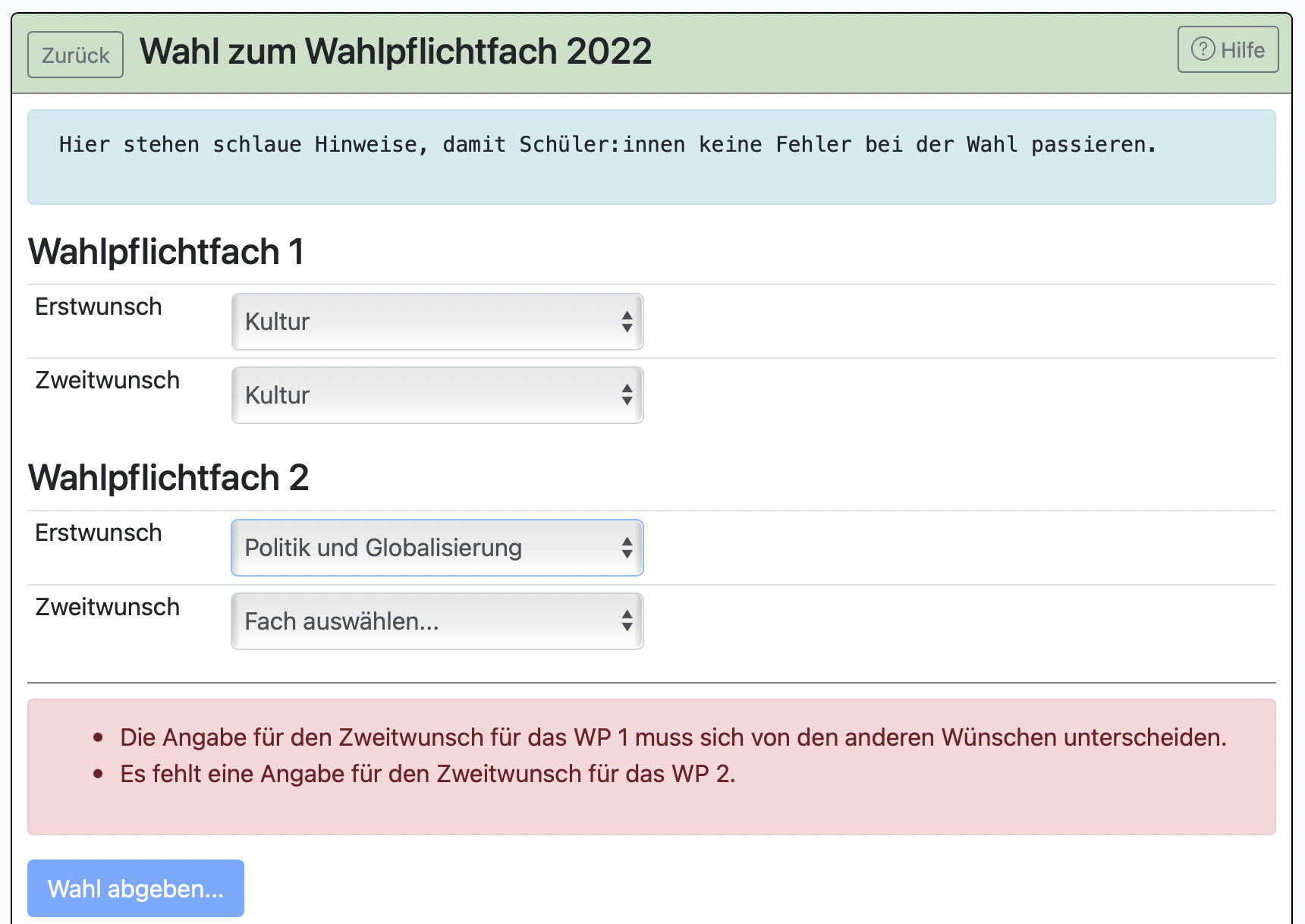 Solange die Wahl fehlerhaft ist, kann die Wahl nicht abgegeben werden.**Tipp:** Im Hilfefeld weiter oben könnten Sie direkt angeben, an wen sich Schüler:innen bei Fragen wenden sollten.
Bei der Wahlabgabe wird ein Wahlzettel im PDF-Format ausgegeben. Auf dem Zettel können Schulkind und Eltern unterschreiben. Sollte etwas mit dem Download nicht klappen, kann der Wahlzettel auch später erneut heruntergeladen werden. Der Wahlzettel kann so auch über eine Verkörperung des Schulkindaccounts heruntergeladen werden (*Klassenreiter* oder *Admin* > *Logindaten Schüler.innen* > *verkörpern*). Teilen Sie ggf. den Erziehungsberechtigten noch mit, dass der Wahlzettel noch unterschrieben bei Ihnen eingereicht werden muss. 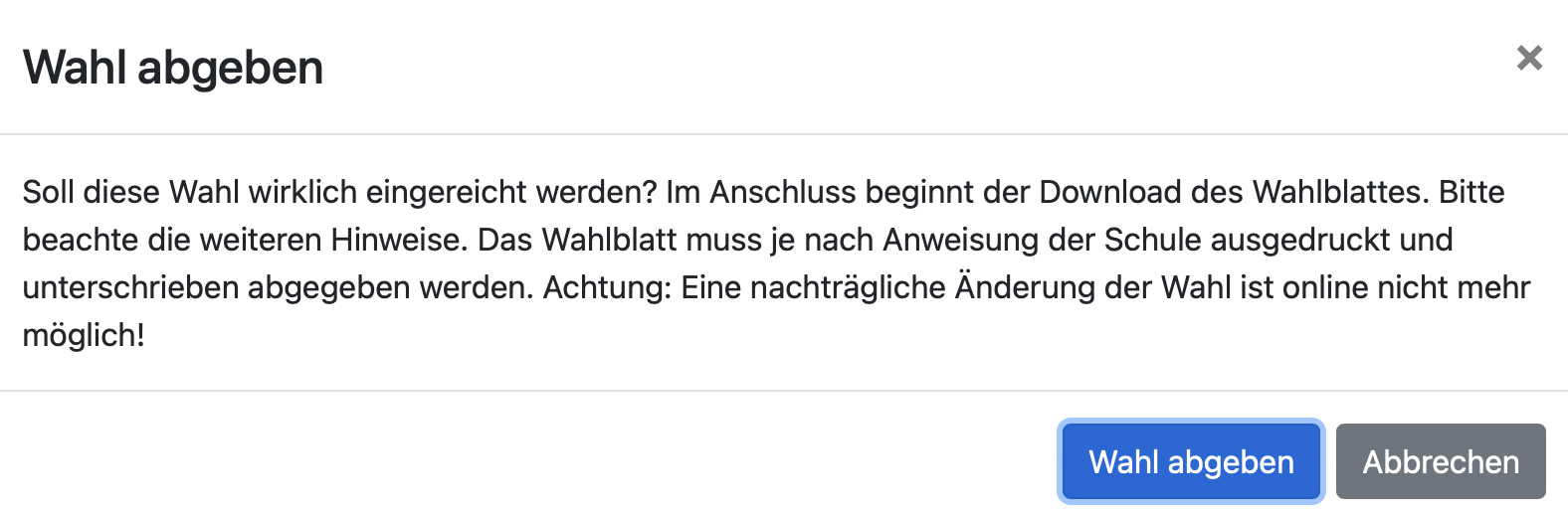 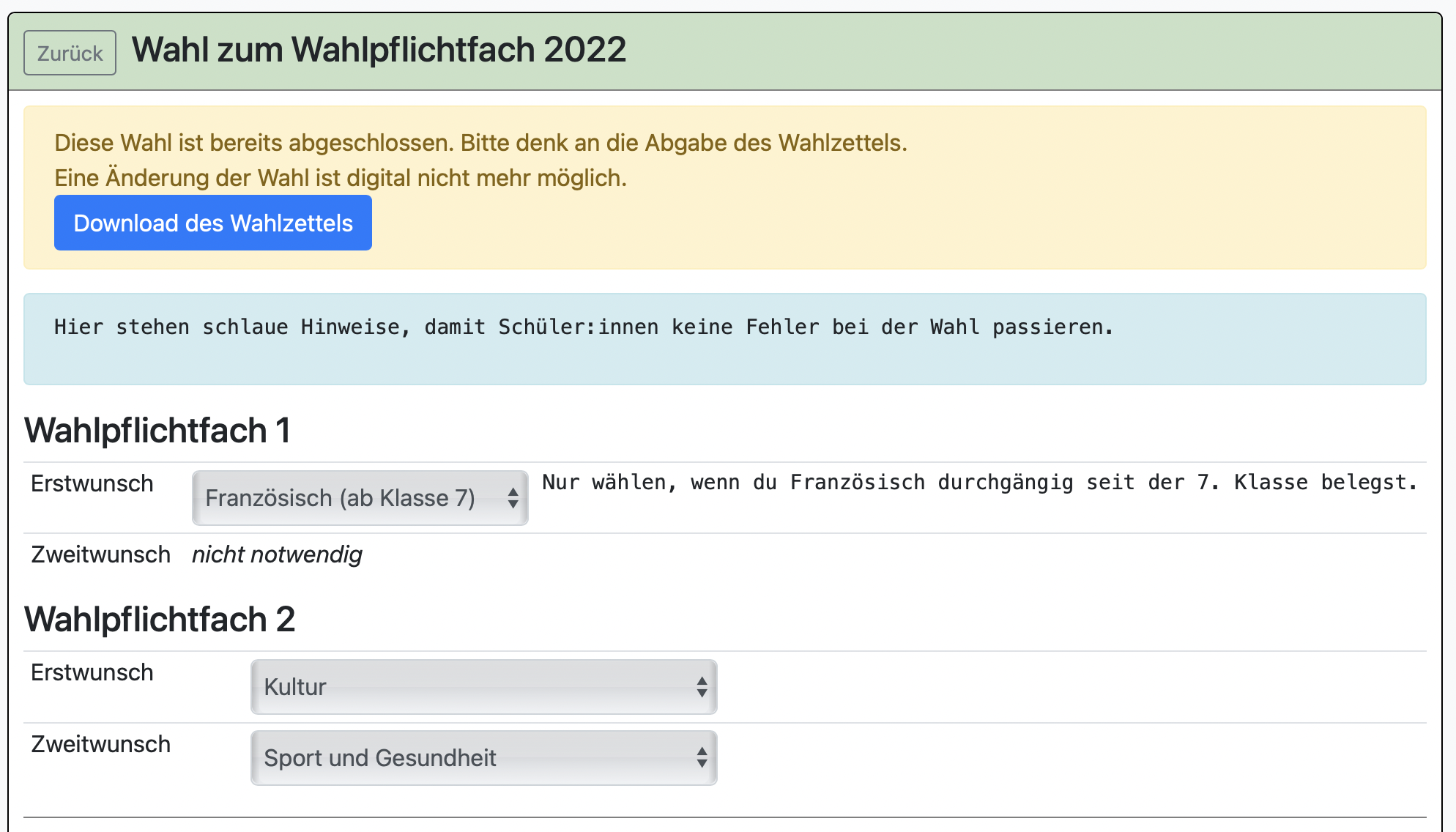 Schüler:innen können eine über BOLLE abgebene Wahl nicht mehr rückgängig machen. Wenn Sie möchten, dass Schüler:innen erneut wählen können, dann müssen Sie die abgegebene Wahl löschen. Klicken Sie dafür unter dem Reiter **Wahlabgaben** auf die jeweilige Zeile und dann auf *löschen*.Für Schüler:innen bzw. die Erziehungsberechtigen [gibt es ebenfalls eine kurze Anleitung](https://handbuch.bolle.schule/link/224).
##### ##### 5. Wahlen den Wahlpflichtfächern zuordnen**Tipp:** Wenn Sie können, verwenden Sie einen möglichst großen Bildschirm und die Vollbildansicht Ihres Browserfensters, um möglichst alle Einstellungsoptionen auf einem Blick zu haben.
Sie sollten die Zuordnung der Wahlen zur den Wahlpflichtfächern erst vornehmen, wenn wirklich alle Wahlen abgegeben wurden und die Genehmigungen aller Eltern vorliegen. Im Reiter *fehlende Abgaben* sollten keine Einträge mehr vorhanden sein. 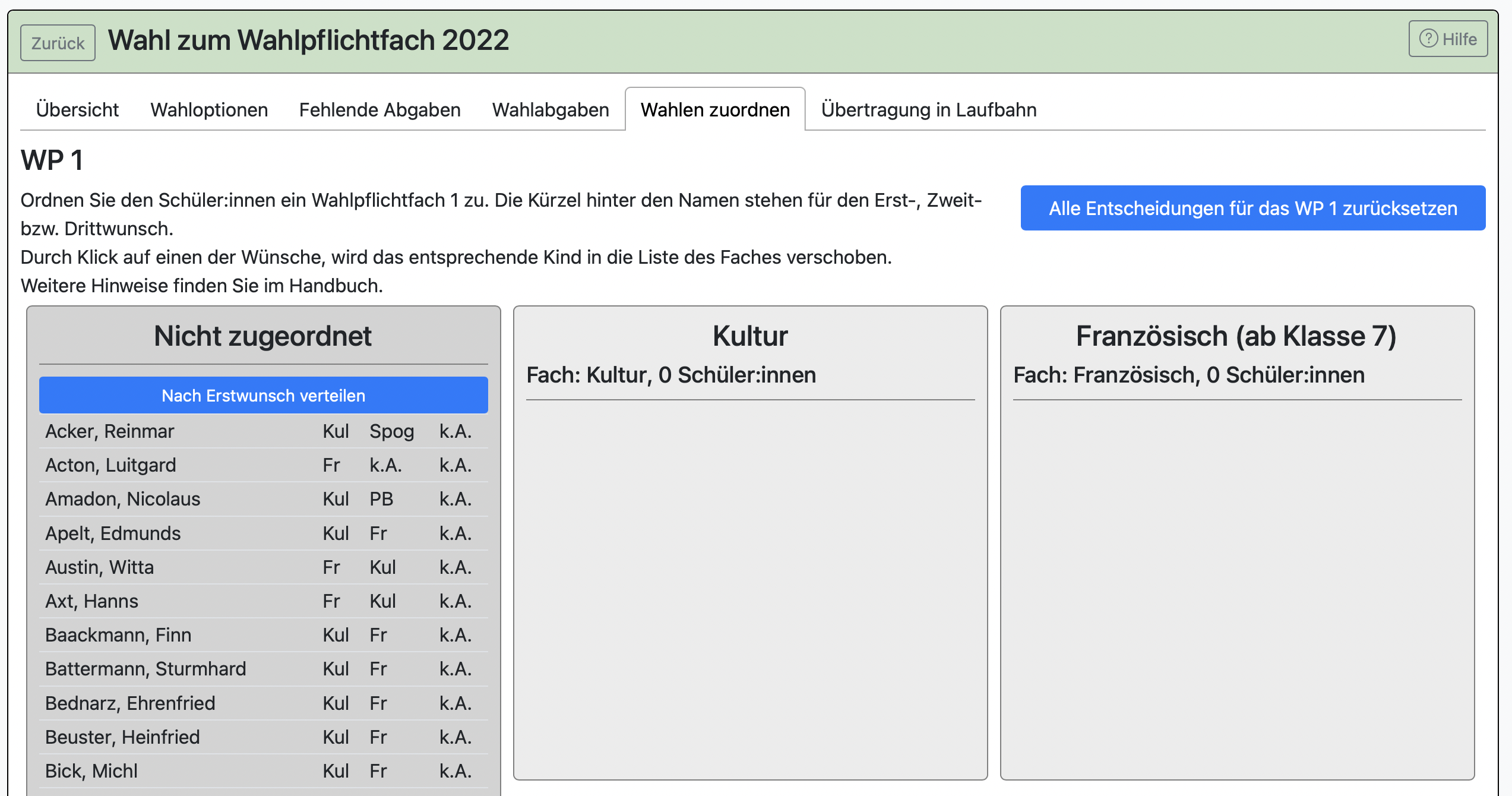 Das dunkelgraue Feld zeigt alle abgegebenen Wahlen. Nach dem Schulkindnamen folgen die Erst-, Zweit- und Drittwünsche. Wenn Sie für WP1-, WP2 und ggf. WP3-Fächer gleichzeitig in einer Wahl wählen lassen, sehen Sie weiter unten die Wahlen für die anderen WP-Wahlen. Hierfür scrollen Sie einfach auf der Seite nach unten. Wenn ein Fach sowohl als WP1- und WP2-Fach (oder andere WP-Kombinationen) gewählt werden kann, finden Sie das Fach nur in einem der Bereiche, d.h. also nur im WP1-, WP2- oder WP3-Bereich. In so einem Fall sehen Sie in der Zeile ganz links, ob das Schulkind das WP als WP1 oder WP2 (oder WP3) gewählt hat. 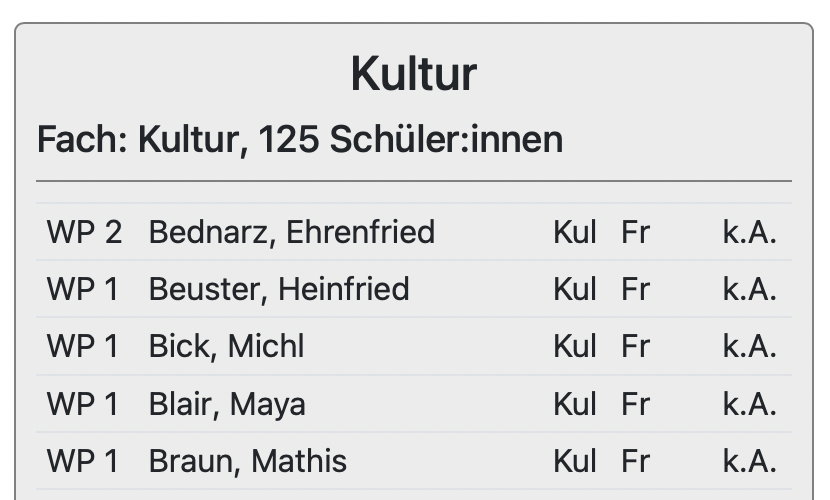WP-Fächer, die ausschließlich WP1, WP2 oder WP3 sein können, erhalten in der WP-Fach-Box keine Spalte mit der Angabe über WP1, WP2 oder WP3, da die Ordnung eindeutig ist.
**Wir empfehlen folgenden Ablauf:** 1. Klicken Sie auf *Nach Erstwunsch verteilen*. 2. Sie sehen im Kopf der WP-Fach-Boxen wie viele Schüler:innen das jeweilige WP-Fach als Erstwunsch angegeben haben. Mit Klick auf den Erst-, Zweit-, oder Drittwunsch sortieren Sie das jeweilige Schulkind in die Box des jeweiligen WP-Fach-Wunsches. 3. Wenn Sie auf den Schulkindnamen klicken, kommen Sie direkt zur Wahlabgabe und können dort Änderungen vornehmen. 4. Wenn Sie WP-Fächer angegeben haben, die sowohl als WP1-, WP2- und/oder WP3 gewählt werden können, müssen Sie auch immer die Ansicht weiter unten im Blick behalten. 5. Mit einem Klick auf das Feld *Alle Entscheidungen des WP zurücksetzen* werden alle bereits getätigten Zuordnungen im jeweiligen WP-Bereich rückgängig gemacht.Die Einstellungen, die Sie bei der Zuordnung vornehmen, entspricht der finalen Entscheidung, die Sie bereits als Spalte im Reiter **Wahlabgaben** gesehen haben.
##### 6. Übertragung in die Laufbahn und Zuordnungscodes Wenn Sie mit der Zuordnung der WP-Wahlen zufrieden sind, können Sie zum Reiter **Übertragung in Laufbahn** gehen. 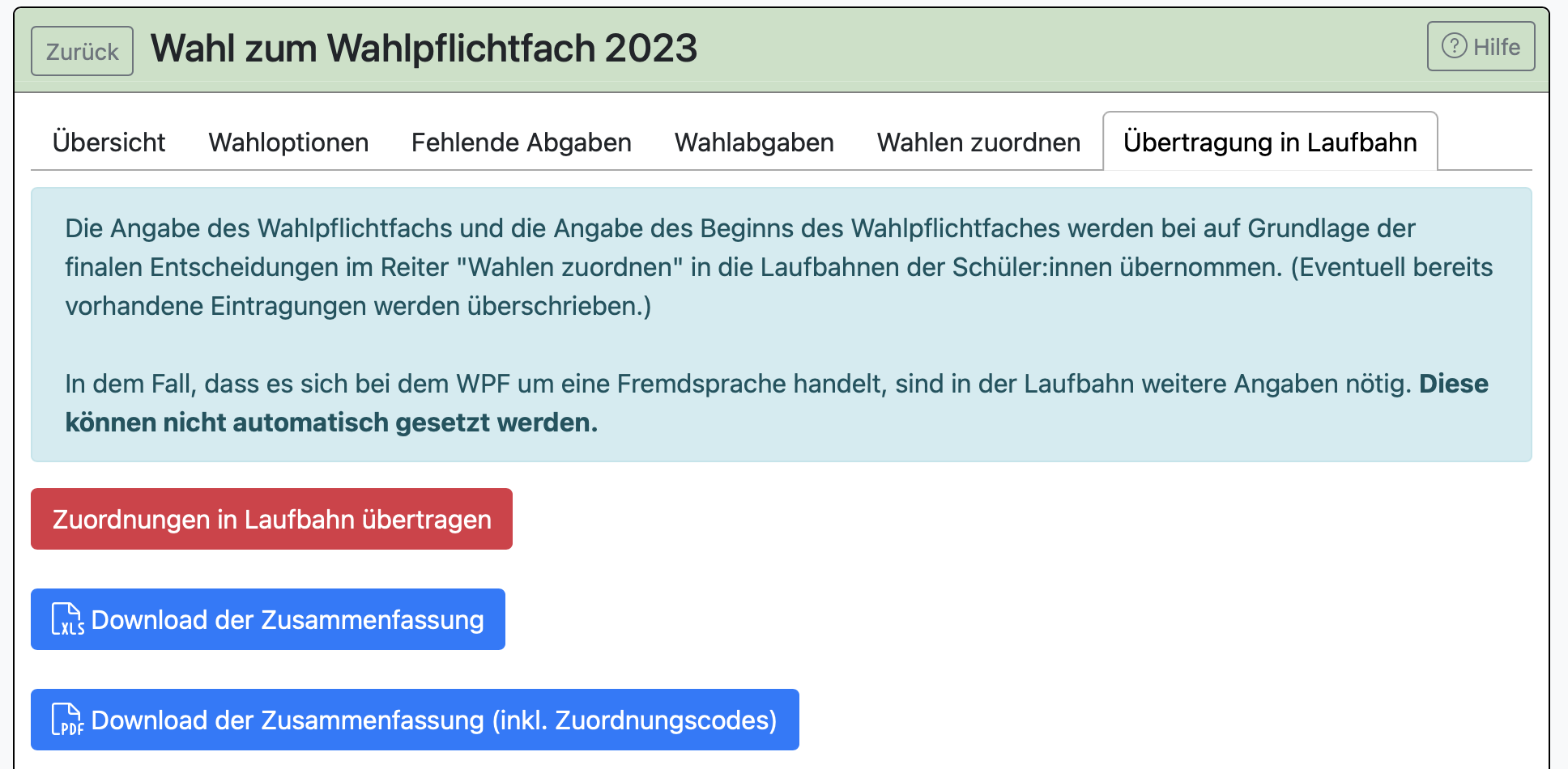 Wenn Sie auf *Zuordnungen in Laufbahn übertragen* klicken, passiert genau das und ist auch nicht mehr umkehrbar. Beachten Sie unbedingt folgende Hinweise:**Achtung:** Bereits in der Laufbahn vorhandene Einträge werden bei der Zuordnung aus diesem Modul **kommentarlos überschrieben und dabei unwiderruflich ersetzt**. Schauen Sie vorher in die Laufbahnen der Schüler:innen, ob Sie ggf. besondere Umstände beachten müssen. [Weitere Informationen zu den Laufbahnen finden Sie hier.](https://handbuch.bolle.schule/link/134#bkmrk-page-title)
**Achtung:** Wenn Schüler:innen **Fremdsprachen als Wahlpflichtfächer** wählen, müssen Sie nachträglich noch einmal in die Laufbahn schauen. Hier sind weitere zeugnisrelevante Einstellungen vorzunehmen. Hierbei geht es darum, dass entschieden werden muss, ob die Fremdsprache als Wahlpflichtunterricht zusätzlich zum regulären Fremdsprachenunterricht erfolgt oder bereits den regulären Fremdsprachenunterricht einschließt. [Weitere Hinweise zu den Einstellungen finden Sie hier.](https://handbuch.bolle.schule/link/134#bkmrk-an-dieser-stelle-mus)
Weil die Zuordnungen in die Laufbahn unumkehrbar und von großer Bedeutung sind, müssen Sie diese Entscheidung bestätigen: [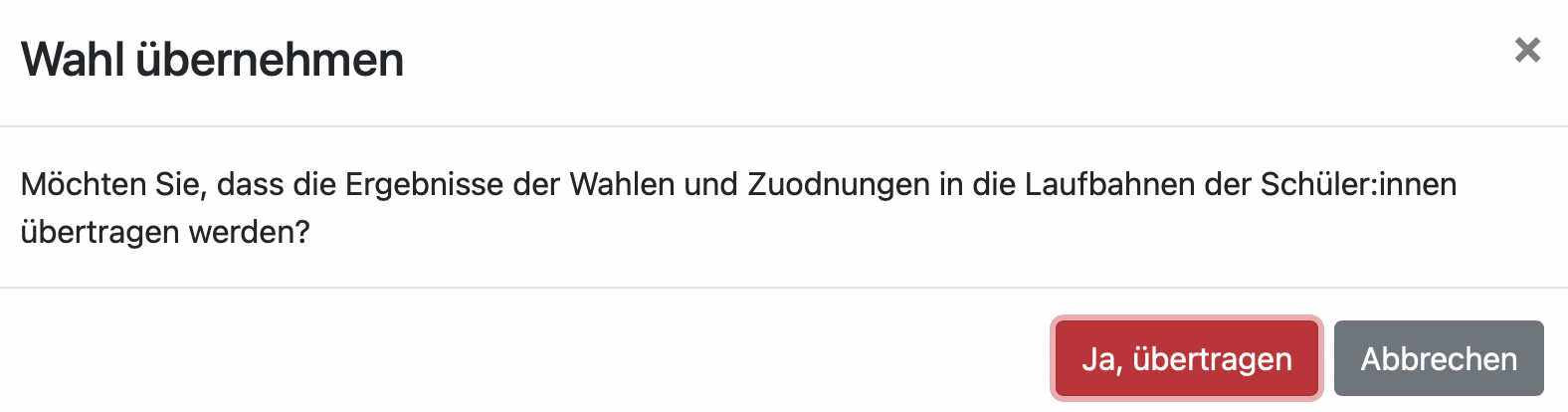](https://handbuch.bolle.schule/uploads/images/gallery/2022-02/oNip10D0LolFQ5zL-image-1645719187506.png) Sie können die gesamten Entscheidungen auch als Excel-Datei herunterladen. Sie erhalten eine Exceldatei mit mehreren Reitern nach Fächern sortiert (unten in der Exceltabelle). Auf den Excelseiten befinden sich die Namen der Schüler:innen.**Sie können den Lehrkräften auch Zuordnungscodes zur Verfügung stellen.** [Wie genau das mit den Codes funktioniert, können Sie hier nachlesen.](https://handbuch.bolle.schule/link/43#bkmrk-page-title)
##### 7. Häufige Fragen **1. Schüler:innen, die das Schuljahr wiederholen, tauchen weder in den "fehlenden Abgaben" noch in den "Wahlabgaben" auf. Wie kann ich ihnen doch noch einen WPF-Kurs über dieses Modul zuordnen, damit sie dann auch in den Kurslisten stehen.** Die Anzeige im WPF-Wahl-Modul richtet sich nur nach den tatsächlichen Kindern, die zum Zeitpunkt der Wahl in den entsprechenden Klassen waren. Sie können einzelne Wiederholer:innen daher nicht hinzufügen. Damit bleibt nur der Weg über die manuelle Eintragung in den Laufbahn und der manuellen Zuordnung in den Kursen. **2a. Schüler:innen, die später im Schuljahr dazustoßen, tauchen nicht in der WPF-Wahl auf. Wie kann ich sie hinzufügen? Muss ich eine separate Wahl anlegen oder alles löschen und neu anlegen?** Alle Schüler:innen, die am letzten Tag des Wahlzeitraums in einer Klasse sind, können für den Wahlzeitraum wählen. Es muss nicht extra eine Wahl angelegt werden. **2b. Und was ist, wenn der Wahlzeitraum schon beendet ist?** In diesem Fall empfehlen wir folgenden einfachen "Workaround": Verlängern Sie den Zeitraum so nach hinten, dass die Kinder schon in der Klasse sind (z.B. bis zum gestrigen Tag). Dann tauchen sie dort auch auf. # ZwischenbewertungenIn BOLLE können Zwischenbewertungen veranlasst werden, um so schulintern aber auch z.B. die Schüler:innen und Erziehungsberechtigten unabhängig des Zeitpunktes der Zeugnisse über den aktuellen Leistungsstand zu informieren, z.B. an Elternsprechtagen. Die Mittel- oder Oberstufenkoordination ruft die Fachlehrkräfte zu einer Zwischenbewertung in BOLLE auf. Die Eingabe erfolgt über die Notenverwaltung in den jeweiligen Kursen bis zu einem festgelegten Datum. Nach Ablauf der Eintragungsfrist können die Klassenleitungen, Tutor:innen und die Mittel- bzw. Oberstufenkoordinator:innen **in der Menüleiste unter Auswahl Ihrer Klasse, Tutoriums bzw. Mittelstufe oder Oberstufe auf *Zwischenbewertungen* klicken.** Die Mittel- und Oberstufenkoordinator:innen haben Zugriff auf alle Zwischenbewertungen der jeweiligen Stufe. Dort werden alle bisherigen, noch nicht gelöschen Zwischenbewertungen angezeigt. Es kann eine Prognose und auch ein Elternschreiben heruntergeladen werden.
BOLLE ermöglicht es, den aktuellen Notenstand der Schüler:innen in einem Zwischenbericht festzuhalten. Dies erleichtert z.B. die Arbeit von Klassenleitungen und Tutor:innen vor Elternsprechtagen oder Berufs-/Laufbahnberatungen. Auf dieser Seite können Sie Ihre Kolleg:innen zu einer Zwischenbewertung aufrufen. Zwischenbewertungen sind jederzeit möglich. Klassenleitungen, Tutor:innen, Mittel- und Oberstufenkoordinatoren haben Zugriff auf die Zwischenbewertungen. ##### Inhalt [1. Einstellungen vor dem Zwischenbericht](#bkmrk-1.-einstellungen-vor) [2. Erfassung eines Zwischenstandes](#bkmrk-1.-erfassung-eines-z-0) [3. Eintragungen durch Fachlehrkräfte](#bkmrk-2.-eintragungen-durc) [4. Abruf eines Zwischenstandes](#bkmrk-3.-abruf-eines-zwisc) [5. Löschen eines Zwischenstandes](#bkmrk-4.-l%C3%B6schen-eines-zwi) [6. Veröffentlichung der Zwischenbewertungen für Schüler:innen auf BOLLE](#bkmrk-6.-ver%C3%B6ffentlichung-) [7. Häufige Fragen](#bkmrk-5.-h%C3%A4ufige-fragen) ##### 1. Einstellungen vor dem Zwischenbericht Damit die Wahlpflichtfächer in der Vorlage für die Zwischenbewertungen schulkindgenau angegeben werden können, müssen die **Laufbahnen der Schüler:innen vollständig** sein. Auch die Fremdsprachenfolge muss in der Laufbahn korrekt angegeben werden. [Eine Erklärung finden Sie hier.](https://handbuch.bolle.schule/link/134#bkmrk-page-title) Neben einer vollständigen Laufbahn, müssen Sie außerdem noch eine **Vorlage für die Zwischenbewertungen** erstellen. [Weitere Informationen finden Sie hier.](https://handbuch.bolle.schule/books/admin-bolle-profi/page/zeugnisvorlagen) Es gibt nun verschiedene Vorlagen für Zwischenbewertungen der Mittelstufe. Die Oberstufenvorlagen sind eindeutig. 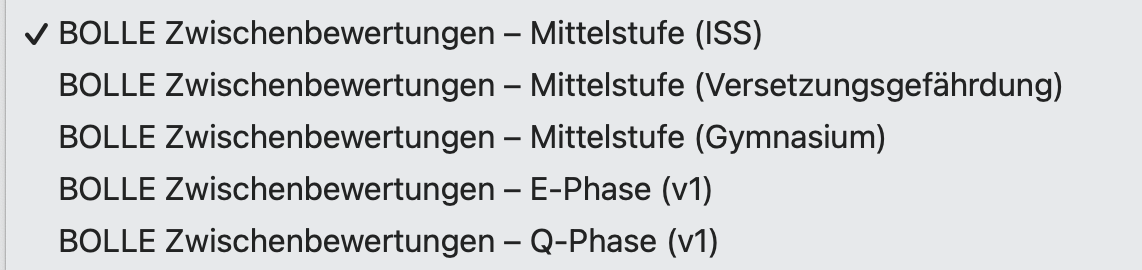 - Bei der Version "Mittelstufe (ISS)" werden Notenpunkte neben den Noten mit Tendenzen angezeigt. - Bei der Vorlage "Mittelstufe (Gymnasium" gibt es keine Ausweisung der Notenpunkte mehr. - Bei der Vorlage "Mittelstufe (Versetzungsgefährdung)" erscheinen folgende Textbausteine: 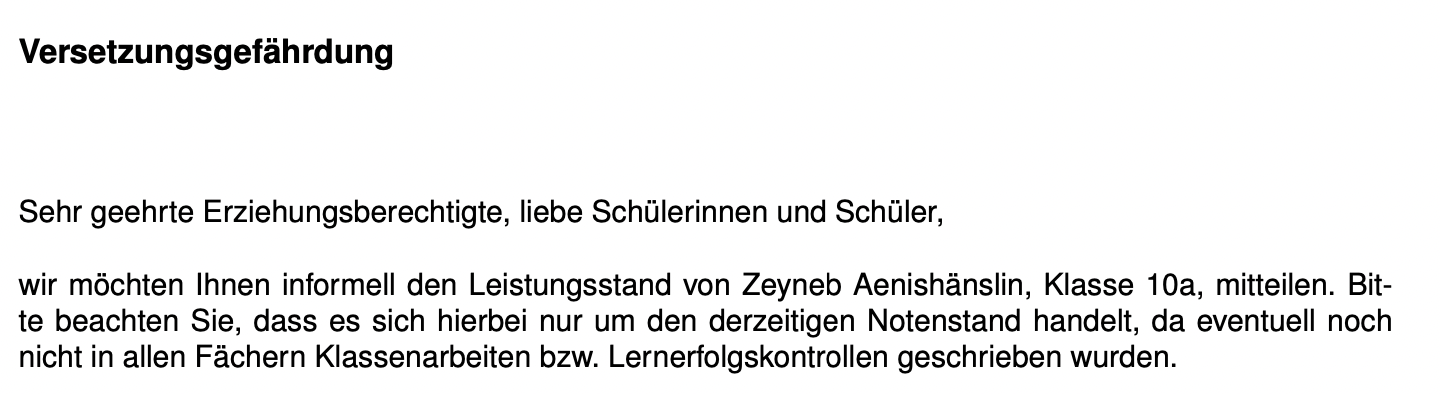 und  Bitte beachten Sie, dass die meisten von Ihnen die Vorlagen zur Zwischenbewertung mittelstufenweit eingestellt haben. Wenn Sie die Vorlage "Mittelstufe (Versetzungsgefährdung)" wählen, wird diese bei allen Zwischenbewertungen so angezeigt. Eine schulkindgenaue Vorlagenauswahl ist nicht möglich.Die Vorlage lässt sich jederzeit ändern, um z.B. nur für eine kurze Zeit die Vorlage mit Gefährdung zu wählen und in dieser Zeit für eine bestimmte Auswahl an Schüler:innen die entsprechende Datei zu erstellen.
Sie können bei Bedarf auch die bisherigen Fehlzeiten auf das Papier der Zwischenbewertung drucken lassen. Dies stellen Sie direkt bei der Einrichtung der Vorlage ein.  Aus Platzgründen erfolgt dies in Form eines Satzes: *"Im Zeitraum vom TT.MM.JJJJ bis TT.MM.JJJJ traten bisher X Fehltage und Y Fehlstunden auf. Davon waren A bzw. B unentschuldigt."*
##### ##### 2. Erfassung eines Zwischenstandes Klicken Sie ganz unten auf: *Neue Zwischenbewertung.* Es öffnet sich folgendes Menü: 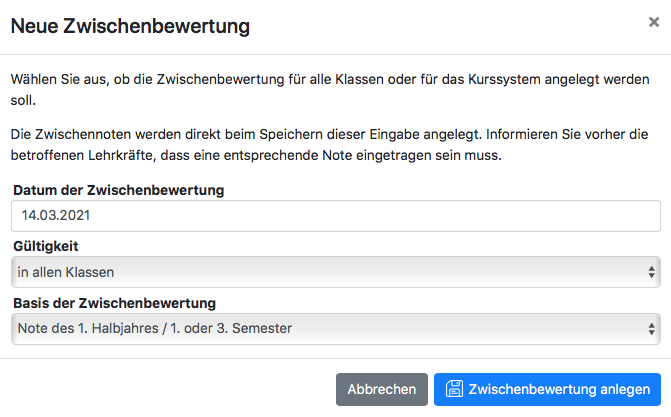 Die Erfassung der Zwischennoten findet immer in dem Moment statt, in dem Sie die Zwischenbewertung anlegen. Bis zum angegebenen Datum können die Fachlehrkräfte die Zwischennoten noch ändern. Das Datum kann maximal 21 Tage in der Zukunft liegen.Zwischenbewertungen werden in der Notenansicht standardmäßig nur 21 Tage vor Datum und bis 3 Tage nach Datum angezeigt, ansonsten ausgeblendet. Man kann sie aber immer über das Zahnrad einblenden.
Unter dem Punkt *Gültigkeit* können Sie einstellen, in welchen Kursen der Zwischenstand erfasst werden soll. Zur Auswahl stehen: *in allen Klassen, im Kurssystem, in der E-Phase*. So können Sie einstellen, dass bspw. nur in der Oberstufe ein Zwischenstand erfasst werden soll (Kurssystem), der klassichen 11. Klasse an einer ISS (E-Phase) oder nur in der Mittelstufe (in allen Klassen). Im letzten Punkt wählen Sie aus, was die Basis für die Zwischenbewertung ist. Zur Auswahl stehen die Note des 1. bzw. 2. Halbjahres (bzw. des 1./3. Semesters und 2./4. Semesters) und die Gesamtnote. Je nachdem, welche Auswahl Sie treffen, werden die Zwischennoten aus den jeweiligen Kursbüchern in der jeweiligen Spalte genommen. Bis zu dem von Ihnen gesetzten Datum der Zwischenbewertung lassen sich die Zwischennoten im Kursbuch eintragen und ändern.**Hinweis: Das Anlegen einer Zwischenbewertung kann einige Sekunden dauern!** Bitte haben Sie etwas Geduld, während BOLLE im Hintergrund arbeitet.
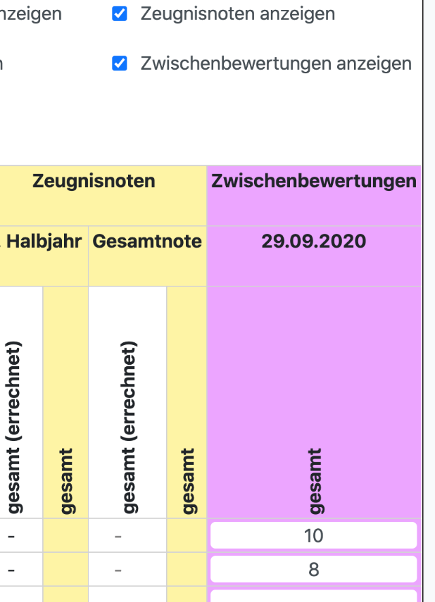
##### 3. Eintragungen durch Fachlehrkräfte Fachlehrkräfte können im Kursbuch im Bereich Noten die Zwischenbewertungen eingeben und anpassen, bis das von Ihnen gesetzte Datum erreicht ist. Die Kolleg:innen müssen ein Häkchen bei *Zwischenbewertungen anzeigen* setzen.**Die Eintragung von Zwischenbewertungen beginnt drei Wochen vor dem definitierten Datum der Zwischenbewertung.**
 ##### 4. Abruf eines Zwischenstandes Klassenleitungen und Tutor:innen können – sobald das Datum der Zwischenbewertung überschritten wurde – die Berichte im Klassenmenü unter *Zwischenbewertungen* abrufen: also am Tag nach dem gesetzten Datum der Zwischenbewertung. Die Bewertungen liegen dort im PDF-Format vor und können nicht mehr verändert werden.Sie müssen vorher eine entsprechende Zeugnisvorlage erstellen. Als Admin gehen Sie dafür auf Admin > Zeugnisvorlagen. Achten Sie darauf, dass Sie für die Mittelstufe, E-Phase und Q-Phase jeweils separate Zwischenbewertungen einstellen. [Hier erfahren Sie, wie man Zeugnisvorlagen korrekt einstellt.](https://handbuch.bolle.schule/link/118)
##### ##### 5. Löschen eines Zwischenstandes Sie können eine einmal angelegte Zwischenbewertung jederzeit wieder löschen. Dabei werden tatsächlich alle Zwischenbewertungen inkl. der erstellen PDF-Dateien gelöscht. Ein einmal gelöschter Zwischenstand kann nicht wiederhergestellt werden. ##### ##### 6. Veröffentlichung der Zwischenbewertungen für Schüler:innen auf BOLLE Die zuständige Koordination kann Zwischenbewertungen veröffentlichen und auch bereits erfolgte Veröffentlichtungen wieder zurückziehen. Schüler:innen und Eltern sehen dann die Eintragungen der Lehrkräfte frühestens nach Ablauf des Eintragungszeitraums.  Schüler:innen loggen sich per Web-Browser in BOLLE ein und gehen auf Sonstiges > Zwischenbewertungen. Dort können die Schüler:innen eine PDF mit der Zwischenbewertung herunterladen, die so auch der Klassenleitung zur Verfügung gestellt wird. 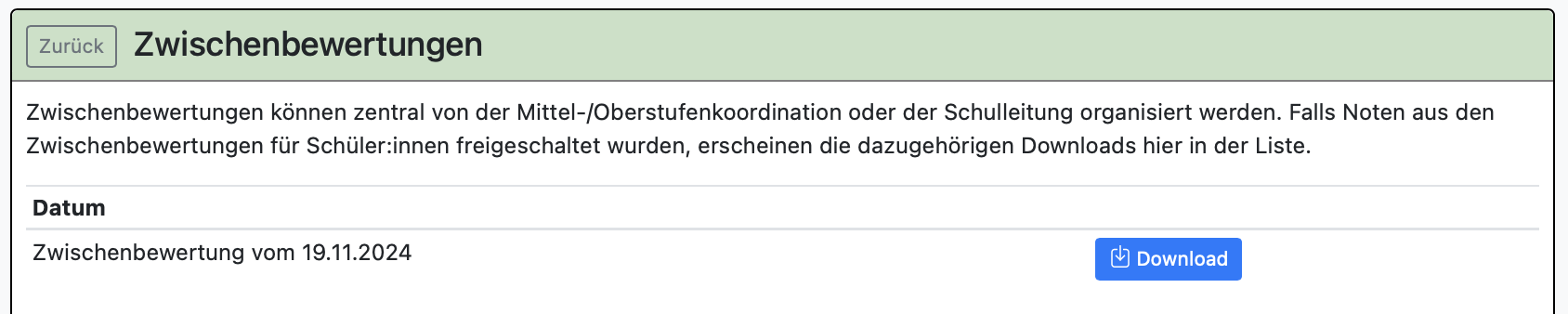
##### ##### 7. Häufige Fragen **Woher wissen die Lehrkräfte, wann der Zwischenstand erhoben wird?** Wir empfehlen, dass Sie die Lehrkräfte vorher explizit z.B. per Mail darauf hinweisen, dass zu einem bestimmten Datum die Noten eingetragen werden müssen (z.B. eine Woche vor einem Elternsprechtag). Innerhalb des Kursbuches sind die Zwischenbewertungen in einer extra Spalte links von den Zeugnisnoten sichtbar und können bis zur Frist eingetragen und geändert werden.BOLLE erinnert die Lehrkräfte auch auf der Startseite. [Lesen Sie dafür hier nach.](https://handbuch.bolle.schule/link/110#bkmrk-1.-erinnerung-an-zeu-0)
**Können Noten nachgetragen werden, wenn einzelne Lehrkräfte die Eingabe vergessen haben?** Nein, nach Ablauf der Frist, die Sie in der Einrichtung gesetzt haben, ist eine Änderung der Noten für Lehrkräfte nicht mehr möglich. Sie können jedoch über die Kursbuchverwaltung weiterhin auf Zeugnisnoten bzw. Zwischenbewertungen zugreifen. **Haben Fachlehrkräfte Zugriff auf die Berichte?** Nein, aus Datenschutzgründen sind die Noten aller Fächer nur durch die Klassenleitung, Tutor:innen und Mittel-/Oberstufenkoordinatoren aufrufbar. **In der Oberstufe funktionieren die Knöpfe zum automatischen Füllen nicht. Was kann man da machen?** In der Oberstufe (Q-Phase) kann es bei Zwischenbewertungen nötig sein, dass man weiter vorne im gelben Zeugnisnotenbereich Teilnoten eingetragen muss, damit dann auch der Knopf zum automatischen Füllen im Zwischenbewertungsbereich funktioniert. Das lässt sich an der Stelle leider nicht anders abbilden. **In der Zwischenbewertung fehlt das korrekte ER- bzw. GR-Niveau. Es wird nldU angezeigt, obwohl das Kind eine korrekte Zuordnung zum Niveau hat. Was kann man tun?** Das kann mehrere Gründe haben. Entweder wurde erst kürzlich die Niveaueinteilung geändert oder angepasst oder manuell an einer anderen Stelle rausgenommen. Wenn es in den Niveaueinteilungen wirklich richtig ist, gucken Sie mal danach unter Mittelstufe > Zeugnisse > Noten > Zwischenbewertung aktivieren. Dort sehen Sie, dass bei bei den betroffenen Schüler:innen in den betroffenen Fächern KEIN Niveau hinterlegt ist. Das passiert z.B. dann, wenn die Niveaueinteilung erst kürzlich (also vor dem Erstellen der Zwischenbewertung) vorgenommen wurde. Sie können das an dieser Stelle mit einem Rechtsklick entsprechend anpassen. # Notenschluss (Grundschule, Mittelstufe und E-Phase)In BOLLE muss ein Datum für einen offiziellen Notenschluss eingegeben werden. Nach Ablauf des festgelegten Datums können in BOLLE keine Zeugnisnoten mehr verändert werden. So haben Mittel- und Oberstufenkoordinator:innen die Möglichkeit, die Zeugniskonferenzen entsprechend vorzubereiten. Änderungen der Zeugnisnoten sind danach nur noch für die Mittel- und Oberstufenkoordinator:innen möglich. Diese Funktion ist zu finden in der Menüleiste bei *Mittelstufe unter Auswahl von *Notenschluss*.
Hier können Sie den Notenschluss für bestimmte Jahrgänge festlegen. Das Datum gibt den Eintragungsschluss für die Fachlehrkräfte an. Danach können nur noch Sie die Zeugnisnoten verändern. Informieren Sie Ihr Kollegium über das von Ihnen gewählte Datum des Eintragungsschlusses. Sie können auch einen Eintragungsbeginn festlegen. Wir empfehlen, dass Sie hier den Beginn des jeweiligen Semesters bzw. Halbjahres wählen. Wenn Sie auf *bearbeiten* klicken, führt Sie ein erläutertes Menü durch die Einstellungen.Sie geben in diesem Menü auch das Datum für den Fehlzeitenerfassungsschluss an. Erst wenn Noteneintragungs- und Fehlzeitenerfassungsschluss eingetreten sind, können Zeugnisse erstellt werden. Vorher gehen nur die Vorschauversionen.
**Es darf nur einen Notenschluss für jedes Ereignis bei jeder Klasse vorhanden sein**. Im folgenden Beispielbild sieht man einen Fehler. Der Notenschluss der ersten Zeile beinhaltet auch die E-Phase ("alle Klassen" bedeutet hier auch die Klassen der E-Phase). Wenn die E-Phase einen anderen Eintragungsschluss haben soll, müssen die Klassen aus der E-Phase herausgenommen werden. 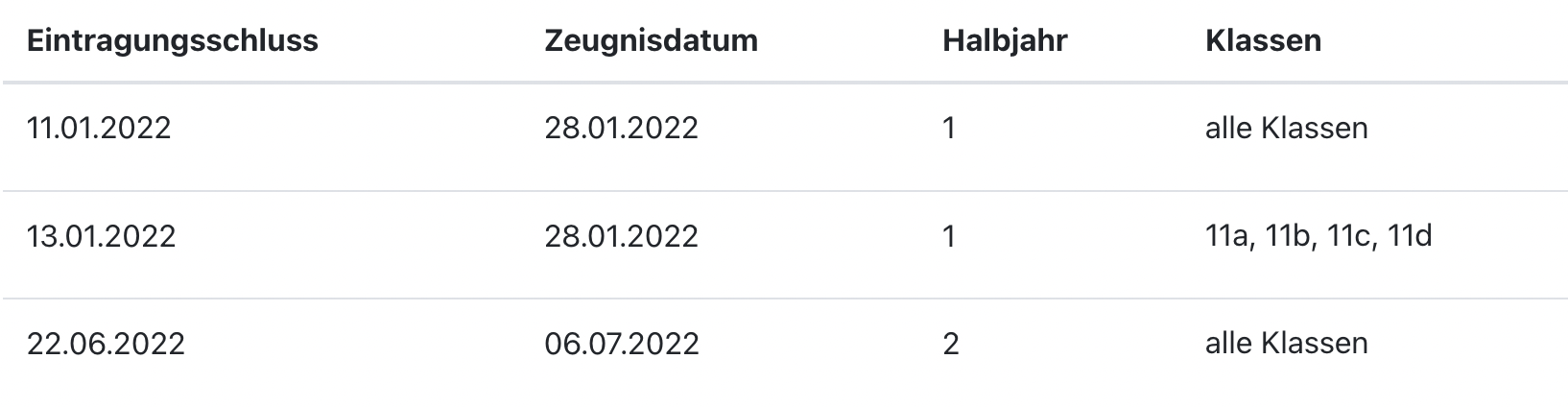
Es kann durchaus sinnvoll sein, **mehrere Notenschlusstermine für das gleiche Halbjahr** zu haben. So könnte es z.B. sein, dass die Jahrgänge 7, 8 und 9 im 2. Halbjahr das Ganzjahreszeugnis an einem anderen Termin als die Schüler:innen des 10. Jahrgangs erhalten. **Achten Sie dabei aber immer darauf, dass weiterhin gilt: Es darf nur einen Notenschluss für jedes Ereignis bei jeder Klasse vorhanden sein.** 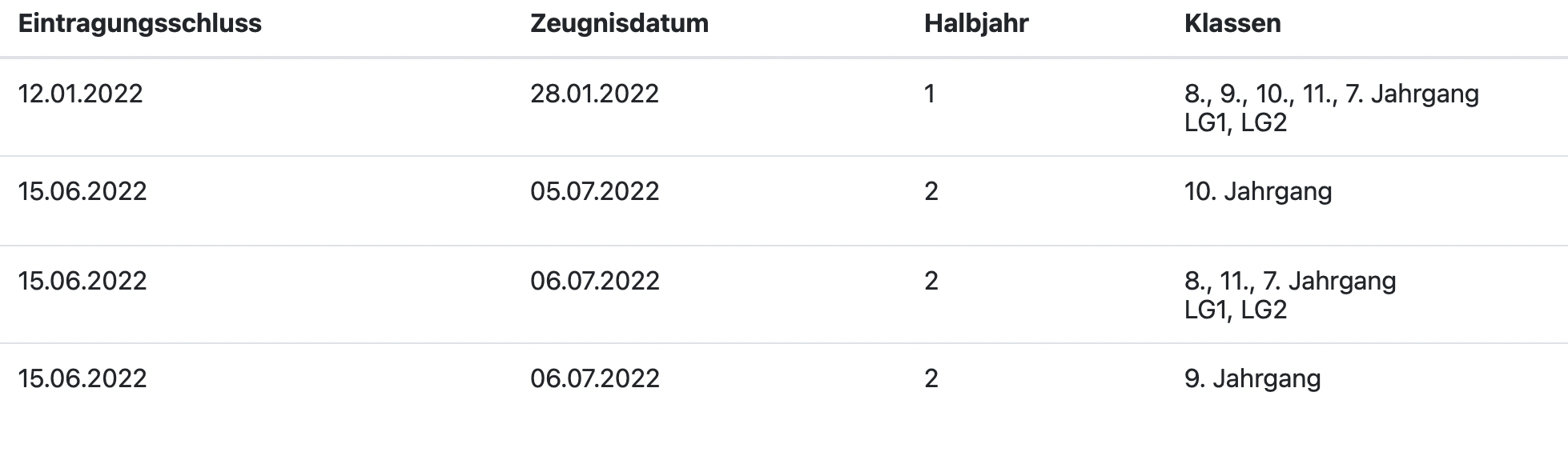
**Sie können Notenschlüsse selbstständig löschen, aber:** Wenn ein Notenschluss gelöscht wird, wird dabei sehr viel unwiderruflich aus dem System entfernt. Bitte löschen Sie den Notenschluss nur, wenn Sie wirklich sicher sind, dass Sie die ggf. dort bereits hinterlegten Zeugnisnoten nicht benötigen oder diese falsch waren.
Auch beim Löschen einzelner Jahrgänge aus einem Notenschluss gehen zahlreiche Informationen verloren. Kontaktieren Sie lieber einmal unseren Support vor möglichen Änderungen.
**Wichtig für die Grundschule:** In den Grundschulklassen 3-6 gibt es keine Ganzjahreszeugnisse. Achten Sie beim Anlegen der Notenschlüsse für die Zeugnisse im Sommer darauf, dass Sie hier in der Notenstruktur nur (!) das 2. Halbjahr anklicken. 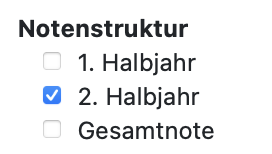 In der Notenansicht der Fachlehrkräfte ist immer auch eine Spalte für "Gesamtjahr" sichtbar. Wenn Sie alles richtig eingestellt haben, sollte man dort in der gelben Spalte aber nichts eingeben können. Es wird hier dann nur eine Note für das 2. Halbjahr eingetragen und diese dann auch auf dem Zeugnis entsprechend vermerkt.
##### **Notfallhilfe:** Was machen wir, wenn bei uns an der Schule trotz aller Warnungen zwei Notenschlüsse für den gleichen Anlass angelegt wurden? Wenn zwei Jahrgänge oder Klassen für einen Anlass (z.B. Zeugnis zum Ende des 2. Halbjahres) zwei Notenschlüsse vorliegen haben, liegt ein schwerwiegender Datenbankfehler vor. Wir wollen Ihnen mit dieser Anleitung helfen, den Schaden zu begrenzen. Überlegen Sie gemeinsam, welche Schritte vorzunehmen sind. Dazu zählen: 1. Bestandsaufnahme 2. Entscheidung: Welcher Notenschluss sollte bearbeitet werden? 3. Kommunikation im Kollegium **1. Bestandsaufnahme** Sie stellen fest, dass bei den Zeugnissen einer Klasse mehrere gleiche Anlässe angezeigt werden. Zum Beispiel wie hier: Es gibt den Zeugnisanlass Zeugnis 2. Halbjahr 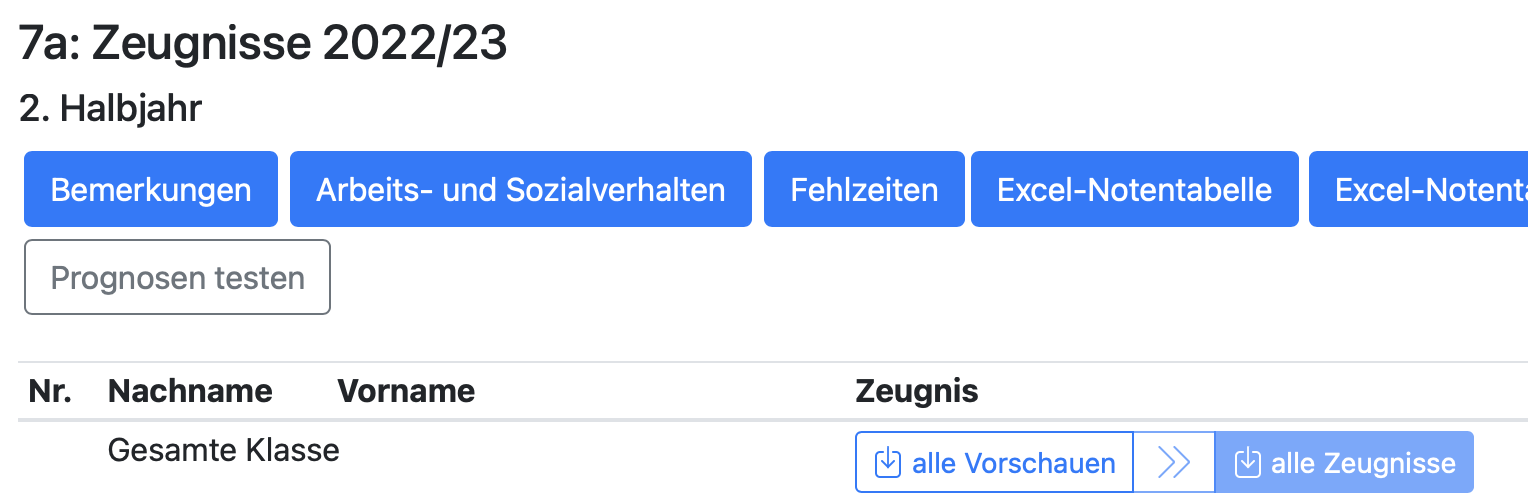 Wenn man weiter nach unten scrollt, findet man aber erneut das 2. Halbjahr als Zeugnisanlass: 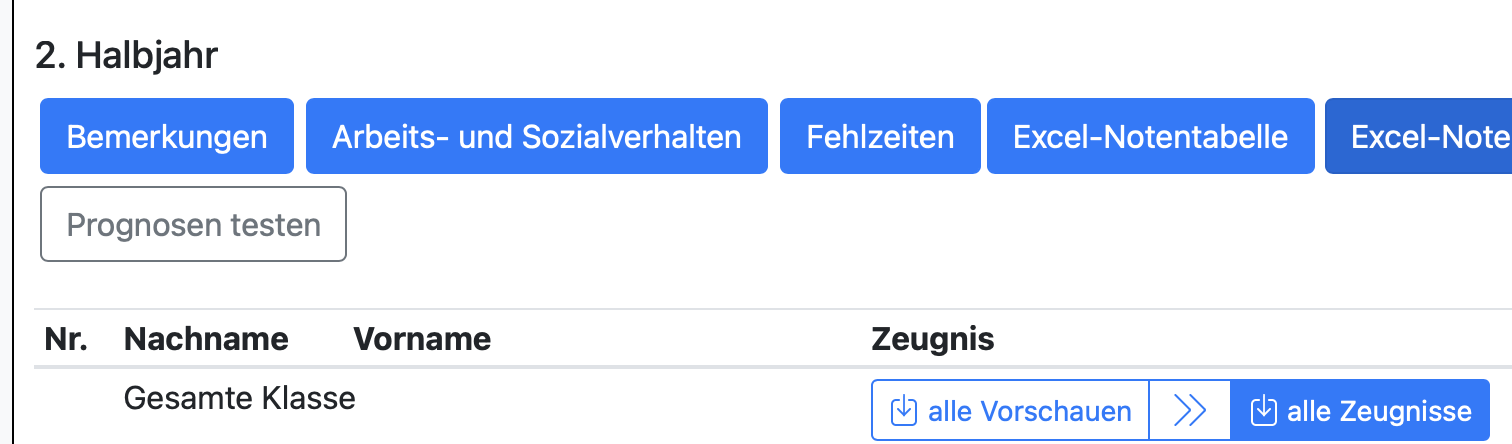 Gefolgt vom 1. Halbjahr: 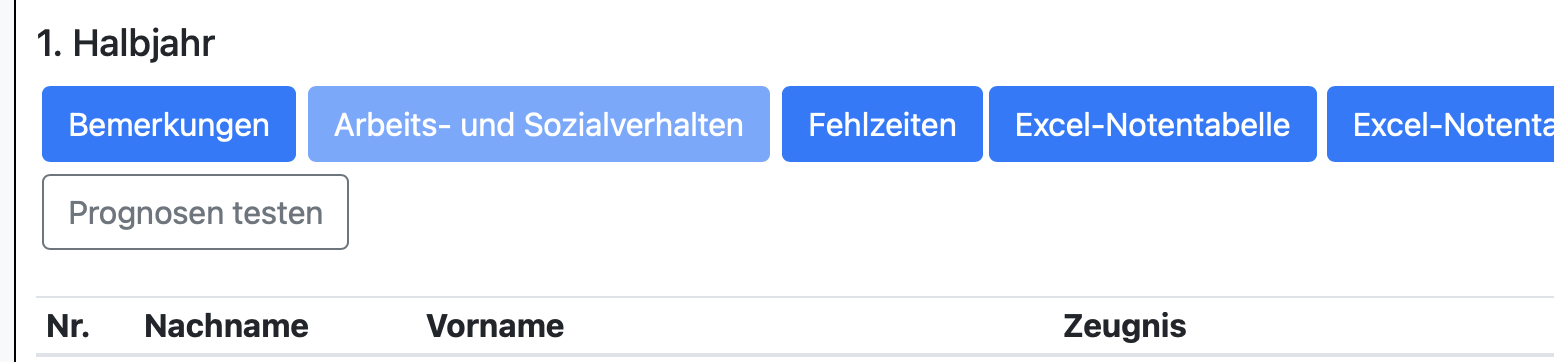 Ein 2. Halbjahr ist jedoch ausreichend. In diesen Zeugnisanlässen werden die Zeugnisbemerkungen und Arbeits- und Sozialverhaltenskreuze der Fachlehrkräfte und der Klassenleitungen gespeichert. Anlass dieser Dopplung ist diese Einstellung unter *Mittelstufe* > *Notenschluss*:  In diesem Fall gibt es für den gesamten 8. Jahrgang und einzelne Klassen des 7. Jahrgangs mehrere Zeugnisanlässe im zweiten Halbjahr. Das darf so nicht vorkommen. **2. Entscheidung: Welcher Notenschluss sollte bearbeitet werden?** Ein Notenschluss muss bearbeitet werden, damit es im Laufe der Arbeit der Kolleg:innen nicht zu weiteren Fehlern kommt. Überprüfen Sie, wo der Schaden bzw. der folgende Aufwand für die Kolleg:innen geringer ist. Sie können das am besten so überprüfen, in dem das Zeugnisdatum im einen Anlass ein anderes ist als im anderen: 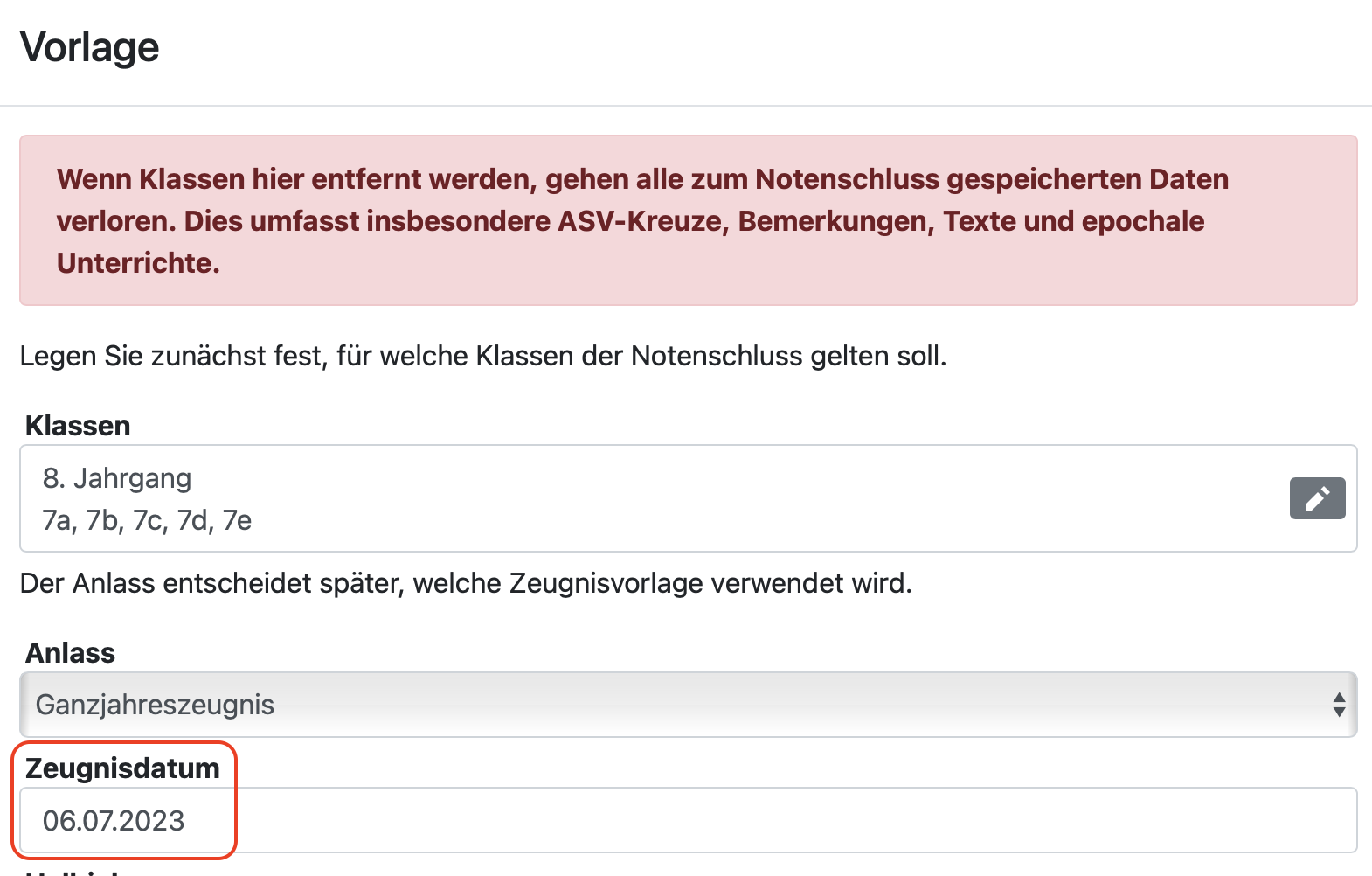Falls die beiden Zeugnisdaten identisch sind, ändern Sie diese bitte. Das hilft später beim Feststellen, welcher Anlass bearbeitet werden muss. Eine Änderung des Zeugnisdatums ist unschädlich.
Wenn Sie nun in die Zeugnisansicht gehen, klicken Sie am besten in mehreren Browsertabs (siehe folgendes Foto) auf Bemerkungen im ersten 2.-Halbjahres-Anlass und im zweiten 2.-Halbjahresanlass. Vergleichen Sie, ob es neben den automatischen Zeugnisbemerkungen weiteren individuelle Bemerkungen gibt oder andere Häkchen von der Klassenleitung bereits gesetzt wurden.  Im besten Fall gibt es noch gar keine solche Eintragungen, weil Ihnen der Fehler sehr früh aufgefallen ist. Im Zweifel sind nur in einem 2.-Halbjahres-Anlass weitere Eintragungen vorhanden. Nun überprüfen Sie noch die Kreuze der Fachlehrkräfte (Kürzel der Lehrkraft) und der Klassenleitungen (grüne Feldmarkierung) im Bereich Arbeits- und Sozialverhalten: wieder in mehreren Browsertabs für den ersten 2.-Halbjahres-Anlass und den zweiten 2.-Halbjahresanlass. Sind die meisten Kreuze und Bemerkungen im zweiten 2.-Halbjahres-Anlass? Dann überprüfen Sie anhand einer Zeugnisvorschau, welches Zeugnisdatum unten steht. Der erste 2.-Halbjahres-Anlass könnte z.B. das Datum: 06.07.2023 haben. Der zweite 2.-Halbjahres-Anlass könnte z.B. das Dautm: 12.07.2023 haben. In den Zeugnisvorschauen sehen Sie dann z.B. das eine und in der anderen Vorschau das andere Datum: 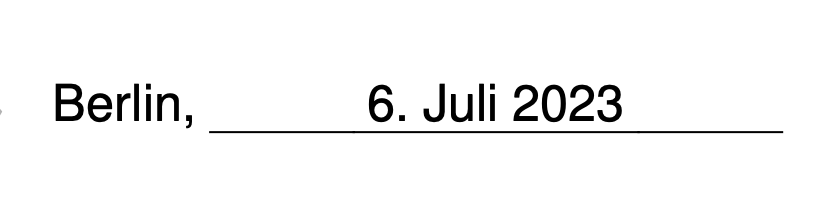 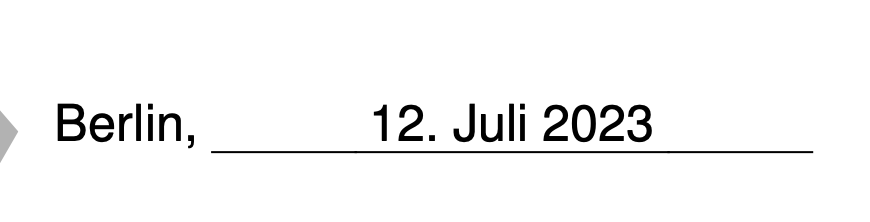 Nun haben Sie vielleicht festgestellt, dass der Notenschluss mit dem Zeugnisdatum 06.07.2023 viel mehr individuelle Zeugnisbemerkungen und Arbeits- und Sozialverhaltenskreuze enthält. Dann müssen Sie den Notenschluss mit dem Datum 12.07.2023 so bearbeiten, dass die Bedingung erfüllt ist, dass es nur einen Notenschuss pro Anlass und Klasse/Jahrgang gibt. Sie gehen nun also zurück zu *Mittelstufe* > *Notenschluss*.  In dem Fall hier würden Sie nun auf den Anlass vo, 12.07.2023 gehen und auf bearbeiten klicken. Dort müssten Sie die Änderungen in den Klassen so vornehmen, dass der gesamte 8. Jahrgang und die 7. Klassen, die im 06.07.2023-Anlass erfasst sind, nicht mehr vorkommen. 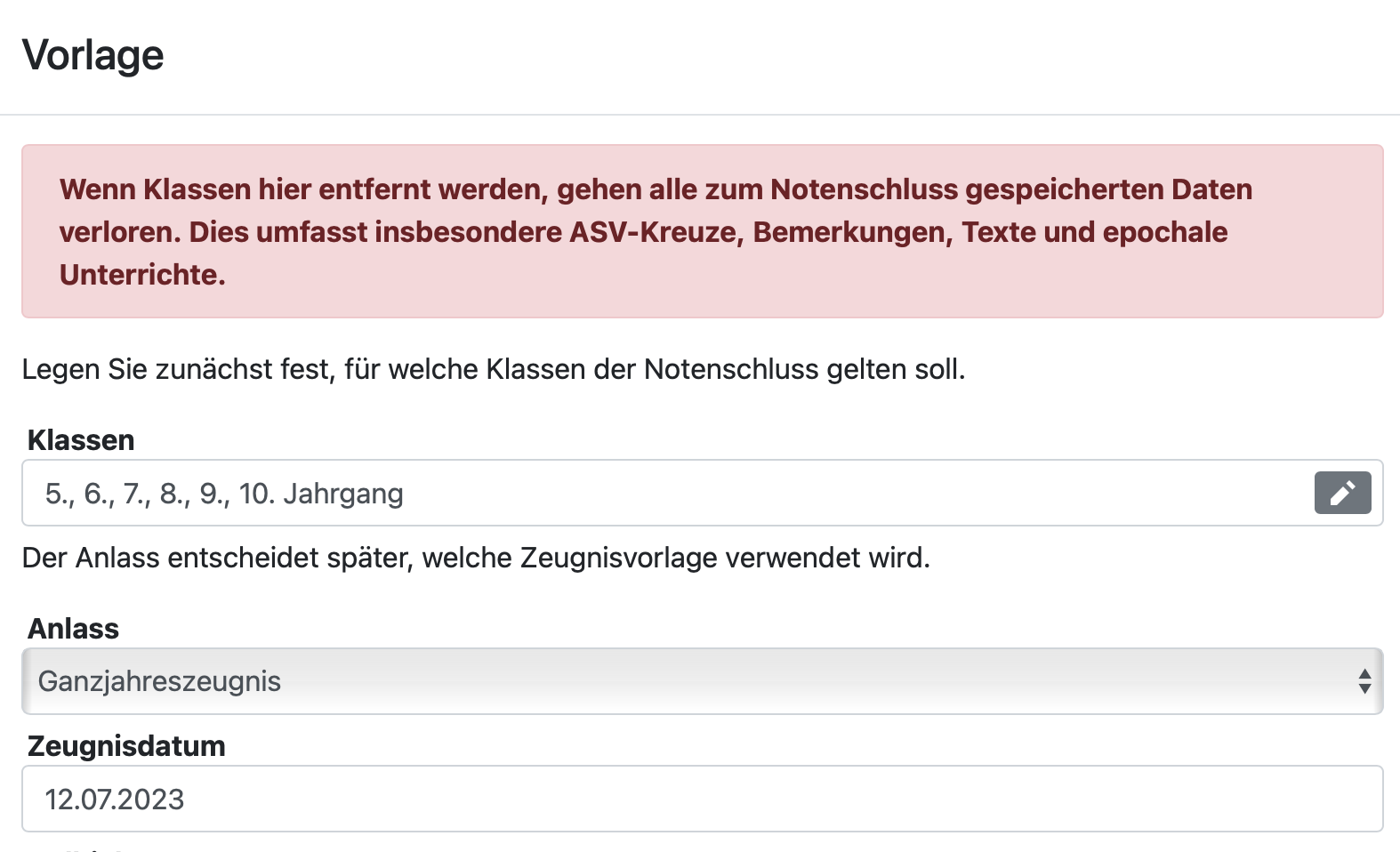**Achtung:** Wenn Sie das tun, werden nach Speicherung sämtlichte gespeicherte Daten verloren: ASV-Kreuze, Bemerkungen, individuelle Bemerkungstexte und die Einstellungen zum epochalen Unterricht.
Die Zeugnisnoten bleiben in jedem Fall erhalten.
Klicken Sie auf das Stiftsymbol und nehmen die Einstellungen vor, die Sie nach Ihrer Analyse für sinnvoll erachten. **Seien Sie sich der Konsequenzen des Entfernens von Klassen aus Notenschlüssen bewusst.** **3. Kommunikation im Kollegium** Gegebenfalls könnten Sie Ihre Analysearbeit von davor auch nutzen, um die Eintragungen vom Anlass 1 zum Anlass zu kopieren. Das macht bei den ASV-Kreuzen der Fachlehrkräfte keinen Sinn. Bei Zeugnisbemerkungen und bei den finalen Klassenleitungskreuzen könnte es hingegen schon sinnvoll sein. In jedem Fall müssen Sie die betroffenen Kolleg:innen informieren. Es sollte jede Klassenleitung noch einmal ganz genau nachschauen, ob alle Zeugniseintragungen richtig vorhanden sind. Im schlechtesten Fall müssten viele Fachlehrkräfte noch einmal die ASV-Kreuze erneut eintragen. Das wäre sehr mühselig und sollte unbedingt verhindert werden.Änderungen an den Notenschlüssen nah an den Zeugnisdatens sind nur mit großer Vorsicht durchzuführen. Änderungen sollten ganz zu Beginn des Schuljahres stattfinden.
**Wenn es am Ende nur um ein anderes Zeugnisdatum geht**, könnte man das Zeugnisdatum in einem alle Klassen umfassenden Notenschluss auch einfach vor dem eigentlichen Zeugnisdruck ändern und nach dem Zeugnisdruck wieder zurückändern, wenn man dann die anderen Jahrgänge druckt, die ggf. ein anderes Zeugnisdatum haben.
**Hinweise ans Kollegium bei Notenschluss** **21 Tage** vor dem im Notenschluss definierten Eintragungsschluss: Die Kolleg:innen werden per **Kreuz bzw. Haken** auf der Startseite informiert, dass noch Zeugnisnoten eingetragen werden müssen bzw. bereits vollständig vorliegen. **14 Tage** vor dem im Notenschluss definierten Eintragungsschluss: Die Kolleg:innen erhalten auf der Startseite von BOLLE den Hinweis: "**Es liegt ein Notenschluss vor.**"
# Kursnoten überprüfenMit BOLLE können Sie als Mittelstufenkoordination überprüfen, in welchen Kursen bereits alle Zeugnisnoten bzw. Zwischenbewertungen vollständig eingetragen wurden. Klicken Sie dafür über *Mittelstufe* auf *Kursnoten prüfen.*
Neben der hilfreichen Ansicht unter *Zuordnungen und Noten* können Sie mithilfe dieser Seite schnell sehen, welche Kurse bereits alle anstehenden Noten eingegeben haben. Dies gilt für den jeweils zeitnahen Notenschluss bei Zeugnissen und Zwischenbewertungen. Sie erhalten über diese Ansicht auch einen schnellen Zugriff auf die Notenlisten der Kurse, um Änderungen schneller kursgenau vornehmen zu können. Klicken Sie auf *Kursdaten abrufen*. 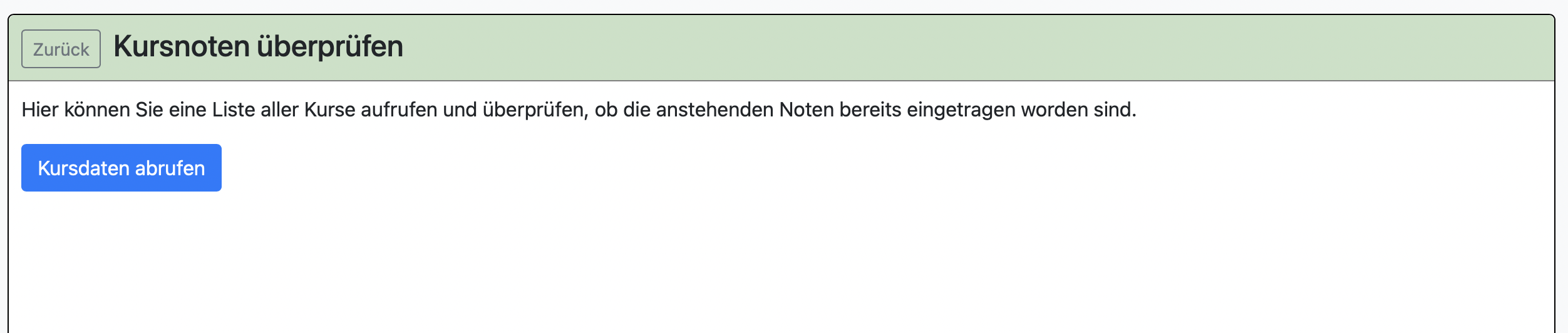 Sie erhalten ein Ansicht mit allen Kursen, die unter dem nahenden Zeugnisnotenschluss fallen. 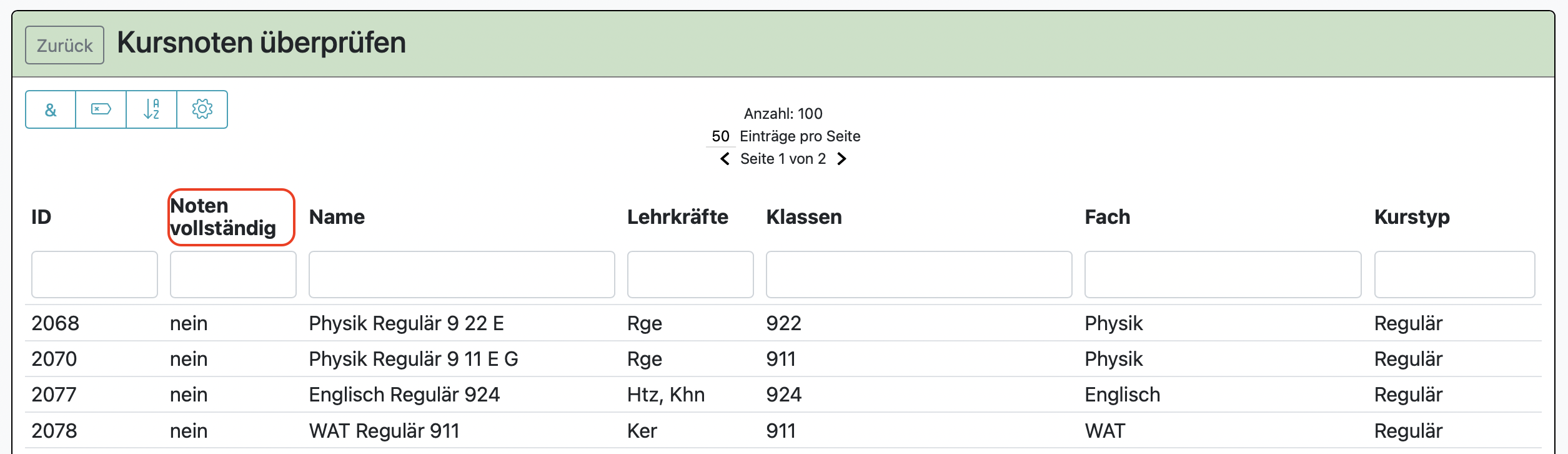 Klicken Sie auf *Noten vollständig* im Tabellenkopf. Dabei ändert sich die Sortierung. Sie sehen so schnell, welche Kurse vollständige Zeugnisnoten vorliegen haben. 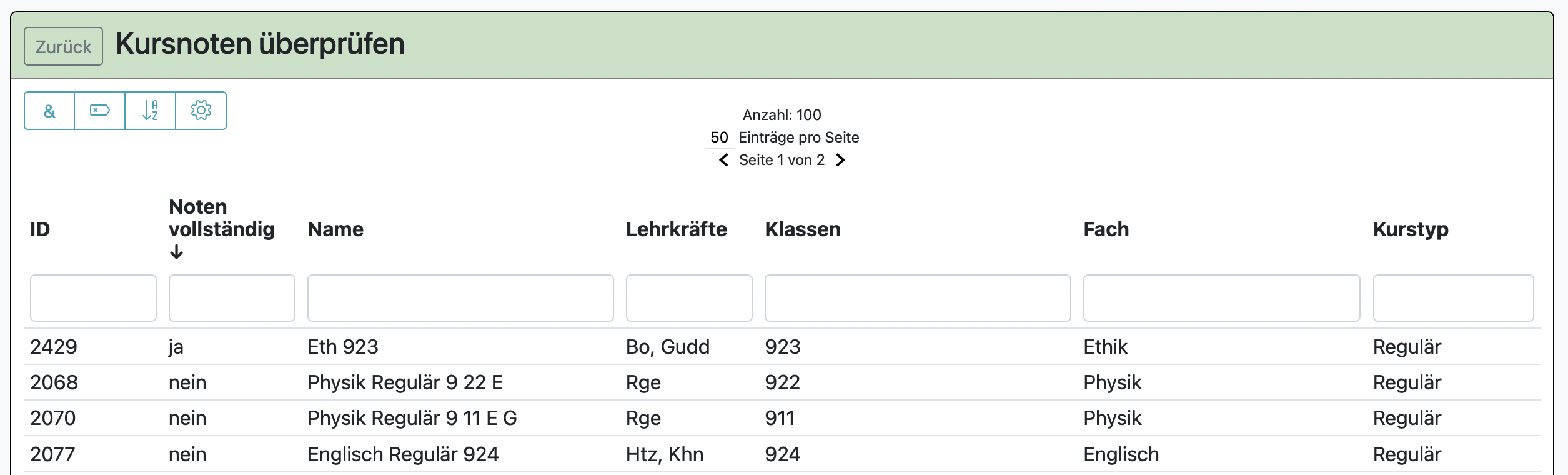 Wenn Sie auf die jeweilige Zeile klicken, gelangen Sie automatisch zur Notenansicht des Kurses. Dabei erhalten Sie nur Zugriff auf die Zeugnisnoten (und ggf. Zwischenbewertungen), nicht jedoch auf die Einzelnoten, da diese datenschutzrechtlich zu den persönlichen Notizen einer Lehrkraft gezählt werden. Sie können hier direkt Notenänderungen vornehmen. Das funktioniert für Sie als Mittelstufenkoordination auch noch nach dem Notenschluss. So können Sie schneller kursgenaue Änderungen vornehmen als über *Zuordnungen und Noten*.Achten Sie darauf, dass Notenlisten als unvollständig markiert werden, wenn auch nur eine Eingabe fehlt. Das kann unter Umständen aber auch richtig sein, da z.B. die Fachlehrkräfte kein "o.B." oder Ähnliches eintragen können. Sie können die Eintragungen vornehmen (o für o.B., n für n.e. und b für befreit). Nach dem Speichern wird die jeweilige Notenliste auch als vollständig angezeigt.
# MSAIn BOLLE können Sie die Abläufe des Mittleren Schulabschlusses (MSA) verwalten. Sie brauchen dafür das Verwaltungsrecht *Mittelstufenkoordination*. Gehen Sie auf *Mittelstufe* > *MSA*.
BOLLE unterstützt Sie bei der Verwaltung des MSAs. Diese Seite erklärt den Funktionsumfang der Verwaltungshilfe.[Möchten Sie die mediengestützte Präsentationsprüfung (mPA) in BOLLE abbilden? Dann nutzen Sie besser dieses Modul.](https://handbuch.bolle.schule/link/334#bkmrk-page-title)
##### Inhalt [1. MSA-Ergebnisse anlegen](#bkmrk-1.-msa-ergebnisse-an-0) [2. MSA-Ergebnisse von Fachlehrkräften oder Fachbereichsleitungen eintragen lassen](#bkmrk-2.-msa-ergebnisse-vo) [3. Prüfungsgruppen für die MSA-Präsentation anlegen](#bkmrk-2.-pr%C3%BCfungsgruppen-f) [4. BOA/BBR-gleichwertige Abschlüsse](#bkmrk-4.-boa%2Fbbr-gleichwer) [5. Übersicht zu Nachteilsausgleichen](#bkmrk-5.-%C3%9Cbersicht-zu-nach)Wollen Sie im Rahmen des MSA die Präsentationsprüfung und/oder die Überprüfung der Sprechfertigkeit in der 1. Fremdsprache in BOLLE vornehmen? Dann nutzen Sie unser Prüfungsplanungsmodul. [Weitere Informationen finden Sie hier.](https://handbuch.bolle.schule/link/320#bkmrk-page-title)
##### ##### 1. MSA-Ergebnisse anlegen Zu Beginn des Schuljahres erscheinen noch keine Schüler:innen im Reiter *Schüler:innen*. 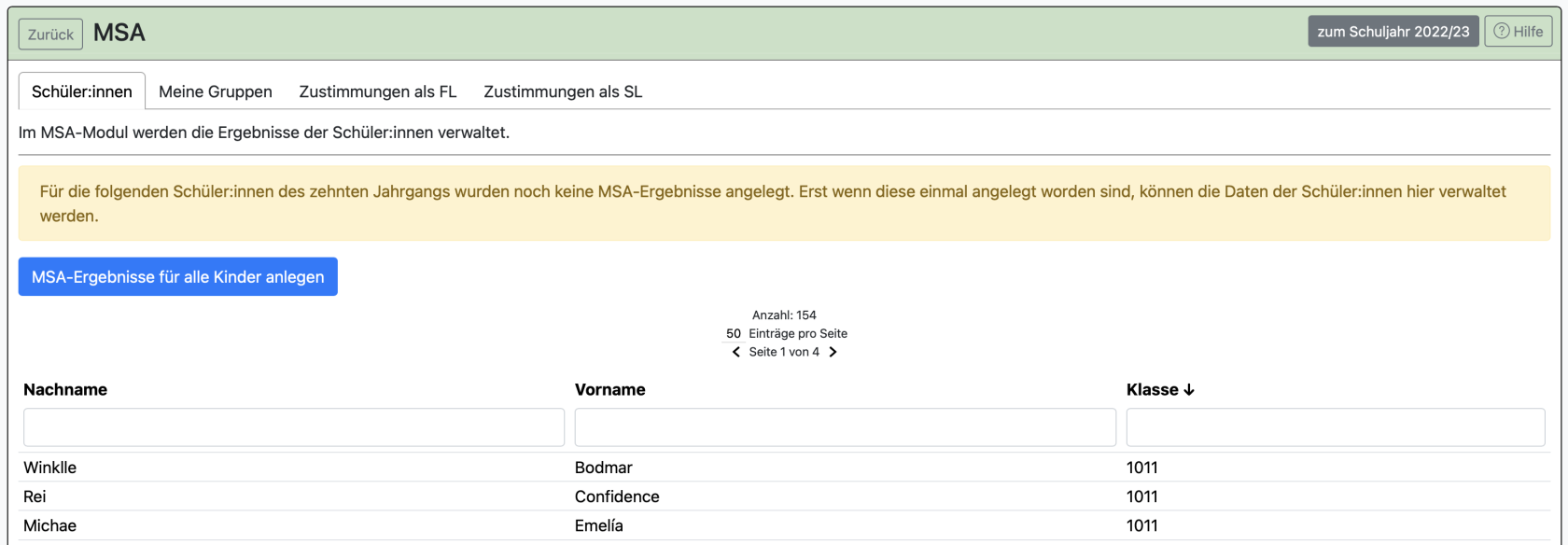 Weiter unten sehen Sie bereits alle Schüler:innen des aktuellen 10. Jahrgangs, bei denen noch keine MSA-Ergebnisse angelegt wurden. Entweder Sie klicken auf die Zeile eines Schulkindes, um für einzelne Schüler:innen MSA-Ergebnisse anzulegen oder Sie klicken auf *MSA-Ergebnisse für alle Kinder anlegen*. 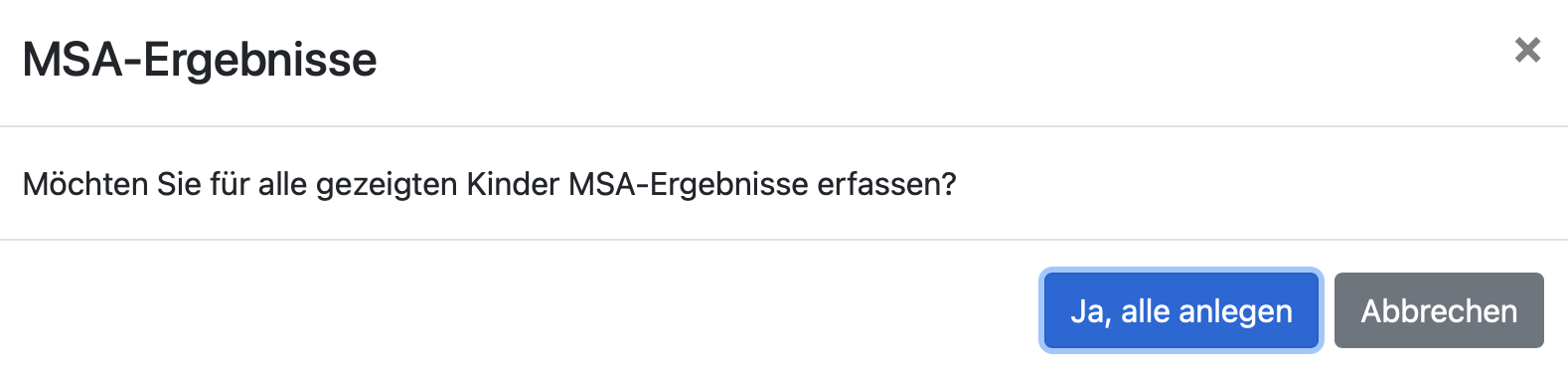 In den folgenden Beispielen wurden MSA-Ergebnisse für alle Schüler:innen angelegt. Wenn Sie das auch so machen, sollte danach diese Ansicht folgen: 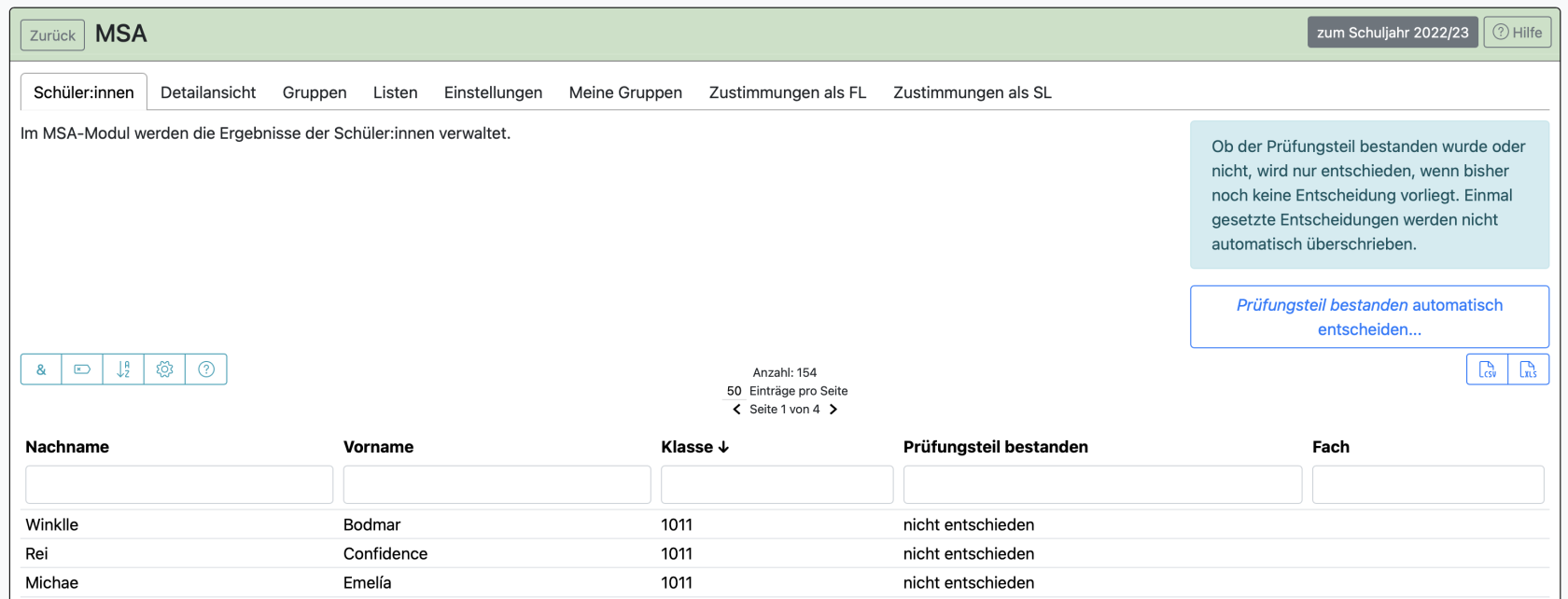 Wenn Sie jetzt auf ein Schulkind klicken, gelangen Sie automatisch zur entsprechenden Stelle in der Detailansicht. 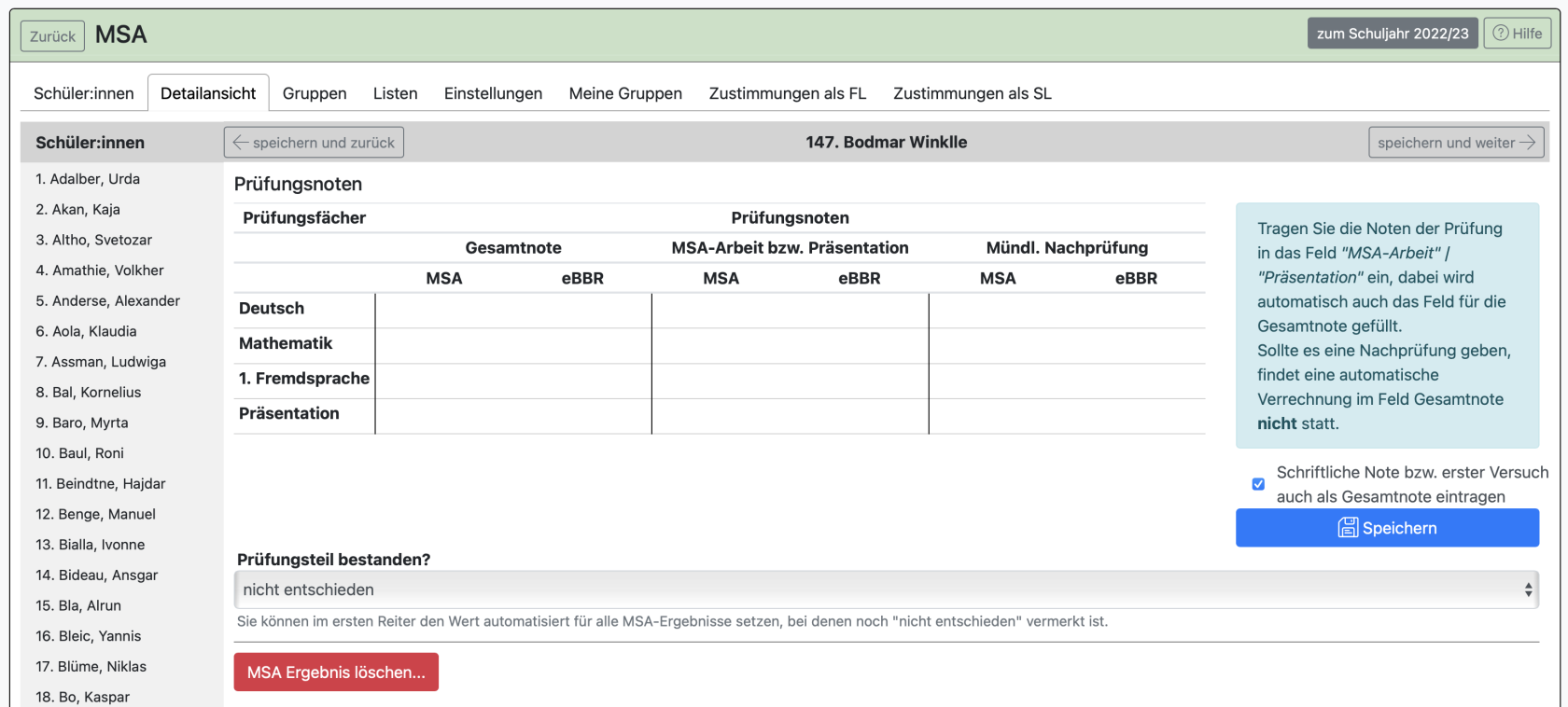 Sie können hier die Prüfungsnoten eintragen. Die Noten, die Sie hier eintragen, sind für die Erstellung des MSA-Zeugnisses relevant. Ohne Mündliche Nachprüfung entsprechen die Noten der MSA-Arbeit auch der Gesamtnote. Solange Sie das Häkchen rechts bei *Schriftliche Note bzw. erster Versuch als als Gesamtnote eintragen* gesetzt haben, werden Ihre Eintragungen im Bereich *MSA-Arbeit* automatisch auch bei der Gesamtnote übernommen.**Achtung:** Es finden auf dieser Seite keine automatischen Verrechnungen statt. Orientieren Sie sich bitte an den geltenden Vorschriften beim Verrechnen etwaiger mündlicher Nachprüfungen.
Sie können für Ihre eigene Übersicht die Information hinterlegen, ob der **MSA-Prüfungsteil bestanden** wurde. Aktuell hat diese Information keine weitere Bedeutung im System als für Ihre Übersicht. Unter *Laufbahn* > *Abschlüsse* muss noch *MSA* angehakt werden, damit die entsprechende Zeugnisvorlage erstellt werden kann. 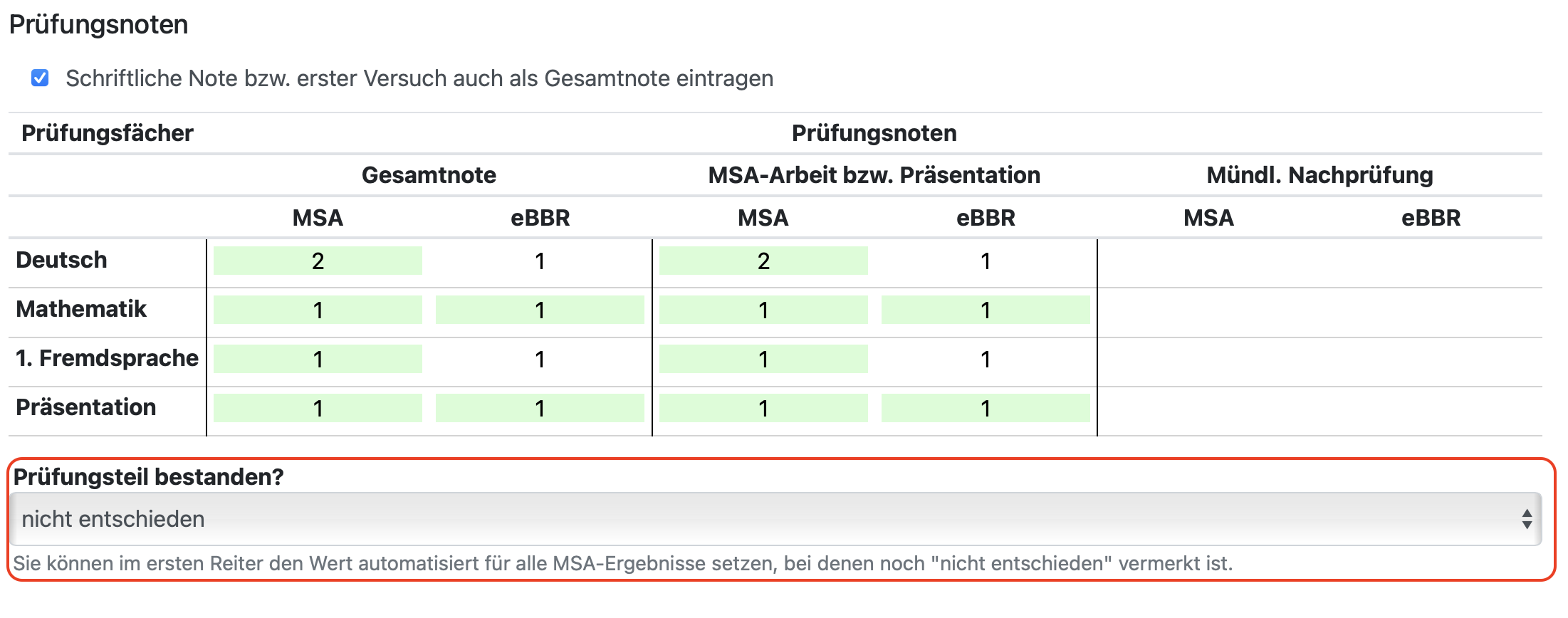 Sie können unter dem Reiter *Schüler:innen* weiter rechts nachgucken und finden dort die Möglichkeit die Entscheidung "Prüfungsteil bestanden" automatisch auf "bestanden" zu setzen. Dabei findet eine Kontrolle statt, ob das Kind tatsächlich den MSA bestanden hat oder nicht. Bitte überprüfen Sie diese Automatik dennoch.  Klicken Sie auf *Prüfungsteil bestanden automatisch entscheiden*. Es folgt dieses Fenster: 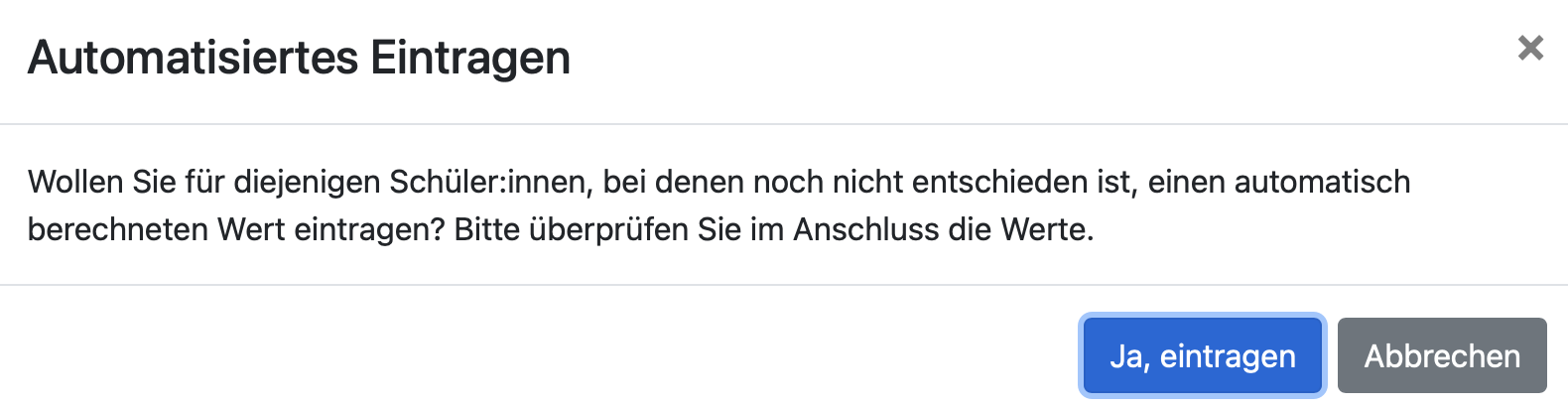 Sie finden diese Entscheidung auch in der Laufbahn der Schüler:innen wieder. Gucken Sie unter Laufbahn > Abschlüsse. Dort gibt es die Spalte "Prüf. MSA". 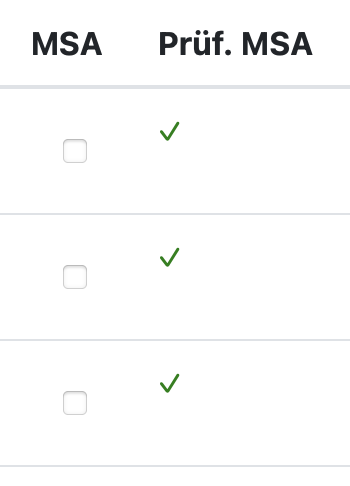
Unter "Gruppen" wird die Verwaltung der Präsentation erleichtert.
##### ##### 2. MSA-Ergebnisse von Fachlehrkräften oder Fachbereichsleitungen eintragen lassen Sie können in BOLLE den Fachbereichsleitungen und/oder den Fachlehrkräften, die einen Kurs im 10. Jahrgang in Deutsch, Mathematik oder der 1. FS unterrichten, die Eingabe der Ergebnisse ermöglichen. **Die Einstellung gilt stets für das aktuelle Schuljahr.** Klicken Sie dafür auf den Reiter *Einstellungen*. [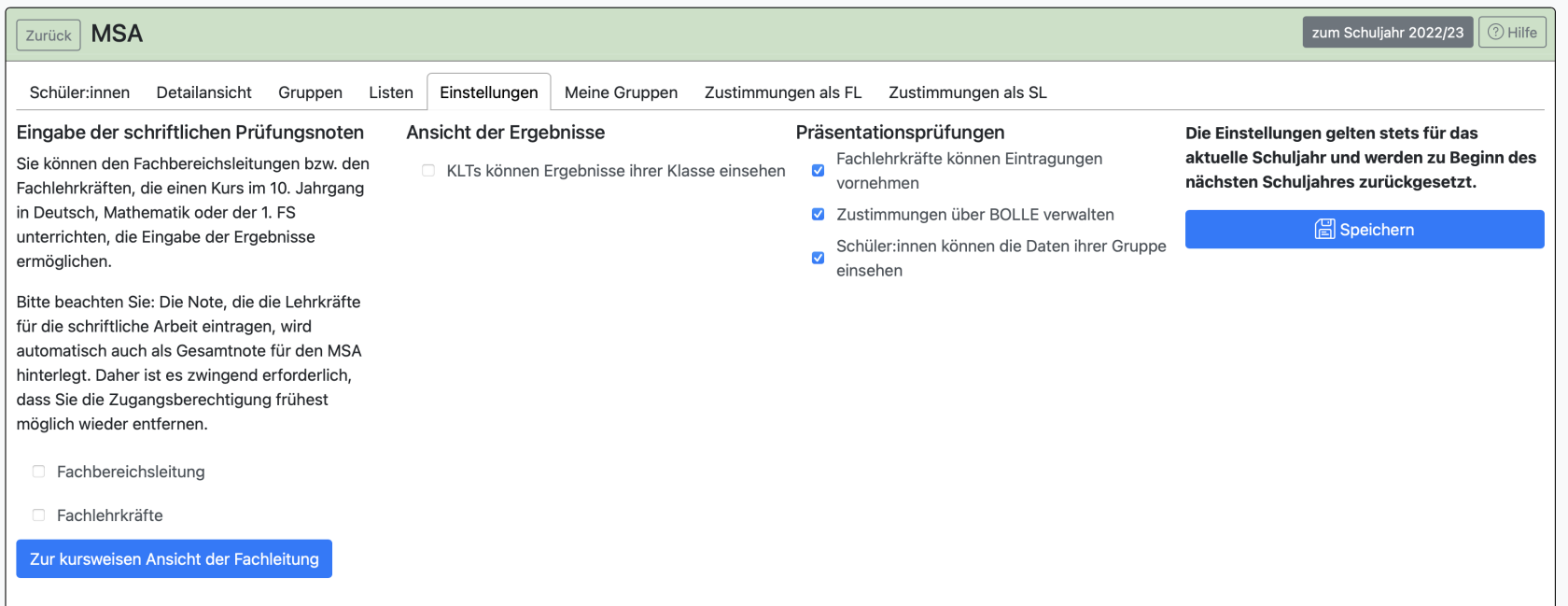](https://handbuch.bolle.schule/uploads/images/gallery/2023-09/VjeIUSXT3yUf596G-bildschirmfoto-2023-09-07-um-16-22-07.png)**Sie können hier noch weitere Einstellungen vornehmen:** - Möchten Sie, dass die Klassenleitungen die Ergebnisse der Schüler:innen Ihrer 10. Klasse einsehen können? - Sollen Fachlehrkräfte Eintragungen im Bereich der Präsentationsprüfungen vornehmen können? - Sollen die Zustimmungen für die Themenstellung einer Präsentationsprüfung über BOLLE verwaltet werden? - Sollen Schüler:innen (und Eltern) die Daten Ihrer Gruppe einsehen können?
**Bitte beachten Sie**: Die Note, die die Kolleg:innen für die schriftliche Arbeit eintragen, wird automatisch auch als Gesamtnote für den MSA hinterlegt. Daher ist es zwingend erforderlich, dass Sie die Zugangsberechtigung frühest möglich wieder entfernen. Eventuelle spätere Nachprüfungen müssen separat in der Detailansicht erfasst werden ([siehe weiter oben](https://handbuch.bolle.schule/link/138#bkmrk-wenn-sie-jetzt-auf-e)).
**Klicken Sie auf das Kästchen bei "Fachlehrkräfte".** Danach können Fachlehrkräfte die MSA-Ergebnisse eintragen. Diese klicken dafür auf *Meine Kurse* > *Prüfungsergebnisse* und gelangen so zu dieser Ansicht: 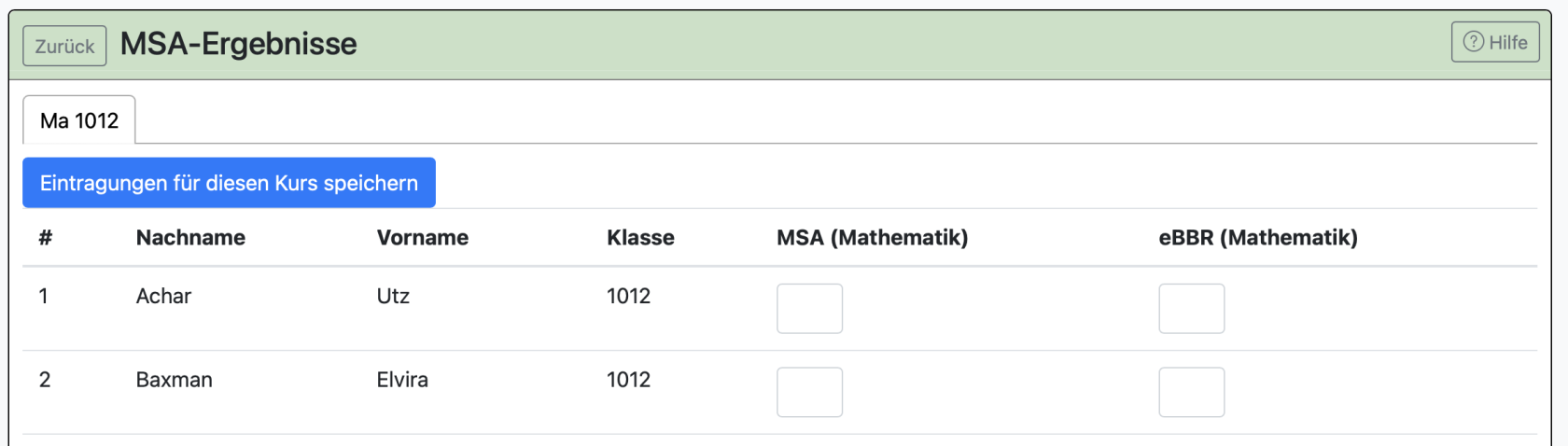 **Klicken Sie auf das Kästchen bei "Fachbereichsleitung".** Danach können Fachbereichsleitungen und Fachleitungen die MSA-Ergebnisse für ihre jeweils hinterlegten Fächer eintragen. Diese klicken dafür auf *FBL* > *Prüfungsergebnisse* und gelangen so zu dieser Ansicht, die alle Kurse des Jahrgangs überblickt: 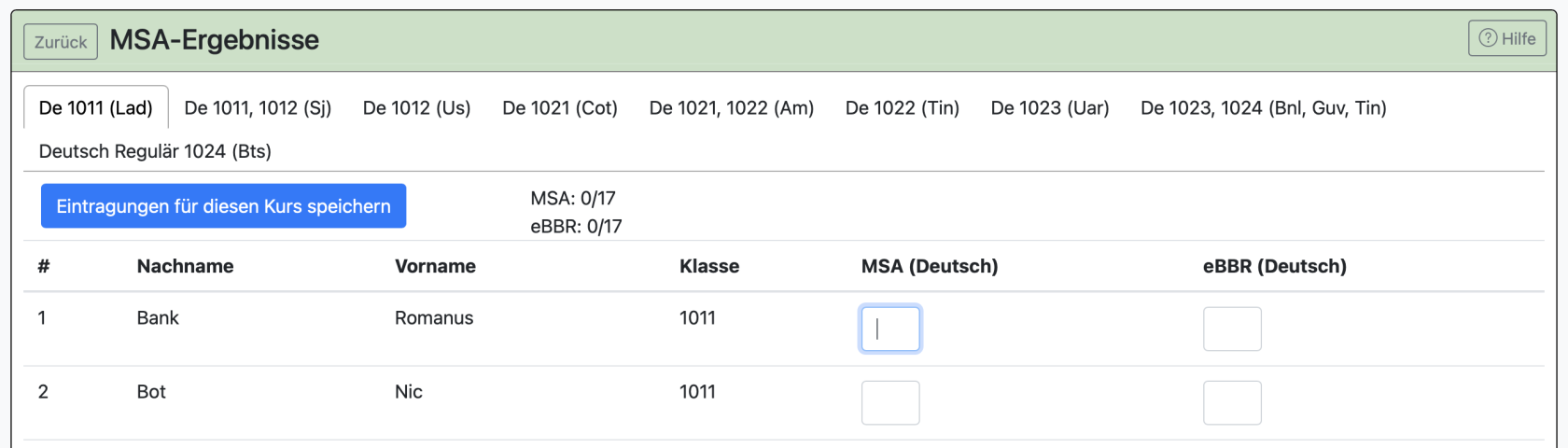Rechts neben dem Knopf zum Speichern, kann man sehen, ob bereits alle notwendigen Ergebnisse des Kurses eingetragen wurden.
Im Bereich der BBR gibt es eine **ausführlichere Anleitung**. Die Bedienung ist analog. [Diese Anleitung finden Sie hier. ](https://handbuch.bolle.schule/link/284#bkmrk-page-title)
**Fachbereichsleitungen sehen, welche Prüfungen in Ihren Bereich fallen** und welche Genehmigungen bereits vorliegen. Dafür ist es wichtig, dass sowohl die Zustimmungen ingesamt über BOLLLE verwaltet werden, als auch die Fachlehrkräfte Eintragungen vornehmen können. [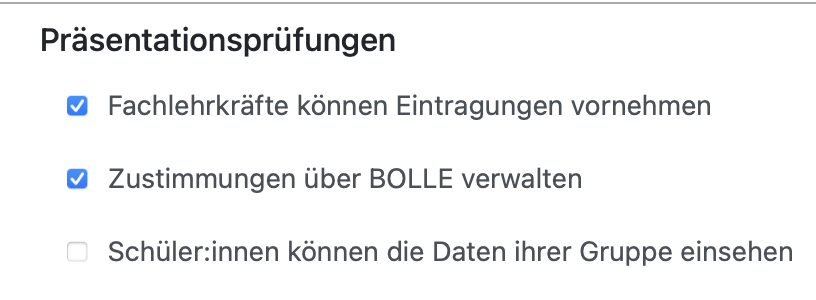](https://handbuch.bolle.schule/uploads/images/gallery/2024-01/quAr0fIGtE6TIQZ2-bildschirmfoto-2024-01-18-um-16-26-41.png) Über Sonstiges > MSA finden dann die Fachbereichsleitungen den Reiter "Zustimmung als FL" vor. 
##### ##### 3. Prüfungsgruppen für die MSA-Präsentation anlegen Um Prüfungsgruppen für eine Präsentationsprüfung im Bereich des MSA anzulegen, gehen Sie bitte auf den Reiter *Gruppen*.Beachten Sie die weiteren Einstellungsmöglichkeiten unter "Einstellungen". [Weiter oben finden Sie mehr Informationen.](https://handbuch.bolle.schule/link/138#bkmrk-sie-k%C3%B6nnen-hier-noch)
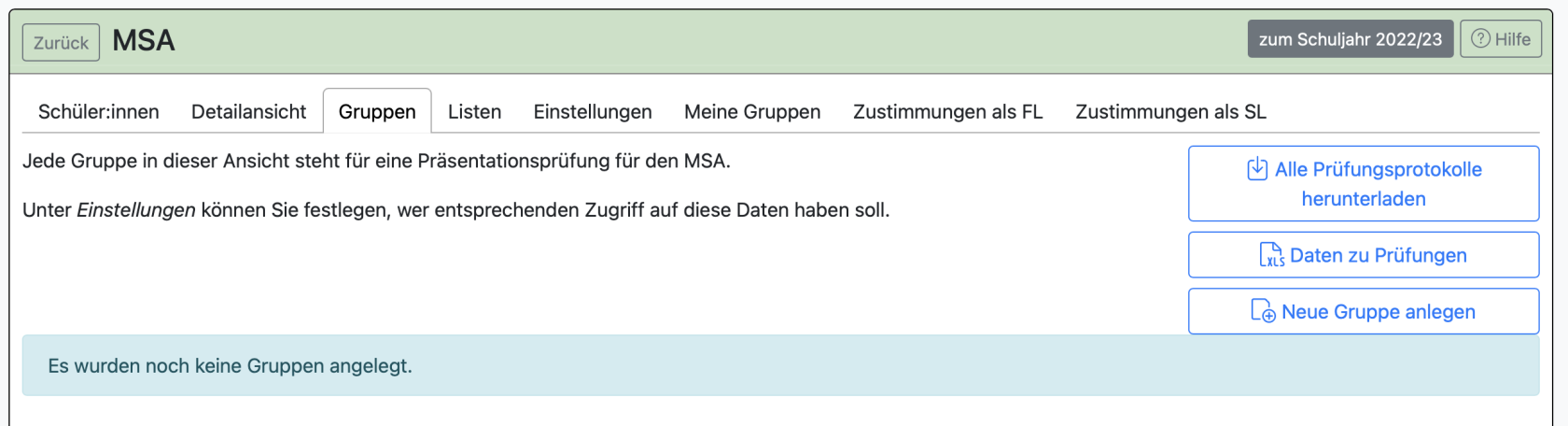Wenn Lehrkräfte MSA-Prüfungsgruppen anlegen dürfen, gehen diese bitte über *Sonstiges* > *MSA*. Dort können neue Prüfungsgruppen angelegt werden.
Schüler:innen können keine MSA-Prüfungsgruppen anlegen!
Klicken Sie auf *Neue Gruppe anlegen*. Es öffnet sich folgendes Menü: 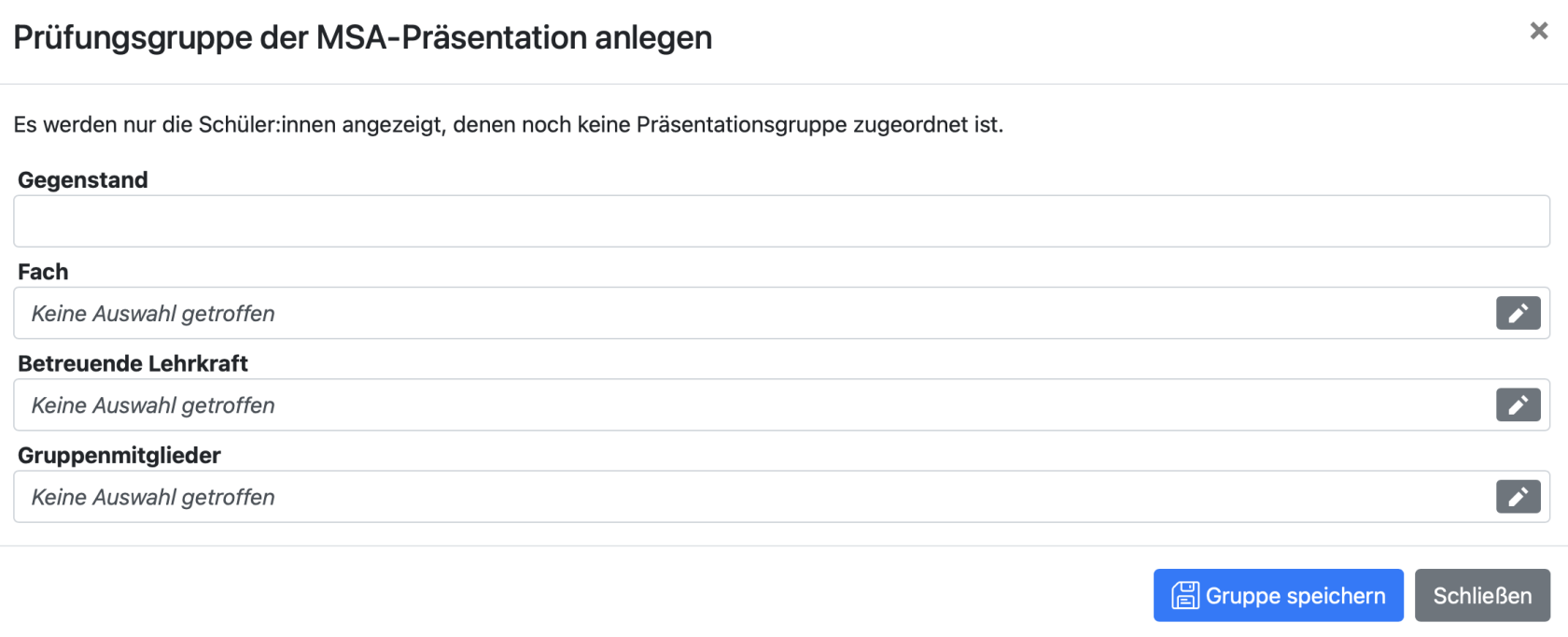Geben Sie den Gegenstand (vorläufiges Thema), das Fach, die betreuende Lehrkraft und weitere Gruppenmitglieder der angemeldeten Präsentationsprüfung an.Es kann immer nur eine Lehrkraft eine MSA-Präsentationsprüfung betreuen.
Wenn Lehrkräfte selbstständig Prüfungsgruppen anlegen können dürfen, dann können sie das immer nur für sich selbst tun. Sie sind damit also immer selber auch die betreuende Lehrkraft.
Wenn Fachlehrkräfte MSA-Eintragungen vornehmen können, finden sie diese Einstellungsmöglichkeiten unter *Sonstiges* > *MSA*.  Von dort können neue Gruppen selbstständig angelegt werden. Hierbei ist die eigene Betreuung (in diesem Beispiel Kolleg:in Aao) bereits fest voreingestellt und kann nicht verändert werden. Nur die Mittelstufenkoordination kann Gruppen für andere betreuende Lehrkräfte anlegen. 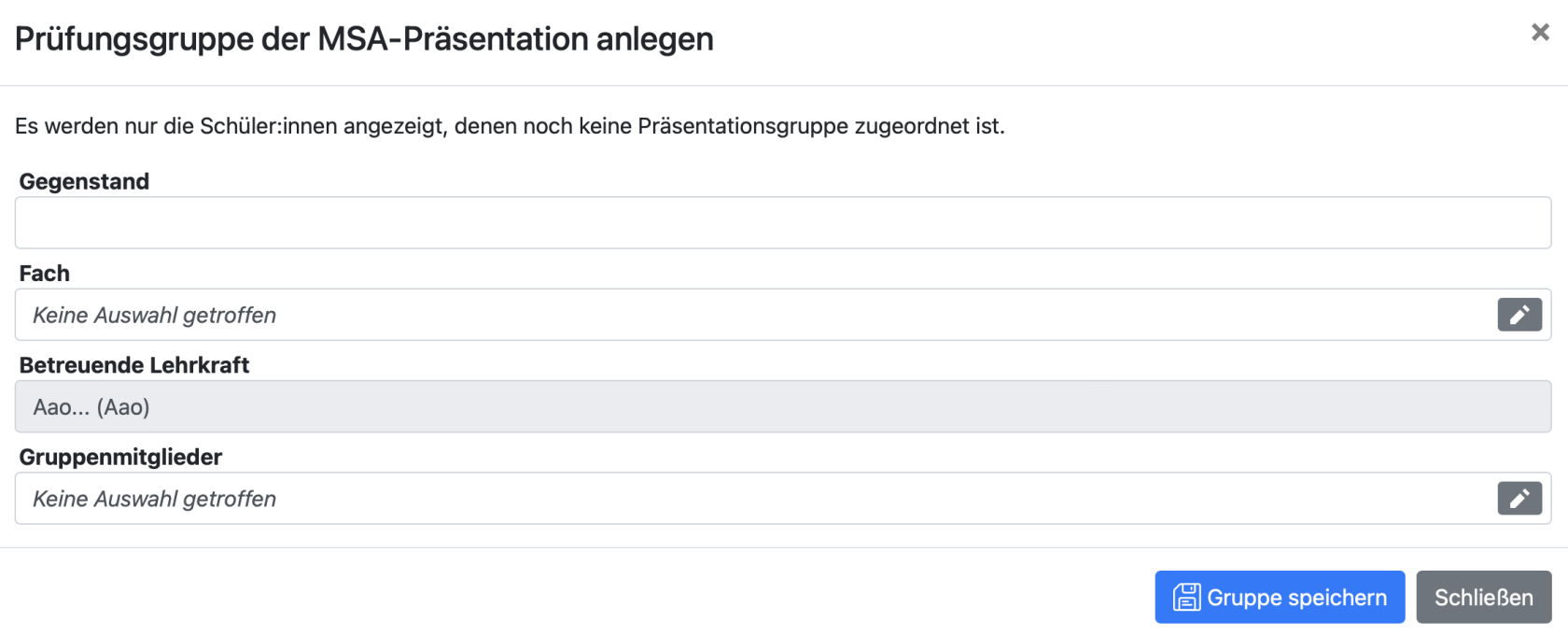 Auch spätere Änderungen an der Betreuung können nur über die Mittelstufenkoordination vorgenommen werden. 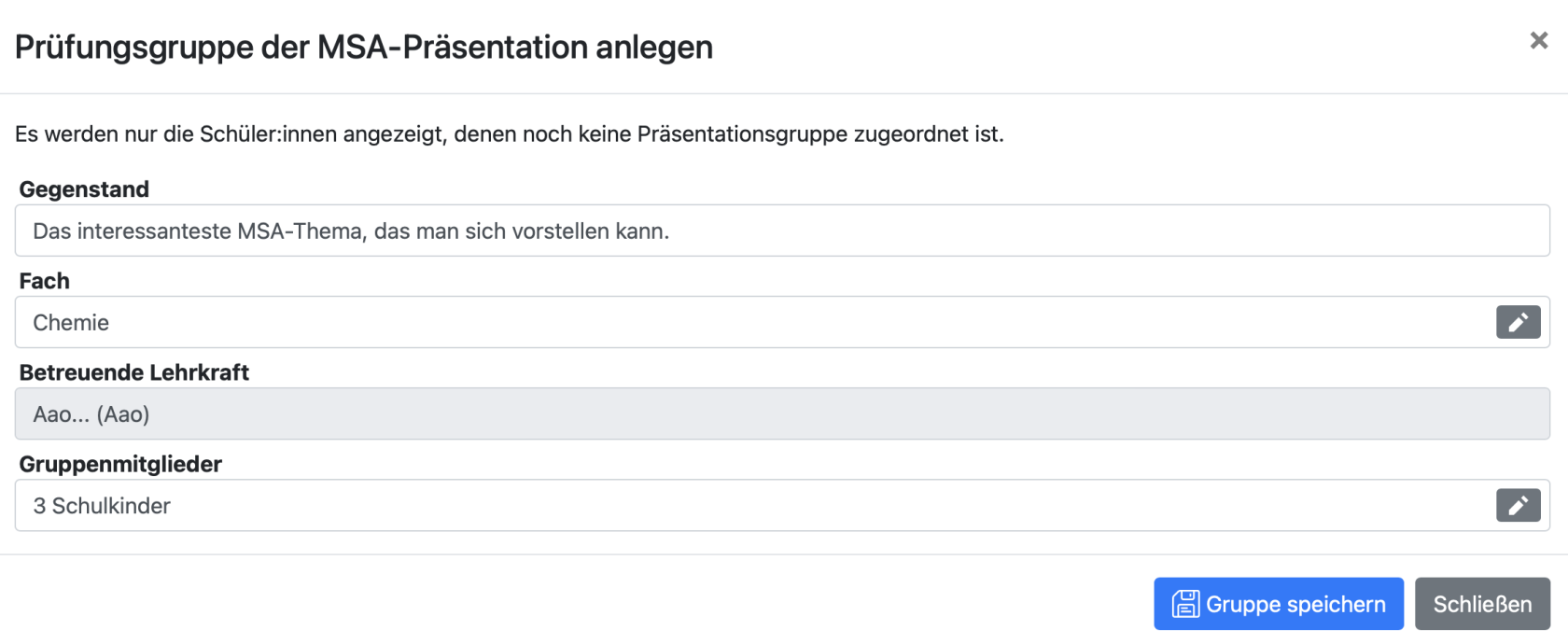 Gegenstand, Fach und Gruppenmitglieder können jedoch auch von der betreuenden Lehrkräfte verändert werden.
Sobald Sie die Gruppe angelegt haben, erscheint diese auch unter dem Reiter *Gruppen*. [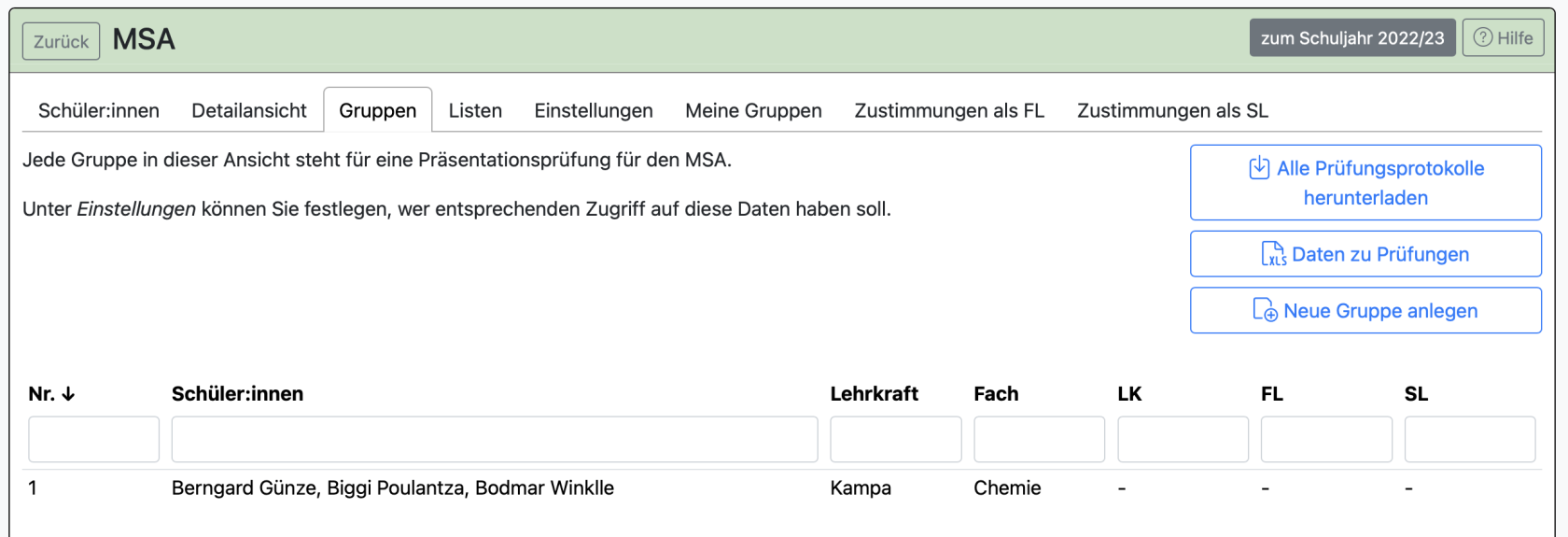](https://handbuch.bolle.schule/uploads/images/gallery/2023-09/JIoRh4yZZQ6WmGQd-bildschirmfoto-2023-09-07-um-16-30-24.png) Wenn Sie auf die Zeile klicken, öffnet sich ein neuer Dialog: 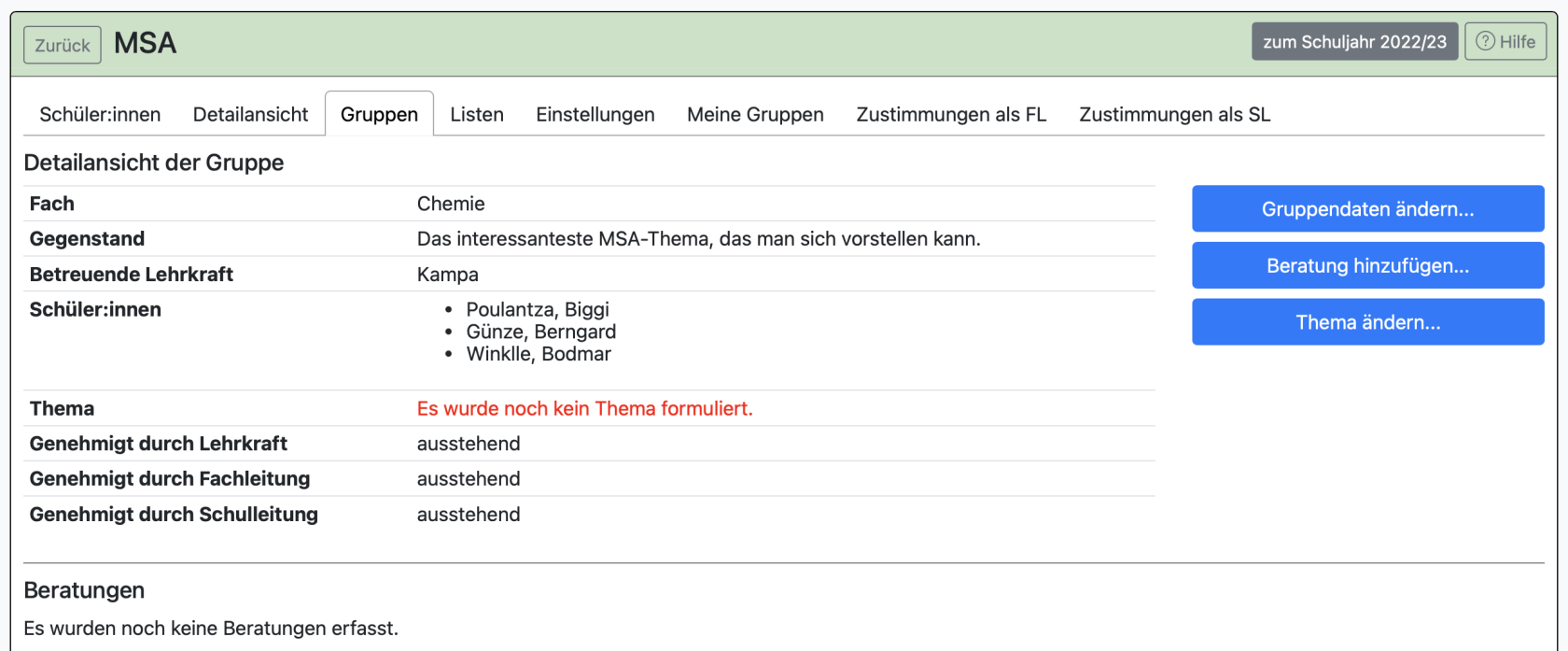 Hier können Sie nun - die Gruppendaten ändern, - (eventuelle eine Beratung hinzufügen, sofern Sie auch die betreuende Lehrkraft sind) und - das Thema ändern. Betreuende Fachlehrkräfte können Beratungen eintragen. 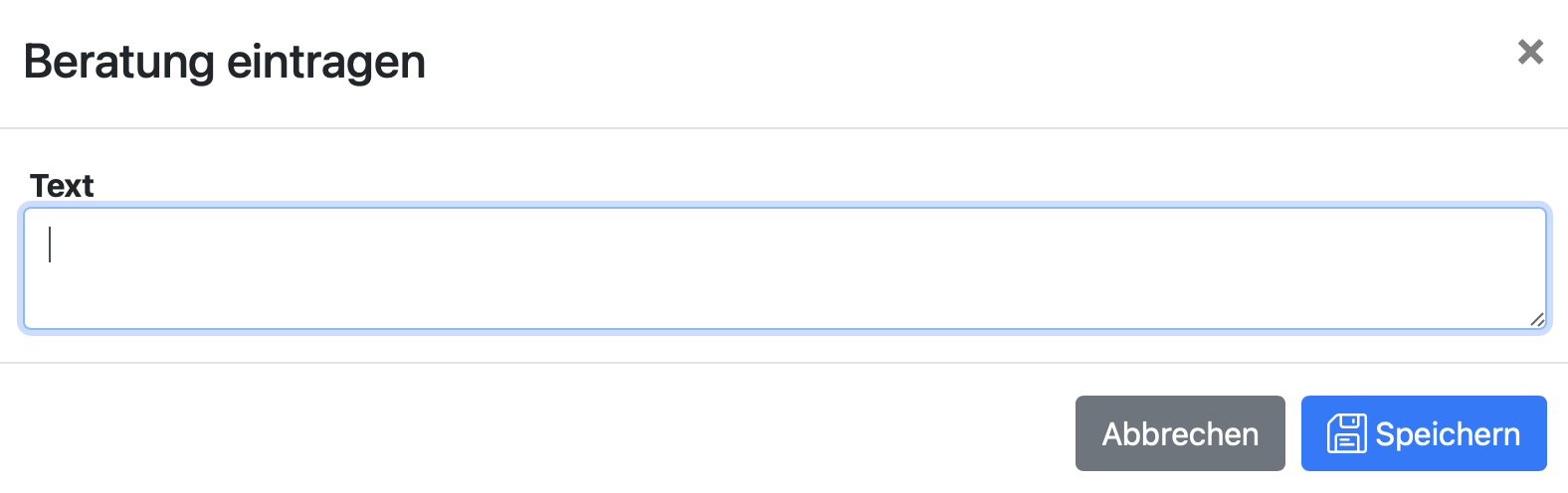 Diese Beratungen bleiben dann in der Gruppenprüfungsübersicht sichtbar. 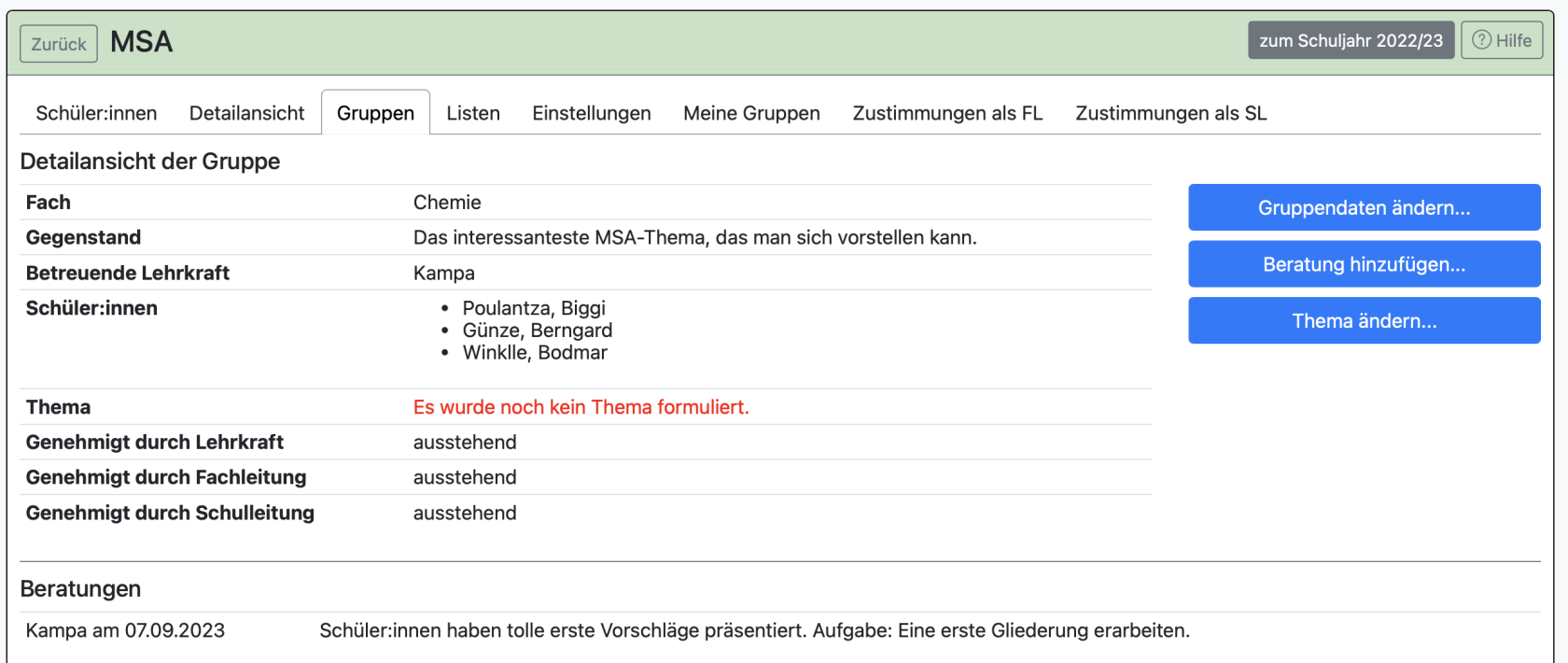 Es kann außerdem ein finales Thema festgelegt werden. Die Fachlehrkraft (oder die Mittelstufenkoordination) kann dieses Thema eintragen und dabei sofort die eigene Zustimmung erteilen. 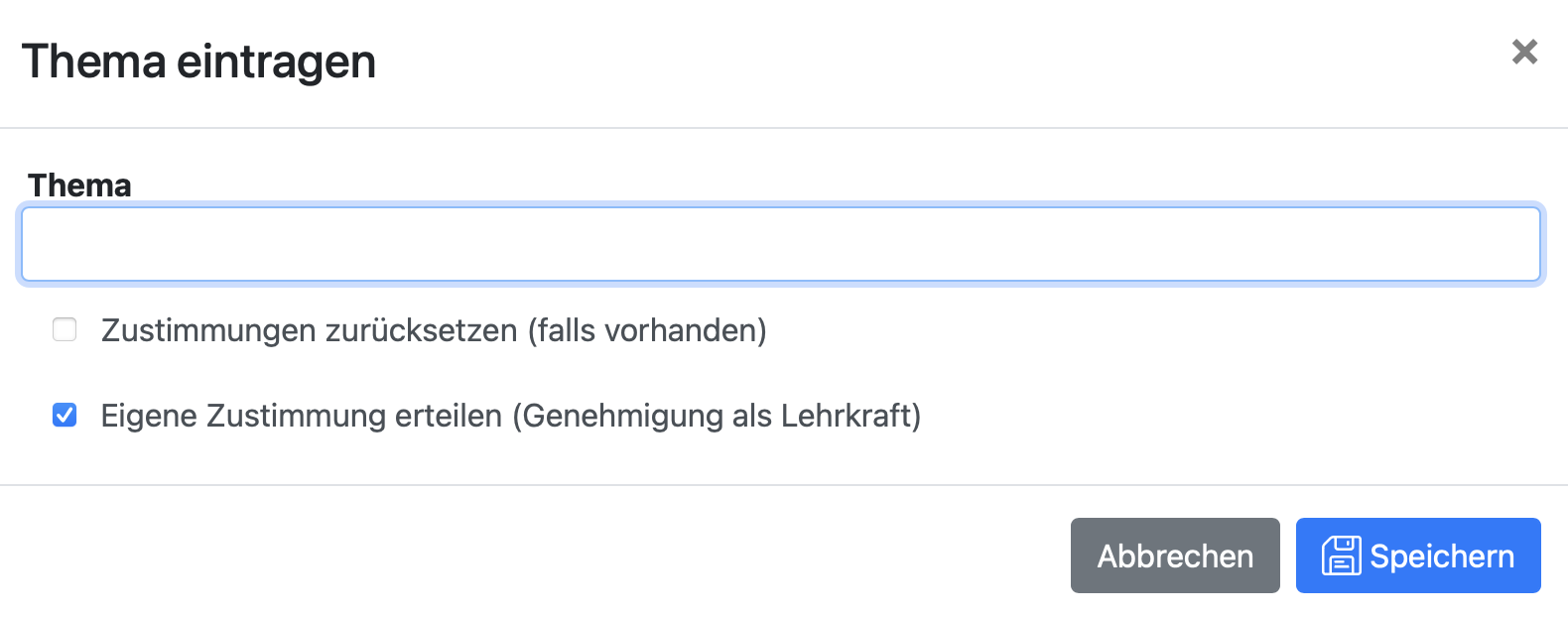Dies wäre die Ansicht für Schüler:innen zu diesem Beispiel: 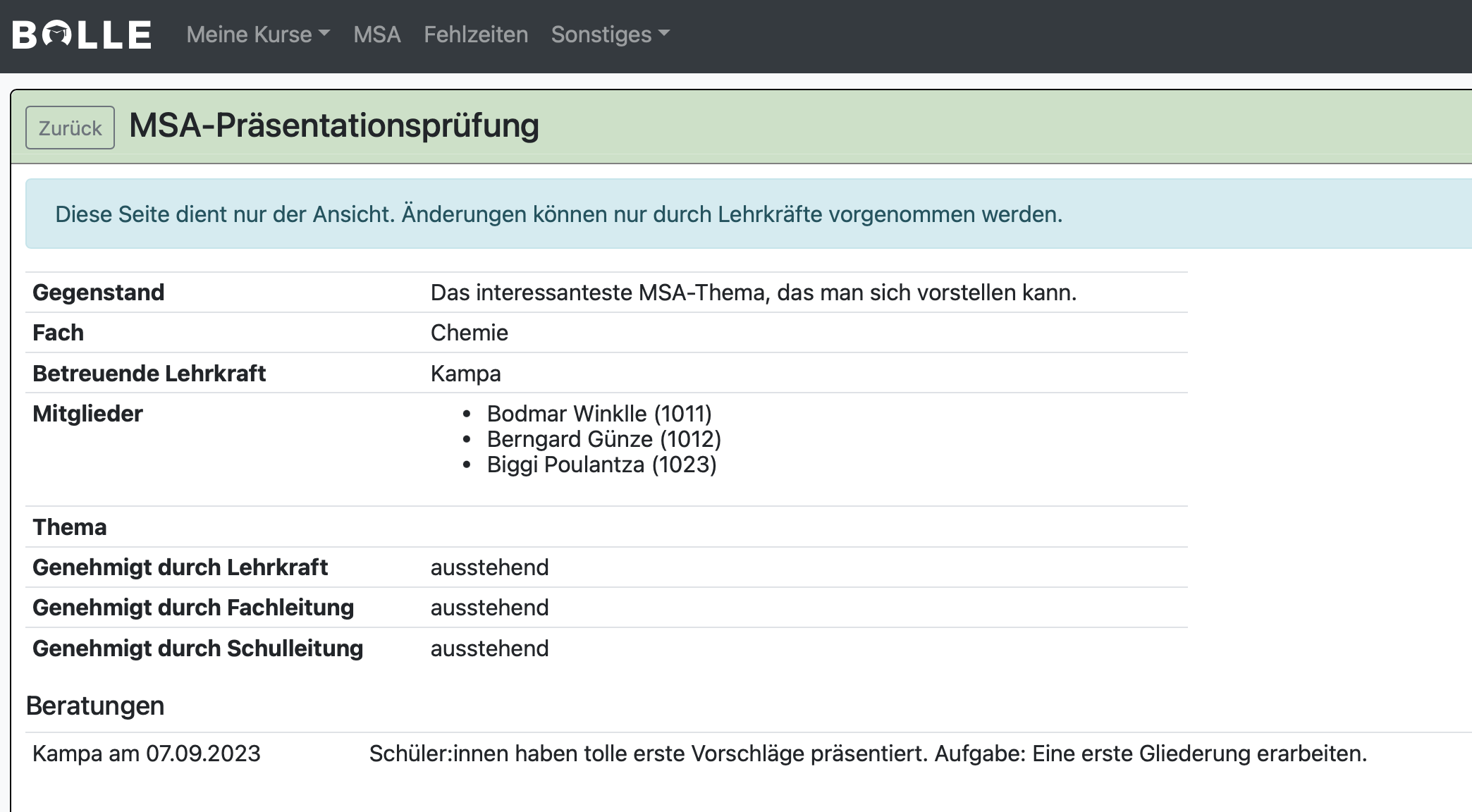
**Fachlehrkräfte** (über *Sonstiges > MSA*) können über "Thema ändern" ein finales Thema festlegen. Dabei können sie sofort auch die eigene Genehmigung für das Thema erteilen. Danach wandert, je nach Einstellungen, das Genehmigungsverfahren zu den Fachleitungen/Fachbereichsleitungen und anschließend zur Schulleitung. 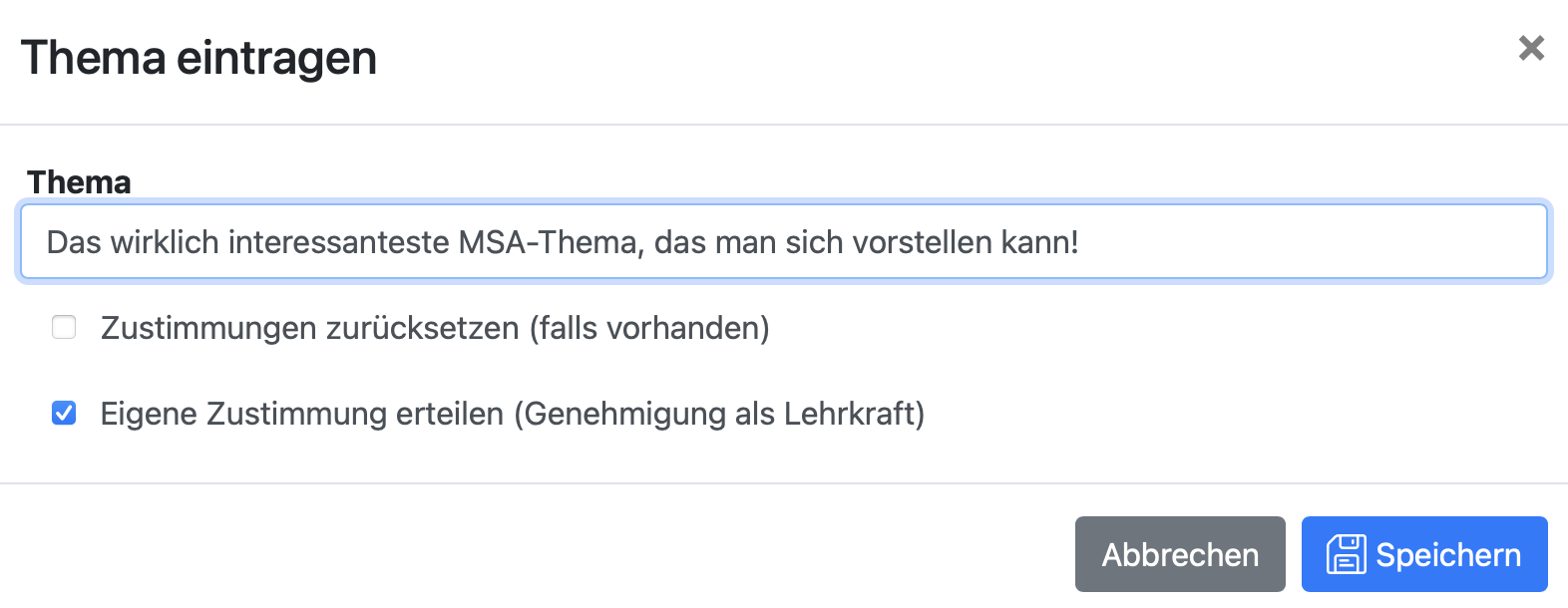 **Fachleitungen und Fachbereichsleitungen** können ein von der betreuenden Lehrkraft genehmigtes Thema ebenfalls **genehmigen**. Dafür gehen diese Personen auf *Sonstiges* > *MSA* und zum Reiter *Zustimmung als FL*. Sofern Genehmigungen möglich sind, werden diese angezeigt.  Danach wandert die Zustimmungsoption zur Schulleitung. Diese findet dort den Reiter *Zustimmung als SL*.So könnte das dann z.B. aussehen, wenn Lehrkraft (LK) und Fachleitung (FL) bereits ihre Genehmigung erteilt haben, die Schulleitungsentscheidung jedoch noch fehlt: 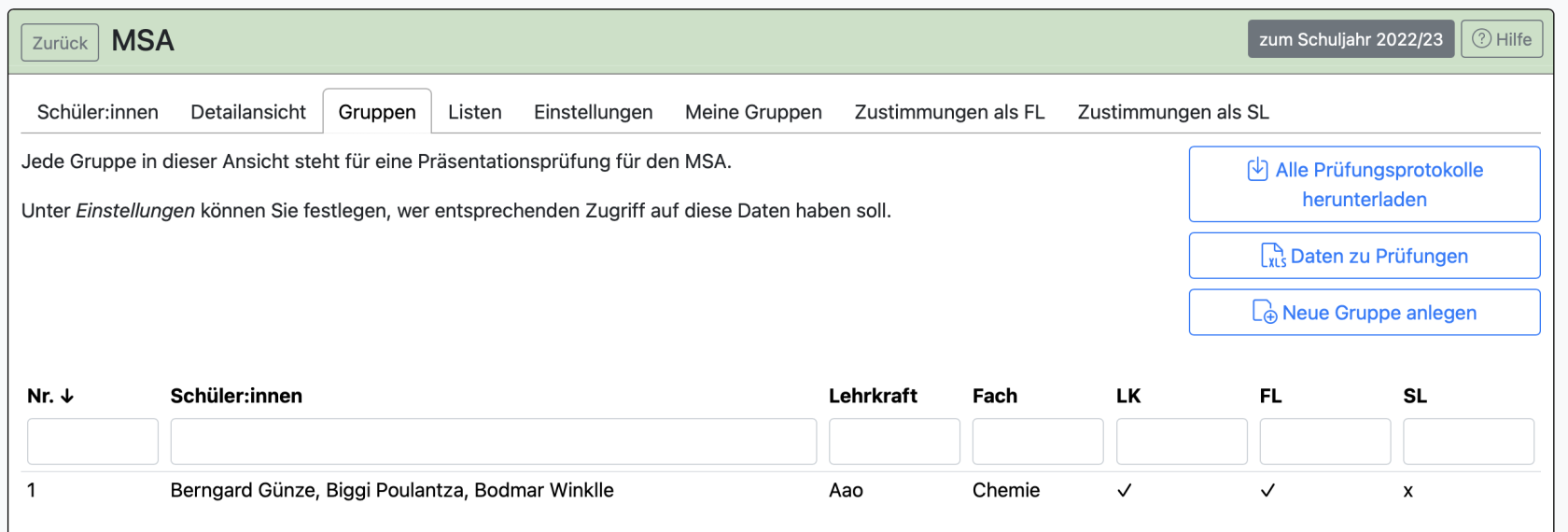
Schüler:innen (und Eltern) und die betreuende Lehrkraft sowie die Mittelstufenkoordination können sehen, welche Personengruppen (LK/FL/SL) bereits ihre Genehmigung erteilt haben. Das Protokoll der Präsentationsprüfung kann ebenfalls für alle Schüler:innen oder für einzelne Schüler:innen heruntergeladen werden: [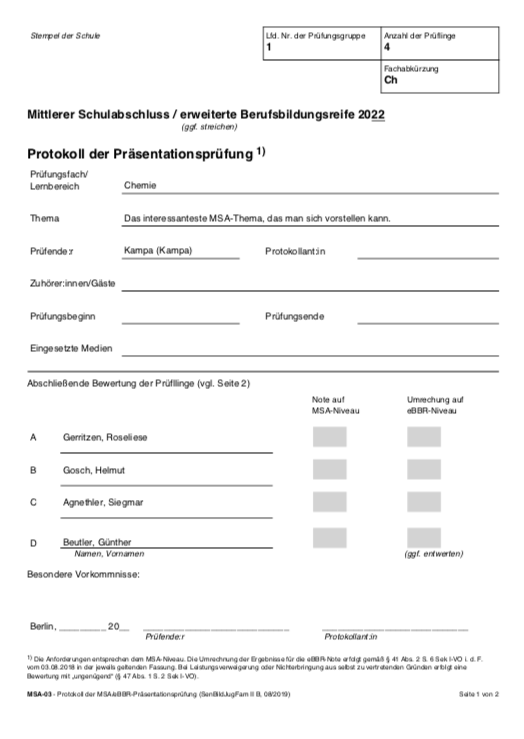](https://handbuch.bolle.schule/uploads/images/gallery/2021-08/4ZrmpjPiMa071akx-prufungsprotokoll.png) ##### 4. BOA/BBR-gleichwertige Abschlüsse [Bitte die Hinweise auf dieser Seite beachten.](https://handbuch.bolle.schule/books/mittelstufenkoordination/page/bbr#bkmrk-3.-pr%C3%BCfungsleistunge) ##### 5. Übersicht zu Nachteilsausgleichen (NTA) Für zentrale Prüfungen benötigen Sie ggf. eine Übersicht zu möglichen Nachteilsausgleichen. Diese steht Ihnen klassenweise unter *Mittelstufe* > *Zeugnisse* > Auswahl einer Klasse > Reiter "*Nachteilsausgleiche*" zur Verfügung. So sollten Sie übersichtlich erkennen können, welche Prüflinge Nachteilsausgleiche erhalten. # ZeugnisbemerkungenIn BOLLE können Zeugnisbemerkungen zentral verwaltet werden. Klassenleitungen können die entsprechend zutreffenden Zeugnisbemerkungen schulkindgenau oder klassenweit anklicken, sodass diese dann richtig im Zeugnis vermerkt werden. Es gibt darüberhinaus auch automatische Zeugnisbemerkungen, die je nach Notwendigkeit vom System gesetzt werden. So kann z.B. die Teilnahme an AGs automatisch als Zeugnisbemerkung gesetzt werden. Sie finden die Verwaltung der Zeugnisbemerkungen unter *Admin* > *Zeugnisbemerkungen*. Sie benötigen für diese Funktion das Admin-Recht.
Die Verwaltung der Zeugnisbemerkungen sollten nur wenige Kolleg:innen vornehmen. Jede Änderung sollte mit der Mittel- bzw. Oberstufenkoordination abgesprochen sein. Bitte lesen Sie sich diese Seite genau durch, bevor Sie erstmalig Einstellungen verändern. Wir empfehlen für die Verwaltung der Zeugnisbemerkungen einen möglichst großen Bildschirm. [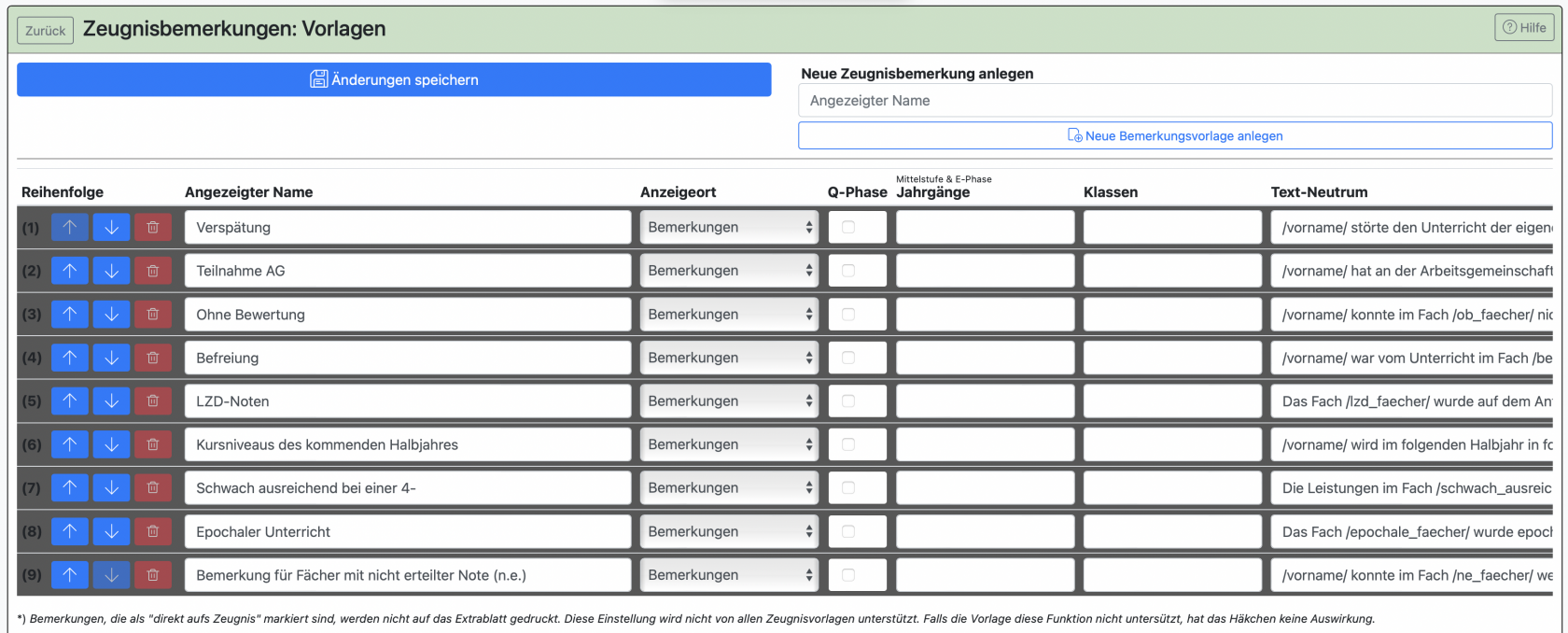](https://handbuch.bolle.schule/uploads/images/gallery/2021-11/FQnQ3DujkLXEjfwg-image-1636522470128.png) Beim Start von BOLLE stehen Ihnen bereits die einprogrammierten automatischen Zeugnisbemerkungen zur Verfügung. Wir beginnen jedoch erst einmal mit den Grundlagen zu dieser Verwaltungsseite. ##### Inhalt [1. Grundlagen](#bkmrk-grundlagen) [2. Automatische Zeugnisbemerkungen](#bkmrk-automatische-zeugnis-0) [3. Eigene Zeugnisbemerkungen erstellen](#bkmrk-eigene-zeugnisbemerk) [4. Einstellungen überprüfen](#bkmrk-4.-einstellungen-%C3%BCbe) [5. Keine Pronomen mehr verwenden](#bkmrk-5.-keine-pronomen-me) ##### ##### 1. Grundlagen Oben links sehen Sie *Neue Zeugnisbemerkung anlegen*. Hier geben Sie lediglich den sogenannten *angezeigten Namen* an. Dieser erscheint dann auch so den Kolleg:innen der Schule. Das, was auf dem Zeugnis als Text erscheint, wird in späteren Spalten festgelegt. Diese sind: Text-Neutrum, Text-Femininum, Text-Maskulinum und Text-Plural. 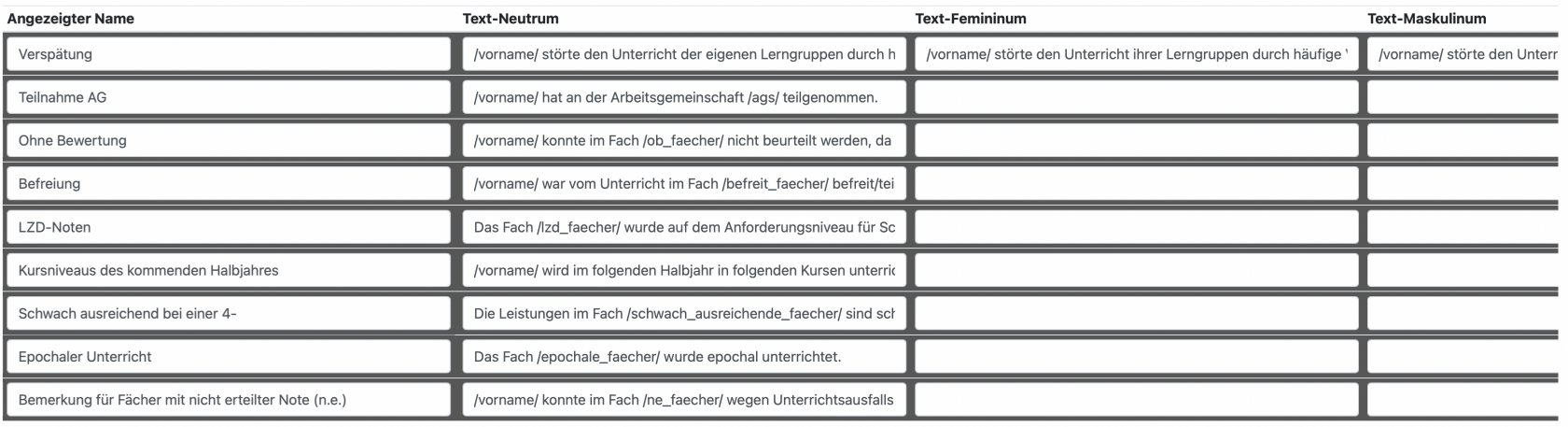 Hier können Sie zwischen geschlechtsneutralen, weiblichen oder männlichen Formulierungen unterscheiden. Außerdem gibt es noch ein Feld für Pluralformen. Diese sind in der Regel ausgegraut, da die Pluralerkennung nur mit automatischen Zeugniskommentaren funktioniert (vgl. Abb.). 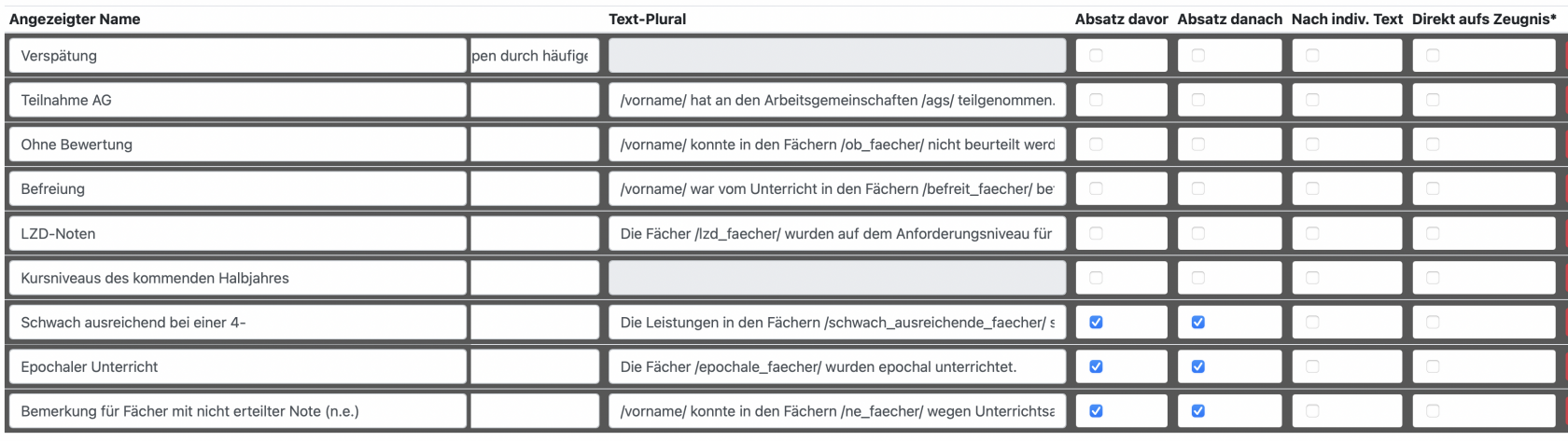 Lassen Sie Textfelder frei, wenn sie nicht gebraucht werden. Meist wird nur Text-Neutrum gebraucht werden. In der ersten Spalte finden Sie die **Reihenfolge** der Zeugnisbemerkungen. Die Reihenfolge entscheidet über die Position des Zeugniskommentars (Ausnahme: [siehe Information zur Spalte "*nach indiv. Text*"](https://handbuch.bolle.schule/link/187#bkmrk-wenn-sie%C2%A0nach-indiv.)). Sie ändern die Reihenfolge mit den blauen Auf- und Ab-Pfeilen. [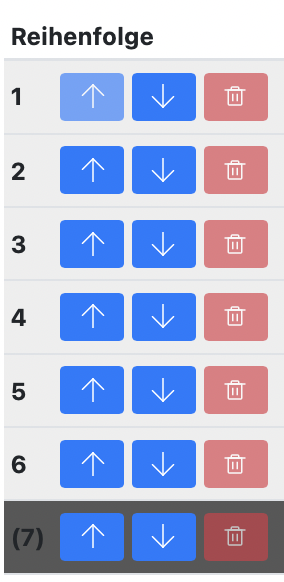](https://handbuch.bolle.schule/uploads/images/gallery/2021-11/dCnQx8TbfUANvh7t-image-1636280627699.png) An dieser Stelle können Sie auch Zeugnisbemerkungen löschen. Klicken Sie dafür auf das Papierkorbsymbol. Im oberen Bild sehen Sie das Papierkorbsymbol ausgegraut. Das liegt daran, dass Sie automatische Zeugniskommentare nicht löschen können. Wenn Sie die Zeugnisbemerkung nicht angezeigt bekommen möchten (ob automatisch oder nicht), können Sie auch einfach alle Angaben unter "Klasse" und "Jahrgänge" leeren und das eventuell gesetzte Häkchen in der Spalte *Q-Phase* entfernen.Wir empfehlen diese Vorgehensweise unbedingt! Wenn Sie Zeugnisbemerkungen löschen, kann es zu Fehlern beim Nachdruck von Zeugnissen aus dem vergangenem Schuljahr kommen. Statt eine Zeugnisbemerkung zu löschen (das Papierkorbsymbol), leeren Sie lieber die Zellen aus den Spalten "Klassen", "Jahrgänge" und "Q-Phase". Damit bleiben alte Zeugnisse weiterhin korrekt und neue Zeugnisse erhalten die entsprechende Zeugnisbemerkung nicht mehr, da die Klassenleitungen das gar nicht mehr erst anklicken können. Kontrollmöglichkeit: Die Zeile erscheint dunkelgrau, nachdem Sie die Zellen aus den drei Spalten geleert haben.
**Achtung: Eine Löschung ("Papierkorbsymbol") muss nicht mehr bestätigt oder gespeichert werden und ist somit endgültig. Zu Ihrer Sicherheit findet eine systemweite Abfrage statt, wie viele Zeugnisse diese Zeugnisbemerkungen für einen korrekten Druck noch benötigen. [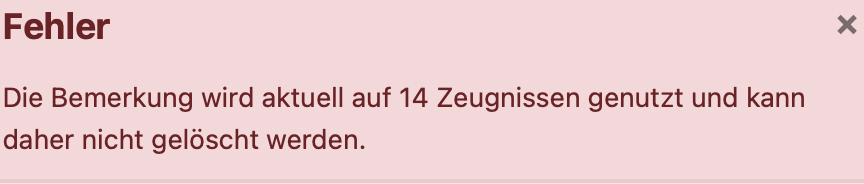](https://handbuch.bolle.schule/uploads/images/gallery/2021-11/BUAaXS8VbNH0PA2X-image-1636277835830.png)**
In der Spalte ***Anzeigeort*** legen Sie fest, wo die Zeugnisbemerkung gedruckt werden soll. Auf einigen Zeugnisvorlagen gibt es den Bereich "ergänzende Angebote". In der Regel sollte es sich aber um Zeugnisbemerkungen handeln. Wählen Sie dann *Bemerkungen*.Auf der ersten Zeugnisseite ist der zur Verfügung stehende Platz stark begrenzt. Das gilt insbesondere für den Platz "ergänzende Angebote". Die meisten Schulen verzichten auf Angaben unter "ergänzende Angebote" bzw. lassen diese durch die Klassenleitungen als freie Formulierung eintragen. **Wir empfehlen, dass Sie immer "Bemerkungen" als Anzeigeort wählen.** Andernfalls sollten Sie genau prüfen, ob der Platz unter "ergänzende Angebote" bei allen Zeugnissen ausreicht.
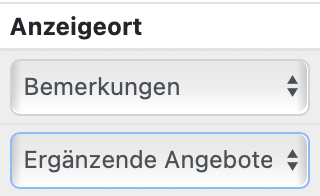  In der Spalte ***Jahrgänge*** schreiben Sie die Jahrgänge bis maximal zur E-Phase hinein, die potentiell solch eine Zeugnisbemerkung erhalten können. **Für die Q-Phase haken Sie bitte das entsprechende Kästchen in der Spalte *Q-Phase* an.****Achten Sie darauf, dass zwischen den Jahrgängen ein Komma ohne Leerzeichen steht.**
Die 0 steht für evtl. Willkommensklassen.
| richtig | 0,7,8,9,10,11 | die 11 ist hier auch richtig, weil in diesem Beispiel der 11. Jahrgang die E-Phase darstellt (ISS mit OS) |
| falsch | 0, 7, 8, 9, 10, 11 | Leerzeichen nach dem Komma ist falsch |
| falsch | 11,12,13 | Zeugnisbemerkungen, die in der Q-Phase gelten sollen, werden in der Spalte *Q-Phase* angehakt und nicht in die Jahrgangsspalte geschrieben |
In einer früheren Version gab es die Möglichkeit bestimmte Zeugnisbemerkungen direkt nach den **individuellen** **Zeugnisbemerkungen** per Klick in dieser Ansicht anzeigen zu lassen. Das ist weiterhin möglich, es muss jedoch anders vorgegangen werden: Die "individuelle Zeugnisbemerkung" ist hier jetzt eine eigene **Zeugnisbemerkungszeile** (ganz links, weiter unten gucken), die Sie beliebig platzieren können. So bleiben Ihnen mehr Optionen bei der Verortung einzelner Zeugnisbemerkungen.
| **Optionen** | **Hinweise** |
| Leerzeile davor | Wenn "Leerzeile davor" angehakt wird, dann spielt die Angabe "Absatz davor" keine Rolle mehr. Die Angabe zur Leerzeile überwiegt immer. |
| Absatz davor | |
| Absatz danach | |
| Leerzeile danach | |
| Direkt aufs Zeugnis | Die meisten Zeugnisformulare, die von der Senatsverwaltung vorgegeben werden, sehen **ein Beiblatt für Zeugnisbemerkungen** vor. Bemerkungen, die als "direkt aufs Zeugnis" markiert sind, werden nicht auf dieses Beiblatt gedruckt, sondern direkt aufs Zeugnis. Diese Einstellungsmöglichkeit wird aber nicht von allen Zeugnisvorlagen unterstützt. Falls die Vorlage diese Funktion nicht unterstützt, hat das Häkchen keine Auswirkung und die Bemerkung wird je nach angegebener Reihenfolge im Zeugnisbemerkungstext auf dem Beiblatt vermerkt. Sie geht also auf keinen Fall verloren. |
Wenn Sie eine automatische Bemerkung wieder deaktivieren wollen, müssen Sie nicht nur die Klassen und/oder Jahrgänge entfernen, sondern müssen am Ende ganz rechts auch auf "Bemerkung für alle künftigen Zeugnisse aktualisieren" klicken. Erst damit wird die Einstellung allen Zeugnissen aufgezwungen.
Wollen Sie Teile einer Bemerkung fett gedruckt erscheinen lassen? Dann setzen Sie vor und nach dem fett zu druckenden Wort zwei Asterisk-Symbole (\*\*).  Das erscheint dann gedruckt so: 
##### ##### 2. Automatische Zeugnisbemerkungen| **automatische Zeugnisbemerkung** | **Kommentar** |
| Verspätung | Wenn Sie diese Funktion nutzen möchten, schreiben Sie uns bitte. Wir können eine Verspätungsfrequenz festlegen. Die meisten Schulen, die das aktiviert haben, haben z.B. festgelegt, dass ab der 6. Verspätung automatisch "... störte den Unterricht der eigenen Lerngruppen durch häufige Verspätungen" erscheint. |
| Teilnahme AG | AG-Leiter:innen können in BOLLE bei dem Kursbuch der AG einen Zeugnisnamen festlegen. Ist solch ein Zeugnisname eingetragen und diese Zeugnisbemerkung aktiviert, so erscheint die AG bzw. erscheinen die AGs (Pluralform) auf dem Zeugnis als Bemerkung. Der Zeugnisname für AGs wird für die Lehrkräfte [hier erklärt](https://handbuch.bolle.schule/link/14) und als Mittel- oder Oberstufenkoordination können Sie das auch [hier kontrollieren](https://handbuch.bolle.schule/link/135). |
| Ohne Bewertung | Das betrifft die Fächer, die mit o.B. gekennzeichnet werden müssen. BOLLE holt sich diese Information aus Ihren Eingaben unter *Zuordnungen und Noten*. Die Zeugnisbemerkung wird von der entsprechenden Rechtsverordnung geregelt. |
| Befreiung | Wie o.B. nur "bf.". |
| LZD-Noten | Dies betrifft in der Regel nur die ISS. Gymnasien sollten die Spalten *Jahrgänge* und *Klassen* leer lassen. Die Zeile erscheint dunkelgrau und wird demnach vom System ignoriert. Ist diese Bemerkung aktiviert, nimmt BOLLE die nötigen Informationen aus *Zuordnungen und Noten.* |
| Kursniveaus des kommenden Halbjahres | Dies betrifft in der Regel nur die ISS. Gymnasien sollten die Spalten *Jahrgänge* und *Klassen* leer lassen. Die Zeile erscheint dunkelgrau und wird demnach vom System ignoriert. Ist diese Bemerkung aktiviert, nimmt BOLLE die nötigen Informationen aus *Zuordnungen und Noten.* |
| ldU-Bemerkungen (Differenzierungsart, nur ISS) | Dies betrifft nur die ISS. Gymnasium sollten die Spalten *Jahrgänge* und *Klassen* leer lassen. Die Zeile erscheint dann dunkelgrau und wird vom System ignoriert. Ist diese Bemerkung aktiviert, nimmt BOLLE die nötigen Informationen aus *Zuordnungen und Noten*. Hierbei geht es um die Bemerkungen zum leistungsdifferenziertem Unterricht. Der Wortlaut entspricht den Vorgaben der Senatsverwaltung und kann an dieser Stelle nicht geändert werden. |
| Schwach ausreichend bei einer 4- | Dies betrifft in der Regel nur die Gymnasien. ISS sollten die Spalten *Jahrgänge* und *Klassen* leer lassen. Die Zeile erscheint dunkelgrau und wird demnach vom System ignoriert. BOLLE erkennt schwach ausreichende Leistungen selbstständig. Es müssen keine weiteren Informationen hinterlegt werden. |
| epochaler Unterricht (Halbjahr) | Im Zeugnisbereich können Sie auch die epochal unterrichteten Fächer klassengenau eingeben. Dafür ist eine entsprechende Zeugnisbemerkung vorgesehen. Wenn diese Zeugnisbemerkung automatisch gesetzt werden soll, müssen Sie diese durch Eingabe der Jahrgänge hier aktivieren und **im Zeugnisbereich die epochal unterrichteten Fächer eingeben**. Wurde nicht epochal unterrichtet, erscheint auch keine Zeugnisbemerkung, selbst wenn die automatische Bemerkung für alle Jahrgänge aktiviert ist. [Lesen Sie auch hier nach](https://handbuch.bolle.schule/link/62#bkmrk-6.-epochaler-unterri). |
| epochaler Unterricht (Jahresende) | Wie epochaler Unterricht zum Halbjahr, muss aber separat angehakt werden. |
| Bemerkung für Fächer mit nicht erteilter Note (n.e.) | Wie o.B. nur "n.e.". |
| individuelle Bemerkungen | Geben Sie dieses Feld am besten für alle möglichen Jahrgänge und die Oberstufe frei. Hierbei geht es darum, dass, sobald eine individuelle Zeugnisbemerkung verfasst wird, man mithilfe dieser Zeile entscheiden kann, wo genau diese platziert wird. Die Einstellung ist schulweit gültig. |
| mPA | Es gibt eine vorgefertigte mPA-Bemerkung, die man in der Formulierung auch anpassen kann. Diese Bemerkung taucht nur dann auf, wenn ein Kind in dem Schuljahr auch eine mPA gemacht hat und eine Note für die mPA vorliegt. Damit könnte man also z.B. diese Bemerkung für alle Kinder des Jahrgangs aktivieren, da, falls jemand keine Prüfung macht, erscheint sie auch nicht auf dem Zeugnis. |
Wenn Sie an Ihrer Schule bestimmte automatische Zeugnisbemerkungen gar nicht verwenden wollen, lassen Sie die Spalten *Jahrgänge* und *Klassen* leer. Die Zeilen werden ausgegraut und damit deaktiviert.
Wenn Sie die Textbausteine verändern, achten Sie darauf, dass Sie die **Funktionsbefehle** korrekt übernehmen.| /vorname/ | wählt den entsprechenden Vornamen oder abwechselnd auch den entsprechend hinterlegten Zeugnisnamen des Schulkindes |
| /pronomen/ | wählt nur das entsprechend hinterlegte Pronomen des Schulkindes; ist kein Pronomen angegeben, wird der erste Buchstaben des Vornamens genommen: Lucas --> L. Wie Sie das Pronomen ändern, wird [hier](https://handbuch.bolle.schule/link/60#bkmrk-rufnamen-und-pronome) und [hier](https://handbuch.bolle.schule/link/128#bkmrk-pronomenf%C3%BCr-jedes-sc) erklärt. |
| /ne\_faecher/ | nennt die nicht erteilten Fächer |
| /ob\_faecher/ | nennt die Fächer ohne Bewertung |
| /befreit\_faecher/ | nennt die befreiten Fächer |
| /epochale\_faecher/ | nennt die epochal unterrichteten Fächer |
| /lzd\_faecher/ | nennt die leistungsdifferenziert unterrichteten Fächer |
| /schwach\_ausreichende\_faecher/ | nennt die Fächer mit schwach ausreichender Leistung |
| /ags/ | nennt die Arbeitsgemeinschaften |
| /mpafach/ | nennt das mPA-Fach, sofern ein mPA-Fach im aktuellen Jahrgang hinterlegt wurde |
**Für eigene Zeugnisbemerkungen können Sie nur die Funktionsbefehle /vorname/ und /pronomen/ nutzen. Die übrigen Operatoren stehen nur für automatische Zeugnisbemerkungen zur Verfügung.**
Überprüfen Sie einmal in der Schüler:innenverwaltung, ob die Pronomen in der Regel richtig hinterlegt sind. Wie man eine Änderung schul- oder klassenweit anstößt, [wird hier beschrieben](https://handbuch.bolle.schule/link/73#bkmrk-%C2%A0-2).
Bei dem Feld "**XYZ besucht die Jahrgangsstufe**" auf einigen Zeugnisvorlagen wird in der Regel der volle Vorname genutzt. **Sollte der Vorname jedoch zu lang sein** (mehr als 45mm in der dort zu nutzenden Schriftart und -größe), dann wird auf den hinterlegten Zeugnisnamen zurückgegriffen.
##### 3. Eigene Zeugnisbemerkungen erstellen Sie können natürlich auch eigene Zeugnisbemerkungen erstellen. Wählen Sie dafür ganz oben den Anzeigenamen und klicken auf *Neue Bemerkungsvorlage anlegen*. Die neue Bemerkungsvorlage erscheint ganz unten. Nutzen Sie die blauen Pfeile, um die Zeugnisbemerkung an der von Ihnen gewünschten Stelle zu platzieren. Bei der Zeugniserstellung hält sich BOLLE an die Reihenfolge, die Sie hier angeben. Zu Ihrer Orientierung nennen wir ein paar Beispiele.Sie sehen an den Beispielen auch, dass Sie nur die Funktionsbefehle **/vorname/** und **/pronomen/** nutzen können.
| **Angezeigter Name** | **Text-Neutrum** | **Text-Femininum** | **Text-Maskulinum** |
| Klassensprecher\*in | /vorname/ war Klassensprecher:in. | /vorname/ war Klassensprecherin. | /vorname/ war Klassensprecher. |
| ev. Religion | /vorname/ hat am Religionsunterricht der Evangelischen Kirche teilgenommen. Der Träger kann eine eigene Teilnahmebescheinigung bzw. Beurteilung erteilen. | ||
| kath. Religion | /vorname/ hat am Religionsunterricht des Erzbistums Berlin teilgenommen. Der Träger kann eine eigene Teilnahmebescheinigung bzw. Beurteilung erteilen. | ||
| Freiwillige Wiederholung 7 | /vorname/ wiederholt die Jahrgangsstufe 7 gemäß § 129a (9) SchulG freiwillig. (Hinweis: Sie müssten hier für jede Jahrgangsstufe eine eigene Bemerkung erstellen und in der Spalte *Jahrgänge* nur den jeweilig passenden Jahrgang angeben.) | ||
| Auslandsaufenthalt (ganzes Jahr, mit Sprungoption) | /vorname/ war während der Einführungsphase für einen Schulbesuch im Ausland beurlaubt. | ||
| Auslandsaufenthalt (2. Hj., ohne Sprungoption, keine Versetzung) | /vorname/ war während des 2. Halbjahres der Einführungsphase für einen Schulbesuch im Ausland beurlaubt. /pronomen/ wird für eine zirka achtwöchige Probezeit in die Qualifikationsphase der gymnasialen Oberstufe aufgenommen. Am Ende der Probezeit entscheidet die Jahrgangskonferenz über den Verbleib in der Qualifikationsphase oder den Rücktritt in die Einführungsphase. Die Noten beziehen sich auf die Leistungen des 1. Halbjahres. (Hier sehen Sie, wie der Funktionsbefehl /pronomen/ genutzt wird.) | ||
| Verweis | /vorname/ erhielt einen schriftlichen Verweis. | ||
| Betriebspraktikum | /vorname/ hat mit großem Erfolg an einem dreiwöchigen Betriebspraktikum teilgenommen (Hinweis: Wenn Sie den Erfolg der Teilnahme unterschiedlich darstellen möchten, müssten Sie dafür jeweils verschiedene Zeugnisbemerkungen erstellen oder die Zeugnisbemerkung durch die Klassenleitung individuell verfassen lassen.) |
An den Beispielen wird auch deutlich, dass Text-Femininum und Text-Maskulinum eher selten gebraucht werden. Wenn die Spalten Text-Femininum und Text-Maskulinum frei bleiben, wird Text-Neutrum für alle Geschlechter verwendet.
##### ##### 4. Einstellungen überprüfen Überprüfen Sie die Zeugnisbemerkungen gerne unter *Mittelstufe* > *Zeugnisse* > *Bemerkungen*. Der Zeugnisbereich ist in der Regel 90 Tage vor Zeugnisausgabe freigeschaltet. ##### ##### 5. Keine Pronomen mehr verwenden Laut der neuesten Regelung der SenBJF (Juni 2022) sollen in Zeugnisbemerkungen keine Pronomen mehr verwendet werden. Die Vorgabe kann dazu führen, dass auf den Zeugnissen dann Texte wie der Folgende erscheinen: **"Elizabeth Vera Alexandra Marie war vom Sportunterricht befreit. Elizabeth Vera Alexandra Marie hat an den AGs Biene und Blumen teilgenommen. Elizabeth Vera Alexandra Marie störte den Unterricht... etc."** Wir geben Ihnen die Möglichkeit, die Vorgabe vollständig umzusetzen. Unter *Admin* > *Einstellungen* > *Allg. Variablen* finden Sie folgende Einstellungsmöglichkeit: Die Zeugnisnamen-Frequenz bezieht sich auf den Eintrag "Zeugnisname für Bemerkungen". Dieser kann über die Schulkindverwaltung und auch von den Klassenleitungen bearbeitet werden. Die Klassenleitung findet die Einstellung unter *Zeugnisse* > *Zeugnisbemerkungen* ("Zeugnisname"):  Die Verwaltung findet das direkt in der Schulkindverwaltung: 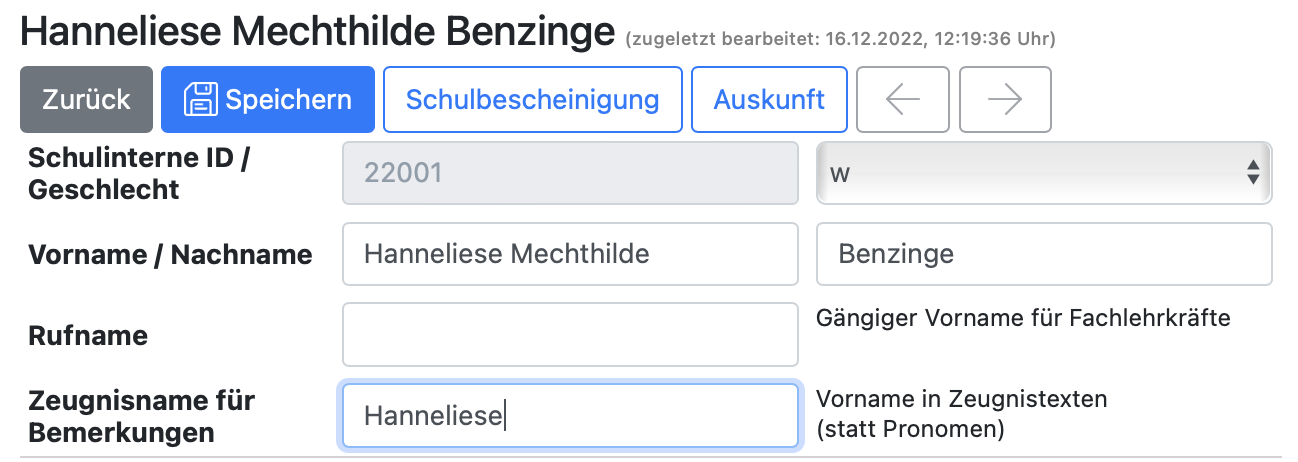
Die Verwaltung kann in der Schulkindverwaltung unter dem Reiter *Import/Export* weitere klassen- oder schulweite Einstellungen vornehmen: **Zeugnisname für Bemerkungen auf Standardwert setzen** Wählen Sie hier aus, für welche Klassen die Zeugnisnamen für Bemerkungen auf den Standardwert gesetzt werden sollen. **Ein leeres Feld bedeutet, dass der volle Vorname verwendet wird**; also alle Vornamen, die unter Vorname stehen. Sie haben die folgenden Einstellungsmöglichkeiten: 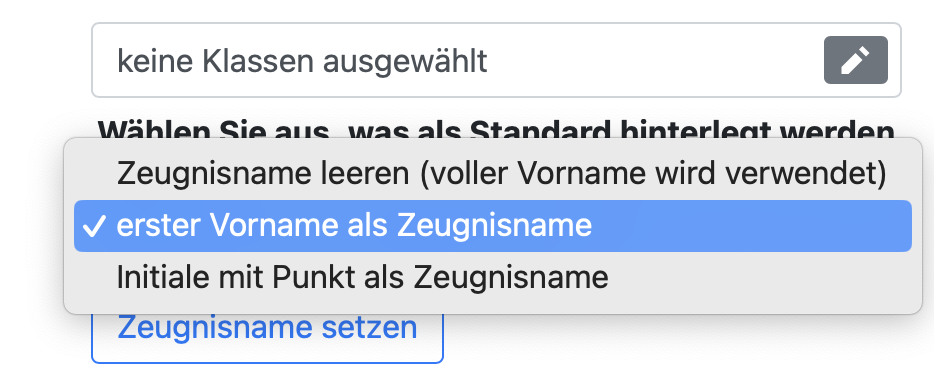 Wählen Sie vorher die Klassen aus, bei denen die Änderung wirksam werden soll und klicken dann auf *Zeugnisname setzen*. Achten Sie auch auf die Zeugnisnamen-Frequenz unter *Admin* > *Einstellungen* > *Allg. Variablen*.
**Welche Einstellungmöglichkeiten haben Sie jetzt?** (1) Wenn die Zeugnisnamen-Frequenz "4" beträgt, bedeutet das, dass jeder vierte "Zeugnisname" durch den vollen Vornamen ersetzt wird. Nach drei aufeinanderfolgenden "Zeugnisnamen" würde dann also wieder der volle Vorname folgen. (2) Wenn Sie die Zeugnisnamen-Frequenz auf "1" setzen, bedeutet das, dass nur der vollständige Vorname verwendet wird. Es werden also gar keine Zeugnisnamen mehr verwendet. Dies wäre die einfachste Form die o.g. Vorgabe umzusetzen, führt aber bei einigen Schüler:innen zu sehr langen Bemerkungstexten. (3) Das Zeugnisnamen-Feld hieß vor 2023 "Pronomen-Feld" und führte in der Regel "er/sie" und manchmal auch den ersten Buchstaben des ersten Vornamens (A.). Im Beispielsatz oben hat die Schülerin vier Vornamen. Wenn Sie nur bei der ersten Möglichkeit alle Vornamen verwenden wollen und danach z.B. nur noch den vom Kind bevorzugten Vornamen, dann sollte die Zeugnisnamen-Frequenz sehr hoch angesetzt sein **und** man sollte im Zeugnisnamen-Feld z.B. statt "sie" eher "Vera" schreiben. Wenn Sie also z.B. die Frequenz auf "100" setzen und "Vera" ins Zeugnisnamen-Feld geschrieben haben, wird in realistischen Fällen die Bemerkung so aussehen: "**Elizabeth Vera Alexandra Marie** war vom Sportunterricht befreit. **Vera** hat an den AGs Biene und Blumen teilgenommen. **Vera** störte den Unterricht... etc."**Unser Tipp:** Wir empfehlen, dass Sie die oben beschriebene Funktion nutzen und bei allen Kindern "erster Vorname als Zeugnisname" setzen. Klassenleitungen können dann binnen einer Frist noch einmal alles durchgehen, falls doch nicht der erste Vorname genommen werden soll. Die Zeugnisnamen-Frequenz sollte dann sehr hoch angesetzt sein (siehe Einstellungsmöglichkeit (3)), sodass als erstes einmal der volle Vorname genutzt wird und ab dann nur noch der Zeugnisname.
**ACHTUNG:** In der Oberstufe gilt bei Zeugnisse eine Regel immer, egal welche anderen Einstellungen vorgenommen wurden: In Zeugnissen der Oberstufe wird grundsätzlich beim ersten Mal der vollständige Name auf dem Zeugnis ausgegeben. In den Bemerkungen der Sekundarstufe II soll der komplette Name genutzt werden (vgl. AV Zeugnisse "Auf allen Zeugnissen der Sekundarstufe II sind regelmäßig Vor- und Nachname zu verwenden."). Das wird bei erstmaliger Nennung des Namens im Bemerkungsfeld so umgesetzt. Falls die Bemerkungen öfter den Namen erwähnen, wird in Folgesätzen "nur noch" der Zeugnisname genutzt.
Das Zeugnisnamen-Feld finden Sie einmal in der *Schulkindverwaltung* ...  ... und in *Bemerkungen* bei den Zeugnissen für Klassenleitungen:  # Zuordnungen Zur Vorbereitung des Zeugnisdrucks ist es wichtig, dass alle Daten korrekt in BOLLE eingetragen werden. Dazu können Sie auf dieser Seite einen Einblick in alle bisher getätigten Zuordnungen bekommen.Wenn Sie Zugriff auf "Zuordnungen" aller Klassen haben, können Sie auch die Einzelansicht aus Perspektive einer Klassenleitung aufrufen. Dort sehen Sie z.B. alle Klassenbucheinträge zum jeweiligen Schulkind gesammelt. Das kann besonders bei Klassenkonferenzen oder Elterngesprächen hilfreich sein. [Mehr zur Einzelansicht aus der Perspektive einer Klassenleitung erfahren Sie hier.](https://handbuch.bolle.schule/link/60)
 Die ***Zuordnungsübersicht*** zeigt, welche Lehrkräfte die Schüler:innen in welchem Fach unterrichten und nennt den Namen des Kursbuches, so wie es in BOLLE geführt wird. Wenn eine Zuordnung (hier z.B. bei WP1) fehlt, dann muss zuerst in der Laufbahn des Kindes geschaut werden, welches WP aktuell belegt werden soll und warum hier eine Leerstelle ist. Mit Klick auf *weitere Zuordnungen* anzeigen werden alle weiteren Kurszuordnungen angezeigt, die im Zweifel jedoch keine zeugnisrelevante Informationen enthalten: z.B. Klassenleitungskurs, AG-Zuordnungen (ggf. aber auch mit Zeugnisnamen) oder aber auch z.B. WP-Kurszuordnungen, die so nicht in der Laufbahn vermerkt sind. Dies wäre ein Indiz, Änderungen an der Laufbahn vorzunehmen. Ganz unten sieht man eine Legende für ER/GR-Zuweisungen. 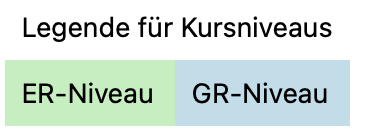 Wenn es solche Kursniveaus gibt, werden die entsprechenden Zellen in diesen Farben markiert.Änderungen sind über diese Seite nicht möglich! In der Regel kann nur die zuständige Koordination Änderungen an anderen Stellen im Programm vornehmen. **Kurszuordnungen** ändert man über die Kursbücher. Auf die kann man als zuständige Koordination auch über die Kursverwaltung zugreifen. **WP-Änderungen** werden über die Laufbahn vorgenommen **ER-/GR-Kursniveauänderungen** werden über *Mittelstufe* (bzw. *FBL*) > *Kursniveau* vorgenommen.
# AG-ÜbersichtAn Schulen finden auch verschiedene Arbeitsgemeinschaften (AGs) statt. Für AGs können ebenfalls "Kursbücher" auf BOLLE geführt werden. Falls der Besuch einer AG auf dem Zeugnis vermerkt werden soll, kann BOLLE die Zeugnisbemerkung automatisch setzen. Hierfür müssen die AG-Leiter:innen jedoch gewisse Angaben tätigen, die Sie als Mittelstufenkoordinator:in überprüfen können müssen. Die entsprechende Seite dazu finden Sie in der Menüleiste bei *Mittelstufe* unter Auswahl von *AG-Übersicht.*
Sie haben hierüber Zugriff auf alle eingerichteten AGs der Schule. Vordergründig soll dies für Sie zur Fehlerkorrektur bei der korrekten Benennung für die Angabe auf dem Zeugnis dienen. Dafür sehen Sie in der zweiten Spalte direkt, ob bzw. welcher Zeugnisname der AG-führenden Lehrkraft eingegeben wurde. Wenn Sie das unpassend finden, können Sie Änderungen vornehmen Mit Klick auf das Lupensymbol gelangen Sie zur AG. Klicken Sie dann auf *bearbeiten* und verändern den AG-Zeugnisnamen. Achten Sie dabei darauf, dass, wenn AG-Teilnahmen bei Ihnen automatisch als Zeugnisbemerkung gesetzt werden, sie in folgendem Wortlaut erscheinen: */vorname/ hat an der Arbeitsgemeinschaft /ags/ teilgenommen.* oder */vorname/ hat an den Arbeitsgemeinschaften /ags/ teilgenommen.* Es ist vermutlich nicht nötig, dass die Abkürzung "AG" noch einmal in den AG-Zeugnisnamen auftaucht. Wenn Sie das auch so sehen, weisen Sie Ihre Kolleg:innen darauf hin oder verändern den AG-Zeugnisnamen entsprechend selbst. # Checkliste zu den Zeugnissen (Grund- und Mittelstufenkoordination)Diese Checkliste soll Ihnen dabei helfen, den Zeugnisdruck vorzubereiten. Sie werden hier an alle wichtigen Funktionen und Einstellungen in BOLLE erinnert, die Sie benötigen, um eine effiziente Zeugniserstellung zu ermöglichen.
Für einige Einstellungen wird das Recht *Mittelstufe bzw. Grundschulkoordination*, für andere die Rolle *Admin* benötigt.
Für die [Klassenleitungen](https://handbuch.bolle.schule/link/201) und [Fachlehrkräfte](https://handbuch.bolle.schule/link/202) gibt es ebenfalls Checklisten.
| **\#** | **Was muss ich beachten?** | **Wo verwalte ich das?** | **Hilfeseite / Hinweise** |
| 1 | **NOTENSCHLUSS FESTGELEGT?** Ist ein Notenschluss eingetragen und an die Fachlehrkräfte kommuniziert worden? (Der Notenschluss sollte möglichst am Anfang eines Halbjahres festgelegt werden.) Wir empfehlen, dass der Eintragungsbeginn auf den ersten Unterrichtstag des jeweiligen Schuhalbjahres gesetzt wird. Dies schaltet den gelben Zeugnisbereich in den Noten der Kursbücher frei. Im Bereich *Notenschlüsse* finden Sie auch die Aktionen "*Zeugnisse für das X. Halbjahr anlegen*". Wenn alle Eintragungen im Notenschluss hinterlegt und korrekt sind, führen Sie diese Aktion möglichst früh im entsprechenden Schulhalbjahr aus. **Achtung:** Wenn Sie **ASV-Zeugnisse oder Indikatorenzeugnisse** für bestimmte Jahrgänge ausstellen, müssen Sie vor dem Drücken auf den Knopf unter Punkt 4 "**Zeugnisvorlagen überprüft?"** nachschauen. **Die entsprechenden Zeugnisvorlagen müssen dort bereits vor dem Klick auf "Zeugnisse für das X. Halbjahr anlegen" eingerichtet sein.** Die Kolleg:innen können erst dann im gelben Zeugnisbereich Eintragungen vornehmen. Das ist hilfreich, weil man dort schon einmal die bisher erreichten Noten (Durchschnitte) sehen kann und für andere Zeugnisarten (z.B. Fließtext- und Indikatorenzeugnisse) auch bereits unterschuljährig Eintragungen vornehmen und speichern kann. | *Mittelstufe > Notenschluss Grundschule > Notenschluss* | [Hilfe](https://handbuch.bolle.schule/link/131) Nach dem Notenschluss können nur noch Sie als Mittelstufenkoordination die Noten ändern. |
| 2 | **LAUFBAHNEN VOLLSTÄNDIG?** Sind die Mittelstufenlaufbahnen aller Schüler:innen, die ein Zeugnis erhalten sollen, vollständig? Eventuell müssten auch in der Grundschule die Laufbahnen angeschaut werden, sofern hier zeugnisrelevante Informationen vermerkt sind. | *Mittelstufe > Laufbahnen* Grundschule *> Laufbahnen* | [Hilfe](https://handbuch.bolle.schule/link/134#bkmrk-page-title) Vollständige Laufbahnen sind auch für die Zwischenbewertungen wichtig. |
| 3 | **ZUORDNUNGEN KORREKT?** Ist jedes Schulkind allen zeugnisrelevanten Fächern zugeordnet worden? Das lässt sich über *Zuordnungen* aber auch über die *Kurszuordnungen* feststellen. Unter dem Reiter "[Zuordnungen nach FS und WP](https://handbuch.bolle.schule/link/132#bkmrk-der-reiter%C2%A0zuordnung)" kann außerdem überprüft werden, ob die Schüler:innen den in der Laufbahn vermerkten Fremdsprachen und Wahlpflichtfächer zugeordnet wurden. An einer ISS sollte auch überprüft werden, ob die Niveaueintragungen richtig sind. Änderungen können über die Kursniveaus vorgenommen werden. | *Mittelstufe >
Zuordnungen* *Grundschule >
Zuordnungen* *Mittelstufe >
Kurszuordnung* *Grundschule >
Kurszuordnungen* *Mittelstufe >
Kursniveaus* | [Hilfe Zuordn. u. Noten](https://handbuch.bolle.schule/link/132) [Hilfe Kurszuordnung](https://handbuch.bolle.schule/link/133) |
| 4 | **ZEUGNISVORLAGEN ÜBERPRÜFT?** Überprüfen Sie die Zeugnisvorlagen. Lesen Sie dafür am besten die Hilfeseite. Hier legen Sie auch Vorlagen für abweichende Zeugnisse an (z.B. Abgangszeugnisse, spezielle Zeugnisvorlagen für Förderkinder). Hier werden auch die Zeugnisvorlagen für die Fließtext- und Indikatorenzeugnisse angelegt. **Achtung****: **Die Vorlagen der ASV- und Indikatorenzeugnisse müssen zuerst korrekt eingerichtet werden, bevor man im Notenschluss die Zeugnisse anlegt.** | *Admin > Zeugnisvorlagen* | [Hilfe](https://handbuch.bolle.schule/link/118) |
| 5 | **ASV-VORLAGE ÜBERPRÜFT?** Wir benötigen dafür eine Vorlage von Ihnen. Wir pflegen diese dann für Sie ein. Wir benötigen auch die Angabe darüber, ob das ASV nur zum Ganzjahr o. auch zum Halbjahr erfasst wird und ob es hier evtl. Unterschiede in den Jahrgängen gibt. Wenn Sie diese Information bereits an BOLLE geschickt haben, haben wir dies schon für Sie eingerichtet. Überprüfen Sie aber bitte noch einmal, ob die weiteren Angaben (*Schulname, Region* etc.) korrekt sind. | *Admin > Zeugnisvorlagen* | [Hilfe](https://handbuch.bolle.schule/link/118#bkmrk-page-title) Bitte ändern Sie hier nicht die für Sie vorausgewählte Vorlage Schul Z 600 oder Schul Z 601! Wenn Sie hier Änderungen vornehmen möchten, wenden Sie sich bitte an das BOLLE-Team. |
| 6 | **ZEUGNISBEMERKUNGEN FESTGELEGT?** Lesen Sie dafür die ausführliche [Hilfeseite](https://handbuch.bolle.schule/link/187#bkmrk-page-title). Veränderungen sollten nur von wenigen Personen in der Schule vorgenommen werden und immer in Rücksprache mit der Mittel- bzw. Oberstufenkoordination vorgenommen werden. | *Admin > Zeugnisbemerkungen* | [Hilfe](https://handbuch.bolle.schule/link/187#bkmrk-page-title) |
| 7 | **AN NOTENSCHLUSS ERINNERT?** Sind die Fachlehrkräfte auf den nahenden Notenschluss noch einmal hingewiesen worden? An dieser Stelle sollten alle Lehrkräfte auch noch einmal überprüfen, ob ihre Einzelnoten dem richtigen Halbjahr zugeordnet wurden. | [Hilfe für Lehrkräfte](https://handbuch.bolle.schule/link/56#bkmrk-zeugnisse) BOLLE unterstützt Sie hier, indem sieben Tage vor einem Notenschluss auf der Startseite darauf hingewiesen wird. Es befindet sich außerdem ein weiterer Hinweis auf der Startseite. [Lesen Sie hier nach.](https://handbuch.bolle.schule/link/110#bkmrk-1.-erinnerung-an-zeu-0) | |
| 8 | **PRÜFUNGSERGEBNISSE ERFASST? (BBR & MSA)** Für den 9. und 10. Jahrgang müssen Sie ggf. auch Prüfungsergebnisse in BOLLE festhalten, damit die Zeugnisse richtig erstellt werden können. | *Mittelstufe* > *MSA* bzw. *BBR* und *Mittelstufe* > *Laufbahnen* > *Klasse* > Reiter *Abschlüsse* | [Hilfe BBR](https://handbuch.bolle.schule/link/284#bkmrk-page-title) [Hilfe MSA](https://handbuch.bolle.schule/link/138#bkmrk-page-title) [Hilfe Abschlüsse](https://handbuch.bolle.schule/link/134#bkmrk-1.2.-abschl%C3%BCsse) |
| 9 | **ASV-KREUZE GESETZT?** Sind die Fachlehrkräfte und Klassenleitungen an das (eventuell nötige) Setzen von ASV-Kreuzen erinnert worden? Die Fachlehrkräfte können 28 Tage vor dem von Ihnen festgelegten Notenschluss unter *Meine Kurse* *> Arbeits- und Sozialverhalten* ihre entsprechenden Kreuze setzen. Über *Admin* > *Einstellungen* > *Allg. Variablen* können Sie schulweit festlegen, ob Fachlehrkräfte beim Setzen der ASV-Kreuze sehen können sollen, was Kolleg:innen vor Ihnen eingegeben haben ("ASV-Kreuze blind setzen"). Informieren Sie Ihre Kolleg:innen vor evtl. Änderungen an dieser Einstellung. | *Meine Kurse > Arbeits- und Sozialverhalten* | [Hilfe für Lehrkräfte](https://handbuch.bolle.schule/link/46) Hier erfolgt **keine** automatische Erinnerung analog zur Erinnerung zum Notenschluss. |
| 10 | **EPOCHALER UNTERRICHT EINGETRAGEN?** Sollten in einer Klasse Fächer epochal unterrichtet worden sein, so müssen diese unter *Mittelstufe / Grundschule* > *Zeugnisse* > *Zeugnisse der Klasse* oben rechts unter dem Reiter „*Epochaler Unterricht“* eingetragen werden. Das können auch die Klassenleitungen vornehmen. Wir empfehlen jedoch, dass die Grundschul- bzw. Mittelstufenkoordination diese Einstellung in den Klassen vornimmt, in denen epochaler Unterricht stattfand. | *Mittelstufe / Grundschule > Zeugnisse > Zeugnisse der Klasse > Reiter „Epochaler Unterricht“* *Meine Klasse > Zeugnisse > Reiter „Epochaler Unterricht“* | [Hilfe](https://handbuch.bolle.schule/link/128#bkmrk-6.-epochaler-unterri) Die Bemerkung auf dem Zeugnis generiert BOLLE nach korrekter Eingabe automatisch. Über *Mittelstufe / Grundschule* > *Zeugnisse* sehen Sie auch eine Übersicht, wo bereits epochaler Unterricht eingetragen wurde. |
| 11 | **ALLE NOTEN EINGETRAGEN?** Liegt nach einem Notenschluss für alle Schüler:innen im Reiter *Noten* eine Note für jedes Fach vor? Nach dem Notenschluss kann hier nur noch mit dem Koordinationsrecht eine Änderung vorgenommen werden. Sie könnten aber natürlich den Notenschluss erneut nach hinten setzen, um eine Eintragung durch alle Lehrkräfte wieder zu ermöglichen. Nur die Personen mit dem entsprechenden Koordinationsrecht können "o.B.", "bf." und "n.e." als "Note" eintragen. Verwenden Sie dafür die Kürzel o, b und n. | *Mittelstufe > Zeugnisse > Reiter "Noten".* *Grundschule > Zeugnisse > Reiter "Noten".* | [Hilfe](https://handbuch.bolle.schule/link/132#bkmrk-page-title) Sie können Zeugnisnoten und Zwischenbewertungen auch direkt im Kursbuch verändern. [Lesen Sie dafür hier nach.](https://handbuch.bolle.schule/link/132#bkmrk-es-gibt-eine-weitere) "o.B.", "bf." und "n.e." können nur in der großen Notentabelle im Zeugnisbereich eingetragen werden |
| 12 | **NOTENÄNDERUNGEN ERFASST?** Wir empfehlen mitgeteilte Notenänderungen während einer Zeugniskonferenz direkt unter *Zeugnisse* > *Auswahl der Klasse* > *Reiter "Noten"* einzutragen. Sie können Notenänderungen aber auch direkt im Kursbuch der Kolleg:innen eintragen. Gehen Sie über *Admin* > *Kursverwaltung* zu dem gewünschten Kurs und klicken auf "*Zeugnisnoten*". Nur für ISS: Sie können hier auch die Konsequenz aus beschiedenen Anträgen zu eventuellen Aufstiegen im leistungsdifferenzierten Unterricht festhalten. Dafür ändern Sie den Pfeil entsprechend eines Auf- bzw. Abstiegs. Es empfiehlt sich, bei der Ansicht alles auszublenden, was Sie gerade nicht benötigen (z.B. Zwischenbewertungen). Wenn Sie festhalten möchten, dass ein Niveauwechsel in den Jahrgängen 9/10 auf Antrag erfolgte, können Sie das über *Mittelstufe* > *Kursniveaus* und unter Auswahl des Schulkindes und des Zeitpunktes hinterlegen ("Wechsel erfolgte auf Antrag"). | *Mittelstufe > Zeugnisse > Reiter "Noten".* *Grundschule > Zeugnisse > Reiter "Noten".* *Mittelstufe >
Kursniveaus* | [Hilfe](https://handbuch.bolle.schule/link/132#bkmrk-page-title) Änderungen werden grün markiert. Klicken Sie regelmäßig *speichern*. Die grüne Markierung verschwindet dann und bestätigt damit auch die gespeicherten Veränderungen. **Tipp** Es empfiehlt sich folgende Reihenfolge beim Ansagen von Notenänderungen: *1) Fach* *2) Name des Kindes* *3) Lehrkraft (Kürzel)* *4) Vorherige Note* *5) Neue Note* |
| 13 | **AG-LEITUNGEN ERINNERT?** Wenn die AG-Leitungen wollen, dass die Teilnehmer:innen ihrer AG einen Vermerk auf dem Zeugnis erhalten, muss man unter “*Kurse*” die entsprechende AG auswählen, oben links auf “*bearbeiten*” klicken und einen Eintrag im Feld “*AG-Name (Zeugnis)*” vornehmen. Erst dann erscheint die AG auf dem Zeugnis bei den der AG zugeordneten Schüler:innen. Sie können das auch über die AG-Übersicht kontrollieren. | *Mittelstufe > AG-Übersicht* | [Hilfe](https://handbuch.bolle.schule/link/135) |
| 14 | **AN BEMERKUNG & FEHLZEITEN ERINNERT?** Haben die Klassenleitungen alle Zeugnisbemerkungen eingetragen und die Fehlzeiten überprüft? BOLLE gibt hier keine Zeitvorgaben oder Eintragungsrestriktionen wie beim Notenschluss vor. Für die Fehlzeiten achten Sie bei der Einstellung der Notenschlüsse auf Beginn und Ende. Zeiten, die außerhalb dieses Fensters liegen, werden vom Zählmechanismus ignoriert. | *Mittelstufe > Notenschluss* | [Hilfe](https://handbuch.bolle.schule/link/131) |
| 15 | **ERREICHTE ABSCHLÜSSE VERMERKT?** Eventuell müssen Sie noch vermerken, ob bestimmte Abschlüsse bereits erreicht wurden. Das kann an der ISS in der 9. Jahrgangsstufe z.B. der BBR und in allen 10. Jahrgängen der MSA sein. Nur wenn der Abschluss hier korrekt angehakt wurde, kann das entsprechende Zeugnis auch erstellt werden. | *Mittelstufe > Laufbahnen > Abschlüsse* | [Hilfe](https://handbuch.bolle.schule/link/134#bkmrk-1.2.-abschl%C3%BCsse) |
| 16 | **STICHPROBEN ÜBERPRÜFT?** Wir empfehlen, stichprobenartig den Zeugnisdruck (Zeugnis und ASV) zu überprüfen. (Gehen Sie hierfür wie folgt vor: Wählen Sie unter *Mittelstufe > Zeugnisse* in mehreren Klassen eine:n „Probeschüler:in“ aus und klicken auf die entsprechende Vorschau (z.B. *Zeugnis* oder *ASV-Zeugnis*). Es wird nun eine Druckvorschau generiert. Bitte prüfen Sie, ob alle Angaben korrekt sind.) | *Mittelstufe > Zeugnisse* | Beachten Sie dabei auch, dass Schüler:innen, die ein Abgangszeugnis erhalten ggf. eine gesonderte Zeugnisvorlage brauchen. [Sie finden unter den Punkten 7 und 8 auf dieser Hilfeseite dazu eine Anleitung.](https://handbuch.bolle.schule/books/bolle-interne-hilfeseiten/page/zeugnisse-alt#bkmrk-7.-o.b.-zeugnis-erst) |
| 17 | **ZEUGNISDRUCK FINALISIERT?** Nachdem Sie die Vorschauen nutzen, um zu überprüfen, ob alles korrekt ist, klicken Sie den Doppelpfeil, um eine echte Zeugnisversion als Download zu erstellen. Der weitere Prozess wird [hier](https://handbuch.bolle.schule/link/128#bkmrk-1.-allgemeines) erläutert. | *Mittelstufe > Zeugnisse* | [Hilfe](https://handbuch.bolle.schule/link/128#bkmrk-1.-allgemeines) Sie finden in der pdf möglicherweise leere Seiten. Diese sind dafür da, damit Sie bequem einen Duplexdruck nutzen können. |
| **Juhu! Sie sind fertig. Endlich Ferien. :-)** | |||
| Z1 | **Zusatz: Wir empfehlen, dass Sie als Mittel- bzw. Oberstufenkoordination jahrgangsweit zur Kursbuchabgabe aufrufen. [Der Prozess wird in der Hilfeseite erläutert.](https://handbuch.bolle.schule/link/92) So wird sichergestellt, dass wirklich alle Kolleg:innen Ihre Kursbücher digital abgeben können. Erinnern Sie die Lehrkräfte auch daran, sich die eigenen Kursbücher herunterzuladen, wenn man diese später noch einmal einsehen möchte. Diese sind spätestens nach dem Schuljahreswechsel online auf BOLLE nicht mehr verfügbar, sondern nur noch im schuleigenen Archiv hinterlegt.** | *Mittelstufe > Kursbücher* *Q-Phase > Kursbücher* | [Hilfe](https://handbuch.bolle.schule/link/92) |
| Z2 | **LERNSTANDSBERICHT FÜR WILLKOMMENKLASSEN?** Wenn Sie bei Willkommensklassen einen Lernstandsbericht (Schul Z 901) per Serienbrief mit den Informationen füllen, die in BOLLE bereits vorliegen. Das sind nicht alle erforderlichen Angaben des Dokuments, aber erleichtert die Arbeit der Kolleg:innen der Willkommensklassen sicherlich. | *Verwaltung > Serienbriefe > Schul Z 901* | [Hilfe](https://handbuch.bolle.schule/link/128#bkmrk-12.-lernstandsberich) |
| Z3 | **ISS: KURSLISTEN DER ER/GR-KURSE SPEICHERN** Erinnern Sie die FBL vor den Sommerferien daran, dass sie die Kurslisten der ER/GR-Kurse herunterladen und speichern sollten. Das hilft bei der Kurszusammensetzung nach den Sommerferien. Mit dem Schuljahreswechsel sind alle Kurse des vorherigen Schuljahres gelöscht. Die Kurslisten des letzten Jahres sind für die Zusammensetzung aber sicherlich hilfreicher als die reine ER/GR-Anzeige. | *FBL > Kursniveau > Wechselübersicht*
oder
*FBL > Kursverwaltung > zum Kurs > Kursliste* | [Hilfe](https://handbuch.bolle.schule/link/179#bkmrk-tipp%3Awenn-es-an-ihre) |
| Z4 | **NEUE KLASSEN EINRICHTEN** Zum Schuljahresende müssen Sie neue Klassen einrichten. Es gibt neue Jahrgänge, die mit der 5. oder 7. Klasse starten. Diese Klassen können vor dem Schuljahreswechsel als zukünftige Klassen eingerichtet werden. Aber auch die Schüler:innen in der 10. Klasse wechseln die Klasse. An der ISS geht es in die E-Phase. An Gymnasium in die Q-Phase. Sie müssen entsprechend neue Klassen/Tutorien anlegen und bei den Schüler:innen vermerken, welche die zukünftige Klasse ist. | *Verwaltung > Klassen* | [Hilfe](https://handbuch.bolle.schule/link/81) |
| Z5 | **NACH DER 10. KLASSE INS AUSLAND?** Schüler:innen, die nach der 10. Klasse ins Ausland gehen, perspektivisch aber wieder zurückkehren, benötigen ebenfalls eine Klasse, in der Sie solange wohnen können. Ist der Auslandsaufenthalt ganzjährig, empfehlen wir, dass Sie eine "Auslandsklasse" für alle Schüler:innen einrichten, die ins Ausland gehen. Wenn Schüler:innen nur für kurze Zeit ins Ausland gehen, sollten diese der Klasse zugeordnet werden, in die sie später auch Unterricht wahrnehmen. In der Schulkindverwaltung kann der Auslandsaufenthalt vermerkt werden, sodass sich keine Fehlzeiten ansammeln. Am Gymnasium sollte die "Auslandsklasse" dem 10. Jahrgang zugeordnet werden. Die Schüler:innen gehen also von der 10. Klasse in die 10. Klasse. Das hat den Vorteil, dass die Schüler:innen z.B. auch im Ausland über BOLLE die Oberstufenwahl vornehmen können. So werden auch keine fiktiven Q-Phasen-Zeiten gesammelt. An der ISS bietet sich eine normale E-Phasenklasse als "Auslandsklasse" an. | *Verwaltung > Klassen* | [Hilfe](https://handbuch.bolle.schule/link/81) |
Für VERA 8 müssen dem ISQ bestimmte Informationen zur Verfügung gestellt werden. BOLLE unterstützt Sie dabei.
Damit Sie dem ISQ die gewünschten Informationen zu VERA 8 zur Verfügung stellen können, gehen Sie auf *Verwaltung > Statistiken* und klicken dort auf VERA 8. Laden Sie die entsprechende Datei herunter. Sie müssen diese Datei noch bearbeiten, da nicht alle Informationen so in BOLLE vorliegen (z.B. Testheftversion) und die Datei auch ohne Namen der Schüler:innen verschickt wird. Beachten Sie die Hinweise des ISQ und verändern Sie die Tabelle entsprechend. Bitte beachten Sie auch unsere Hinweise in den ersten Zeilen der Datei.Sie müssen *Admin* sein, um die Datei herunterladen zu können.
# BBRIn BOLLE können Sie die Prüfungsergebnisse des BBRs verwalten. Mit dem Recht der Mittelstufenkoordination klicken Sie dafür auf *Mittelstufe* > *BBR*.
Wenn Sie die Ergebnisse des BBRs mit BOLLE erfassen möchten, gehen Sie unter *Mittelstufe* auf *BBR*. [1. Verwaltung der BBR-Ergebnisse](#bkmrk-1.-verwaltung-der-bb-0) [2. Ansicht durch Fachlehrkräfte und Fachbereichsleitungen](#bkmrk-2.-ansicht-durch-fac) [3. BBR-Prüfung im 10. Jahrgang](#bkmrk-3.-bbr-pr%C3%BCfung-im-10) [4. Prüfungsleistungen bei BOA/BBR-gleichwertigen Abschlüssen](#bkmrk-3.-pr%C3%BCfungsleistunge) ##### 1. Verwaltung der BBR-Ergebnisse Wenn Sie auf BBR unter Mittelstufe klicken, erhalten Sie die folgende Ansicht: 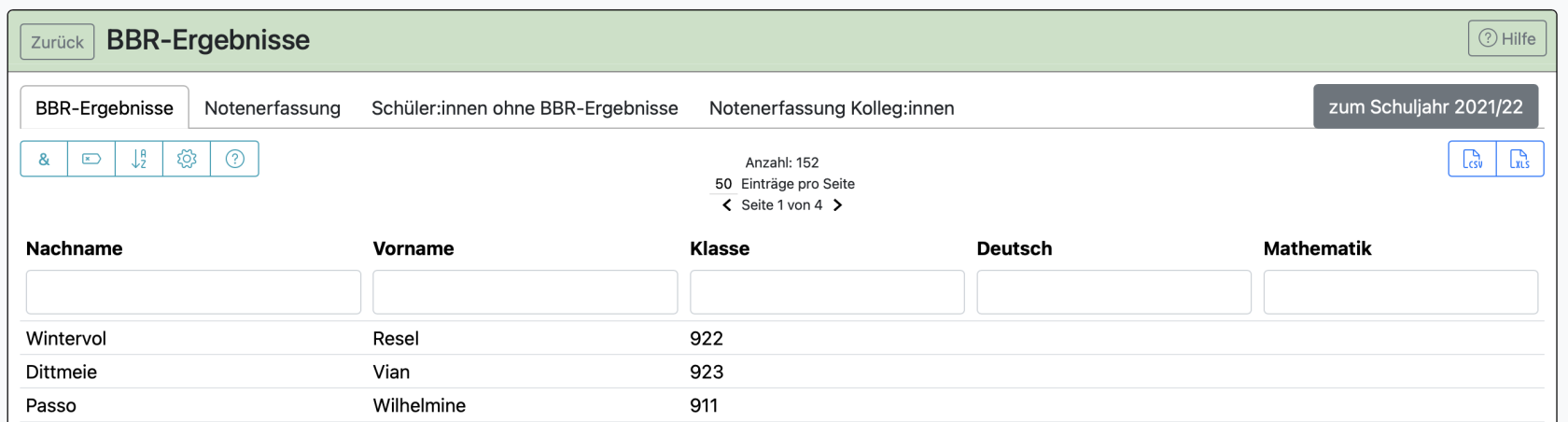Sie können auch über diese Ansicht die Ergebnisse erfassen. Hier fallen Ihnen z.B. viel schneller Leerstellen bei den Prüfungsergebnissen auf. Klicken Sie dann auf das Kind, bei dem Sie eine Veränderung vornehmen möchten. Es öffnet sich dieses Fenster: 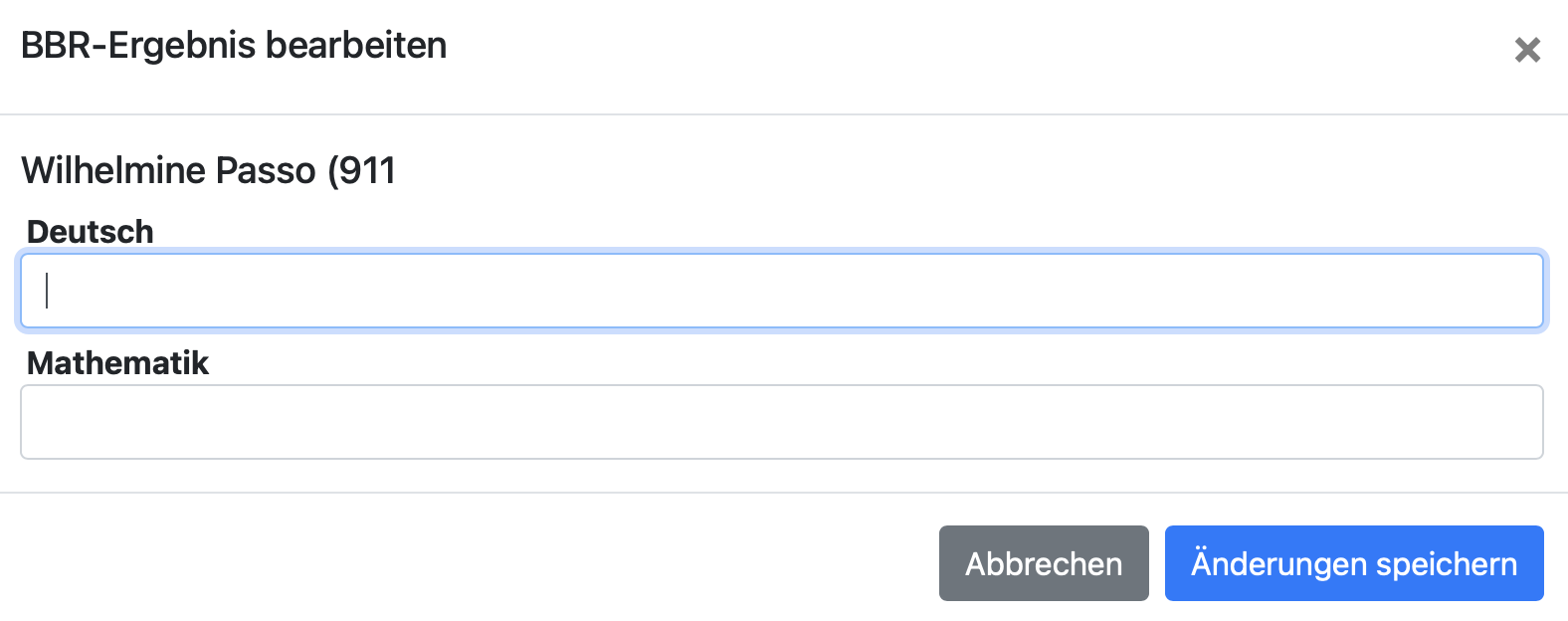
Beim ersten Mal sollten noch keine Schüler:innen hier angelegt sein. Gehen Sie dann auf den Reiter "Schüler:innen ohne BBR-Ergebnisse". Der Reiter "BBR-Ergebnisse" dient Ihrer Übersicht. So sehen Sie schnell, welche Ergebnisse bisher erfasst worden sind. **Haben Sie Schüler:innen, die im 10. Jahrgang den BBR nachholen?** Klicken Sie dann unter dem Reiter "Schüler:innen ohne BBR-Ergebnisse" auf "Schüler:innen eines anderen Jahrgangs...". Dort können Sie Schüler:innen auch anderer Jahrgänge in diese Übersicht laden.
Sie können auch BBR-Ergebnisse für nur einzelne Schüler:innen anlegen. Klicken Sie dafür auf das jeweilige Kind in diesem Reiter: 
Wenn noch keine Schüler:innen unter "BBR-Ergebnisse" gelistet sind, klicken Sie auf "BBR-Ergebnisse für alle Kinder anlegen". Danach sollten Sie solch eine Ansicht sehen:  Im Reiter "Notenerfassung" können Sie die Ergebnisse der Schüler:innen festhalten. 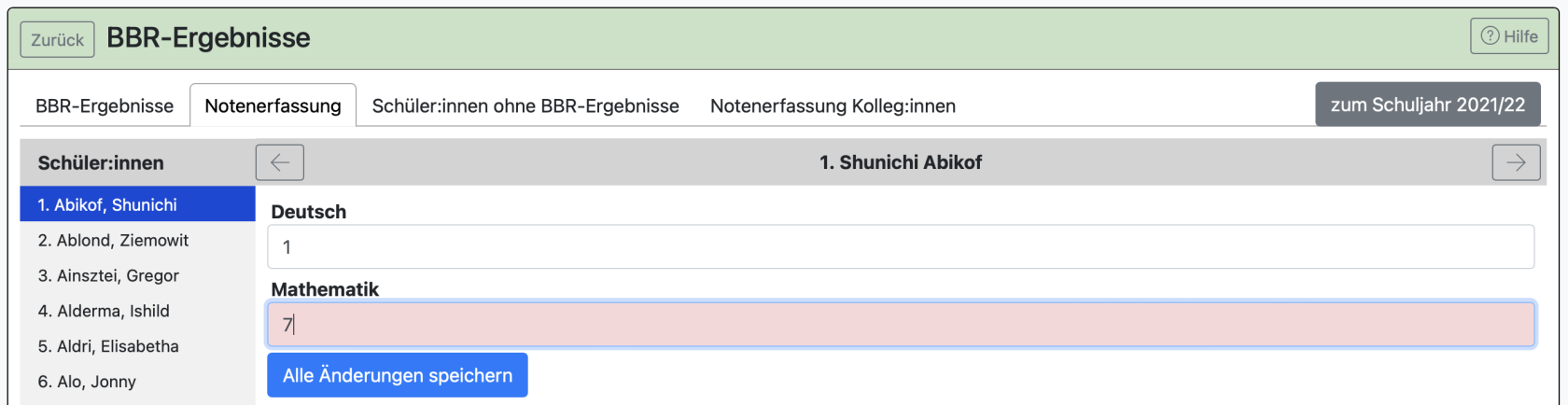Es sind nur Eingaben von 1 bis 6 möglich. Andere Werte lassen sich nicht speichern. Für eine erfolgreiche Speicherung müsse alle Werte korrekt sein.
Sie können Ihren Fachlehrkräften und Fachleitungen des jeweiligen Faches die Eintragungen der Ergebnisse ermöglichen. Klicken Sie dafür auf den letzten Reiter "Notenerfassung Kolleg:innen".  Achten Sie darauf, dass die Eintragung nur für einen bestimmten Zeitraum freigeschaltet sein sollte. Teilen Sie Ihren Kolleg:innen den Zeitraum mit. Deaktivieren Sie die Freigabe, sobald alle Ergebnisse vorliegen. So stellen Sie sicher, dass die nun vorliegenden Informationen nur noch von den Personen mit dem Recht *Mittelstufenkoordination* verändert werden können.**Die Notenerfassung von MSA-Ergebnissen** durch **Fachlehrkräfte** erfolgt in BOLLE analog zu den Beispielen hier für die BBR.
##### 2. Ansicht durch Fachlehrkräfte und Fachbereichsleitungen Fachbereichsleitungen können nach Freigabe durch die Mittelstufenkoordination die Ergebnisse über *FBL* > *Prüfungsergebnisse* eintragen.[Eine Hilfeseite für Fachlehrkräfte und Fachbereichsleitungen finden Sie hier.](https://handbuch.bolle.schule/link/285#bkmrk-page-title)
 Die Fachbereichsleitungen erhalten Zugriff auf diese Ansicht, bezogen auf ihr jeweiliges FBL-Fach. 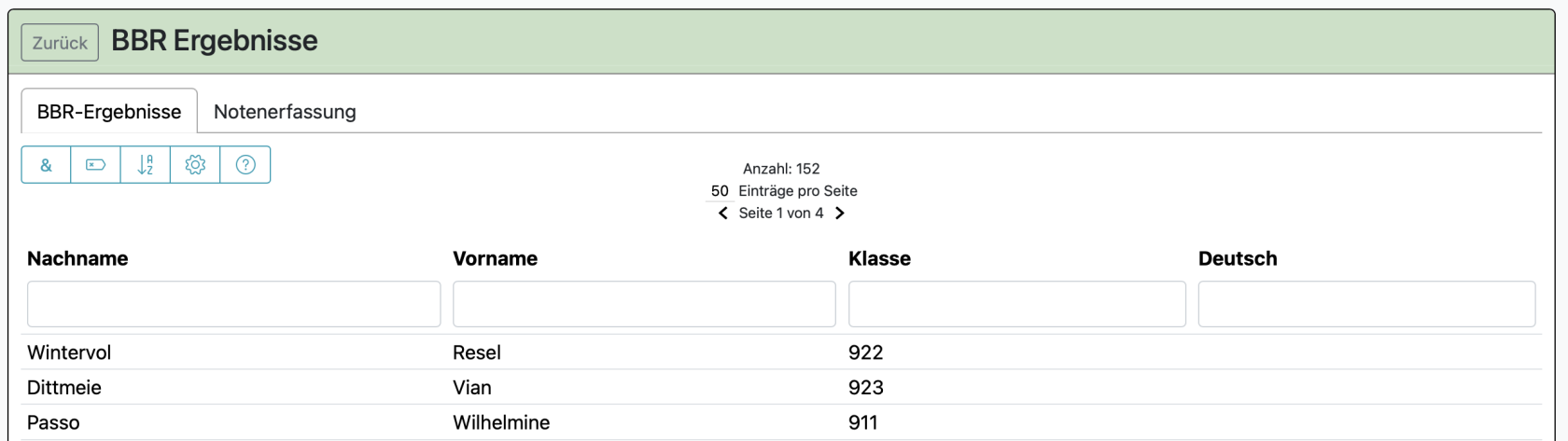 Die Fachlehrkräfte können nach Freigabe durch die Mittelstufenkoordination die Ergebnisse über *Meine Kurse* > *Prüfungsergebnisse* eintragen. 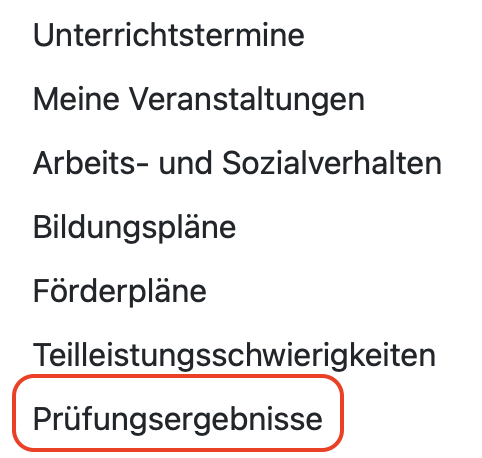 Es öffnet sich diese Ansicht:  Mit dieser Eintragungsmöglichkeit: 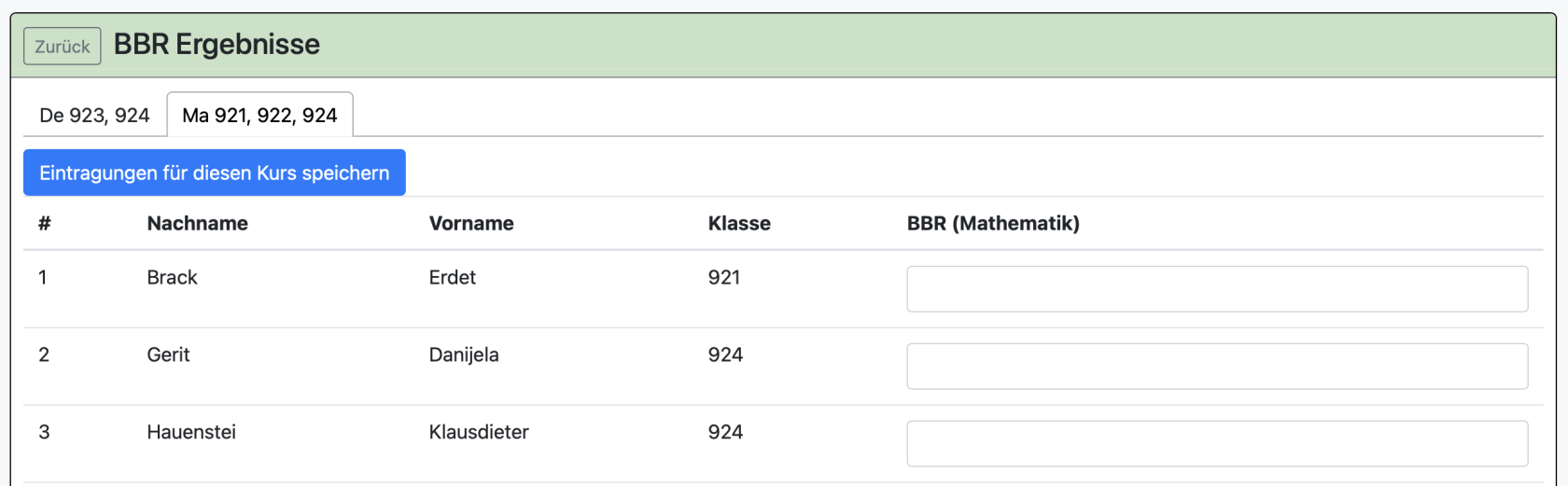In diesem Beispiel unterrichtet die Lehrkraft einen Kurs in Deutsch und einen Kurs in Mathematik.
Hier ein Beispiel, wie das im Bereich des MSA für Mathematik für Fachlehrkräfte aussehen würde: [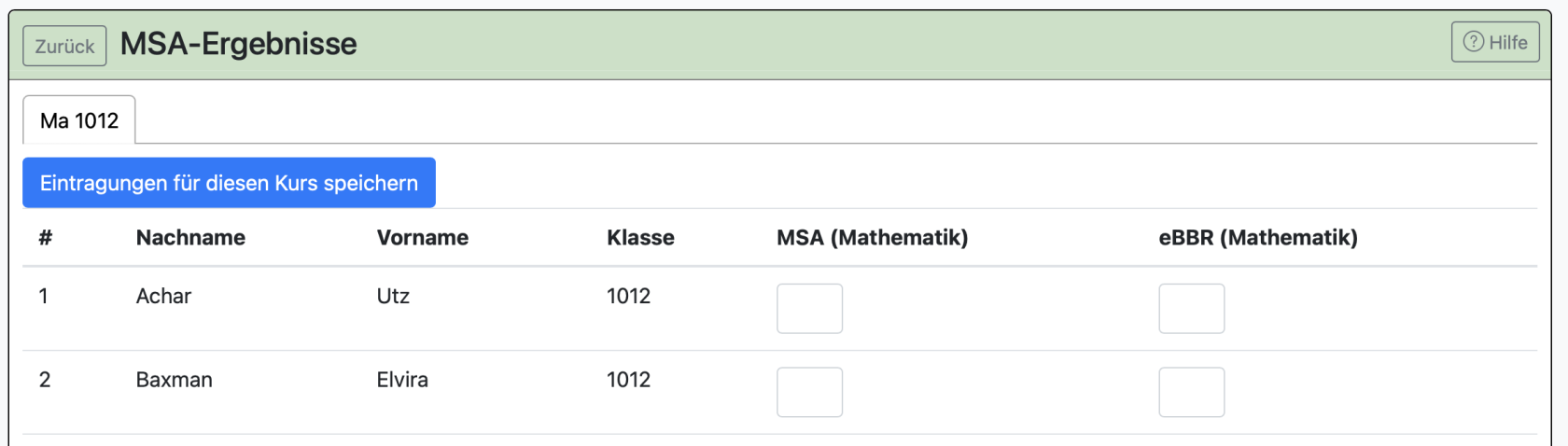](https://handbuch.bolle.schule/uploads/images/gallery/2023-05/sGrRmllz29QW6xaC-msa-notenerfassung.png)
Es sind auch hier nur gültige Werte von 1 bis 6 zulässig. Ungültige Werte werden rot markiert.  Wenn alle Werte gültig sind, muss noch gespeichert werden.  ##### ##### 3. BBR-Prüfung im 10. Jahrgang Hier tragen Sie die Noten bitte für Z 211 in den BBR-Bereich ein. Scrollen Sie im Reiter "Schüler:innen ohne BBR-Ergebnis" nach ganz unten und klicken Sie auf "Schüler:innen eines anderen Jahrgangs...". Dort können Sie die Zehntklässler:innen auswählen, die im 10. Jahrgang die BBR-Prüfung ablegen. *Hinweis: Achten Sie später beim Erstellen der Zeugnisse darauf, die passende Vorlage für den BBR manuell auszusuchen.* ##### ##### 4. Prüfungsleistungen bei BOA/BBR-gleichwertigen Abschlüssen Bei BOA/BBR-gleichwertigen Abschlüssen wird eine Präsentationsleistung erfasst. Dafür wechseln Sie bitte in den [MSA-Bereich. ](https://handbuch.bolle.schule/books/grund-und-mittelstufenkoordination/page/msa) Legen Sie für diese Schüler:innen eine „MSA-Prüfung“ an. In dem Bereich können Sie dann eine Präsentationsprüfung mit Fach und Thema hinterlegen. Schüler:innen, die den Förderschwerpunkt "Lernen" haben, erhalten hier eine andere Ansicht: 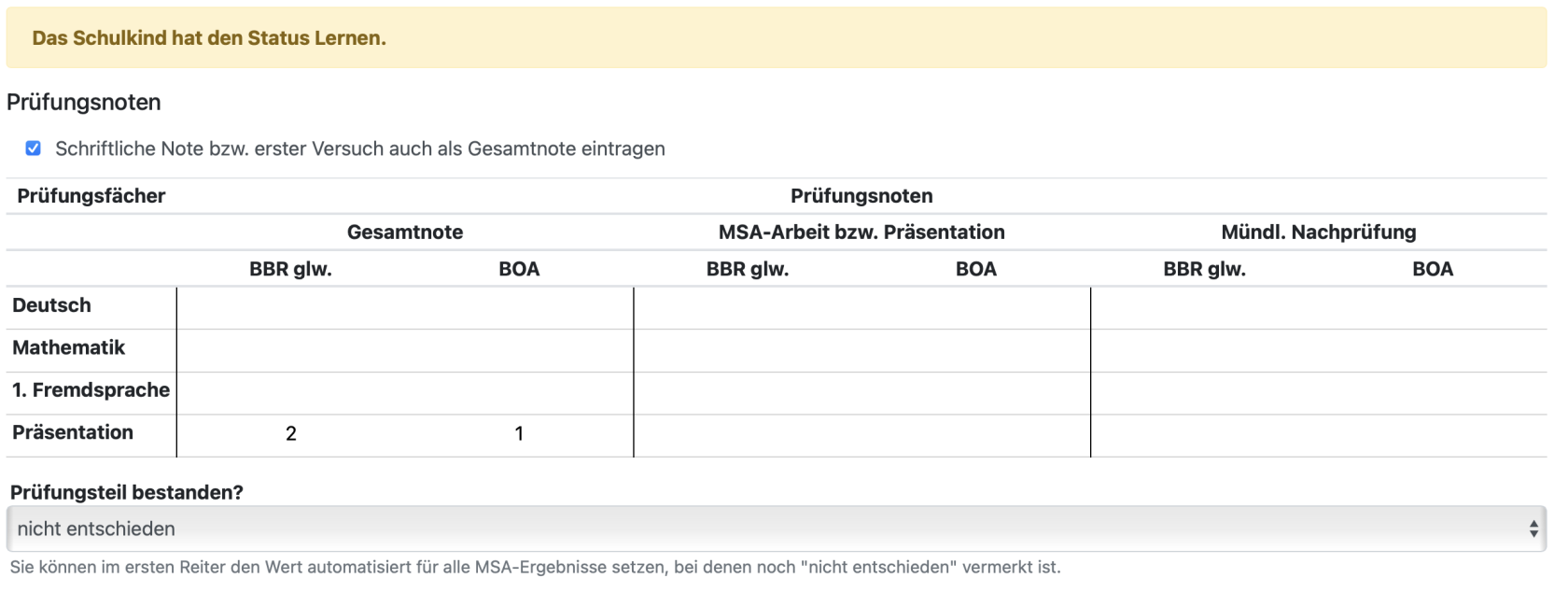 Sie können die entsprechenden Noten für BOA BBR-gleichwertig setzen. Wenn Sie die BOA und BBR-gleichwertig-Zeugnisvorlagen angelegt haben, gehen Sie in den Bereich Zeugnisse und klicken ganz rechts auf Optionen und wählen die entsprechende Vorlage. Dort machen Sie noch zusätzliche Angaben zu den erreichten GeR-Niveaustufen. Unter Zeugnisvorschau können Sie dann gucken, ob die jeweils richtigen Noten gezogen werden. # ZeugnisseIn BOLLE kommen Informationen aus vielen Bereichen des Programms zusammen, um Ihnen die Arbeit des Zeugnisdrucks wesentlich zu erleichtern. Die Klassenleitungen können über die Menüleiste unter Auswahl der Klasse und *Zeugnisse* auf diese Seite gelangen. Die zuständige Koordination klickt im entsprechenden Reiter (*Grundstufe*, *Mittelstufe* bzw. *Oberstufe*) ebenfalls auf Zeugnisse*.
Hierüber verwalten Sie die Zeugniserstellung. Als Grund-, Mittel- oder Oberstufenkoordination (für die E-Phase) haben Sie Einblick in die Klassen, die Sie qua Amt und Rechtevergabe verwalten. ##### Inhalt [1. Wie erstelle ich ein Zeugnis?](#bkmrk-1.-allgemeines) [1.1. Besonderheiten bei Grundschulen: Indikatoren- und Fließtextzeugnisse](#bkmrk-1.1.-besonderheiten-) [2. Notenänderungen](#bkmrk-d%C2%A0) [2.1. Allgemeines zur Notenübersicht](#bkmrk-2.1.-allgemeines-zur) [2.2. Allgemeines zu Notenänderungen](#bkmrk-sie-k%C3%B6nnen-auf-die-z) [2.3. Abkürzungen für ohne Bewertung, nicht erteilt, befreit](#bkmrk-3.-abk%C3%BCrzungen-f%C3%BCr-o) [2.4. Eintragungen für lernzieldifferente Kinder](#bkmrk-4.-eintragungen-f%C3%BCr-) [2.5. Noten im ER-/GR-Niveau (nur ISS) ](#bkmrk-5.-noten-im-er-%2Fgr-n) [2.6. Häufige Fragen im Bereich Noten](#bkmrk-6.-h%C3%A4ufige-fragen) [3. Zeugnisbemerkungen](#bkmrk-3.-zeugnisbemerkunge) [4. Arbeits- und Sozialverhalten](#bkmrk-3.-arbeits--und-sozi) [5. Fehlzeiten](#bkmrk-4.-fehlzeiten) [6. Excel-Notentabelle](#bkmrk-5.-excel-notentabell) [7. Epochaler Unterricht](#bkmrk-6.-epochaler-unterri) [8. o.B. Zeugnisse erstellen](#bkmrk-7.-o.b.-zeugnis-erst) [9. Andere Zeugnisarten erstellen (z.B. Abgangszeugnis)](#bkmrk-8.%C2%A0andere-zeugnisart) [10. ](#bkmrk-h%C3%A4ufige-fragen-zu-de)[Häufige Fragen zu den Zeugnisoptionen](#bkmrk-h%C3%A4ufige-fragen-zu-de) [11. Wie erstelle ich ein Zeugnis vom vergangenem Schuljahr nach Beginn des neuen Schuljahres?](#bkmrk-10.-wie-erstelle-ich) [12. Willkommensklassen](#bkmrk-12.-lernstandsberich) [12.1. Lernstandsberichte für die Schüler:innen der Berliner Willkommensklassen (Schul Z 901)](#bkmrk-12.1.-lernstandsberi) [12.2. Laufzettel erstellen](#bkmrk-12.2.-laufzettel-ers) [13. Häufige Fragen](#bkmrk-13.-h%C3%A4ufige-fragen) ##### 1. Wie erstelle ich ein Zeugnis? Wenn der Bereich der Zeugnisse (*Grundschule* / *Mittelstufe* > *Zeugnisse* > Auswahl einer Klasse und des richtigen Halbjahres) unter dem Reiter "Übersicht" noch so aussieht, wurden **noch keine Zeugnisse angelegt**:  Man könnte für jedes einzelne Kind jederzeit auf *anlegen* in der Spalte "Aktion" klicken*.* Einfacher ist jedoch, wenn Sie **im Bereich der Notenschlüsse auf *Zeugnisse für 1. (bzw. 2.) Halbjahr anlegen...* klicken**. 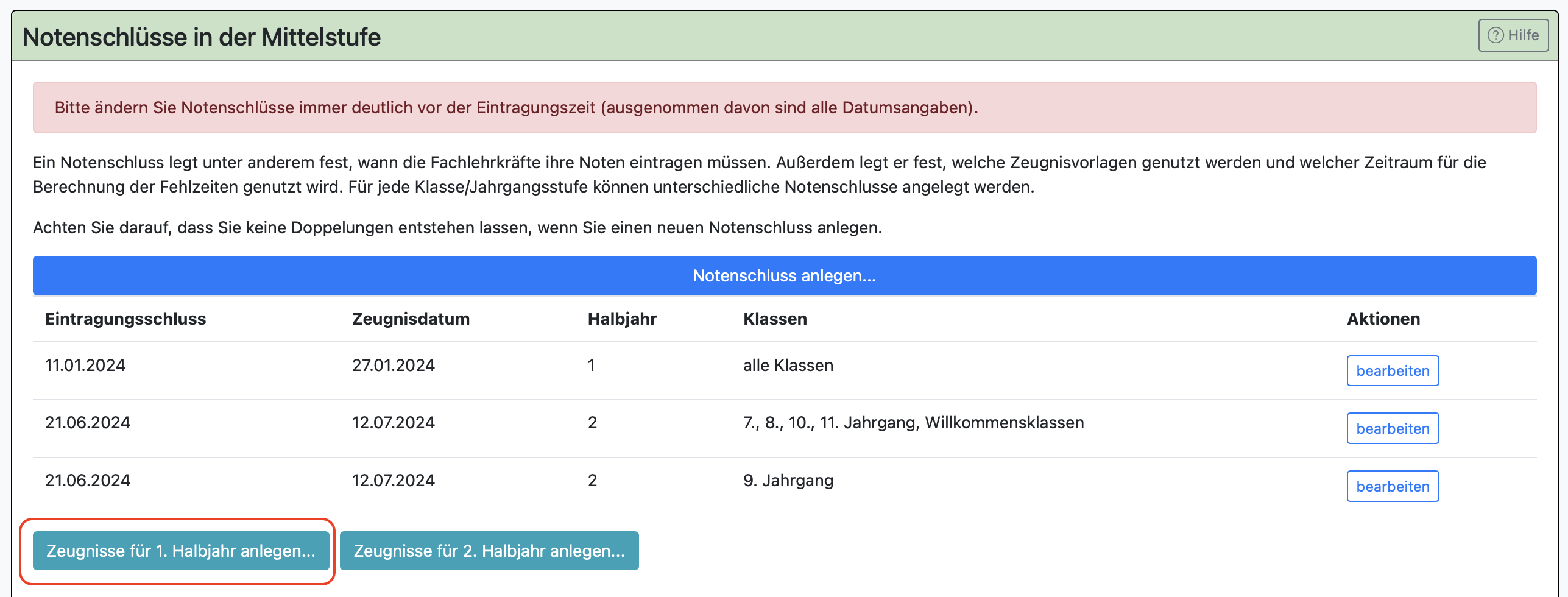 Damit werden für alle Schüler:innen der hier erfassten Notenschlüsse angelegt. Für das 2. Halbjahr erfolgt das analog.Wir empfehlen, dass Sie zu Schuljahresbeginn die Notenschlüsse genau überprüfen und für das Schuljahr soweit schon einmal festlegen. Wenn Sie alles eingestellt haben, klicken Sie gerne auch schon zu Schuljahresbeginn auf den Knopf zum Anlegen aller Zeugnisse. Im folgenden Bild sehen Sie dann, wie das dann im Reiter "Übersicht" aussieht.
Im folgenden Bild sieht man viele Einstellungsmöglichkeiten, auf die die nächsten Punkte näher eingehen. 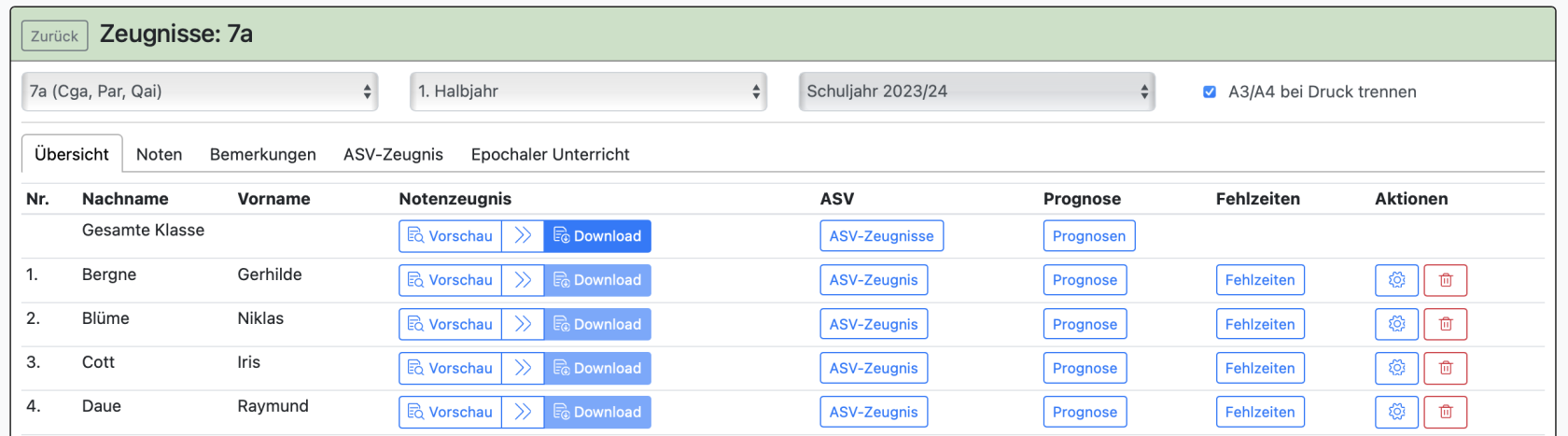 In der Spalte *Notenzeugnis* finden Sie die Aktionsmöglichkeiten, die nacheinander zum Generieren aktueller Zeugnisse führen: [](https://handbuch.bolle.schule/uploads/images/gallery/2021-04/o90ISUUxt5FEWr4o-zeugnisaktionen.png) Die drei Knöpfe stehen für diese Aktionen: - - Anzeige einer Vorschau (Dokument mit Lupensymbol) - Generieren eines neuen Zeugnisses (Doppelpfeil nach rechts) - Download des zuletzt generierten Zeugnisses (Dokument mit nach unten zeigenden Pfeil) **Wie läuft der Prozess zur Erstellung eines Zeugnisses?** Wir empfehlen folgenden Vorgang: 1. Klicken Sie auf den Vorschau-Knopf (ganz links) und gucken sich alle Zeugnis-Vorschauen an. Die Vorschau entspricht den aktuellen Eintragungen in BOLLE. 2. Stimmt die Zeugnisvorlage? Falls nicht: Stellen Sie rechts unter *Aktionen > Zahnradsymbol* eine andere Zeugnisart ein. Das braucht man z.B. dann, wenn im 10. Jahrgang als Standard das MSA-Zeugnis verliehen wird, das Schulkind aber ein eBBR-Zeugnis erhält. Auch Wiederholer:innen im 10. Jahrgang erhalten unter Umständen eine andere Zeugnisart. Zu den [Zeugnisarten finden Sie weiter unten](#bkmrk-8.%C2%A0andere-zeugnisart) mehr Informationen. 3. Sind Sie mit dem Ergebnis zufrieden? Dann klicken Sie auf den Doppelpfeil. Es erfolgt die erstmalige Erstellung des Zeugnisses bzw. die Erstellung einer neuen Version. Das Ergebnis spiegelt die aktuellen Eintragungen wider, die zuvor auch in der Vorschau sichtbar waren. 4. Sie können nun den Download starten. Es wird die Version heruntergeladen, die Sie durch den Klick auf den Doppelpfeil generiert haben. 5. Falls Sie bemerken, dass Sie noch Veränderungen (z.B. bei den Noten oder Bemerkungen) vornehmen müssen, muss nach der erfolgten Änderung erneut der Doppelpfeil gedrückt werden. Hierdurch wird eine aktualisierte Zeugnisversion erstellt und steht als Download zur Verfügung.**Achtung:** Ihre Änderungen an Eintragungen zu den Zeugnissen werden erst im Download sichtbar, wenn Sie vorher auf den Doppelpfeil geklickt haben, um eine aktuelle Zeugnisversion zu generieren. Die alte Version bleibt als *frühere* *Version* gespeichert.
Sie können alle bereits erstellten früheren Versionen der Zeugnisse aufrufen, indem Sie auf das Datum in der Zeile darunter klicken. (Stand: ...) [](https://handbuch.bolle.schule/uploads/images/gallery/2021-04/gq4HYnfSw6i8iDob-fruhere-zeugnisversionen.png)
Wenn Sie eine von der Regel abweichende Zeugnisvorlage nutzen wollen, um z.B. ein Abgangszeugnis zu erstellen, [lesen Sie bitte hier nach.](#bkmrk-8.-abgangszeugnisse-)
**Warum gibt es nicht einfach nur einen Downloadknopf mit der immer aktuellsten Version?** Es gibt zwei Gründe hierfür: Einerseits haben Sie durch die Vorschau stets die Möglichkeit den Ist-Zustand hinsichtlich aller Angaben zu den Zeugnissen zu überprüfen. Bei evtl. späteren Änderungen können Sie im Vergleich der Versionen *Vorschau vs. Download* erkennen, ob die aktuellen Veränderungen, die man in der Vorschau sieht, auch weiterhin wünschenswert sind. Andererseits ist durch das aktive Generieren neuer Zeugnisversionen (Klick auf den Doppelpfeil) ein klarer Prozess definiert, der festlegt, dass eine bestimmte einst gesichtete Vorschau zu einem Zeugnis geführt hat, das für vollständig und richtig erklärt wurde. Irgendwelche zukünftigen, ggf. auch unbeabsichtigten Veränderungen bei den Zeugniseintragungen führen somit nicht -automatisch- zu einer Zeugnisversion, die von niemandem aktiv generiert wurde. **Warum gibt es leere Seiten in den PDF-Dateien?** Sie werden ggf. leere Seiten in den erstellten PDFs sehen. Dies soll Sie dahingehend untersützen, dass Sie einen **Duplexdruck** starten können. Bei einigen Schüler:innen liegt ggf. eine ungerade Anzahl an Seiten vor, bei anderen eine gerade Anzahl. Wir wollen so für Sie sicherstellen, dass Sie einen Duplexdruck starten können und am Ende trotzdem alles seine Richtigkeit hat. **Ich erhalte folgende Fehlernachricht: ".*.. hat laut der hinterlegten Mittelstufenlaufbahn den MSA nicht erreicht. Prüfen Sie die Eingabe oder wählen Sie eine andere Vorlage.*" Was muss ich tun?** In der Mittelstufenlaufbahn muss das Häkchen bei MSA gesetzt werden. Diese Hürde wurde eingebaut, sodass kein Schulkind aus Versehen einen Schulabschluss anhand möglicher fehlerhafter Einstellungen erhält. Gehen Sie in die Laufbahn und wählen den Reiter *Abschlüsse*. Setzen Sie die Häkchen an den richtigen Stellen. Achtung: Diese Einstellung kann nur die Mittelstufenkoordination vornehmen. [](https://handbuch.bolle.schule/uploads/images/gallery/2021-06/zg6Q2Ke4AWOYO6JI-mittelstufenlaufbahn-abschlusse.png) **Im MSA-Zeugnis stimmt das Datum nicht, das angibt, seit wann die Schüler:innen die Schule besuchen. Wie ändere ich das?** Die Einstellung kann nur vorgenommen werden, wenn man das Verwaltungsrecht (für Schulkinder) in BOLLE hat. Gehen Sie in die Schüler:innenverwaltung. Für die meisten Zeugnisse holt sich BOLLE die Daten: Name, Vorname und Geburtstag. Für Abgangs- und Abschlusszeugnisse müssen auch folgende Daten korrekt hinterlegt sein: Geburtsort und Zugangsdatum. **Ein Schüler wird nicht versetzt. Auf dem Zeugnis steht aber, dass er von der 9. in die 10. Klasse versetzt wird. Unter Bemerkungen gibt es kein Feld zum Ankreuzen. Wo stelle ich das ein?** Bei jedem Zeugnis kann bei Klick auf das Zahnradsymbol und unter Auswahl der passenden Zeugnisvorlage ein freier *Versetzungstext* eingetragen werden. Wenn das Feld leer ist, wird der Standard verwendet (*… wird versetzt in die nächsthöhere Jahrgangsstufe*), wenn man etwas Manuelles einträgt, erscheint entsprechend der eigene Text. Damit lässt sich dieser Text unter den Fehlzeiten ändern. 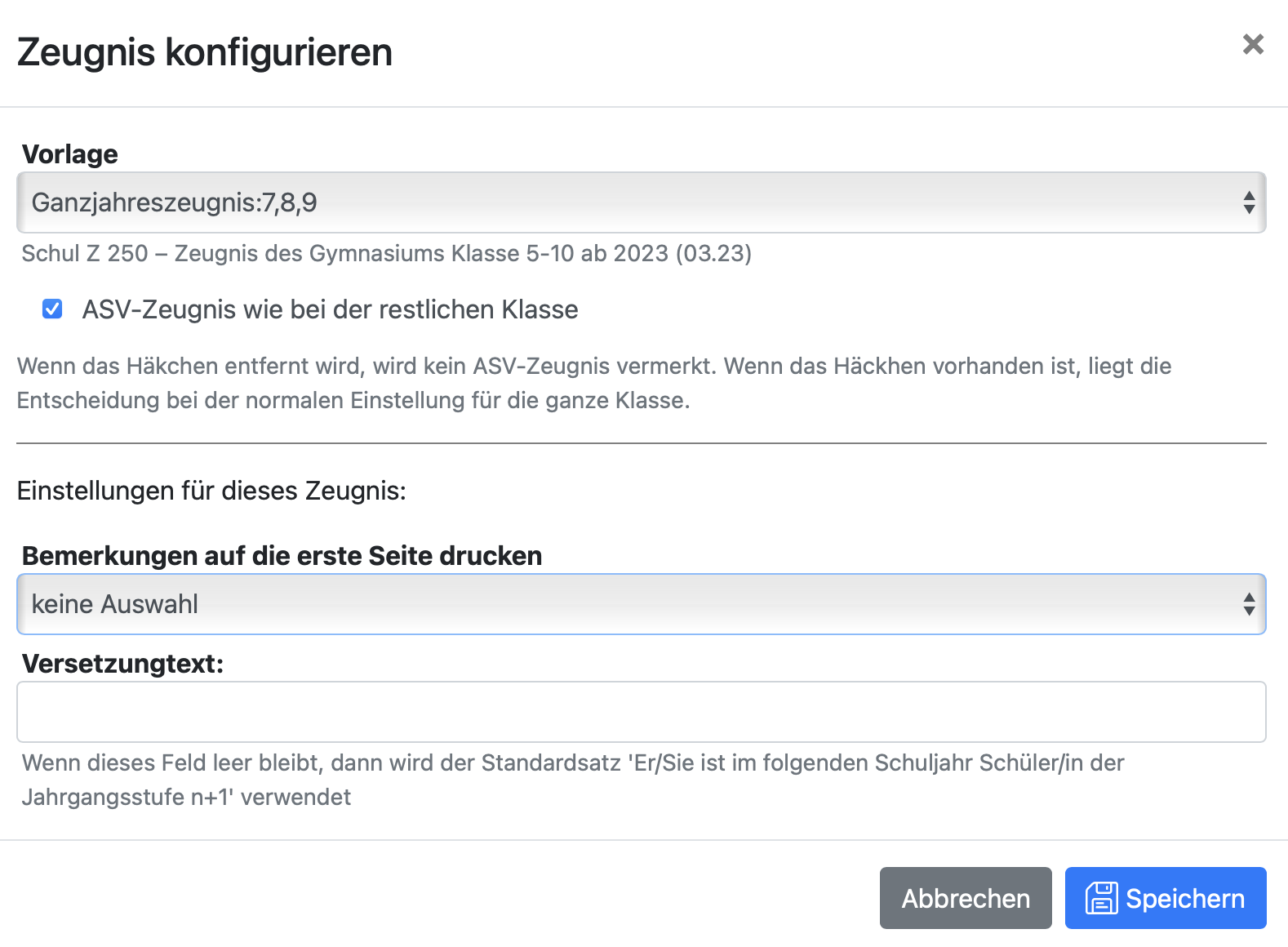 **Ein Kind hat die Klasse verlassen und ist bereits abgegangen. Es scheint aber den Zeugnisdruck zu blockieren, was kann ich machen?** Klicken Sie auf das Zahnradsymbol bei dem Kind und tragen ein Zeugnisdatum für das Kind ein, welches NICHT nach dem bereits in der Schulkindverwaltung notierten Abgangsdatum liegt. ##### 1.1. Besonderheiten bei Grundschulen: Indikatoren- und Fließtextzeugnisse**[Auch auf dieser Handbuchseite werden Besonderheiten für die Grundschule dargestellt, die zeugnisrelevant sein können.](https://handbuch.bolle.schule/link/310#bkmrk-page-title)**
In BOLLE können Sie auch Verbalzeugnisse erstellen. Diese werden formal in Fließtext- und Indikatorenzeugnissen unterschieden. Im Bereich der Notenschlussverwaltung können Sie angeben, welche Klassen bzw. Jahrgänge welche Zeugnisse erhalten sollen: Noten- oder Fließtextzeugnisse.Das ASV- und Indikatoren-Zeugnis wird immer nur dann automatisch für die gesamte Klasse im Bereich "Zeugnisse" angelegt, wenn es dafür die entsprechende [Zeugnisvorlage](https://handbuch.bolle.schule/link/118#bkmrk-page-title) für eben jene Klasse gibt.
Wenn Sie in dieser Ansicht auf das Zahnrad-Symbol in der Spalte *Aktionen* klicken, erhalten Sie diese Auswahl: 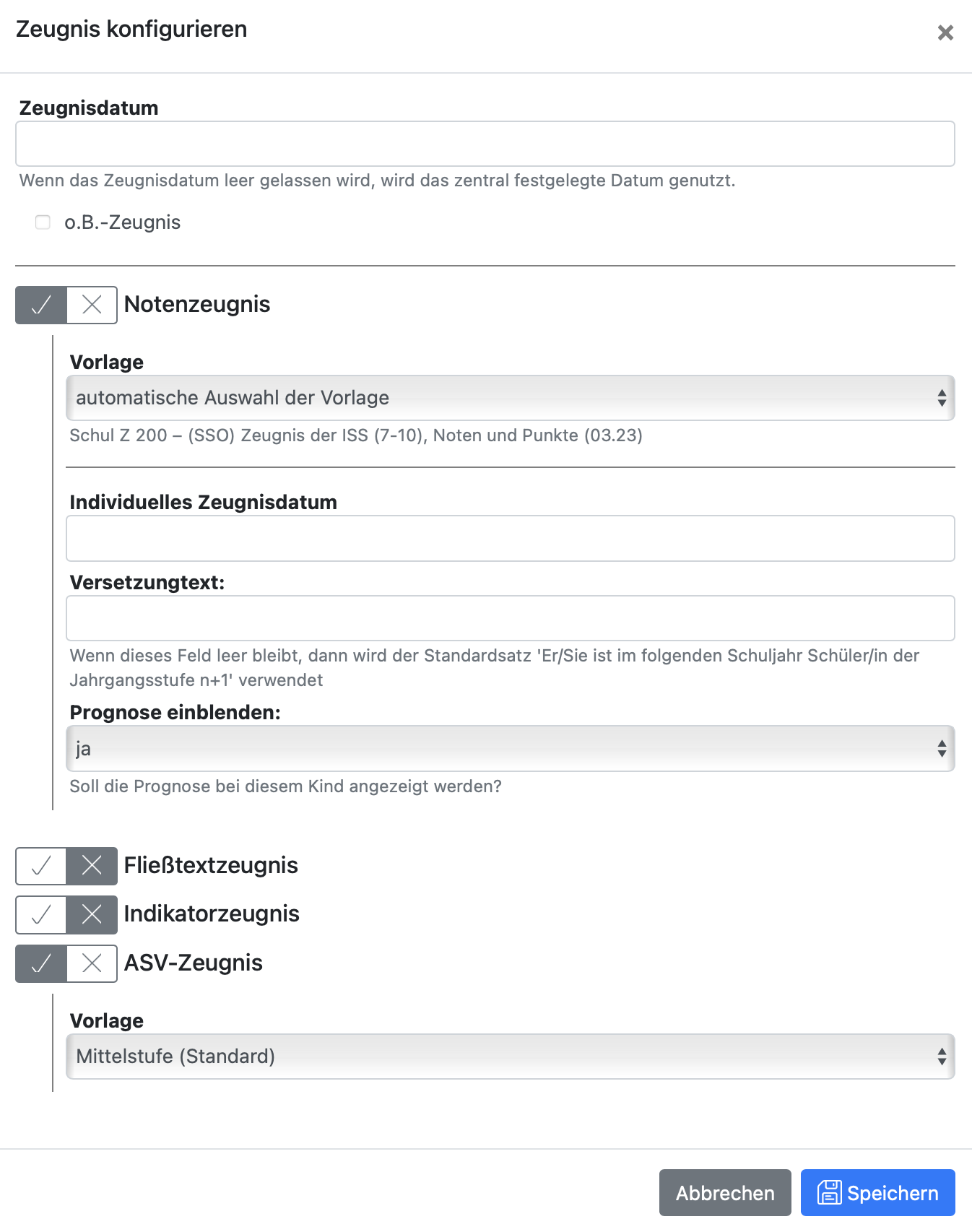 Dies ist eine kindgenaue Ansicht und Einstellung. Wenn für die gesamte Klasse z.B. keine Notenzeugnisse, sondern ausschließlich Indikatorenzeugnisse erstellt werden sollen, dann halten Sie das bitte so in den Einstellungen zum Notenschluss fest.Dies sind Einstellungen, die nicht von der Klassenleitung vorgenommen werden können. Sie müssen von einem Admin oder der Grundstufenkoordination vorgenommen werden. Als Klassenleitung können Sie jedoch über das Zahnrad-Symbol Anpassungen vornehmen.
Wenn Sie z.B. nur Indikatorenzeugnisse erstellen möchten, können Sie das entsprechend einstellen. Hinter dem Zahnrad-Symbol sieht das dann so aus:  Damit Sie eine Vorlage auswählen können, muss diese vorher in den [Zeugnisvorlagen](https://handbuch.bolle.schule/link/118#bkmrk-page-title) angelegt worden sein. [Die Bedienung des Doppelpfeils wird weiter oben erläutert.](https://handbuch.bolle.schule/link/308#bkmrk-in-der-spalte-notenz)
Sobald hier ein Indikatorzeugnis korrekt angelegt wurde, können die jeweiligen Fachlehrkräfte in ihren Kursbüchern entsprechende Einträge im gelben Zeugnisbereich vornehmen. Man klickt dafür auf das "Ind.".  Es öffnet sich folgendes Menü, hier als Beispiel für Indikatoren im Fach Deutsch:  Es können Kreuze gesetzt werden und Textbausteine gewählt werden. Wenn ein Textbaustein gewählt werden kann, muss auch ein Textbaustein gewählt werden, der gedruckt werden soll.  Im gedruckten Indikatorzeugnis sieht das dann so aus: [](https://handbuch.bolle.schule/uploads/images/gallery/2023-11/4gZMC11Cwx7cH7Py-bildschirmfoto-2023-11-30-um-17-50-42.png)Wir empfehlen, dass die Möglichkeit zum Bearbeiten der Indikatorenentscheidung bereits zu Anfang des Schuljahres gegeben wird. So können z.B. die Fachlehrkräfte bereits im Schuljahresverlauf die Dinge im Indikatorenzeugnis speichern, was gerade gesichert ermittelt werden konnte.
Änderungen können immer von der jeweiligen Fachlehrkraft vorgenommen werden. Außerdem kann die zuständige Koordination auch im Reiter "Noten" Änderungen vornehmen.
Wenn Sie **Fließtext- oder Indikatorenzeugnisse** aktiviert haben, erhalten Sie weitere Reiter im Bereich "Zeugnisse", damit Sie dort die entsprechenden weiteren Einstellungen vornehmen können: 
Beim Reiter "**Indikatorzeugnisse**" können Sie alle bereits vorgenommen Einstellungen zu den Fächern sehen und ebenfalls Bearbeitungen vornehmen.
Beim Reiter "**Fließtextzeugnisse**" sehen Sie die Ansicht, die letztlich dann auch im Zeugnis gedruckt werden würde.  Sie können Einträge der anderen Fachlehrkräfte verändern. Diese sehen Ihre Veränderungen. Wenn Sie das Wort "VORNAME" schreiben, wird immer automatisch der (volle!) Vorname der Person gewählt bzw. abwechselnd der sogenannte Zeugnisname verwenden. Den "Zeugnisnamen" ändern Sie im Reiter "Bemerkungen". Der Zeugnisname war in der Vergangenheit z.B. das Pronomen, könnte aber auch z.B. der erste Buchstabe des Vornamens gefolgt von einem Punkt sein oder lediglich einer der Vornamen, sofern es mehrere Vornamen gibt. Im Bereich *Admin* > *Einstellungen* > *Allg. Variablen* finden Sie eine Einstellung zur "Zeugnisnamen-Frequenz". Wenn Sie die Zahl 1 wählen, wird immer der volle Vorname verwendet. Bei der Zahl 3 würde dann jedes dritte Mal der volle Vorname gewählt. Bei der Zahl 100 z.B. würde in der Praxis das erste Mal der volle Vorname erscheinen und jedes weitere Mal der individuell festgelegte Zeugnisname.
##### 2. Notenänderungen ##### 2.1. Allgemeines zur NotenübersichtIn BOLLE können Sie Übersichten zu den Zeugnisnoten der Schüler:innen erhalten. Diese Übersichten sind besonders hilfreich bei Zeugniskonferenzen, da auf dieser Seite nach Notenschluss komfortabel und zentral Veränderungen vorgenommen werden können. Die Liste ist in der Regel sehr umfangreich. Sie nutzen dafür am besten einen großen Bildschirm.
Im Reiter *Noten* sehen Sie die bisheren Noteneingaben einer ganzen Klasse. 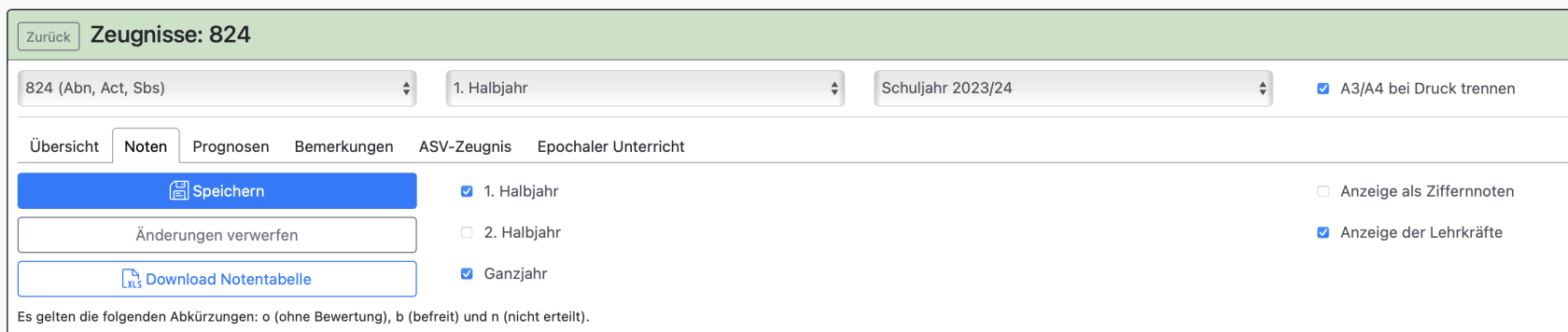 In der ersten Zeile können Sie auswählen, welche Klasse, welches Halbjahr und ggf. welches Schuljahr angezeigt werden soll. Sie können außerdem entscheiden, welche Notenspalten alle angezeigt werden sollen (Halbjahre, Ganzjahresnote, Lehrkräfte) und können auch die Noten als Ziffernoten anzeigen lassen. Den A3/A4-Druck (oben rechts) brauchen Sie nur, bei den MSA- und BBR-Zeugnissen. Da kommt es darauf an, ob Ihr Drucker zwischen wechselndem A3/A4 automatisiert unterscheiden kann oder Sie besser die Datei nach A3 und A4 sortiert haben wollen. ##### 2.2. Allgemeines zu Notenänderungen Sie können mit einem Rechtsklick auf die Zeile unterhalb einer Zeugnisnote weitere Optionen auswählen: 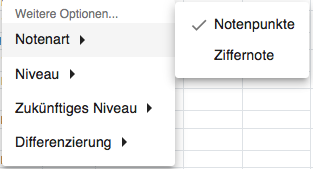 Ihre Einstellungsmöglichkeiten mithilfe des Rechtsklick sind:| Notenart | Notenpunkte Ziffernote |
| Niveau | GR-Kurs ER-Kurs Nicht leistungsdifferenziert |
| Zukünftiges Niveau | keine Angabe GR-Kurs ER-Kurs Nicht leistungsdifferenziert |
| Differenzierung | automatisch anhand des Kurses binnendifferenziert kursdifferenziert |
An dieser Stelle können Sie nicht "o", "b" oder "n" eintragen. Dies muss über die große Tabelle im Zeugnisbereich unter Noten passieren. ("o" für o.B., "b" für bf., "n" für n.e.; siehe auch [3. Abkürzungen](#bkmrk-3.-abk%C3%BCrzungen-f%C3%BCr-o))
Personen mit dem Recht *Mittelstufe* haben nur dann Zugriff auf die Zeugnisnoten, wenn es sich um einen Kurs der Mittelstufe handelt. Für das Personal mit dem Recht *Oberstufe* gilt das Gleiche für Kurse der Oberstufe.
##### 2.3. Abkürzungen für ohne Bewertung, befreit, nicht erteilt Wenn Sie angeben müssen, dass ein Fach als ohne Bewertung (o), befreit (b) oder nicht erteilt (n) auf dem Zeugnis erscheint, wählen Sie diese Abkürzungen in den Zeugnisnotenfeldern. 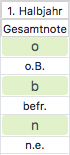 ##### 2.4. Eintragungen für lernzieldifferente Kinder Wenn Schüler\*innen lernzieldifferent unterrichtet werden und daher keine Regelnote erhalten, sondern eine Ziffernote, kann dies mit einem Klick auf *NP* umgestellt werden. Dadurch wird zwischen den Notenarten *NP* und *Ziffer* gewechselt. 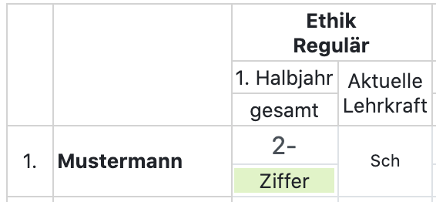 Änderungen, die Sie gemacht und noch nicht gespeichert haben, werden grün hervorgehoben. Sobald die Fachlehrkraft oder Sie die Notenart auf Ziffer umgestellt haben, erfolgt die Eingabe nicht mehr in Notenpunkten, sondern auf einer Skala von 6 bis 1+. ##### 2.5. Noten im ER-/GR-Niveau (nur ISS) An ISS werden Kinder je nach Fach auf verschiedenen Niveaustufen unterrichtet. Die Übersicht über die Noten wird in diesen Fällen ergänzt. Unter dem Kürzel der aktuellen Lehrkraft erscheint die Niveaustufe. Unter der eingetragenen Note (hier 8 NP) erscheint ebenfalls die Information, dass es sich um eine ER 3 handelt. Mit einem Klick auf *ER 3*, können Sie die Zeugnisnote ins GR-Niveau umwandeln, falls die Lehrkraft sich versehentlich das Kind im falschen Niveau zugeordnet hat. (Ab dem Schuljahr 2021/2022 können Fachlehrkräfte nicht mehr das Niveau der Schüler:innen durch Kurszuordnungen verändern. Diese Aufgabe übernehmen ab dann die Fachleitungen und die Mittelstufenleitung) 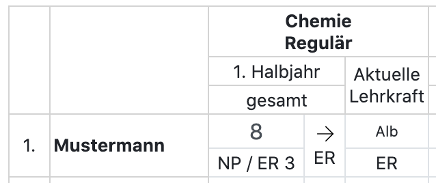 Der Pfeil neben der Note gibt an, auf welchem Niveau das Kind im kommenden Halbjahr unterrichtet wird. Falls die Note nicht ausreichend ist, kann hier direkt der Wechsel auf eine andere Niveaustufe vermerkt werden. Eine mögliche Eingabe sehen Sie in der nächsten Abbildung. Das Kind hat (doch) nur 3 Notenpunkte erreicht und es wurde ausgewählt, dass es im kommenden Halbjahr auf GR-Niveau unterrichtet werden wird. 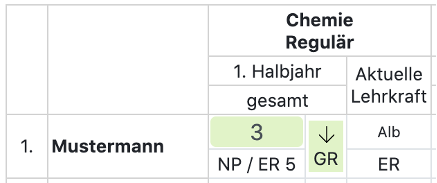 ##### 2.6. Häufige Fragen im Bereich Noten **Wann sollte ich zum ersten Mal mit der Tabelle arbeiten?** Zu Beginn des Halbjahres können Sie mithilfe der Tabelle sicherstellen, dass alle Zuordnungen korrekt vorgenommen worden sind. Sie können auf einen Blick kontrollieren, ob alle Kinder einer Klasse in allen Fächern "versorgt" sind. Sie sehen außerdem, ob die Kinder die Fremdsprache bzw. das Wahlpflichtfach belegen, welches in der Laufbahn hinterlegt ist. **Können Klassenleitungen ebenfalls in der Tabelle Änderungen vornehmen?** Nein, Klassenleitungen haben einen ausschließlich lesenden Zugriff auf diese Tabelle für ihre Klasse. Sie können weder die Daten der anderen Klassen einsehen noch Änderungen vornehmen. Sie können damit jedoch die Mittelstufenkoordination gut bei Kontrollaufgaben unterstützen und dabei helfen sicherzustellen, dass alle Kinder der Klasse richtig zugeordnet wurden. **Wieso kann eine Note auf GR-Niveau erteilt werden, obwohl das Kind in einem ER-Kurs ist?** Die Note, die endgültig für das Zeugnis gilt, kann frei von der Zuordnung im eigentlichen Kurs sein. Damit garantiert BOLLE der Mittelstufenkoordination, dass sie die volle Freiheit bei der Korrektur von Werten hat, um korrekte Zeugnisse sicherzustellen. ##### 3. Zeugnisbemerkungen Die Klassenleitungen verwalten die Zeugnisbemerkungen. Sie haben jedoch ebenfalls vollen Zugriff auf die Zeugnisbemerkungen und können entsprechend unterstützen und Fehler korrigieren. Klicken Sie oben links auf die blaue Schaltfläche *Bemerkungen*. Oben sehen Sie zunächst eine Übersicht über die fertige Bemerkung, wie sie auf dem Zeugnis erscheinen wird. Diese wird erst nach dem Speichern aktualisiert. [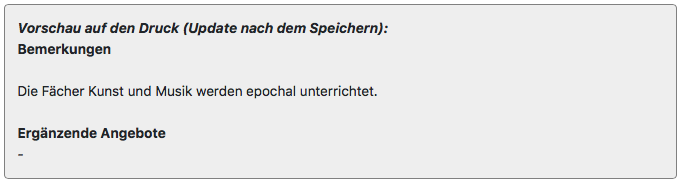](https://handbuch.bolle.schule/uploads/images/gallery/2021-03/pkn7ssLt1u67TSM1-zeugnis-bemekerung-vorschau.png) **Standardisierte Bemerkungen** Unten auf der Seite finden Sie standardisierte Bemerkungen, die von Ihrer Schule vorgegeben wurden. Sie können diese für das jeweilige Schulkind auswählen, wenn sie gedruckt werden soll. Sie haben auch die Möglichkeit, eine standardisierte Bemerkung bei allen Schüler:innen der Klasse hinzuzufügen, indem Sie auf das rechtsstehende Plus klicken bzw. eine Bemerkung bei allen zu entfernen, indem Sie auf das Minus klicken. **Arbeitsgemeinschaften (AGs)** Wenn die AG-Leitungen wollen, dass die Teilnehmer:innen einen Vermerk auf dem Zeugnis erhalten, muss man unter *Meine Kurse* die entsprechende AG auswählen, oben links auf *bearbeiten* klicken und einen Eintrag im Feld *AG-Name (Zeugnis)* vornehmen. Erst dann erscheint die AG auf dem Zeugnis bei den der AG zugeordneten Schüler:innen. Dies verhindert, dass möglicherweise als AG erstellte andere Kurse (z.B. zum Fernlernen oder anderes) als AG auf dem Zeugnis ausgegeben werden. Die Klassenleitungen können hier keine individuellen Veränderungen übernehmen. Als Mittelstufenkoordination können Sie über *Mittelstufe* > *AG-Übersicht* alle AGs der Schule einsehen. Nur wenn man das Recht als Admin hat, kann man hier auch Veränderungen vornehmen. **Individuelle Bemerkungen und ergänzende Angebote** Zudem können Sie in den beiden Textfeldern unter der Vorschau individuelle Bemerkungen und ergänzende Angebote eingeben. Diese erscheinen nach den standardisierten Bemerkungen. Wechseln Sie zu einem anderen Kind, um Ihre Änderungen zu speichern. Durch das Speichern wird auch die Vorschau aktualisiert. **Pronomen** Für jedes Schulkind ist ein Pronomen hinterlegt, das aus dem im System hinterlegten Geschlechtseintrag generiert wurde. Dieses wird verwendet, um in den standardisierten Bemerkungen den Vornamen zu ersetzen. Das Pronomen kann oben rechts niederschwellig geändert werden, wenn es dem Wunsch des Schulkindes entsprechen sollte. **Müssen alle Bemerkungen immer auf das Beiblatt?** Die Fülle an Zeugnisbemerkungen lassen in der Regel keine andere Wahl. Außerdem sieht der Senat vor, dass alle Bemerkungen einheitlich auf einem dem Beiblatt stehen. Das gilt vor allem für die ISS. An Gymnasium beim Z 250 kann es zu deutlich weniger Zeugnisbemerkungen kommen. Daher können Sie bei Verwendung des **Z 250** als Zeugnisvorlage BOLLE explizit anweisen, dass alle Bemerkungen dennoch auf dem Hauptzeugnis gedruckt werden sollen. Dies kann man entweder bei jedem Zeugnis einzeln unter dem Zahnradsymbol einstellen (an der Stelle, an der man die Zeugnisse auch druckt bzw. sich die Vorschau anzeigen lässt) oder sie können es schulweit bei den *Zeugnisvorlagen* ändern (Letzteres können nur die Admins). Wählen Sie dort Ihre Zeugnisvorlage für die Mittelstufe aus *Zeugnisvorlage für Mittelstufe* und setzen Sie dort die Option *Bemerkungen standardmäßig auf die erste Seite drucken* auf *ja*. Auch wenn dort der Wert auf *ja* steht, kann dies noch individuell bei jedem Zeugnis unter dem Zahnradsymbol angepasst werden, falls die Bemerkungen doch bei einigen Kindern ausnahmsweise zu lang werden.Wenn Sie etwas **fett** drucken möchten, setzen Sie zwei Asterisk-Symbole (\*\*) vor und nach dem Wort. "Er war \*\*Klassensprecher\*\*." wird gedruckt zu: "Er war **Klassensprecher**."
**TIPP:** Es gibt u.a. mehrseitige Zeugnisvorlagen. BOLLE findet bei diesen Vorlagen selbst einen geeigneten Seitenumbruch. Falls dieser automatische **Seitenumbruch** so nicht passen sollte - aus welchen Gründen auch immer, lässt sich mit einem **/newpage/** im Text ein Seitenumbruch erzwingen (mit einem Slash vorne und hinten). Dies ist bitte nur im Ausnahmefall zu verwenden.
##### ##### 4. Arbeits- und SozialverhaltenSie können als Schule festlegen, ob die **ASV-Kreuze durch die Fachlehrkräfte "blind" gesetzt** werden sollen. "Blind" meint hier, dass die Fachlehrkräfte dann nicht sehen, wo andere Fachlehrkräfte ihre Kreuze gesetzt haben. Sie sollten diese Funktion im Kollegium kommunizieren, weil man sonst auch vermuten könnte, dass noch niemand außer man selbst diese ASV-Kreuze gesetzt hat. Gehen Sie als Admin auf *Admin* > *Einstellungen* > *Allg. Variablen* und wählen "ASV-Kreuze blind setzen".
**Wenn ein Kind doch kein ASV-Zeugnis erhalten soll, klicken Sie auf das Zahnrad unter Aktionen.** 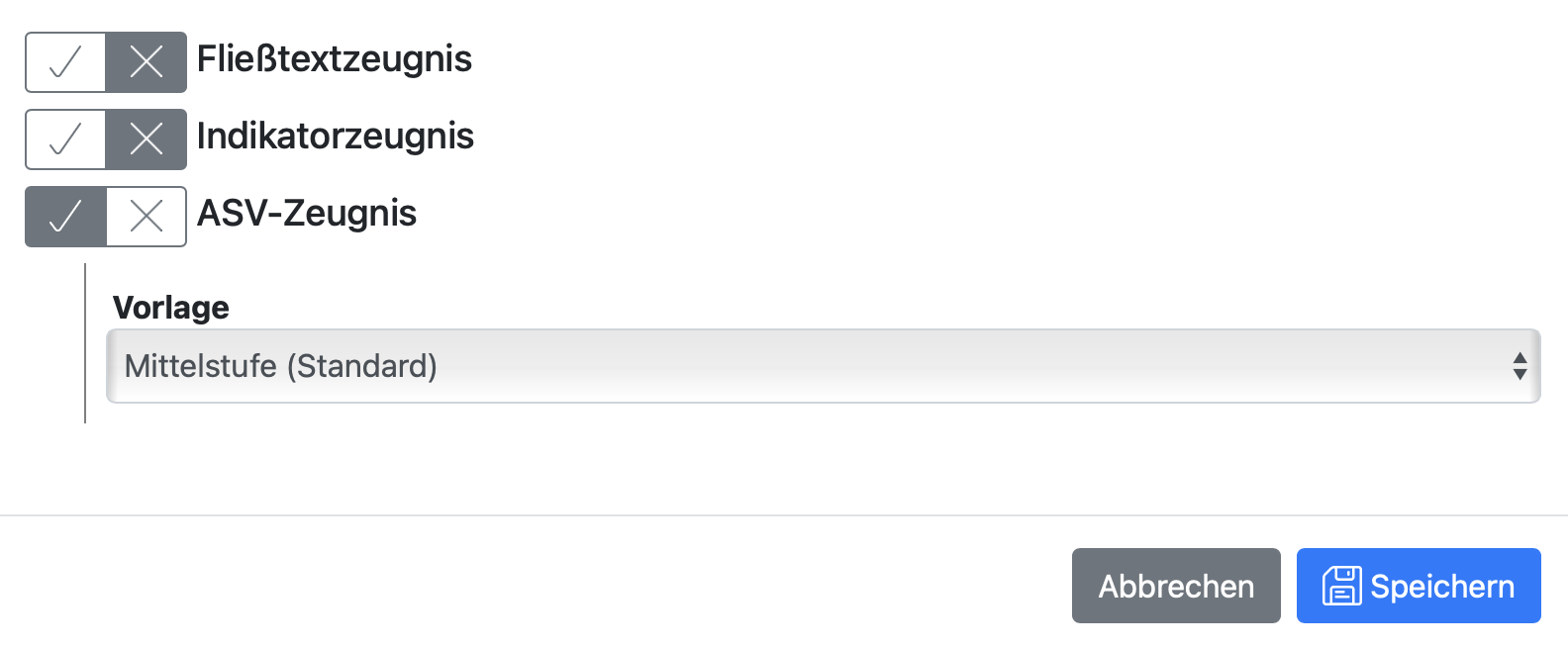 Sie können dann dort das ASV-Zeugnis deaktivieren. [](https://handbuch.bolle.schule/uploads/images/gallery/2024-01/zf7C2DRxPY8iETqE-bildschirmfoto-2024-01-30-um-14-29-16.png) Das Kreuz auf dem entsprechenden Zeugnis wird dann automatisch richtig gesetzt.
##### ##### 5. Fehlzeiten Sie gelangen zu der Fehlzeitenübersicht, die so auch der Klassenleitung zur Verfügung steht. Sie haben die gleichen Lese- und Schreibrechte und können vor dem Zeugnisdruck so noch evtl. Korrekturen einpflegen. ##### ##### 6. Excel-Notentabelle Sie erreichen die Excel-Notentabelle direkt im Bereich *Zeugnisse.* Klicken Sie dafür auf den Reiter "Noten". Dort können Sie dann *Download Notentabelle* anklicken.  Ein Klick auf die *Excel-Notentabelle* lädt die gesammelten Noten und Zuordnungen der Klasse herunter. Es entspricht einer Zeugnisnotendokumentation. Sie können diese Übersicht auf mehrere A3-Blättern ausdrucken, von den Fachlehrkräften unterschreiben lassen und entsprechend zu Ihren Unterlagen nehmen.Die Excel-Notentabelle wird standardmäßig in Notenpunkten ausgegeben. Gymnasien und Grundschulen können in dieser Ansicht auch Ziffernoten angezeigt bekommen. Dafür muss eine Einstellung unter *Admin* > *Einstellungen* > *Allg. Variablen* vorgenommen werden.  Setzen Sie dafür das Häkchen bei "Excel-Notentabelle mit Ziffernoten". In der Grund- und Mittelstufe werden dann alle Excel-Notentabellen mit Ziffernoten ausgegeben.
Dies gilt nur für die Anzeige in der Excel-Tabelle. Im Reiter "Noten" direkt in BOLLE bleiben sowohl Notenpunkte als auch Ziffernoten sichtbar.
##### 7. Epochaler Unterricht Als Grund- und Mittelstufenkoordination sollten Sie hier überprüfen, ob die Fächer notiert wurden, die epochal unterrichtet wurden. Die Klassenleitungen können Sie hierbei unterstützen, da sie ebenfalls hier Eintragungen vornehmen können. Die beste Übersicht hat aber sicherlich die Grund- und Mittelstufenkoordination. 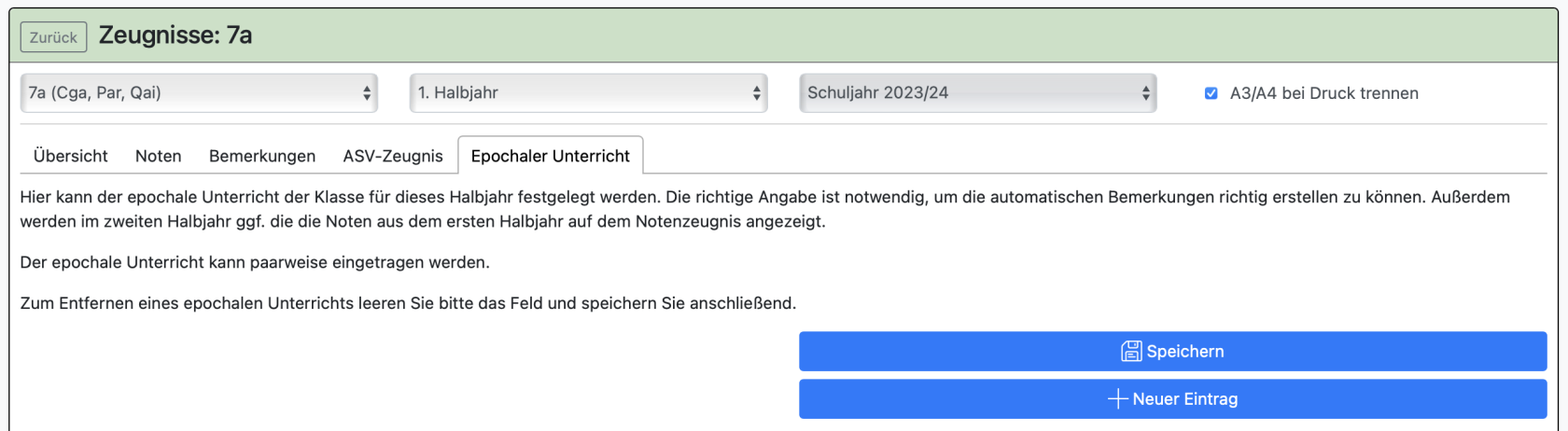 Gehen Sie dafür auf den Reiter "Epochaler Unterricht" und klicken dann auf *Neuer Eintrag*.  Im neuen Feld klicken Sie dann auf das Stift-Symbol: Nun wählen Sie im folgenden Menü die Fächer aus, die epochal unterrichtet wurden. Dabei können Fächerpaare gebildet werden.  So könnte z.B. auch folgende Situation abgebildet werden: **Achten Sie darauf, am Ende auf *speichern* zu klicken.**
Nun muss noch darauf geachtet werden, dann bei den Zeugnisbemerkungen die automatische Zeugnisbemerkung für epochalen Unterricht (Halbjahr und/oder Ganzjahr) ausgewählt ist:  Dann würde in diesem Beispiel folgende Zeugnisbemerkung generiert werden:  ##### ##### 8. o.B. Zeugnis erstellen Wenn Sie ein Zeugnis erstellen möchten, in dem sämtliche Fächer mit "o.B." markiert werden, klicken Sie im Reiter "Übersicht" auf das Zahnrad-Symbol in der Spalte "Aktionen".  Es öffnet sich das Menü-Fenster zum Konfigurieren eines Zeugnisses. Dort können Sie auf "o.B.-Zeugnis" klicken.  Damit wird automatisch in allen Fächern das Zensurenfeld im Zeugnis auf o.B. gesetzt. Eine entsprechende Zeugnisbemerkung wird ebenfalls gesetzt. Wenn Sie sich vertan haben, entfernen Sie den Haken wieder und speichern. Es wird dann wieder das 'normale' Zeugnis zur Verfügung gestellt.Die o.B.-Zeugnisfunktion ist nur über die Grund- und Mittelstufenkoordination möglich.
**Wenn Sie ein Zeugnis als "o.B."-Zeugnis markieren,** erhalten die Fachlehrkräfte ab diesem Zeitpunkt nur noch Leserechte in der entsprechenden Stelle im Zeugnisnotenbereich. Sie können keine Zeugnisnote mehr speichern, sehen jedoch, dass die Zeile ausgegraut erscheint. Dies weist die Lehrkraft darauf hin, dass hier ein besonderer Fall (in diesem Fall "o.B.") vorliegt. 
##### 9. Andere Zeugnisarten erstellen (z.B. Abgangszeugnis) Mit BOLLE können Sie auch vom normalen Zeugnis abweichende Zeugnisarten erstellen. Die Zeugnisarten hängen davon ab, welche Zeugnisvorlagen die Admins Ihrer Schule eingerichtet haben. Dafür müssen Sie (bzw. die Admins der Schule) einmal unter *Admin* > *Zeugnisvorlagen* sicherstellen, dass bereits eine Vorlage für andere Zeugnisarten (z.B. Abgangszeugnisse) an Ihrer Schule erstellt wurde. Sollte dies nicht der Fall sein, wählen Sie dort oben „Zeugnisvorlage hinzufügen...“ aus.Auf dieser [Hilfeseite finden Sie Informationen zur Einrichtung von Zeugnisvorlagen.](https://handbuch.bolle.schule/books/admin-bolle-profi/page/zeugnisvorlagen)
Unter *Mittelstufe* > *Zeugnisse* wählen Sie die Klasse, in der Sie für Schüler:innen Abgangszeugnisse erstellen wollen. Ganz rechts finden Sie unter *Aktionen* das Zahnrad-Symbol*.* Wählen Sie diese Zahnrad bei der Person, für die eine andere Zeugnisart erstellt werden soll. Es öffnet sich folgendes Menü: 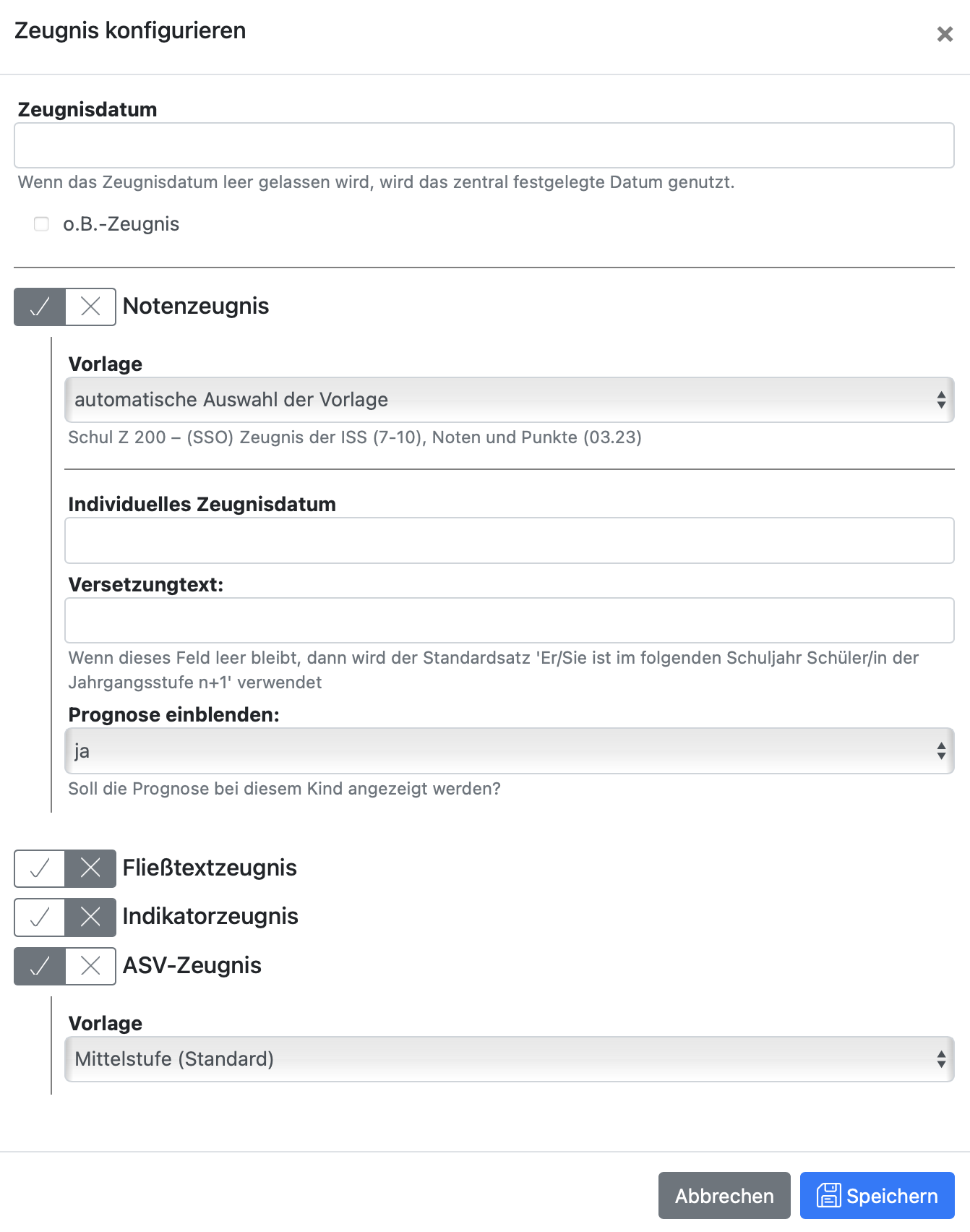 Sie können nun im Bereich Notenzeugnis eine andere Vorlage auswählen. Je nach Zeugnisvorlage erscheinen dann weitere Formularfelder, die gefüllt werden müssen (siehe nächstes Bild).Um erkennen zu können, das eine andere Zeunigsart erstellt wurde, erscheint nach dem Speichern der das Zahnrad-Symbol blau. 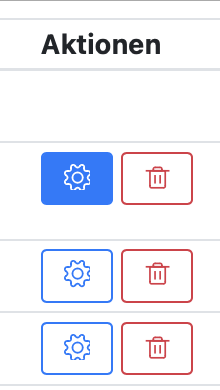
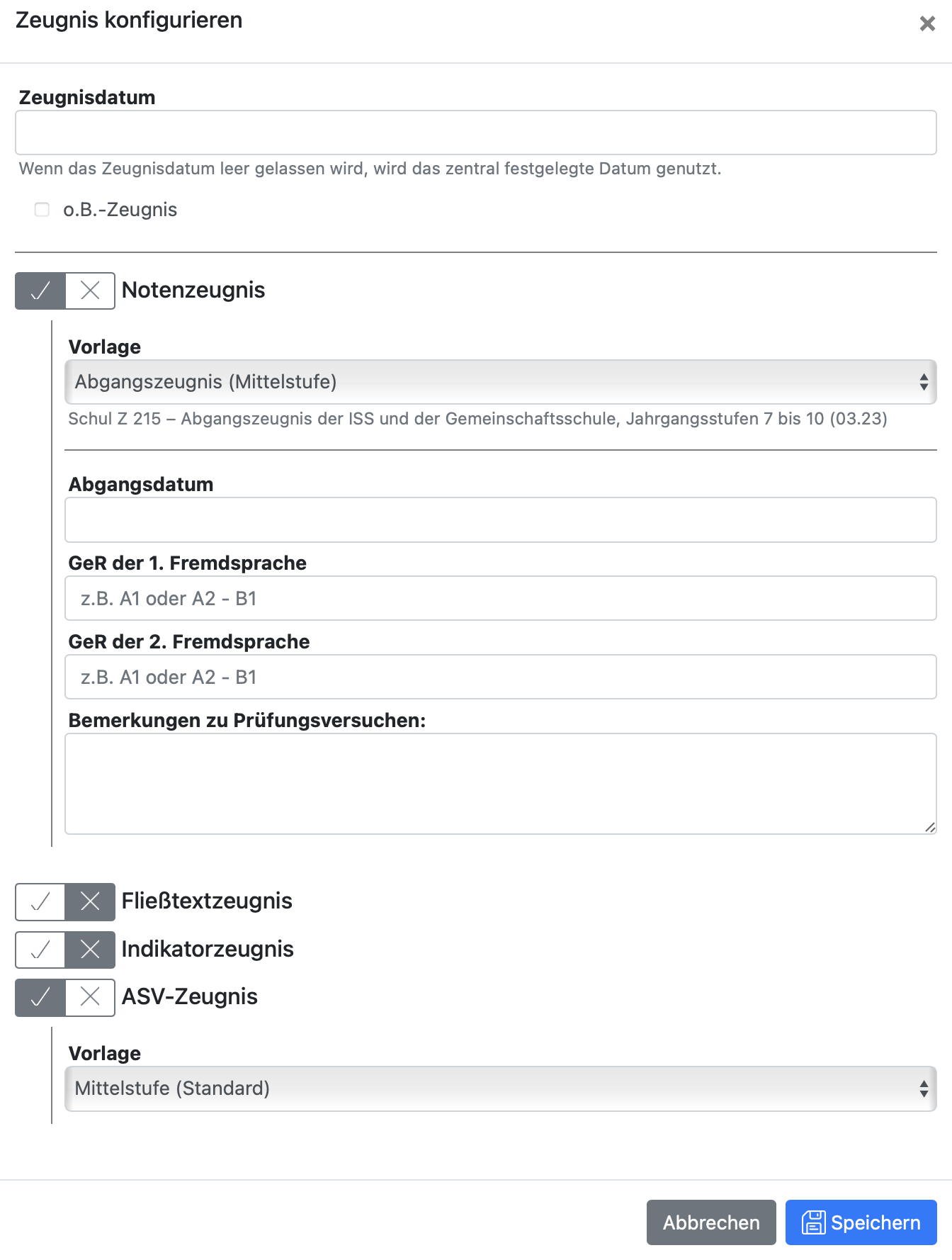 **Am Beispiel für Abgangszeugnisse** Sie können ein frei wählbares Abgangsdatum für das Zeugnis eingeben. Das Datum kann auch in der Vergangenheit oder Zukunft liegen. Sie sehen hier kein Eintrittsdatum in die Schule. Dieses wird automatisch aus der entsprechenden Laufbahn in der Schulkindverwaltung gezogen. Es kann auch nur dort geändert werden, sofern Ihnen die nötigen Rechte von Ihren Admins zur Verfügung gestellt wurden. Geben Sie bitte auch an, ob mit dem Zeugnis ein ASV-Zeugnis ausgegeben werden soll. BOLLE setzt in der Vorlage das entsprechende Kreuz für Sie. Gegebenfalls müssen Sie weiter unten das ASV-Zeugnis deaktivieren. Klicken Sie dafür bei "ASV-Zeugnis" auf das X. Achten Sie bitte auf die Angabe zu den Fremdsprachen und den bisher erreichten Niveaustufen nach dem Gemeinsamen europäischen Referenzrahmen für Sprachen (GeR). Diese müssen Sie manuell eingeben. Wenn Sie auf *Speichern* gehen, gelangen Sie zur vorherigen Ansicht zurück. Bevor Sie das neue Zeugnis herunterladen können, gucken Sie sich erst einmal die Vorschau an. [](https://handbuch.bolle.schule/uploads/images/gallery/2021-05/sqQMfLvgj1JtZ2kG-zeugnisaktionen.png) Stimmt alles? Dann klicken Sie auf den **Doppelpfeil** zum Aktualisieren der Zeugnisversion. Es wird ein neues Zeugnis erstellt, das Sie erst jetzt herunterladen können. Eventuell dauert die Aktualisierung einen Augenblick. Der Prozess war erfolgreich, sobald sich in der kleinen Zeile darunter Datum und Uhrzeit aktualisiert haben (Stand: ...).Übrigens: Ein Klick auf das Datum (Stand: ...) zeigt Ihnen **alle vorherigen Zeugnisversionen**, die per Klick auf den Doppelpfeil erstellt wurden.
##### ##### 10. Häufige Fragen zu den Abgangszeugnissen **1. Der/die Schüler:in geht nun doch nicht von der Schule ab. Wie kann ich jetzt ein normales Zeugnis erstellen?** Sollten Sie doch kein Abgangszeugnis erstellen wollen, gehen Sie wieder zum Zahnrad-Symbol unter "Aktionen" und löschen das Abgangsdatum aus den Einstellungen und speichern Ihre Eingabe. Das machen Sie, indem Sie als Vorlage "automatische Auswahl der Vorlage" auswählen. Unter dem Reiter *Zeugnis* erscheint wieder das ‚normale‘ Zeugnis. **2. Im Wahlpflichtbereich erscheint zwar das Fach, es wird aber keine Note angezeigt, obwohl diese in *Zuordnungen und Noten* vorliegen.** Bitte überprüfen Sie, ob der Kurs richtig eingerichtet ist. Möglicherweise wurde das Wahlpflichtfach als "regulärer" Kurs in BOLLE geführt.Sollten Sie den Kurstyp ändern, beachten Sie bitte, dass alle bereits eingetragenen Zeugnisnoten gelöscht werden und **nachträglich erneut eingegeben werden müssen**.
**3. Der Download der Zeugnisformulare funktioniert noch nicht, nur die Vorschau. Woran kann das liegen?** Das wird vermutlich am Datum im Notenschluss hängen; also wie lange die Fehlzeiten noch gezählt werden sollen. Das können die Mittelstufenkoordinationen selbst einstellen. Solange noch Fehlzeiten gezählt werden, können keine finalen Zeugnisse gedruckt werden. Daher ist auch der Doppelpfeil solange deaktiviert. Wenn Sie nur "mal schnell" Vordrucke erstellen wollen, nutzen Sie entweder die Vorschaufunktion oder setzen das Datum für die Fehlzeiten erst einmal auf gestern und dann wieder auf später. ##### ##### 11. Wie erstelle ich ein Zeugnis vom vergangenem Schuljahr nach Beginn des neuen Schuljahres? Wenn Sie zum Anfang des neuen Schuljahres noch einmal Zeugnisse des vergangenen Schuljahres neu erstellen müssen, gibt es in BOLLE dafür eine Lösung. Dies kann nötig sein, wenn neben fehlerhaften Angaben auf dem Zeugnis auch z.B. bei Schüler:innen, nötig sein, die eine Nachprüfung bestanden haben. **Für diese Funktion benötigen Sie das Recht Mittelstufenkoordination.** Gehen Sie auf *Mittelstufe* > *Zeugnisse*. Wählen Sie die richtige Klasse, dann das korrekte Halbjahr und anschließend das vergangene Schuljahr: Achten Sie darauf, dass Sie das richtige Halbjahr auswählen!
Beachten Sie, dass dies die Klassenbezeichnungen aus dem vorherigen Schuljahr sind. Sie können auch Zeugnisbemerkungen, Fehlzeiten und das Arbeits- und Sozialverhalten ändern. Für **Notenänderungen** müssen Sie zum Reiter "Noten" gehen. **Änderungen in der Laufbahn** oder beim **MSA** müssen Sie an anderen Stellen im System vornehmen. Über *Mittelstufe* > *Laufbahn* finden Sie die **Laufbahnen** der Schüler:innen. Sie suchen sich hier die Klasse des Schulkindes heraus, dass das Kind aktuell besucht.Beispiel: Es ist der Beginn des neuen Schuljahres. Ein Schüler befindet sich aktuell in der 10a. Es muss eine Änderung aus dem Zeugnis des letzten Schuljahres vorgenommen werden. Damals war der Schüler in der 9a. Für die Zeugnisänderung muss auch etwas in der Laufbahn angepasst werden. Da der Schüler immer noch in der Mittelstufe beschult wird, gibt es weiterhin eine aktuelle Laufbahn. Sie finden den Schüler also in der 10a. Befindet sich ein Schüler aktuell im 11. Jahrgang, so kann man die ehemalige 10. Klasse weiter unten finden ("Klassen des vergangenen Schuljahres"). Siehe auch das nächste Bild.
**Achtung:** **Gegebenenfalls möchten Sie ein Zeugnis mit einem anderen Zeugnisdatum ausstellen.** Das kann z.B. der Fall sein, wenn es Nachprüfungen gab. Hier klicken Sie weiter rechts auf "Option". Dort können Sie ein alternatives Zeugnisdatum vergeben. Wenn Sie in diesem Bereich aber weiter eine automatische Standardvorlage (nach Einstellungen) wählen, und das Zeugnisdatum im neuen Schuljahr liegt, kann es z.B. bei ehemaligen 9. Klässler:innen vorkommen, dass das System nach einem MSA-Zeugnis sucht. Sie müssen daher hinten unter "dem Zahnradsymbol" in einem solchen Fall nicht nur das Datum eintragen, sondern oben auch nicht mehr "automatische Zeugnisvorlage", sondern die Zeugnisvorlage, die es sein soll, wählen.
[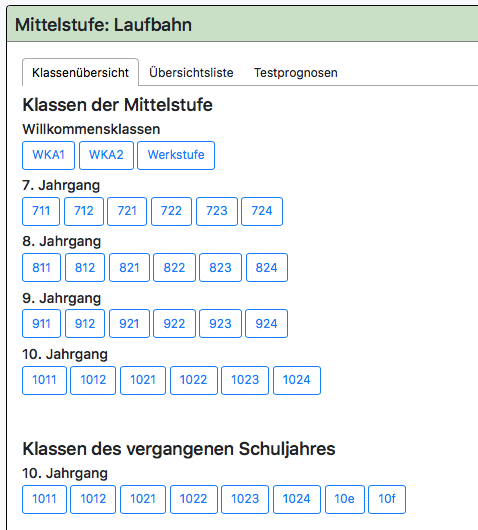](https://handbuch.bolle.schule/uploads/images/gallery/2021-08/pxZ2wWcM2sxGViBc-laufbahn.png) Auch **Änderungen am MSA** können nötig werden. Hierfür gehen Sie auf *Mittelstufe* > *MSA*. Klicken Sie auf "zum Schuljahr *vergangenes Schuljahr*". [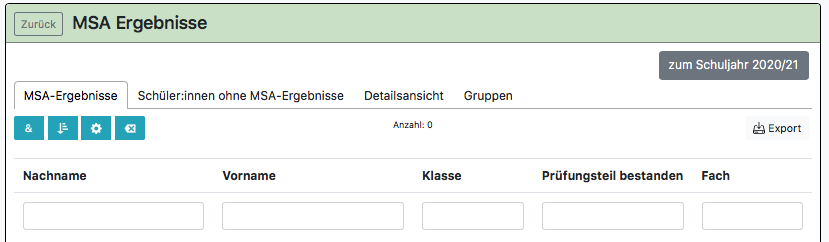](https://handbuch.bolle.schule/uploads/images/gallery/2021-08/v9WdfjIM9OnGgucm-msa-vorher.png) Nach dem Klick auf das vorherigen Schuljahr sieht es so aus: [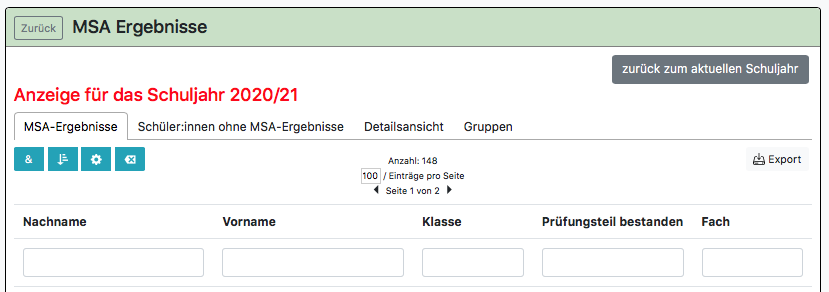](https://handbuch.bolle.schule/uploads/images/gallery/2021-08/7jz8CEERRjDJVnBl-msa-nachher.png) ##### 12. Willkommensklassen ##### 12.1. Lernstandsberichte für die Schüler:innen der Berliner Willkommensklassen (Schul Z 900 und Z 901) Unter *Mittelstufe* > *Zeugnisse* können Sie den Lernstandsbericht Schul Z 900 bzw. Z 901 ausfüllen. Wählen Sie eine Willkommensklasse aus und klicken Sie dann auf *Formulare*:  Dort finden Sie u.a. die erwähnten Lernstandsberichte: Wenn dort "kein Zeugnis angelegt" steht, müssen Sie im Reiter auf "Übersicht" klicken und erst noch das Zeugnis jeweils anlegen. Oder Sie legen die Zeugnisse für alle Willkommensklasse gleichzeitig an. Das geht über *Mittelstufe* > *Notenschluss* und dem anschließenden zentralen Anlegen der Zeugnisse.
##### 12.2. Laufzettel erstellen Sie können für Willkommensklassen im *Zeugnisbereich* den Reiter *Formulare* finden.  Dort sehen Sie die Möglichkeiten, den Laufzettel Schul 550 für Schüler:innen der Willkommensklassen zu bearbeiten und herunterzuladen. Viele Informationen, die in BOLLE möglicherweise bereits hinterlegt sind, werden dabei bereits einzeln je Schulkind ausgegeben.  Wenn Sie die den Laufzettel bearbeiten möchten, klicken Sie auf "Bearbeiten". Danach erscheint direkt im Fenster die Eingabemöglichkeit.  Sie können Ihre Bearbeitung speichern. Der Laufzettel wird dann schulkindgenau als PDF heruntergeladen und kann auch danach offline weiter bearbeitet werden.  ##### ##### 13. Häufige Fragen **(1) In einigen Zeugnissen wird der Satz eingedruckt, dass in Fächern binnendifferenziert wurde, obwohl dies nicht stimmt. Wir finden leider keine Einstellungsmöglichkeit, um dies zu ändern. Wie können wir das ändern?** Diese Unterscheidung hat es in sich. Die Bemerkung könnte z.B. erscheinen, weil in mindestens einem Kurs Schüler:innen unterschiedlicher Niveaustufen zugeordnet wurden. Das Programm muss davon ausgehen, dass es sich um einen gemischten Kurs handelt. Falls gemischte Kurse zwar gewollt sind, Sie aber dennoch auf dem Zeugnis eine Kursdifferenzierung ausweisen möchten, können Sie das über den Reiter "Noten" im Bereich Zeugnisse machen. Dort lässt sich für jede Note einzeln - oder alle Noten einer Spalte gleichzeitig - einstellen, welche Differenzierungsart vorliegt. Der Standard ist "automatisch", man kann aber auch Kurs- bzw. Binnendifferenzierung einstellen. Um alle Noten einer Spalte gleichzeitig zu ändern, klicken Sie bitte oben in der Spalte auf z.B. "Gesamtnote". (Die gleichzeitige Änderung macht insofern Sinn, als das ja alle Schüler:innen dieses Kurses betroffen wären.) **Achtung: Sie müssen einen Rechtsklick ausführen!** 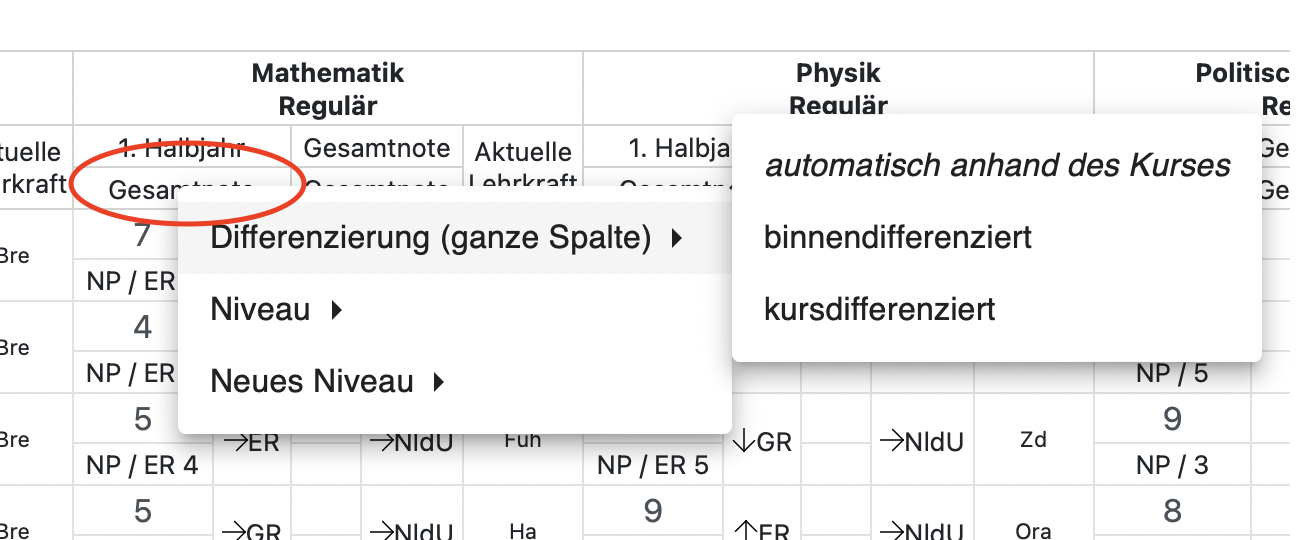 Falls Sie an der Schule generell eine "Kursdifferenzierung" auf den Zeugnissen ausgewiesen haben möchten (in allen differenzierten Fächern in allen Jahrgängen usw.), dann geben Sie uns bitte kurz Bescheid. Dann können wir das auch als Standard setzen - allerdings können Sie dann nie wieder eine andere Option wählen, bis wir diesen Standard wieder entfernen. **(2) Das Datum für den Schulbesuch (von - bis) stimmt auf dem Abgangs- oder Abschlusszeugnis nicht. Wie kann ich das ändern?** Das Bis-Datum lässt sich meist über das Zahnrad anpassen. Das Von-Datum passen Sie in der Schulkindverwaltung an und ändern dort das Datum im Feld "Zugang". **(3) Bei der Erstellung der Zeugnisse einer 7. Klasse ist uns aufgefallen, dass bei den Vorlagen das Fach Wirtschaft-Arbeit-Technik (WAT) erscheint. Unter dem Reiter Noten kann man die Note für das Fach ITG eintragen. Um Verwirrungen zu vermeiden, würden wir gerne auch auf dem Zeugnis ITG zu stehen haben anstelle Wirtschaft-Arbeit-Technik. Wie gehen wir da vor?** Das Fach "Wirtschaft-Arbeit-Technik" gehört zu den Fächern, die nach der geltenden Vorlage (Stand 2024) immer auf dem Zeugnis erscheinen müssen. Wenn es nicht unterrichtet wurde, erscheint als Note ein "/". Das Ausblenden ist daher nicht vorgesehen. ITG erscheint automatisch auf dem Zeugnis, sobald eine Note eingetragen ist. Es erhält eine eigene Zeile links unter WAT. Solange keine Note hinterlegt es, kann es leider nicht angezeigt werden. Über den Reiter Noten können Sie dies aber bei einem Kind kurz testen und die Note anschließend wieder entfernen. Dann erhalten Sie einen Eindruck, wie das Zeugnis am Ende aussehen wird. **(4) In einer Klasse musste eine Note einer Schülerin im Halbjahreszeugnis nachträglich geändert werden. Im zweiten Halbjahr hat nun das Fach "Musik" begonnen, was nur im 2. Halbjahr epochal unterrichtet wird. Nun stimmt beim Zeugnisneudruck die automatische Bemerkung zum epochalen Unterricht nicht mehr. Was kann ich tun?** in solchen Fällen können Sie am einfachsten die automatischen Bemerkungen zum Epochalunterricht bei diesem Kind deaktivieren (unter *Bemerkungen* im unteren Bereich) und dann oben den gewünschten Text manuell hinzufügen (oder eben auch nicht, wenn dazu nichts auf dem Zeugnis stehen soll).Auf dieser Seite werden besondere Einstellungsmöglichkeiten für die Grundschule beschrieben. Für viele Bereiche, die wir hier beschreiben, benötigen Sie sowohl das Recht "Grundschulkoordination" als auch das Recht "Admin".
[1. Allgemeines ](#bkmrk-1.-allgemeines) [2. Deutsch in der Grundschule](#bkmrk-1.-deutsch-in-der-gr) [3. Verbalzeugnisse in BOLLE](#bkmrk-3.%C2%A0) [3.1. Fließtextzeugnisse](#bkmrk-3.1.-flie%C3%9Ftextzeugni) [3.2. Indikatorenzeugnisse](#bkmrk-3.2.-indikatorenzeug) [4. Notenzeugnisse](#bkmrk-4.-notenzeugnisse) [5. Förderprognosen](#bkmrk-5.-f%C3%B6rderprognosen) [Häufige Fragen](#bkmrk-h%C3%A4ufige-fragen) ##### ##### 1. Allgemeines Das Wichtigste vorweg: Die meisten Vorgänge sind im Grundschulbereich genauso wie auch in der Mittel- und Oberstufe. Auf ein paar Besonderheiten möchten wir Sie jedoch hinweisen, damit Sie sich besser zurechtfinden und erkennen können, welche speziellen Möglichkeiten wir im Bereich der Grundschule für Sie bereithalten. So gibt es z.B. für Deutsch spezielle Zeugnisvoraussetzungen und an den Grundschulen gibt es auch andere Zeugnisarten wie Fließtext- und Indikatorenzeugnisse, die in der Mittelstufe so u.U. gar keine Anwendung finden. Wir erklären Ihnen hier grundschulspezifisch, wie Sie die Einstellungen richtig setzen, damit Ihre Arbeit korrekt abgebildet werden kann. ##### ##### 2. Deutsch in der Grundschule Wenn es an Ihrer Grundschule Notenzeugnisse gibt, dann benötigen Sie die Möglichkeit im Fach Deutsch zahlreiche Einzelnoten auf dem Zeugnis ausweisen zu können.  Dafür muss eine bestimmte Einstellung im Bereich Admin > Einstellungen > Fächer vorgenommen werden. Dort muss es den Kurstyp "Deutsch Grundschule" für das Fach Deutsch geben. Wenn Sie sich unsicher sind, schreiben Sie bitte dem Support (**Sollten Sie diese Option nicht haben wollen, wählen Sie "regulär (0. - 10. Klasse).**
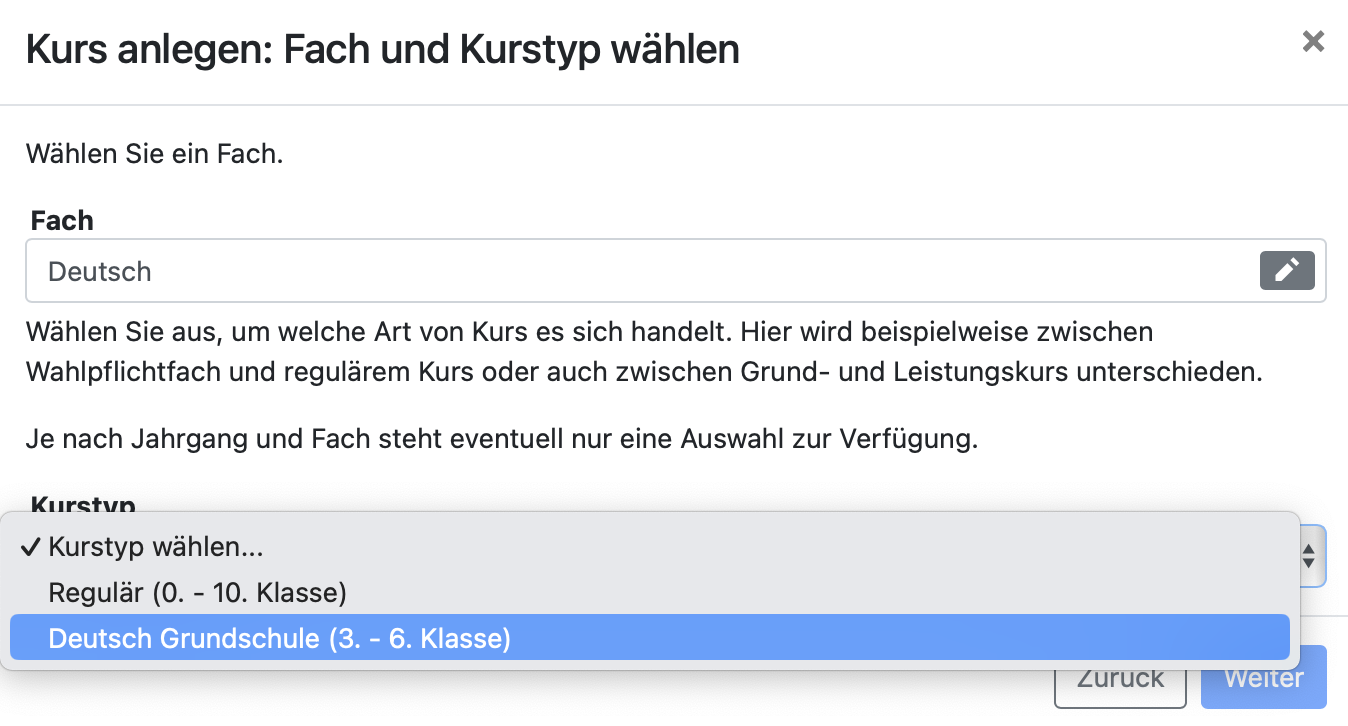 Folgen Sie den [weiteren Einstellungen](https://handbuch.bolle.schule/link/110#bkmrk-ein-neues-kursbuch-e). Am Ende ist Ihr Kursbuch eingerichtet. [](https://handbuch.bolle.schule/uploads/images/gallery/2023-12/tfPik1u2RP6hIKIO-bildschirmfoto-2023-12-06-um-13-29-07.png) Sie müssen sich noch Schüler:innen zuordnen. Das erklären Ihnen im Zweifel Ihre BOLLE-Profis oder [Sie können das auch hier nachlesen.](https://handbuch.bolle.schule/link/43#bkmrk-page-title)Tipp: Wenn Sie Ihr Kursbuch umbenennen möchten, klicken Sie auf *bearbeiten*. Dort können Sie einen anderen Namen für das Kursbuch eingeben.
Klicken Sie nun auf Noten (das geht erst, wenn dem Kursbuch auch Schüler:innen zugeordnet wurden). 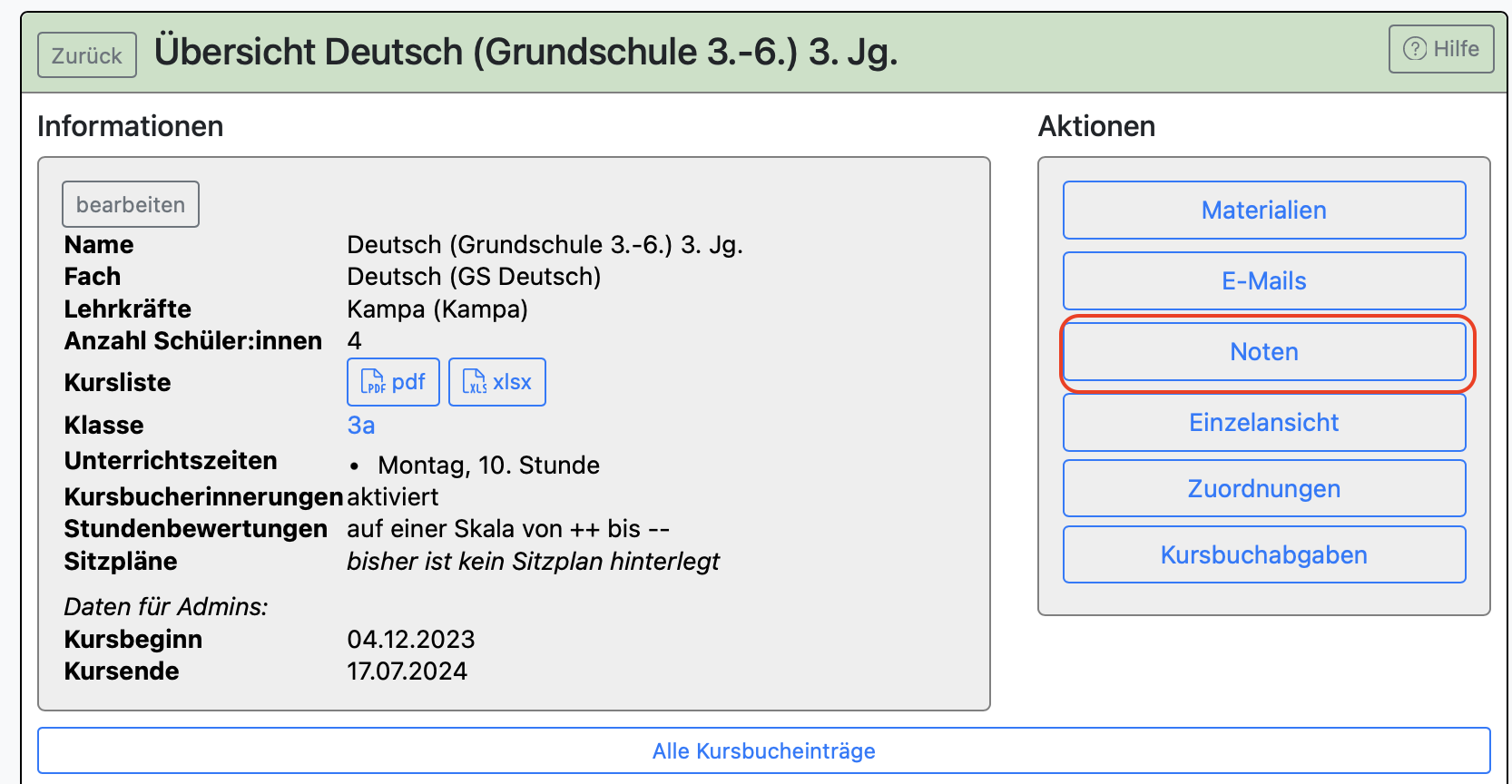 Im Bereich Noten ist nun ersichtlich, dass Sie hier sehr viel mehr Zeugnisnotenoptionen haben als das bei anderen Fächern der Fall wäre. An den Prozenten können Sie selbstverständlich Änderungen vornehmen. Die errechnete Gesamtnote finden Sie weiter rechts im gelben Zeugnisnotenbereich. 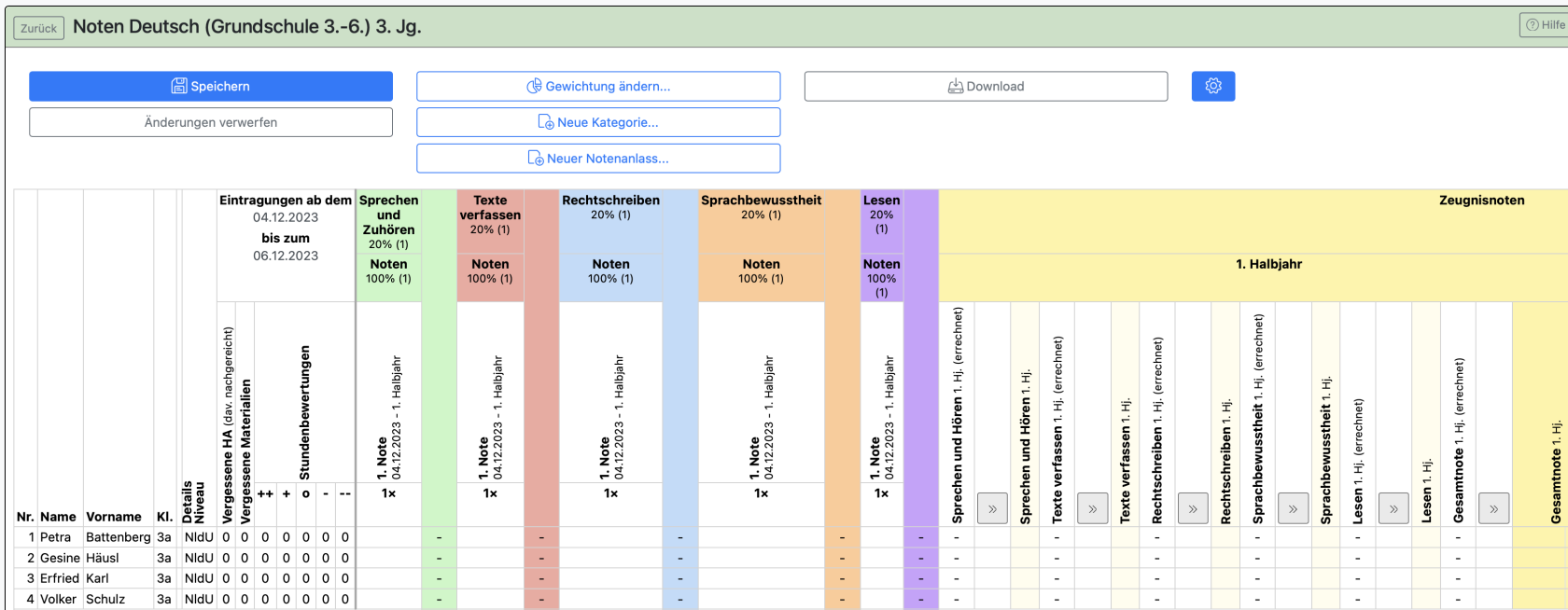 ##### 3. Verbalzeugnisse in BOLLE Wenn Sie in BOLLE Fließtext- oder Indikatorenzeugnisse erstellen möchten, müssen bestimmte Einstellungen vorgenommen werden. Zuerst sollte geklärt werden, welche **Fächerreihenfolge** schulweit **bei Verbalzeugnissen** gelten soll: **Reihenfolge der Fächer bei Verbalzeugnissen** Das BOLLE-Support-Team kann für Ihre Schule die Reihenfolge der Fächer bei Verbalzeugnissen anpassen. Dies muss jedoch **vor dem Anlegen der Zeugnisse passiert** **sein**. Bitte kontaktieren Sie unseren Support, wenn Sie die Reihenfolge anpassen möchten. Die Voreinstellung der Reihenfolge wird im folgenden Bild deutlich und kann auch (schulspezifisch) unter *Admin* > *Einstellungen* > *Allg. Einstellungen* (ganz unten) nachvollzogen werden. Wenn Sie keine Verbalzeugnisse nutzen, brauchen Sie nichts weiter zu tun. Die Indikatorenzeugnisse der Grundschulen sind von dieser Einstellung nicht betroffen.
Als nächstes sollten Sie **die Notenschlüsse** entsprechend **anlegen:** 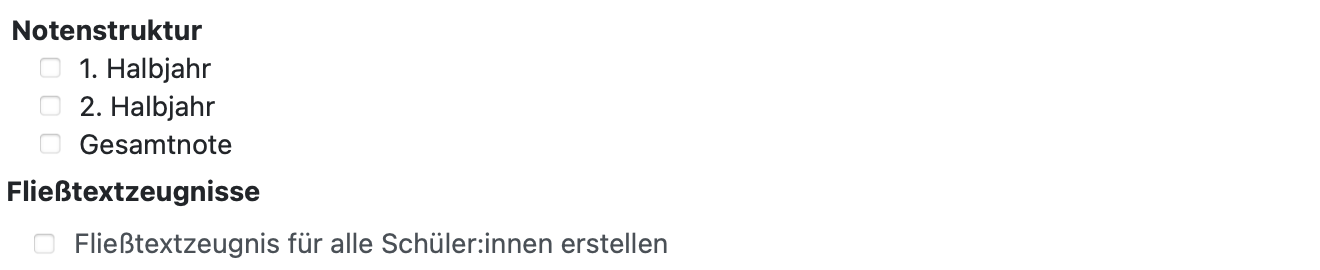 Gibt es Notenzeugnisse? Dann ist die Notenstruktur für das Zeugnis entsprechend anzuklicken. Gibt es Fließtextzeugnisse? Dann haken Sie das entsprechende Feld an. Gibt es Indikatorenzeugnisse? Dann gehen Sie unter Admin > Zeugnisvorlagen und erstellen eine entsprechende Zeugnisvorlage. Vermerken Sie dort genau die Klassen, bei denen es ein Indikatorenzeugnis geben soll.Wenn Sie ein Indikatorenzeugnis ausstellen möchten, müssen Sie beim Notenschluss in der Notenstruktur auch immer das entsprechende Halbjahr angeben. Wenn es also z.B. ein Indikatorenzeugnis zum 1. Halbjahr gibt, muss unter "Notenstruktur" das "1. Halbjahr" angehakt werden. Wenn Sie im 1. Jahrgang z.B. nur ein Gesamtjahreszeugnis ausgeben, Haken Sie auch wenn Sie ein Indikatorzeugnis erstellen wollen bei "Notenstruktur" das Feld "Gesamtnote" an.
**Sie müssen erst die Zeugnisvorlage für die Indikatorenzeugnisse einrichten und danach den Notenschluss entsprechend einstellen und dann "Zeugnisse für X. Halbjahr anlegen" klicken.**
Bei Änderungen im Notenschluss bedenken Sie, dass Sie ggf. noch einen dieser Knöpfe drücken müssen:  Bereits angelegte Zeugnisse werden nicht erneut angelegt.
Für alle drei Zeugnisarten benötigen Sie fertig eingerichtete Zeugnisvorlagen. Unter Admin > Zeugnisvorlagen nehmen Sie diese Einstellungen vor. So könnte z.B. die Einstellung für ein Fließtextzeugnis aussehen. Dabei wurden hier z.B. nur vier Klassen ausgewählt, die solch ein Zeugnis erhalten sollen. Achten Sie darauf, dass kein Leerzeichen nach dem Komma eingesetzt ist. Es muss außerdem "Verbale Beurteilung" als Anlass vermerkt werden. 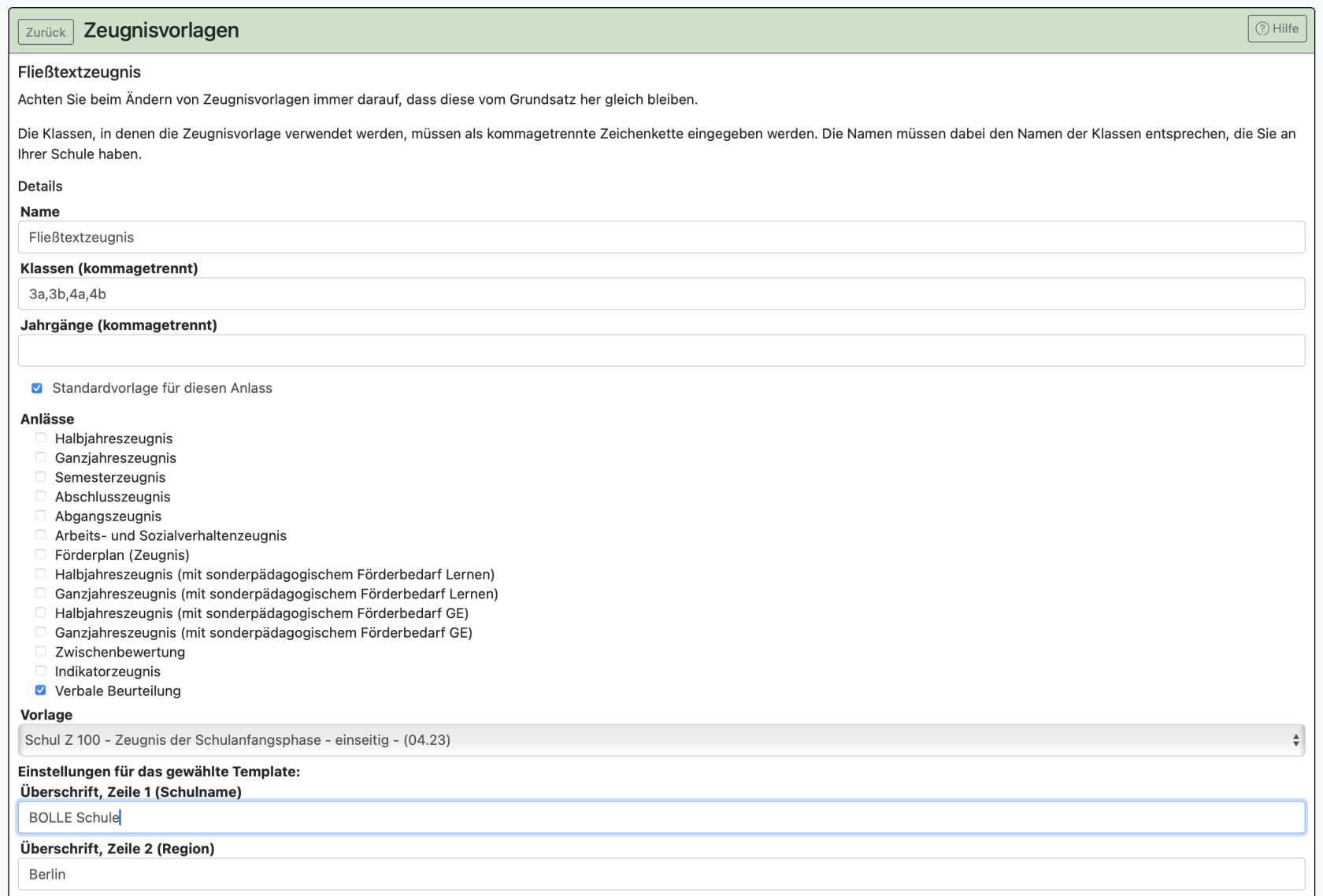 Die Einstellungen für ein Indikatorenzeugnis könnten z.B. so aussehen: 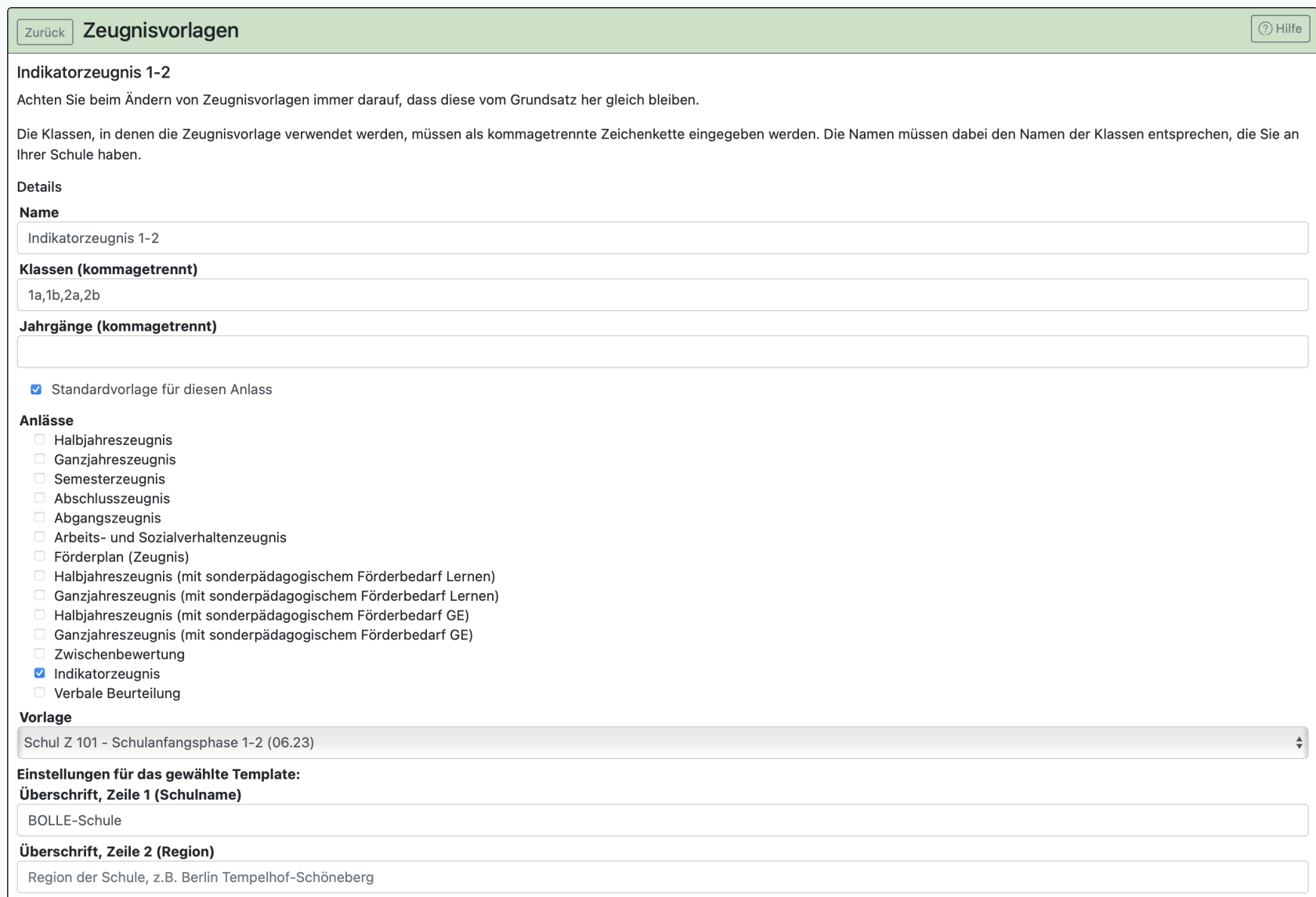[Mehr Hinweise zu den Zeugnisvorlagen finden Sie hier.](https://handbuch.bolle.schule/link/118#bkmrk-page-title)
##### ##### 3.1. Fließtextzeugnisse Sie können in BOLLE Fließtextzeugnisse erstellen. Für die Schulanfangsphase wählen Sie dafür Schul Z 100 in den Zeugnisvorlagen. Wenn alles richtig eingestellt ist, sehen die Fachlehrkräfte der Klasse im jeweiligen Notenbereich der Fächer ein V für die Verbalnote. Solange keine Informationen hinterlegt sind, ist es dunkelrot.  Wenn man auf das V klickt, öffnet sich das Eingabefeld für die Verbalnote. 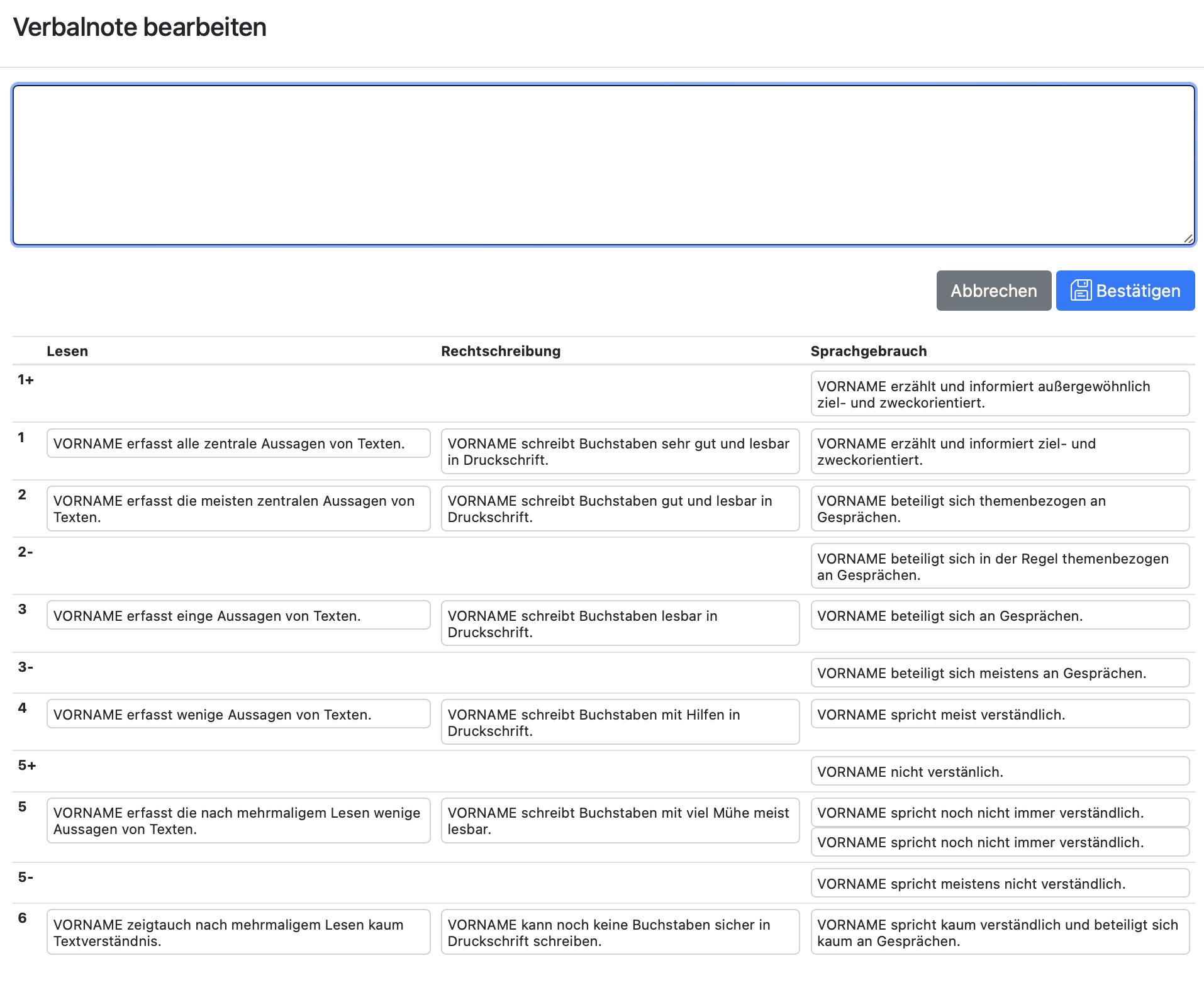 Die Grundschulkoordination kann für die einzelnen Fächer einstellen, ob es z.B. solche Textbausteine zur Vorlage geben soll. Die Kolleg:innen können dann die Textbausteine anklicken. Diese erscheinen dann im Texteingabefeld. An dieser Stelle soll nicht der Vorname des Kindes ausgeschrieben werden. Man schreibt am besten immer VORNAME. Das Wort erscheint dann immer mit rotem Hintergrund. Die Zeugnisnamenfrequenz entscheidet dann darüber, wie oft welcher Vorname gewählt wird (Caspar David erfasst zentrale Aussagen von Texten. Caspar schreibt Buchstaben gut und lesbar in Druckschrift.). Wenn Sie etwas **fett** drucken möchten, setzen Sie zwei Asterisk-Symbole (\*\*) vor und nach dem Wort. "Im Fach \*\*Deutsch\*\* erfasst VORNAME zentrale Aussagen von Texten." wird gedruckt zu: "Im Fach **Deutsch** erfasst VORNAME zentrale Aussagen von Texten."
Es können auch individuelle Texte verfasst werden und im vorliegenden Textbaustein auch Veränderungen vorgenommen werden. Am Ende muss man auf *Bestätigen* klicken. Eine erfolgte Veränderung des Inhalts ohne finale Speicherung auf der eigentlichen Notenseite sieht so aus: **Achtung beim Speichern:** Sie müssen zusätzlich auch noch eine (beliebige) Note eingeben. Es muss also zwingend eine Ziffer eingetippt werden, damit man die Verbalnote erfolgreich speichern kann. Es reicht, wenn Sie eine Zahl bei einem Kind eingeben. Diese können Sie danach auch wieder löschen. Diese "neue" Zahl in dem Fenster aktiviert erst den "Speichern"-Knopf.
Das V erscheint mit grünem Hintergrund. Wenn man dann oben auf *Speichern* klickt, erscheint das V leicht grün. Der grüne Hintergrund ist dann weg.  **Wichtig:** Sie müssen Ihre Änderungen immer auch **auf der** übergeordneten **Notenseite speichern**! Sonst sind alle Eintragungen verloren. Am besten speichern Sie auch regelmäßig zwischendurch.
Im Bereich Zeugnisse (sowohl für die Grundschulkoordination als auch die Klassenleitung) lassen sich dann alle Verbalnoten der Lehrkräfte einsehen. Gehen Sie dafür auf Ihren Klassenreiter und wählen *Zeugnisse*. Dort wählen Sie dann den Reiter *Fließtextzeugnisse*.  Die Angaben von Deutsch sind hier ersichtlich. Die anderen Fächer haben noch keine Note angelegt. Die Klassenleitung und Grundschulkoordination kann in die Fächer noch nicht reinschreiben. Das geht erst, wenn eine Verbalnote oder "Ziffernote" im Fach vorliegt. Die Grundschulkoordination könnte das einfach zugänglich machen, indem sie eine Note im Reiter *Noten* in dem Fach einträgt. In der Regel werden die Klassenleitungen jedoch die Fächer entweder selbst unterrichten oder andere Fachlehrkräfte zeitnah Eintragungen vornehmen, sodass dieser Weg eher die Ausnahme darstellt. Sobald hier Textbausteine stehen, können die Klassenleitungen dort ebenfalls Änderungen vornehmen - auch nach dem Notenschluss.Die veränderten Beurteilungen können durch die Fachlehrkräfte gesehen werden. Vor dem Notenschluss können die Fachlehrkräfte außerdem selbstständig Änderungen an den Beurteilungen vornehmen.
Mithilfe der Pfeile weiter links können Sie entscheiden, an welcher Stelle die Verbalnoten gesetzt werden sollen. Außerdem können Sie ein Vor- und Nachwort verfassen.Achten Sie auch hier darauf, dass Sie nicht den Vornamen des Kinder verwenden sondern VORNAME schreiben.
Klicken Sie unbedingt auf Speichern am Ende. Sie können dann auch eine Vorschau generieren.**Die Klassenleitungen müssen ggf. weitere Einstellungen im Bereich Zeugnisse vornehmen.** Wenn man im Reiter *Übersicht* ganz rechts auf das Zahnradsymbol klickt, sieht man z.B., dass man bei Z 100 noch den Versetzungstext schulkindgenau anpassen muss. 
**[Wie man Vorlagen für Fließtextzeugnisse erstellt, wird hier erklärt.](https://handbuch.bolle.schule/link/312#bkmrk-page-title)**
##### 3.2. Indikatorenzeugnisse Der Vorgang ist ähnlich wie bei den [Fließtextzeugnissen](#bkmrk-3.1.-flie%C3%9Ftextzeugni). Man benötigt die entsprechenden Zeugnisvorlagen. Hier ein Beispiel für die Schulanfangsphase 1-2.  Wenn in der Zeugnisvorlage die Klassen richtig angegeben sind und die Notenschlüsse korrekt eingerichtet wurden, dann können die Fachlehrkräfte im gelben Zeugnisnotenbereich ein "Ind" sehen. Ind steht hier für Indikatorenzeugnisse. **[Weitere Hinweise zu den Indikatorenzeugnisse finden Sie hier.](https://handbuch.bolle.schule/link/308#bkmrk-es-%C3%B6ffnet-sich-folge)**
##### 4. Notenzeugnisse [Beachten Sie diesen Hinweis für das richtige Anlegen von Notenschlüssen.](https://handbuch.bolle.schule/link/131#bkmrk-wichtig-f%C3%BCr-die-grun) ##### 5. Förderprognosen Im Zeugnisbereich finden Sie auch die Förderprognosen Z 190 und Z 191. Zum 4. Jahrgang im 1. Halbjahr stehen diese Prognosen unter dem Reiter "Formulare" zur verfügung:  Zum 6. Jahrgang im 1. Halbjahr finden Sie diese Prognosen: Bei einigen Formularen (z.B. 190d) werden die Zeugnisnoten vom aktuellen Schulhalbjahr und vom Schulhalbjahr davor benötigt (z.B. Noten aus 5. Klasse 2. Halbjahr und 6. Klasse 1. Halbjahr). **Was können Schulen nun machen, wenn Noten in 5.2 nie eingetragen wurden oder z.B. Schüler:innen erst zur 6. Klasse an die Schule gewechselt sind, das Formular aber trotzdem benötigt wird:** In diesen Fällen darf das Formular nicht innerhalb von BOLLE mithilfe des "bearbeiten"-Knopfs (grüne Markierung) angepasst werden. Auch der klassenweite Download führt zu keiner individuellen Bearbeitungsmöglichkeit außerhalb von BOLLE (orange Markierung). Man muss die Datei einzeln je Kind (rote Markierung) herunterladen. Dieses Dokument lässt sich dann in einem PDF-Bearbeitungsprogramm bearbeiten. 
##### Häufige Fragen 1. **Zeugnisfrage Klassenstufe 1/2:** **In der Klassenstufe 1/2 gibt es Schüler:innen, die verweilen mussten. Das bedeutet, dass bei diesen Kindern nicht 1. bzw. 2. Schulbesuchsjahr stehen darf, sondern eben eins mehr als bei den anderen. Wie kann ich das ändern?** Dazu muss man über das Zahnrad gehen, also in der Ansicht, wo die Zeugnisse heruntergeladen werden können. Dort kann für jede:n Schüler:in das Zahnrad auf der rechten Seite angeklickt werden und die Einstellung entsprechend vorgenommen werden. # Vorlagen für Fließtextzeugnisse Mit dem Recht der Grundschulkoordination können Sie Vorlagen für die Fließtextzeugnisse erstellen. Klicken Sie dafür im Reiter Grundschule auf *Fließtextzeugnisse (Vorlagen)*. 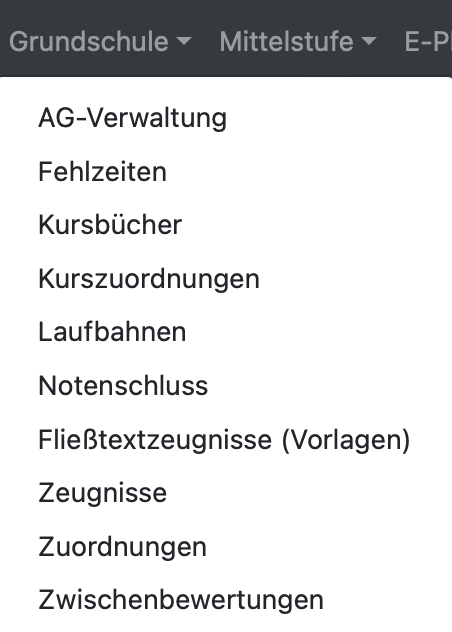 Auf der Seite sehen Sie die bereits angelegten Vorlagen für Fließtextzeugnisse. Sie können alle Formulierungen unwiderruflich löschen, neue Formulierungen einzeln hinzufügen oder eine eine große Sammlung an Formulierungen importieren. Letzteres kann hilfreich sein, wenn Sie Vorlagen ggf. auch von Kolleg:innen anderer Schule erhalten. 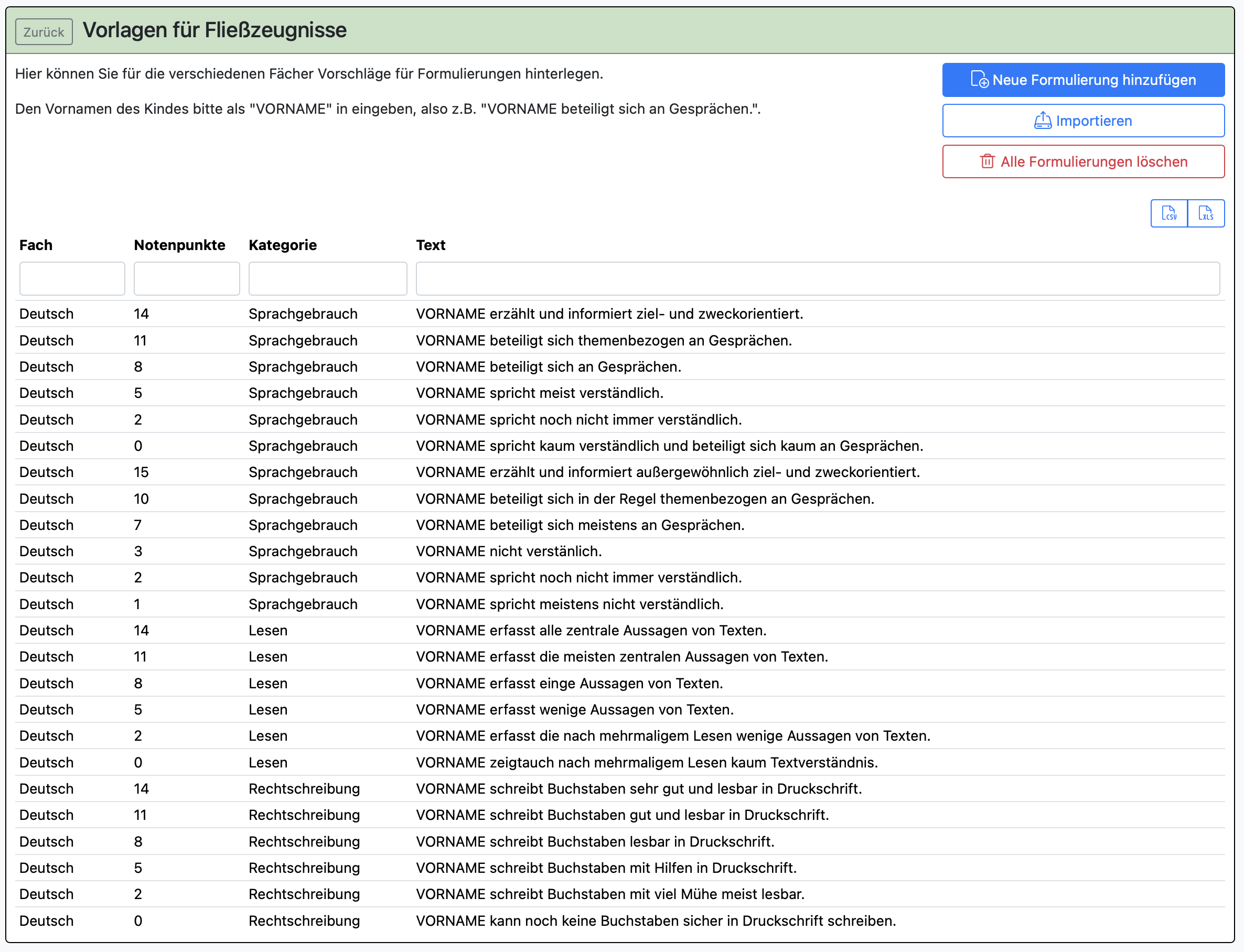 Was auffällt, ist, dass hier "Notenpunkte" stehen. Dies ist nur zur ordentlichen Verarbeitung der Datenpunkte. Später sehen Sie die zugeordneten Noten 1+, 1, 1- etc. Wofür die Werte stehen, sehen Sie hier:| 15 | 1+ |
| 14 | 1 |
| 13 | 1- |
| 12 | 2+ |
| 11 | 2 |
| 10 | 2- |
| 9 | 3+ |
| 8 | 3 |
| 7 | 3- |
| 6 | 4+ |
| 5 | 4 |
| 4 | 4- |
| 3 | 5+ |
| 2 | 5 |
| 1 | 5- |
| 0 | 6 |
Auf die Nutzung geschlechtsspezifischer Personalpronomen soll laut Senatsvorgaben möglichst verzichtet werden. Wenn Sie als Zeugnisname ein Personalpronomen verwenden ("sie" oder "er"), achten Sie dennoch hier darauf, dass Sie VORNAME schreiben. Den Zeugnisnamen ändern Sie im Bereich "Zeugnisse" im Reiter "Bemerkungen".
Wenn Sie ganz viele Formulierungen mit einmal integrieren wollen, nutzen Sie am besten die Import-Funktion. 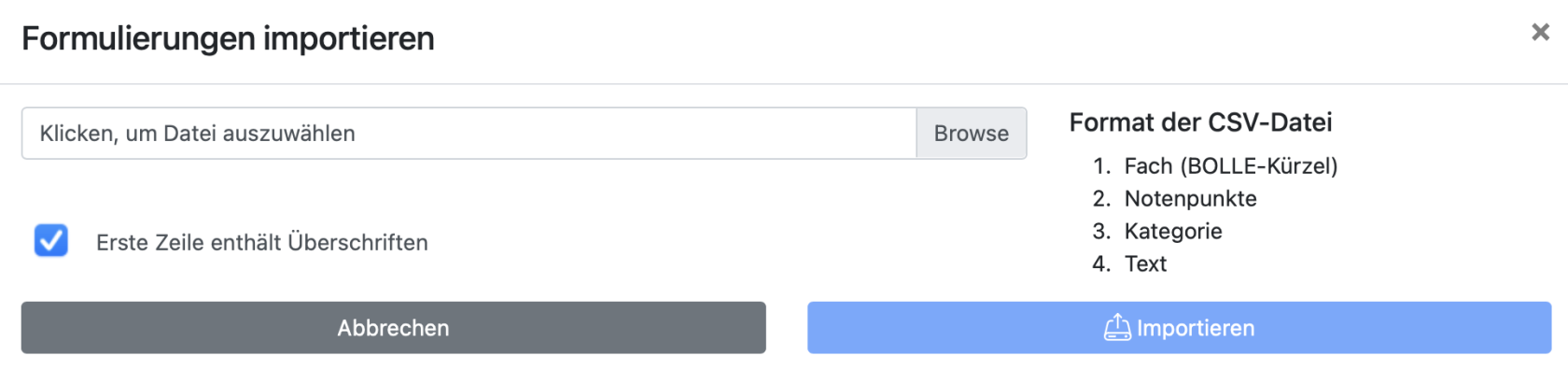 Sie können dort eine CSV-Datei hochladen, die so vom Spaltenkopf her aussehen sollte: 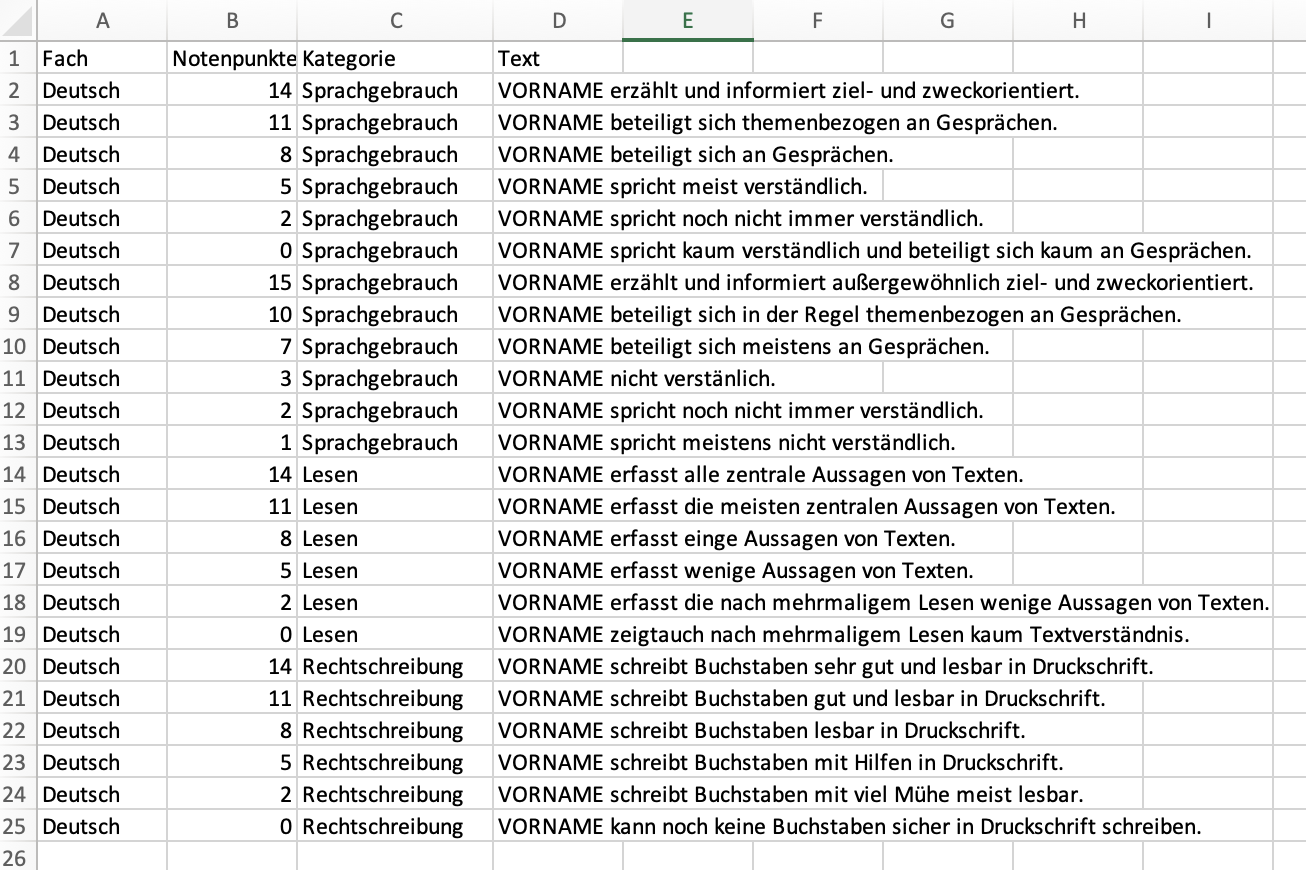 Die Reihenfolge ist wichtig! Diese Datei muss dann im richtigen Format gespeichert werden CSV UTF 8. Wenn Sie selber tolle Vorlagen erstellt haben, können Sie diese Kolleg:innen anderer Schule zur Verfügung stellen. Klicken Sie dafür auf das Symbol "CSV". Diese Datei können die Kolleg:innen an anderen BOLLE-Schulen für den Import nutzen. 
# Besonderheiten der Sportschulen Für die Berliner Sportschulen gelten in der Mittelstufe besondere Vorschriften für die Zeugnisse. Dies betrifft vor allem zwei Bereiche auf den Zeugnissen. Wir zeigen Ihnen hier, wie Sie die richtigen Einstellungen in BOLLE treffen, damit die Zeugnisse korrekt erstellt werden können. ##### Inhalt [1. Sportnoten](#bkmrk-1.-sportnoten) [2. Anforderungsniveau für die Zeugnisbewertung](#bkmrk-2.-anforderungsnivea) ##### ##### 1. Sportnoten In der Mittelstufe gibt es auf dem Zeugnis "Z240 Sp" besondere Verrechnungen der Sportleistungen. 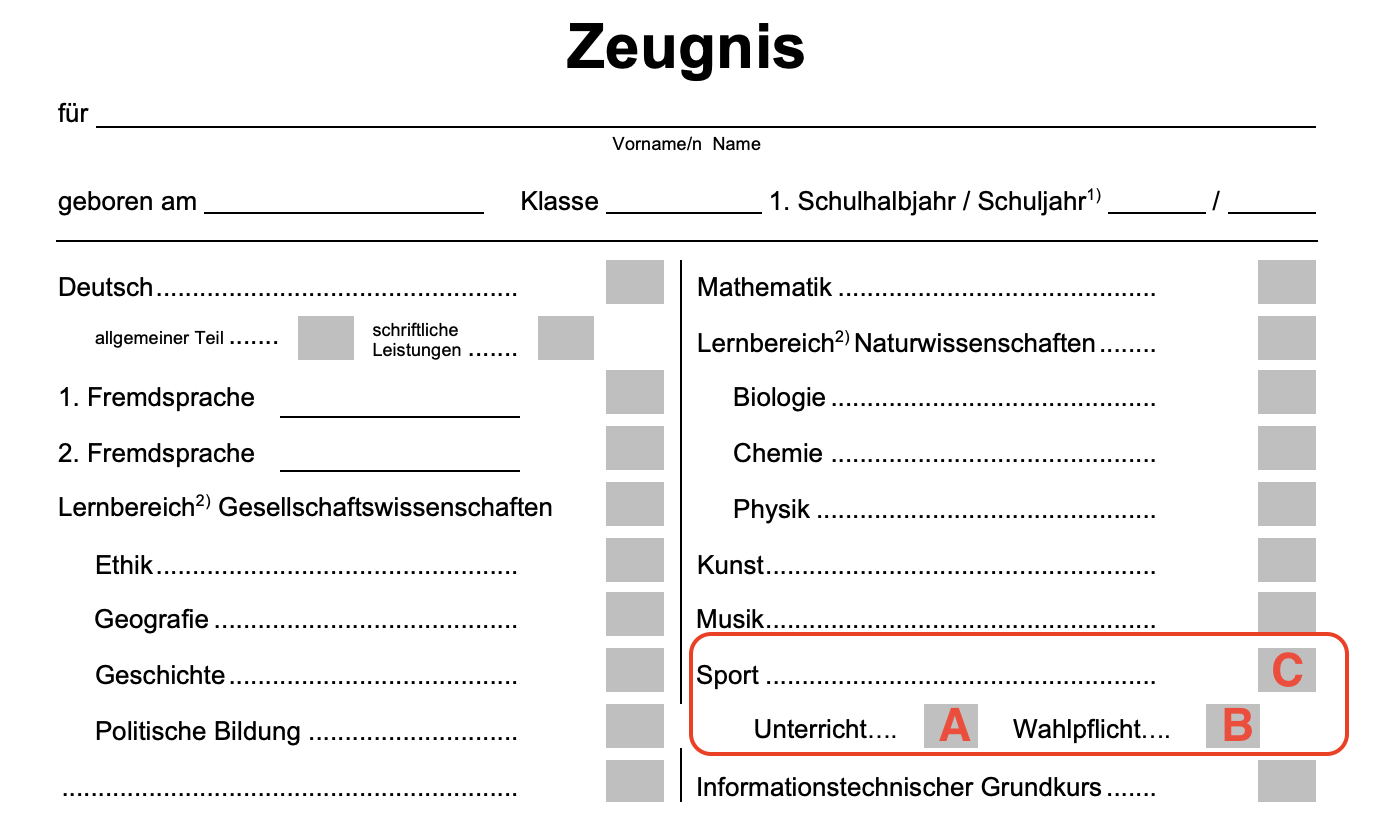 Die Schüler:innen der Sportschulen belegen einen normalen Sportkurs **(A)** und einen Wahlpflichtkurs Sport **(B)**. Diese Einzelnoten müssen auf dem Zeugnis ausgewiesen werden. Es muss jedoch ebenfalls eine Note aus der Verrechnung dieser beiden Sportnoten (aus normalem Kurs und WP-Kurs) ausgewiesen werden. Dieses Feld ist im Bild oben mit **(C)** gekennzeichnet.BOLLE verrechnet die beiden Noten nicht automatisch!
Damit Sie die Gesamtnote Sport auf dem Zeugnis abbilden können, müssen Sie ein Kursbuch mit dem Fach "Sport für Sportschule" für jedes Kind einrichten. Wir können das dafür nötige Fach für Sie einrichten. Kontaktieren Sie dafür bitte den Support. Wir können das Fach auch z.B. "Sport für Sportschule (Gesamtnote") nennen, damit Fachlehrkräften klar ist, dass dies die Gesamtnote auf dem Zeugnis abbildet.
**Tipp:** Sie können beiden Lehrkräfte (normal und WP Sport) Zugriff auf das Kursbuch geben. So kann man z.B. auch beide Zeugnisnoten für normal und WP Sport im grünen oder roten Bereich der Notenverwaltung eingeben und nach intern vorgegeben Verrechnungen auf die finale Zeugnisnote für "Sport Gesamtnote" übertragen.
##### ##### 2. Anforderungsniveau für die Zeugnisbenotung Auf dem Zeugnis muss angegeben werden, welcher Bildungsgang für die Benotung zugrunde liegt. 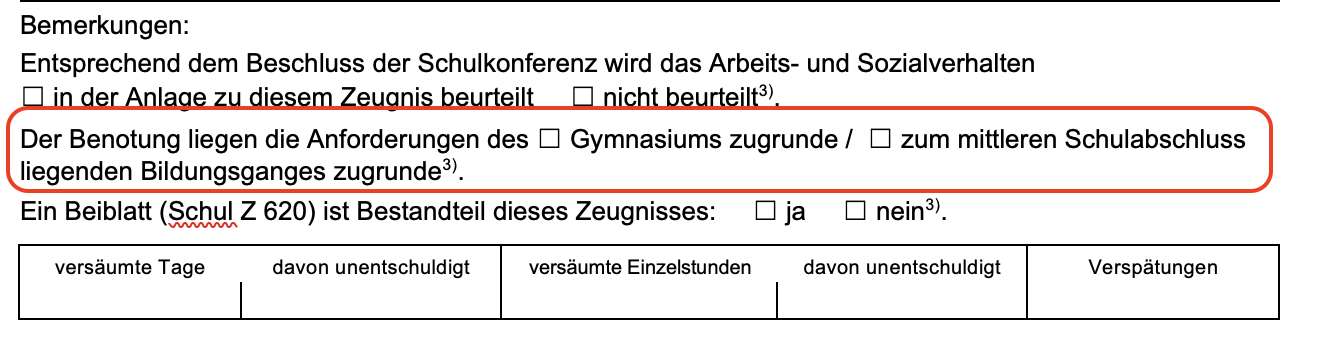 Das entsprechende Kreuz wird entsprechend der Einstellungen in der Schulkindverwaltung gesetzt. Es muss der Schultyp bei jedem Kind korrekt gesetzt sein. Ist "ISS gesetzt, wird "zum mittleren Schulabschluss" angekreuzt. Ist "Gymnasium" gesetzt, wird "Gymnasium" angekreuzt.
**Wichtig:** BOLLE rechnet keine Leistungen je nach Grundlage des Bildungsganges um. Wenn Sie an den Sportschulen also Punkte von 0 bis 8 vergeben, müssen Sie die daraus resultierende Umrechnung in die auf dem Zeugnis anzugebenden Noten selbst umrechnen.
# Besondere Zuordnungsmöglichkeit für einzelne Schüler:innen (mitten im Schuljahr) In der Schulkindverwaltung können Sie Schüler:innen schneller neuen Kursen zuordnen. Das kann z.B. helfen, wenn Schüler:innen mit im Schuljahr an die Schule aufgenommen werden oder wenn Schüler:innen in eine andere Klasse oder einen anderen Jahrgang mitten im Schuljahr wechseln. Dafür gehen Sie in die Schulkindverwaltung und klicken auf Zuordnungen.  Es öffnet sich dieses Fenster: 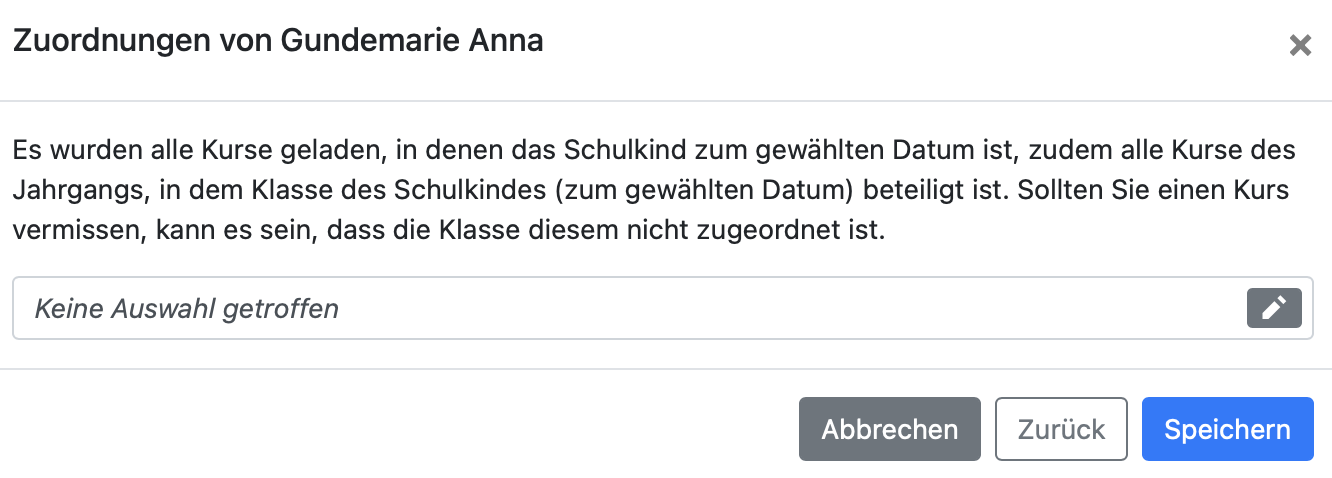 Eventuell sind bereits Kurse vorausgewählt. Wenn das nicht der Fall ist, klicken Sie auf das Stiftsymbol. 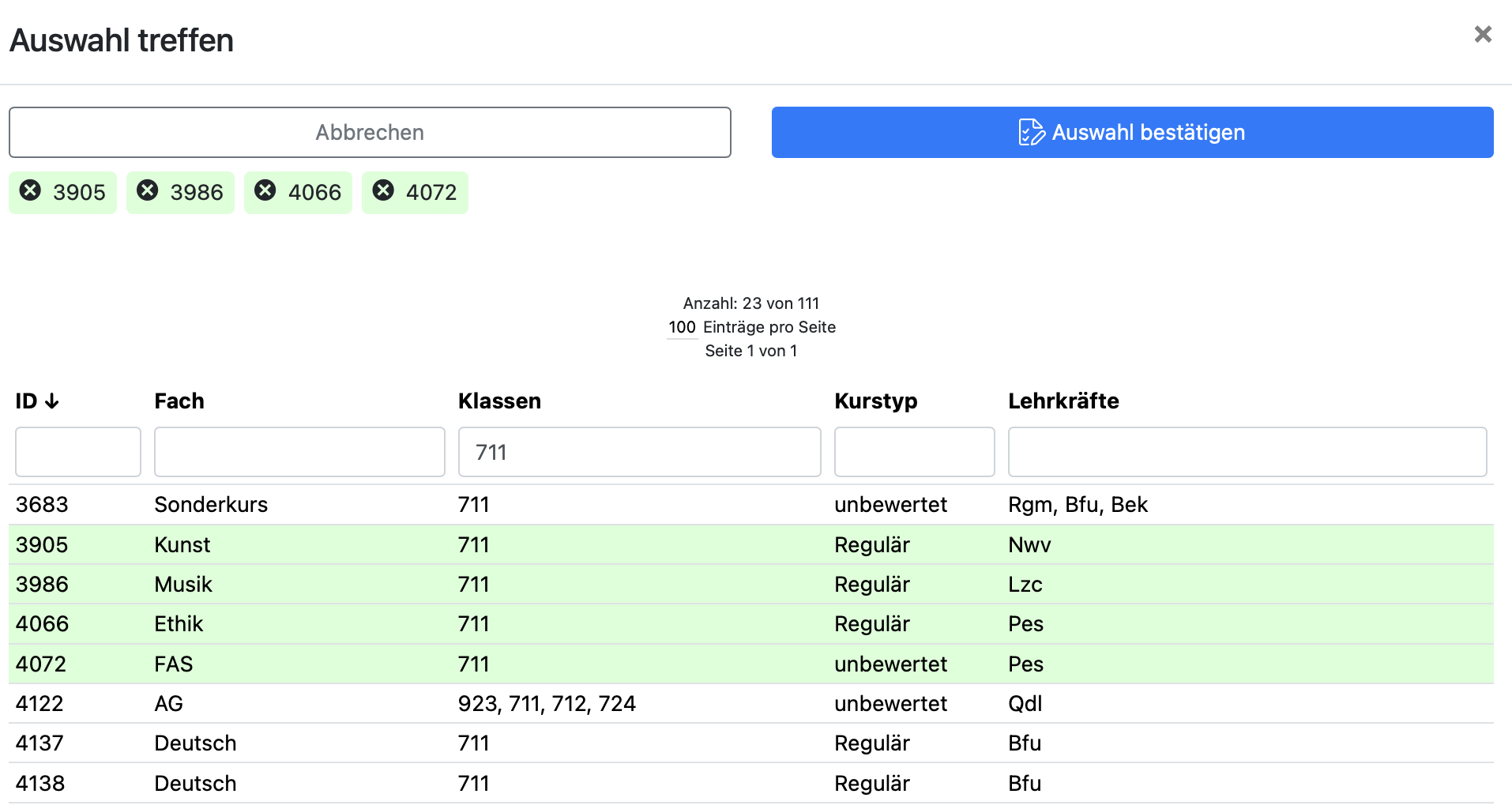 Hier können Sie nun alle Kurse auswählen, zu denen das Kind zugeordnet werden soll.Wenn man ein Datum wählt, dann ist das der erste Tag in neuen Kursen und der Vortag ist der letzte Tag in abgewählten Kursen.
# Prüfungsplanung [Mehr zur Prüfungsplanung in BOLLE finden Sie hier.](https://handbuch.bolle.schule/link/320#bkmrk-page-title) # Mediengestützte Projektarbeit (mPA)Mit BOLLE können Sie die mediengestützte Projektarbeit (mPA) an Berliner Gymnasien digital verwalten. Sie benötigen dafür das Recht "Mittelstufenkoordination" und gehen dann über *Mittelstufe* auf *mPA*.
Mit BOLLE kann die mediengestützte Projektarbeit (mPA) digital verwaltet werden. ##### Inhalt [1. Allgemeines und Einstellungen](#bkmrk-1.-allgemeines-und-e-0) [2. Schüler:innen stellen eine Betreuunganfrage bei Lehrkräften](#bkmrk-2.-sch%C3%BCler%3Ainnen-ste) [3. Lehrkräfte legen eine mPA an ](#bkmrk-3.-lehrkr%C3%A4fte-legen-) [4. Annahme oder Ablehnung der Betreuungsanfrage einer mPA durch Lehrkräfte](#bkmrk-4.-annahme-oder-able) [5. Einrichtung einer Gruppenprüfung](#bkmrk-5.-einrichtung-einer) [6. Beratungen dokumentieren](#bkmrk-6.-beratungen-dokume) [7. Genehmigungsverfahren der mPA](#bkmrk-7.-genehmigungsverfa) [8. Noten erteilen](#bkmrk--27) [9. Zeugnisbemerkung](#bkmrk-9.-zeugnisbemerkung) [10. mPA für Schüler:innen, die einen Jahrgang wiederholen](#bkmrk-10.-mpa-f%C3%BCr-sch%C3%BCler%3A) ##### 1. Allgemeines und Einstellungen Es gibt mehrere Reiter, wenn man das Modul zum ersten Mal öffnet:  Gehen Sie zuerst zum Reiter "Einstellungen". 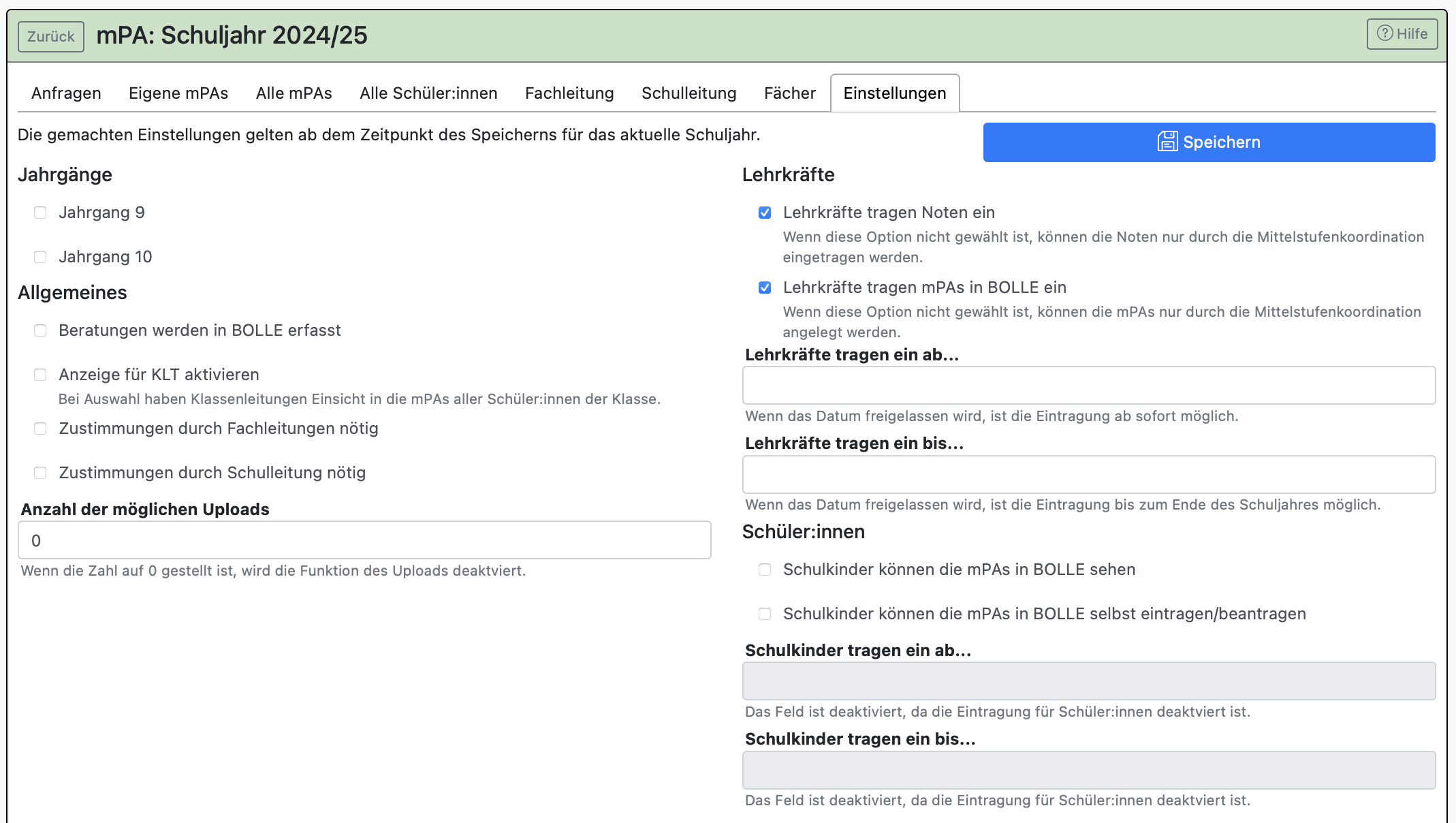 Sie können viele verschiedene Einstellungen vornehmen, die die meisten Regelfälle abdecken sollten, wie Schulen eine mPA organisieren. - Legen Sie fest, ob Schüler:innen des 9. und / oder der 10. **Jahrgangs** im angegebenen Schuljahr im mPA-Modul verwaltet werden sollen. - Sollen **Beratungen** von den betreuenden Lehrkräften erfasst werden können? - Soll die **Klassenleitung** (KLT) alle mPAs der Klasse einsehen können? - Sollen die formulierten Themen für die mPA von der zuständigen **Fachleitung** genehmigt werden müssen? - Sollen die formulierten Themen für die mPA von der **Schulleitung** genehmigt werden müssen? - Möchten Sie, dass Schüler:innen **Dateien hochladen** können sollen? (z.B. eine Gliederung, eine schriftliche Ausarbeitung, eine Präsentationsdatei)? - Sollen die betreuenden **Lehrkräfte** die Möglichkeit erhalten, die **Prüfungsnoten selbstständig eintragen** zu können? (Es findet keine automatische Verrechnung statt. Hier geht es nur um eine Übersicht, welche Note erzielt wurde.) - Sollen **Lehrkräfte selbstständig abgesprochene mPAs in BOLLE anlegen** können **oder** soll dies **nur** durch die **Mittelstufenkoordination** erfolgen? - Gibt es **Zeiträume** von wann bis wann Lehrkräfte diese Eintragungen selbstständig vornehmen können sollen? - Sollen **Schüler**:innen ihre eigene **mPA** **in BOLLE einsehen** können? - Sollen Schüler:innen Lehrkräfte über BOLLE direkt **um** **Betreuung** der mPA **bitten** können? Gibt es **Zeiträume** von wann bis wann Schüler:innen solche Anfragen an Lehrkräfte gestellt haben sollen? Wenn Sie Änderungen an den Einstellungen vornehmen, müssen Sie anschließend auf *Speichern* klicken, damit die Änderungen sofort wirksamen werden. So könnten die Einstellungen beispielhaft aussehen: 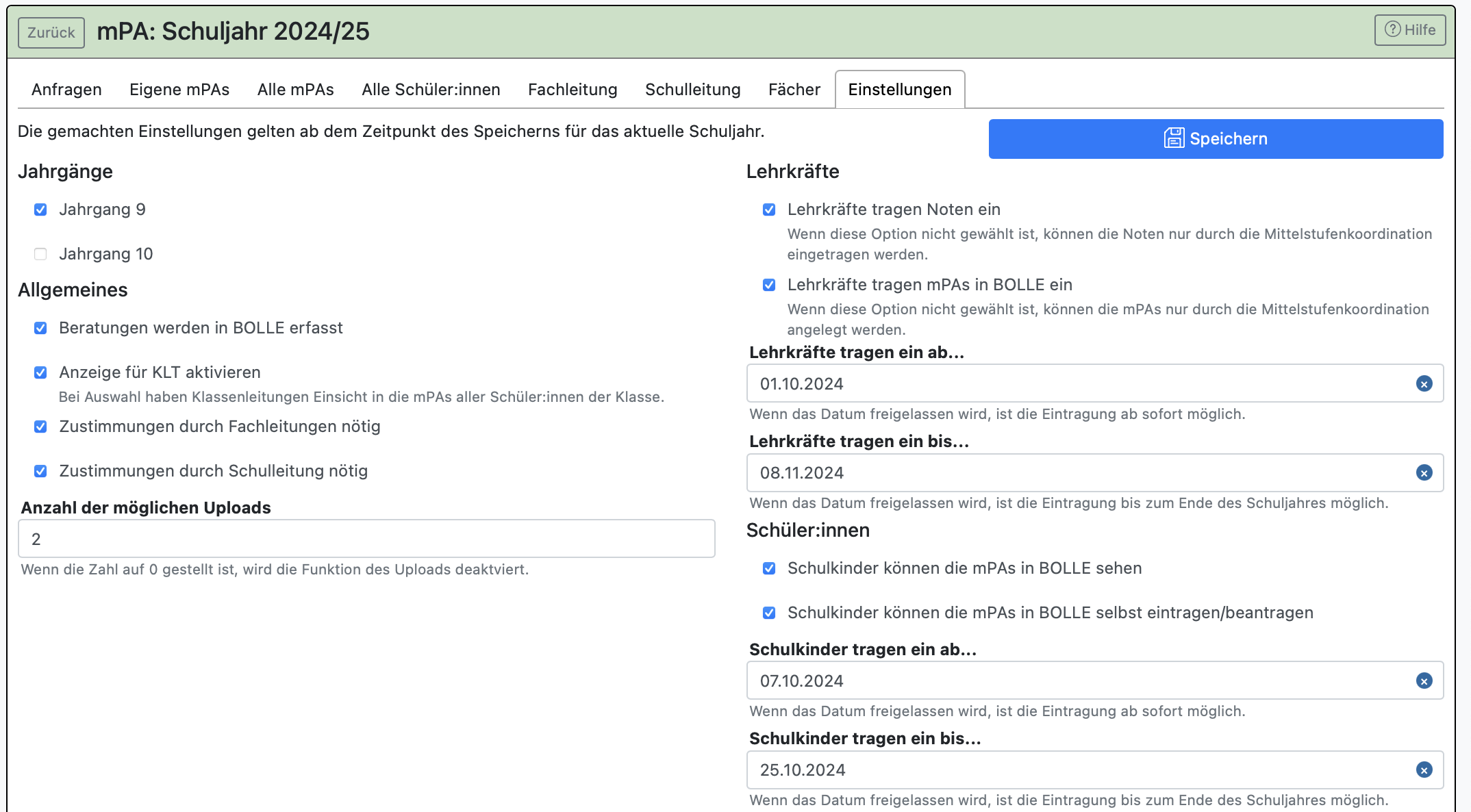 ##### 2. Schüler:innen stellen eine Betreuunganfrage bei Lehrkräften Wenn Schüler:innen selbstständig Betreuungsanfragen an Lehrkräfte für die mPA stellen können dürfen, dann sehen sie den Reiter "mPA" nachdem sie sich auf BOLLE eingeloggt haben.  Schüler:innen bekommen angezeigt, von wann bis wann sie selber solch eine Anfrage stellen können.  Schüler:innen werden gebeten, die wichtigsten Daten für die mPA einzugeben. 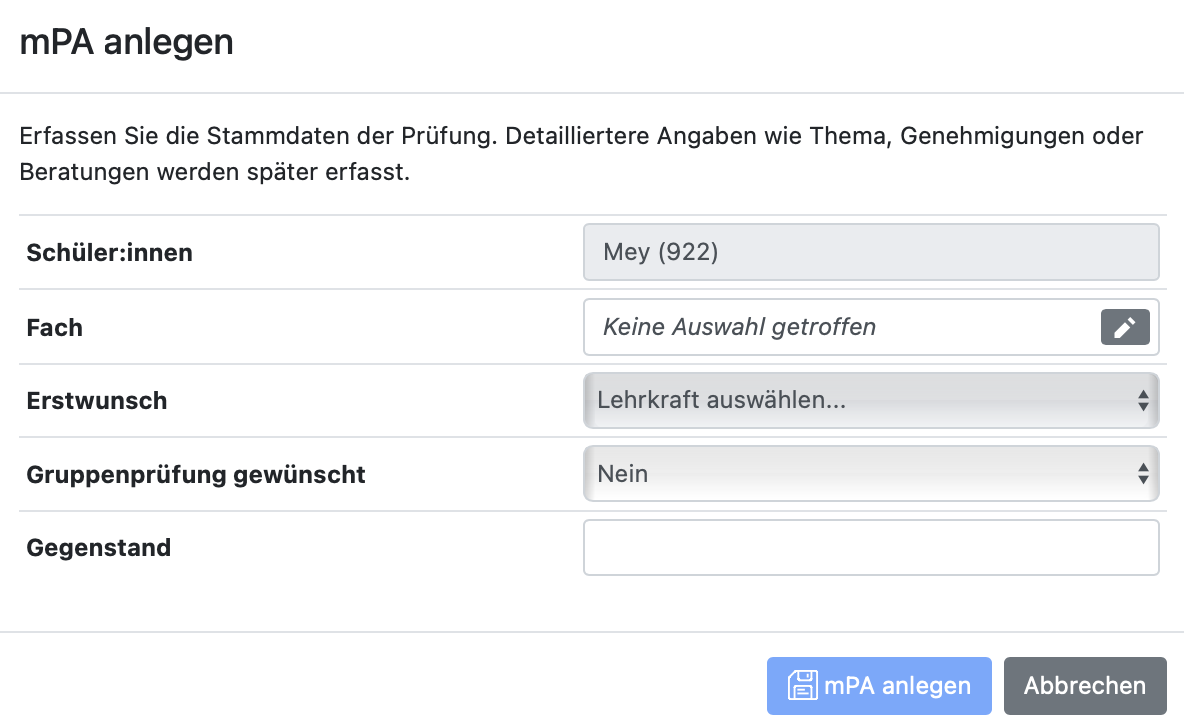 Dabei werden Angaben zum Fach, der Wunschlehrkraft, dem Wunsch für eine Gruppenprüfung vorgenommen und mitgeteilt, welchen (groben) Gegenstand die Prüfung behandeln soll. Wenn Schüler:innen ein Fach wählen, können nur diejenigen Fachlehrkräfte ausgewählt werden, bei denen in BOLLE die entsprechende Lehrbefähigung hinterlegt wurde. [Die Einstellung dafür kann hier nachgesehen werden.](https://handbuch.bolle.schule/link/72#bkmrk-page-title) Wenn Schüler:innen angeben, dass sie eine Gruppenprüfung wünschen, können sie angeben, mit welchen Mitschüler:innen sie die Gruppenprüfung durchführen möchten. 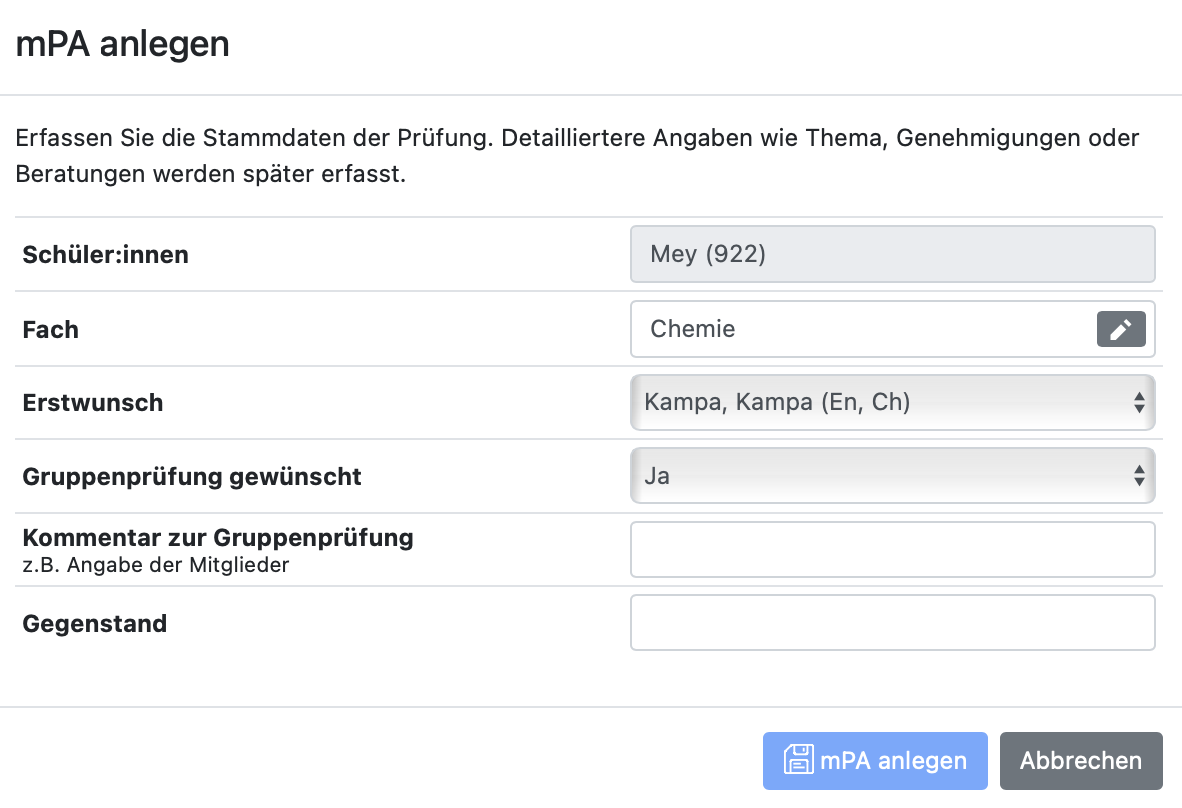 Schüler:innen sehen diese Ansicht nach dem Anlagen der mPA: 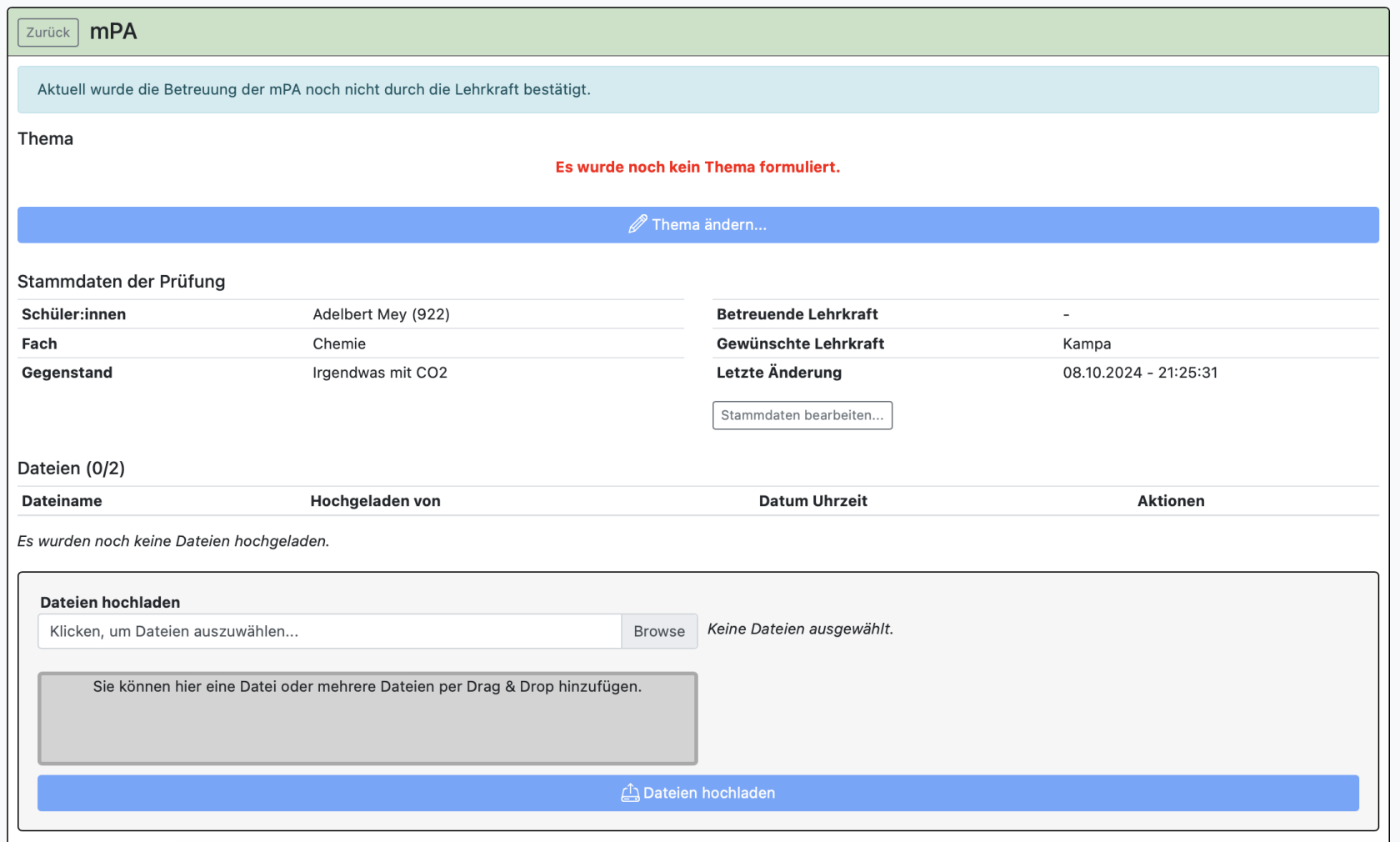 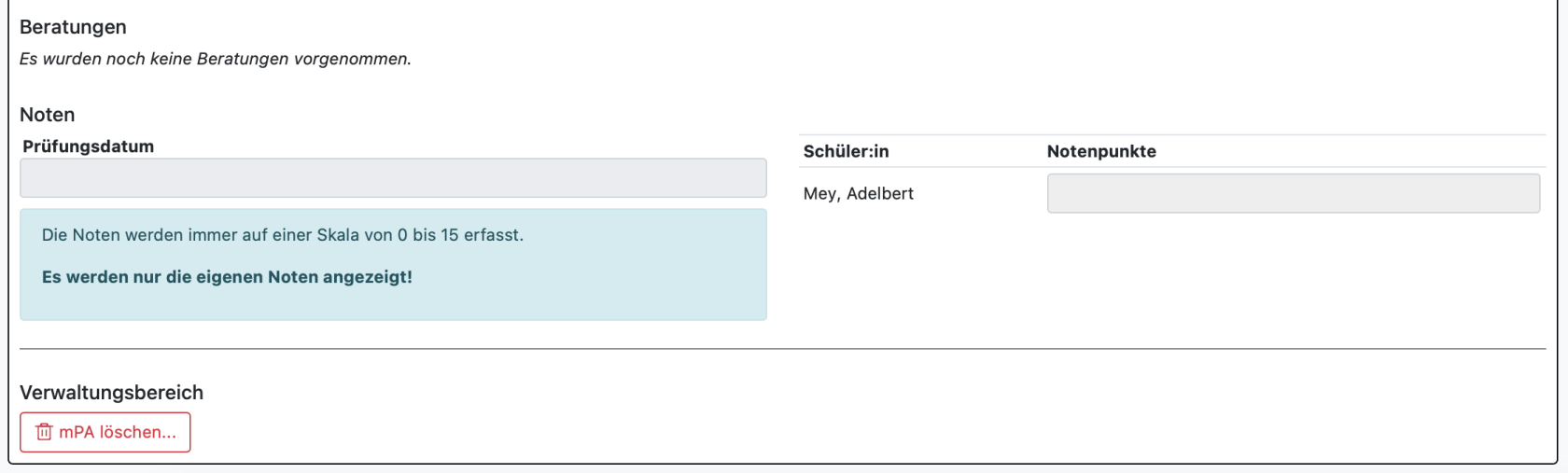 ##### 3. Lehrkräfte legen eine mPA an Wenn Lehrkräfte eine mPA selbstständig in BOLLE anlegen können, finden sie das dafür notwendige Modul unter *Sonstiges > mPA*.  Lehrkräfte gehen dann auf "Alle Schüler:innen". 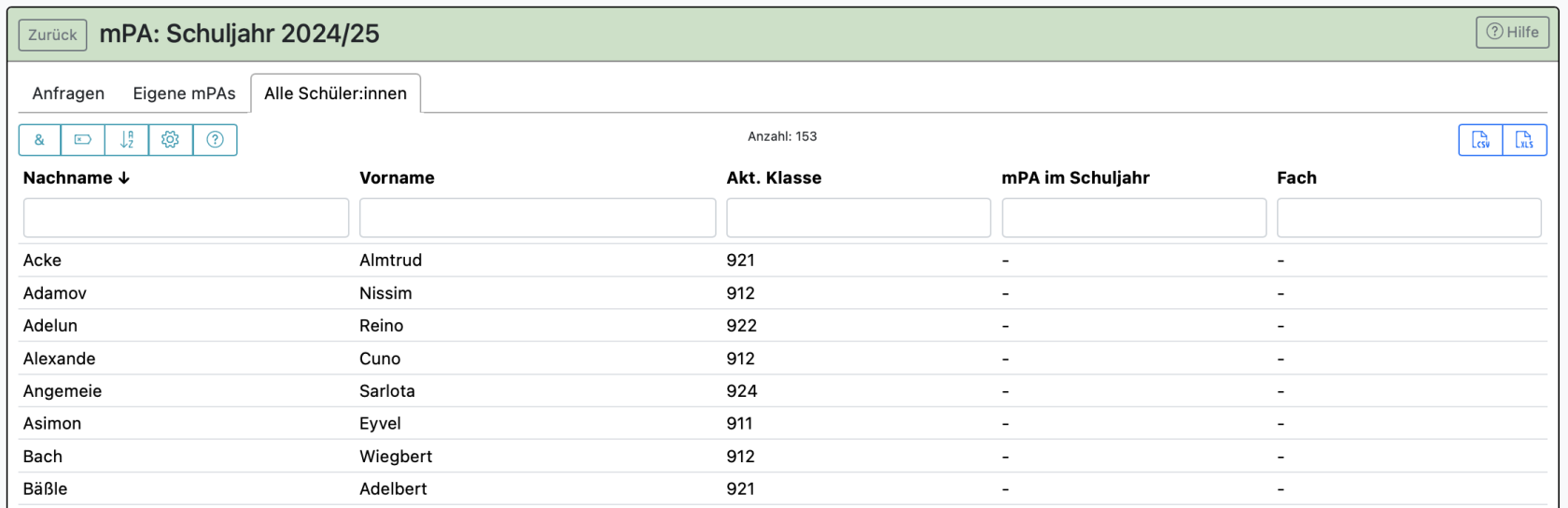 Es werden alle Schüler:innen des Jahrgangs bzw. der Jahrgänge aufgelistet, die vorher in den Einstellungen aktiviert wurden. Die Liste kann gefiltert werden. Wenn man ein Schulkind bei der mPA betreuen möchte, klickt man auf die entsprechende Zeile. 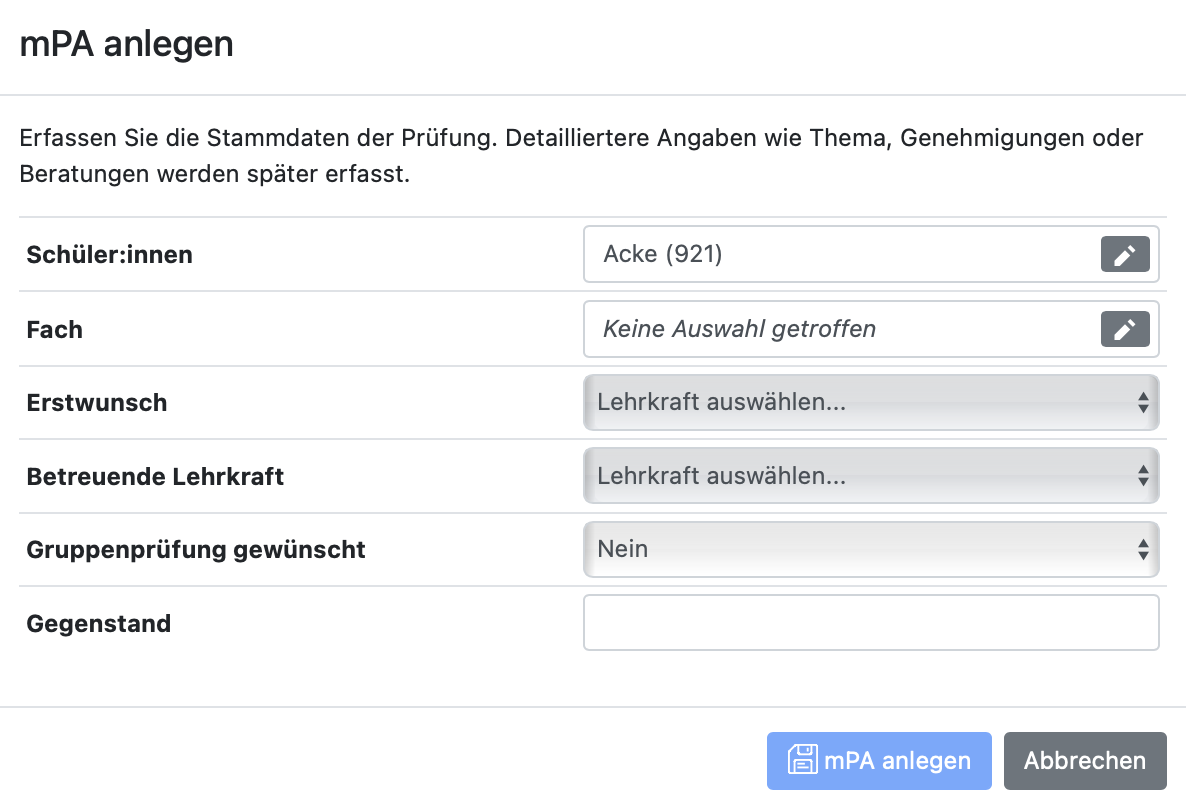 [Der weitere Vorgang entspricht dem, was vorher unter Punkt 2 erläutert wurde.](#bkmrk-2.-sch%C3%BCler%3Ainnen-ste)Lehrkräfte bekommen zwar sämtliche Lehrkräfte angezeigt, können aber nur für sich selbst eine mPA anlegen. Nur Schüler:innen können mPAs bei anderen Lehrkräften "anfragen". Die Mittelstufenkoordination kann sämtliche Einstellungen vornehmen.
##### 4. Annahme oder Ablehnung der Betreuungsanfrage einer mPA durch Lehrkräfte Wenn Lehrkräfte für die Betreuung einer mPA angefragt werden, erhalten Sie auf der BOLLE-Startseite einen entsprechenden Hinweis:  Man kann auf *weitere Informationen anzeigen* klicken oder geht über *Sonstiges* > *mPA* in das Modul, um eine Entscheidung zu treffen.  Die Anfrage kann angenommen oder abgelehnt werden. Dem Schulkind kann außerdem eine Mail geschickt werden, falls weitere Absprachen nötig sind. Die Mail kann dann gleich im nächsten Fenster formuliert werden. Die entsprechenden Einstellungen sind bereits automatisch vorgenommen worden, können aber auch beliebig verändert werden. Eine einmal angenommene mPA kann nicht mehr abgelehnt werden. Änderungen müssten danach über die Mittelstufenkoordination vorgenommen werden.
##### 5. Einrichtung einer Gruppenprüfung Wenn Schüler:innen eine Gruppenprüfung durchführen möchten, dann können diese die Gruppenmitglieder nicht selbst eingeben. Stattdessen muss die Lehrkraft in die mPA-Ansicht gehen und auf "Stammdaten bearbeiten" klicken.  Man klickt dann auf das Stiftsymbol bei "Schüler:innen".  Dort kann man weitere Schüler:innen zur mPA-Gruppe hinzufügen. Dafür klickt man die jeweilige Zeile an.  Man bestätigt dann die Auswahl. 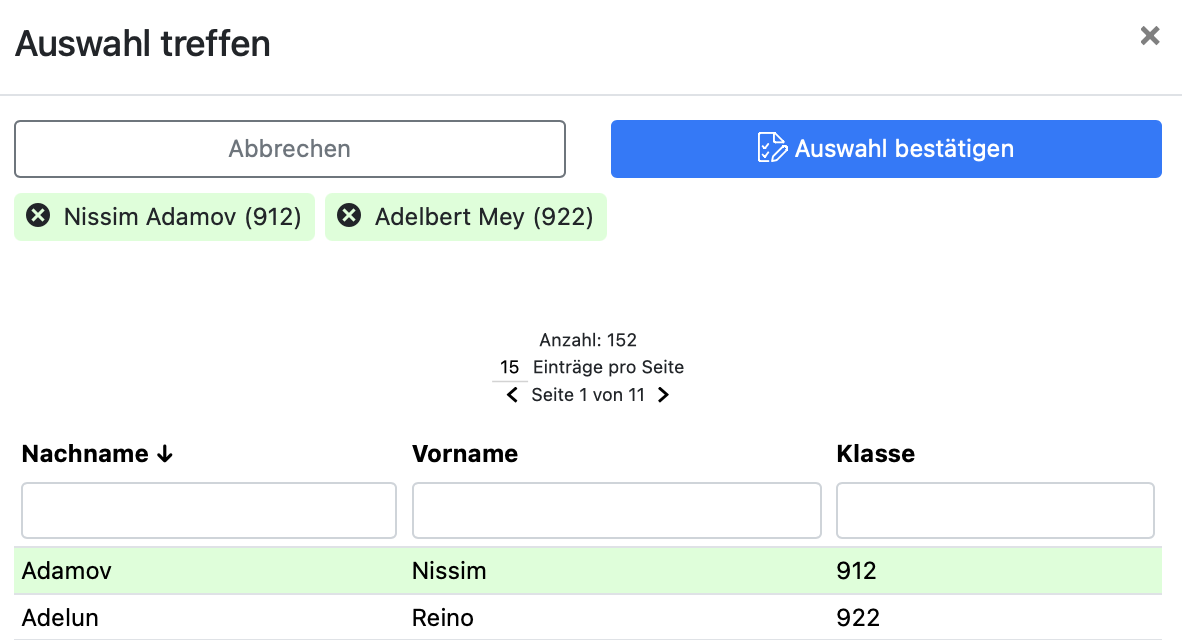 Im nächsten Fenster muss man noch auf "Änderungen speichern" klicken. ##### 6. Beratungen dokumentieren Es kann von der Mittelstufenkoordination eingestellt werden, dass betreuende Lehrkräfte die Beratungen im Rahmen der mPA dokumentieren. 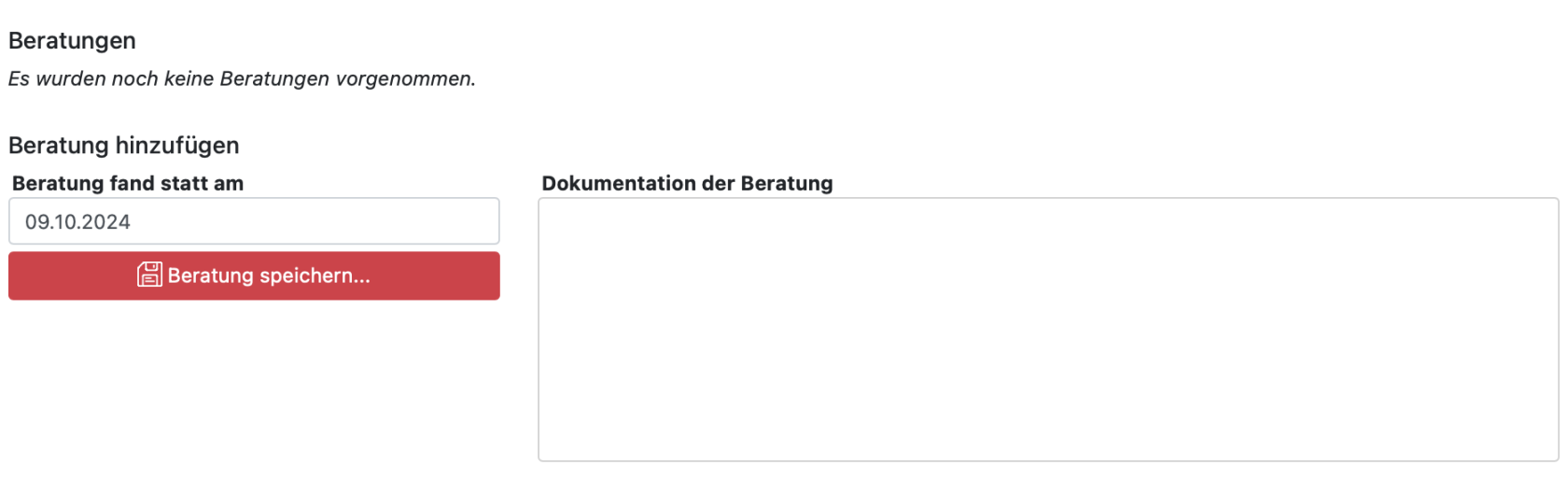 Lehrkräfte schreiben einen Text in das Feld "Dokumentation der Beratung" und überprüfen vor dem Speichern, ob alles richtig erfasst wurde. Achtung: Gespeicherte Beratungsdokumentationen lassen sich nachträglich nicht mehr bearbeiten oder löschen.
Die Beratungen können dann auch die Schüler:innen einsehen, sofern Schüler:innen grundsätzlich einen Zugriff auf die mPA haben. 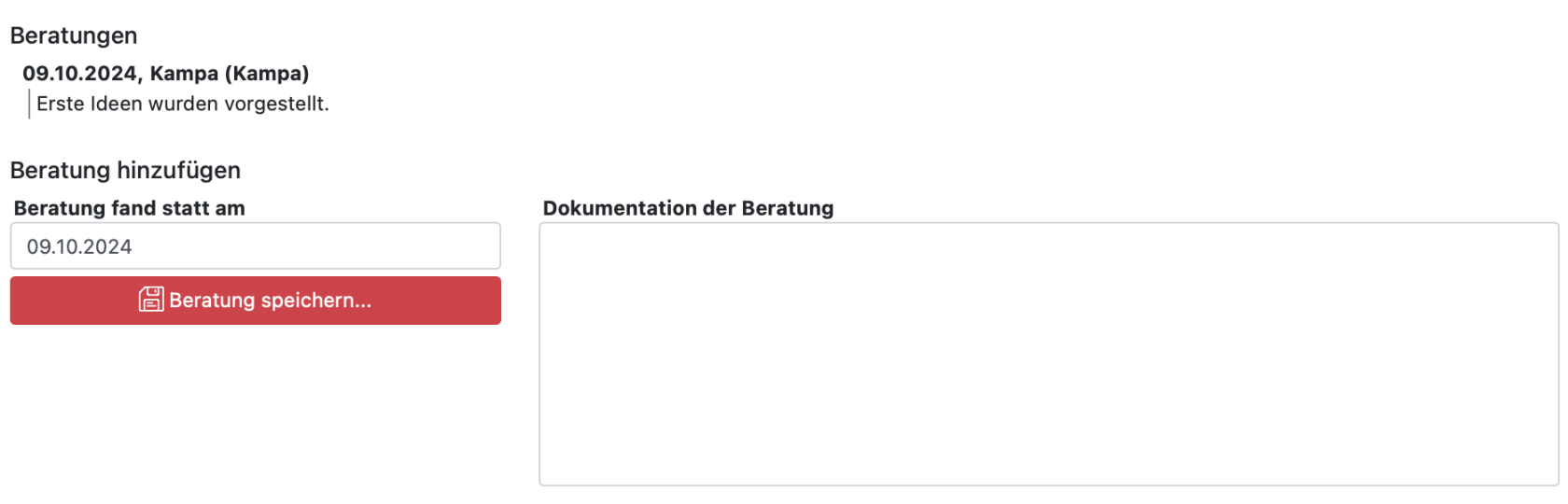 ##### 7. Genehmigungsverfahren der mPA Wenn die Mittelstufenkoordination die Verwaltung der mPA so einrichtet, dass neben der Themengenehmigung durch die betreuende Lehrkraft auch Fachleitungen und/oder Schulleitung genehmigen bzw. ablehnen können soll(en), dann sieht der Prozess wie folgt aus: Fachleitungen bzw. die Schulleitung klickt auf den entsprechenden Reiter und sieht dort die zu bescheidenen mPAs.  Man klickt dann auf "Details anzeigen". Im nächsten Fenster kann das Thema genehmigt oder abgelehnt werden. 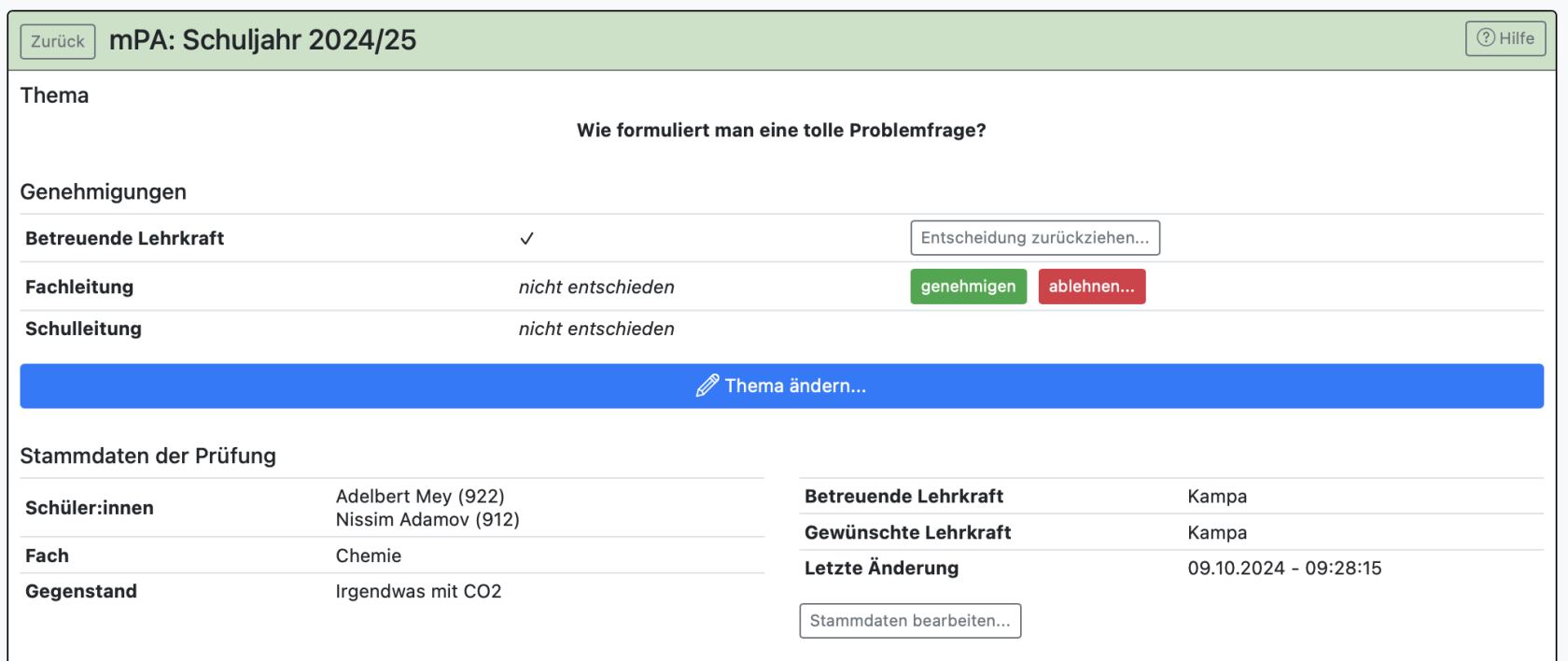 Bei einer Ablehnung kann ein Grund mit formuliert werden. 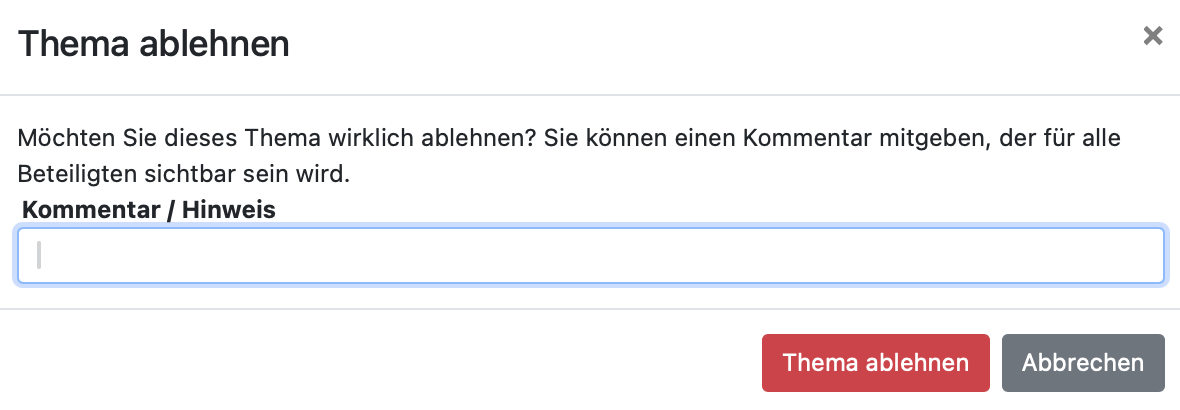 Der Grund ist danach für Schüler:innen und Lehrkräfte einzusehen. 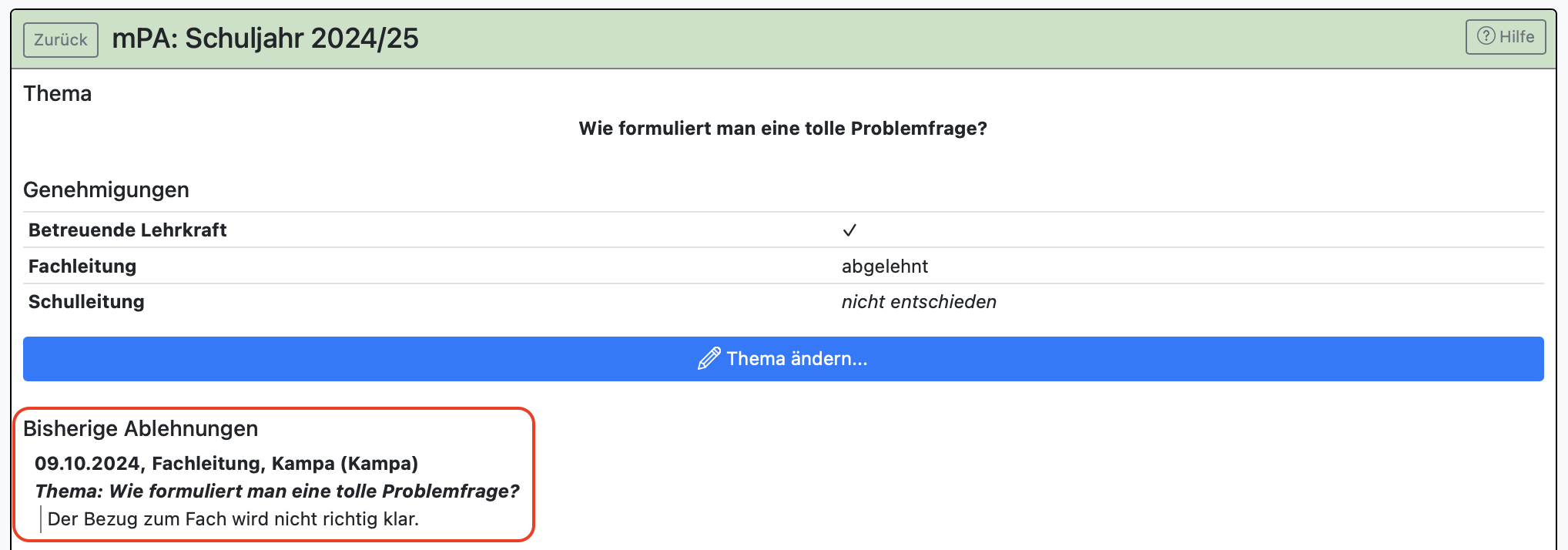Betreuende Lehrkräfte werden auf der BOLLE-Startseite bei den Benachrichtigungen über die Ablehnung gesondert informiert: 
##### 8. Noten erteilen Die Mittelstufenkoordination kann den betreuenden Lehrkräften die Möglichkeit geben, die erreichte Prüfungsleistung in Notenpunkten festzuhalten. Dafür muss auch ein Prüfungsdatum festgehalten werden. **Achtung:** Es findet keine Verrechnung der Leistung statt. Die Noten müssen bei der Berücksichtigung von Zeugnisleistungen gesondert und selbstständig verrechnet werden. **[Sie finden jedoch hier einen kurzen Hinweis, wie die Note in der Notenverwaltung bei BOLLE berücksichtigt werden könnte.](https://handbuch.bolle.schule/link/56#bkmrk-es-gibt-keine-weiter)**
##### 9. Zeugnisbemerkung Sie können eine mPA-bezogene Zeugnisbemerkung erstellen. Diese erscheint nur, wenn auch eine Note für die mPA vergeben wurde. [Mehr dazu finden Sie hier.](https://handbuch.bolle.schule/link/187#bkmrk-automatische-zeugnis-0) ##### 10. mPA für Schüler:innen, die einen Jahrgang wiederholen Im Reiter "Einstellungen" finden Sie ganz unten eine Möglichkeit ins vergangene Schuljahr zurückzuspringen. Dort muss die alte mPA gelöscht werden, damit man die wiederholende Schüler:in im aktuellen Jahrgang für eine neue mPA auswählen kann. # Besonderheiten der Beruflichen SchuleAuf dieser Seite werden besondere Einstellungsmöglichkeiten für die Beruflichen Schulen beschrieben.
##### Inhalt [1. Kursbucheinträge für das Praktikum ausblenden können](#bkmrk-1.-kursbucheintr%C3%A4ge--0) ##### 1. Kursbucheinträge für das Praktikum ausblenden können Wenn Sie ein Kursbuch für die Fehlzeitenerfassung der Praktikumszeiträume an beruflichen Schulen führen, dann benötigen Sie in der Regel keinen Hinweis im Stundenplan oder bei den zu erledigenden Kurbsucheinträgen. Normalerweise werden Kursbücher mit Stundenplan immer auch im aktuellen Stundenplan der Lehrkraft (Startseite links mittig) angezeigt. Das ist für solche Kurse in dieser Situation jedoch unnötig. Daher gibt es bei Ihnen die folgende Einstellungsmöglichkeit: Wenn Sie an einer berufliche Schule arbeiten UND wenn Sie die Kursbucherinnerungen ausgestellt haben, dann taucht dieses Kursbuch mit dem hinterlegten Stundenplan nicht mehr in der Liste auf der Startseite auf.**Wie stellt man das ein?** Gehen Sie in Ihr Kursbuch und klicken auf *bearbeiten*.  Danach scrollen Sie weiter nach unten und deaktivieren die Kursbucherinnerungen.  Abschließend scrollen Sie wieder nach oben und klicken auf *speichern und bearbeiten beenden*.