Um den Zeugnisdruck und die Erstellung von Zwischenbewertungen gut vorzubereiten, müssen die Angaben in den Laufbahnen korrekt sein. BOLLE stellt Ihnen hier eine einfache Übersicht zur Verfügung. Diese Funktion ist zu finden in der Menüleiste bei *Mittelstufe* unter Auswahl von *Laufbahnen*.
In BOLLE können Sie die Laufbahnen der Schüler:innen pflegen. Einige Angaben sind für die Zeugnis- und Zwischennotenerstellung zwingend erforderlich. Fachbereichsleitungen haben automatisch lesenden Zugriff auf die Laufbahnen der Schüler:innen. Nur die Mittelstufenkoordination hat Schreibrechte. ##### Inhalt [1. Klassenübersicht](#bkmrk-klassen%C3%BCbersicht) [1.1. Fremdsprachen und Wahlpflichtfächer](#bkmrk-1.1.-fremdsprachen-u-0) [1.2. Abschlüsse](#bkmrk-1.2.-abschl%C3%BCsse) [1.3. Sonstiges](#bkmrk-1.3.-sonstiges) [2. Testprognosen](#bkmrk-testprognosen) Auf der Übersichtsseite sehen Sie zwei Reiter: **[Klassenübersicht](#bkmrk-klassen%C3%BCbersicht) und [Testprognosen](#bkmrk-testprognosen)** 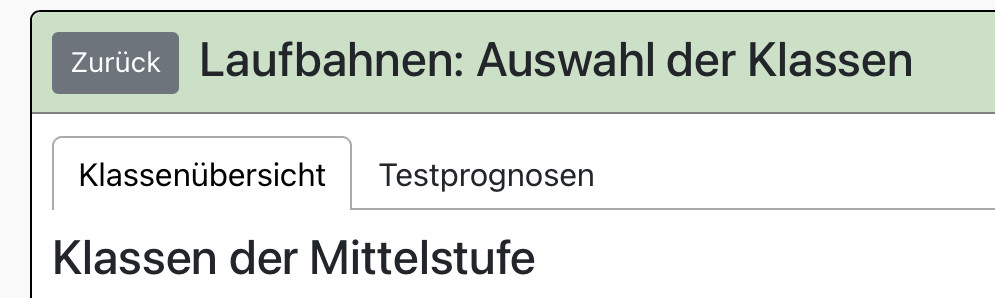Wenn Sie jahrgangs- oder schulweite Übersichten zu den Wahlpflichtfächern oder Fremdsprachen benötigen, nutzen Sie am besten die Berichte-Funktion. Hier können Sie Berichte so einstellen, wie es für Ihre Arbeit am besten ist. [Eine Anleitung zum Erstellen von Berichten finden Sie hier.](https://handbuch.bolle.schule/books/verwaltung/page/berichte-erstellen)
#### 1. Klassenübersicht Für die korrekte Zeugniserstellung ist das Führen korrekter Laufbahnen wichtig. Hier können Sie entsprechende Änderungen vornehmen. Wählen Sie zuerst eine Klasse aus. Nachdem Sie eine Klasse ausgewählt haben, öffnet sich eine neue Seitenansicht mit anderen Reitern: **Fremdsprachen und Wahlpflichtfächer, Abschlüsse und Sonstiges** 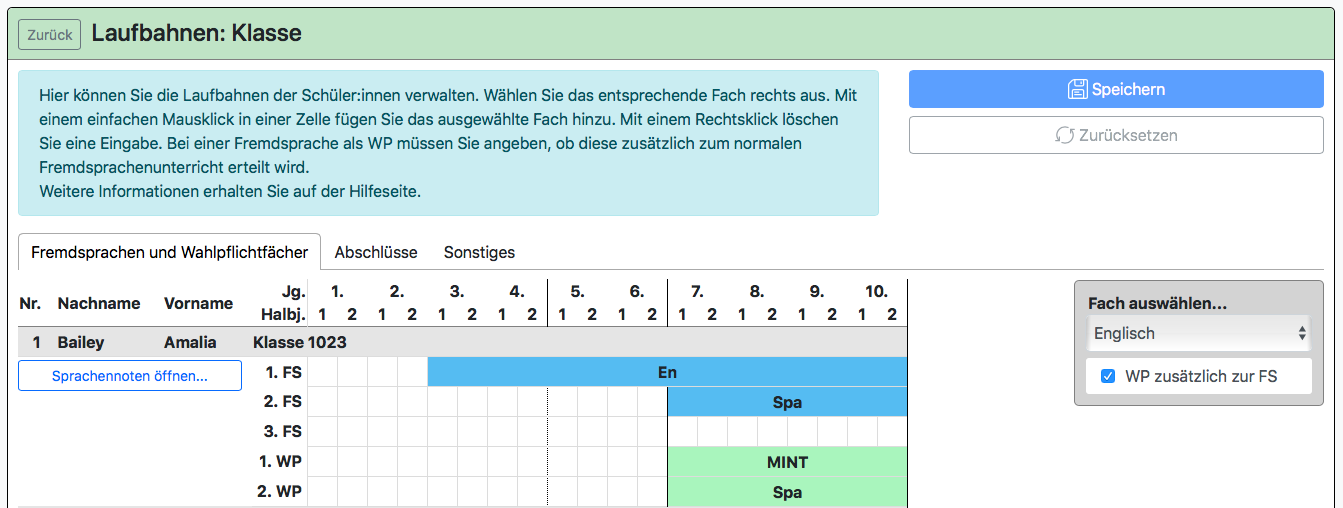 ##### ##### 1.1. Fremdsprachen und Wahlpflichtfächer Bei ***Fremdsprachen und Wahlpflichtfächer*** geben Sie an, seit wann bereits Fremdsprachen und Wahlpflichtfächer belegt wurden. Sie können außerdem die [**Sprachennotenhistorie**](https://handbuch.bolle.schule/link/134#bkmrk-bei-abschluss--und-a) öffnen und verwalten. Diese Historie ist für die korrekte Erstellung der GeR-Zertifizierung auf Abgangs- und Abschlusszeugnissen wichtig. Im rechten grauen Bereich wählen Sie die das Fach aus, welches Sie in die Laufbahn eintragen möchten.Entscheiden Sie dabei bei **Wahlpflichtfächern (WP), die Fremdsprachen sind**, ob dieses WP zusätzlich zum Fremdsprachenunterricht (FS) erteilt wird oder Teil des regulären Fremdsprachenunterrichts ist. [Etwas weiter unten finden Sie eine genauere Erklärung zur Besonderheit bei Fremdsprachen und WP-Unterricht](https://handbuch.bolle.schule/link/134#bkmrk-an-dieser-stelle-mus). Wenn Sie nur die Fremdsprachenlaufbahn bearbeiten, müssen Sie das Häkchen bei "WP zusätzlich zur FS" nicht beachten. Dies ist nur beim Eintrag von fremdsprachlichen WP-Fächern relevant.
Wenn Sie das Fach ausgewählt haben, klicken Sie auf die Zelle, die Sie mit Ihrer Auswahl füllen möchten. Horizontal benachbarte Zellen mit dem gleichen Inhalt werden miteinander verbunden.Wenn Sie z.B. einen **längeren Zeitraum mit dem gleichen Fach** belegen möchten, müssen Sie nicht unbedingt jedes Halbjahr extra anklicken. Sie können mit der Maus in die erste Zelle klicken, die Maustaste gedrückt halten und dabei bis zu dem Bereich ziehen, den Sie mit dem Fach füllen möchten. Im folgenden Bild soll Spanisch von Beginn des 7. Jahrgangs bis zum Ende des 10. Jahrgangs als Fremdsprache eingetragen werden. Während des Gedrückhaltens der Maus erscheint der Bereich gelb. 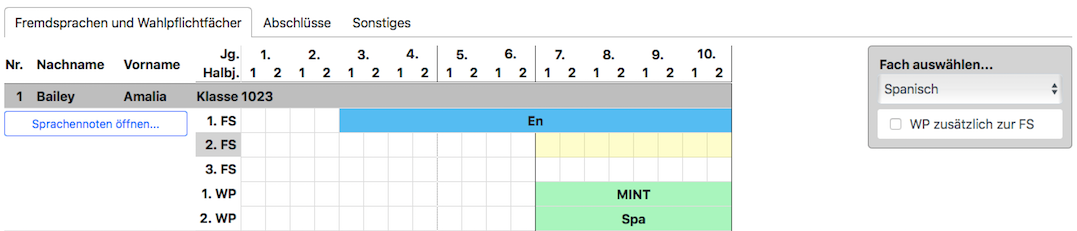
Wenn Sie loslassen, erscheint der ausgewählte Bereich in der entsprechenden Farbe: Laufbahn der Fremdsprachen = blau Laufbahn der WP-Fächer = grün Um **Korrekturen vorzunehmen**, nutzen Sie die rechte Maustaste. **Sie löschen Eingaben, indem Sie mit der rechten Maustaste auf eine Zelle klicken**. Sie können nur Zelle für Zelle löschen.**Sie müssen Ihre Eingaben speichern!** Klicken Sie auf *Zurücksetzen*, wenn Sie sämtliche noch nicht gespeicherte Eingaben rückgängig machen möchten.
Falls Sie in dieser Ansicht **Schüler:innen** sehen, **bei denen keine oder eine falsche Klasse angegeben ist**, dann handelt es sich um Schüler:innen, **die im laufenden Schuljahr in der Klasse** **waren**, sei es auch nur für einen Tag. Dies ist notwendig, sodass man auch noch die Laufbahnen ändern kann, wenn ein Schulkind die Schule verlassen hat, aber noch ein Zeugnis korrigiert werden muss. Sollte Sie die Anzeige der Schüler:innen an dieser Stelle stören, müsste die Klassenzugehörigkeit in der Schüler:innenverwaltung so beendet werden, dass kein Tag mehr im aktuellen Schuljahr liegt. 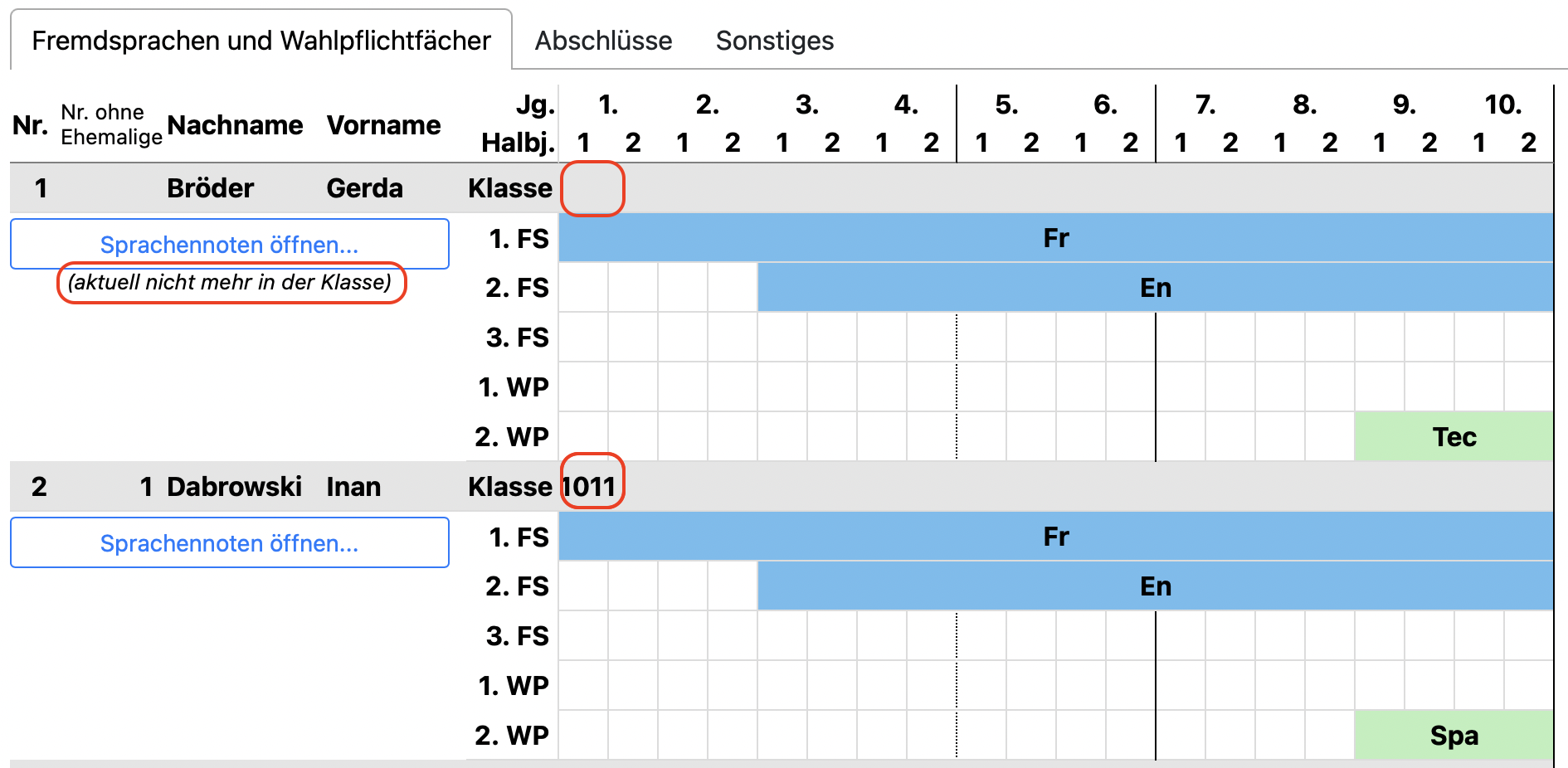
Sie können auch **Einträge für mehrere Schüler:innen gleichzeitig eingeben**. Dies gilt immer für alle Schüler:innen, die in dem aktuellen Fenster (in der Regel die gesamte Klasse; in der Q-Phasenverwaltung ist es aber der gesamte Jahrgang) angezeigt werden. Nachdem Sie ein Fach und evtl. weitere Einstellungsoptionen ausgewählt haben, klicken Sie auf *gleichzeitig bei allen*. 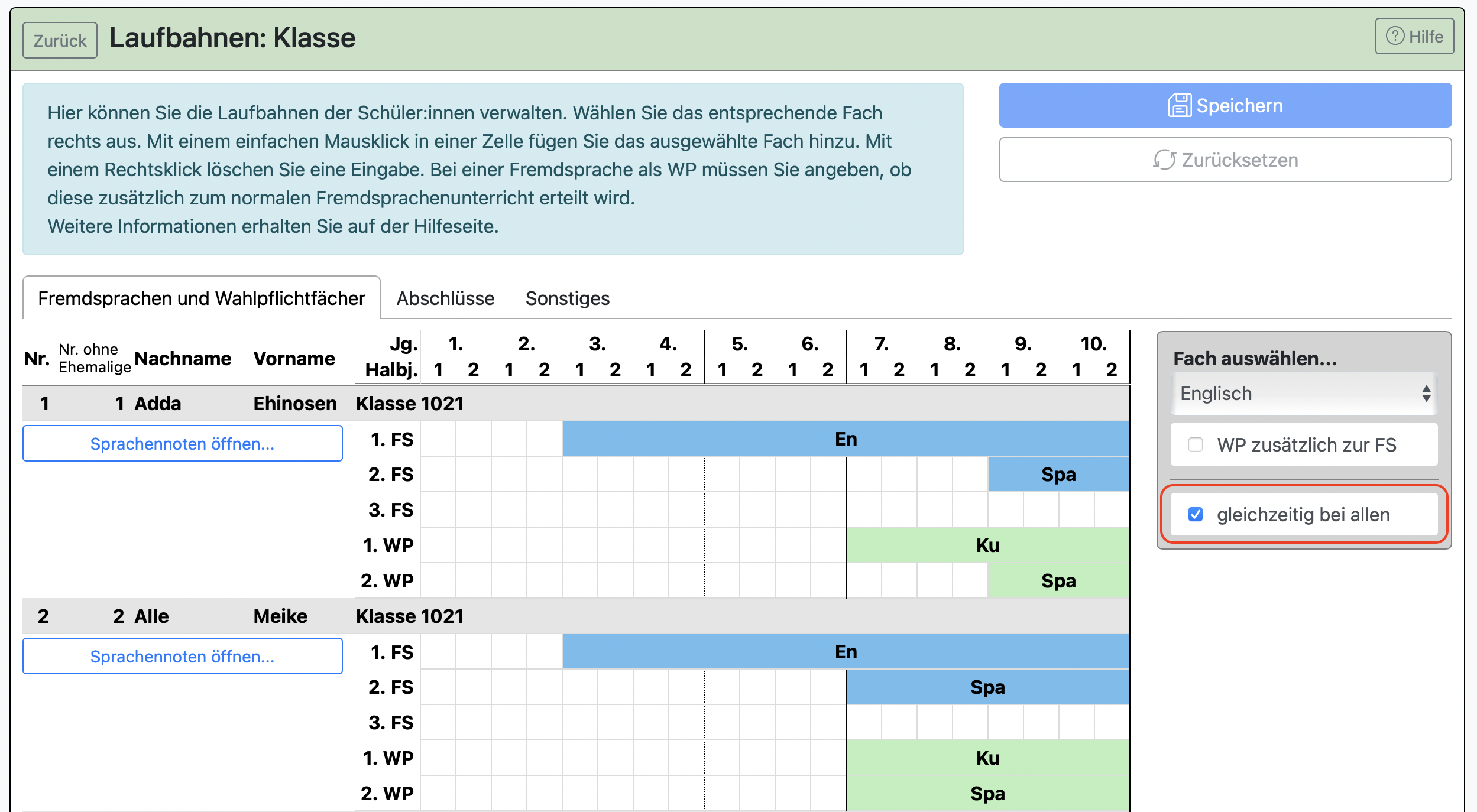 Danach können Sie, wie weiter oben beschrieben, Eintragungen vornehmen, nur das jetzt die Eintragungen bei allen Schüler:innen in der Laufbahn erscheinenen.Wenn Sie einen **Fehler** machen, klicken sie auf ***Zurücksetzen***. Änderungen werden erst durch das Drücken auf *Speichern* auch wirklich gespeichert. Sie können auch gleichzeitig bei allen Schüler:innen Laufbahneinträge löschen. Dafür nutzen Sie den Rechtsklick der Maus.
**An dieser Stelle muss ggf. eine Besonderheit bei den Fremdsprachen beachtet werden.** Im folgenden Beispiel hat das Schulkind die 1. Fremdsprache Französisch, 2. Fremdsprache Englisch und wählt als 3. Fremdsprache Spanisch. 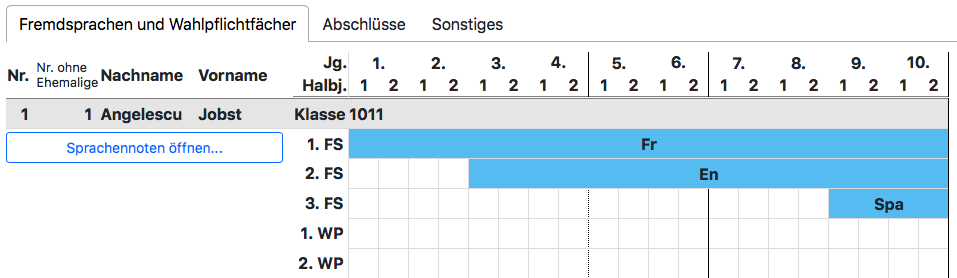 Wenn das Schulkind Spanisch als Wahlpflichtfach besucht, muss noch das Wahlpflichtfach Spanisch angegeben werden. Hierbei muss festgelegt werden, ob - das Wahlpflichtfach Spanisch ein **zusätzlicher Kurs neben dem Fremdsprachenunterricht** ist oder ob - das Wahlpflichtfach Spanisch **im Rahmen des regulären Fremdsprachenunterrichts** erteilt wird. Ein *zusätzlicher Kurs* bedeutet, dass das Schulkind neben dem regulären Fremdsprachenkurs noch einen weiteren Kurs besucht, welcher ebenfalls den Namen der Fremdsprache trägt. **Solch ein zusätzlicher Kurs wird im Laufbahneintrag mit einem Z markiert.** In diesem Beispiel wird die Fremdsprache Spanisch als 1. WP unterrichtet und ist gleichzeitig der reguläre Fremdsprachenunterricht. Daher befindet sich in der rechten Fachauswahl **kein Häkchen bei "WP zusätzlich zur FS"**. 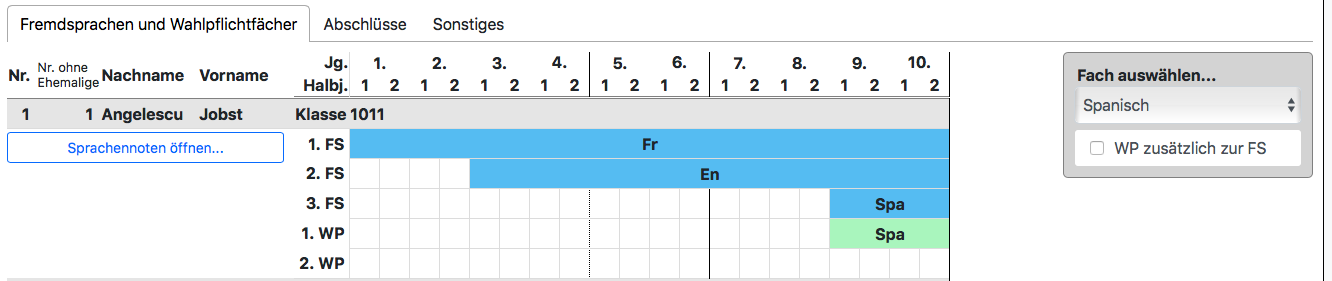**Der Fall, dass ein fremdsprachliches WP zusätzlich neben dem regulären Fremdsprachenunterricht belegt wird, kann insbesondere an Gymnasien auftreten**. Das ist z.B. dann der Fall, wenn Englisch als 1. Fremdsprache regulär unterrichtet wird, es jedoch später für einzelne Schüler:innen die Möglichkeit gibt, Englisch zusätzlich auch als Wahlpflichtfach zu wählen. Die Angabe darüber muss in der Laufbahn korrekt hinterlegt sein, damit die Zeugnisnoten richtig zugeordnet werden können. Im folgenden Beispiel wird ab dem 9. Jahrgang das WP-Fach Englisch zusätzlich zum regulären Fremdsprachenunterricht in Englisch belegt. **Das Schulkind besucht also zwei Englischkurse: reguläres Englisch und zusätzlich WP-Englisch.** Auf dem Zeugnis wird es daher auch zwei Noten für das Fach Englisch geben. Bei der Eingabe wurde daher "WP zusätzlich zur FS" angehakt. Nach dem Eintrag in der Laufbahn erscheint ein kleines Z für das 1. WP Englisch. 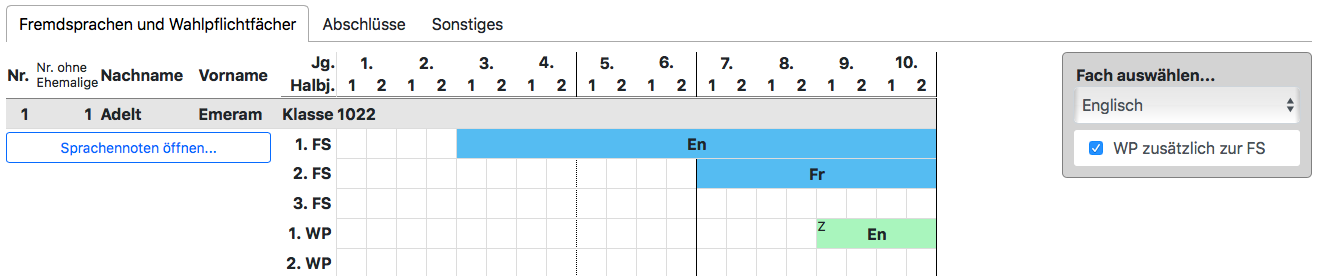
**Sie können die Laufbahnangaben auch über einen CSV.-Import in der Schüler:innenverwaltung durchführen.** Das ist ein deutlich technischerer Vorgang, kann aber hilfreich sein, wenn die Daten bereits digital vorliegen. [Eine allgemeine Anleitung für Importe mit ein paar Hinweisen für den Import von Laufbahndaten finden Sie hier.](https://handbuch.bolle.schule/link/73#bkmrk-3.%C2%A0wie-aktualisieren)
**Sprachennoten** Bei Abschluss- und Abgangszeugnissen erfolgt evtl. die Angabe von Fremdsprachenkenntnissen (GeR-Zertifizierung). Bei Abgangszeugnissen und Abschlüsszeugnissen für Schüler:innen ohne Förderbedarf (BBR, eBBR, MSA) erfolgt die Angabe automatisch. BOLLE holt sich diese Information aus den vergangenen Noten im fremdsprachlichen Unterricht. Maßgeblich ist die Information darüber, wann das letzte Mal die Note 4 im Unterricht erreicht wurde. Sie können diese Information überprüfen und verändern. Klicken Sie dafür auf: *Sprachennoten öffnen.* [](https://handbuch.bolle.schule/uploads/images/gallery/2021-06/FU7SMpv3yK2yPyOY-sprachennote.png)**Praktisches Beispiel:** Ein Kind in der 10. Klasse hatte sowohl im Halbjahr als auch im Gesamtjahr eine Note 5 in Englisch. Für die Bestimmung der GeR-Niveaus ist also notwendig, dass BOLLE erfährt, wann das Kind zuletzt eine Note 4 erreicht hat. Wenn dies bspw. in der 8. Klasse der Fall war, muss dies unter Mittelstufe > Laufbahn > Sprachennoten öffnen nachgetragen werden. Hier die Beispieleintragung. [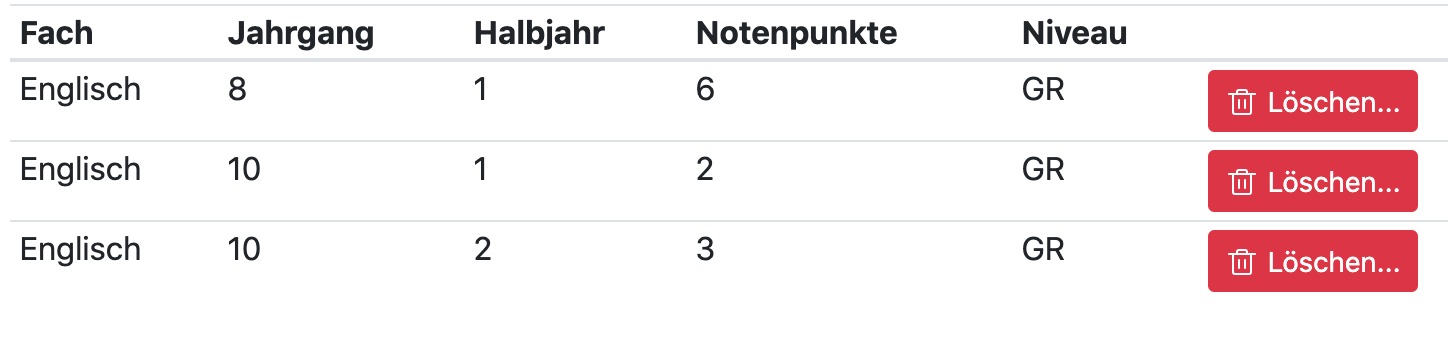](https://handbuch.bolle.schule/uploads/images/gallery/2021-06/tLmB5xBeUkXca4dr-sprachennote-nachtragen.jpeg) **Wenn es kein Jahr gibt, in dem mindestens die Note 4 erreicht wurde**, erscheint auf dem Zeugnis ein "/". Dann muss man aktiv werden und dies nachtragen. **Hinweis:** In Zukunft speichert sich BOLLE diese Noten von selbst, sodass man im Laufe der Jahre immer weniger an diese Stelle muss.
Die Sprachnoten können auch manuell verwaltet werden. Im Normalfall übernimmt BOLLE jedoch automatisch die Noten der Zeugnisse. Nur in Ausnahmefällen ist eine manuelle Korrektur oder Ergänzung notwendig. Wenn Sie Fremdsprachennoten in der Q-Laufbahn ändern, wird die Änderung hier ebenfalls berücksichtigt. Änderungen, die Sie hier über neue Einträge oder Löschen vornehmen, werden jedoch nicht in die Laufbahn übertragen.
Bitte beachten Sie, dass die Halbjahresnoten nur für die Übersicht hier gesammelt werden. Nach den aktuellen Regelungen fließen sie nicht in die Berechnung des GeR-Niveaus ein. **Nur die Gesamtjahresnote ist für die Berechnung des GeR-Niveaus ausschlaggebend.**
##### ##### **1.2. Abschlüsse** Der Reiter ***Abschlüsse*** ist besonders bei Abschluss- und Abgangszeugnissen wichtig. Haken Sie die richtigen Bereiche für die Schüler:innen an. BOLLE erstellt erst dann Zeugnisse, wenn die Einstellungen auch mit Ihren Häkchen an dieser Stelle übereinstimmen. In den Zeugnisvorlagen müssen weitere Kreuze gesetzt oder Angaben gemacht werden. Diese Einstellungen nehmen Sie auch hier vor. Zum Beispiel geben Sie hier an, ob das Latinum erreicht wurde und ob Schüler:innen in die E- bzw. Q-Phase übergehen können.Wenn Sie doppelt auf den Spaltenkopf klicken, haken Sie alle Schüler:innen in der jeweiligen Spalte an.
[](https://handbuch.bolle.schule/uploads/images/gallery/2021-06/zg6Q2Ke4AWOYO6JI-mittelstufenlaufbahn-abschlusse.png)Bitte haken Sie auch immer alle anderen Abschlüsse mit an. Also wenn z.B. ein Kind den Übergang in die E-Phase schafft, dann sollte auch BBR, eBBR und MSA angehakt sein.
Es gibt auch die Spalte "Prüf. MSA". Der Wert ist nur für Ihre Übersicht. Der Wert kann an dieser Stelle nicht verändert werden. Sie bearbeiten diesen Wert im MSA-Modul. [Hier finden Sie mehr Informationen.](https://handbuch.bolle.schule/link/138#bkmrk-sie-k%C3%B6nnen-f%C3%BCr-ihre-)
##### ##### **1.3. Sonstiges** Unter ***Sonstiges*** können Sie eventuell notwendige Einstellungen vornehmen: - Sie können **weitere Fremdsprachenkenntnisse** angeben, wenn z.B. ein Kind eine Fremdsprache bereits beherrscht und diese eine schulische Fremdsprache ersetzen soll. Achtung: Sie müssen auch das Kästchen in der Spalte "weitere Fremdsprache durchgeführt" aktivieren. - Sie können angeben, welche Sprachen **Mutter- und Partnersprachen** sind. Diese Einstellung ist nur wichtig, wenn das Schulkind im **SESB**-Zweig unterrichtet wird. 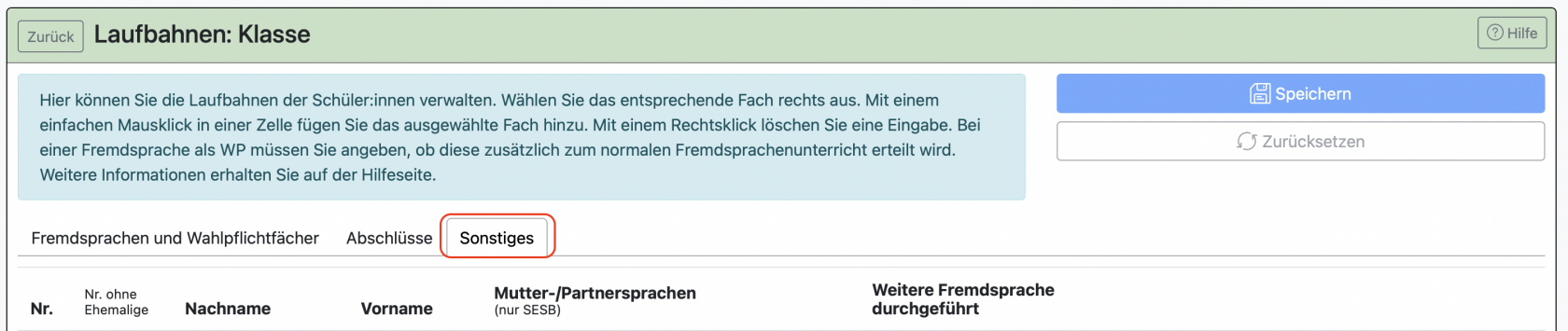 Für die Mutter- und Partnersprachen der SESB können Sie zwischen diesen Varianten wählen (siehe Abbildung): 1. Deutsch ist Muttersprache 2. Fremdsprache ist Muttersprache 3. Beide Sprachen sind Muttersprache 4. Beide Sprachen sind Partnersprache 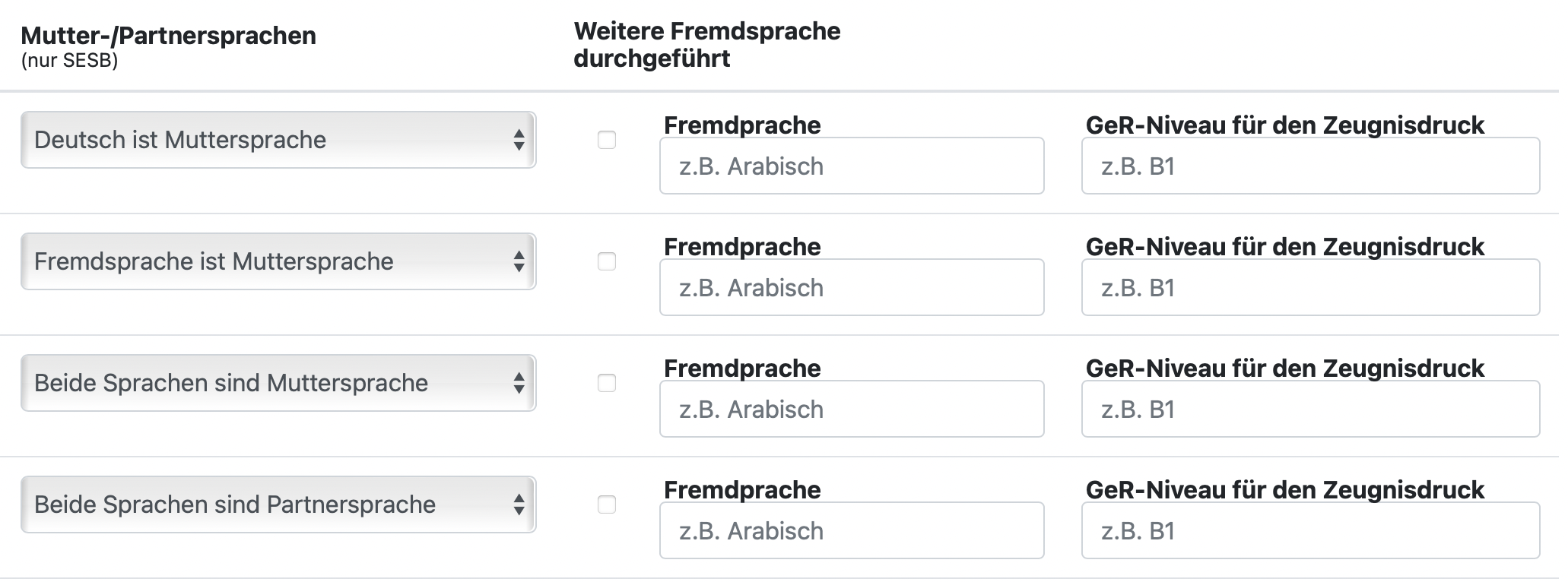 Je nach Einstellung erscheint bei der richtig eingestellten Zeugnisvorlage der entsprechende Bemerkungstext bereits korrekt vorausgefüllt. Es werden die entsprechenden Textstellen gemäß der Einstellungen in der Laufbahn korrekt gestrichen, sodass die Klassenleitungen bei der Zeugniserstellung nicht mehr individuell überlegen müssen. Hier folgt ein Beispiel:  ##### ##### 2. Testprognosen Unter dem Reiter "Prognosen" finden Sie einen Link zu "Prognosenrechner (Testprognosen)". Dort können Sie eine Prognoseerstellung selbstständig eingeben und auch testen. Sollten Ihnen Fehler auffallen, melden Sie diese bitte an: