fSie sehen an vielen Stellen in BOLLE ein kleines Symbol, das einem Buch mit einem Lesezeichen ähnelt. Wenn Sie darauf klicken, kommen Sie immer zur Kursbuchübersicht. Auch wenn Sie einen Kurs unter *Meine Kurse* anklicken, gelangen Sie zur Kursbuchübersicht.
Das Herz Ihres Kursbuches ist diese Übersicht, da Sie hier alle zentralen Einstellungen vornehmen können und Zugriff auf die wichtigsten Aktionen haben. Weiter unten finden Sie die letzten paar Kursbucheinträge, um so schnell einen Überblick zu erhalten. Wenn Sie auf *Alle Einträge anzeigen* klicken, erhalten Sie Zugriff auf alle Einträge der Vergangenheit und können auch bereits in der Zukunft liegende Kursbucheinträge inhaltlich bearbeiten.Letzteres gilt nicht für Fehlzeiten in der Zukunft. Zukünftige Fehlzeiten können nur von der Klassenleitung eingetragen werden.
##### Inhalt [1. Einstellungen](#bkmrk-einstellungen) [2. Lehrkraft hinzufügen](#bkmrk-lehrkraft-hinzuf%C3%BCgen) [3. Teilungsgruppen einrichten](#bkmrk-teilungsunterricht) [4. Stundenplan ändern](#bkmrk-stundenplan-%C3%A4ndern) [5. Kursbuch an andere Lehrkraft übergeben](#bkmrk-kursbuch-an-andere-l) [6.1. Sitzpläne (Admins)](#bkmrk-6.1.-sitzpl%C3%A4ne-%28admi) [6.2. Sitzpläne (allgemein)](#bkmrk-6.2.-sitzpl%C3%A4ne-%28allg) [7. Kursnotiz](#bkmrk-6.-kursnotiz) [8. Aktionen](#bkmrk-aktionen) [9. Dateiablage des Kurses](#bkmrk--18) [10.1. Zusätzliche Kursbucheinträge hinzufügen](#bkmrk-10.2.-alle-kursbuche) [10.2. Alle Kursbucheinträge herunterladen](#bkmrk-10.2.-alle-kursbuche) [10.3. Kursbucheinträge übersichtlicher bearbeiten](#bkmrk-8.2.-kursbucheintr%C3%A4g) [11. Oberstufe: Informationen über Prüfungsfächer](#bkmrk-9.-oberstufe%3A-inform) [12. Häufige Fragen](#bkmrk-7.-h%C3%A4ufige-fragen) ##### 1. Einstellungen Klicken Sie oben auf *bearbeiten*. Sie können ... - den **Kursbuchnamen** ändern / umbenennen (danach auf *bearbeiten beenden* klicken und die Startseite neu laden), - weitere **Lehrkräfte** (oder weiteres pädagogisches Personal) zum Kurs **hinzufügen**, - **Teilungsgruppen** einrichten, - die **Kursliste** als PDF- oder Excel-Datei **herunterladen**, - Änderungen am **Stundenplan** vornehmen, - entscheiden, ob Sie **Kursbucherinnerungen** erhalten möchten, - entscheiden, ob Sie **Notifications** (roter Kreis oben rechts) erhalten möchten, - eine **Notenskala für Stundenbewertungen** auswählen und - eine **Kursnotiz** hinterlegen - das **Kursbuch** **an eine andere Lehrkraft übergeben**.Darüberhinaus können Sie auch den **Kurstyp** und das **Fach** ändern. Diese Einstellung müssen jedoch mit **größter Sorgfalt** durchgeführt werden. Bitte beachten Sie die entsprechenden Hinweise. Wenn Sie sich unsicher sind, sprechen Sie mit Ihren BOLLE-Admins oder Ihrer Fachbereichtsleitung an der Schule.
Wenn Sie einen Organisationskurs angelegt haben, können Sie eigentlich keine Noten verwalten. Das geht so auch für AGs und für andere Fächer, die als unbewertet gelten. 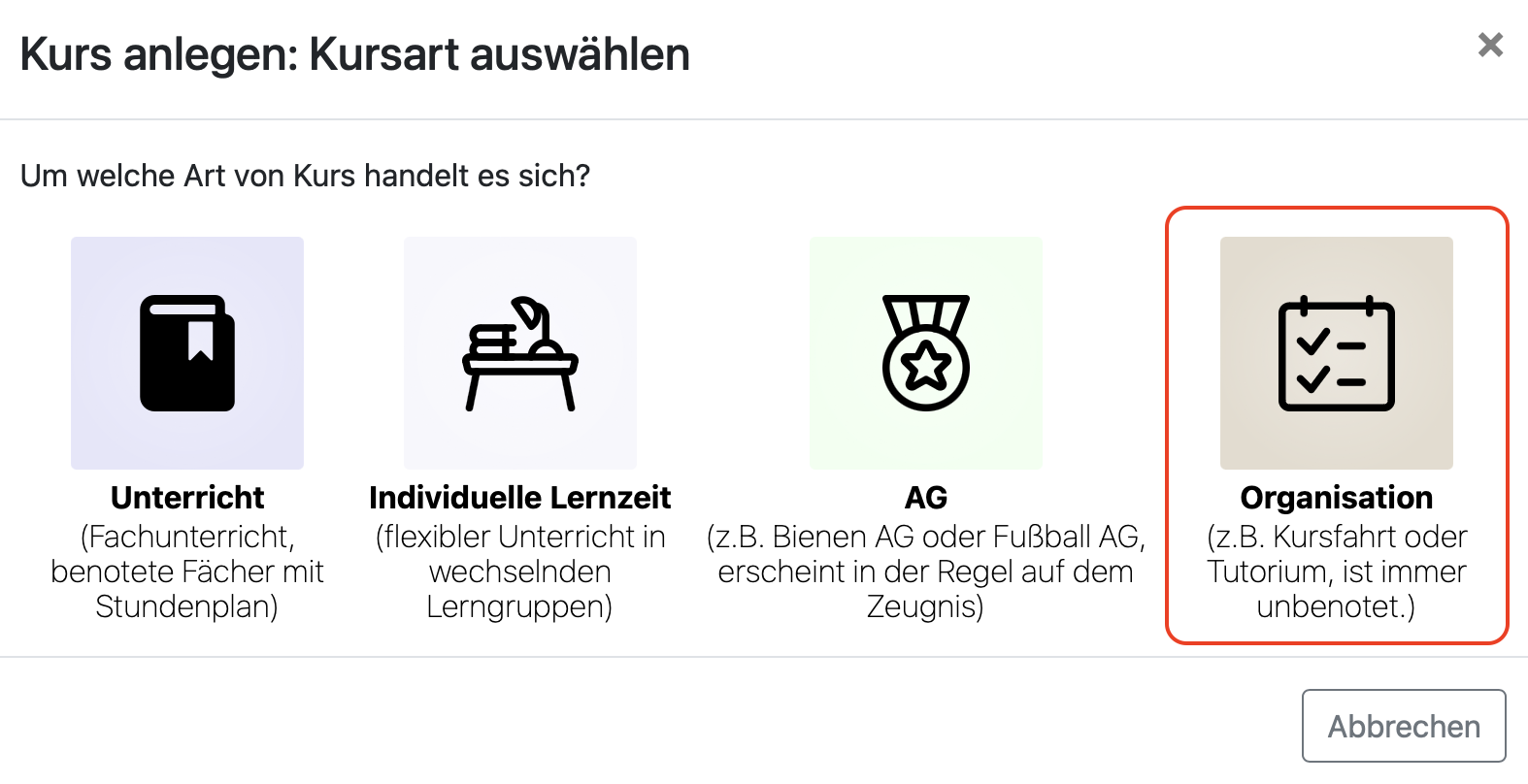 **Wenn Sie jedoch einen Organisationskurs angelegt haben, können Sie eine Notenansicht aktivieren.** Gehen Sie dafür in die Kursbuchübersicht des Organisationskurses und klicken auf "bearbeiten". Weiter rechts finden Sie unter "Aktionen" die Möglichkeit einen Notenansicht zu aktivieren. 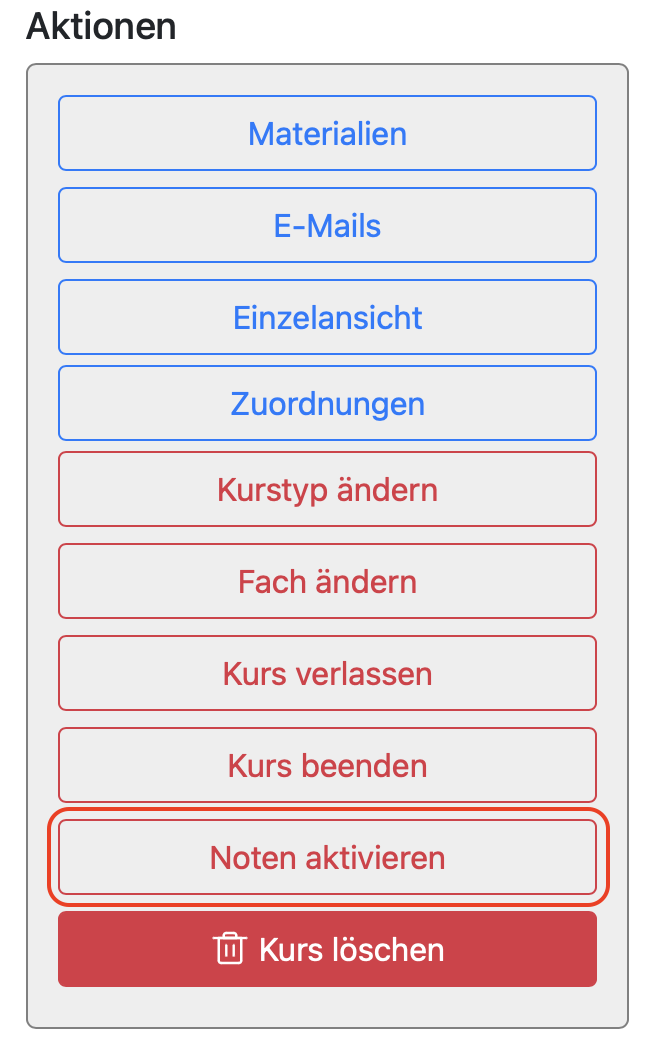 Eventuell sehen Sie weniger Aktionsmöglichkeiten, je nach schulinterner Rechtevergabe. Klicken Sie auf "Noten aktivieren". Es folgt dieses Fenster: 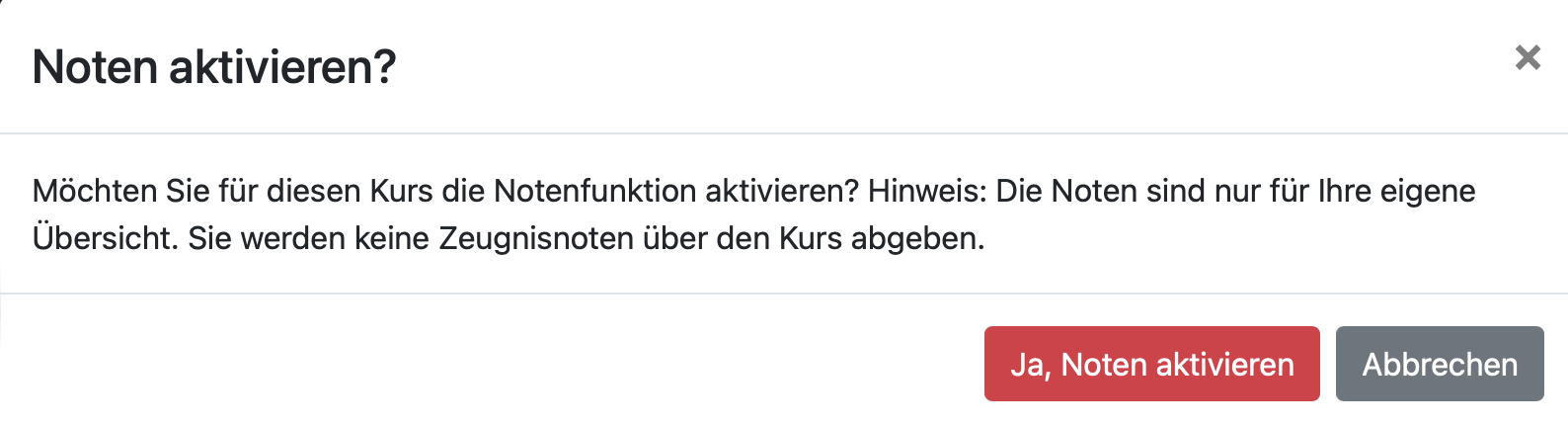 Die Noten sind nur für eigene Dokumentation. In einem Organisationskurs sind keine Zeugnisverlinkungen möglich.
##### 2. Lehrkraft hinzufügen Hinzugefügte Lehrkräfte haben die gleichen Lese- und Schreibrechte wie Sie. Das gilt so auch für weiteres pädagogisches Personal, das Sie dem Kurs hinzufügen. Sobald mehr als eine Lehrkraft dem Kurs hinzugefügt wurde, erscheint ein kleines Papierkorbsymbol neben allen weiteren Lehrkräften - außer dem Profil, das gerade eingeloggt ist. Der Grund ist, dass Sie sich hier nicht aus Versehen selber löschen können sollen. Andere zum Kurs hinzugefügte Lehrkräfte könnten Sie jedoch aus dem Kursbuch löschen.Achtung: Wenn Sie nur ein Kursbuch übergeben wollen, nutzen Sie die *Kursbuch übergeben* Funktion (s. Abs. 5).
##### 3. Teilungsgruppen einrichten Die Erläuterung dieser Funktion ist sehr umfangreich. Bitte scrollen Sie dafür [weiter nach unten](#bkmrk-teilungsunterricht). ##### 4. Stundenplan ändern Änderungen, die Sie hier vornehmen, sind immer nur für die Zukunft. Wenn Sie Teilungsgruppen einrichten, müssen Sie hier auch noch ein paar Einstellungen vornehmen. Diese werden ebenfalls [weiter unten](#bkmrk-teilungsunterricht) erläutert.Sollte es regelmäßigen Unterricht am Wochenende geben, können Sie in der Kursbuchübersicht auf "bearbeiten" und dann auf "Stundenplan ändern" klicken. Wenn Sie dann im neuen Fenster nach unten scrollen, finden Sie "Wochenende einblenden". Somit können Sie dann auch Unterrichtszeiten am Wochenende eintragen.  Da dies in der Regel nicht gebraucht wird, findet sich diese Information nicht im Klassenbuch wieder.
Hier können Sie auch Räume hinterlegen, sofern Ihre Admins diese Räume zentral angelegt haben. [Wie man Räume zentral für die Kursbücher anlegt, erfährt man hier.](https://handbuch.bolle.schule/link/117#bkmrk-13.-schuldistanz-%28ve) ##### 5. Kursbuch an andere Lehrkraft übergeben Ergibt sich ein Lehrkraftswechsel mitten im Schuljahr, können Sie Ihr Kursbuch der neuen Lehrkraft mithilfe dieser Aktion übergeben. Das Menü führt Sie durch die wichtigsten Einstellungen. Der neuen Lehrkraft wird das gesamte Kursbuch übertragen inkl. all Ihrer Aufzeichnungen, Kursbucheinträge, Einzelkommentare und Noten. ##### 6.1. Sitzpläne (Admins) In BOLLE kann Ihre Schule die Funktion "Sitzpläne" aktivieren. Die Funktion kann von den schulinternen Admins unter *Admin* > *Einstellungen* > *Module* aktiviert werden. Nach Aktivierung des Moduls und einem Neuladen der Seite, können die Admins Sitzplanvorlagen anlegen: 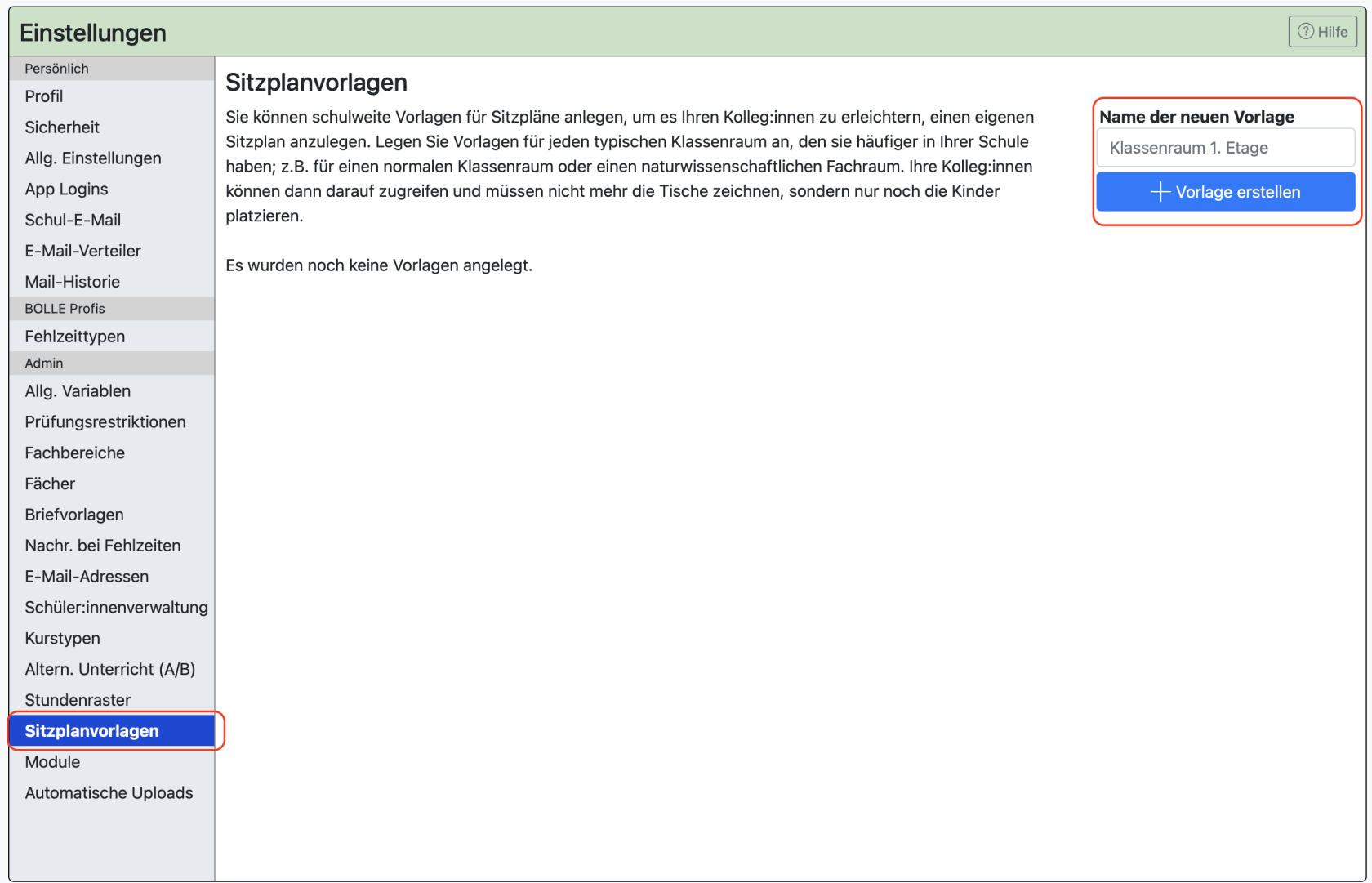 Geben Sie einen Vorlagennamen ein und klicken Sie dann auf *Vorlage erstellen*. 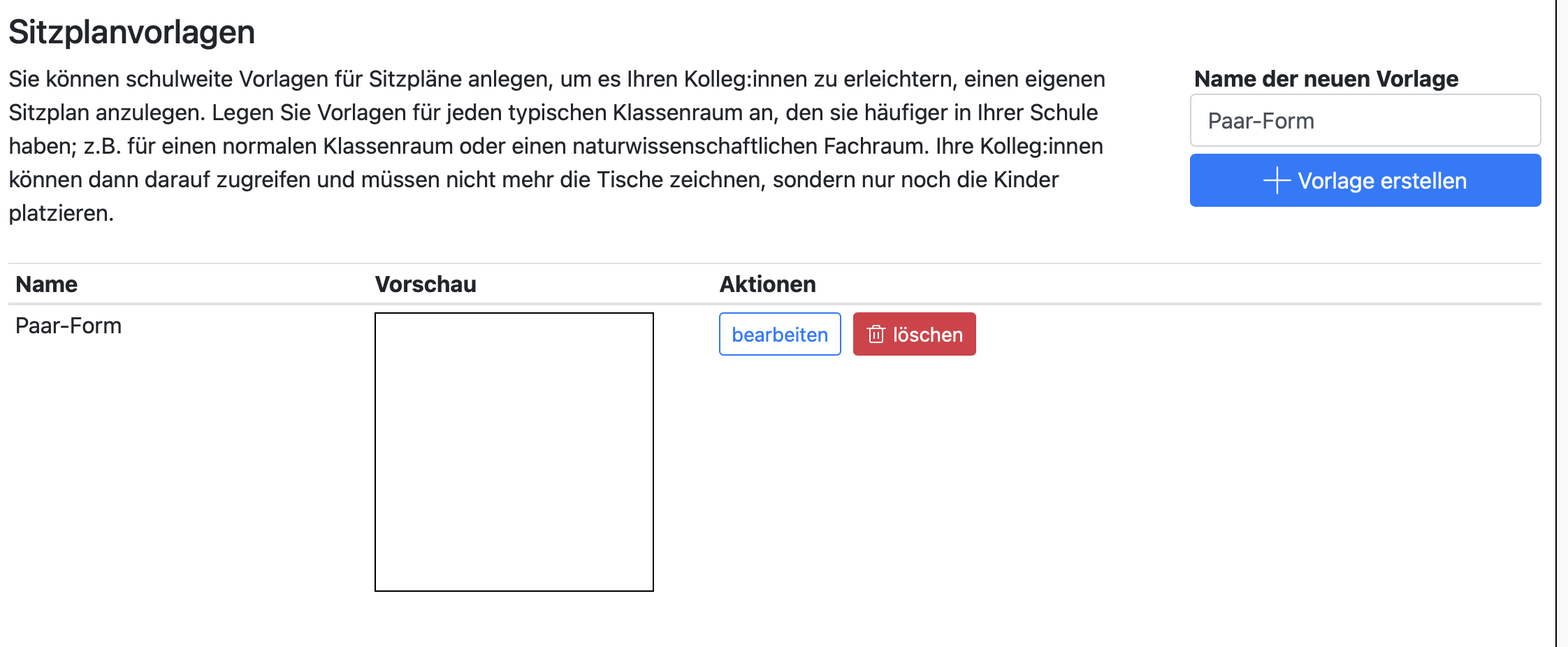 Klicken Sie dann auf *bearbeiten*. Es öffnet sich ein neues Menü: 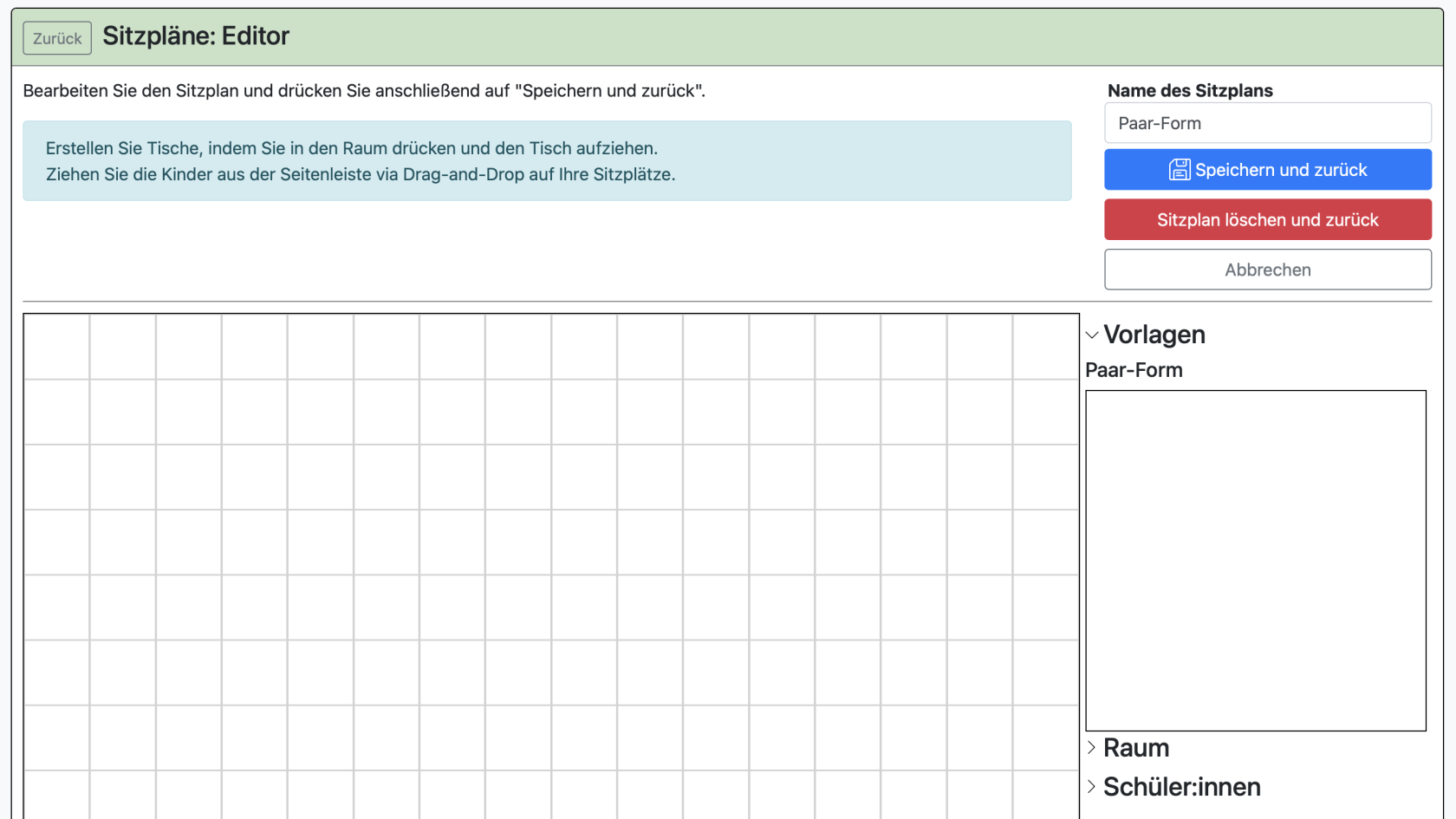 Da Sie noch keine Vorlage erstellt haben, erscheint unter *Vorlagen* noch keine Vorlage. Erstellen Sie nun Tische, indem Sie in dem Raster auf eine freie Fläche drücken (gedrückt halten) und den Tisch aufziehen. 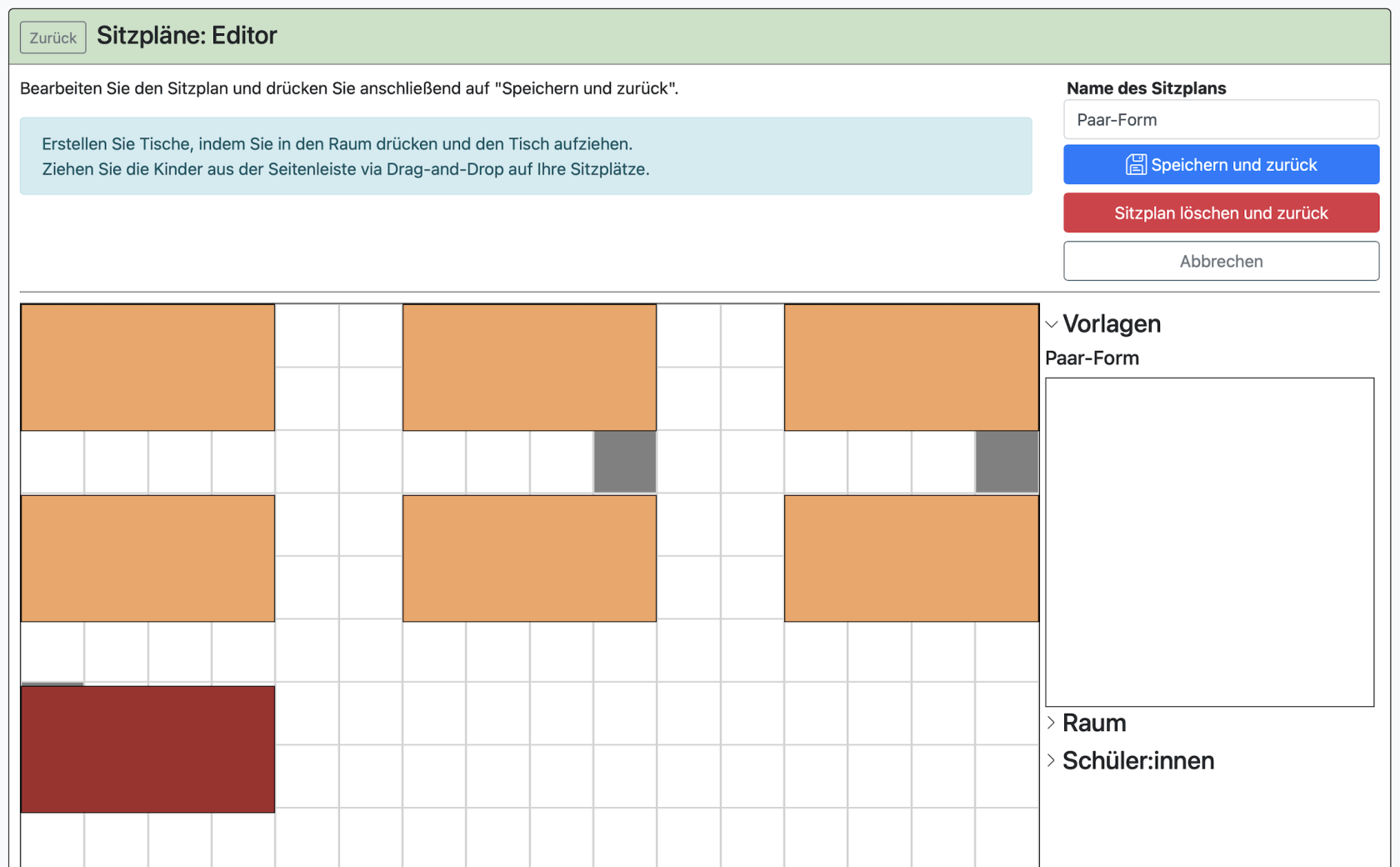 Solange Sie den Tisch aufziehen, erscheint dieser dunkelrot. Wenn Sie die Maustaste loslassen, wird der Tisch orange dargestellt. Sie können Tische auch wieder löschen. Klicken Sie dafür auf den Tisch und dann auf das Papierkorbsymbol. 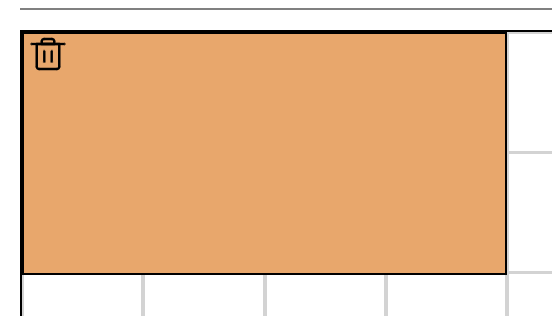Sie können den Tischen auch **verschiedenen Farben** zuordnen. Klicken Sie dafür im Tisch oben links auf die entsprechende Farbe. [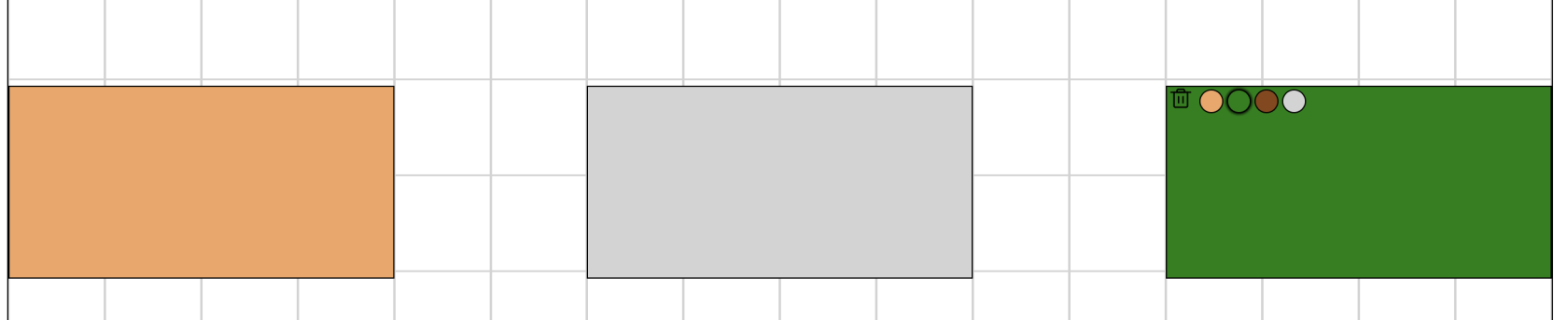](https://handbuch.bolle.schule/uploads/images/gallery/2023-02/g52BjoJsMeeH9oDO-sitzplane-farbe.png)
Rechts können Sie unter *Raum* den Raum (das Raster) anpassen. Sie können Spalten und Zeilen entfernen und hinzufügen. 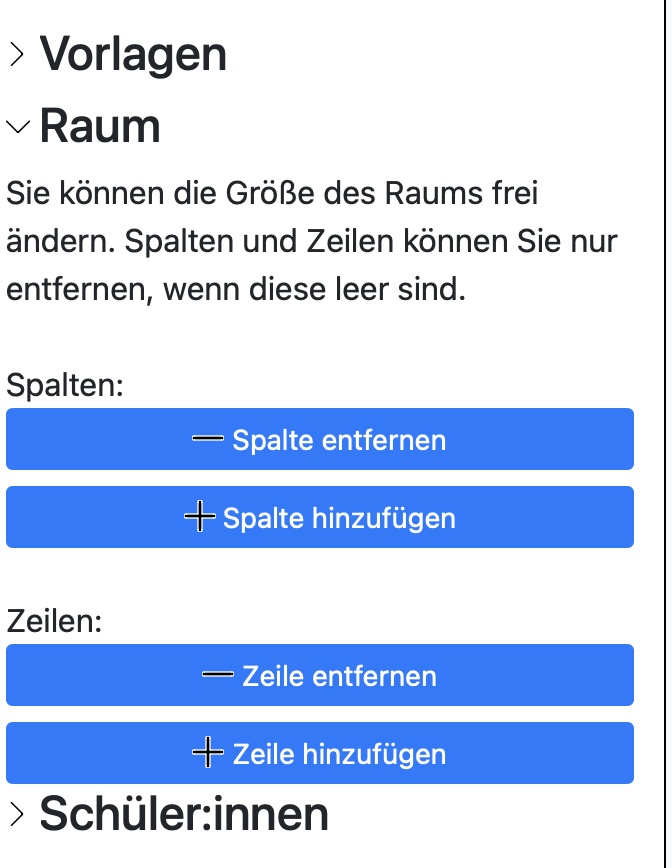 *Schüler:innen* benötigen Sie beim Erstellen von Vorlagen nicht. Dieser Punkt wird erst wichtig, wenn die Kolleg:innen in den Kursbüchern den Sitzplan befüllen. Wenn Sie mit der Vorlage fertig sind, klicken Sie auf *Speichern und zurück*. 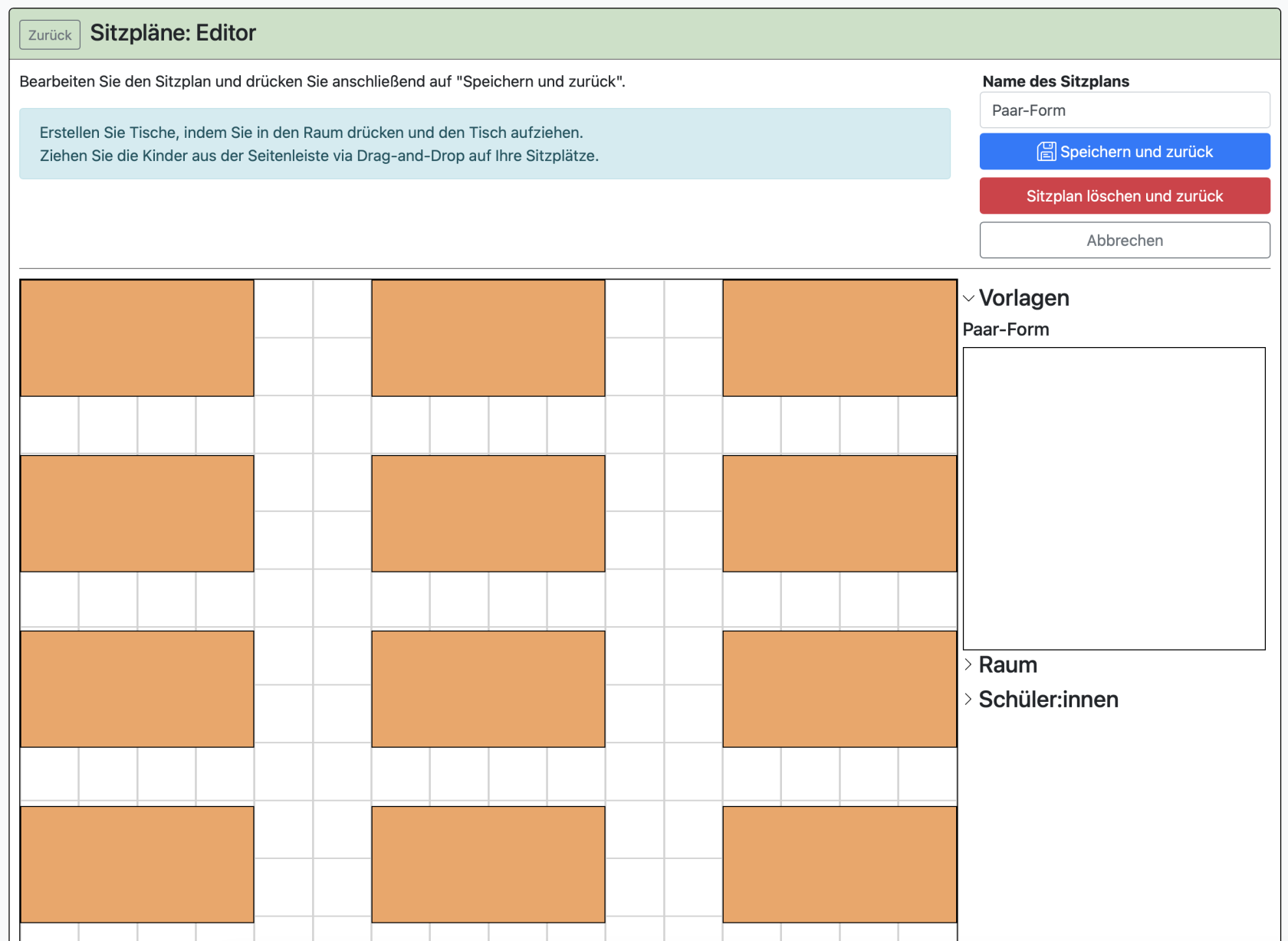 Die Vorlage erscheint nun hier und kann bearbeitet und gelöscht werden. 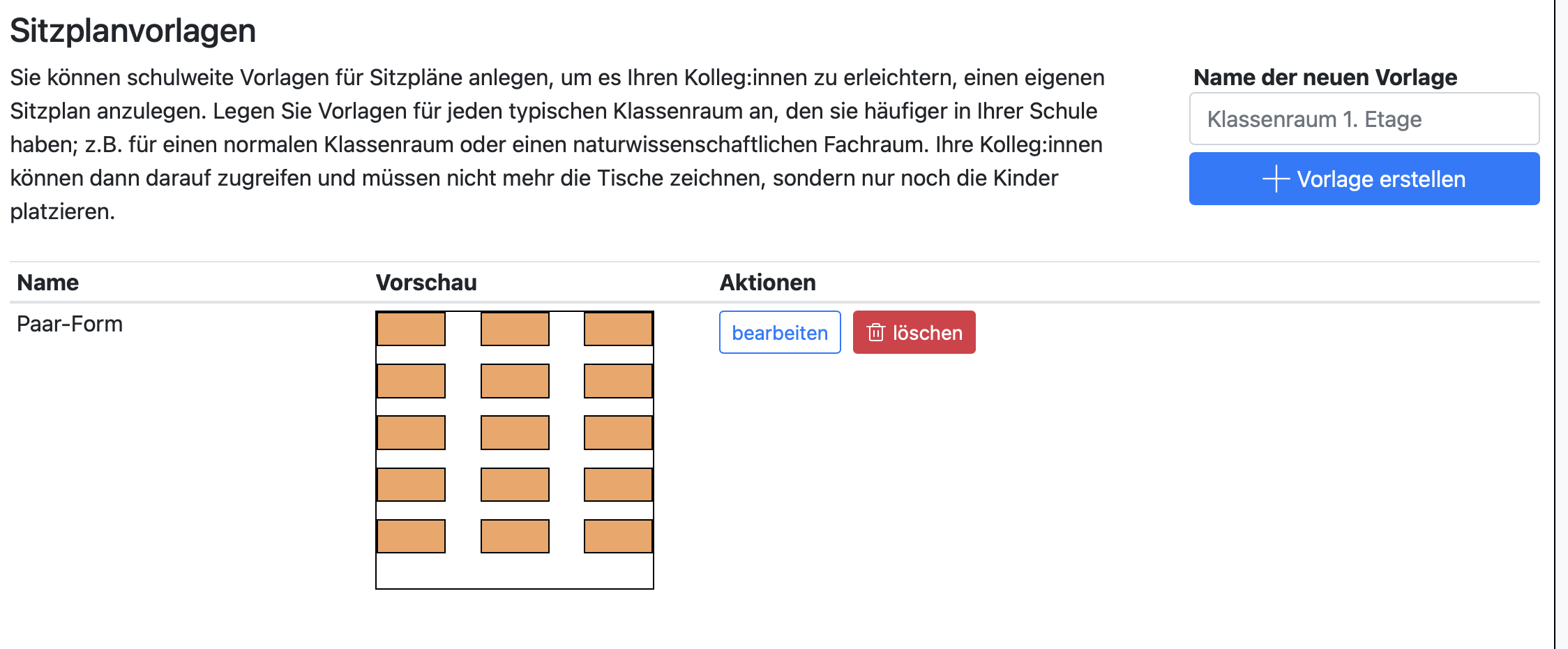Überlegen Sie, welche Sitzplanvorlagen Ihren Kolleg:innen am besten helfen. Welche Sitzformen kommen besonders häufig vor? Benennen Sie die Vorlagen entsprechend, sodass die Kolleg:innen schnell erkennen können, welche Sitzplanvorlage besonders gut geeignet ist.
Kolleg:innen müssen nicht unbedingt Sitzplanvorlagen verwenden. Man kann sich auch selber Sitzpläne anlegen.
##### 6.2. Sitzpläne (allgemein) Wenn Sie in BOLLE gerne einen Sitzplan für Ihre Kursbücher hinterlegen möchten, gehen Sie in die Kursbuchübersicht. Dort klicken Sie dann auf *bearbeiten*. 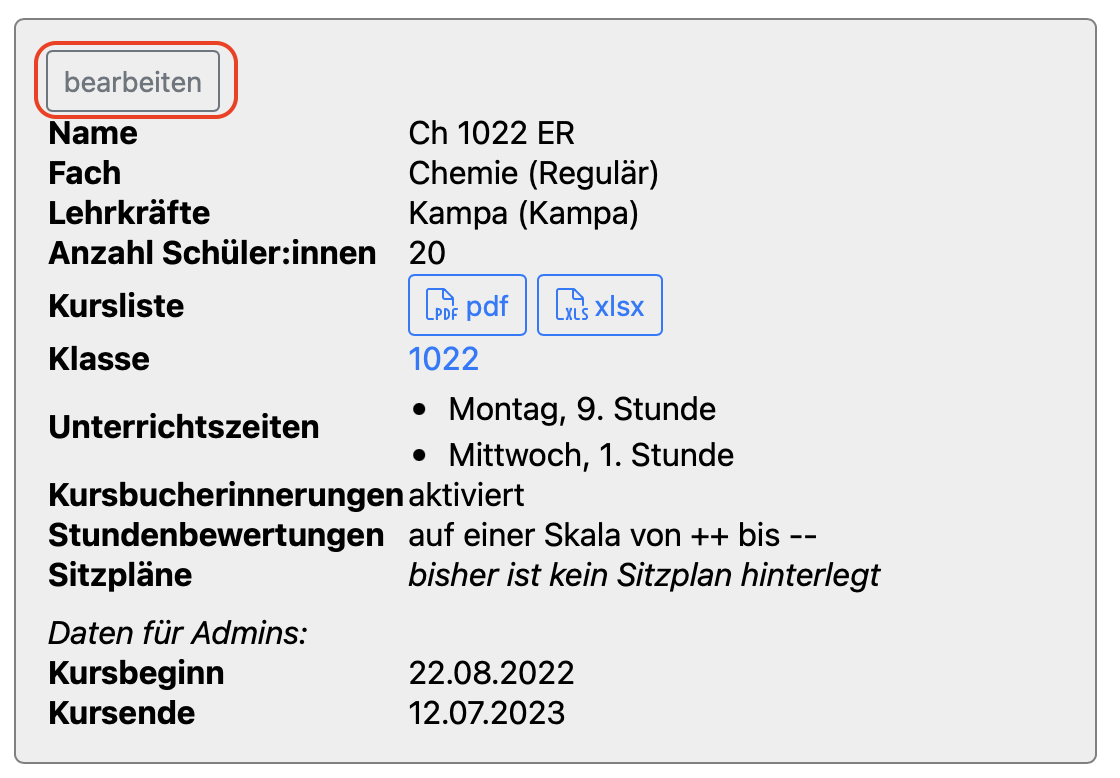 Es öffnet sich folgendes Menü. Klicken Sie auf *Neuer Sitzplan*. 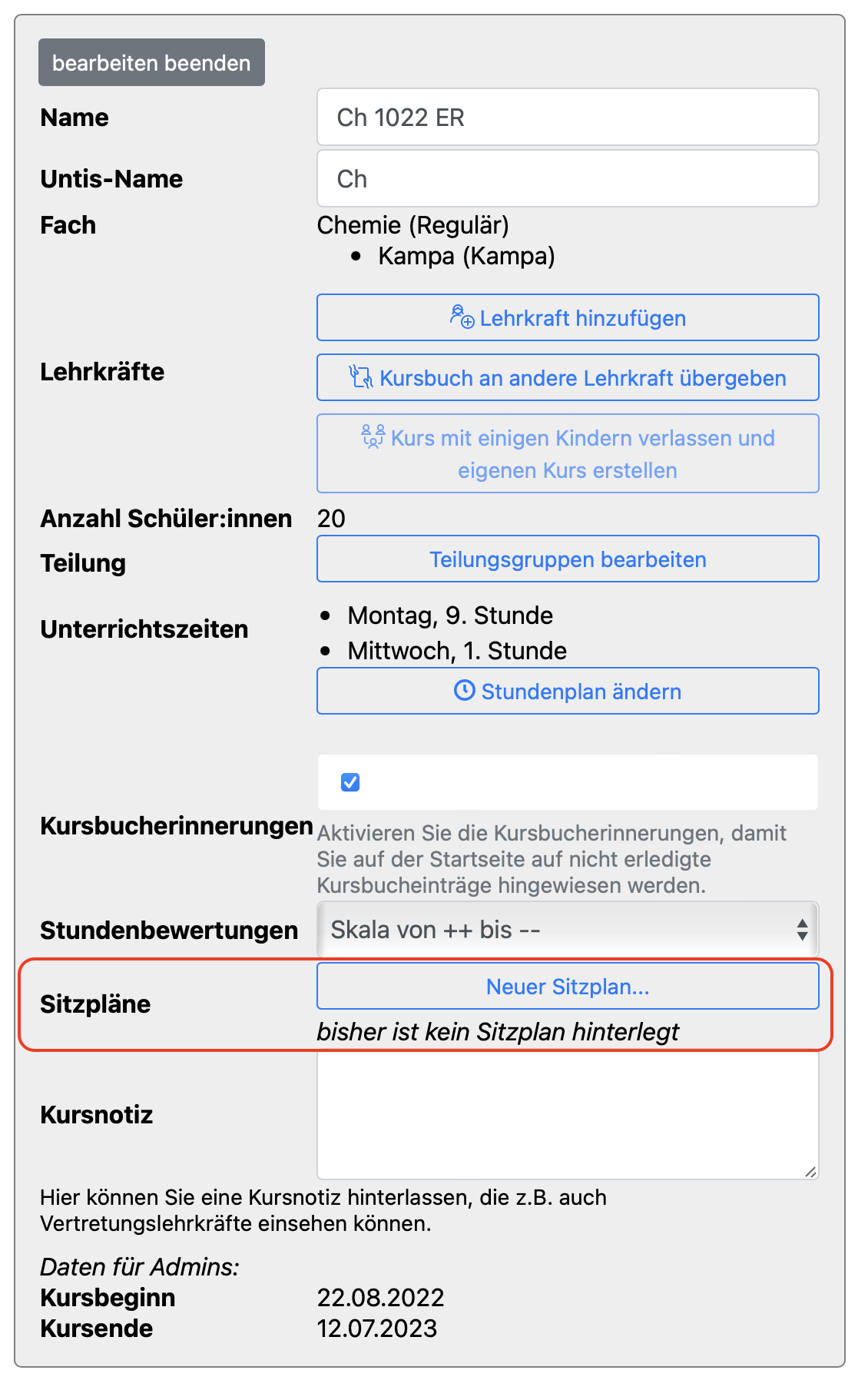 Nun öffnet sich das Sitzplan-Menü: 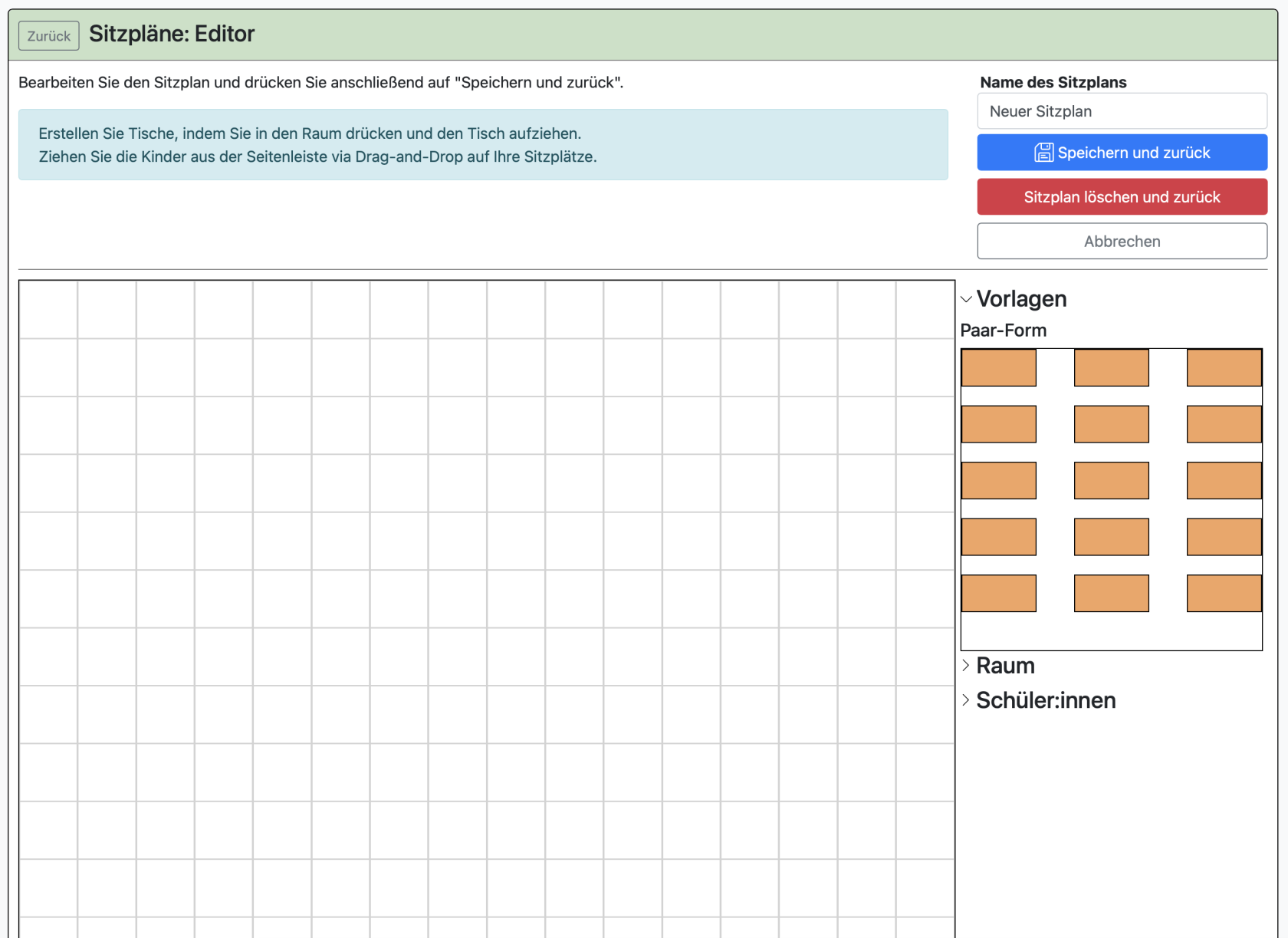 Wenn Ihre schulinternen Admins Sitzplanvorlagen erstellt haben, sehen Sie diese weiter rechts unter *Vorlagen*. Sie können diese Vorlagen nutzen, Sie können aber auch selbstständig einen für Ihren Unterricht passenden Sitzplan erstellen. Lesen Sie weiter [oben unter "Sitzpläne (Admin)" nach. ](#bkmrk-6.1.-sitzpl%C3%A4ne-%28admi)Dort wird genauer beschrieben, wie man Sitzpläne zeichnet.Zeichnen Sie die Tische der Sitzpläne am besten mit einer Maus, da die Tische per Drag-and-Drop erstellen werden.
Wenn Sie z.B. eine Vorlage wählen, erhalten Sie sofort die entsprechende Ansicht: 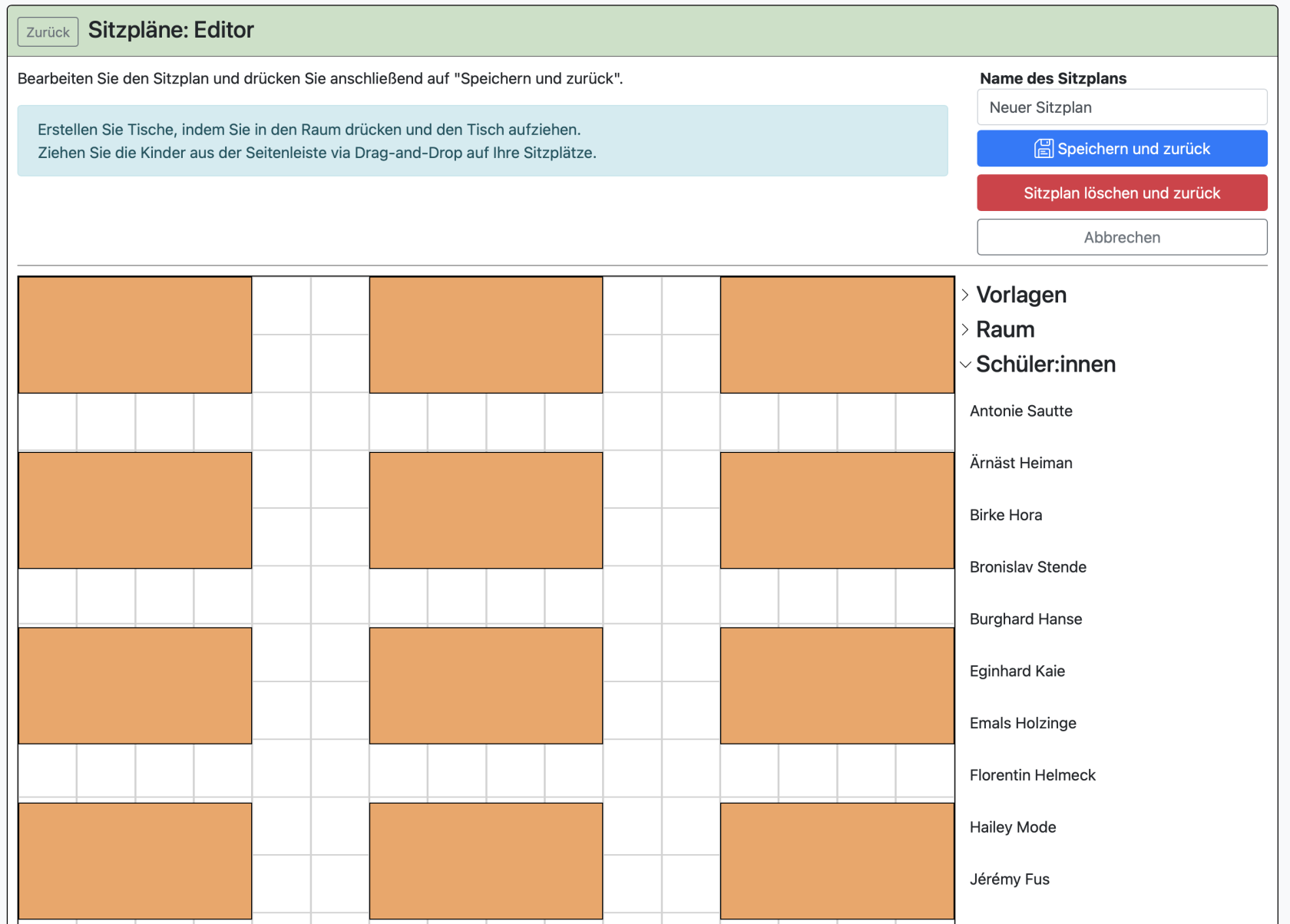Für die Platzierung eines Schulkindes benötigt man ein 2x2-Feld.
Unter *Schüler:innen* finden Sie alle Schüler:innen Ihres Kurses. Ziehen Sie die Schüler:innen in die entsprechenden orangen Bereiche. (Es müssen nicht alle Schüler:innen verteilt werden. Dies ist z.B. für Sitzpläne bei Teilungsunterricht wichtig. Eine doppelte oder mehrfache Zuordnung von Schüler:innen ist nicht möglich.) 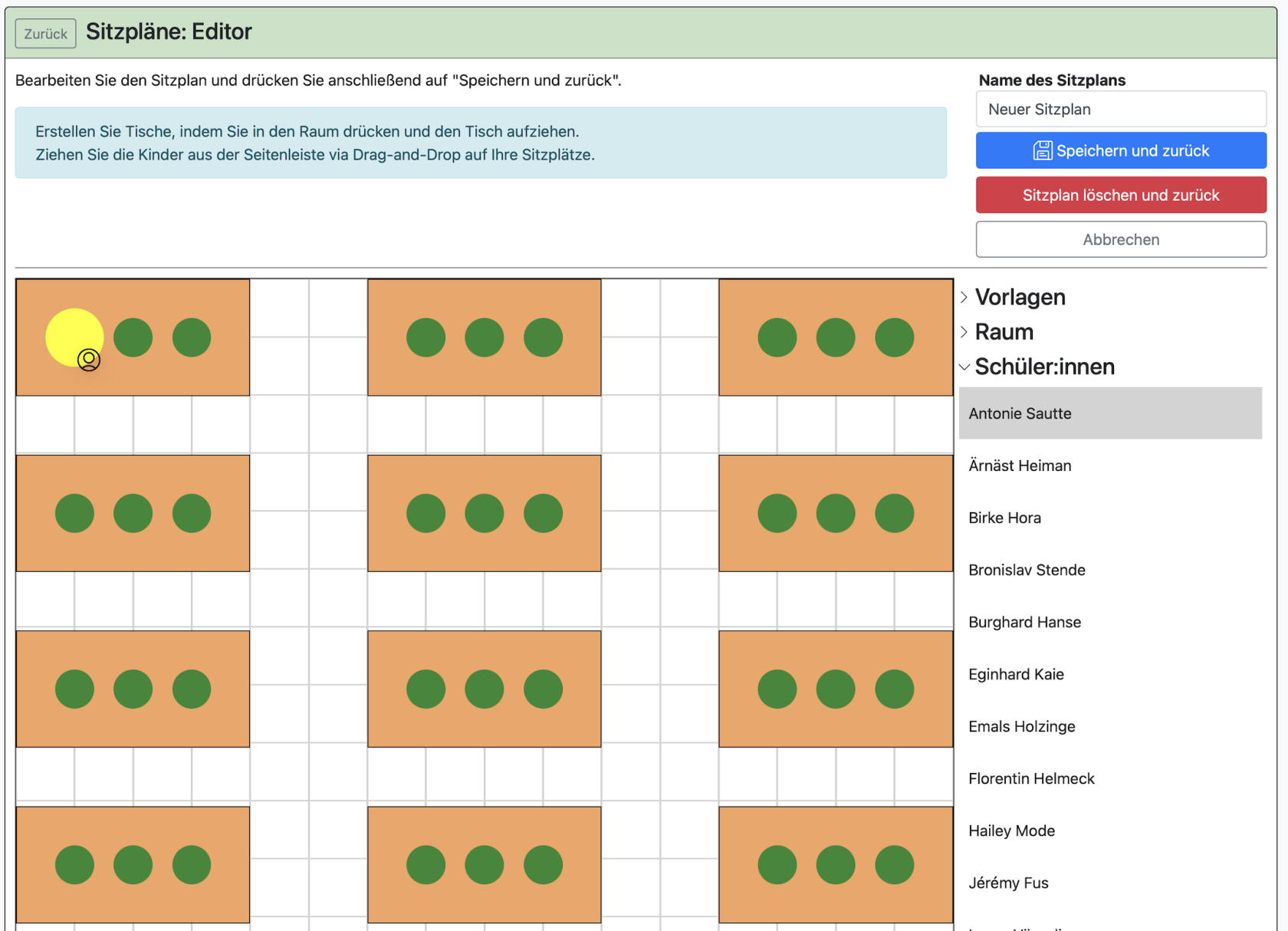 Am Ende könnte es dann z.B. so aussehen (es werden die Vornamen der Schüler:innen angezeigt): [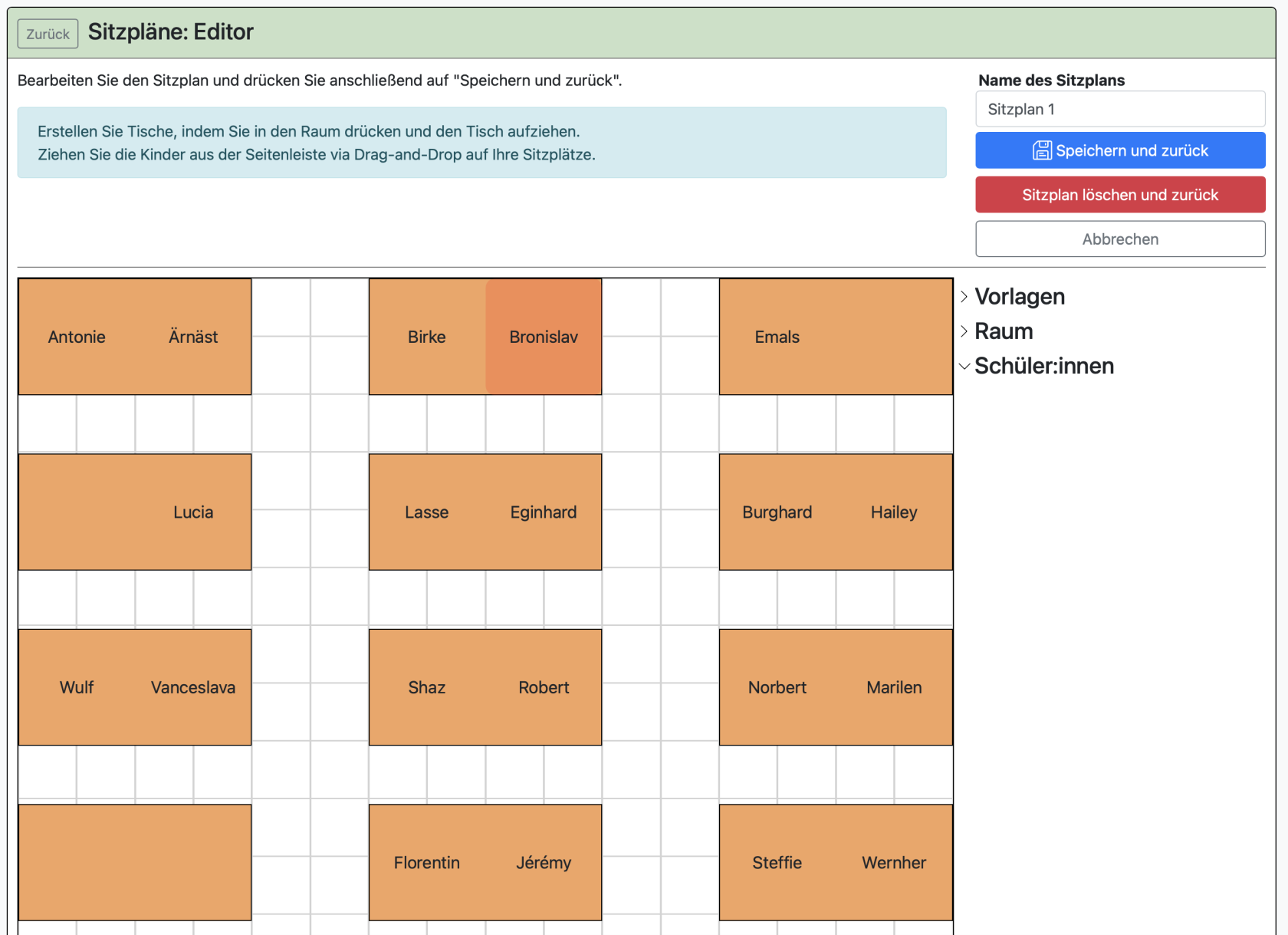](https://handbuch.bolle.schule/uploads/images/gallery/2023-02/oqikobXeYdUpZiFy-sitzplan-14.png)Es werden immer nur die Vornamen der Schüler:innen angegeben. Sobald ein Rufname vergeben wurde, wird dieser angezeigt. Schüler:innen mit gleichen Vornamen werden (noch) nicht unterschiedlich dargestellt. Neben eventuell unterschiedlichen Rufnamen können Sie auch mit unterschiedlichen Tischfarben arbeiten, um eine Unterscheidung sichtbar zu machen: [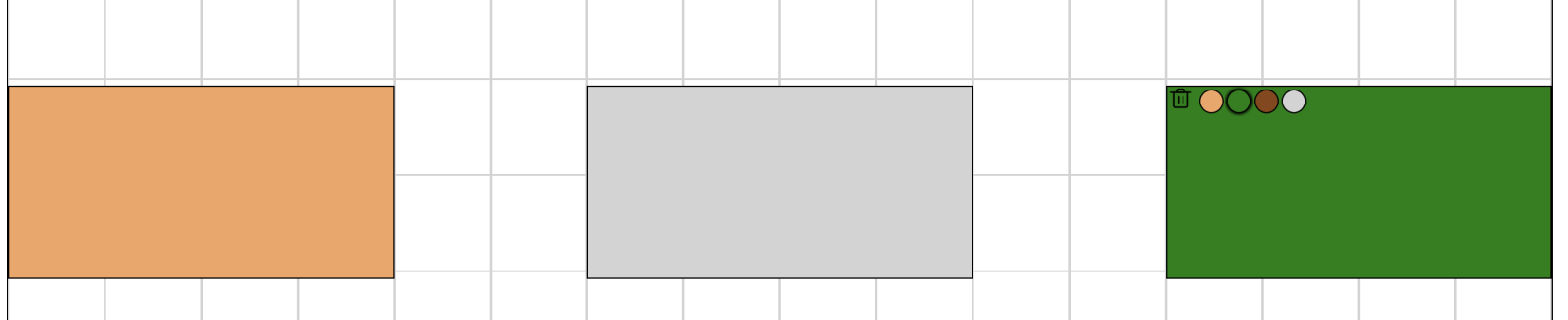](https://handbuch.bolle.schule/uploads/images/gallery/2023-02/5HP59qf2YpsTcAtP-sitzplane-farbe.png)
Geben Sie Ihrem Sitzplan einen Namen (oben rechts; hier "Sitzplan 1"). Sie können nämlich beliebig viele Sitzpläne für Ihr Kursbuch erstellen. Das kann hilfreich sein, wenn Sie in verschiedenen Räumen unterrichten oder Teilungsunterricht haben. Benennen Sie den Sitzplan möglichst so, dass Sie schnell erkennen können, zu welchem Zweck Sie ihn angelegt haben. Klicken Sie auf *Speichern und zurück*. Sie können den Sitzplan später auch wieder bearbeiten. Klicken Sie dafür auf *bearbeiten.* 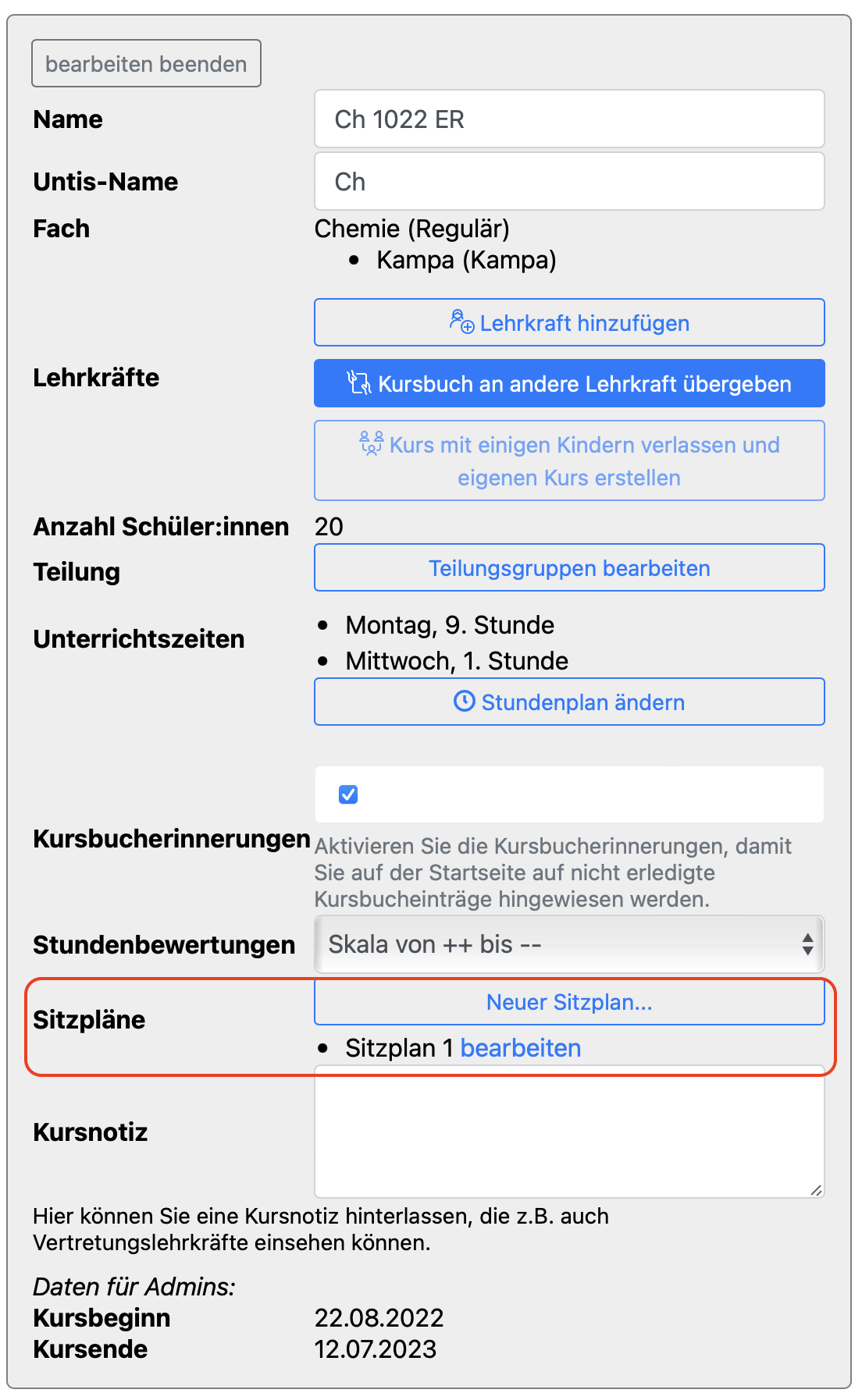 Wenn Sie später Ihr Kursbuch öffnen, sehen Sie alle Ihre erstellten Sitzpläne (hier z.B. *Sitzplan 1* und *Neuer Sitzplan*): 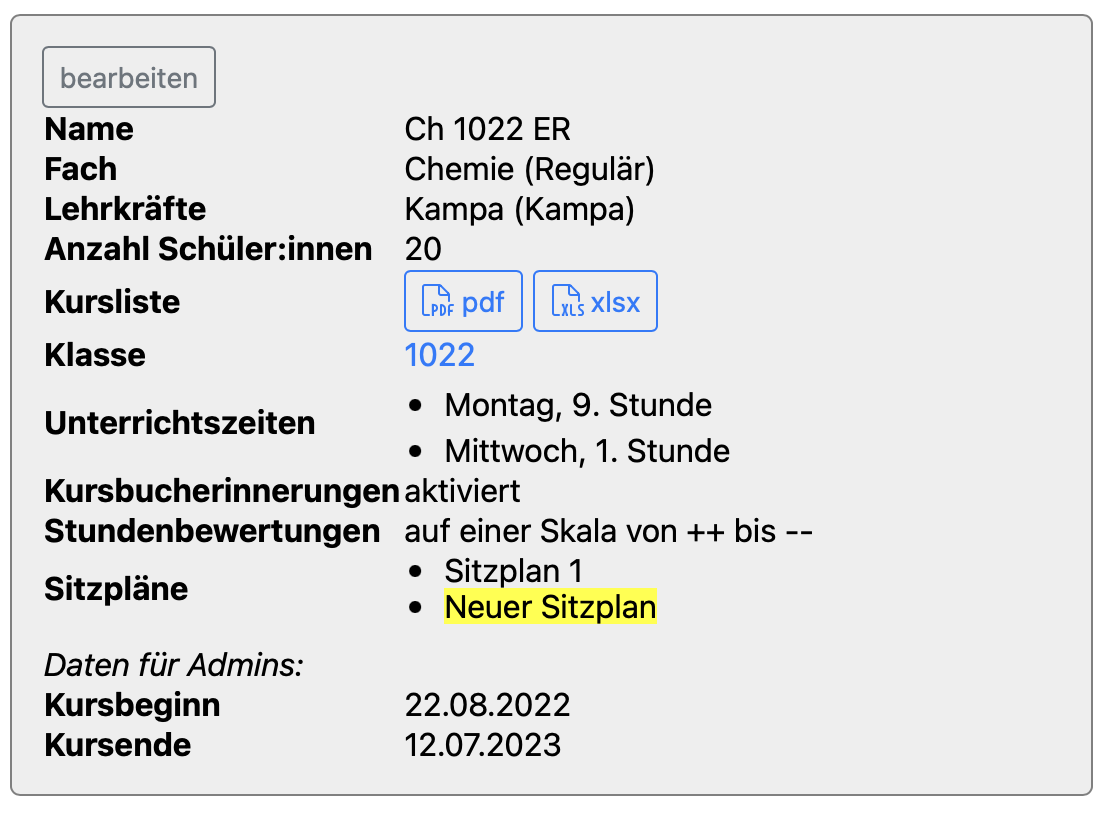Auch Vertretungslehrkräfte haben Zugriff auf die Sitzpläne der Kurse, in denen sie vertreten.
Wenn Sie einen Sitzplan anklicken, wird er direkt geöffnet: 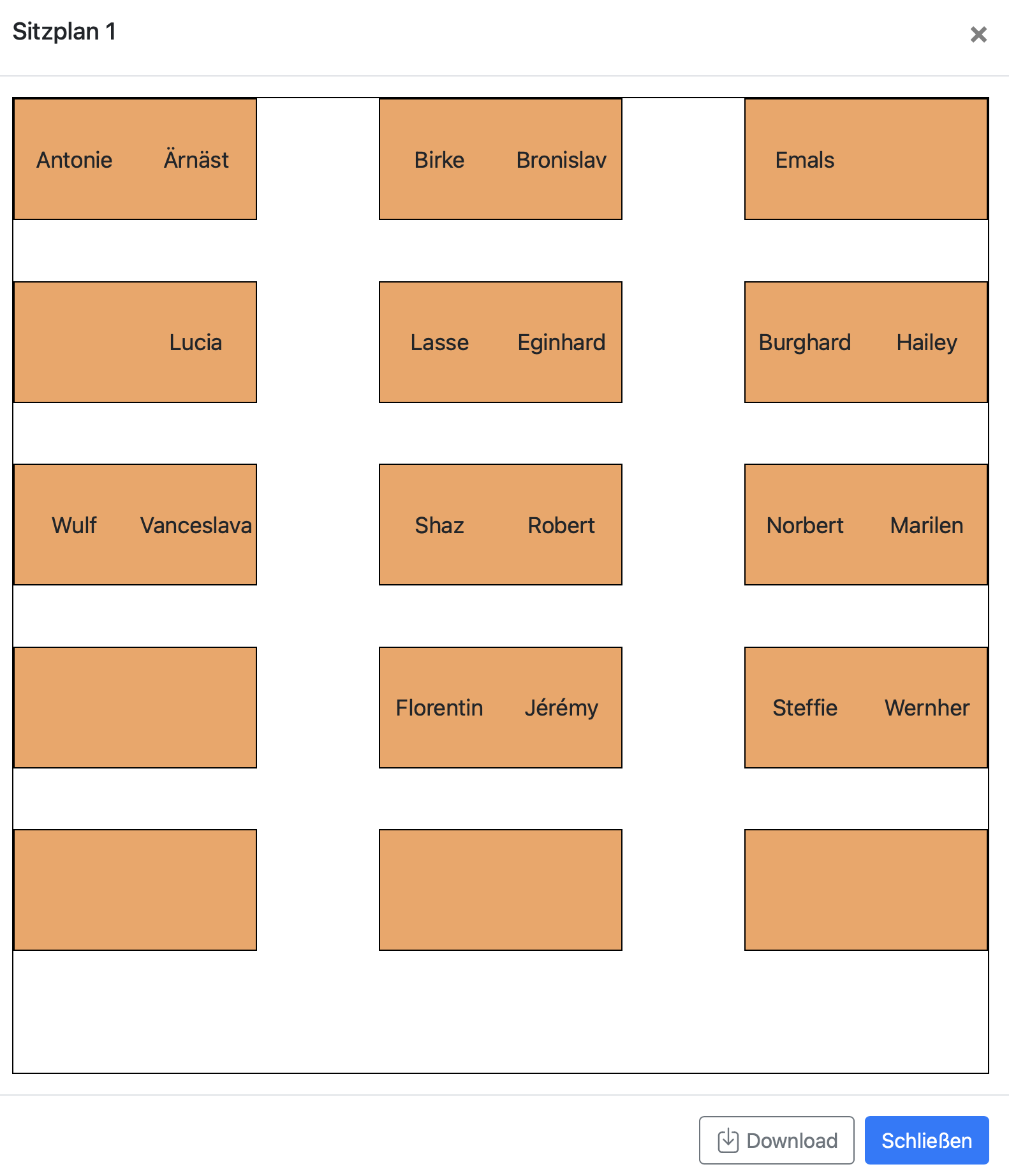 Sie können den Sitzplan auch herunterladen. Klicken Sie dafür auf *Download*.**Tipp:** Klassenleitungen können im Klassenbuch ebenfalls Sitzpläne erstellen. Diese können dann alle Fachlehrkräfte sehen, wenn sie das Klassenbuch öffnen.  Wenn angelegt: Ansicht durch Klassenleitung:  Ansicht durch Fachlehrkraft: 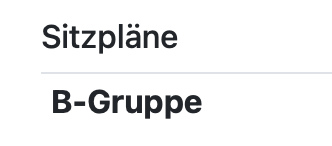
Weitere Funktionen sind mit den Sitzplänen vorerst nicht möglich. Wir arbeiten jedoch bereits an einer Funktionserweiterung.
**Achtung: Sitzpläne werden bei einem Schuljahreswechsel komplett gelöscht.**
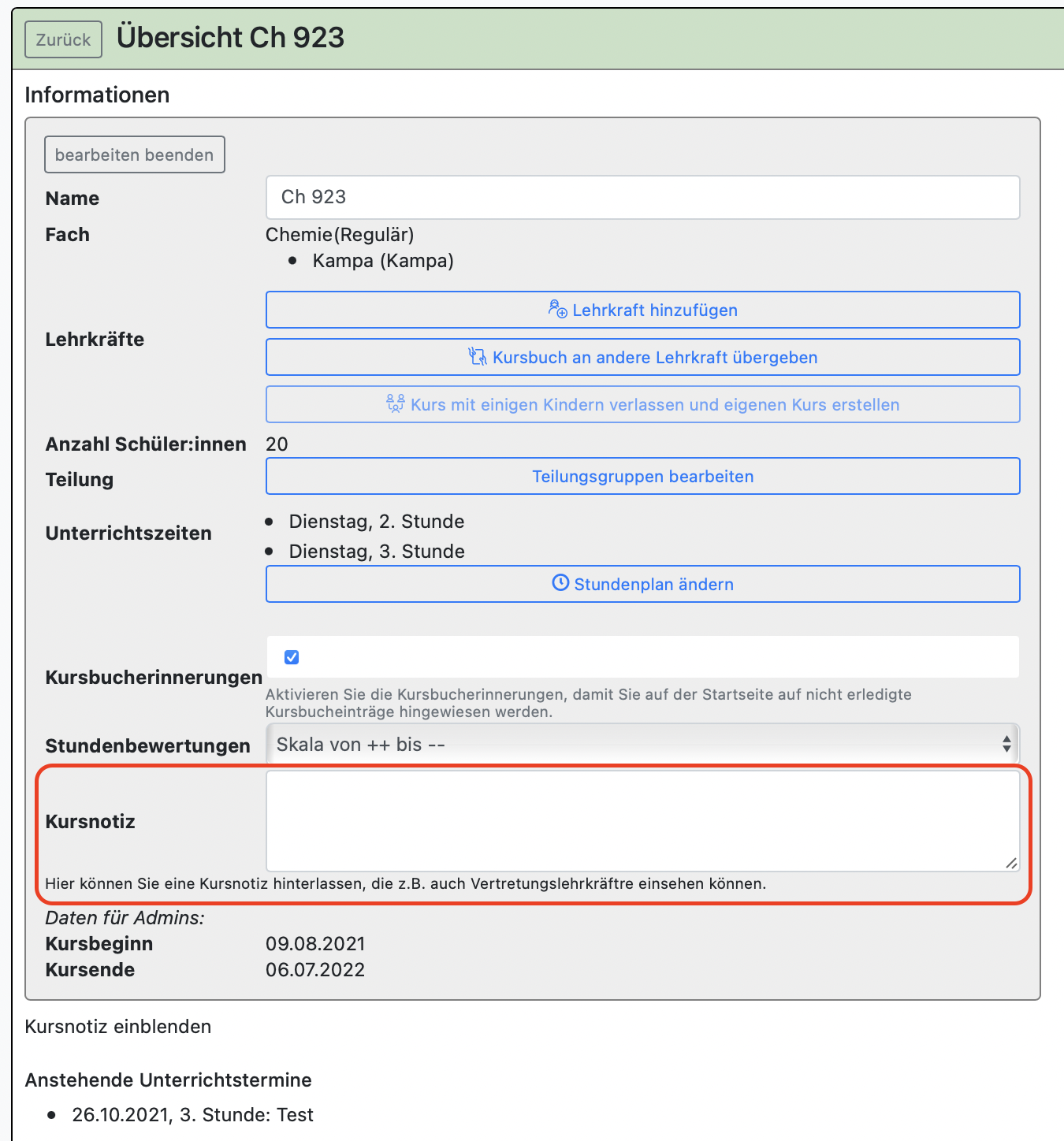
##### 7. Kursnotiz In der Kursbuchübersicht können Sie eine Kursnotiz hinterlegen. Vertretungslehrkräfte haben darauf Zugriff. Die Information wird diskret zugestellt. Sie ist erst sichtbar, nachdem Sie auf *Kursnotiz einblenden* geklickt haben. Dies schützt die Information, wenn man z.B. nichtsahnend als Vertretungslehrkraft BOLLE auch von Schüler:innen einsehen lässt. [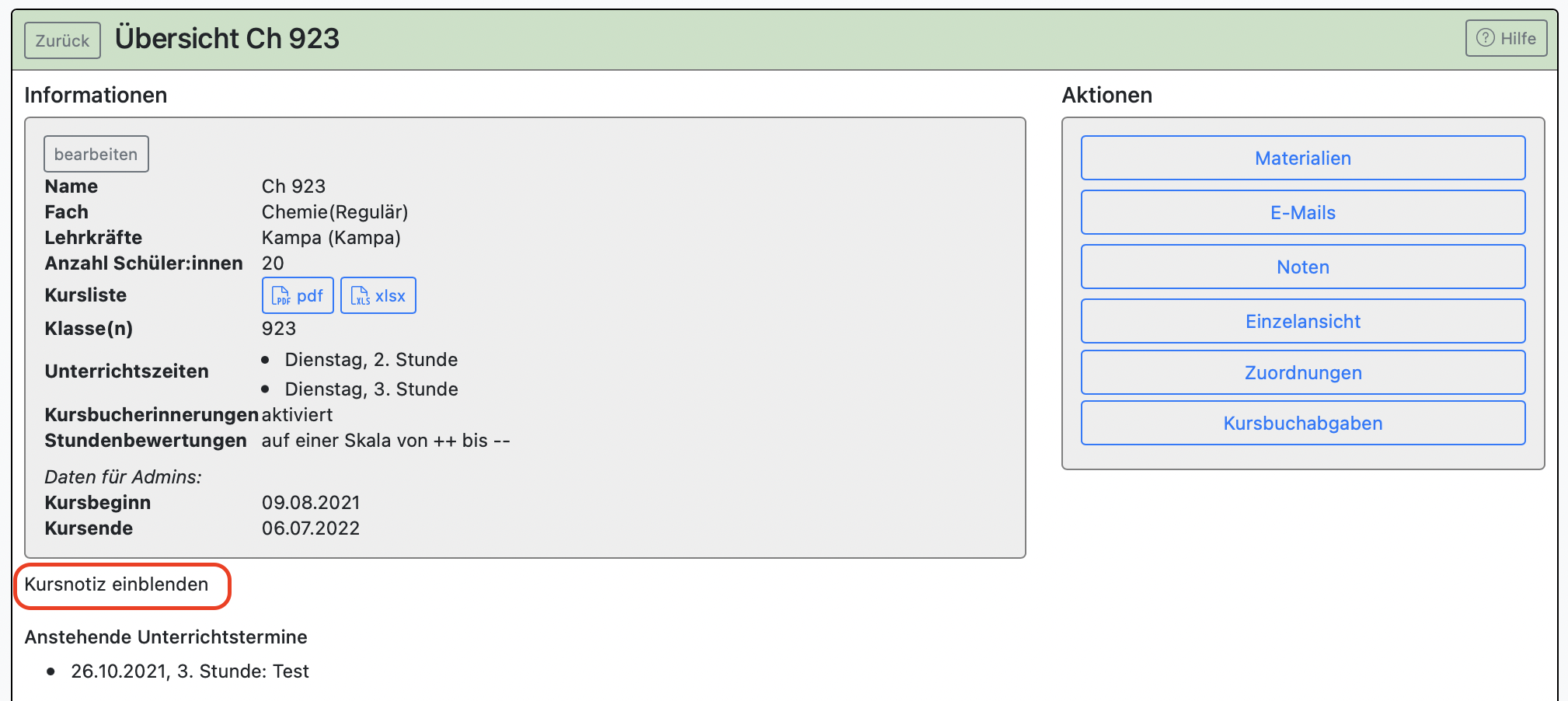](https://handbuch.bolle.schule/uploads/images/gallery/2021-09/aiUTI9Pt3XlOUcVL-image-1632464490495.png) Klicken Sie oben links auf *bearbeiten*. Schreiben Sie etwas in die Kursnotiz und klicken oben links auf *bearbeiten beenden*. Die Kursnotiz befindet sich nun weiter unten und kann über *Kursnotiz einblenden* angezeigt werden.Erst wenn auch eine Kursnotiz hinterlegt wurde, sehen Sie *Kursnotiz einblenden*. Ansonsten wird an der Stelle nichts angezeigt.
[](https://handbuch.bolle.schule/uploads/images/gallery/2021-09/PXecvVLmHuFx8jjw-image-1632464498195.png) ##### ##### 8. Aktionen| **Aktion** | **Beschreibung** |
| Materialien | Hier können Sie den Schüler:innen des Kurses Material einstellen und auch Mitteilungen verfassen. Die Schüler:innen sehen das, wenn sie sich selber auf BOLLE einloggen. (Diese Funktion ist ggf. von Ihrer Schulleitung noch nicht freigeschaltet worden.) |
| [Dateiablage des Kurses](#bkmrk--18) | Damit Sie das nutzen können, muss Ihre Schulleitung das Modul "Dateiablage für Kurse" aktivieren. Nachdem das Modul aktiviert ist, müssen Sie, wenn Sie diese Funktion für ein Kursbuch nutzen möchten, in die Kursbuchübersicht gehen, auf *bearbeiten* klicken und dann weiter unten das Häkchen bei "Dateiablage für Kurs" setzen. Danach steht Ihnen die Funktion zur Verfügung. |
| E-Mails | Hier können Sie den Schüler:innen des Kurses und den Eltern E-Mails schreiben, sofern die E-Mailadressen in BOLLE hinterlegt sind. Volljährige Schüler:innen, die entschieden haben, dass ihre ehemaligen Erziehungsberechtigte nicht mehr über schulische Belange informiert werden sollen, können Sie über diese Ansicht nicht mehr anschreiben. Dies wird Ihnen auch nachvollziehbar angezeigt. Wollen Sie diese eigentlich ausgenommenen Eltern aus guten Gründen dennoch erreichen, können Sie über *Sonstiges > E-Mails* eine Mail an die Eltern verfassen. Bitte beachten Sie die Persönlichkeitsrechte des Volljährigen. [Mehr hierzu erfahren Sie hier.](https://handbuch.bolle.schule/link/73#bkmrk-8.-ein-vollj%C3%A4hriger-) |
| Noten | Hier gelangen Sie zu Ihrer Notenübersicht. Dort werden auch die Zeugnisnoten eingegeben. |
| Einzelansicht | Sämtliche Informationen, die Sie über einzelne Schüler:innen eingeben, werden hier für Sie übersichtlich präsentiert (Fehlzeiten, Kommentare, Stundenbewertungen und mehr). |
| Zuordnungen | Über diese Aktion fügen Sie Schüler:innen zum Kurs hinzu bzw. geben Schüler:innen auch für andere Lehrkräfte wieder frei. |
| A- / B-Listen | Falls aktuell bei Ihnen A- /B-Gruppen wg. geltender Kontaktbeschränkungen laufen, können Sie hierüber die A- /B-Gruppenlisten herunterladen und einsehen, welche Schüler:innen planmäßig der Gruppe A bzw. Gruppe B zugeordnet wurden. |
| Kursbuchabgaben | Dieses Feld wird erst sichtbar, wenn Ihre Fachbereichsleitung eine Kursbuchabgabe eingerichtet hat. Über diese Funktion kann Ihr Kursbuch *zur Kenntnis genommen* werden und wird im gleichen Prozess auch für das aktuelle Schuljahr aufbewahrt. Fertigen Sie selbst eine Kopie für Ihre Aufzeichnungen an, wenn Sie Zugriff auf das Kursbuch über das Ende des Schuljahres hinaus wünschen. Bitte beachten Sie die Löschfristen gemäß [SchuldatenV](https://gesetze.berlin.de/bsbe/document/jlr-SchulG%C2%A75aVBE2023rahmen/part/X). |
Wie Sie diese Funktion aktivieren, lesen Sie weiter oben unter [*Aktionen*.](#bkmrk-aktionen)
Wenn die Funktion aktiviert ist, sehen Sie in Ihrem Kursbuch unter Aktionen die Möglichkeit zur "Dateiablage des Kurses". 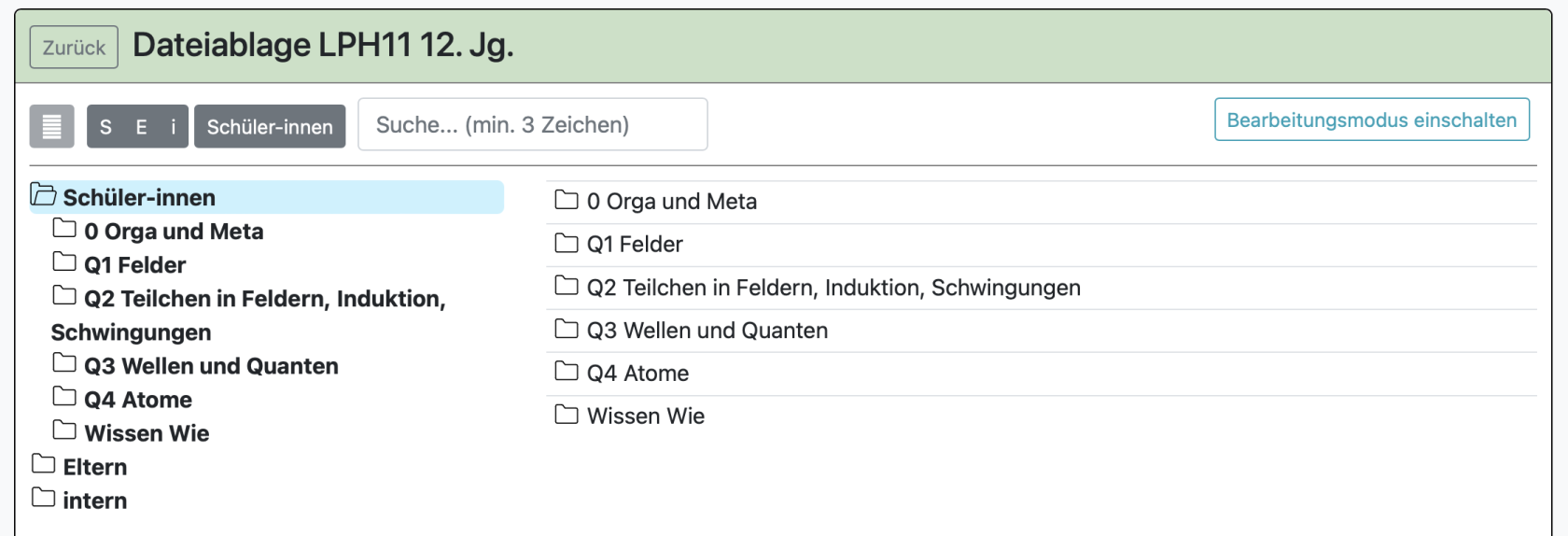 Wenn Sie auf "Bearbeitungsmodus einschalten" klicken, erscheint diese Ansicht: 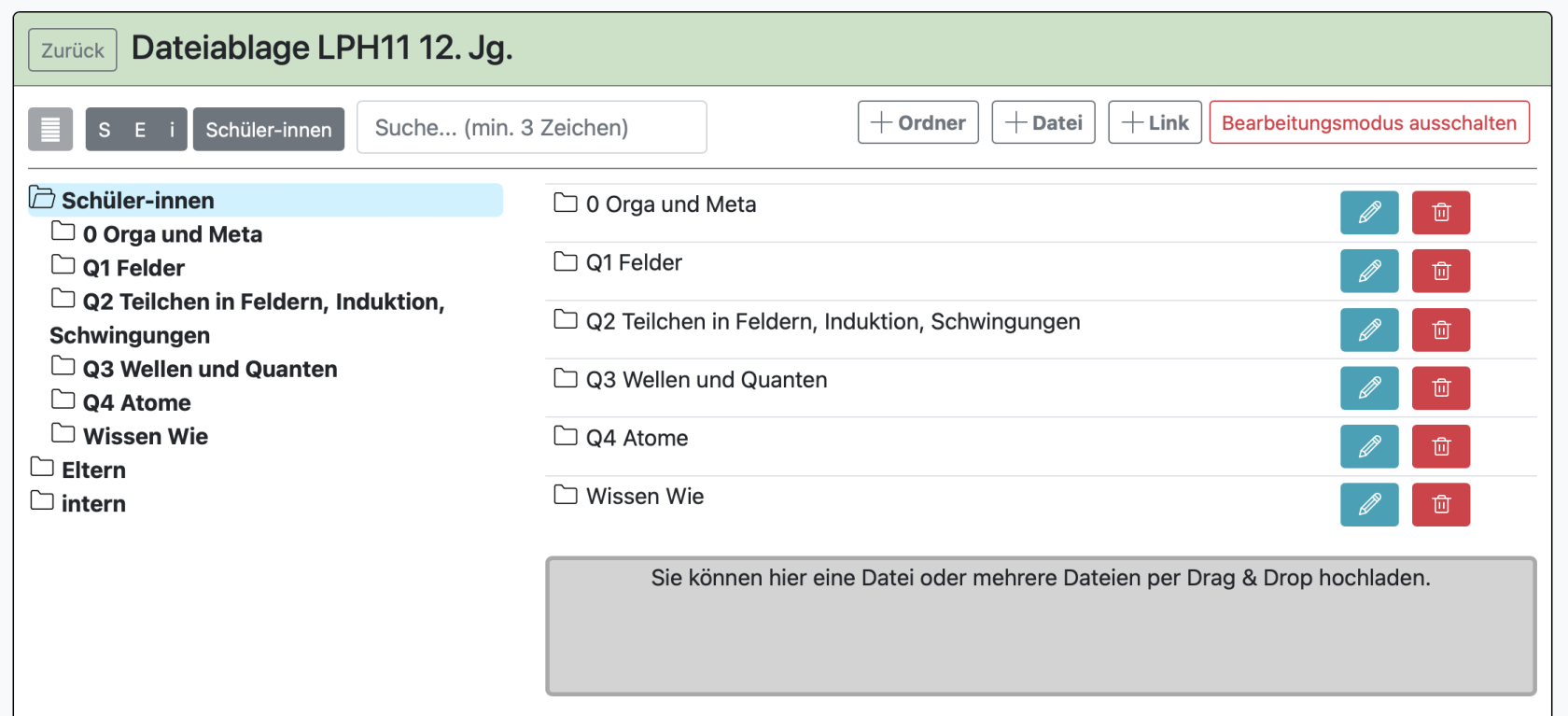 Oben links sehen Sie drei Ordner: intern, Eltern und Schüler:innen. Der interne Ordner ist nur für das Personal sichtbar, das auch Zugriff auf das gesamte Kursbuch hat. Die Ordner *Eltern* und *Schüler:innen* sind sowohl für Eltern als auch Schüler:innen sichtbar. Sie erlauben aber dennoch eine mögliche Trennung bei bestimmten Kursbüchern, falls man Eltern gesonderte Materialien zur Verfügung stellen möchte.Ganz oben links sehen Sie auch die Abkürzungen (i), (E), (S). Diese stehen für die drei Oberordner: intern, Eltern und Schüler:innen. Wenn Sie darauf klicken, kommen Sie sofort in diese Ordnerstruktur.
Wenn Sie den Bearbeitungsmodus aktiviert haben, sehen Sie oben rechts die Funktionen einen Unterordner anzulegen (+ Ordner), eine neue Datei hochzuladen (+ Datei) und einen Link hinzuzufügen (+ Link). Zum Hochladen von Dateien per Drag & Drop können Sie auch das graue Feld weiter unten nutzen. Erstellte Ordner, hochgeladene Dateien und hinzugefügte Links können Sie mithilfe des Stiftsymbols verschieben und bearbeiten und mithilfe des Papierkorbsymbols löschen. Beim Verschieben haben Sie Zugriff auf alle im Kursbuch angelegten Ordner. Klicken Sie dafür auf das Stiftsymbol neben "Ordner". 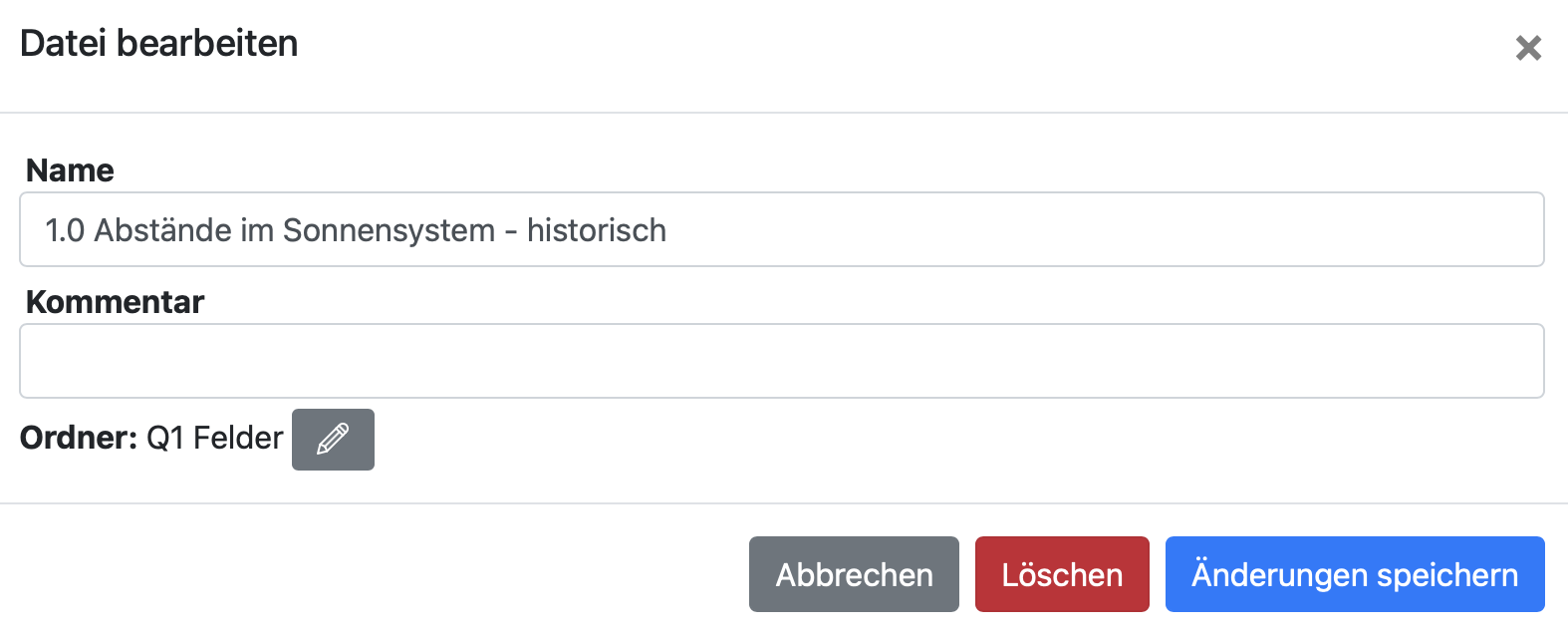 Bei Dateien und Ordnern können Sie auch Kommentare einfügen. Diese werden dann in einer Spalte nach dem Dateiennamen weiter rechts angezeigt (im Beispiel: "Wichtig!"). 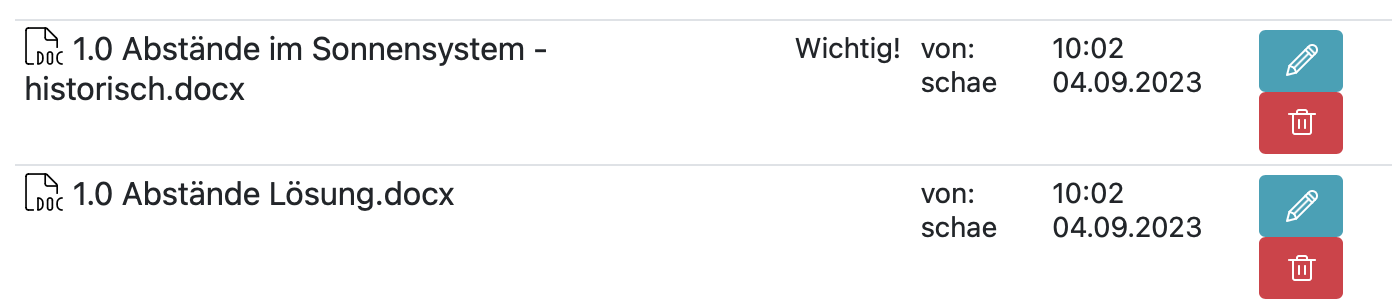**Sie können Schüler:innen ermöglichen, ebenfalls Dateien in der Dateienablage hochzuladen.** Wenn Sie einen Ordner hinzufügen, haben Sie folgende Einstellungsmöglichkeiten: 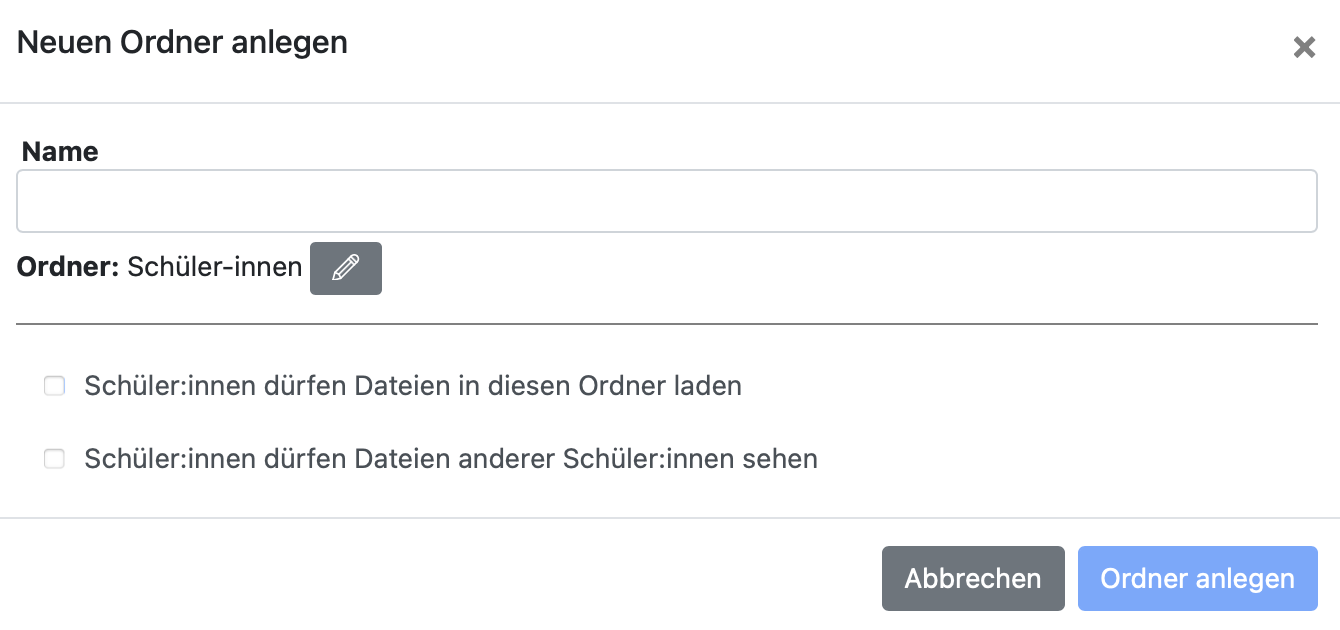 Sie können Schüler:innen die Möglichkeit geben, Dateien in diesen Ordner zu laden und Sie können entscheiden, ob Schüler:innen die Dateien anderer Schüler:innen sehen und herunterladen können dürfen. Bei der ersten Option haben Sie auch die Möglichkeit zeitliche Fristen festzulegen: 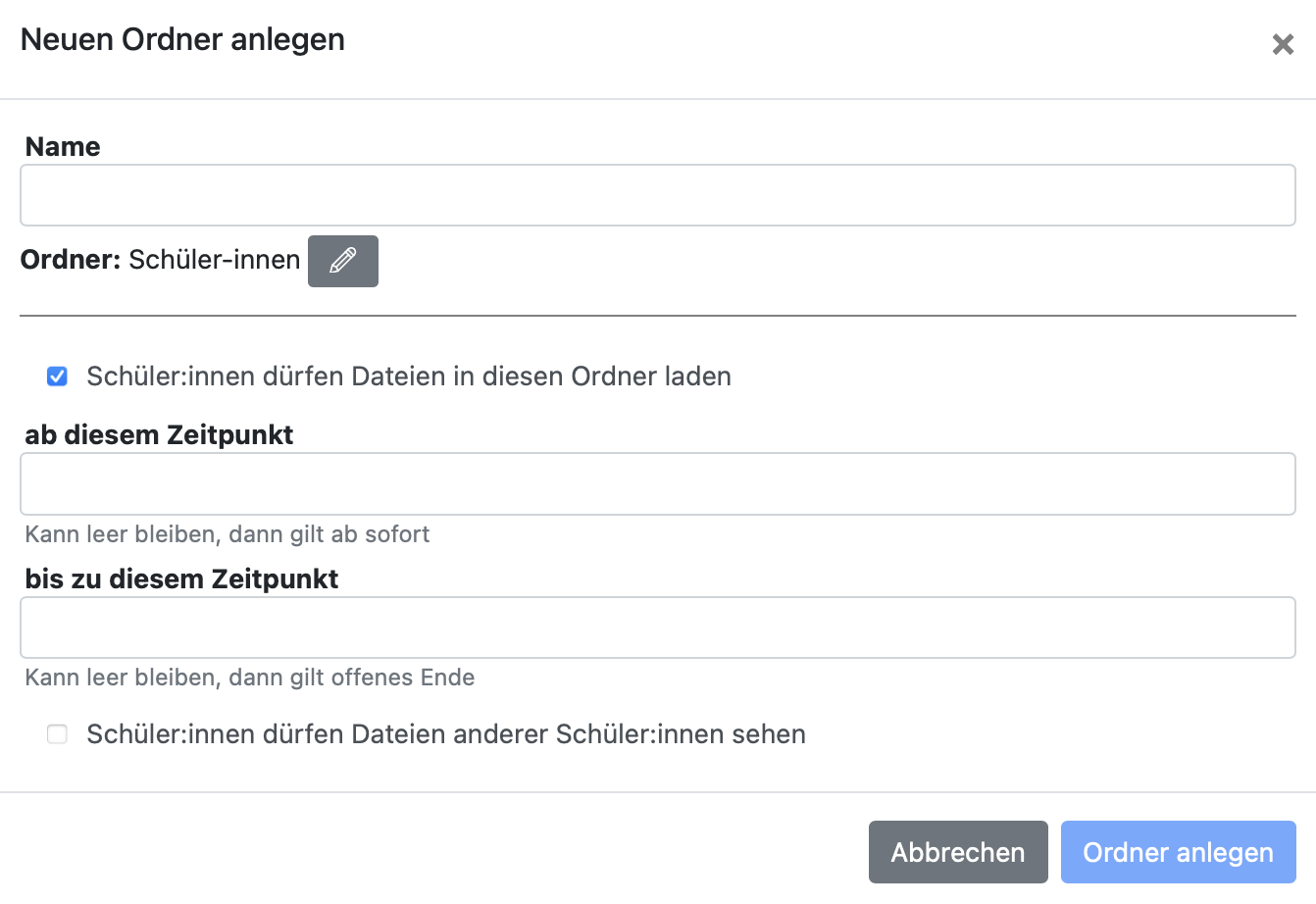
Die Schüler:innen finden die Dateiablage des Kurses, indem sie sich auf BOLLE einloggen, unter "Meine Kurse" das Fach heraussuchen und dann auf "Dateiablage des Kurses" klicken. 
**Wichtig:** Sie können die Dateiablage eines Kurses auch auf ein anderes Kursbuch übertragen. Klicken Sie dafür auf Ihrer BOLLE-Startseite auf "Kurse verwalten". 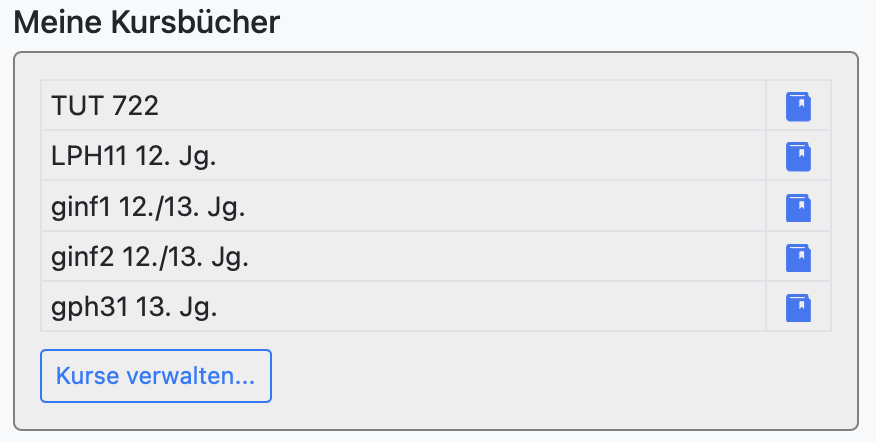 Unter "Ehemalige Kurse" finden Sie dann die Möglichkeit, die Dateiablage von einem Kurs zu einem anderen zu übertragen. 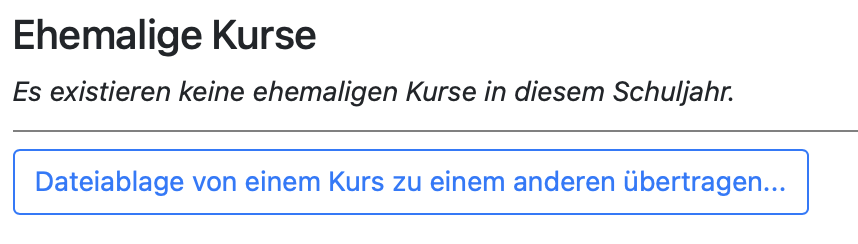 Diese Funktion steht schuljahresübergreifend zur Verfügung. D.h. dass Sie zu Beginn des neuen Schuljahres Dateiablagen von Kursen des vergangenen Jahres übertragen können. Im Laufe eines Schuljahres wird allerdings das alte Schuljahr gelöscht werden, sodass Sie eine solche Übertragung möglichst früh im Schuljahr vornehmen sollten. **Beachten Sie die nächsten Hinweise!**
**Achtung:** Es können links nur Kurse ausgewählt werden, bei denen eine Dateiablage vorhanden ist. Sollte rechts ein Kurs ausgewählt werden, der eine (bereits ausgestattete) Dateiablage besitzt, wird diese **vollständig und unwiderruflich gelöscht** und durch die übertragene Dateiablage ersetzt. Beim rechten Kurs wird, falls nicht schon geschehen, automatisch das Dateiablagen-Häkchen gesetzt.
Bei der Übertragung wird die Dateiablage aus dem Kursbuch entfernt.
##### 10.1. Zusätzliche Kursbucheinträge hinzufügen Sie können in Ihren Kursbüchern zusätzliche Kursbucheinträge hinzufügen. Gehen Sie dafür in die Kursbuchübersicht und klicken auf "Alle Eintrage". 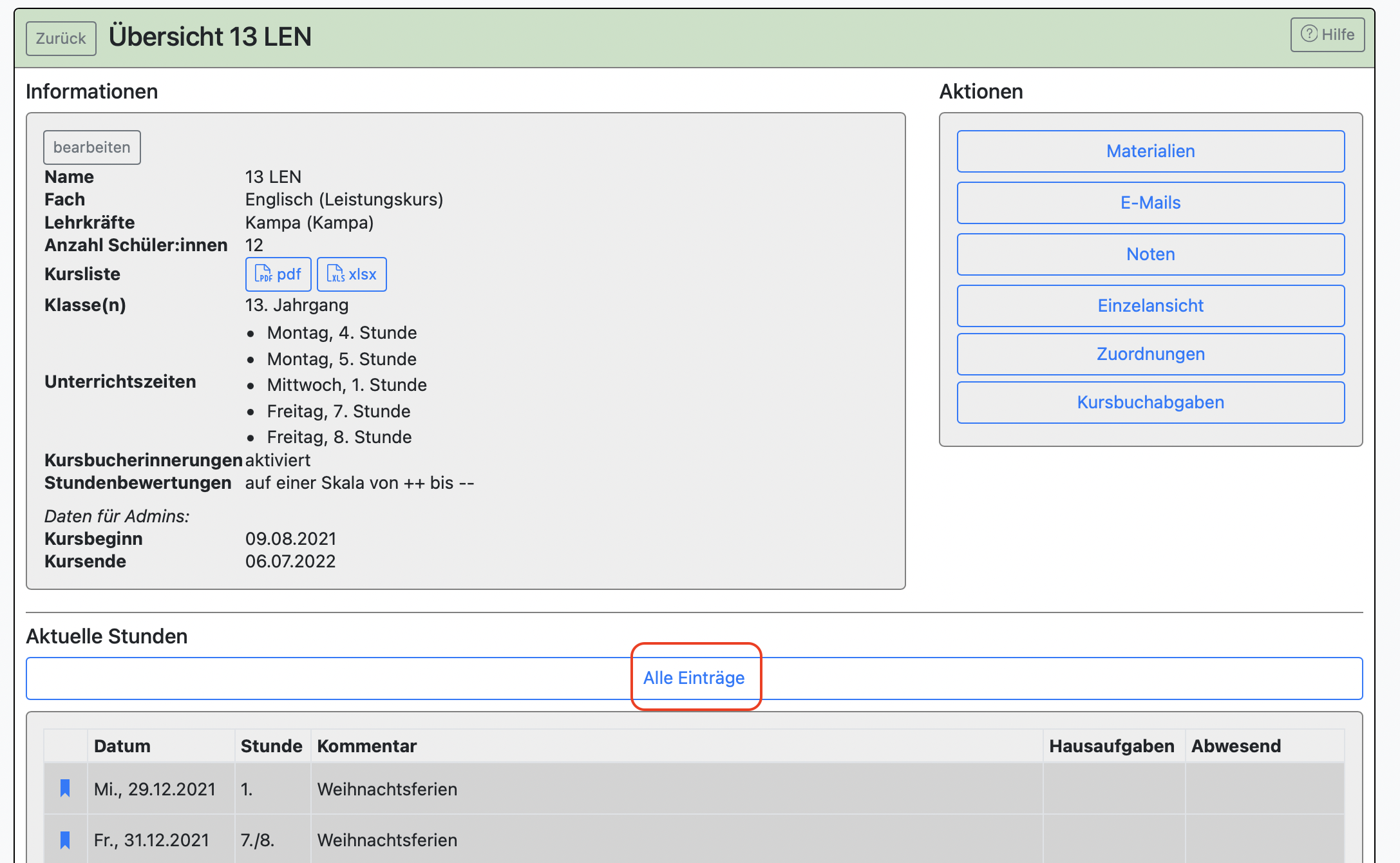 Danach klicken Sie auf "zusätzlichen Kursbucheintrag erstellen".  Es öffnet sich folgendes Menü: "Neues Kursbucheintrag anlegen" 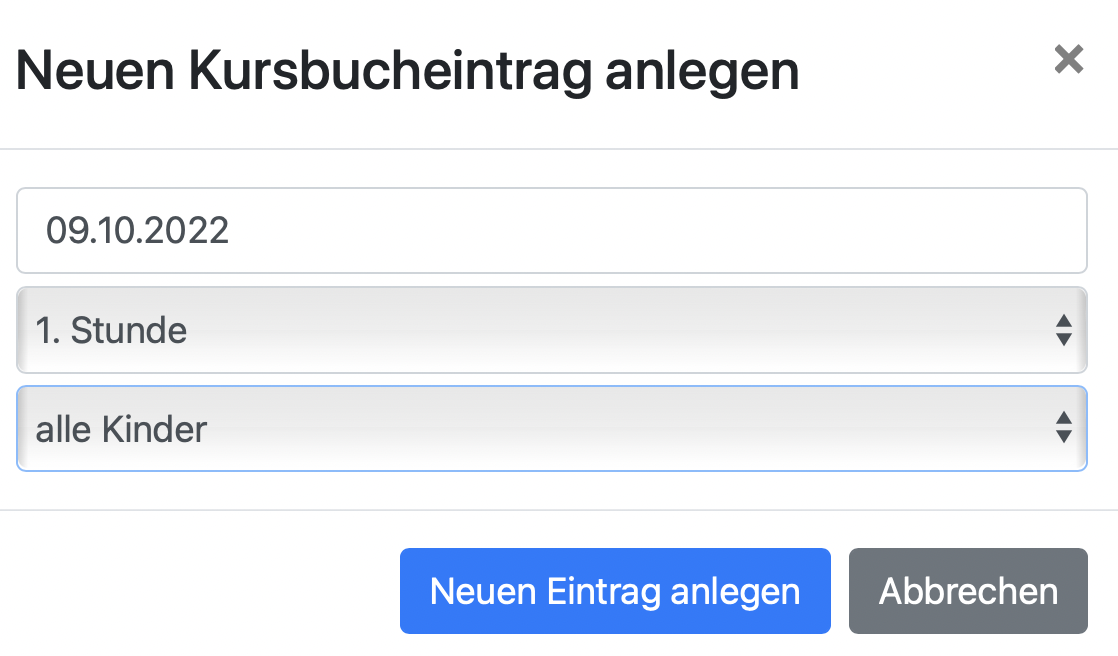 Wählen Sie das richtige Datum und in welche Unterrichtsstunde der zusätzliche Kursbucheintrag gelegt werden soll.Wenn in Ihrem Kursbuch Teilungsgruppen definiert wurden (ABCD-Gruppen), dann erhalten Sie, wie im Bild oben, eine Auswahl, für welche Kinder dieser zusätzliche Kursbucheintrag gelten soll. Das kann nützlich sein, wenn Sie z.B. nur einen Teil Ihres Kurses unterrichten oder auf einmal Gruppen zusammengelegt werden müssen, z.B. bei einer Vertretungsstunde, bei der die Teilung aufgehoben wird. 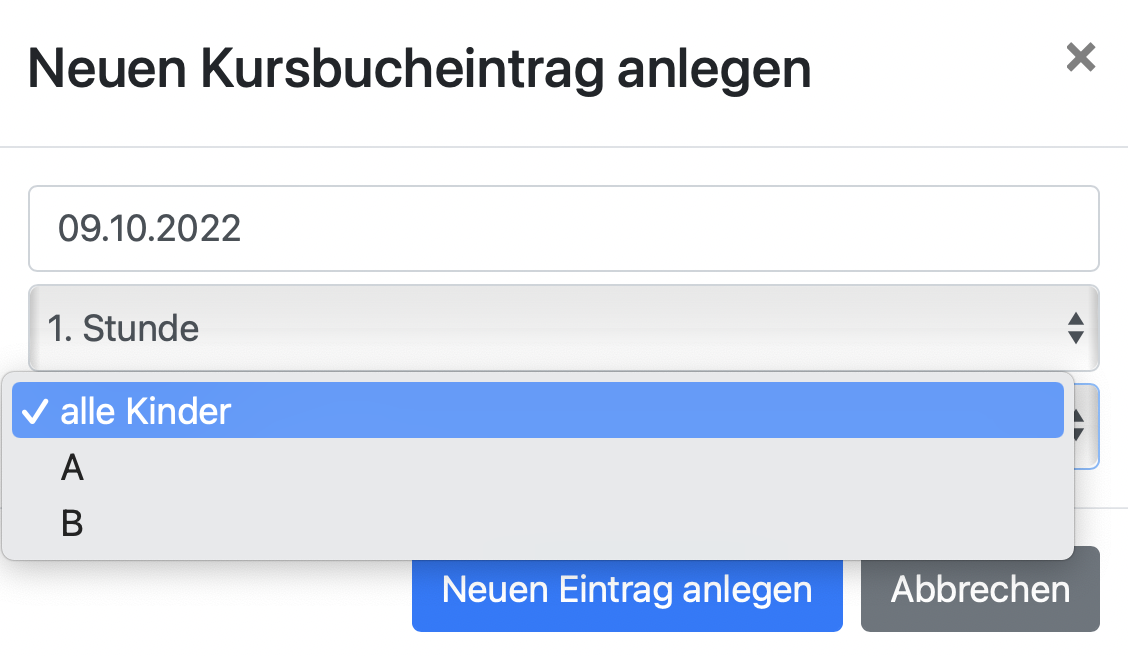 Kursbücher ohne Teilungsgruppen sehen diese Auswahl nicht.
Diese Funktion kann hilfreich sein, wenn Sie z.B. zusätzlichen Unterricht geben, der im normalen Wochenstundenplan so nicht regelmäßig abgebildet wird.
##### 10.2. Alle Kursbucheinträge herunterladen Sie können alle Kursbucheinträge herunterladen. Gehen Sie dafür in die Kursbuchübersicht und klicken auf "Alle Eintrage".  Danach klicken Sie auf "Download".  ##### 10.3. Kursbucheinträge übersichtlicher bearbeiten Wenn Sie nachträglich Kursbucheinträge bearbeiten möchten, hilft Ihnen die folgende Vorgehensweise. Dies kann z.B. nützlich sein, wenn man noch einmal alle Kursbucheinträge vor einer Kursbuchabgabe durchgehen möchte.Diese Ansicht kann auch hilfreich sein, wenn man einen falschen Kursbeginn eingegeben hat und falsche Kursbucheinträge angelegt wurden. Unter Punkt 2 wird erklärt, wie man schnell Kursbucheinträge als "ausgefallen" markieren kann.
Diese Funktion ist auch nützlich, wenn Sie z.B. wissen, dass eine Klasse mehrere Wochen lang im Praktikum ist und der Fachunterricht auf jeden Fall für diese Zeit ausfallen wird. Den Ausfall können Sie über diese Ansicht schneller erfassen und werden nicht mehr an Kursbucheinträge erinnert, die eh nicht stattfinden.
1. 1. Gehen Sie in die Kursbuchübersicht und klicken auf "Alle Einträge".  2. Sie sehen nun alle bisher erfassten Kursbucheinträge und alle Kursbucheinträge, die noch in der Zukunft stattfinden werden. 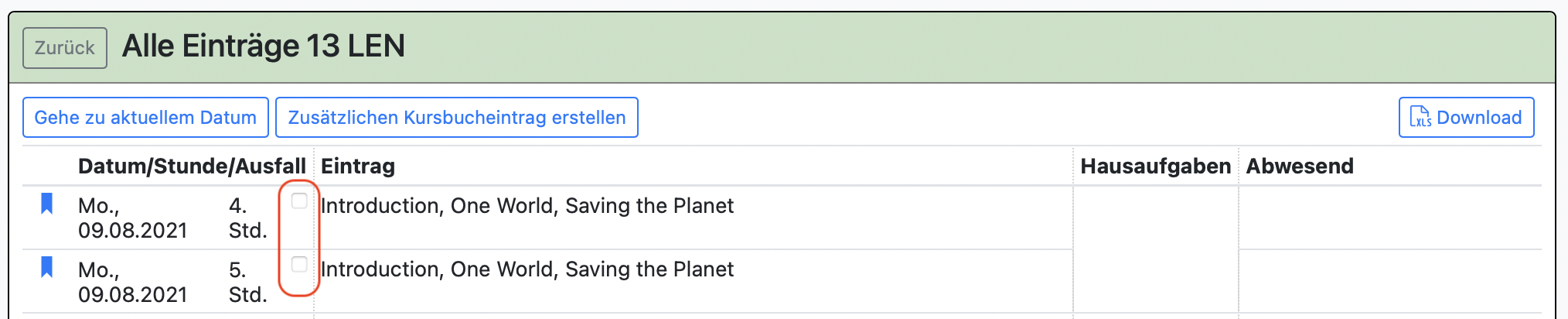 3. Wenn Sie das im vorherigen Bild markierte Kästchen anhaken, wird der Kursbucheintrag als *ausgefallen* gespeichert. So lassen sich nachträglich schnell größere Zeiträume abdecken, in denen der Kurs nicht stattfand. Ausgefallene Kursbucheinträge werden grau hinterlegt; so wie es auch bei Ferien der Fall ist. 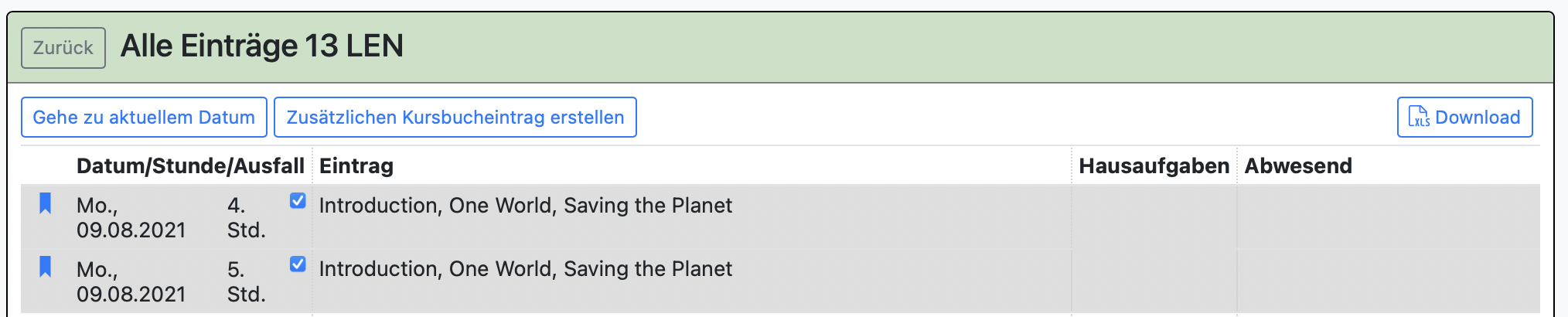 4. Wenn Sie unter der Spalte "Eintrag" doppelt auf den Zeileninhalt klicken, können Sie den Inhalt direkt bearbeiten. So können Sie nachträglich schnell und übersichtlich Änderungen vornehmen. Sie können auch auf das Lesezeichen-Symbol ganz links klicken, um weitere Änderungen am Kursbuch vorzunehmen. Dabei verlassen Sie diese Ansicht und wechseln in die klassische Ansicht eines Kursbucheintrags. Achtung: Für Doppelstunden wird der Kursbucheintrag bei der Erstellung verdoppelt. Nachträgliche Änderungen an Doppelstunden müssten erneut vorgenommen oder mittels copy/paste (Strg C, Strg V) übertragen werden. 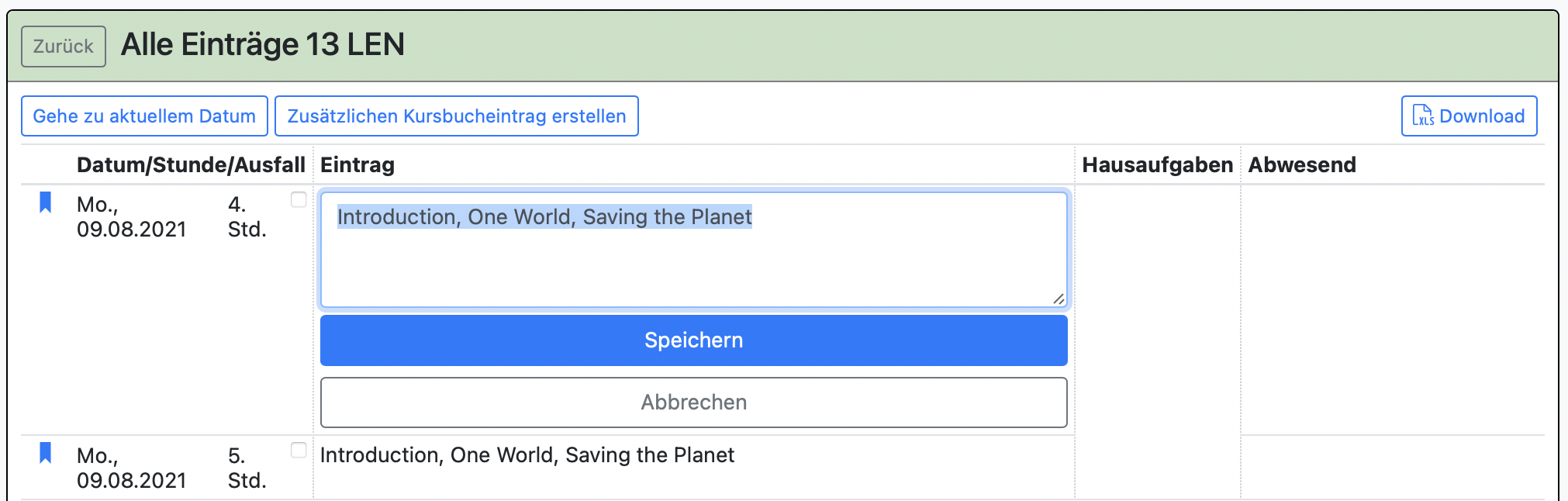**Achtung:** Sie können nur Kursbucheinträge verändern, solange diese noch nicht im Rahmen einer Kursbuchabgabe an die zuständige Fachbereichsleitung abgegeben wurden. Abgegebene Kursbucheinträge erscheinen hellgrau hinterlegt (heller als bei einer ausgefallenen Stunde) und können nicht mehr bearbeitet werden. Wenn Sie einen bereits abgegebenen Kursbucheintrag dennoch bearbeiten möchten, muss die Kursbuchabgabe von der zuständigen Fachbereichsleitung zurückgenommen werden. [Allgemeine Informationen zu den Kursbuchabgaben in BOLLE erfahren Sie hier.](https://handbuch.bolle.schule/link/44) [Informationen für die Fachbereichsleitungen bzgl. Kursbuchabgaben finden Sie hier.](https://handbuch.bolle.schule/link/92)
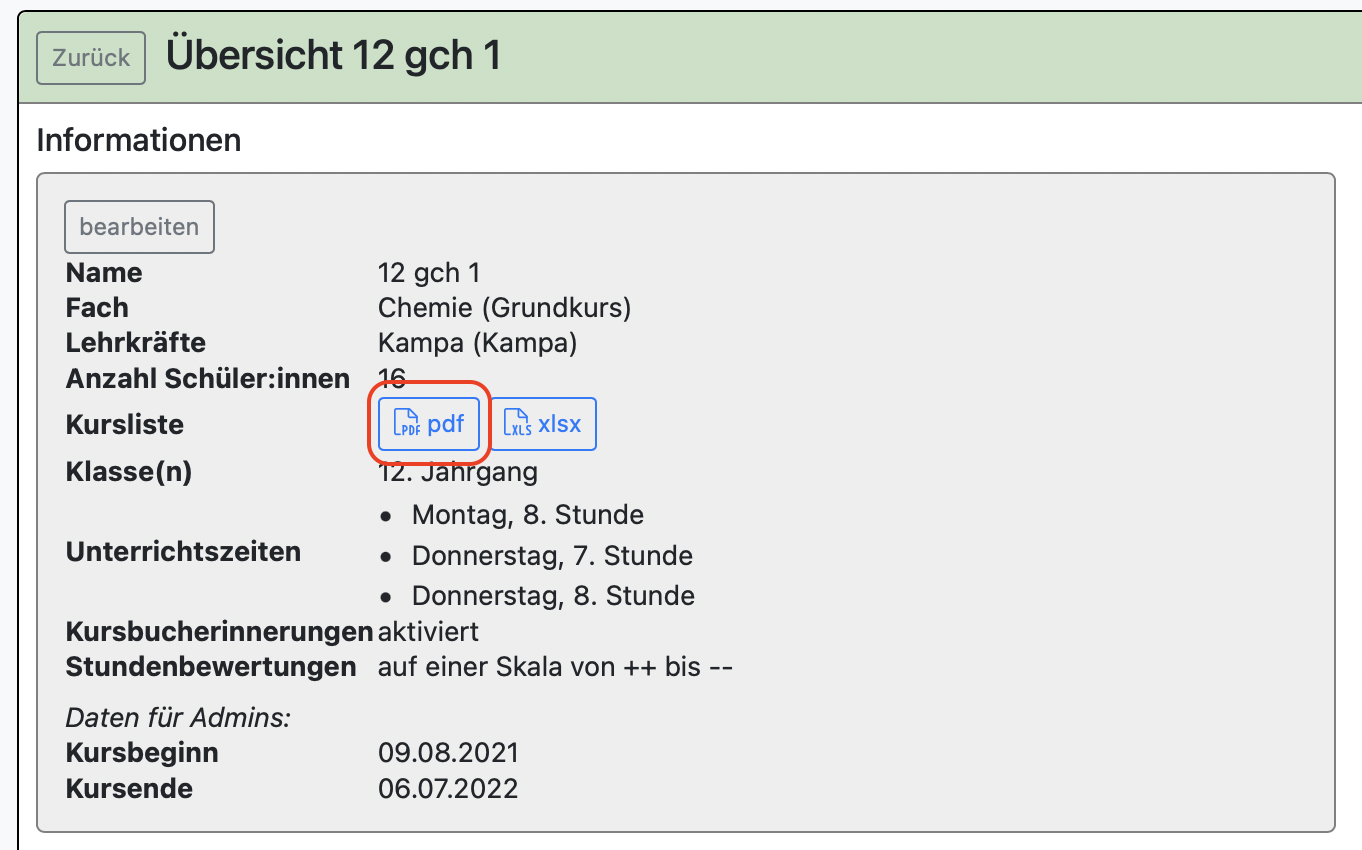
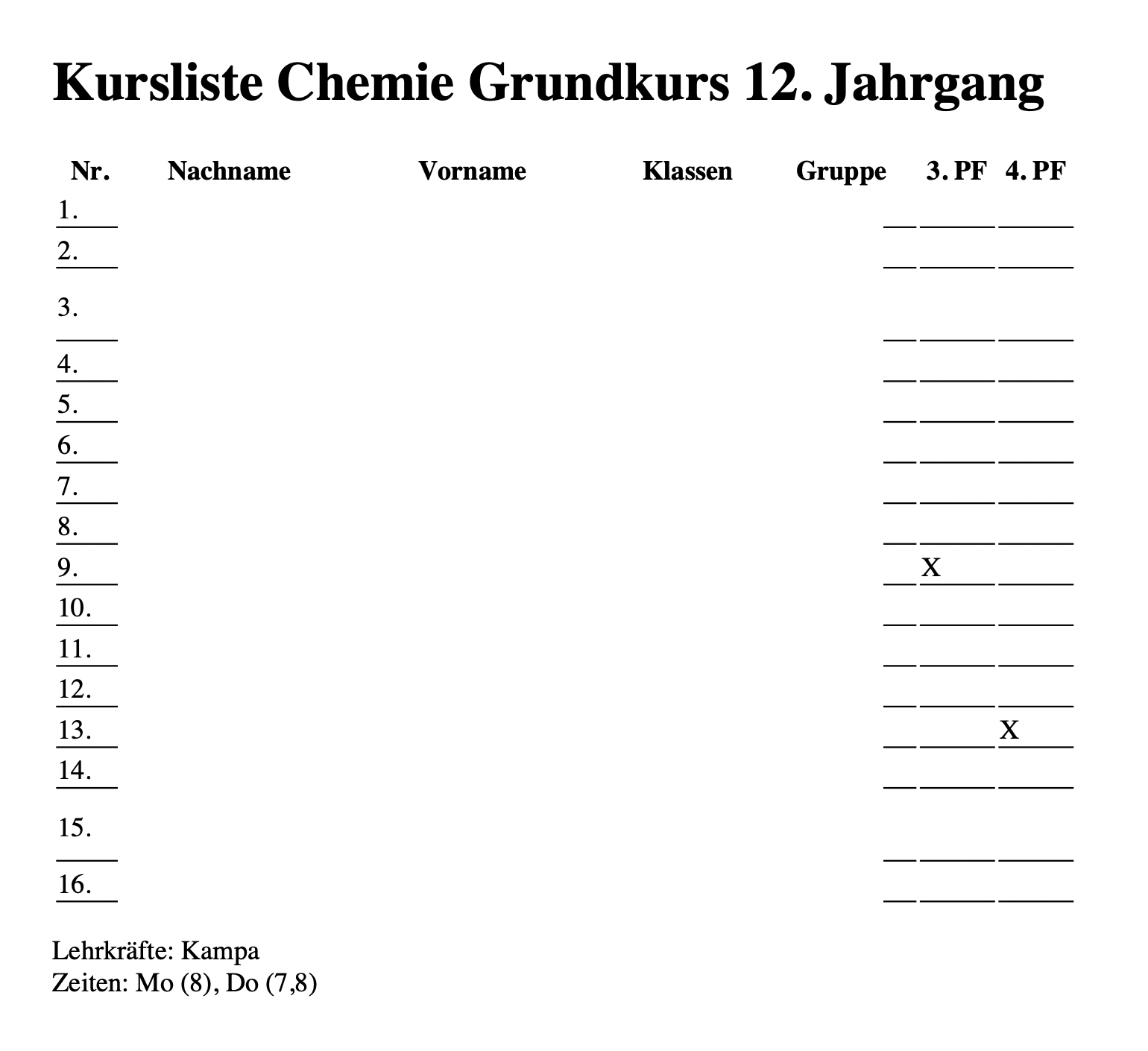
##### ##### 11. Oberstufe: Informationen über Prüfungsfächer In Grundkursen können Sie mithilfe des PDF-Downloads in der Kursbuchübersicht erkennen, welche Schüler:innen das Unterrichtsfach des Kurses als Prüfungsfach (PF3 und PF4) gewählt haben.Das funktioniert nur, wenn die Oberstufenlaufbahnen der Schüler:innen des Kurses über BOLLE von der Oberstufenkoordination verwaltet werden.
  ##### 12. Häufige Fragen ##### 12.1 Was mache ich, wenn erst nach Beginn des Schuljahres A- und B-Wochen (alternierender Unterricht; kein Corona) eingeführt werden? Wenn an Ihrer Schule erst im Laufe des Schuljahres A- und B-Wochen eingerichtet wurden ("alternierender Unterricht"), dann müssen Sie einmal in all Ihre Kursbücher gehen. Klicken Sie dafür jeweils auf das Kursbuchsymbol.  Es öffnet sich folgende Ansicht automatisch: 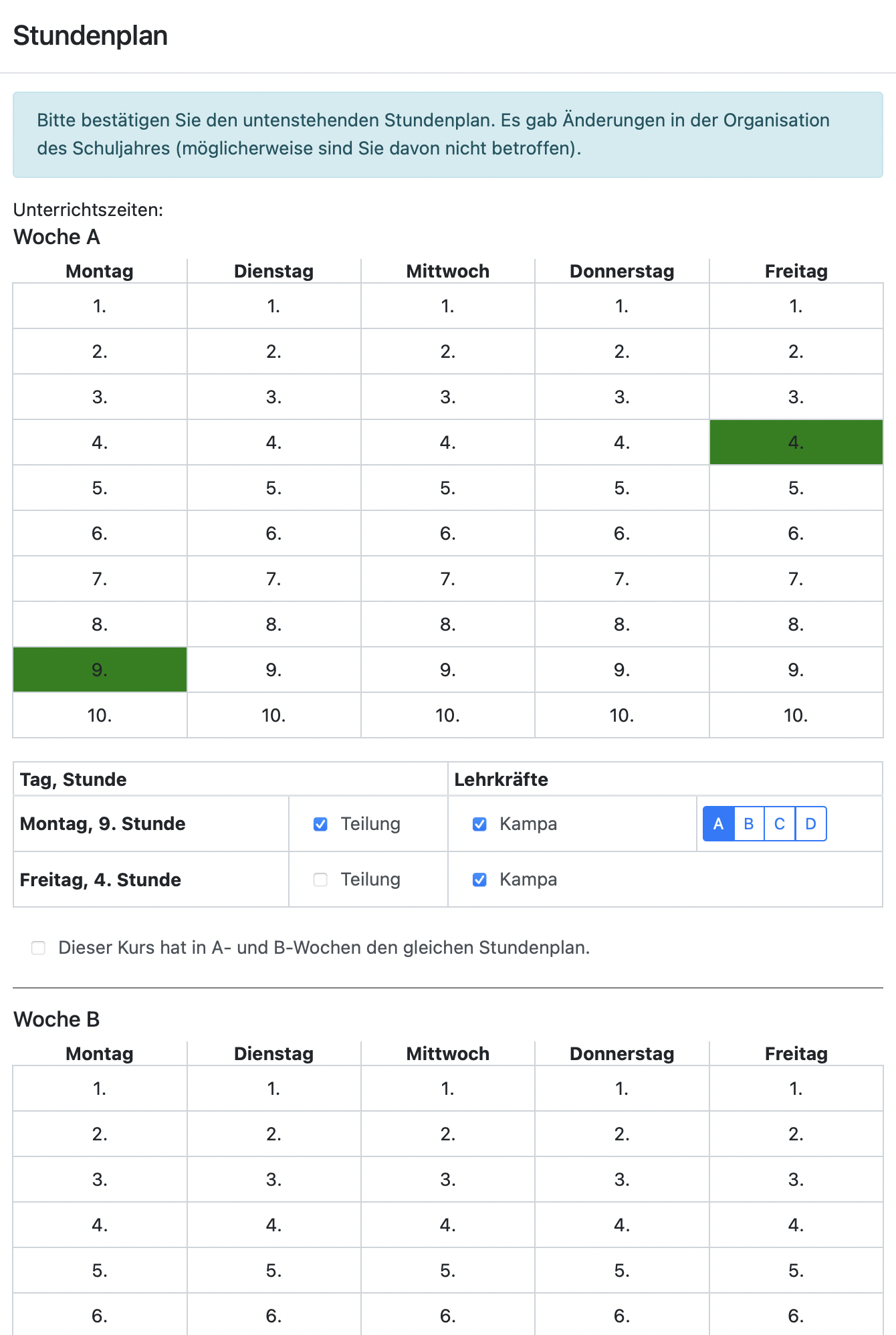 Wenn Ihr Kurs in den A- und B-Wochen identisch ist, haken Sie "Dieser Kurs hat in A- und B-Wochen den gleichen Stundenplan" an. 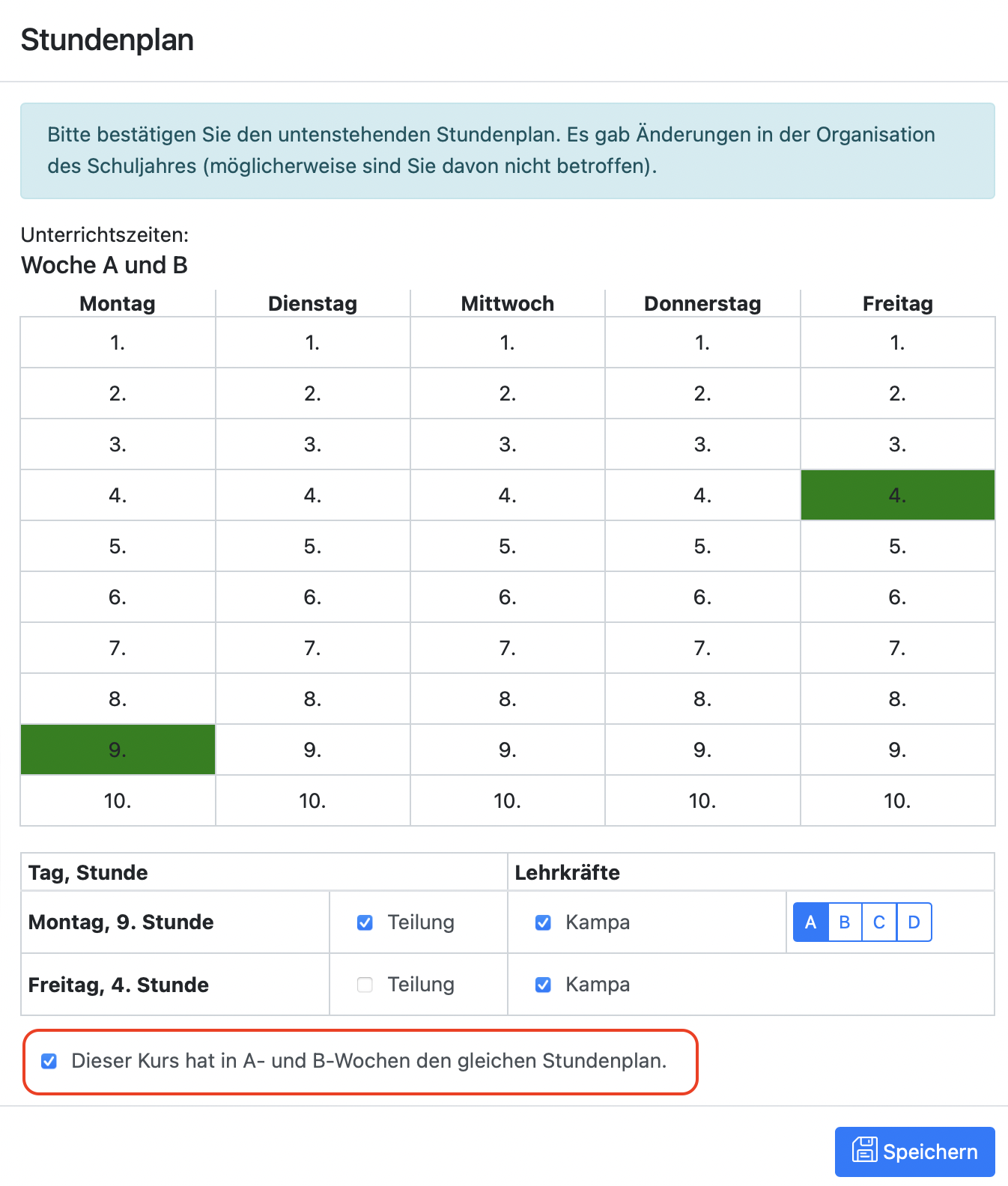 Klicken Sie danach auf speichern und **wiederholen den Vorgang bei allen Kursbüchern*.*** BOLLE übernimmt dann Ihre Eintragungen von der A-Woche auch für die B-Woche.Sie sehen die Änderungen nicht sofort in Ihrem Stundenplan auf der Startseite? Laden Sie einmal die Seite neu oder versuchen sich auszuloggen und wieder einzuloggen. Hilft das immer noch nicht, kann Ihr Admin den Cache leeren (Admin > Cache leeren). Danach sollten alle neuen Stundenplaneinstellungen korrekt angezeigt werden.
--- ##### 12.2. Ich unterrichte einen Sportkurs in der 7a und 7b. In der A-Woche unterrichte ich die 7a und in der B-Woche die 7b. Wie richte ich das in BOLLE ein? Wenn die A- und B-Wochen ([alternierender Unterricht](https://handbuch.bolle.schule/link/117#bkmrk-9.-alternierender-un)) an Ihrer Schule aktiviert sind, ist der einfachste Weg, wenn Sie sich zwei verschiedene Kursbücher einrichten. Sie haben Sie auch andere Funktionen (z.B. Noten, E-Mails) am saubersten getrennt. Wenn Sie die Schüler:innen, die Sie nur jeweils alle zwei Wochen sehen, dennoch alle in einem Kurs haben wollen, dann könnten Sie theoretisch auch die Teilungsgruppenfunktion nutzen. Wie Sie Teilungsgruppen einrichten, wird weiter oben unter Punkt 3 erklärt. Achten Sie darauf, dass Sie die Schüler:innen der 7a dann auch in die A-Gruppe sortieren und die Schüler:innen der 7b entsprechend in die B-Gruppe. Beachten Sie aber auch, dass Notenanlässe immer für den gesamten Kurs gelten. --- ##### 12.3. Kann man Kurse zu einem späteren Zeitpunkt zusammenlegen? Nein, das geht nicht. Sie müssten dafür die Schüler:innen neu zum Kurs hinzufügen. Dafür müssen diese aber vorher vom alten Kurs freigegeben werden, sofern es sich um das gleiche Unterrichtsfach handelt.Achtung: Dabei werden nicht die Einzelnoten mit umgezogen. Die Einzelnoten müssen der neuen Lehrkraft mitgeteilt werden. Im Bereich *Noten* gibt es die Möglichkeit, die Einzelnoten (auch ehemaliger Schüler:innen des Kurses) herunterzuladen. Diese Datei lässt sich leicht weiterleiten.
--- ##### 12.4. Kann man die Einzelnoten von Schüler:innen aus einem anderen Kurs übernehmen (z.B. wenn die Schüler:innen den Kurs im gleichen Fach wechseln)? Nein, das geht nicht. Die Halbjahresnote des Zeugnisses wird zwar mit umgezogen (sofern dieses Ereignis bereits eingetreten ist); nicht jedoch die Einzelnoten. Diese müssen Sie sich im Austausch untereinander mitteilen. Man kann im Bereich Noten eine Exceldatei mit allen Notenanlässen der Schüler:innen herunterladen. Das hilft beim Austausch. --- ##### 12.5. Ich führe mein Kursbuch nicht weiter. Ich bin in Q4 und mir werden weiterhin Kursbucheinträge angezeigt. Wie kann ich das stoppen? Sie können das Kursbuch beenden. Gehen Sie dafür in die Kursbuchübersicht und klicken auf *bearbeiten*. 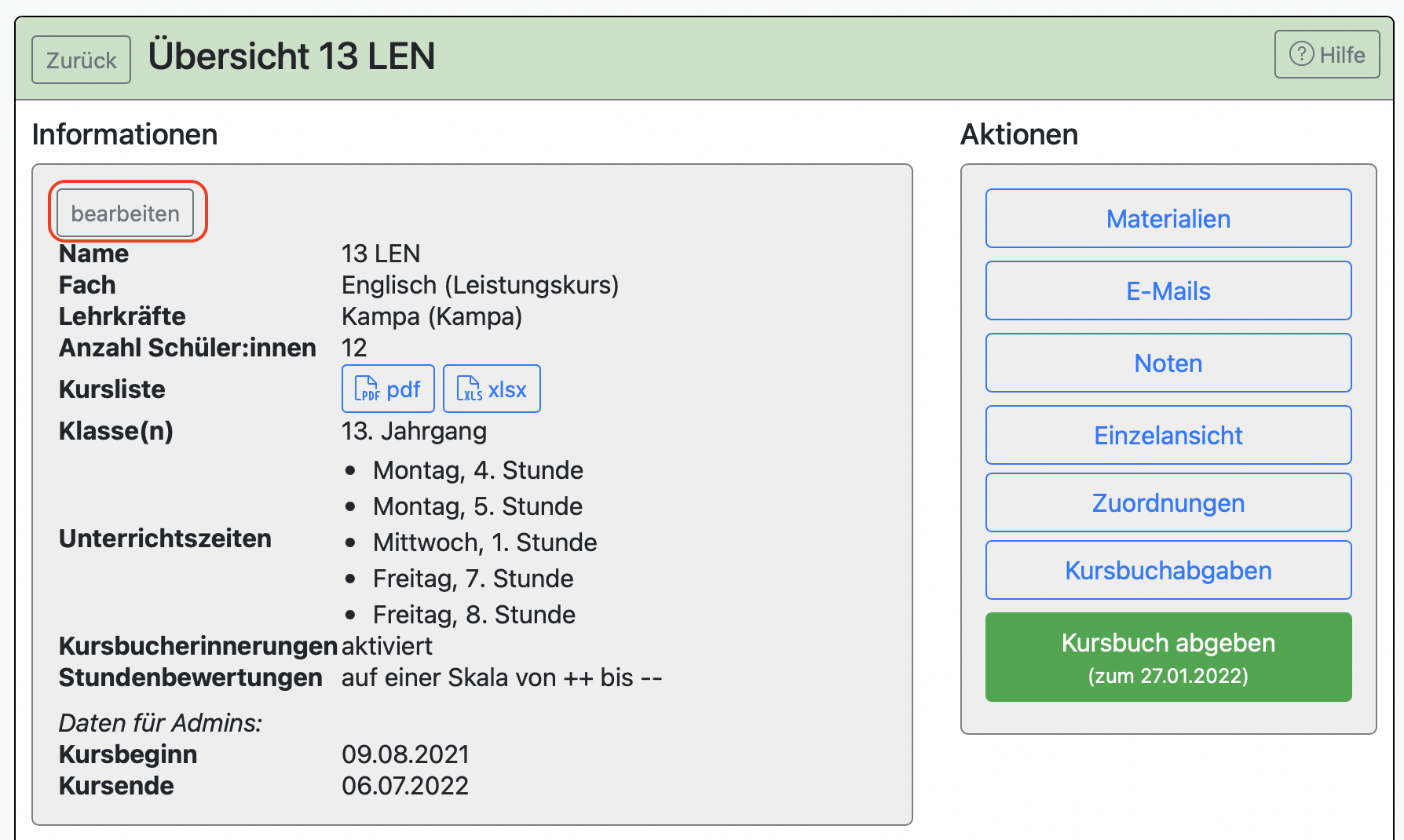 Klicken Sie dann unter Aktionen auf *Kurs beenden*. 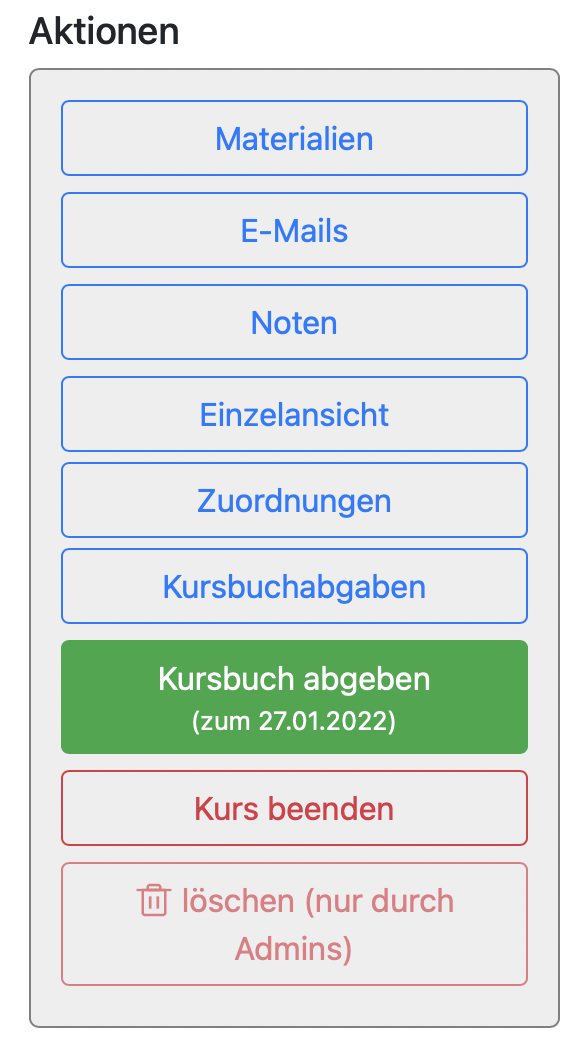 Wählen Sie im folgenden Menü das Datum, zu dem der Kurs beendet werden soll. Das Datum kann auch in der Vergangenheit liegen. Das Kursbuch wird an dem Tag nach dem von Ihnen hier ausgewählten Datum beendet. 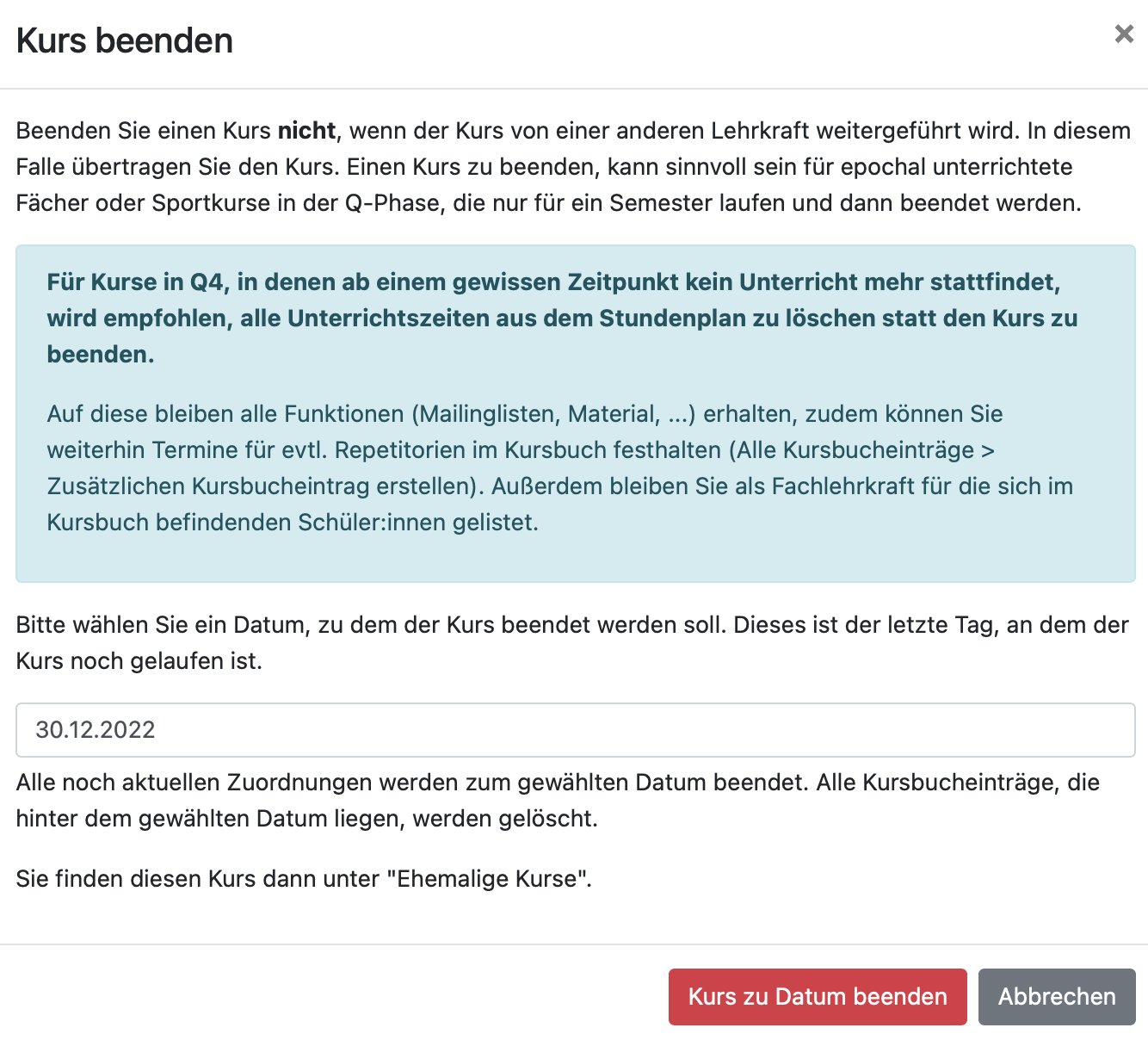Beenden Sie einen Kurs **nicht**, wenn der Kurs von einer anderen Lehrkraft weitergeführt wird. In diesem Falle übertragen Sie den Kurs. Einen Kurs zu beenden, kann sinnvoll sein für epochal unterrichtete Fächer oder Sportkurse in der Q-Phase, die nur für ein Semester laufen und dann beendet werden.
Für Kurse in Q4, in denen ab einem gewissen Zeitpunkt kein Unterricht mehr stattfindet, wird empfohlen, **alle Unterrichtszeiten aus dem Stundenplan zu löschen statt den Kurs zu beenden. Im besten Fall machen Sie das am ersten Tag, an dem kein Unterricht mehr stattfindet!** Auf diese Weise bleiben alle Funktionen (Mailinglisten, Material, ...) erhalten, zudem können Sie weiterhin Termine für evtl. Repetitorien im Kursbuch festhalten (Alle Kursbucheinträge > Zusätzlichen Kursbucheintrag erstellen). Außerdem bleiben Sie als Fachlehrkraft für die sich im Kursbuch befindenden Schüler:innen gelistet.
**Haben Sie einen Mischkurs mit Schüler:innen aus Q2 und Q4? Dann könnten Sie alternativ so vorgehen:** Richten Sie Teilungsgruppen ein. In einer Teilungsgruppe sind alle Schüler:innen aus Q2 und in einer anderen Gruppe sind alle Schüler:innen aus Q4. Der Teilungsgruppe der Q4-Schüler:innen, die keinen Unterricht mehr haben, weisen Sie im Stundenplan keine einzelne Unterrichtsstunde mehr zu. So besteht das Kursbuch für die Q2-Schüler:innen fort und Sie haben auch noch Zugriff auf die "ehemaligen" Q4-Schüler:innen, ohne aufgefordert zu werden, für diese Schüler:innen Fehlzeiten zu erfassen.
Kürzlich beendete Kurse bleiben auf der Startseite für eine gewisse Zeit vorhanden. Sie haben weiterhin Zugriff auf die Kursbuchinhalte, Noten und E-Mail-Funktionen. 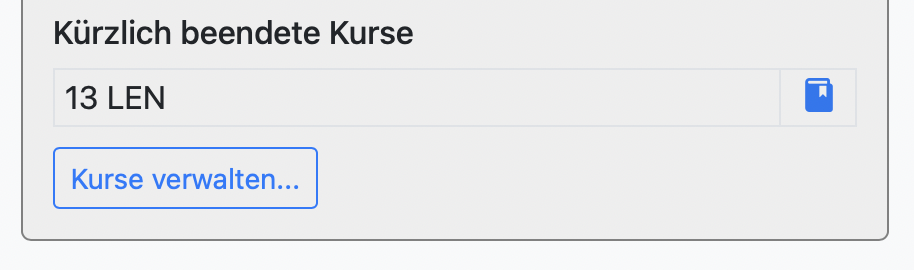 **Achtung:** Einmal beendete Kurse beenden auch die Zuordnung der Schüler:innen zu dem Kurs und Fach. Solange der Kurs beendet ist, passiert nichts und Sie haben weiterhin Zugriff auf die Noten und sehen die (ehemaligen) Kursbuchteilnehmer:innen. Sie können beendete Kurse aber auch wieder reaktivieren. [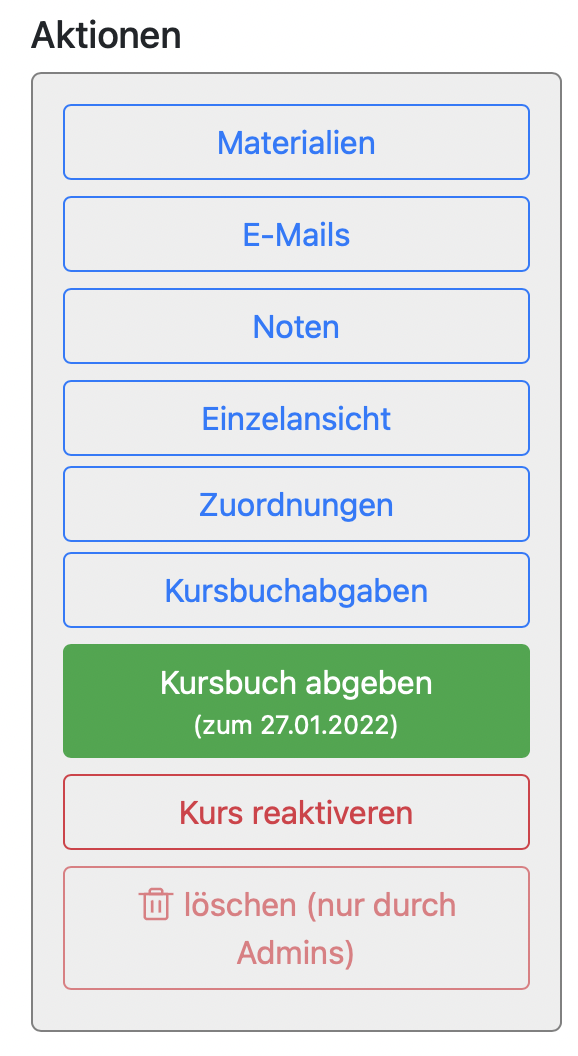](https://handbuch.bolle.schule/uploads/images/gallery/2022-04/RBBK79CmpMmGyapI-image-1650460993532.png) Wenn Sie einen Kurs reaktivieren, müssen Sie ggf. die Zuordnung erneut vornehmen, da ansonsten keine Schüler:innen dem Kurs mehr zugeordnet sind. ##### --- ##### 12.6. Mein Kurs findet auch in den Ferien statt. Wie kann ich den Kurs in den Schulferien fortführen? Wenn Sie einen Kursbucheintrag trotz der Schulferien stattfinden lassen möchten, gehen Sie in die Kursbuchübersicht und klicken dort auf "Alle Kursbucheinträge".  Dort finden Sie auch die Zeiten der Ferien. Klicken Sie auf "Ferien ignorieren".  Bestätigen Sie Ihre Eingabe, nachdem Sie die Hinweise gelesen haben. 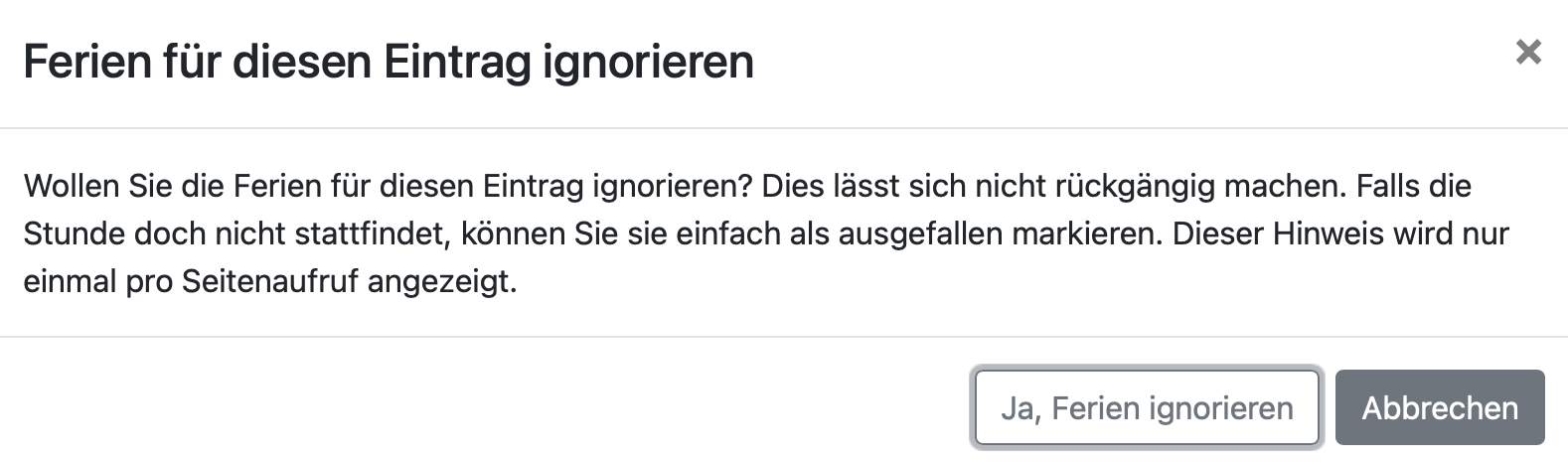 --- ### **Es folgt nur noch die umfangreiche Anleitung zum Teilungsunterricht** --- #### 3. Teilungsunterricht Teilungsunterricht liegt immer dann vor, wenn eine Lerngruppe in bestimmten, **aber nicht allen** Stunden in der Woche in kleineren Teilgruppen unterrichtet wird. Im Gegensatz dazu handelt es sich bspw. bei Wahlpflichtunterricht nicht um Teilungsunterricht. Im Wahlpflichtunterricht richten Sie sich ein Kursbuch mit einer festen Gruppe an Schüler:innen ein. Wenn die Teilung durchgängig für alle Stunden gilt, ist es ebenfalls sinnvoll, jeweils ein Kursbuch für jede Gruppe anzulegen. Um in BOLLE einen Kurs mit Teilungsunterricht einzurichten, legen Sie ihn zunächst wie gewohnt an. Anschließend können Sie im Kursbuch auf *bearbeiten* drücken und die Details des Teilungsunterrichts einstellen. Wählen Sie zunächst *Teilungsgruppen bearbeiten* aus. [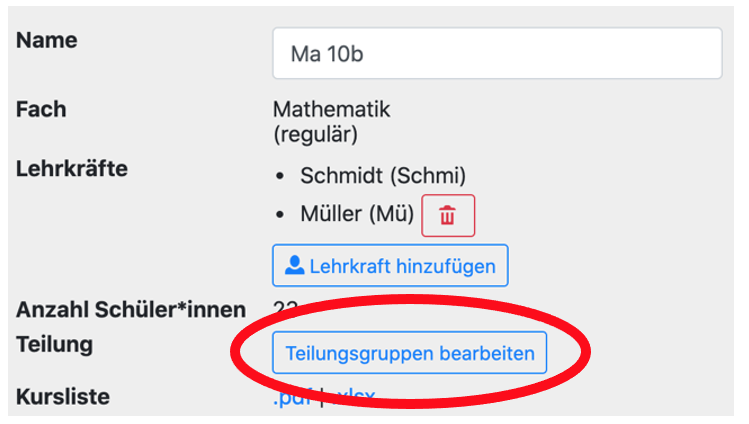](https://handbuch.bolle.schule/uploads/images/gallery/2021-02/1s6dc6FObfRtZKt3-detailansicht-des-kursbuches.png) Sie können nun jede:r Schüler:in eine Teilungsgruppe zuweisen. Es stehen hierbei die Gruppen A bis D zur Verfügung. Achten Sie auch darauf, dass Sie die Gültigkeit richtig einstellen. In der Regel gilt die Gruppenzusammensetzung seit Beginn des Kurses – dies sollte im Normalfall der Schuljahresanfang sein. **Stellen Sie also unbedingt das korrekte Datum ein.** [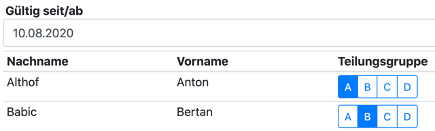](https://handbuch.bolle.schule/uploads/images/gallery/2021-02/Zyvyn3mPWXESnqcr-gruppenzuordnung.png) Sobald Sie die Zuordnung speichern, wird BOLLE Sie darauf hinweisen, dass Sie nun zwar die Gruppen eingeteilt haben, Sie aber dem Programm noch mitteilen müssen, wann die Teilungsstunden stattfinden. Klicken Sie dazu auf *Stundenplan ändern* und passen Sie die Angaben entsprechend an. In unserem Beispiel wird die Klasse mittwochs in der 3./4. Stunde gemeinsam durch die Lehrkräfte *Schmidt* und *Müller* unterrichtet. Montags in der ersten Stunde unterrichtet *Schmidt* die Gruppe A, während *Müller* die Gruppe B donnerstags in der ersten Stunde unterrichtet. Im oberen Bereich werden zunächst alle Kursstunden markiert. Die Tabelle sieht dann wie folgt aus: [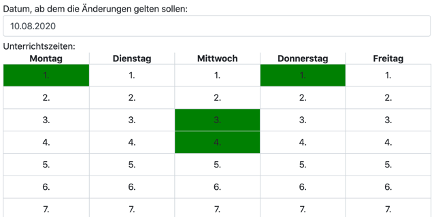](https://handbuch.bolle.schule/uploads/images/gallery/2021-02/Bl8pN4j6xI0xpiPo-kursstunden-markieren.png) In der unteren Tabelle muss nun eingestellt werden, in welchen Stunden Teilungsunterricht stattfindet und in welchen Stunden die Gruppe gemeinsam unterrichtet wird. Im Falle einer Teilungsstunde setzen Sie ein Häkchen bei *Teilung*. Hinter den Lehrkräften erscheint dann automatisch die Wahl der Teilungsgruppe. Im genannten Beispiel sieht die fertige Tabelle wie folgt aus: [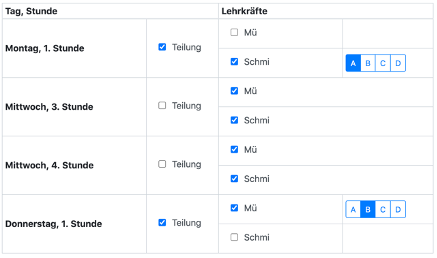](https://handbuch.bolle.schule/uploads/images/gallery/2021-02/cqlzujltIT0DbtY8-neuer-stundenplan.png) Es ist darüberhinaus auch möglich, dass zwei Lehrkräfte zeitgleich zwei unterschiedliche Gruppen unterrichten. Achten Sie auch hier darauf, dass Sie oben das richtige Datum angeben, ab dem die Änderungen gültig sind. Dies kann auch rückwirkend geschehen, wenn Sie den Teilungsunterricht nicht direkt zu Beginn des Schuljahres eingerichtet haben. Richten Sie die Teilungsgruppen zum ersten Mal ein, wählen Sie in beiden Dialogen (Schüler:innen-Gruppen und Stundenplan) das gleiche Gültigkeitsdatum. Nach dem *Speichern* ist die Einrichtung des Teilungsunterrichtes abgeschlossen. Auf der Startseite erinnert BOLLE sie fortan nur noch an die Kursbucheinträge, in denen Sie auch tatsächlich selbst unterrichten. In der Kursbuchübersicht erscheinen die Einträge aller Teilungsgruppen auf einen Blick. Hinter dem Eintrag für Datum und Stunde steht die jeweilige Teilungsgruppe, sofern es sich nicht um eine Stunde mit der gesamten Lerngruppe gehandelt hat. [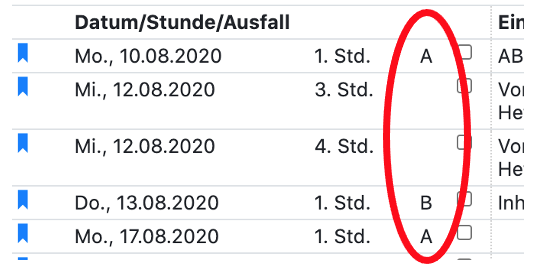](https://handbuch.bolle.schule/uploads/images/gallery/2021-02/kWUNia6m03Ynbwhx-gruppenmarkierung.png) So haben Sie und Ihre Kolleg:innen in dem Kurs sofort im Blick, welche Inhalte in den gemeinsamen Stunden und welche in den Teilungsgruppen bearbeitet wurden. --- *Puuuh. Das sind viele Schritte. Aber mit dieser Anleitung schaffen Sie das! Viel Erfolg! Es folgen noch ein paar Hinweise und häufige Fragen:* --- ##### ##### 3.1. Hinweise Ändert man den Stundenplan rückwirkend, kann es zu Verschiebungen der Kursbucheinträge kommen. Kontrollieren Sie daher bitte unbedingt nach der Stundenplanänderung, ob die Einträge zu den richtigen Teilungsgruppen/Daten passen. Dies ist insbesondere dann der Fall, wenn Sie rückwirkend einen Kurs, der bisher keinen Teilungsunterricht beinhaltete, auf Teilungsunterricht umstellen. **Nehmen Sie Änderungen im Stundenplan daher immer zügig vor und vermeiden Sie nachträgliche Änderungen.** ##### ##### 3.2. Häufige Fragen zum Teilungsunterricht **Können auch drei oder mehr Lehrkräfte auf die Gruppen verteilt werden?** Ja, wenn mehrere Lehrkräfte bspw. Gruppe B ausgewählt haben, werden beide Lehrkräfte gleichberechtigt für die Kursbucheinträge verantwortlich sein. Eine solche Konfiguration könnte so aussehen: [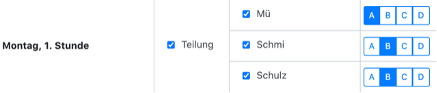](https://handbuch.bolle.schule/uploads/images/gallery/2021-02/M29NiUHy8BVOxsQu-mehrere-lehrkrafte-in-gruppen.png) **Ich habe einen Fehler in der Einrichtung gemacht. Kann ich dies beheben?** Ja, Sie können alle Änderungen bzgl. Teilungsunterricht jederzeit wieder ändern. Achten Sie darauf, dass Sie beim Einstellen das richtige Datum angeben. Beispiel: Heute ist Freitag und Sie haben einen neuen Stundenplan eingetragen. Im Nachhinein stellen Sie fest, dass diese Änderungen bereits seit Montag galten. Sie können dann erneut auf *Stundenplan ändern* gehen, das Datum auf Montag setzen und den Plan erneut speichern. Die Änderung ab Freitag wird verworfen und gilt von nun an ab Montag. Die Kursbucheinträge werden automatisch angepasst. **In der Kursbuchübersicht steht eine Fehlermeldung. Was bedeutet das?** Nachdem man den Teilungsunterricht eingerichtet hat, kann es passieren, dass Sie im Kursbuch bestimmte Hinweise erhalten. Sie sehen beispielweise wie folgt aus: [](https://handbuch.bolle.schule/uploads/images/gallery/2021-02/E63AOInnLStN1yOf-kursbuchhinweis.png) Die Meldungen treten immer dann auf, wenn die Gruppeneinteilung der Schüler:innen und die Gruppenangaben im Stundenplan nicht zusammenpassen. Im gezeigten Beispiel wurde festgelegt, dass Gruppe B in bestimmten Stunden unterrichtet wird, allerdings befinden sich noch keine Schüler:innen in Gruppe B. **Wie teile ich einen Kurs, den ich über einen längeren Zeitraum (z.B. die nächsten 8 Wochen) unterrichte und danach die andere Hälfte für 10 Wochen? Die jeweils anderen Schüler:innen sind zu der Zeit in einem anderen Fach und wechseln dann wieder.** Wenn das zwei verschiedene Fächer sind und dafür auch jeweils Zeugnisnoten erteilt werden müssen, könnten Sie die Funktionen zum Teilungsunterricht nutzen.Der einfachste Weg: Sie erstellen zwei verschiedene Kursbücher. In dem einen Kursbuch hinterlegen Sie einfach noch keinen Stundenplan. Sobald dort der Unterricht "vorläufig" endet, deaktivieren Sie wieder den Stundenplan und aktivieren diesen bei dem anderen Kurs. Wenn Sie alle Schüler:innen gerne in einem Kursbuch haben möchten, können Sie die Funktionen des Teilungsunterrichts in BOLLE nutzen. Dies wird im Folgenden erklärt.
1\. Ordnen Sie sich alle Schüler:innen zu, die Sie zum Zeugnisanlass auch bewerten werden. 2\. Gehen Sie in die Kursbuchübersicht und klicken auf *bearbeiten*. 3\. Gehen Sie auf *Stundenplan bearbeiten*. 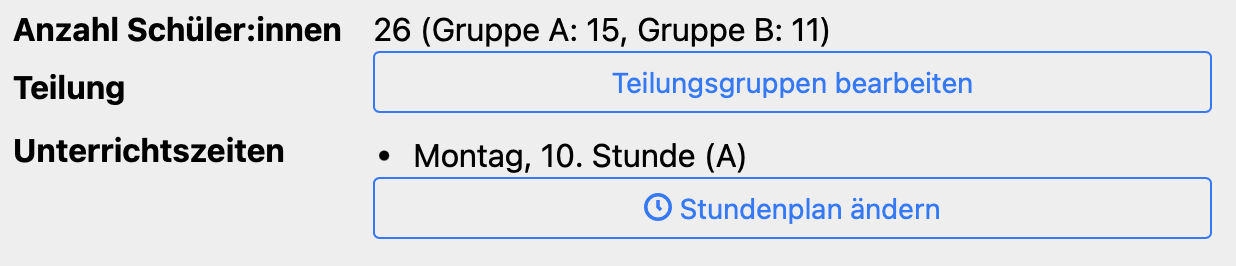 4\. Klicken Sie dort auf *Teilung* und wählen die Gruppe *A*. Speichern Sie. 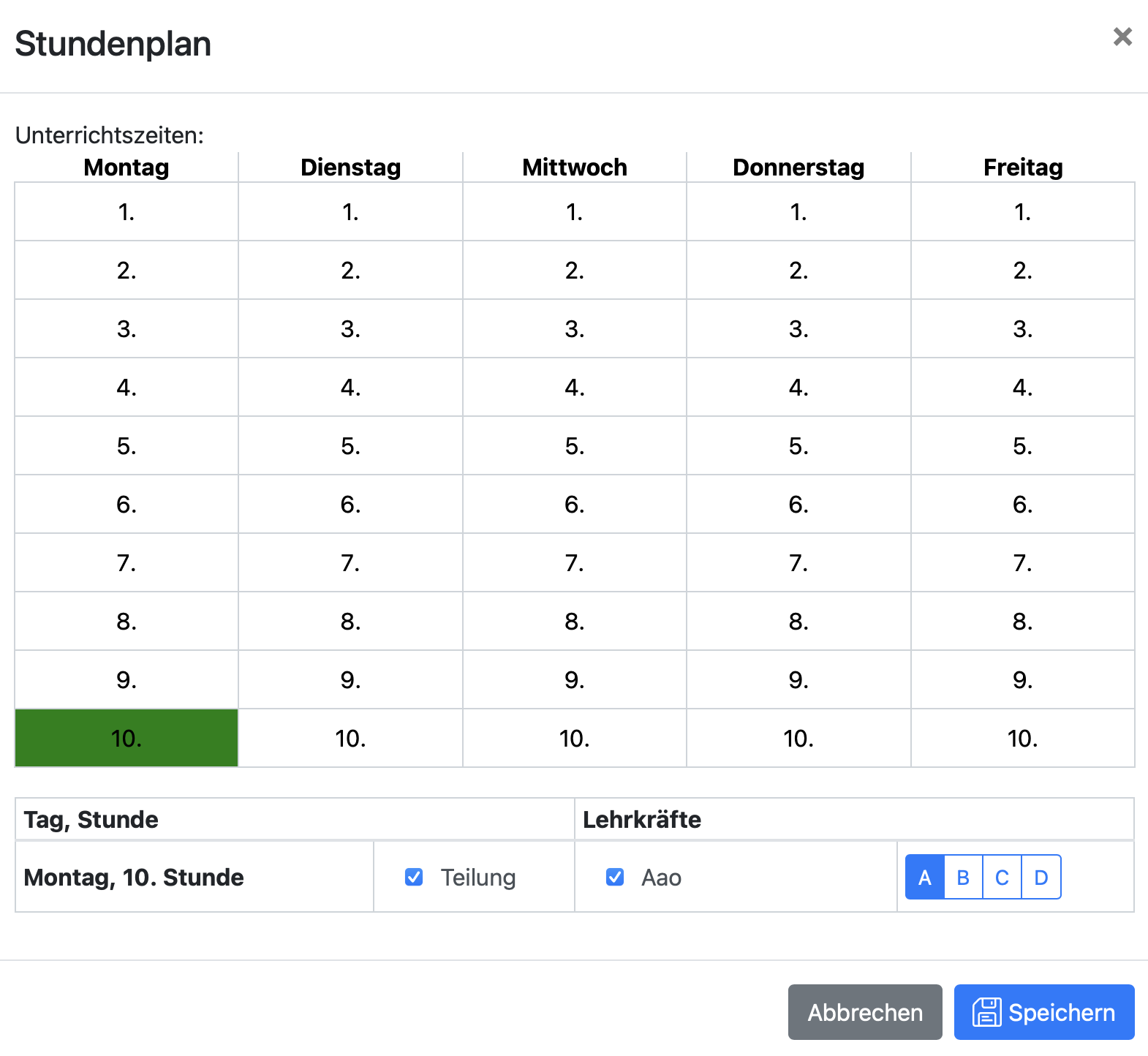 5\. Gehen Sie wieder zurück und klicken Sie dann auf *Teilungsgruppen bearbeiten*. Wählen Sie das Datum, ab wann die Teilungsgruppen so, wie Sie sie gleich einstellen werden, gelten sollen. 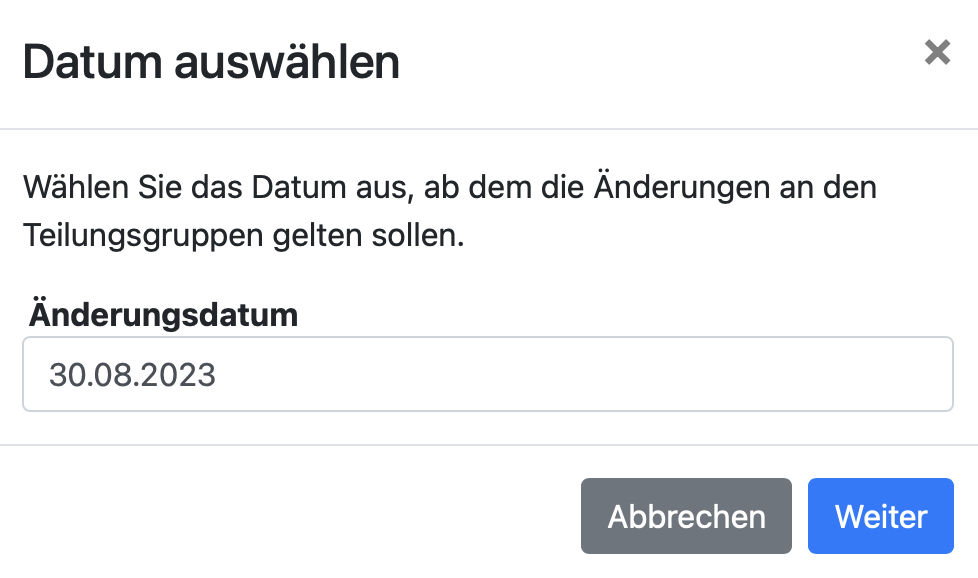 6\. Sie können dann hier eingeben, welche Schüler:innen der Gruppe A und B angehören. 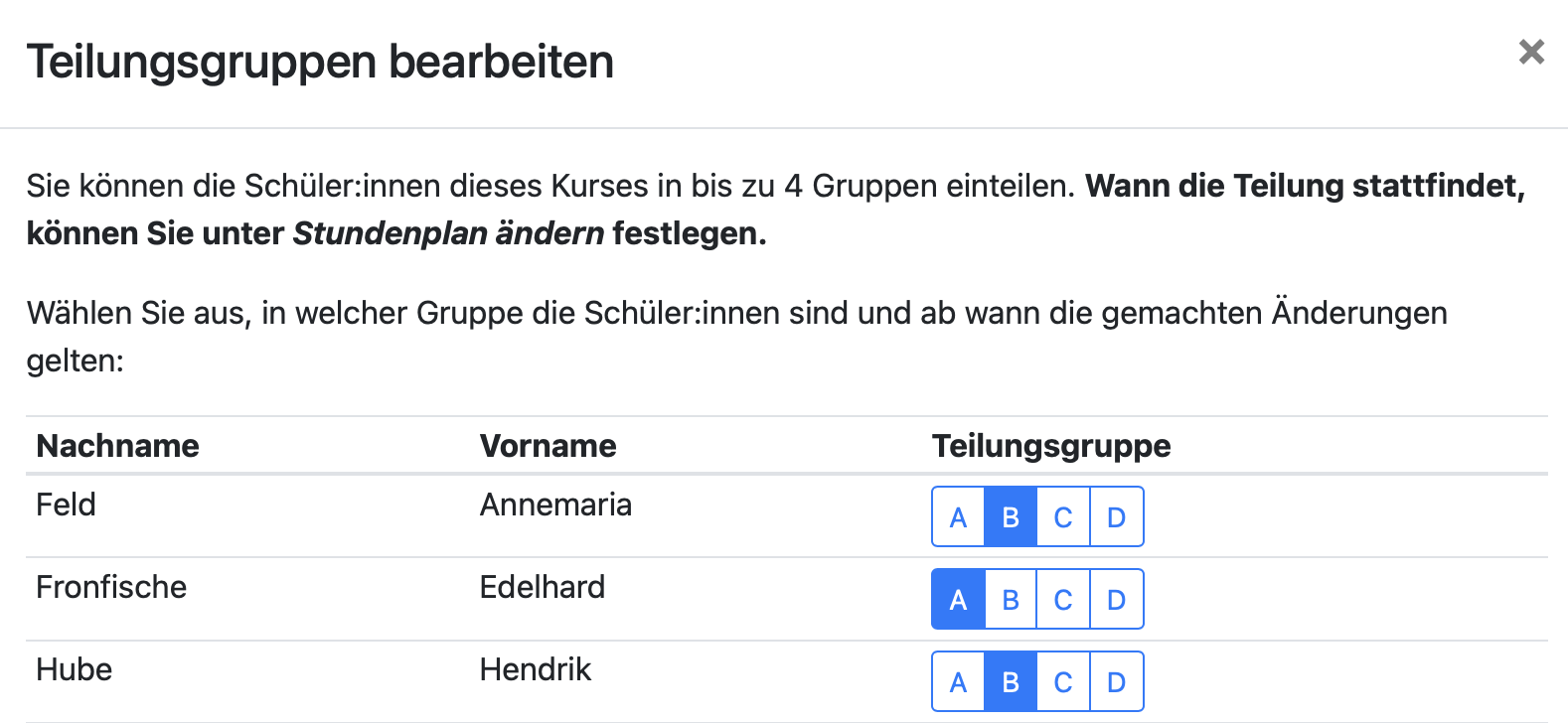 Weil Sie im Stundenplan nur die Gruppe A angegeben haben, tauchen auch nur diese Schüler:innen bei den aktuellen Kursbucheinträgen zur Fehlzeitenerfassung auf. Sie finden jedoch alle Schüler:innen, also auch die der Gruppe B, unter Noten und E-Mails etc. Zu einem späteren Zeitpunkt können Sie dann im Stundenplan die Gruppe zu B wechseln. Dann erfassen Sie die Fehlzeiten für die B-Gruppe. **Im Sportunterricht findet sowohl Klassenunterricht als auch Unterrichtsstunden nur für Mädchen bzw. Jungen statt. Wie kann ich das mit A- und B-Gruppen abbilden? Jedes Kind kann ja nur Teil einer Gruppe sein.** **Beispiel: Zwei Lehrkräfte unterrichten die Schüler:innen zweier Klassen in unterschiedlichen Konfigurationen an verschiedenen Tagen:** **Mo. 6./7. unterrichtet Lehrer A die Mädchen beider Klassen** **Di. 7 unterrichtet Lehrer B die gesamte Klasse B** **Do. 7 unterrichtet Lehrer A die gesamte Klasse A** **Fr. 6./7. unterrichtet Lehrer B die Jungen beider Klassen.** **Wie lösen wir das Problem?** Ein Kind kann tatsächlich nur einer Gruppe zugeordnet werden. Aber man kann die vier Gruppen wie folgt aufteilen: Gruppe A: Klasse A Jungen Gruppe B: Klasse A Mädchen Gruppe C: Klasse B Jungen Gruppe D: Klasse B Mädchen Damit kann man dann alles abdecken! Also Mo: B/D, Di: C/D, Do: A/B, Fr: A/C.**Achtung:** Sie können nur dann mehrere Gruppen je Stunde auswählen, wenn Sie die Steuerungstaste gedrückt halten, während Sie Teilungsgruppen anklicken. Dabei darf es keine Überschneidungen innerhalb einer Stunde geben. Zum Beispiel dürfte dienstags 3. Stunde nicht einmal die Gruppe A und B haben, und gleichzeitig auch dienstags 3. Stunde die Gruppe B von einer anderer Lehrkraft unterrichtet werden. Dann wäre unklar, bei welcher Lehrkraft die Schüler:innen von B sind. Es ist aber kein Problem, wenn zwei Lehrkräfte jeweils A, B unterrichten (weil sie dann ja offensichtlich zusammen sind).
Hölle!!! Das hat einen ganzen Arbeitstag gekostet… so ungefähr :-P. # Kursbucheintrag (Fehlzeiten & mehr)Zu den Kursbucheinträgen führen viele Wege. Auf der Startseite sehen Sie den aktuellen bzw. nächsten Schultag. Sie sehen in der Spalte *Eintrag* Symbole, die eine Art Lesezeichen darstellen. Wenn Sie darauf klicken, kommen Sie zum aktuellen Kursbucheintrag. Ebenfalls auf der Startseite sehen Sie weiter rechts den Bereich *Fehlende Kursbucheinträge*. Klicken Sie auf das Lesezeichensymbol. Sie können aber auch über die Kursbuchübersicht (Symbol wie ein Buch mit einem Lesezeichen) zu älteren oder zukünftigen Kursbucheinträgen gelangen. In der Kursbuchübersicht sehen Sie weiter unten die Überschrift *Aktuelle Stunden*. Hier sieht man nur die Kursbucheinträge von den letzten fünf und zukünftigen drei Unterrichtsstunden. Klicken Sie dort auf *Alle Einträge*, um alle Kursbucheinträge einsehen zu können.
Willkommen im Herzstück von BOLLE: dem Kursbucheintrag. Auf dieser Seite wollen wir Ihnen die vielen Einstellungsmöglichkeiten erläutern. Einige Einstellungen sind schulformabhängig, andere wiederum müssen ggf. erst noch von Ihrer Schulleitung aktiviert werden.Für die wesentlichen Kursbucheinträge (z.B. Inhalt und Fehlzeiten) können Sie auch die BOLLE-App für Smartphones nutzen. [Erfahren Sie hier mehr zur App.](https://handbuch.bolle.schule/link/261)
##### Inhalt [1. Kopfbereich](#bkmrk-1.-kopfbereich) [2. Stundeninhalt und Hausaufgaben](#bkmrk-2.-stundeninhalt-und) [3. Letzte Hausaufgaben](#bkmrk-3.-letzte-hausaufgab) [4. Fehlzeitenerfassung](#bkmrk-4.-fehlzeitenerfassu) [4.1. Was ist bei Vertretungsunterricht zu beachten?](#bkmrk-4.1.-was-ist-bei-ver) [5. Materialien und Hausaufgaben erfassen](#bkmrk-5.-materialien-und-h) [6. Stundenbewertung](#bkmrk-6.-stundenbewertung) [7. Kommentare zu Schüler:innen](#bkmrk-7.-kommentare-zu-sch) [8. Lupensymbol](#bkmrk-8.-lupensymbol) [9. Nachschreiber:innen erfassen](#bkmrk-9.-nachschreiber%3Ainn) [10.1. Klassenbucheintrag](#bkmrk-10.-klassenbucheintr) [10.2. Schriftliche Verwarnung](#bkmrk-10.2.-schriftliche-v) [11. A-/B-Wochen (Corona)](#bkmrk-11.-a-%2Fb-wochen-%28cor) ##### 1. Kopfbereich Hier finden Sie verschiedene Aktionen:| **Aktionsfeld** | **Beschreibung der Aktion** |
| [](https://handbuch.bolle.schule/uploads/images/gallery/2021-03/xOR0LTFIkacS1xmA-speicher.png) | BOLLE speichert keine Ihrer Eingaben, wenn Sie diese nicht aktiv gespeichert haben. Mit diesem Button speichern Sie Ihre bisherig getätigten Eingaben. Sie bleiben danach auf der gleichen Seite. |
| [](https://handbuch.bolle.schule/uploads/images/gallery/2021-03/Fyt1hOzwOY3vnCpV-speicher-und-zuruck.png) | Mithilfe dieses Buttons speichern Sie Ihre getätigten Eingaben und gelangen Sie zu der Seite zurück, von der aus Sie auf den Kursbucheintrag gekommen sind. Das kann z.B. die Ihre persönliche Startseite oder das Kursbuch sein. |
| [](https://handbuch.bolle.schule/uploads/images/gallery/2021-03/bEo80CSqvxwcHjrN-zurucksetzen.png) | Alle gemachten Eingaben, die Sie **noch nicht gespeichert** haben, werden gelöscht. Die Aktion wird sofort ausgeführt. Sie können sie nicht widerrufen. |
| [](https://handbuch.bolle.schule/uploads/images/gallery/2021-03/ZJkaK8yxBWtelevA-klassenbucheintrag.png) | An Gymnasien haben Sie mit diesem Button die Möglichkeit einen [Klassenbucheintrag](#bkmrk-10.-klassenbucheintr) zu verfassen. [Weiter unten](#bkmrk-10.-klassenbucheintr) finden Sie eine Beschreibung der Funktion. |
| [](https://handbuch.bolle.schule/uploads/images/gallery/2021-03/UTK9TE5KC5VdOUXq-nachschreiberinnen.png) | Wenn Ihre Schule die Nachschreibtermine zentral verwaltet, können Sie hierüber Schüler:innen des aktuell ausgewählten Kurses auf die Liste der [Nachschreiber:innen](#bkmrk-9.-nachschreiber%3Ainn) hinzugefügt werden. [Weiter unten](#bkmrk-9.-nachschreiber%3Ainn) finden Sie eine Beschreibung der Funktion. |
| [](https://handbuch.bolle.schule/uploads/images/gallery/2021-03/Jh0Y5VtVoFl2ohZ9-eintrag-loschen.png) | Hiermit löschen Sie diesen einen Kursbucheintrag. Sie müssen diese Aktion noch einmal bestätigen. Wenn Sie einen Kursbucheintrag unbeabsichtigt gelöscht haben, gehen Sie auf Ihr Kursbuch und klicken auf *Alle Einträge anzeigen*. Hier haben Sie die Möglichkeit einen zusätzlichen Kursbucheintrag zu erstellen. |
| *Stunde fällt aus* | Wenn Sie dieses Kästchen anhaken, wird die Stunde automatisch als *ausgefallen* markiert. Vergessen Sie nicht zu speichern. |
| *Stunden getrennt erfassen* | Wenn Sie eine Doppelstunde unterrichten, können Sie hierüber inhaltlich verschiedene Einträge zu den zwei Einzelstunden machen. |
Es gibt zwei Module im Bereich der Hausaufgaben, die Ihre Schule schulweit aktivieren kann. (1) **Eltern/Schüler:innen sehen aufgegebene Hausaufgaben** und (2) **Hausaufgaben werden durch Lehrkräfte mit benötigten Minuten erfasst**. Wenn beide Module aktiviert sind, sieht die Erfassung des Stundeninhalts und der Hausaufgaben in BOLLE so aus: [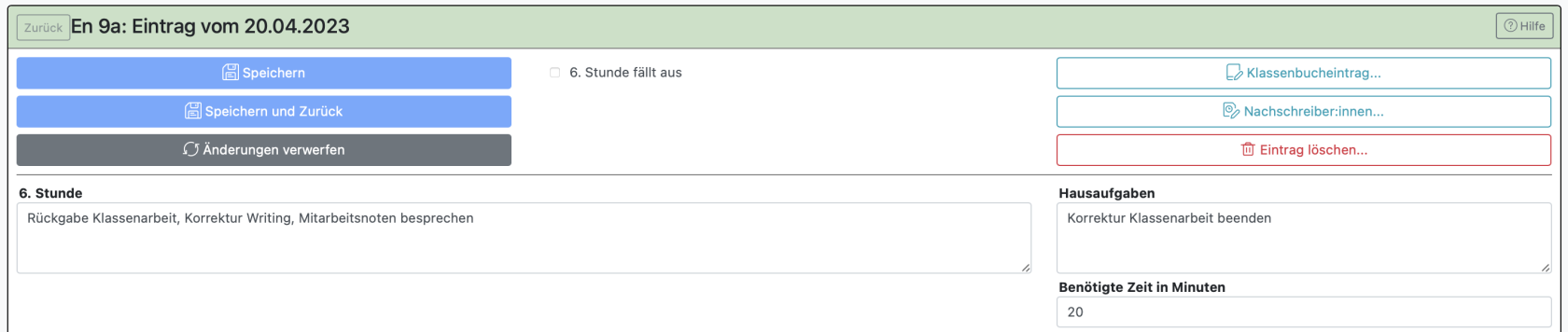](https://handbuch.bolle.schule/uploads/images/gallery/2023-04/yym6MjOCdne90Lt5-image.png) Die Schüler:innen und Eltern können sich auf BOLLE einloggen und finden dort unter *Sonstiges* "Hausaufgaben einsehen". 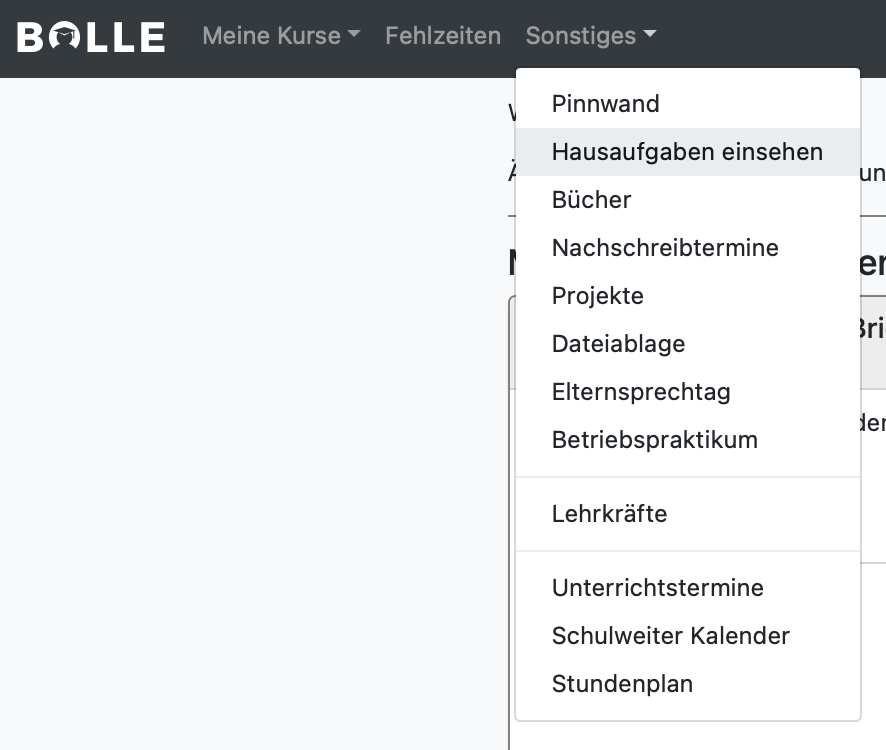 Es öffnet sich eine neue Ansicht: 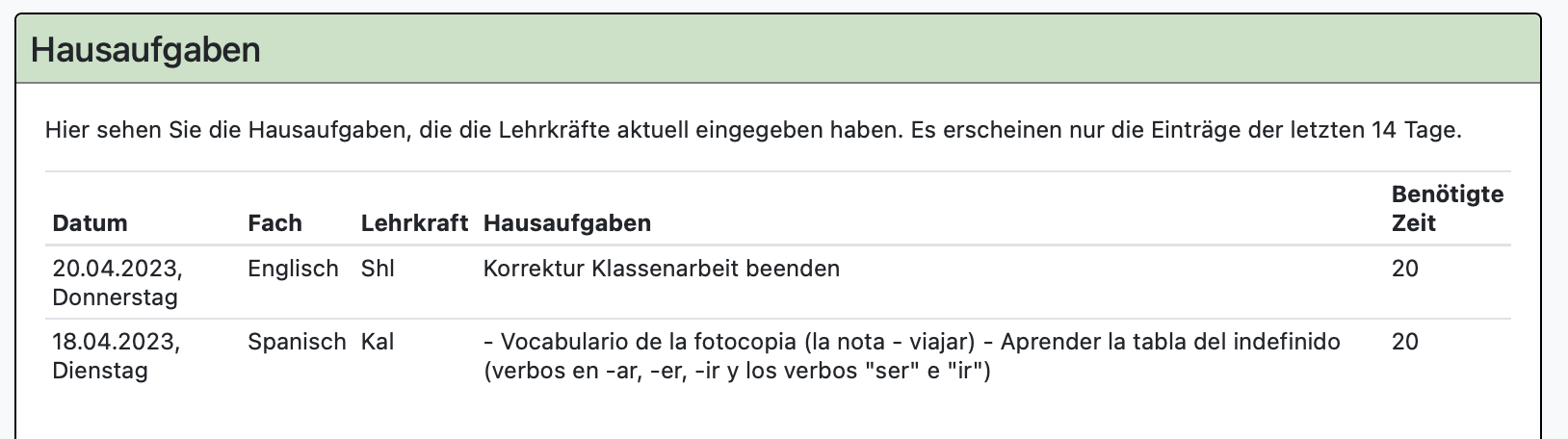 Die Hausaufgaben sind weiterhin auch im Klassenbuch nachvollziehbar. Die Bearbeitungszeit kann ebenfalls angezeigt werden. Die Schüler:innen können erledigte Hausaufgaben für ihre eigene Übersicht abhaken. Diese Information ist nur für die Schüler:innen sichtbar.
Vor Aktivierung der Module empfehlen wir, dass die neue Funktion im Kollegium besprochen wird, damit keine Lehrkraft davon überrascht ist, dass die im Kursbucheintrag erfassten Hausaufgaben von den Schüler:innen und Eltern eingesehen werden können. Um Verwirrungen vorzubeugen, ist es ebenfalls ratsam, sich auf ein schulweites Vorgehen zu verständigen, damit es nicht zu Situationen kommt, in denen einige Hausaufgaben in der Eltern- und Schulkindansicht von BOLLE erscheinen und andere nicht.
**In BOLLE werden Stunden des gleiches Kursbuches, die direkt aufeinander folgen, immer zusammengefasst.** Wenn die Inhalte und Anwesenheit von mehrere aufeinanderfolgenden Stunden nicht gebündelt sondern immer **getrennt erfasst werden sollen** (z.B. falls es vier Stunden sind, und das Ganze in zwei Doppelstunden geteilt werden soll), dann gibt es folgende Einstellungsmöglichkeiten: Das Programm trennt die Stunden nämlich, wenn: - es keine Überschneidungen in der Lehrkräften gibt, - es nicht identische Teilungsgruppen gibt. Beispiel für den zweiten Punkt: Wenn Sie z.B. Di-1,2 keinen Teilungsunterricht auswählen, aber Di-3,4 Teilung auswählen, aber dann einfach alle Teilungsgruppen selektieren, dann trennt das Programm diese beiden Stunden und fasst sie nicht zusammen.
##### ##### 3. Letzte Hausaufgaben Sie sehen hier die letzten drei Tage, an denen Sie den Kurs planmäßig unterrichtet hätten. Zu den Tagen wird Ihnen angezeigt, ob bzw. welche Hausaufgaben Sie aufgegeben und in BOLLE notiert haben. Neben *Hausaufgaben* sehen Sie: *Nachgereichte Hausaufgaben erfassen*. Dahinter verbirgt sich eine Schaltfläche. Klicken Sie darauf, wenn Schüler:innen Ihnen nachgereichte Hausaufgaben vorzeigen und Sie diese erfassen möchten. Dies geht nur, wenn Sie vorher nicht gemachte Hausaufgaben entsprechend in einer der drei vergangenen Unterrichtstermine in BOLLE eingetragen haben. Wie das geht, finden Sie [weiter unten bei Hausaufgaben und Materialien erfassen](#bkmrk-5.-materialien-und-h). Wenn Sie auf ein Schulkind klicken, das Hausaufgaben nachgezeigt hat, dann müssen Sie Ihre Eingabe noch kurz bestätigen: [](https://handbuch.bolle.schule/uploads/images/gallery/2021-03/cgMggVINPT9QVDzM-hausaufgaben-nachzeigen.png) ##### 4. Fehlzeitenerfassung Sie aktivieren die Fehleitenerfassung, indem Sie auf dieses Symbol klicken: [](https://handbuch.bolle.schule/uploads/images/gallery/2021-03/seIK6TVhFkFbNqnU-fehlzeitenerfassung.png) Danach werden erst einmal alle Schüler:innen des Kurses grün markiert, also als anwesend: [](https://handbuch.bolle.schule/uploads/images/gallery/2021-03/Tz2riauA1C8fWveL-anwesenheit.png) Es gibt mehrere Fehlzeitarten, zwischen denen Sie als Fachlehrkraft unterscheiden können. Fachlehrkräfte können Stunden nicht als entschuldigt markieren. Dies ist Aufgabe der Klassenleitungen. Sie können jedoch auch eine Fehlzeit als Schulveranstaltung markieren, wenn Sie z.B. wissen, dass die Schüler:innen gerade bei einer Veranstaltung der Klassensprecher:innen tätig sind o.ä. **Voreingestellt ist für Sie immer erst einmal die normale Fehlzeit.** Wählen Sie eine LEK-Fehlstunde, wenn Sie heute eine angesagte schriftliche Leistungsüberprüfung durchgeführt haben. Dies hilft der Klassenleitung zu erkennen, ob möglicherweise Schüler:innen gehäuft an LEK-, Klassenarbeits- bzw. Klausurterminen fehlen und ggf. Unterstützung bei einer evtl. vorliegenden Prüfungsangst brauchen. Erscheinen Schüler:innen zum Unterricht verspätet, wählen Sie Verspätung. Verspätungen werden auf dem Zeugnis angegeben. [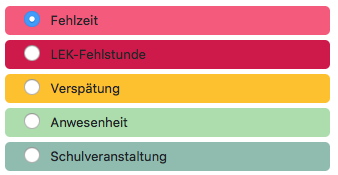](https://handbuch.bolle.schule/uploads/images/gallery/2021-03/AunPTWy3KfWZ17WO-fehlzeitarten-fachlehrkraft.png) Evtl. wählen Sie eine andere Fehlzeitart als die voreingestellte normale Fehlzeit und klicken dann auf das entsprechende Feld bei den abwesenden Schüler:innen weiter unten. Sie erkennen die Änderung der Fehlzeit an dem Wechsel der Farben. Wenn Sie bei der Fehlzeitenerfassung bereits andere Fehlzeitenarten erkennen, dann wurden vor Ihrer Eintragung bereits Fehlzeiten gespeichert. So sehen Sie dann evtl. bereits, dass Eltern im Sekretariat das Schulkind als krank gemeldet haben. Einen Überblick über die anderen Fehlzeitenarten finden Sie ganz unten auf der Seite. [](https://handbuch.bolle.schule/uploads/images/gallery/2021-03/Xh45ZGNp0oLO3I9B-alle-fehlzeitenarten.png) Sollten Schüler:innen in der Fehlzeitenliste als z.B. entschuldigt markiert sein, aber leibhaftig vor Ihnen im Unterricht sitzen, können Sie die Fehlzeit auch überschreiben. Ihre Eintragung erscheint dann in der oberen linken Ecke. [ ](https://handbuch.bolle.schule/uploads/images/gallery/2021-03/qmywqZ5cs66WpCoo-doch-anwesend.png) In diesem Fall wurde eine Schülerin bereits Tage vorher von der Klassenleitung als entschuldigt fehlend markiert, war aber dennoch im Unterricht. Die Anwesenheit, die die Fachlehrkraft festgehalten hat, erscheint durch die hellgrüne Markierung an der oberen linken Ecke.**Tipp:** Wenn Sie nach ganz unten gucken, finden Sie eine Übersicht, **wie viele Schüler:innen laut Ihren bisher erfassten Fehlzeiten an- und abwesend sein sollten**. Sie können Sie schneller durchzählen. 
Wenn Sie glauben, dass Sie einen Fehler gemacht haben, aber noch nichts gespeichert wurde, können Sie einzelne Einträge durch erneutes Auswählen korrigieren und eine andere Fehlzeitart auswählen, bevor Sie speichern. Sollten Sie jedoch unabsichtlich eine Eintragung überschrieben haben, klicken Sie oben auf *zurücksetzen*. Alle noch nicht gespeicherten Eingaben werden aus dieser Seite entfernt. Sie können von vorne beginnen und die Eintragungen erneut tätigen.Denken Sie bitte auch hier daran, dass die Änderungen erst **gespeichert** werden, wenn Sie oben links auf speichern klicken.
**Sie können nur Fehlzeiten der Gegenwart oder vergangenen 14 Tage erfassen; u.a. damit Klassenleitungen bzw. Tutor:innen Gewissheit über das Klassenbuch haben; nach den 14 Tagen gehen Änderungen nur noch auf Verwaltungsebene über die Klassenleitung bzw. die Tutor:innen. Fehlzeiterfassungen für die Zukunft sind gesperrt.**
Wollen Sie an dieser Stelle gerne Ihre Eingaben automatisch speichern lassen? Dann aktivieren Sie *Autosave* in Ihrem Profil. [Weitere Informationen finden Sie hier.](https://handbuch.bolle.schule/link/150#bkmrk-3.-benachrichtigunge)
Es ist grundsätzlich so, dass die **Fehlzeiten auf zwei Ebenen** gespeichert werden: **Fachlehrkraft und Verwaltung**. Mit Verwaltung ist sowohl die Eintragung des Sekretariats als auch die der Klassenleitung gemeint. Die folgenden Beispiele verdeutlichen die zwei Ebenen: [](https://handbuch.bolle.schule/uploads/images/gallery/2021-11/7tT6VvX3Hs3EFAZA-beispiel-sekretariat.png) Wenn das Sekretariat z.B. morgens vor Beginn des Unterrichts eine Fehlzeit einträgt, bleiben oben noch weiße Dreiecke sichtbar. Das zeigt an, dass die jeweilige Fachlehrkraft (noch) keine Fehlzeit eingetragen hat.  Das Sekretariat hat morgens vor Unterrichtsbeginn bereits den Schüler als fehlend eingetragen. Die Fachlehrkraft stellte dann aber fest, dass das Schulkind dennoch anwesend war. Die Farbe im Dreieck oben rechts gibt die festgestellte Fehlzeit der Fachlehrkraft an. 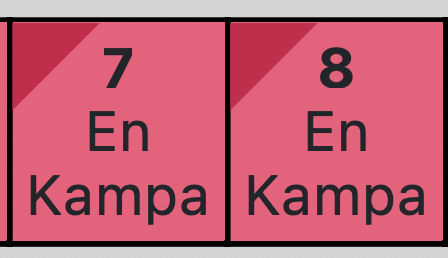 Das Klassenleitungsteam hat bereits eine ganztägige Fehlzeit eingetragen. Die Fachlehrkraft will aber zusätzlich mitteilen, dass eigentlich eine angesagte schriftliche Leistungsüberprüfung ("LEK-Fehlzeit") anstand. Das dunkelrote Dreieck zeigt dies weiterhin transparent für die Klassenleitung an.  Im gleichen Beispiel bleibend, sieht man hier, dass auch eine spätere Entschuldigung (mit Attest) weiterhin das dunkelrote Dreieck zeigen würde. Damit bleibt die Fehlzeit auch nachträglich nachvollziehbar. --- **Fehlt mehr als die Hälfte der Schüler:innen? Dann kann folgende Funktion helfen:** Man kann im oben beschriebenen Prozess auch eine andere Fehlzeitenart vorauswählen, die erst einmal alle Schüler:innen mit Klick auf das Fehlzeitensymbol erhalten sollen. 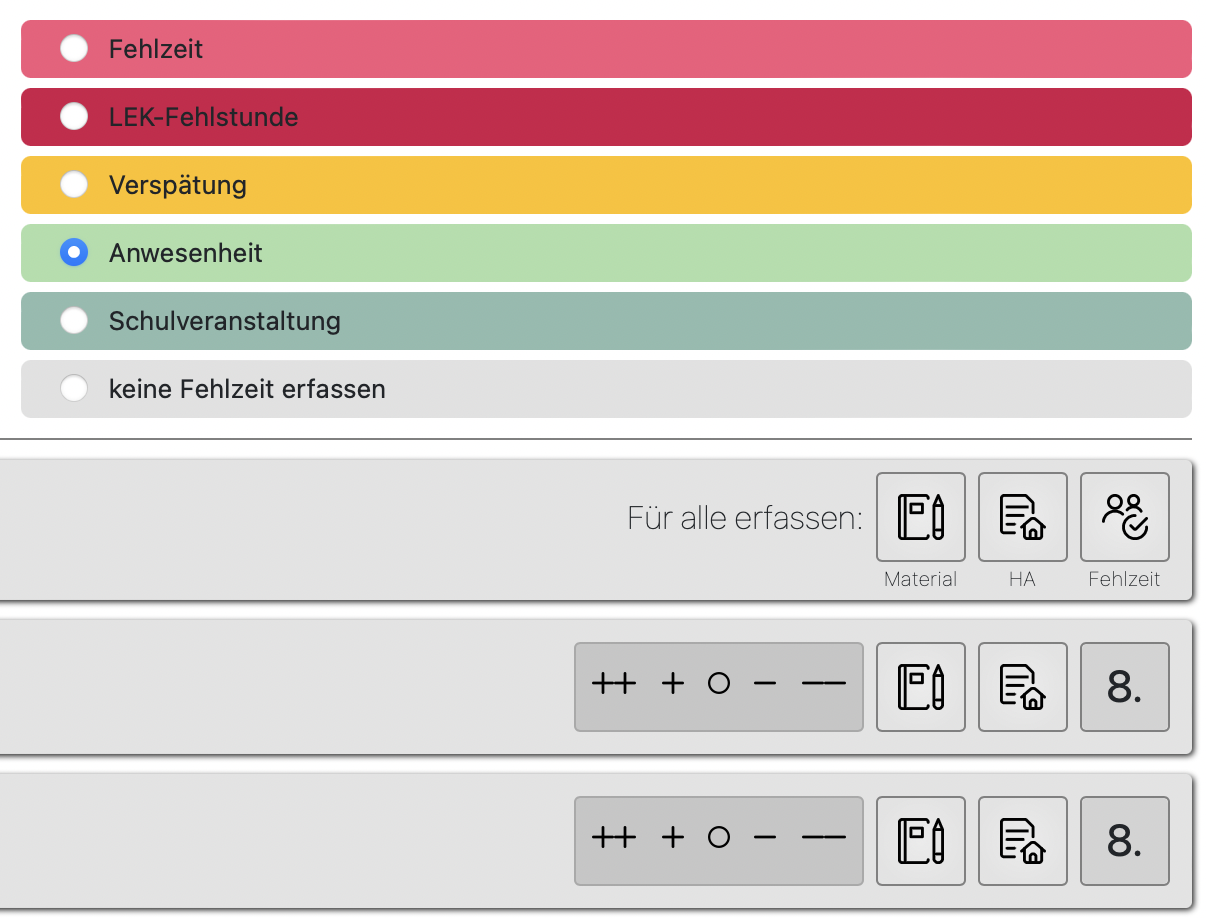 Das kann in dem beschrieben Fall hilfreich sein (mehr als die Hälfte der Schüler:innen nicht anwesend) . In solch einem Fall klickt man vor der Fehlzeitenerfassung auf die Fehlzeitenart "Fehlzeit" (helleres rot) und erst danach auf das Symbol zur Fehlzeitenerfassung (das mit den Personen und dem Häkchen). Es werden alle Schüler:innen rot, also als fehlend markiert. Danach wählt man die Fehlzeitenart "Anwesend" (helleres grün) und klickt die Schüler:innen an, die anwesend sind.**Achtung:** Sobald die Fehlzeit einmal erfasst wurde, lässt sich eine Fehlzeitenart nicht mehr per Klick auf das Fehlzeitensymbol auf alle Kursteilnehmer:innen übertragen. In solch einem Fall muss, wie vorher auch schon, jedes Schulkind einzeln angeklickt werden. Sollten Sie noch nicht gespeichert haben, können Sie oben rechts auf *Änderungen verwerfen* klicken. Nun kann man wieder eine andere Fehlzeitenart vorauswählen.
--- **Wenn man keine Fehlzeit erfassen kann**, die Stunde aber nicht als ausgefallen markiert und dementsprechend ggf. sogar einen Stundeninhalt einträgt, **bleibt der fehlende Kursbucheintrag bestehen.** 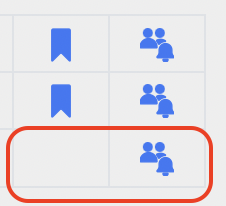 Man kann dies umgehen, indem man aktiv angibt, dass man keine Fehlzeit erfasst hat. Bevor man auf "Fehlzeiten" klickt, wählt man die Fehlzeitenart "keine Fehlzeit erfassen" aus. Danach klickt man auf "Fehlzeiten" und speichert. 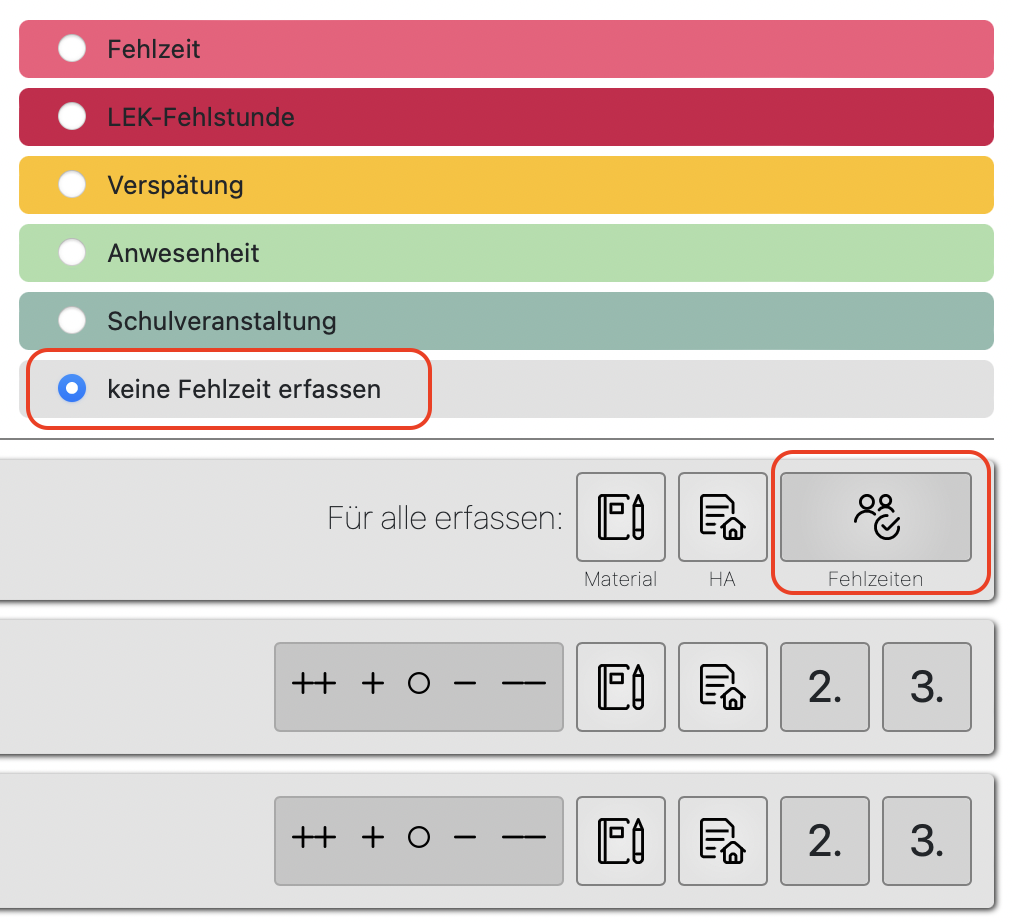**Automatischer Vorschlag bei der Fehlzeitenerfassung** Um die Fehlzeitenerfassung zusätzlich zu unterstützen, gilt folgende Automation: Es wird immer dann "rot", wenn in der zuletzt (!) erfassten Stunde (Freistunden und nicht erfasste Stunden werden hierbei ignoriert) der Eintrag entweder Fehlzeit, LEK-Fehlzeit oder unentschuldigte Fehlzeit war. Alle anderen Einträge führen zu einem grünen “anwesend”. Das fehlzeitenerfassende Personal kann diesen Vorschlag selbstverständlich überschreiben. Wenn das Kind also leibhaftig vor einem sitzt, kann man eine automatisch generierte Abwesenheit/Fehlzeitenart wieder auf "grün" stellen. *Beispiel:* In der ersten Unterrichtsstunde wird ein Kind von der Fachlehrkraft als fehlend markiert. Die Fachlehrkraft, die die Anwesenheit der 2. Unterrichtsstunde erfasst, würde dann bei diesem Kind bereits eine rote Fehlzeit angezeigt bekommen, könnte diese aber auch überschreiben.
**Soll dieser automatische Vorschlag bei der Fehlzeitenerfassung an Ihrer Schule so nicht gelten?** Dann besprechen Sie das im Kollegium und bitten einen Admin, diese Funktion schulweit zu deaktivieren. Unter Admin > Einstellungen > Allg. Einstellungen befindet sich diese Einstellungsmöglichkeit, die sich deaktivieren lässt: "Automatischer Fehlzeitenvorschlag auf Basis der bisher am Tag eingetragenen Fehlzeiten".
##### 4.1. Was ist bei Vertretungsunterricht zu beachten? [Hierzu finden auf dieser Seite ein paar Praxisbeispiele bzgl. Vertretungsunterricht.](https://handbuch.bolle.schule/link/193#bkmrk-2.-praxisbeispiele) ##### 5. Materialien und Hausaufgaben erfassen Links neben dem Fehlzeitensymbol sehen Sie zwei weitere Symbole. Das Heft-und-Stift-Symbol steht für Materialien. Das Dokument-und-Haus-Symbol steht für Hausaufgaben. Wenn Sie auf die oberste Schaltfläche in der Zeile *Alle Schüler:innen* klicken, werden auch hier standardmäßig alle Schüler:innen grün markiert. Sollten Sie vorher aber Schüler:innen als abwesend markiert haben, bleibt der Eintrag *grau*. Sehen Sie hier: [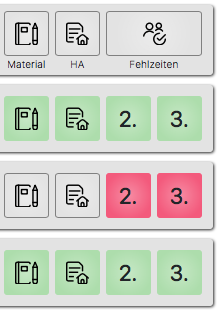](https://handbuch.bolle.schule/uploads/images/gallery/2021-03/ZA7M4Qtj0jNdUMg9-automatisch-grau-bei-fehlend.png) **Materialien** Sie können hier lediglich entscheiden, ob jemand Materialien dabei hatte oder ob keine Materialien vorliegen. Dafür klicken Sie einfach auf das Feld. Es wechselt bei jedem Klick zwischen grün und rot. Wenn Sie genauer unterscheiden möchten, müssten Sie einen[ individuellen Kommentar](#bkmrk-7.-kommentare-zu-sch) verfassen. In der Einzelansicht für Sie als Fachlehrkraft aber auch in der Einzelansicht der Klassenleitung ist ersichtlich, wann und wie oft Materialien vergessen wurden.**Tipp:** Sie können **mit einem Rechtsklick einen Eintrag entfernen**. Wenn Sie z.B. doch nicht erfassen wollen, ob jemand Material dabei hat oder nicht, machen Sie an der entsprechenden Stelle einen Rechtsklick. Die Eintragung wird wieder grau. Das funktioniert auch im Feld Hausaufgaben.
**Hausaufgaben** Bei den Hausaufgaben haben Sie mehr Einstellungsmöglichkeiten (siehe untere Tabelle). Auch hier klicken Sie einfach auf die Schaltfläche. Es folgt ein Wechsel zwischen den vier Varianten. Und auch diese Eingaben sind für Sie als Fachlehrkraft und in der Einzelansicht der Klassenleitung ersichtlich. Übrigens: Auch in der Notenansicht finden Sie eine Spalte mit der Anzahl an vergessenen Hausaufgaben und Materialien.| [](https://handbuch.bolle.schule/uploads/images/gallery/2021-03/uXOMujXsZbDvYGF6-ha-nicht-erfasst.png) | Hausaufgaben wurden nicht erfasst (da z.B. Schüler:innen gar nicht anwesend sind) |
| [](https://handbuch.bolle.schule/uploads/images/gallery/2021-03/iG7jnJGGyNY39O2Z-ha-gemacht.png) | Hausaufgaben wurden gemacht |
| [](https://handbuch.bolle.schule/uploads/images/gallery/2021-03/prmyQ5fkyhKfgUHh-ha-nicht-gemacht.png) | Hausaufgaben wurden nicht gemacht. Wenn Sie dies auswählen, wird Ihnen an den nächsten drei Unterrichtsterminen in den Kursbucheinträgen unter *Nachgereichte Hausaufgaben erfassen* die Möglichkeit gegeben, Schüler:innen nachträglich die Hausaufgaben noch als nachgereicht zu markieren. Lesen Sie [hier](#bkmrk-3.-letzte-hausaufgab) noch einmal nach. |
| [](https://handbuch.bolle.schule/uploads/images/gallery/2021-03/EHXg5HtcYZsH44sh-ha-nachgezeigt.png) | Hausaufgaben wurden nachgezeigt |
| ++ | 1 | 14 |
| + | 2 | 11 |
| o | 3 | 8 |
| - | 4 | 5 |
| -- | 5 | 2 |
| 1 | ++ | 14 |
| 2 | + | 11 |
| 3 | o | 8 |
| 4 | - | 5 |
| 5 | -- | 2 |
| 6 | -- | 0 |
| 15, 14, 13 | 1 | ++ |
| 12, 11, 10 | 2 | + |
| 9, 8, 7 | 3 | o |
| 6, 5, 4 | 4 | - |
| 3, 2, 1 | 5 | -- |
| 0 | 6 | -- |
**Schüler:innen, die bereits für eine Nachschrift eingetragen wurden, können an dem gleichen Nachschreibtermin in der Regel keine weitere Arbeit nachschreiben.** Daher können Sie auch nicht für eine weitere Arbeit am gleichen Termin eingetragen werden. Die Fachlehrkraft, die dies einzutragen versucht, wird auf die Doppelbelegung hingewiesen. Dabei kann man sich entscheiden, falls man mehrere Schüler:innen zu einer Nachschrift gleichzeitig anmelden möchte, ob man die restlichen Schüler:innen, bei denen es möglich wäre, trotzdem eintragen möchte.
##### 10.1. Klassenbucheintrag Wenn bei Ihnen vom BOLLE-Team die Funktion "Klassenbuch" freigeschaltet wurde, können Sie oben rechts auf *Klassenbucheintrag* klicken. Es öffnet sich diese Eingabemaske: [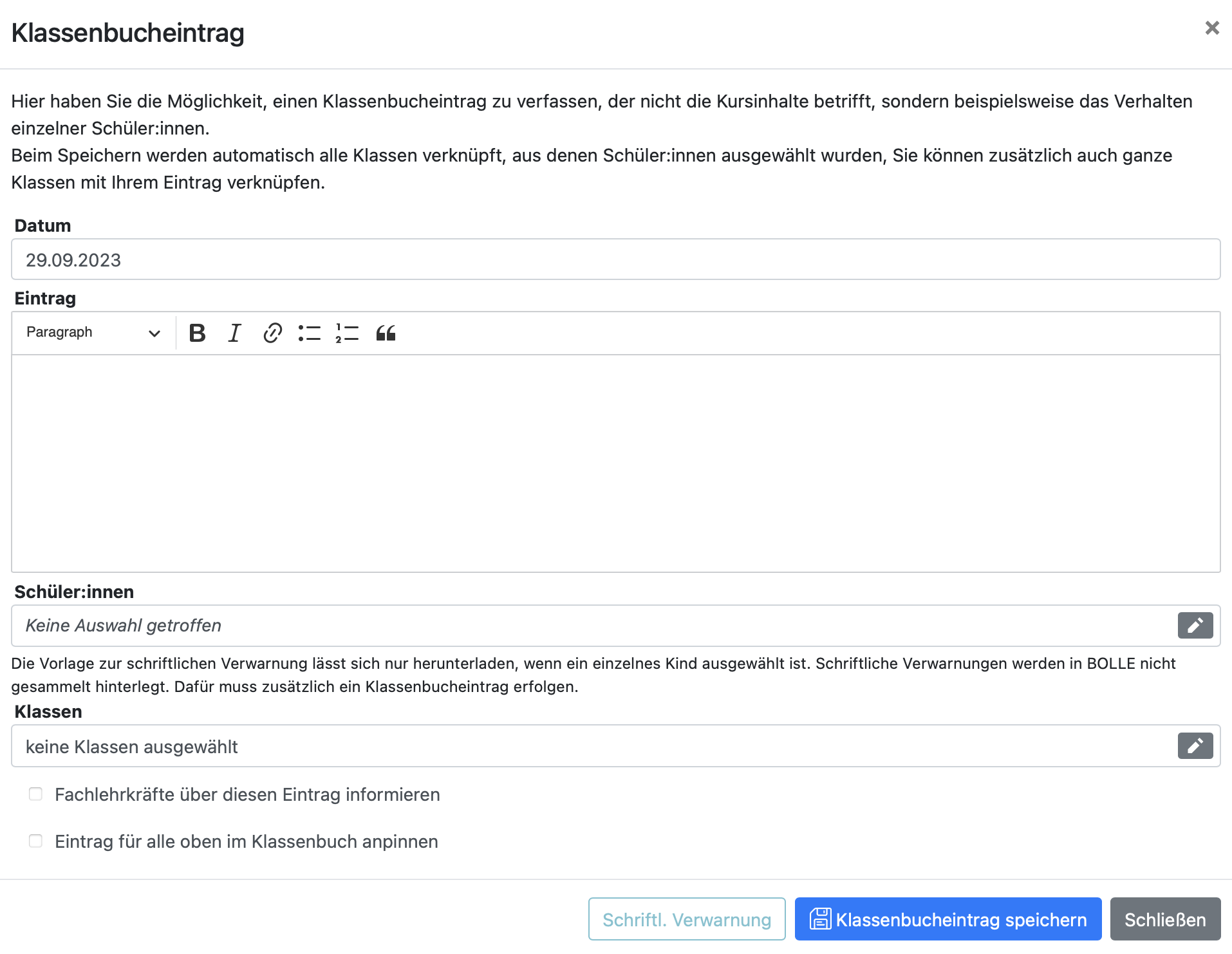](https://handbuch.bolle.schule/uploads/images/gallery/2023-09/kOAP0iAtb6v5KOVa-bildschirmfoto-2023-09-29-um-16-11-35.png) Dem Namen nach erscheint dieser Eintrag für alle sichtbar im Klassenbuch. Nehmen Sie Einträge also auch so vor, wie Sie es bei einem normalen Klassenbuch tun würden. Wenn Sie einen Klassenbucheintrag bearbeiten wollen, gehen Sie auf Ihre Startseite. Wählen Sie das Klassenbuch aus, bei dem Sie einen Eintrag bearbeiten wollen. Alle Ihre Klassenbucheinträge finden Sie gesammelt auf der Startseite unter "Meine Klassenbücher" und dort unter "Übersicht Klassenbucheinträge". [Mehr Informationen zu dieser Übersicht finden Sie hier.](https://handbuch.bolle.schule/link/336#bkmrk-page-title) Die **Klassenleitungen erhalten immer einen Hinweis bei neuen Klassenbucheinträgen** unter *Benachrichtigungen* (das Symbol, wo meistens eine 0 in der Navigationszeile steht).
Die **Fachlehrkräfte** erhalten nur dann einen Hinweis, wenn Sie "Fachlehrkräfte über diesen Eintrag informieren" anhaken. Der Hinweis erfolgt über die Benachrichtigungen. 
Wenn Sie "Eintrag für alle oben im Klassenbuch anpinnen" auswählen, würd der Klassenbucheintrag auch ganz oben in der jeweiligen Woche im Klassenbuch angezeigt. So ist der Klassenbucheintrag noch schneller für alle drauf zugreifenden Fachlehrkräfte sichtbar.
Auch in der **Oberstufe** kann man Klassenbucheinträge verfassen. Auf der BOLLE-Startseite giibt es zwar kein Klassenbuch wie in der Mittelstufe, die Tutanden können aber unter Einzelansicht alle Klassenbucheinträge nachverfolgen.
**Tipp:** Die Klassenbucheinträge finden Sie im Klassenbuch. Wenn Sie nicht wochenweise zurückblättern wollen, um einen Klassenbucheintrag als Fachlehrkraft zu finden, können Sie im Klassenbuch ganz unten den Knopf "alle Klassenbucheinträge" nutzen. Es wird eine PDF erzeugt, die alle Klassenbucheinträge der Klasse sammelt. Für Klassenleitungen gibt es noch weitere Sammelorte: Schülergenaue Klassenbucheinträge finden Klassenleitungen hier: (A) Klassenreiter > Einzelansicht und im Reiter Fehlzeiten sieht man dann auch die Klassenbucheinträge. (B) unter Fehlzeiten > Fehlzeiten und Verspätungen als PDF herunterladen.
##### 10.2. Schriftliche Verwarnung Sie können über das Menü der Klassenbucheinträge auch schriftliche Verwarnungen erteilen. 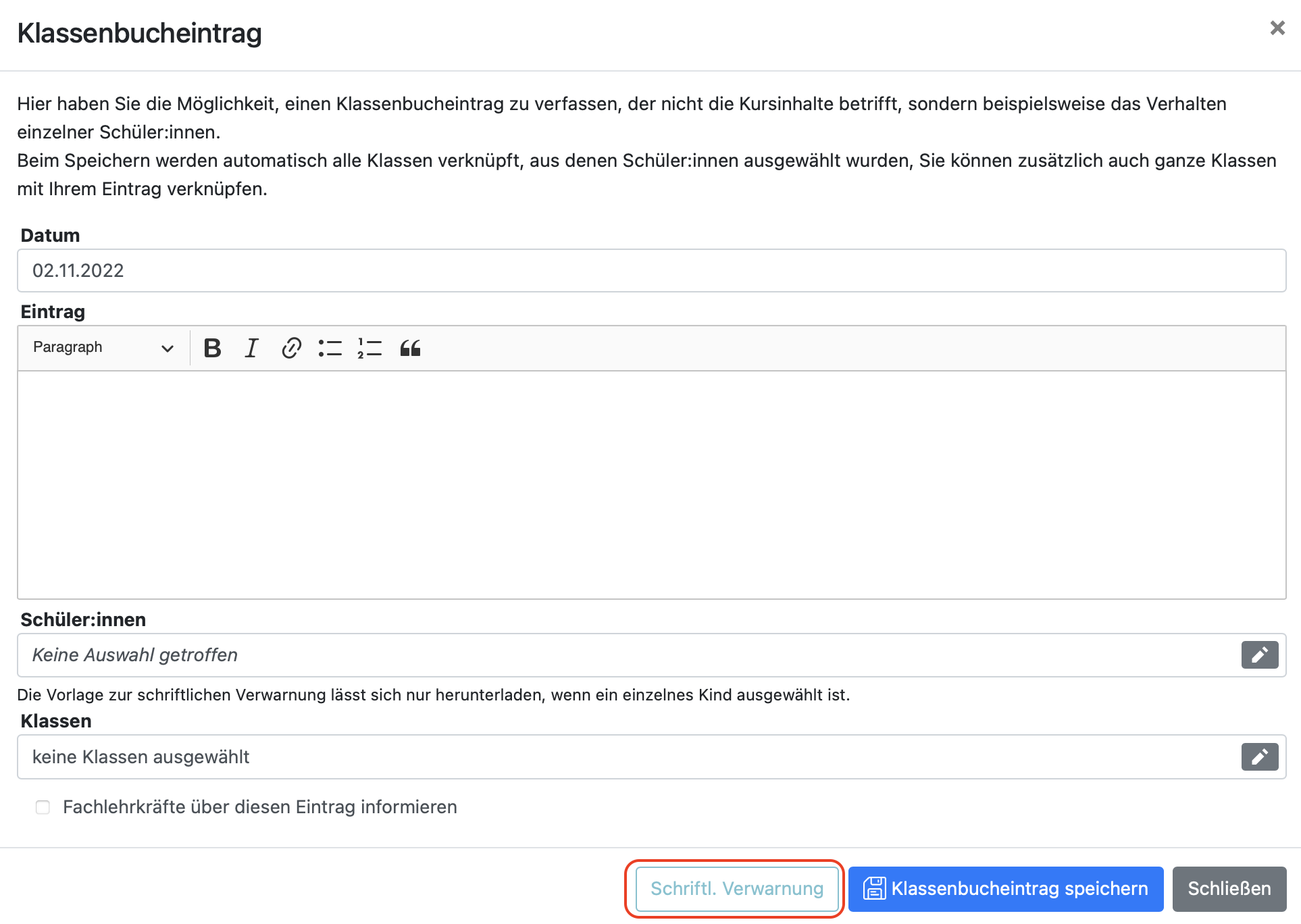 Damit Sie eine Vorlage für die schriftliche Verwarnung erstellen können, müssen Sie genau ein Schulkind wählen. Wenn Sie genau ein Schulkind ausgewählt haben, können Sie "schriftliche Verwarnung" anklicken. 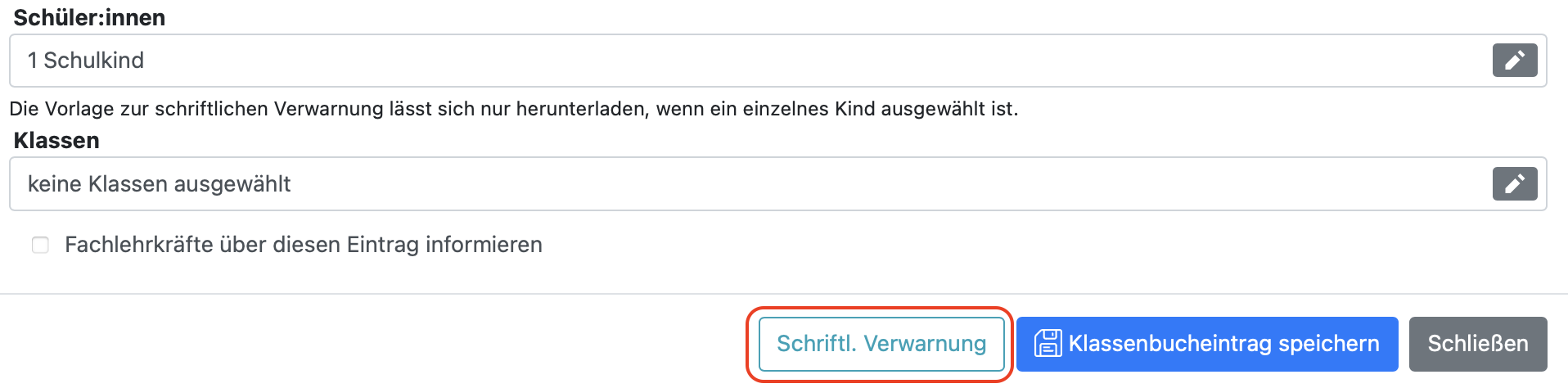 Es folgt dieser Hinweis: 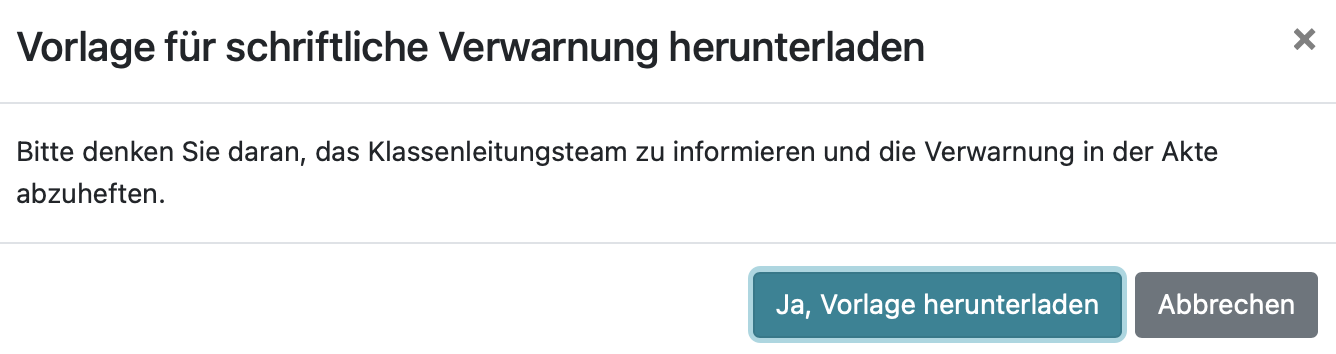 Wenn Sie die Vorlage herunterladen, erhalten Sie eine .doc-Datei, die Sie nach Ihren eigenen Vorstellungen vollumfänglich bearbeiten können. In der Vorlage gibt es einen Absatz, der "Begründung" heißt. Dort wird der Text eingefügt, den Sie weiter oben als Eintrag verfasst haben.**Schriftliche Verwarnungen werden in BOLLE nicht gesammelt hinterlegt.**
**Die Klassenleitung wird nicht automatisch über die schriftliche Verwarnung informiert.**
Nutzen Sie die Möglichkeit anschließend einen "klassischen" Klassenbucheintrag zu erstellen. Damit wird die erteilte schriftliche Verwarnung in den Klassenbucheinträgen hinterlegt, die Klassenleitung informiert und es werden, je nach Einstellungen, die Fachlehrkräfte benachrichtigt.
##### 11. A-/B-Wochen (Corona) Folgende drei Voraussetzungen müssen erfüllt sein: 1. Ihre Schule hat das A-/B-Wochen-Modul in BOLLE aktiviert (falls nicht, einfach dem BOLLE-Team Bescheid geben). 2. Die Schüler:innen sind in A- und B-Gruppen eingeteilt worden. 3. Die Admins haben (unter Admin > Einstellungen > Allg. Variablen) angegeben, dass A- und B-Wochen aktuell laufen. Wenn das so ist, erscheint in Ihrem Kursbuch diese Ansicht: [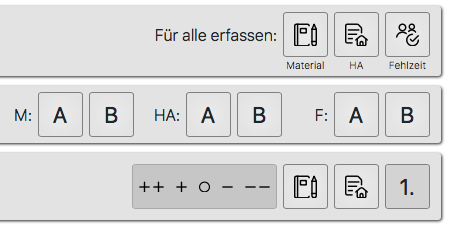](https://handbuch.bolle.schule/uploads/images/gallery/2021-03/5sEMNAC4hoGmjx18-a-b-wochen.png) Da nicht in jeder Stunde zwangsläufig alle Lehrkräfte das Material und die Hausaufgaben erfassen, gibt es hierfür eigene A- bzw. B-Knöpfe. *F* steht für die Fehlzeiterfassung. Tatsächlich unterscheidet das System nicht wirklich zwischen A- und B-Wochen. Sie können damit auch A- und B-Tage erfassen. Wenn Sie z.B. bei *F* auf A klicken, werden nur die Fehlzeiten der Schüler:innen erfasst, die der Gruppe A zugeordnet wurden. Die B-Schüler:innen würden in diesem Beispiel ausgegraut bleiben. Gleiches gilt für *M* und *HA*. # MaterialienWenn Ihre Schulleitung die Materialiennutzung freigegeben hat, sehen Sie in der Kursbuchübersicht links unter Aktionen *Materialien*. Klicken Sie darauf. Zur Kursbuchübersicht gelangen Sie unter Auswahl eines Kurses unter *Meine Kurse* oder immer, wenn Sie auf das Kursbuchsymbol (Buch mit einem Lesezeichen) klicken.
Hier können Sie Materialien zur Verfügung stellen und Mitteilungen verfassen. Es stehen Ihnen hierzu einfache Möglichkeiten zur Verfügung: - Sie können Ihre Lerngruppe über bestimmte Dinge informieren und dabei den Schüler:innen auch kleine Dateien zur Verfügung stellen. - Schüler:innen können, wenn Sie es einstellen, unter Ihren Beiträgen **Kommentare** verfassen und auch **Dateien hochladen**. Sie werden über neue Kommentare und hochgeladene Dateien oben rechts bei *Benachrichtigungen* informiert. Hochgeladene Dateien können nur Sie sehen und herunterladen. Kommentare kann die gesamte Lenrgruppe einsehen. - Wenn für Ihre Schüler:innen eine Mailadresse hinterlegt ist, kann BOLLE die Schüler:innen per Mail **über** Ihre **Mitteilung informieren**. - Die Schüler:innen sehen die Beiträge der letzten sieben Tage aller Kurse immer ganz vorne beim Einloggen auf BOLLE. Ältere Beiträge finden die Schüler:innen, wenn sie direkt in die Kurse gehen. - Weiter unten sehen Sie alle Ihren bisherigen Mitteilungen. -**Achtung: Dieser Bereich des Kursbuches wird nicht archiviert. Alle hochgeladenen Dateien und Texte werden zum neuen Schuljahr gelöscht.**
- Sie können entscheiden, ob Ihr Beitrag **sofort oder** **später** veröffentlicht werden soll. So können Sie z.B. im Voraus bereits Mitteilungen vorbereiten, die erst im Laufe der nächsten Woche (oder noch länger in der Zukunft) veröffentlicht werden. - Sie können alle Ihre Beiträge beliebig oft **nachträglich bearbeiten**. Klicken Sie einfach doppelt direkt auf das Textfeld. Sie können dann Änderungen im Textfeld und über das Zahnradsymbol oben rechts vornehmen und diese speichern. Die Schüler:innen werden nicht noch einmal über Änderungen per Mail informiert. - Kommentare der Schüler:innen aber auch Ihre eigenen **Kommentare** können Sie nur **löschen** aber nicht bearbeiten.Materialien stehen außerdem **Vertretungslehrkräften** Ihres Kurses zur Verfügung. Der Zugriff ist jedoch nur auf die vergangenen sieben Tage beschränkt. Sie können Vertretungslehrkräften auch die Dateiablage zur Verfügung stellen. [Dazu finden Sie hier mehr Infos.](https://handbuch.bolle.schule/link/105#bkmrk-sie-k%C3%B6nnen-die-datei)
##### Häufige Fragen **Wie kann Text mit einem Hyperlink versehen?** Markieren Sie ein Wort (oder mehrere) und klicken auf das Linksymbol im Menu (neben dem **B** und *I*). Dort geben Sie dann den gewünschten Link ein. Achten Sie darauf, dass der Link mit *https://* beginnt, am besten kopieren Sie ihn einfach aus der Adresszeile Ihres Browsers. **Ich kann die Datei nicht hochladen. Was kann ich tun?** Es könnte sein, dass Ihre Datei zu groß ist. Achten Sie bitte darauf, dass Ihre Dateien möglichst klein sind. Wenn Sie größere Dateien verschicken wollen, stellen Sie die Datei besser über einen externen Downloadlink zur Verfügung. **Meine Schüler:innen sagen, Sie können die Videos, die sie gedreht haben, nicht hochladen. Was machen sie falsch?** Videodateien werden vermutlich sehr groß sein. Sehr große Dateien können nicht hochgeladen werden. Am besten senden die Schüler:innen Ihnen das Video mit einem Downloadlink. **Meine Schülerin hat schon eine Datei hochgeladen, möchte aber noch mehr Dateien hochladen. Wie geht das?** Sie können über das Zahnradsymbol beim Beitrag die Anzahl der Uploads hochsetzen. **Ich habe mich vertan und wollte den Beitrag noch gar nicht veröffentlichen. Kann ich die Nachricht an meine Schüler:innen noch stoppen?** Leider nicht. Wenn Sie auf *Mitteilung veröffentlichen* klicken und ein Häkchen bei *Schüler:innen per Mail informieren* gesetzt war, ging die Mail bereits raus. Sie können den Beitrag aber weiterhin bearbeiten oder komplett löschen. **Ich würde gerne noch Umfragen durchführen, die Texte meiner Schüler:innen annotieren, Videos einbinden und direkt in BOLLE Videokonferenzen starten. Geht das?** Diese Wünsche würden den Funktionsrahmen von BOLLE zumindest im Moment sprengen. BOLLE ist vorrangig eine Verwaltungssoftware und keine Lernplattform. Unsere Ressourcen stecken wir daher aktuell in die Gestaltung einer effizienten Verwaltungssoftware für Berliner Schulen. Wir hoffen daher, dass die Funktionen, die Sie hier bereits finden, den allermeisten Herausforderungen im normalen Schulalltag genügen. # E-Mails in BOLLE (über das Kursbuch)Falls an Ihrer Schule die Schüler:innen und Erziehungsberechtigten E-Mails hinterlegt haben, können Sie mithilfe von BOLLE leicht E-Mails an die betreffenden Personen verfassen. Gehen Sie hierfür in die Kursbuchübersicht. Diese finden Sie über die Auswahl eines Kurses unter *Meine Kurse* oder immer mit einem Klick auf das Kursbuchsymbol (Buch mit Lesezeichen). In der Kursbuchübersicht sehen Sie rechts den Bereich Aktionen und finden dort auch den Bereich E-Mails.
Hier können Sie E-Mails an Schüler:innen, Eltern und Kolleg:innen verfassen.Wir empfehlen, dass Sie E-Mails separat in einem anderen Programm formulieren und regelmäßig speichern. Den fertigen Text können Sie dann kopieren. Das ist vor allem bei längeren Texten wichtig. Die Gefahr, dass Ihr Text verloren geht, weil Sie z.B. aus Versehen die Seite neu laden oder die Verbindung zum Internet verlieren, ist sehr hoch. Alle Eingaben wären dann gelöscht.
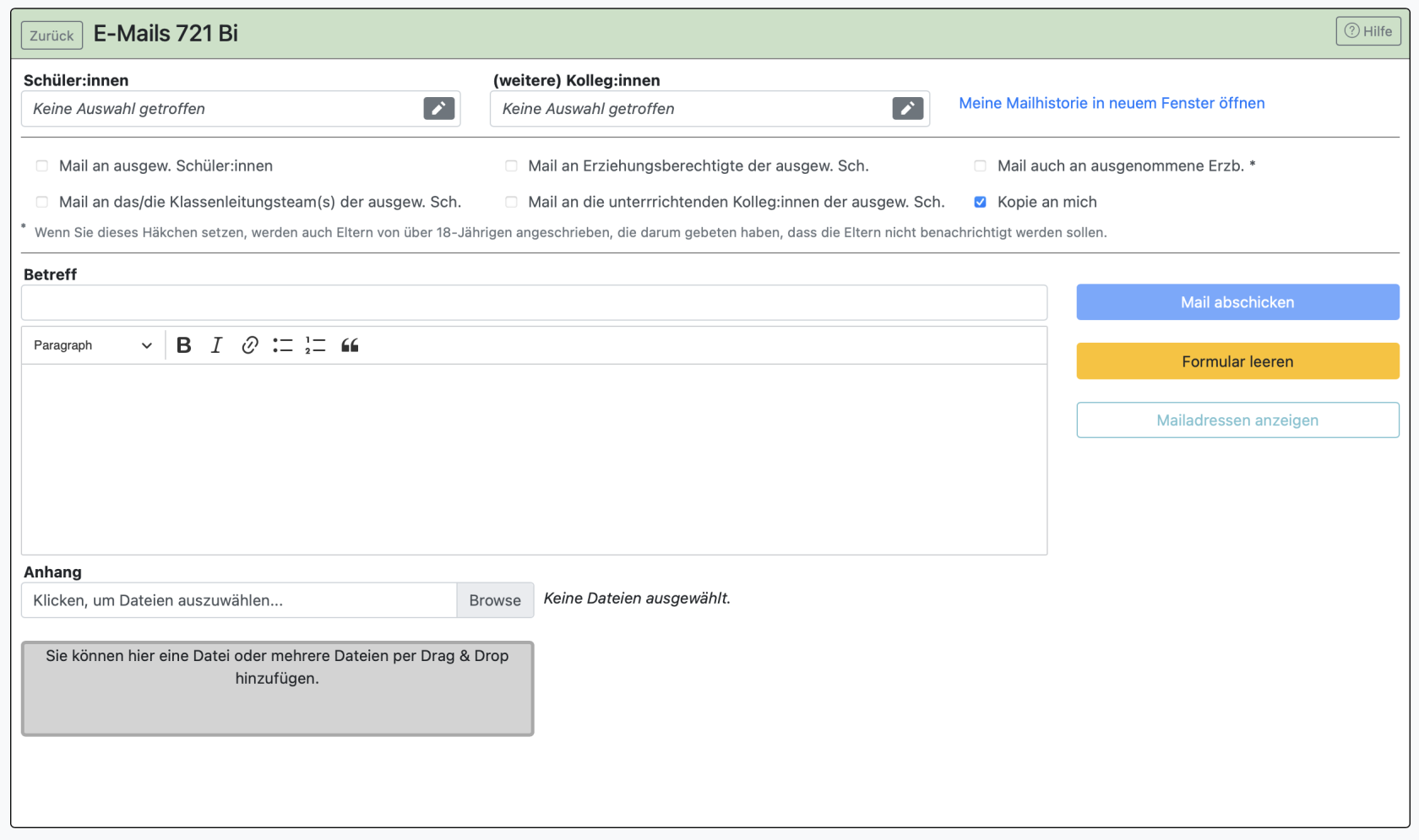 Wenn Sie eine E-Mail an alle Schüler:innen und/oder Eltern schicken möchten, klicken Sie dafür auf **Schüler:innen**. 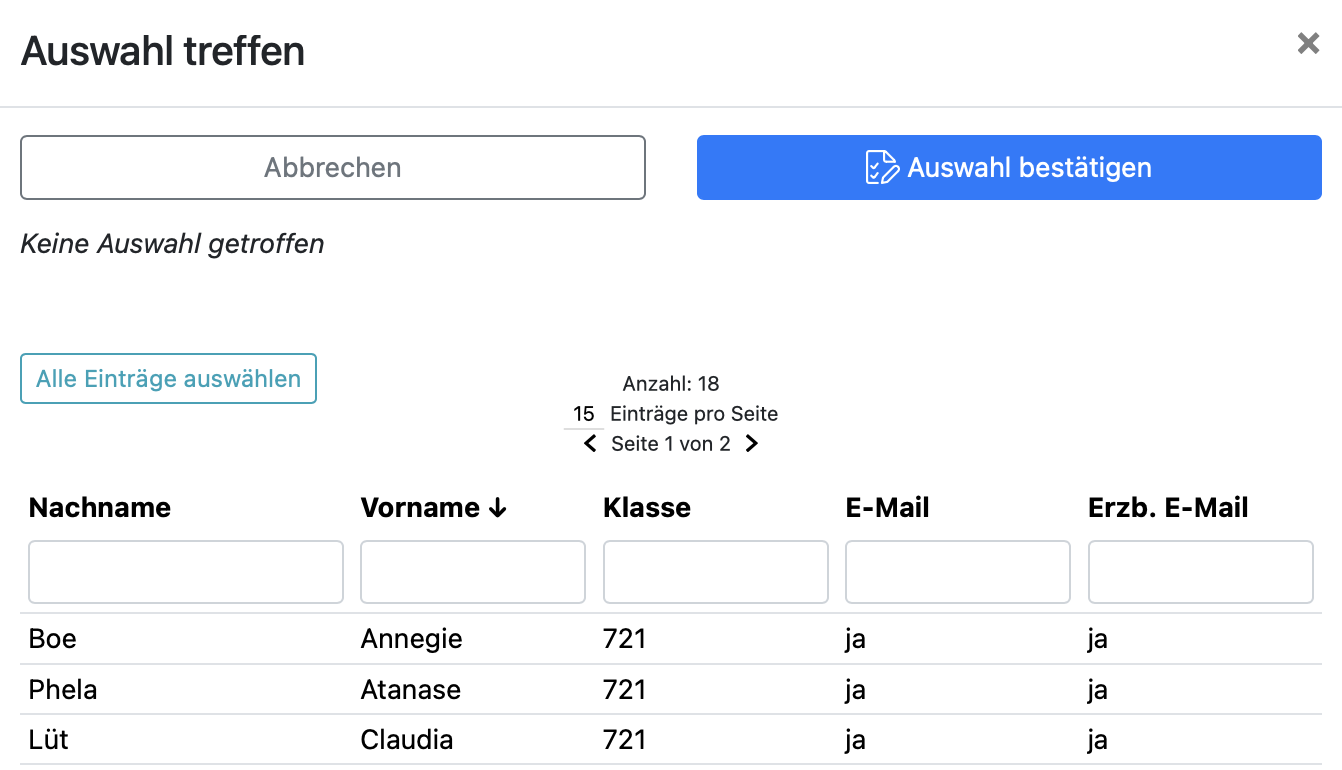 Dort können Sie sofort sehen, bei welchen Schüler:innen eine eigene E-Mail und eine (oder mehrere) E-Mailadresse(n) von Eltern hinterlegt sind. Klicken Sie die Schüler:innen an, die für die zu verschickenden E-Mail die Grundlage bilden sollen. Anschließend können Sie entscheiden, ob die Mail an - die ausgewählten Schüler:innen, - die Erziehungsberechtigten der ausgewählten Schüler:innen, - die Klassenleitung und/oder - die unterrichtenden Kolleg:innen gehen soll. Wenn in BOLLE hinterlegt ist, dass Schüler:innnen, die volljährig sind, nicht wollen, dass die ehemaligen Erziehungsberechtigten informiert werden, werden diese Eltern nicht mehr automatisch angeschrieben. Wenn Sie entscheiden, dass die Information trotzdem so wichtig ist, dass man sich über den ausdrücklichen Wunsch der Person hinwegsetzen muss, dann wählen Sie "Mail auch an ausgenommene Erziehungsberechtigte." Wenn Sie alle Schüler:innen eines Kurses auswählen wollen, klicken Sie auf "Alle Einträge auswählen". Außerdem können Sie noch schulisches Personal in CC setzen. Klicken Sie dafür auf "(weitere) Kolleg:innen". Sie können in dieser Ansicht auch nach den in BOLLE hinterlegten Fächern filtern. 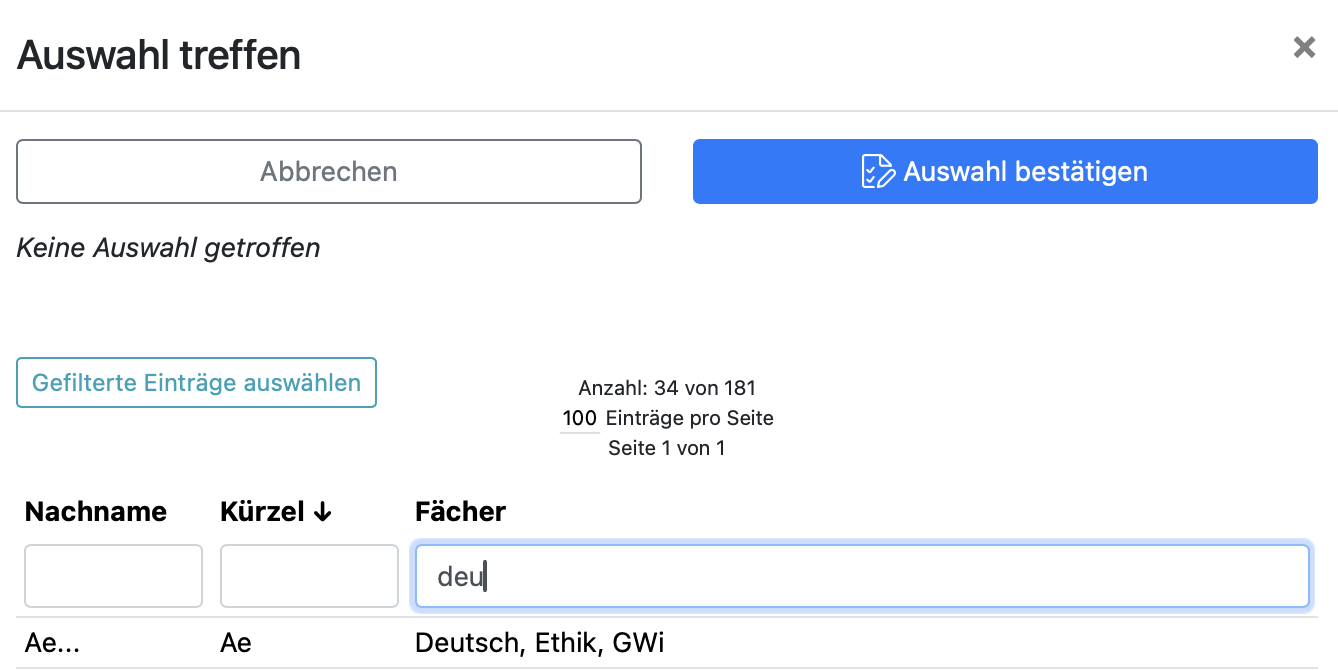 **Wo finde ich meine gesendeten E-Mails?** In Ihrem E-Mail-Postfach finden Sie die über BOLLE verschickten E-Mails nicht im Ordner *Gesendet*. BOLLE verschickt die E-Mails über einen sogenannten *Mailer*. Die Empfänger:innen Ihrer über BOLLE verschickten E-Mails können jedoch ganz gewohnt auf *antworten* klicken. Die Antworten gehen dann an Ihre in BOLLE hinterlegte dienstliche E-Mailadresse. Um nachvollziehen zu können, **welche E-Mail Sie bereits verschickt haben**, gehen Sie auf Ihr Profil (kleines Personen-Icon oben rechts) und wählen ***Mail-Historie***. Sie können auch auf "Mailhistorie in neuem Fenster öffnen" klicken. Sie können Ihren E-Mails auch **Dateien anhängen**. Achten Sie darauf möglichst kleine Anhänge zu versenden. Wenn die Datei sehr groß ist, empfiehlt es sich, dass Sie über zugelassene Cloud-Anbieter einen Downloadlink zur Datei verschicken.**Noch ein Tipp:** Sie können sehr schnell mit BOLLE auch individuelle Informationen verschicken. Wenn Sie auf *Abschicken* klicken, werden Empfänger:innen, Betreff, Nachricht und angehängte Dateien nicht geleert. So können Sie recht fix ohne Einrichtung eines Serienbriefes individuelle Nachrichten verschicken, indem Sie nur die Information ändern, die für die jeweilige Person bestimmt ist und die Empfänger:innen neu definieren.
**Kann ich die E-Mail auch über mein Mailprogramm verfassen?** Markieren Sie alle Personen an, die Sie anschreiben möchten. Klicken Sie dann auf *Mailadressen anzeigen*. Im nächsten Fenster sehen Sie die E-Mailadressen und einen Link:  Klicken Sie auf *externen Mailclient öffnen.* Sie können die E-Mail so also auch über Ihr Mailprogramm verfassen.
# Noten, Zeugnisnoten und weitere BewertungenIn BOLLE haben Sie die Möglichkeit die Leistungsdaten Ihrer Schüler:innen zu verwalten. Über diesen Bereich werden auch die Zeugnisnoten eingegeben. Die letztgenannte Eingabe ist für die erfolgreiche Zeugniserstellung zwingend erforderlich. Zur Notenverwaltung gelangen Sie über die Kursbuchübersicht. Diese finden Sie über die Auswahl eines Kurses unter *Meine Kurse* oder immer mit einem Klick auf das Kursbuchsymbol (Buch mit Lesezeichen). In der Kursbuchübersicht sehen Sie rechts den Bereich Aktionen und finden dort auch den Bereich *Noten*.
##### Inhalt [1. Allgemeines](#bkmrk-allgemeines) [2.1. Noteneintragung](#bkmrk-noteneintragung) [2.2. Import von Notenlisten](#bkmrk-2.2.-import-von-note) [2.3. Unterschriften abhaken](#bkmrk-2.2.-unterschriften-) [3. Speichern](#bkmrk-speichern) [4. Sicherheitskopie](#bkmrk-sicherheitskopie) [5. Zeugnisse](#bkmrk-zeugnisse) [5.1. Mathematische Besonderheiten vs Pädagogische Nachvollziehbarkeit](#bkmrk-5.1.-mathematische-b) [6. Details](#bkmrk-details) [7. Niveaustufen (ER/GR)](#bkmrk-niveaustufen) [8. Hausaufgaben, Materialien und Stundenbewertungen](#bkmrk-8.-hausaufgaben%2C-mat) [9. Oberstufe](#bkmrk-oberstufe) [10. Zwischenbewertungen](#bkmrk-10.-zwischenbewertun) [11. Notenspiegel](#bkmrk-11.-notenspiegel) ##### ##### 1. Allgemeines Sie können in BOLLE Ihre Einzelnoten verwalten. Farblich wird hierbei zwischen dem allgemeinen Teil (grün), schriftlichen Teil (rot) und Zeugnisnoten (gelb) unterschieden. Der gelbe Teil ist entscheidend, wenn es um die Erstellung von Zeugnissen geht. In der Mittelstufe können Sie selbst entscheiden, ob Sie die Noten als **Notenpunkte oder Ziffernoten** verwalten möchten. BOLLE rechnet die Werte für Sie entsprechend um. Wenn Sie Ziffernoten bevorzugen, haken Sie *Anzeige als Ziffernote* an. Bitte beachten Sie an ISS, dass diese Funktion für leistungsdifferenzierte Kurse (ER/GR-Niveau) nicht zur Verfügung steht. Hier können Sie nur Notenpunkte eingeben, die dann entsprechend des Umrechnungsschlüssels in Ziffernoten des jeweiligen Niveaus umgerechnet werden. In der Oberstufe können grundsätzlich nur Eingaben in Notenpunkten vorgenommen werden. Im oberen Bereich weiter rechts können Sie weitere **Einstellungen zur Ansicht** verändern, sodass die Darstellung für Sie übersichtlicher wird (*Stundenbewertungen, eigene Noten, Zeugnisnoten, Zwischenbewertungen anzeigen*) Wenn Sie einem Schulkind keine Note erteilen und dies optisch festhalten möchten, können Sie ein kleines "x" eingeben. Das Feld wird dann ausgegraut. Auf die Noten- und Zeugnisberechnung hat dies keine Auswirkungen, Sie sehen so jedoch schneller, ob Sie ggf. zu späterer Zeit hier noch eine Entscheidung treffen möchten. 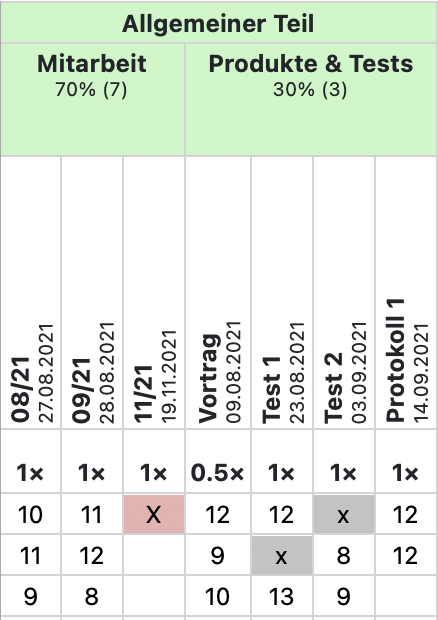 Ein großes "X" kann nicht gespeichert werden; das wird Ihnen mit dem roten Hintergrund angezeigt (s. Abb.). Im Zeugnisbereich (gelb) können Sie das "x" nicht verwenden. Wenn Sie keine Entscheidung treffen können, lassen Sie das Feld im gelben Zeugnisbereich weiterhin frei.**In Grund- und Leistungskurse** sehen Sie bereits die richtige **Gewichtung der Oberkategorien**. Diese sind unveränderlich und werden richtig gesetzt. Grundkurse: [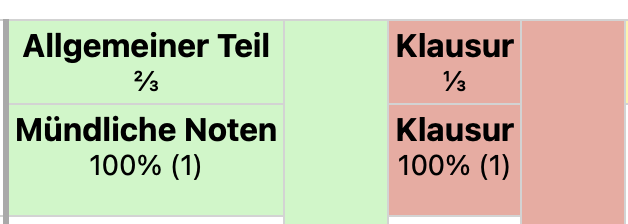](https://handbuch.bolle.schule/uploads/images/gallery/2023-08/GYcihnBtdf6YUrPc-bildschirmfoto-2023-08-15-um-15-45-28.png) Leistungskurse: [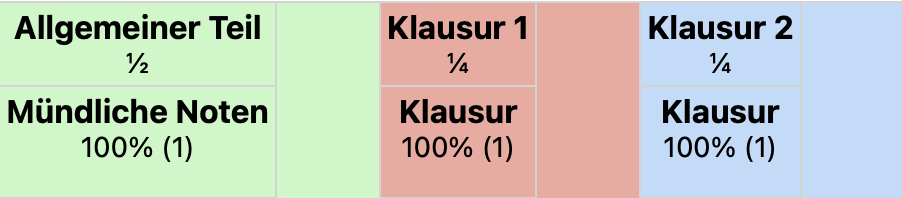](https://handbuch.bolle.schule/uploads/images/gallery/2023-08/03X6RIvVeGFci1DF-bildschirmfoto-2023-08-15-um-15-48-56.png) Die Besonderheiten für Kurse im vierten Semester werden ebenfalls beachtet. [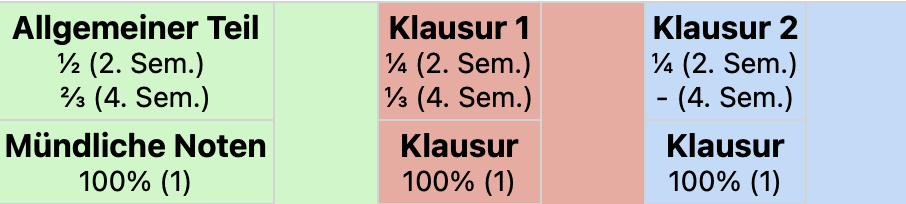](https://handbuch.bolle.schule/uploads/images/gallery/2023-08/9YWCpQ2NnfIPc4Aw-bildschirmfoto-2023-08-15-um-15-50-12.png) Wenn Schüler:innen in Grundkursen eines vierten Semesters keine Klausur schreiben, wird diese Note einfach freigelassen. Ist keine Note bei "Klausur" eingetragen, zählt der Allgemeine Teil zu 100%. Wird eine "Klausurnote" erteilt, greift die gleiche Gewichtung wie in den anderen Semestern. Diese Einstellung ist schulkindgenau.
**Sie wollen auch in einem Organisationskurs eine Notenverwaltung aktivieren?** [Hier erfahren Sie, wie das geht.](https://handbuch.bolle.schule/link/37#bkmrk-wenn-sie-einen-organ)
**Es gibt keine weiteren Übergeordneten Notenkategorien** außer "Allgemeiner Teil" (AT) und "Schriftlicher Teil" (ST), bzw. in der Oberstufe ggf. "Klausur 1" und "Klausur 2". Wenn Sie jetzt z.B. an einem Gymnasium unterrichten, findet dort statt des MSAs eine mediengestützte Projektarbeit (mPA) statt. Die Leistung dort soll (bei einigen Schüler:innen des Kurses) in die Gesamtnote eingehen. Wenn man nun also eine höher gewichtete Note für eine "Präsentationsleistung" geben möchten, und die z.B. 20% der Gesamtnote ausmachen soll, müssen Sie das in der Notenverwaltung selbstständig abbilden. **Wie könnte man das machen? Ein Beispiel:** Sowohl beim AT als auch beim ST trägt man eine Notenkategorie ein, die jeweils 20% zählt. In beiden Notenkategorien trägt man die gleiche Note ein. Schüler:innen, die keine mPA in dem Fach ablegen, erhalten in den Kategorien auch keine Note. Die Kategorie wird dann auch nicht berücksichtigt; die anderen Kategorien erhalten automatisch eine entsprechende Aufwertung.
**Sortierung der Schüler:innen in der Notenliste ändern:** Sie können die Sortierung der Schüler:innen in der Notenliste ändern, indem Sie auf den Spaltenname "Name", "Vorname" oder "Klasse" klicken. Es erscheint ein nach unten zeigender Pfeil in dem Spaltentitel, der die Sortierung vorgibt. Die Sortierung erfolgt immer nur von A > Z bzw. 0 > 9. Die Sortierung wird beim Neuladen der Notenseite immer wieder auf "Name" gesetzt. Die Sortierungspräferenz kann also nicht gespeichert werden.  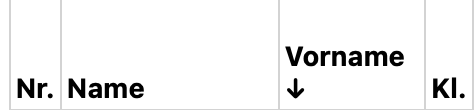 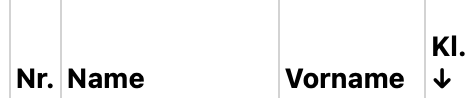
##### 2.1. Noteneintragung Die Kategorien *allgemeiner Teil* und *schriftlich* sind von BOLLE vorgegeben. Innerhalb dieser Oberkategorien können Sie aber beliebig viele **Unterkategorien** erstellen. Klicken Sie hierfür auf *Neue Kategorie*. Innerhalb aller Ober- und Unterkategorien können Sie die **Gewichtung** beliebig verändern. Dafür klicken Sie auf *Gewichtung ändern*. Mit den Pfeilen können Sie die angezeigte Reihenfolge festlegen.  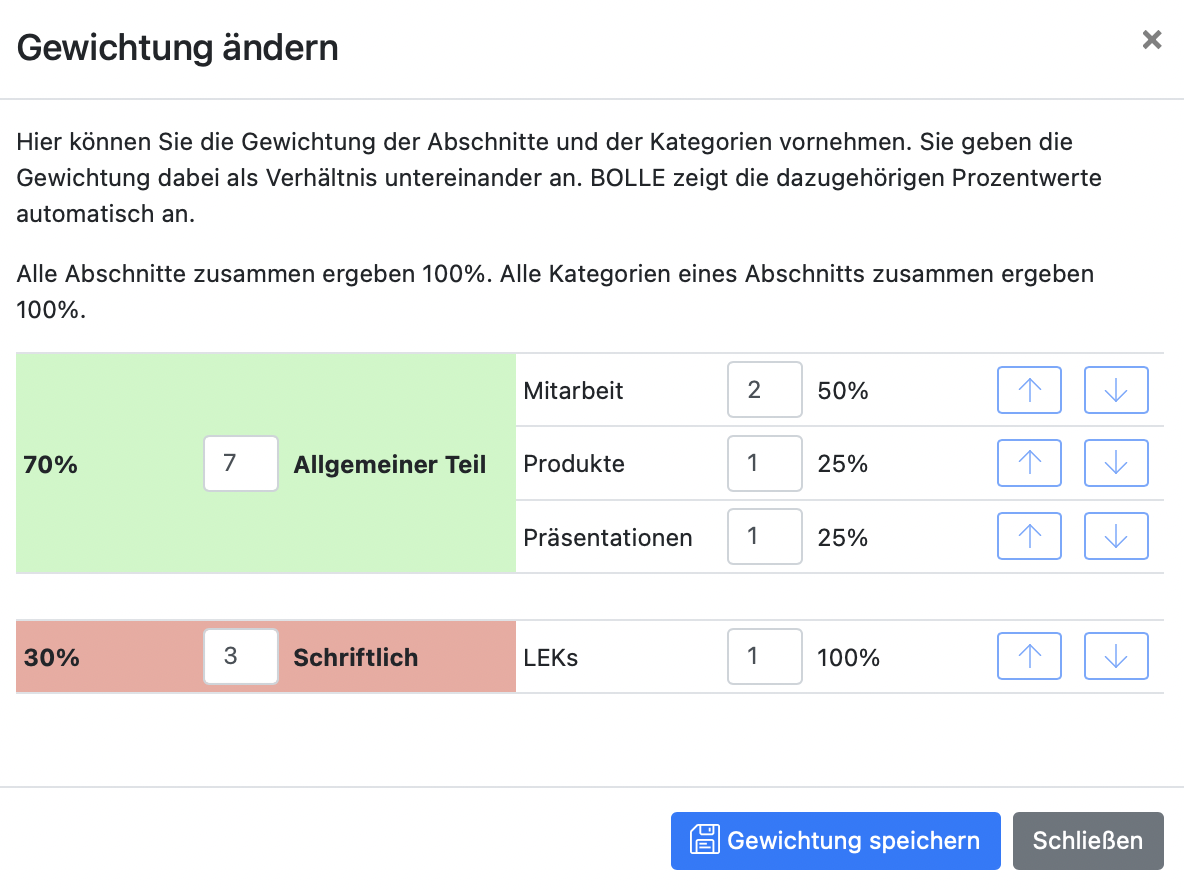 Neue **Einzelnoten** erfassen Sie, indem Sie auf *Neuer Notenanlass* klicken. Sie können hier entscheiden, welcher Unterkategorie der Notenanlass zugeordnet werden soll, an welchem Datum Sie diesen Notenanlass erfasst haben und müssen angeben, ob die Note dem ersten oder zweiten **Halbjahr** zugeordnet werden soll. Anschließend benennen Sie den Notenanlass und können zwischen einer sechsstufigen **Gewichtung** der Einzelnote entscheiden: 0,25 | 0,5 | 1 | 2 | 3 | 4 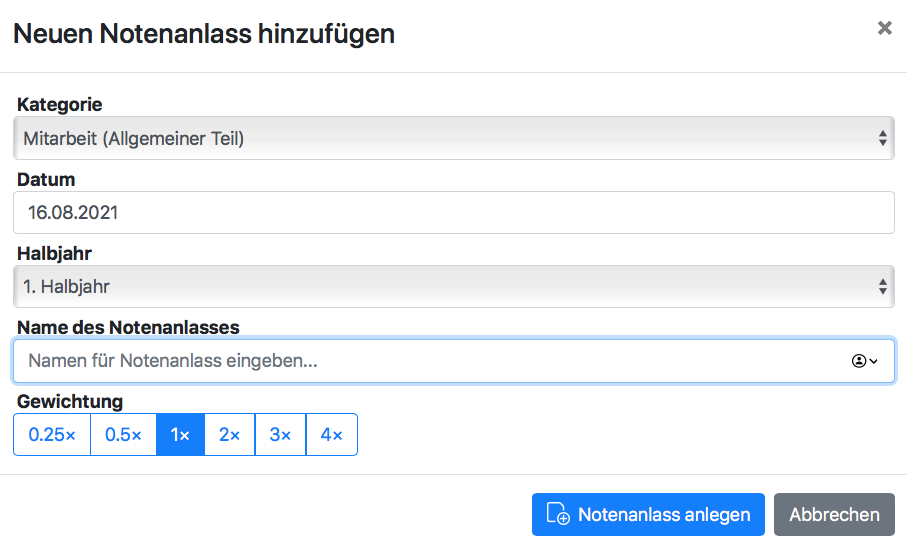Wenn Sie Noten mithilfe der Tastatur eingeben, nutzen Sie die Tabulator-Taste, um innerhalb eines Notenanlasses von einer Zeile zur nächsten zu springen, also zwischen den Schüler:innen zu wechseln. 
**An einigen Schulen werden die Noten in der Mittelstufe nach diesem Prinzip vergeben. Schriftlich (30%), Mündlich (60%), Sonstiges (10%).** Sie können das auch über BOLLE abbilden, in dem Sie folgende Einstellungen vor sich nehmen: Schriftlich: 30% Allgemeiner Teil (AT): 70% Innerhalb vom AT soll die Kategorie "Sonstiges" einen Teil zählen, und die Kategorie "Mündlich" sechs Teile (oder auch 10:60). BOLLE rechnet mit Verhältnissen, also können Sie beliebige Zahlen die im Verhältnis 1:6 stehen eintragen. Im Endeffekt wird dann das Schriftliche 30%, Sonstiges 10% (d.h. ein Siebtel von 70%) und das Mündliche 60% (6 Siebtel von 70%) zählen.Wenn Sie Dinge ohne Bewertung speichern möchten, richten Sie eine neue Kategorie ein und ändern dann die Gewichtung auf 0. Für Listen eignet sich aber auch die Funktion Freitexttabellen. [Hier finden Sie dazu eine Erklärung](https://handbuch.bolle.schule/link/173).
**Tipp:** Sie können verschiedene Ansichten in der Notentabelle ein- und ausblenden. Klicken Sie dafür auf das Zahnradsymbol. [](https://handbuch.bolle.schule/uploads/images/gallery/2021-11/rkcVBrh1bwbhFHbF-image-1637246962471.png) So können Sie z.B. auch *Kategoriedurchschnitte anzeigen*. Hierbei werden Ihnen Durchschnittsnoten für alle Notenkategorien angezeigt. Außerdem erhalten Sie über das Zahnradsymbol Zugriff auf die [Vorlagen für Notenstrukturen.](https://handbuch.bolle.schule/link/204) [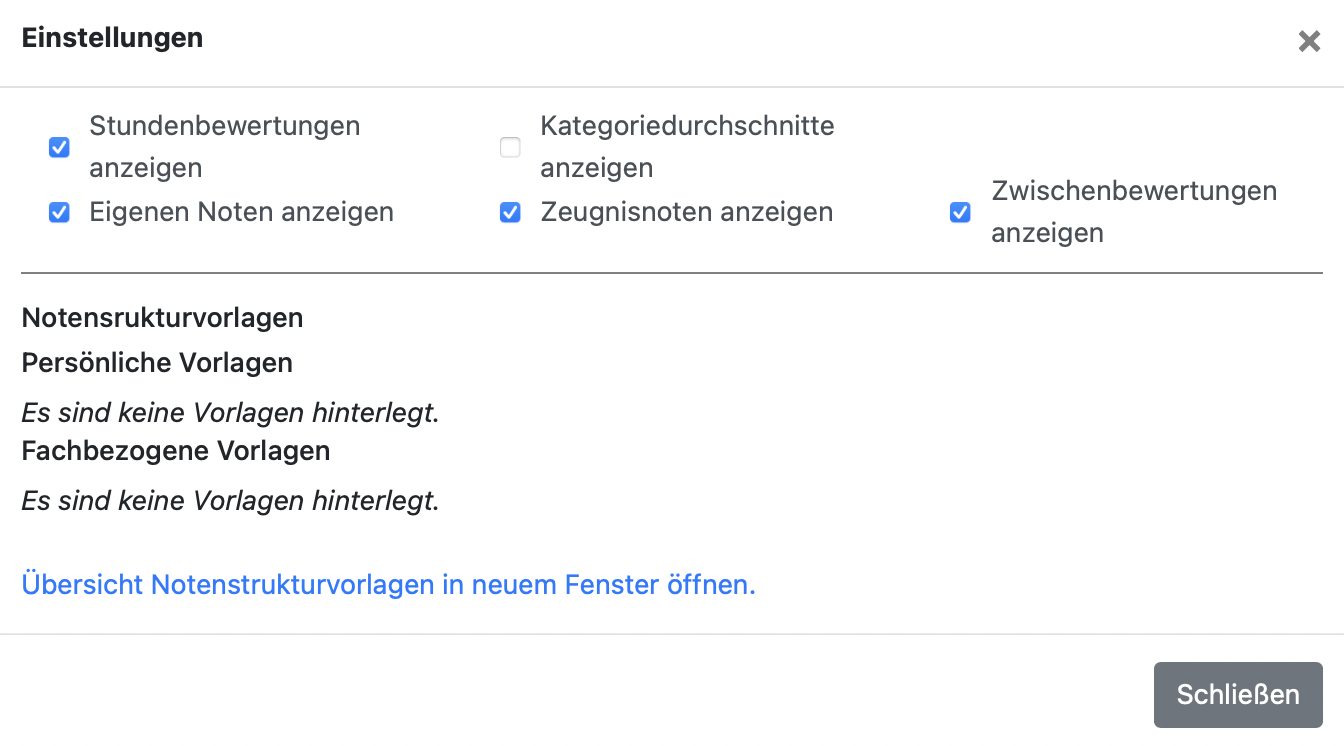](https://handbuch.bolle.schule/uploads/images/gallery/2021-11/v5uRORSRuYSlFVUy-image-1637249818190.png)
Unter einem normalen Notenanlass kann in leistungsdifferenzierten Fächern (i.d.R. nur in der Mittelstufe an einer ISS) ein Häkchen gesetzt werden: “**Niveaus zeigen**”. Dies ermöglicht, dass Leistungen in beiden Niveaustufen festgehalten werden können und so z.B. Schüler:innen in binnendifferenzierten Kursen die Möglichkeit wahrnehmen können, Leistungsüberprüfungen auf dem einen oder anderen Niveau durchführen zu können. 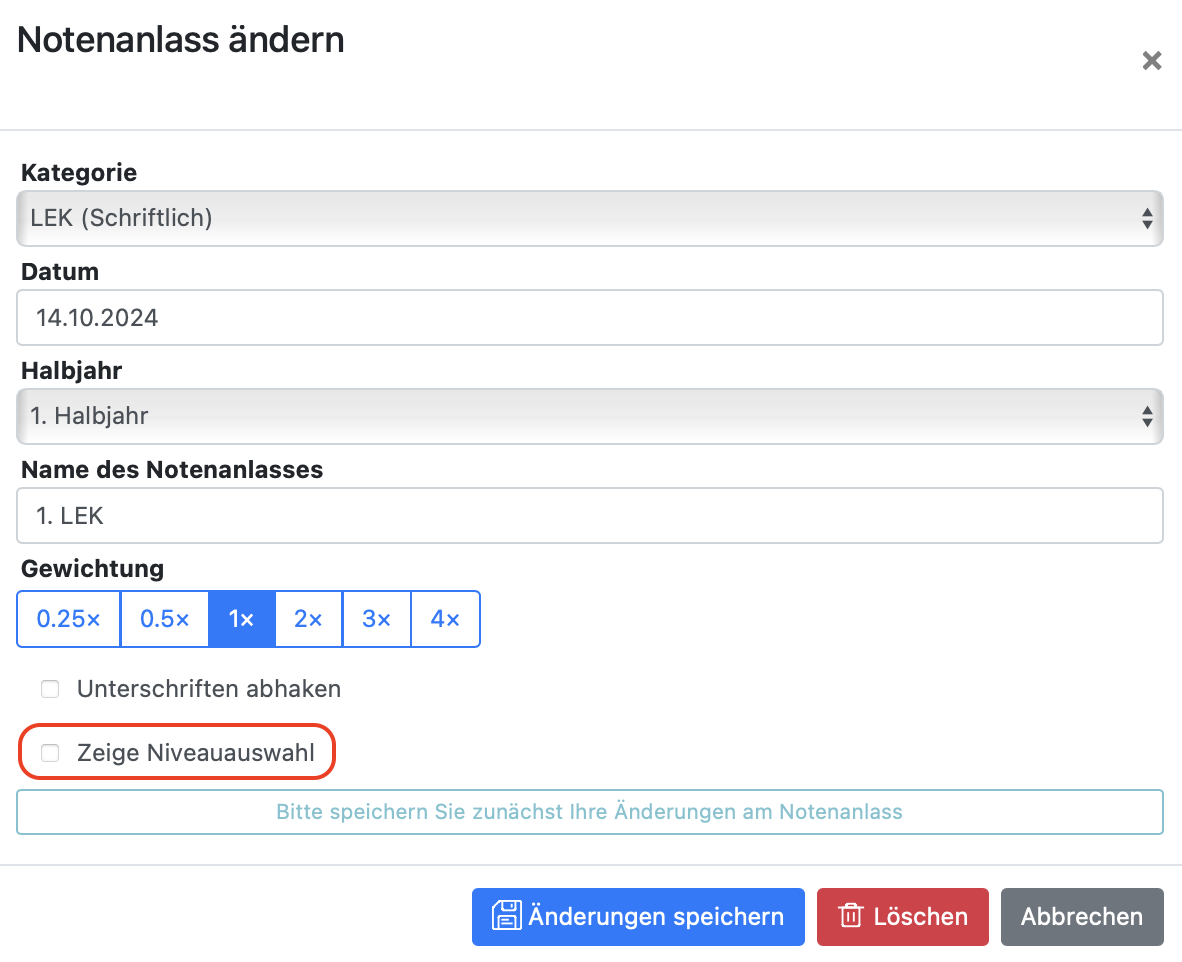 Dann wird für die ganze Spalte eine Auswahl angezeigt.  Wenn man auf das Niveau-Feld klickt (hier z.b: "GR 1"), ändert sich das Niveau.  Wenn Noten eingetragen werden und diese Ansicht nicht aktiviert ist, ist der Regelzustand immer, das das Notenniveau dem Niveau entspricht, das dem Schulkind zugeordnet wurde. **Wichtig**: Außer der Anzeige hat das Ganze keinerlei Einfluss auf andere Bereiche. Es ist als Hilfsmittel für die unterrichtende Lehrkraft gedacht.
##### 2.2. Import von Notenlisten Sie können in BOLLE Notentabellen per *copy & paste* importieren. Klicken Sie dafür auf einen Notenanlass. Im folgenden Menü sehen Sie weiter unten "Notentabelle per Copy & Paste importieren". Klicken Sie darauf. 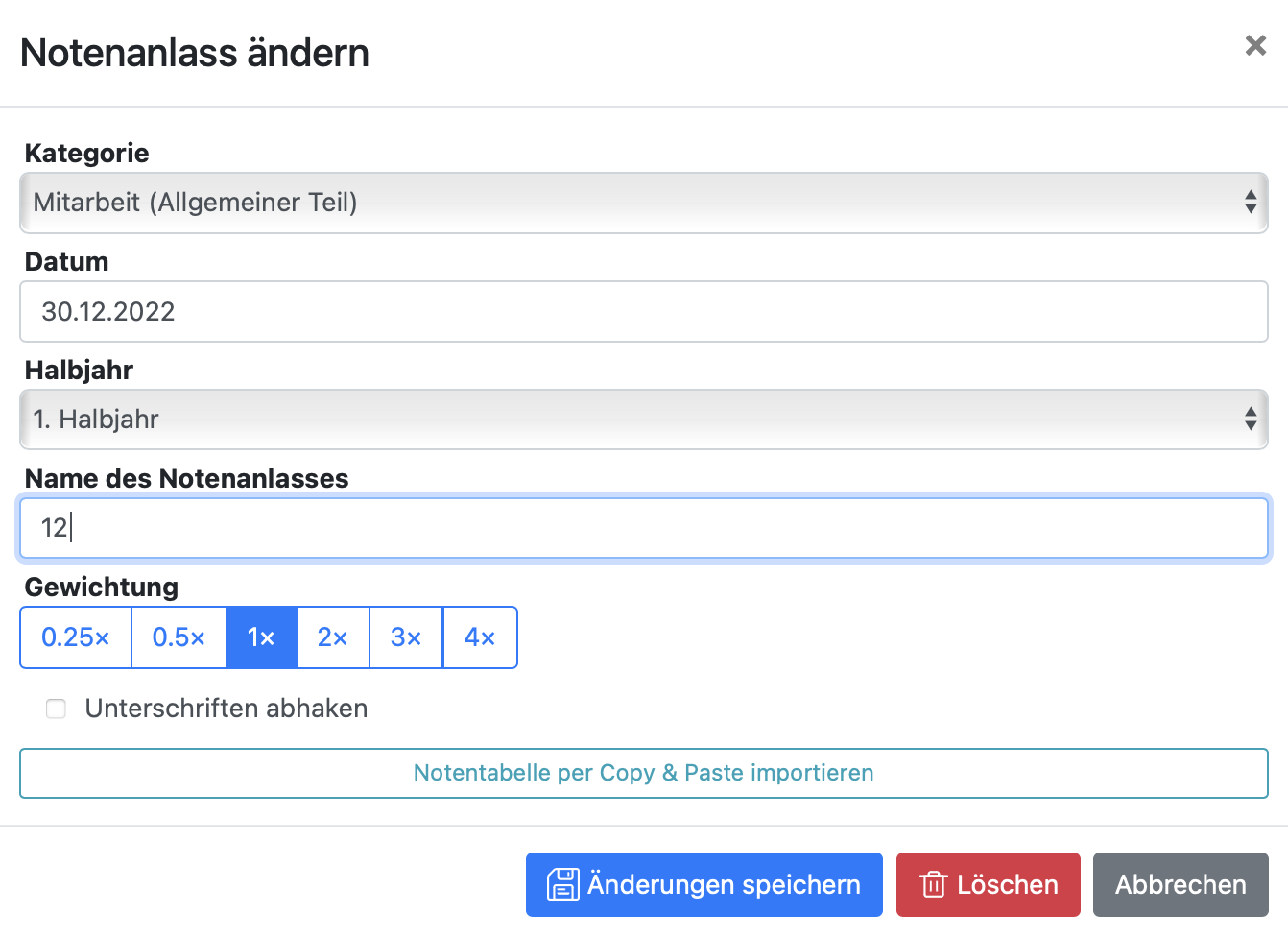 Es öffnet sich dieses Menü: 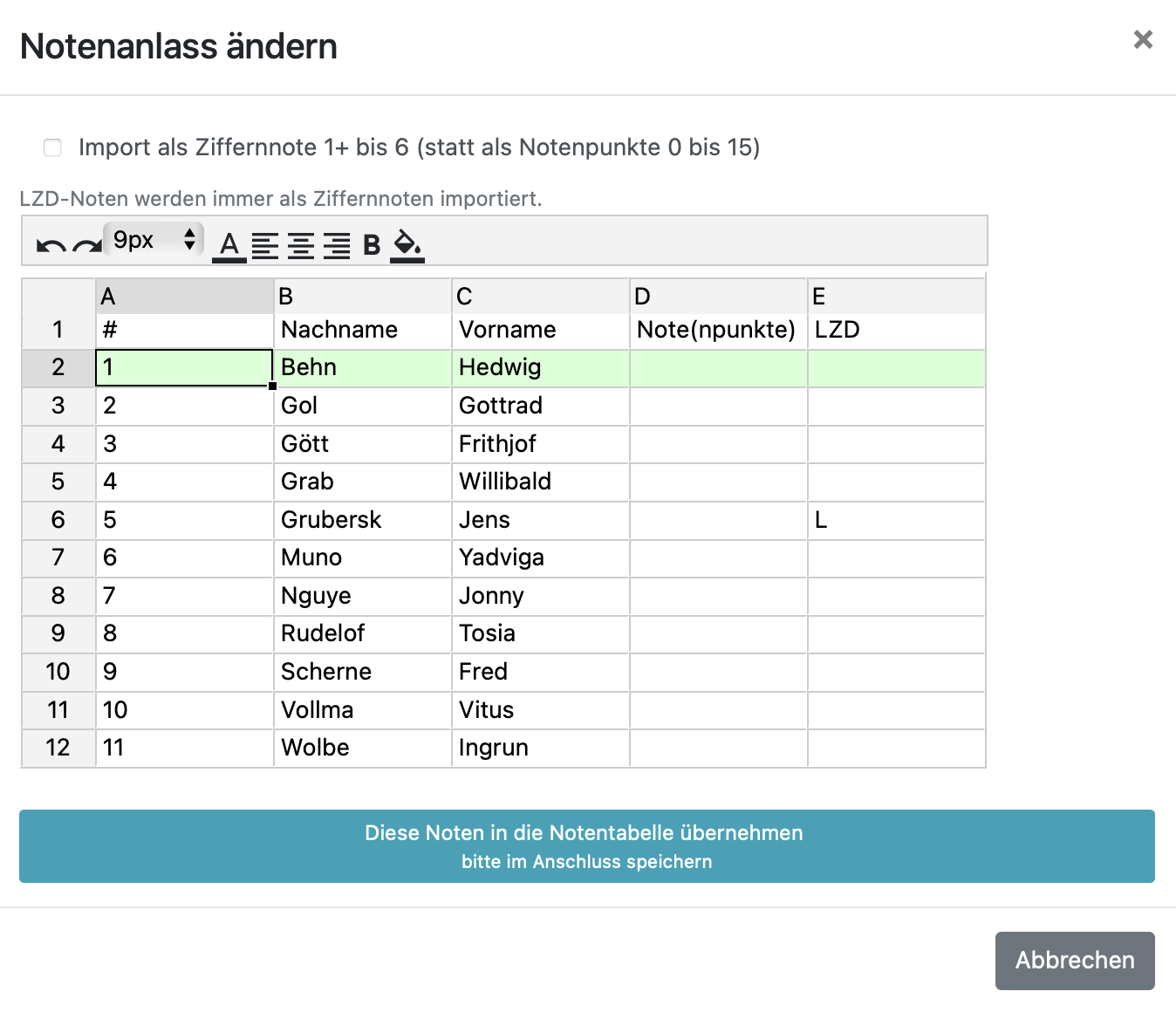Sie können diese Tabellenansicht auch komplett kopieren und in Excel einfügen.
Wenn Sie Ihre Noten nun in einer Exceltabelle führen und die Reihenfolge der Schüler:innen dieser Liste mit der Reihenfolge in BOLLE übereinstimmt, können Sie die Noten aus der Exceltabelle nun hier in die Spalte "Note(npunkte)" kopieren. Sie könnten die Noten als Notenpunkte oder als Ziffernnote einfügen. Die Noten werden ggf. entsprechend anders dargestellt.LZD-Noten werden immer als Ziffernnoten importiert.
Wenn Sie ungültige Noten eingeben, wird das mitgeteilt: 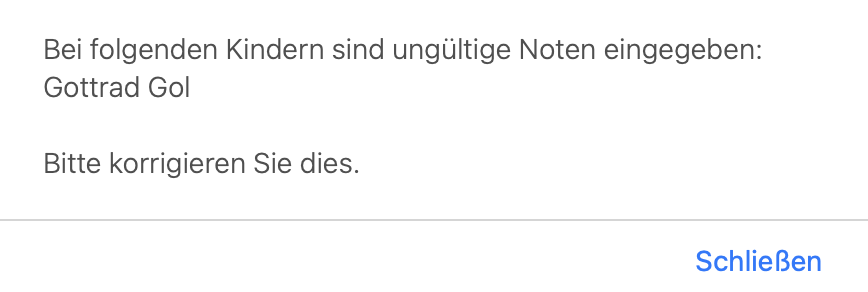
Wenn Sie die Noten eingegeben haben, klicken Sie auf "Diese Noten in die Notentabelle übernehmen". 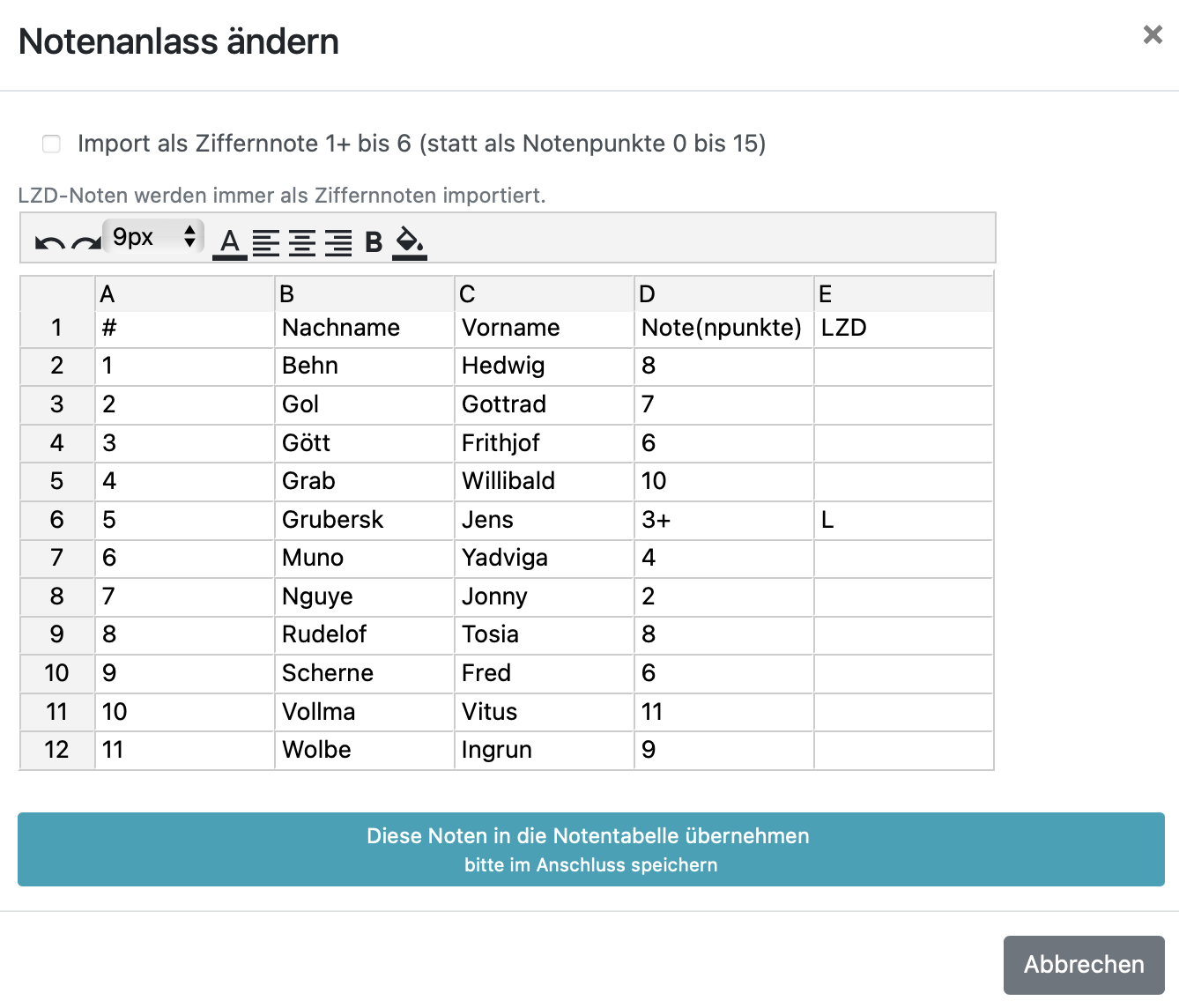Achtung: Ihre Noten müssen im nächsten Fenster noch ordentlich gespeichert werden. Überprüfen Sie die Noten unbedingt auf Richtigkeit und klicken nach erfolgter Prüfung auf speichern.
Diese Funktion geht nur bei einzelnen Notenanlässen. Mehrere Notenanlässe gleichzeitig oder die Zeugnisnoten können so nicht gefüllt werden.
**Praxistipp:** Wenn Sie mit dem **Berliner Klausurgutachten** arbeiten, erhalten Sie am Ende eine Übersicht mit allen Noten: 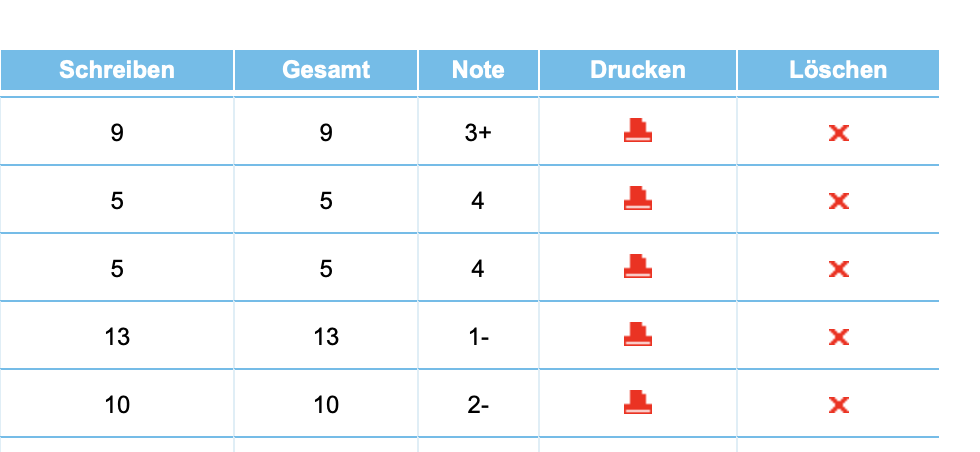 Sie können nun die gesamte Tabelle mit Ihrer Maus markieren und kopieren (cmd + c oder strg + c): 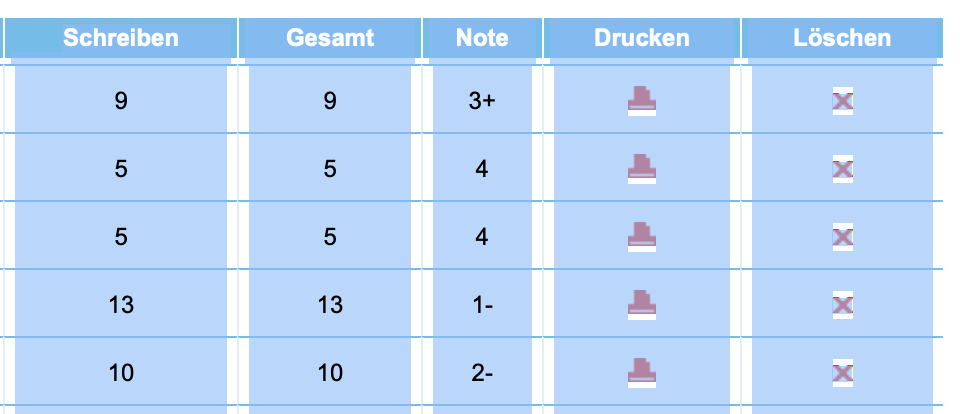 Öffnen Sie nun Excel und fügen diese Tabelle in das Excel-Spreadsheet ein (cmd + v oder strg + v): 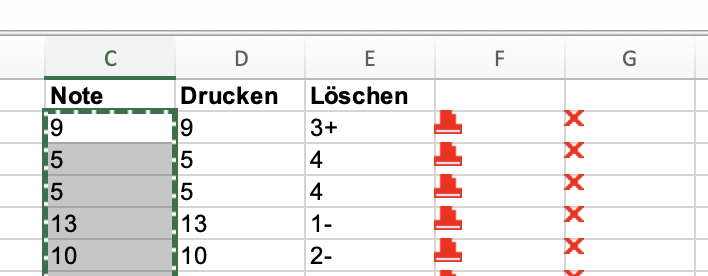 Nun können Sie nur die Spalte "Note" kopieren und mithilfe des oben beschriebenen Imports von Notenlisten leicht alle Noten des Kurses in Ihre Notenübersicht auf BOLLE übertragen.
##### ##### 2.3. Unterschriften abhaken Wenn Sie auf einen Notenanlass klicken, können Sie die Funktion *Unterschriften abhaken* aktivieren. 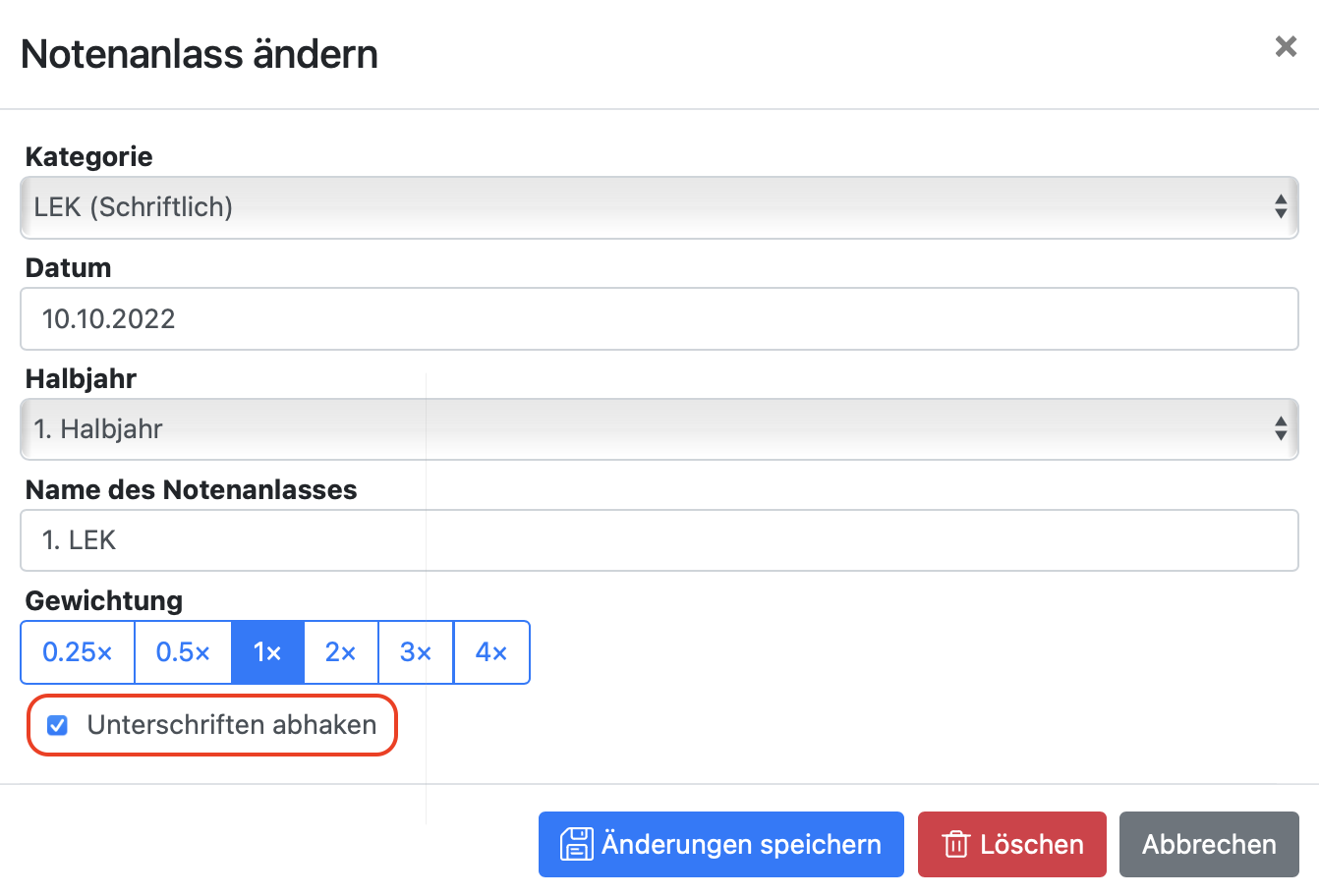 Wenn diese Funktion aktiviert ist, können Sie z.B. festhalten, ob die Schüler:innen die Unterschrift der Eltern unter einer bestimmten Leistung vorgezeigt haben. 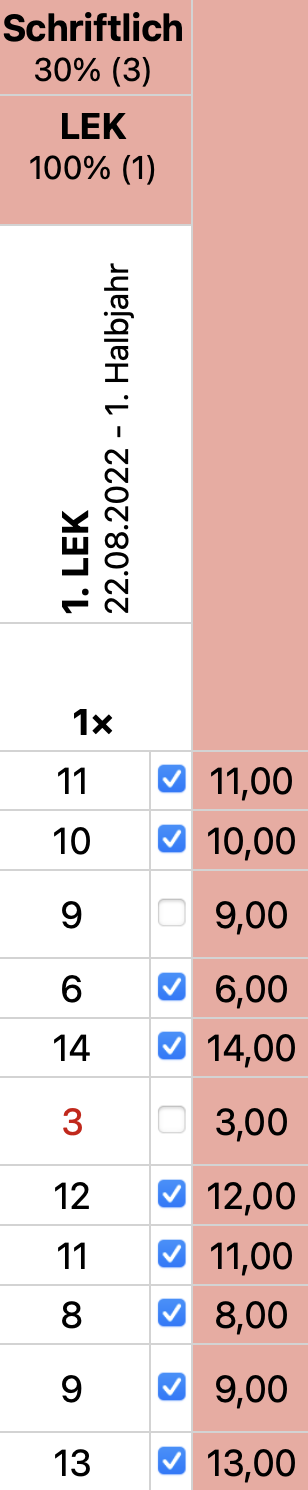 Wenn Sie nach dem Speichern die Funktion wieder deaktivieren, sind die Eintragungen weiterhin gespeichert. Sie werden nur ausgeblendet und werden, sobald die Funktion wieder aktiviert wurde, erneut angezeigt. ##### 3. Speichern Alle Änderungen, die Sie in BOLLE vornehmen, müssen immer aktiv von Ihnen gespeichert werden. Wenn Sie Fehler machen und noch nichts gespeichert haben, ist noch nichts passiert. Sie können Ihren Fehler also noch händisch korrigieren oder entweder auf *zurücksetzen* klicken oder die Seite erneut aufrufen. Alle Eintragungen sind dann wieder verschwunden, solange Sie diese nicht vorher schon aktiv gespeichert haben.Wollen Sie an dieser Stelle gerne Ihre Eingaben automatisch speichern lassen? Dann aktivieren Sie *Autosave* in Ihrem Profil. [Weitere Informationen finden Sie hier.](https://handbuch.bolle.schule/link/150#bkmrk-3.-benachrichtigunge)
##### 4. Sicherheitskopie Auch wenn wir regelmäßige Backups im Auftrag Ihrer Schule anlegen, können Sie selbstständig Ihre Notendokumentation herunterladen. Klicken Sie hierfür auf *Download*. BOLLE generiert Ihnen dann eine Excel-Datei, in der Sie alle Noten sehen. Hierbei gibt es noch eine Besonderheit: Sollte Ihr Kurs ehemalige Schüler:innen haben (z.B. aufgrund von Kurswechseln zum Halbjahr), so finden Sie die **Leistungsdaten der ehemaligen Schüler:innen** in der Excel-Datei. Unten gibt es zwei Reiter: aktuelle Schüler:innen und ehemalige Schüler:innen.Beachten Sie die gesetzlich vorgeschriebenen Löschfristen für Ihre eigenen Kopien.
##### 5. Zeugnisse Die Zeugnisnoten (gelb) müssen spätestens zum von Ihrer zuständigen Koordination festgelegten Notenschluss in BOLLE eingetragen sein. Änderungen sind danach nur noch durch die jeweilige Koordination möglich. Wenn Sie Ihre Einzelnoten in BOLLE führen, können Sie im Bereich Zeugnisnoten auf den obersten Doppelpfeil klicken. Es füllen sich dann alle Zeugnisnotenanlässe dieser Spalte automatisch mit der errechneten Zeugnisnote. Sie können diese aber natürlich auch manuell verändern oder eintragen, sollten Sie Ihre Noten nicht standardmäßig in BOLLE führen. Die Doppelpfeile darunter sind jeweils dem Schulkind der entsprechenden Zeile zugeordnet. 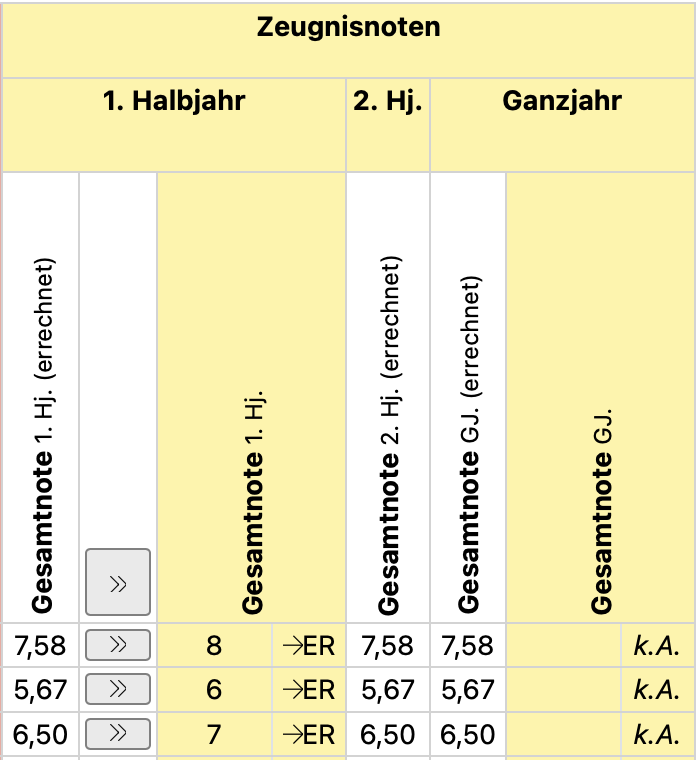 Achten Sie darauf, dass Sie ggf. auch die Zeugnisnote für den AT und ST eingeben müssen (z.B. in Deutsch oder in Kursen der Qualifikationsphase der Oberstufe). BOLLE fragt Sie nach diesen Noten, wenn diese gesondert auf dem Zeugnis ausgewiesen werden. Eine Eingabe ist dann dringend erforderlich.Sie können nur Noten bzw. Notenpunkte eintragen. **Sie können kein "o.B.", "n.e." oder "bf."** *(ohne* *Bewertung*, *nicht* *erteilt*, *befreit*) **eintragen**. Dies kann nur die zuständige Grund-, Mittel- oder Oberstufenkoordination (mit den Kürzeln: *o*, *n*, *b*). Sollte ein gesamtes Zeugnis als "o.B."-Zeugnis markiert sein, sehen Sie die Zeile des entsprechendes Schulkindes leicht ausgegraut. Sie können dann auch keine Noten mehr eintragen. Dies dient als Hinweis, dass hier keine weitere Aktion für Sie erforderlich ist. 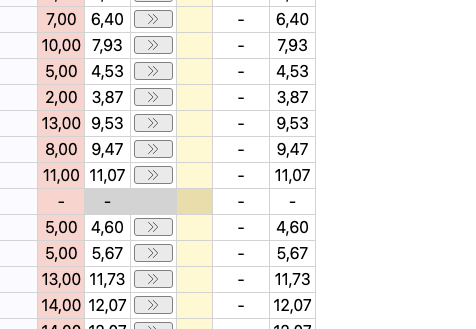
An ISS in Kursen mit Leistungsdifferenzierung und anstehendem Niveauwechsel erfolgt außerdem in der letzten Spalte noch die Zuordnung zum neuen Niveau bzw. die Markierung für den Verbleib. BOLLE gibt hier Vorschläge; bitte überprüfen Sie Ihre Eingabe unbedingt. Mit Klick auf (hier "->ER") verändern Sie diese Angabe. Auf-, Abstieg und Verbleib im Niveau können so vermerkt werden. Positiv beschiedene Elternanträge werden über die Mittelstufenkoordination vorgenommen. Sollten Sie **nach dieser Aktion weitere Änderungen an den Einzelnoten bzw. zusätzliche Notenanlässe** vornehmen, ändert sich die Zeugnisnote nicht automatisch. Sie müssen dafür das Doppelpfeilsymbol [](https://handbuch.bolle.schule/uploads/images/gallery/2021-02/f04n3HzKsEcurIXt-streamline-icon-arrow-button-right-1-at-15x15.png) in der entsprechenden Spalte im gelben Zeugnisnotenbereich drücken. In diesem Fall wird nur dieser eine Wert automatisch gefüllt.Wenn Sie den Doppelpfeil ganz oben klicken, werden die Noten aller Kinder neu ausgegeben und evtl. ältere Einträge überschrieben.
**ACHTUNG:** Angenommen, BOLLE errechnet aus Ihren Angaben 6,44 NP und Sie erteilen dennoch 7 NP. Später ändern Sie noch ein paar Einzelnoten bei anderen Schüler:innen und klicken dann auf *alle automatisch füllen (also den Doppelpfeil ganz oben)*. Ihre ursprüngliche manuelle Festlegung von 7 NP wird durch Ihre Aktion "alle automatisch füllen" wieder überschrieben; es stehen dann 6 NP dort. Achten Sie also darauf, ob Sie wirklich immer alle Zellen automatisch füllen möchten.
**Angeblich falsche Rundungswerte bei Zeugnisnoten:** Sie machen folgende Beobachtung: Der errechnete Zeugnisnotenwert beträgt z.B. 6,33 Notenpunkte. Als Zeugnisnote sehen Sie jedoch "auf einmal" 7 Notenpunkte. Was kann passiert sein? Wurde hier etwa vom Programm falsch gerundet? Dass das System "falsch" gerundet hat, kann mit sehr hoher Wahrscheinlichkeit ausgeschlossen werden. Wahrscheinlicher ist es, dass entweder (1) eine vom System vorgeschlagene Zeugnisnote von der Lehrkraft überschrieben und gespeichert wurde oder (2) nachträglich nach dem Zeugnisnoten-Speichern noch Einzelnoten erfasst oder geändert wurden, die dem jeweiligen Semester bzw. Halbjahr hinzuzurechnen sind ohne Zeugnisnotenänderung oder (3) die prozentuale Berechnung nachträglich verändert wurde ohne Zeugnisnotenänderung, oder (4) sogar nach Notenschluss Änderungen z.B. von der zuständigen Koordination im Rahmen einer Zeugniskonferenz vorgenommen wurden. All diese Ereignisse würden dann zu dem Bild führen, worüber man vielleicht kurz stolpert und erst einmal den Fehler beim Programm sucht: Zeugnisnote und errechnete Note passen nicht zueinander. Der Fehler liegt hier jedoch entweder in der Anwendung oder ist gar kein Fehler, sondern der begründete pädagogische Ermessensspielraum bei der Festlegung von Zeugnisnoten.
Noch nicht gespeicherte Zeugnisnoten werden grün hinterlegt. Nach dem Speichern verschwindet der grüne Hintergrund, sodass Sie sicher sein können, dass die Eintragung erfolgreich war.
Zeugnisse in der Oberstufe haben noch ein paar Besonderheiten. Diese können Sie [weiter unten](#bkmrk-oberstufe) nachlesen.In Kursen der Grund- und Mittelstufe sehen Sie immer auch den errechneten Leistungsstand für das 1. und 2. Schulhalbjahr jeweils getrennt plus die Angabe über die Gesamtjahresleistung.
**ACHTUNG:** Um eine Gesamtnote zu ermitteln, rechnet BOLLE mit ungerundeten Punkten in den Teilnoten weiter. Das passiert auch dann, wenn z.B. von der errechneten Note aus pädagogischen Gründen abgewichen wird. Somit wird eine nachvollziehbare Ermittlung der Jahresnote gewährleistet. Wenn es in Ihrem Fach Teilnoten gibt (z.B. im Fach Deutsch), überprüfen Sie dringend, ob die gegebenen Teilnoten die ausgewiesene Gesamtnote rechnerisch nachvollziehbar erscheinen lassen.
**Berechnung von Durchschnitten in BOLLE (Notenpunkte vs Ziffernoten)** In BOLLE wird alles in Notenpunkte umgerechnet und damit wird dann weitergerechnet: Alles von >=9,5 bis <10,5 ergäbe 10NP, also eine 2-. Die folgenden Formeln zeigen die mathematische Beziehung noch genauer: Wenn der Durchschnitt größer ist als 1 NP, lautet die Notenfunktion: f(x) = 5,66 - 0,33\*NP Wenn kleiner als 1 NP, dann f(x) = 6-(2/3)\*NP
##### ##### 5.1. Mathematische Besonderheiten vs Pädagogische Nachvollziehbarkeit Unter Punkt 5 wurden bereits einige Besonderheiten zu der (mathematischen) Verwaltung von Noten (in BOLLE bzw. jedem anderen computergestützten System zur Notenfindung) beschrieben. An dieser Stelle wollen wir noch einmal einen Blick auf die mathematische Ermittlung von Noten werfen.Wenn Sie beim Lesen der folgenden Beispielfälle mathematische Fragen haben sollten, fragen Sie zuerst Ihre Mathematikkolleg:innen und schauen Sie sich die folgenden Beispiele dann noch einmal genauer gemeinsam an. Auf Nicht-Mathematiker:innen können die folgenden Beispiele verwirrend wirken.
In der Statistik gibt es das sogenannte [Simpson-Paradoxon](https://de.wikipedia.org/wiki/Simpson-Paradoxon). > *Das Simpson-Paradoxon \[...\] ist ein Paradoxon aus der Statistik. Dabei scheint es, dass die Bewertung verschiedener Gruppen unterschiedlich ausfällt, je nachdem ob man die Ergebnisse der Gruppen kombiniert oder nicht.* > *Dieses Phänomen tritt auf, wenn Störvariablen in der statistischen Analyse nicht betrachtet werden. Durch die Nichtbeachtung der Gruppen kommt es zu einer Scheinkorrelation.* ([Quelle](https://de.wikipedia.org/wiki/Simpson-Paradoxon)) Dieses Paradoxon kann auch bei Schulnoten beobachtet werden. 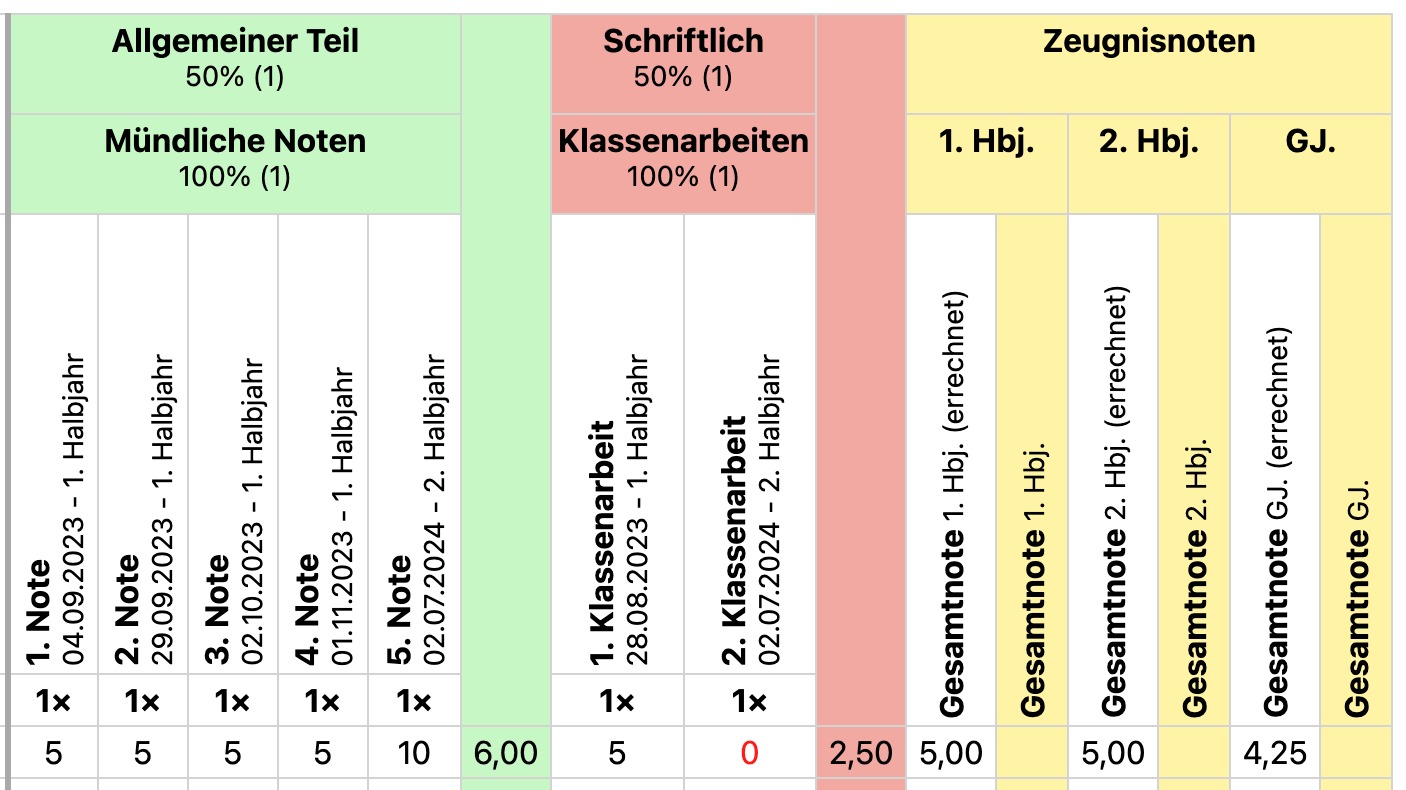 In diesem Beispiel ist zu erkennen, dass 1. im Allgemeinen Teil nur "Mündliche Noten" vergeben wurden, 2. im Schriftlichen Teil nur Noten für "Klassenarbeiten" vergeben wurden, 3. die Leistungen im allgemeinen und schriftlichen Teil jeweils gleichwertig sind (50:50), 4. es vier mündliche Noten für das 1. Halbjahr und eine mündliche Note für das 2. Halbjahr gibt, 5. es je eine Klassenarbeitsnote für das 1. und 2. Halbjahr gibt. Im 1. Halbjahr hat das Kind in allen Leistungen des 1. Halbjahres durchweg 5 NP erreicht. Die erreichte Zeugnisnote (gelber Bereich) beträgt 5 NP. Im 2. Halbjahr hat das Kind im Allgemeinen Teil nur eine Note (10 NP) und eine Klassenarbeitsnote (0 NP). Durch die 50:50 Verrechnung kommt man nun ebenfalls auf 5 NP als Gesamtnote für das 2. Halbjahr. Bei der Ganzjahresbetrachtung ergibt sich jedoch ein anderes Bild: 1. Die 10 NP als mündliche Note wird gleichwertig mit den vier mal 5 NP verrechnet: (5 + 5 + 5 + 5 + 10) : 5 = 30 / 5 = 6 NP Der Allgemeine Teil wird insgesamt mit 6 NP bewertet. 2. Die Klassenarbeitsnoten 5 NP und 0 NP werden miteinander verrechnet: (5 + 0) : 2 = 5 : 2 = 2,5 NP Der Schriftliche Teil wird insgesamt mit 2,5 NP bewertet. 3. Der Allgemeine und Schriftliche Teil werden nun 50:50 verrechnet: (6 + 2,5) : 2 = 8,5 : 2 = 4,25 NP Die arithmetische Ermittlung der Ganzjahresleistung (4,25 NP) führt somit zu einer schlechteren Leistung als die arithmetische Ermittlung von beiden Halbjahresleistungen (beide 5 NP). Am folgenden Beispiel ist zu erkennen, was weitere Leistungen für einen Einfluss auf das oben beschriebene Notengefüge haben können. 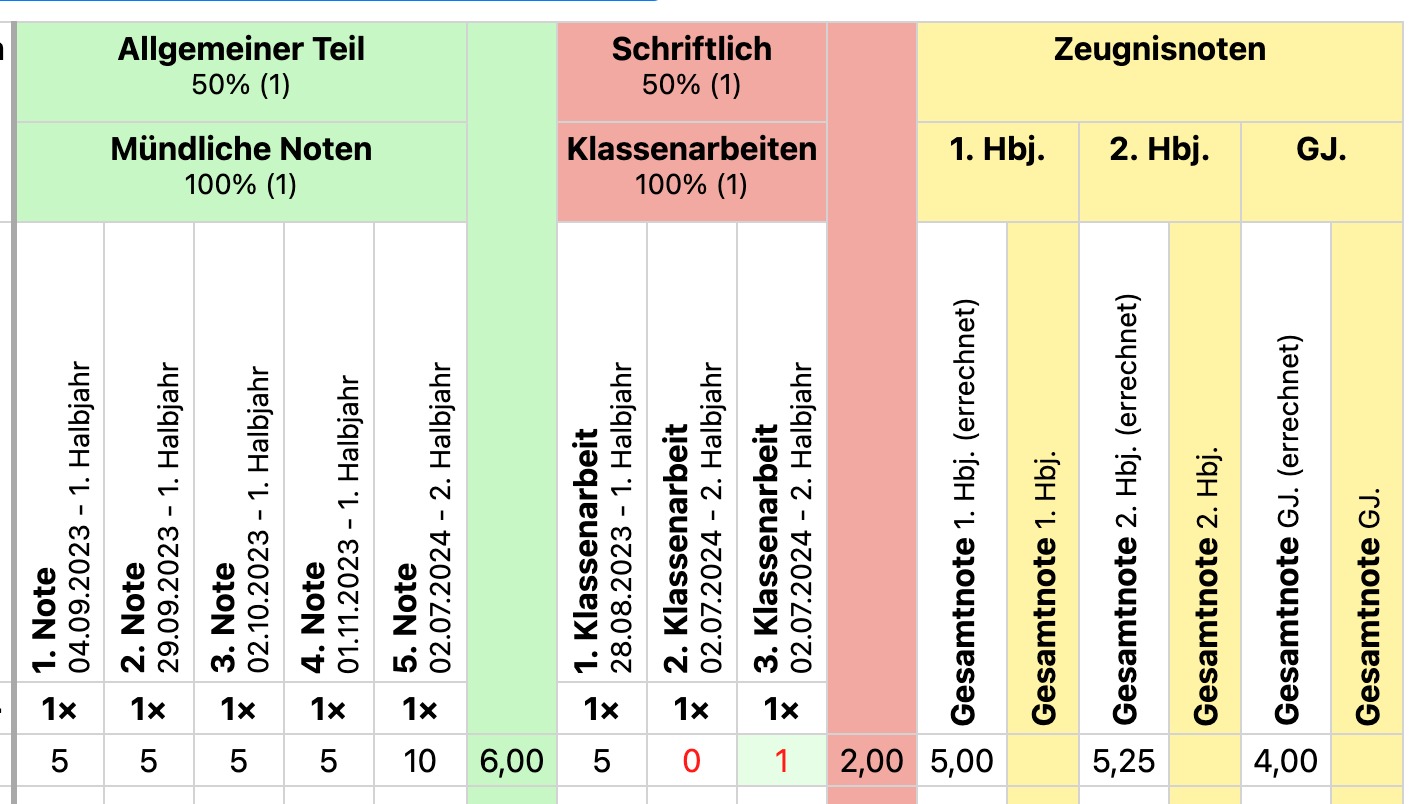 In diesem Beispiel wird noch eine weitere Klassenarbeitsnote zum 2. Halbjahr hinzugefügt (1 NP). Dies führt bei der reinen Betrachtung der Ergebnisse im 2. Halbjahr zu einer Verbesserung der Leistung (5 NP vs 5,25 NP; vgl. mit Bild von oben). Gleichzeitig führt diese weitere Arbeit mit 1 NP jedoch zu einer Verschlechterung des Gesamtergebnisses im Schriftlichen Teil: 2,50 NP vs 2,00 NP. Und damit führt dies auch zu einer Verschlechterung des Ergebnisses insgesamt: 4,00 NP bei der arithmetischen Ermittlung der Ganzjahresnote für das Zeugnis. **Was ist dabei für Lehrkräfte bei der Notenfindung wichtig und zu beachten?** Das Berliner Schulgesetz berücksichtigt den Umstand, dass die Gesamtnotenermittlung kein rein arithmetischer Vorgang ist (siehe weiter unten). **Eine Leistungsbewertung erfolgt in eigener pädagogischer Verantwortung.****Wir empfehlen, die arithmetische Ermittlung der Noten pädagogisch zu überprüfen.**
Zusätzlich kann das **Simpson-Paradoxon** auch **minimiert** werden, indem man - **Unterkategorien vermeidet**, - **Noten**(anlässe) insgesamt relativ **gleichmäßig vergibt** und - bei Schüler:innen mit keinen Leistungen (z.B. bei langer Krankheit) oder Ausfällen (0 NP) besonders zu prüfen, wie hinreichend sinnvoll das dargestellte arithmetische Mittel bei der Notenfindung letztlich sein kann. > *Die Leistungsbeurteilung der Schülerinnen und Schüler durch ihre Lehrkräfte stützt sich auf **die regelmäßige Beobachtung und Feststellung der Lern-, Leistungs- und Kompetenzentwicklung**; sie bezieht alle mündlichen, schriftlichen, praktischen und sonstigen Leistungen ein, die die Schülerin oder der Schüler im Zusammenhang mit dem Unterricht erbracht hat. Für die Leistungsbeurteilung maßgebend ist der nach Kriterien des Bildungsgangs festgestellte Entwicklungsstand der Kenntnisse, Kompetenzen, Fähigkeiten und Fertigkeiten der Schülerin oder des Schülers.* ***Die individuelle Lernentwicklung ist zu berücksichtigen.*** > (SchulG, § 58, Abs. 5, Stand 4. Oktober 2023) > **\[Die Lehrkräfte\]** unterrichten, erziehen, **beurteilen und bewerten,** beraten und betreuen **in eigener pädagogischer Verantwortung** im Rahmen der Bildungs- und Erziehungsziele und der sonstigen Rechts- und Verwaltungsvorschriften sowie der Beschlüsse der schulischen Gremien. > (SchulG, § 61, Abs. 2, Stand 4. Oktober 2023). Es gibt eine interessante Hausarbeit zu diesem Thema von Thomas Lerche, 2022: LMU. Auf Seite 60 stellt er fest: > **Die Berechnung einer Durchschnittsnote enthält \[...\] einen gewissen Unschärfewert.** Problematisch wird es, wenn eine solche Verwendung ernste Konsequenzen hat, z. B. bei der Entscheidung über die Versetzung eines Lernenden. > > Für den Kontext der **schulischen Leistungsbewertung** ergeben sich daraus wichtige **Konsequenzen**: > > Es gibt **bei der Berechnung des arithmetischen Mittels aus ordinalskalierten Daten eine gewisse Unschärfe**, deren Größe nicht bestimmt werden kann, weil die Methode der Zuweisung einer Note zu einer Leistung eben jene Unschärfe enthält. > > **Man kann und sollte versuchen, durch genaues, exaktes und transparentes Arbeiten diese** > **Ungenauigkeit möglichst klein zu halten; ganz eliminieren kann man diese Unschärfe jedoch nicht.** > > Deshalb ist es durchaus eine Überlegung wert, **ob eine Berechnung des Durchschnittswertes im Grenzbereich** **zwischen zwei Noten einen exakten mathematischen Schluss zulässt**. \[...\] > > Der Gesetzgeber berücksichtigt diese Ungenauigkeit. Beispielsweise wird im Bayerischen Gesetz über das > Erziehungs- und Unterrichtswesen (BayEUG) Artikel 52 Absatz 3 gefordert: > „Unter Berücksichtigung der einzelnen schriftlichen, mündlichen und praktischen Leistungen werden Zeugnisse > erteilt. Hierbei werden die gesamten Leistungen eines Schülers unter Wahrung der Gleichbehandlung aller > Schüler in pädagogischer Verantwortung der Lehrkraft bewertet.“ > > **Eine gesetzliche Verpflichtung zur Bildung eines Durchschnittswertes gibt es also nicht; die Vergabe der** > **Zeugnisnoten muss nur auf der Grundlage der erbrachten Leistungen erfolgen, dabei trägt der Lehrende die** **pädagogische Verantwortung.** ([Quelle](https://epub.ub.uni-muenchen.de/91872/1/Lerche_Leistungsbeurteilung_an_Schulen.pdf))**Tipp:** Wenn Sie sich noch ausführlicher mit dem Simpson-Paradoxon beschäftigen möchten, können wir diesen [Artikel](https://www.spiegel.de/wissenschaft/mensch/simpsons-paradoxon-diese-statistik-kann-nicht-stimmen-oder-doch-a-1068204.html) und dieses [Video von Arte](https://www.youtube.com/watch?v=I-FTa_-fwB0) empfehlen. (Vielen Dank an Herrn Haupt von der Ellen-Key-Schule für die Anregung.)
##### 6. Details Wenn Sie bei Schüler:innen in der Zeile ein kleines Lupensymbol sehen, befinden sich dort weitere hilfreiche Informationen für Sie. Dort könnte z.B. vermerkt sein, wie viel Zeitverlängerung dem Kind bei schriftlichen Leistungen zusteht. ##### 7. Niveaustufen (ER/GR) Nur für ISS: Wenn Sie einen **leistungsdifferenzierten Kurs** unterrichten, wird Ihnen angezeigt, welche Niveaustufen die Schüler:innen aktuell erreicht haben (Spalte *Niveau*). Bei jeder Zeugnisnotenentscheidung, bei der ein Niveaustufenwechsel an Ihrer Schule definiert wurde, wird in der Zeugnisnotenansicht für Sie auch angegeben, welches *zukünftige Niveau* erreicht werden wird. Wenn Sie eine Zeugnisnote eingeben oder anhand Ihrer Notenaufzeichnungen *automatisch füllen* lassen, schlägt BOLLE ein **zukünftiges Niveau** nach den geltenden Rechtsvorschriften vor. Diese Vorschriften sehen jedoch auch einen pädagogischen Handlungsspielraum vor. Daher können Sie das *zukünftige Niveau* selbstverständlich per Klick auch verändern. Sie sehen entweder einen Pfeil nach rechts, oben oder unten inkl. der Angabe **GR bzw. ER** um zu signalisieren, ob das Kind **im Niveau verbleibt** [](https://handbuch.bolle.schule/uploads/images/gallery/2021-02/B4nAplzn0S6JJVm7-streamline-icon-arrow-right-at-15x15.png), **auf- [](https://handbuch.bolle.schule/uploads/images/gallery/2021-02/PwCxjQdBAkLT7be7-streamline-icon-arrow-up-at-15x15.png) oder absteigt [](https://handbuch.bolle.schule/uploads/images/gallery/2021-02/WrNa48xQgCT6Yh2V-streamline-icon-arrow-down-at-15x15.png)**. Ihre **Mittelstufenkoordination** kann Ihre Entscheidung begründet durch entsprechend von der Zeugniskonferenz beschiedene **Elternanträge** auch nach dem Notenschluss noch ändern. ##### 8. Hausaufgaben, Materialien und Stundenbewertungen Sie sehen hier eine Zusammenfassung Ihrer Notizen aus allen bisherigen Kursbucheinträgen. Sie können hier auch die Leistungen eines bestimmten Datenbereiches anzeigen. Passen Sie dafür die Datumsgrenzen an, indem Sie einfach auf das jeweilige Datum klicken. 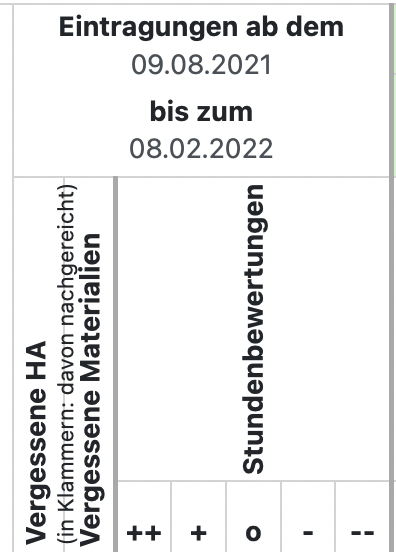 ##### 9. Oberstufe In der Oberstufe werden die Zeugnisnoten etwas anders als in der Mittelstufe organisiert. Als erstes sehen Sie zwei Reiter in Ihren Oberstufenkursen: *1. / 3. Semester* und *2. / 4. Semester*. So können Sie Ihren Kurs unter gleicher Bezeichnung mit gleichem Kursbuch über zwei Semester fortführen und ab dem 2. bzw. 4. Semester die Notenansicht wechseln. BOLLE unterstützt Sie hier und springt zum aktuell richtigen Reiter. In der Mittelstufe können Sie sich zwischen der Anzeige und Eingabe von Ziffernoten und Notenpunkten entscheiden. In der Oberstufe erfolgt die Eingabe **nur mit Notenpunkten**. In den **Grundkursen** sehen Sie ähnlich wie in der Mittelstufe auch einen allgemeinen Teil. Für die eine Klausur, die in Grundkursen geschrieben wird, finden Sie schon den entsprechenden einzigen Notenanlass. Auf Wunsch können Sie hier später noch das Datum anpassen. Dafür klicken Sie auf den Notenanlass. Anders als in der Mittelstufe können Sie hier **nicht** die Gewichtungen der Oberkategorien *allgemeiner Teil* und *Klausur* verändern. Die Gewichtung beträgt ⅔ zu ⅓. In **Leistungskursen** ist das wiederum etwas anders. Die erste Klausur ist, so wie Sie es von der Mittelstufe und aus Grundkursen kennen, rot hinterlegt. Da es im 1., 2. und 3. Semester jedoch eine 2. Klausur gibt, ist diese als besondere dritte Oberkategorie vorgegeben. Bitte wundern Sie sich nicht: Auch im 4. Semester sehen Sie diese blaue Kategorie der zweiten Klausur. Wird keine zweite Klausur erfasst, werden die Leistungskurse von der Gewichtung so behandelt wie Grundkurse (vgl. Leistungskursbewertung im 4. Semester oder wie im 2. Semester 2021, falls keine Klausurersatzleistung gewählt wird). Sobald eine zweite Klausur erfasst wird, bildet sich die Zeugnisnote jedoch aus ½ allgemeiner Teil und je ¼ aus der ersten und zweiten Klausur. Die Zeugnisnotenfindung entspricht der Vorgabe des Senats. Im Leistungskurs kann es daher vorkommen, dass Sie bei bestimmten Notenkonstellationen eine Wahl zwischen zwei Noten treffen müssen. Diese Entscheidung kann die Funktion *automatisch füllen* für Sie also nicht automatisch vornehmen. Sie müssen eine manuelle Eingabe tätigen. Hier sehen Sie ein Beispiel: 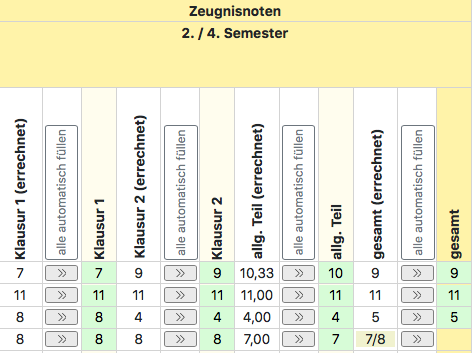 In der vierten Zeile füllt BOLLE die Gesamtnote nicht automatisch aus, da Sie lt. Senatsvorgaben selber entscheiden müssen, ob 7 oder 8 NP erteilt werden. Sie müssen also in dieser Zeile die Notenpunkte manuell eintragen. Sämtliche Felder, die Sie hier grün markiert sehen, können Sie auch manuell überschreiben. Beachten Sie aber, dass, wenn Sie auf *alle automatisch füllen* oder das Doppelpfeilsymbol [](https://handbuch.bolle.schule/uploads/images/gallery/2021-02/f04n3HzKsEcurIXt-streamline-icon-arrow-button-right-1-at-15x15.png) klicken, Ihre manuellen Eingaben verschwinden. Das passiert programmbedingt auch an den Stellen, an denen Sie sowieso eine manuelle Entscheidung (vgl. Zeile 4) vornehmen müssen.Vergessen Sie bitte nicht am Ende Ihrer Veränderungen, alle Eintragungen noch einmal zu überprüfen und oben auf *Speichern* zu klicken.
##### ##### 10. Zwischenbewertungen Wenn Sie dazu aufgerufen werden, einen Zwischenstand in BOLLE zu notieren, dann gehen Sie in Ihre Notenübersicht und haken *Zwischenbewertungen anzeigen* an. Es erscheint eine neue Spalte: Zwischenbewertungen.Zwischenbewertungen werden in der Notenansicht standardmäßig nur 21 Tage vor Datum und bis 3 Tage nach Datum angezeigt, ansonsten ausgeblendet. Man kann sie aber immer über das Zahnrad einblenden.
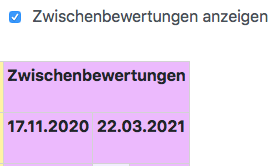 Das Datum, dass Sie in der Spalte sehen, gibt an, bis wann Sie hier noch Eintragungen vornehmen können. Nach Ablauf des Datums, können Sie keine Eintragungen mehr vornehmen. Aus den Zwischenbewertungen können z.B. die Klassenleitungen Briefe an die Eltern erstellen oder auch auf Grundlage der Erkenntnisse Beratungsgespräche bzgl. möglicher Schulabschlüsse führen. Solange die Zwischenbewertung nicht zentral gelöscht wird, sehen Sie Ihre alten Eingaben zu Zwischenbewertungen weiterhin. Wenn Sie die Ansicht nach Ihrer Eintragung stört, können Sie weiter oben das Häkchen bei *Zwischenbewertungen anzeigen* wieder entfernen.Es könnte sein, dass die Zwischenbewertungen zentral von der Person, die Sie zur Bewertung aufgerufen hat, gelöscht wird. Die Zwischenbewertung ist nicht Teil des Downloads weiter oben und wird nur in dieser Spalte für Sie sichtbar gespeichert.
##### ##### 11. Notenspiegel Einen Noten- bzw. Zensurenspiegel können Sie sich nach dem Eintragen von Noten anzeigen lassen und auch herunterladen. In der letzten Zeile sehen Sie "Durchschnitt". Klicken Sie auf die Zahl in der Zelle. Im folgenden Menü sehen Sie den Durchschnitt des Notenanlasses. 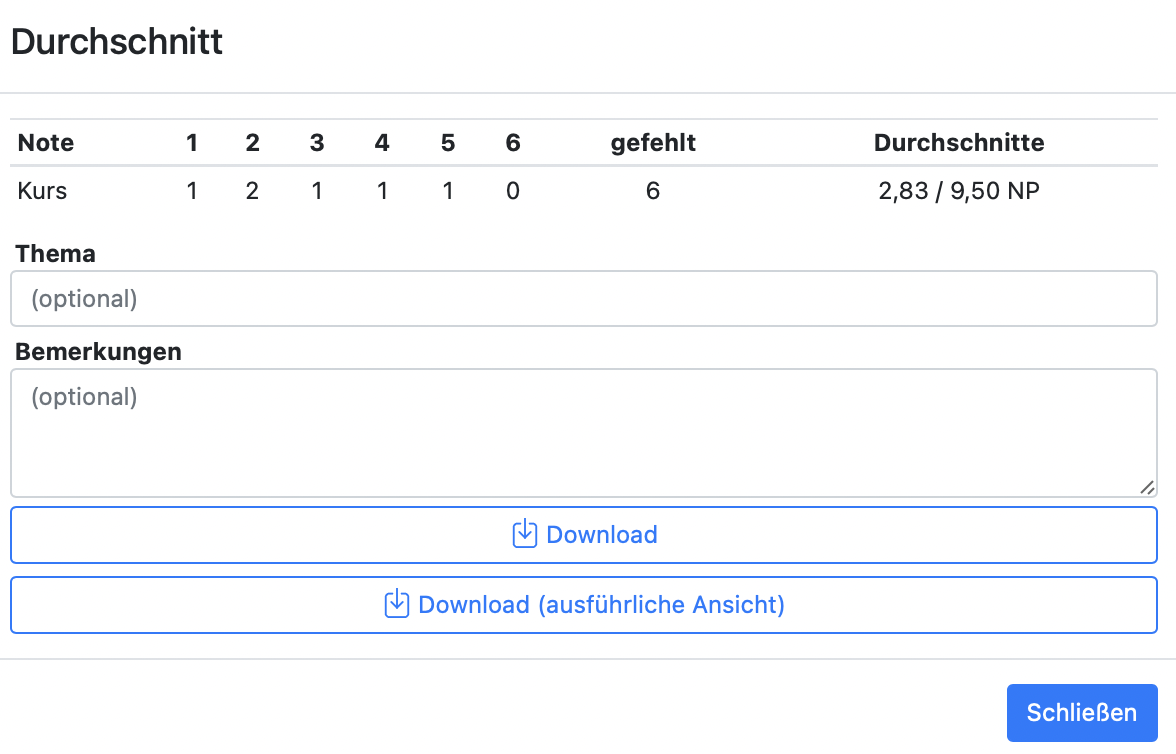 Wählen Sie zwischen den einfachen den einfachen Download und einer ausführlicher Ansicht. Die ausführliche Ansicht ähnelt folgender Ansicht: 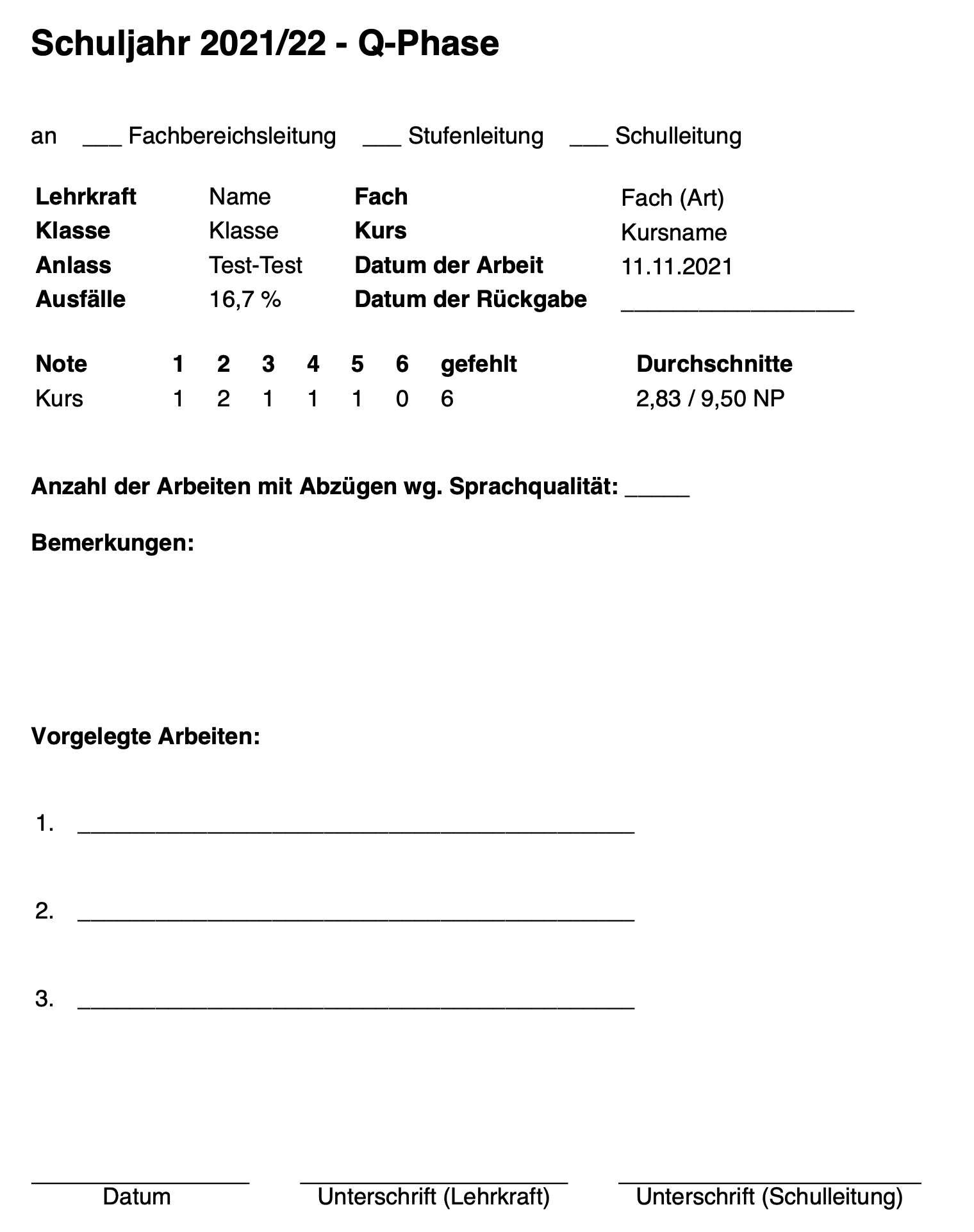 # Notenstrukturen anlegenSie können in BOLLE Vorlagen für Notenstrukturen anlegen. Diese können einerseits als persönliche Vorlagen erstellt werden oder von der Fachbereichsleitung allen Fachlehrkräften zur Verfügung gestellt werden. Klicken Sie im Kursbuch auf Noten und dann auf das Zahnradsymbol. Bei den Einstellungen sehen Sie "Übersicht Notenstrukturvorlagen in neuem Fenster öffnen." Wenn Sie darauf klicken, öffnet sich das Menü zum Erstellen von Vorlagen für Notenstrukturen.
In diesem Bereich können Sie - eigenen Vorlagen für Notenstrukturen anlegen, - bereits eigene angelegte Notenstrukturen bearbeiten, - [als Fachbereichsleitung Vorlagen für Notenstrukturen Ihrem gesamten Fachbereich zur Verfügung stellen](#bkmrk-notenstrukturen-f%C3%BCr-) - und diese ebenfalls nachträglich bearbeiten. Das ist die Ansicht für die meisten Fachlehrkräfte: 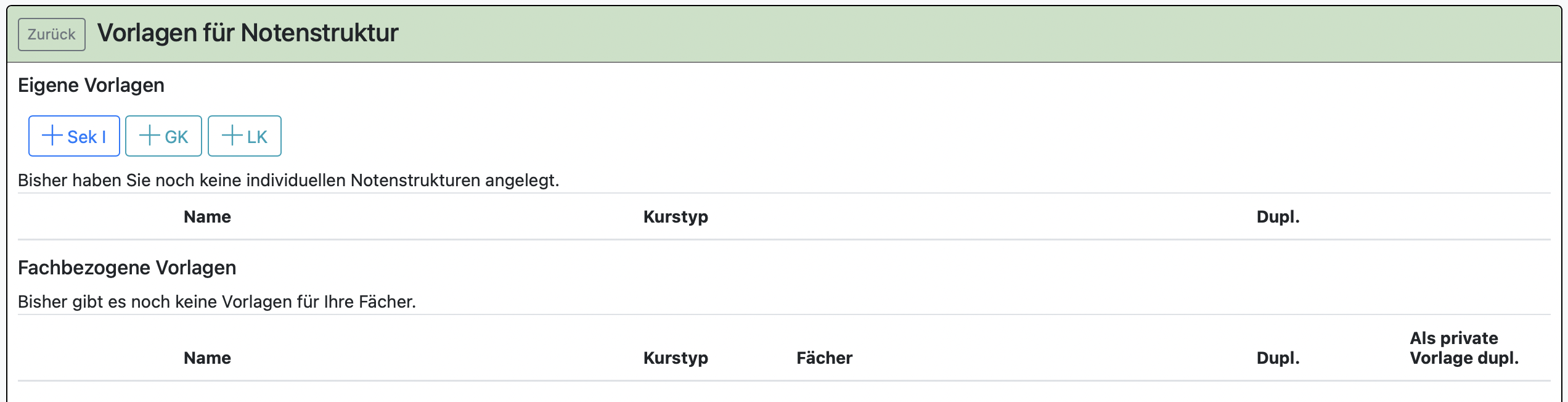 Wenn Sie ein Fach oder einen Fachbereich leiten, erhalten Sie die folgende Ansicht. Weiter unten wird noch eine weitere Einstellung für Sie erläutert. 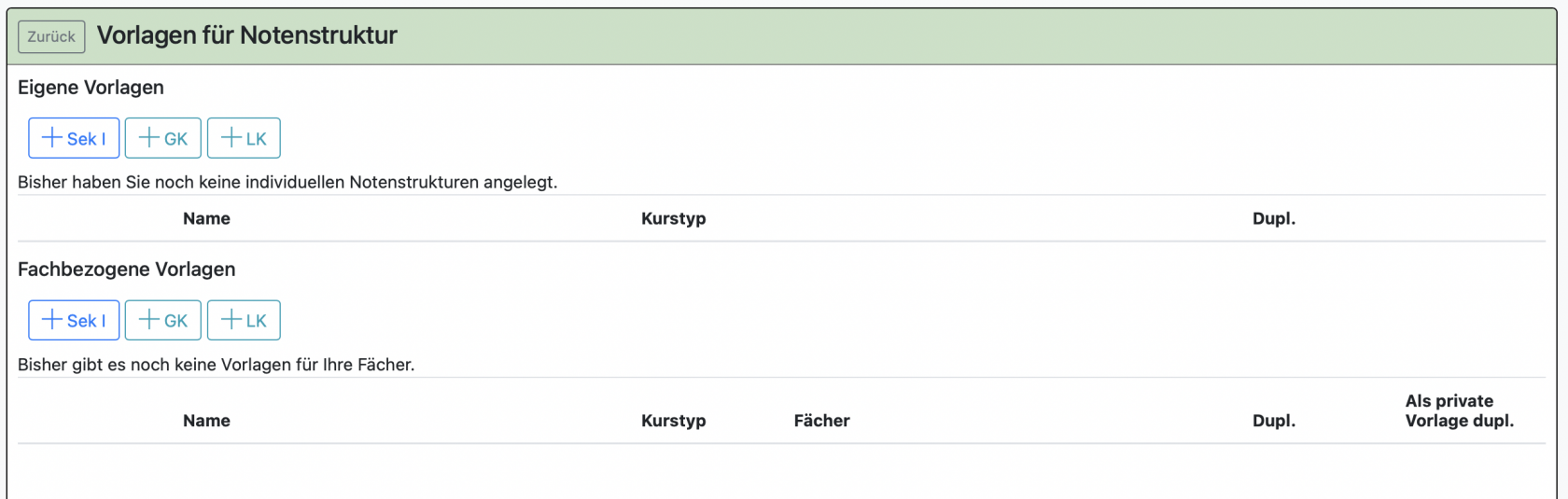 Klicken Sie auf das Pluszeichen bei Sek I, GK oder LK (eigene Vorlage oder fachbezogene Vorlage), um eine neue Notenstrukturvorlage anzulegen.| **Vorlagenart** | **gültig in** |
| Sek I | Sek I, aber auch E-Phase |
| GK | Grundkurse und Zusatzkurse |
| LK | Leistungskurse |
Sobald Sie auch nur eine Note erteilt haben, können Sie in Ihrem Kurs keine neue Notenstrukturen mehr integrieren. BOLLE wüsste nicht, wohin Ihre bereits erteilten Bewertungen zugeordnet werden sollen. Um Sie vor Datenverlust zu schützen, können neue Notenstrukturen aus Vorlagen nur ohne bereits erfolgte Noteneinträge erfolgen.
##### **Notenstrukturen für den Fachbereich** **Als Fachbereichsleitung** erfolgt nahezu die gleiche Vorgehensweise. Sie müssen hierbei jedoch noch angeben, für welches Fach bzw. für welche Fächer die Vorlage gelten soll. Die Auswahl der Fächer ergibt sich aus Ihrer in BOLLE hinterlegten Fachleitung. 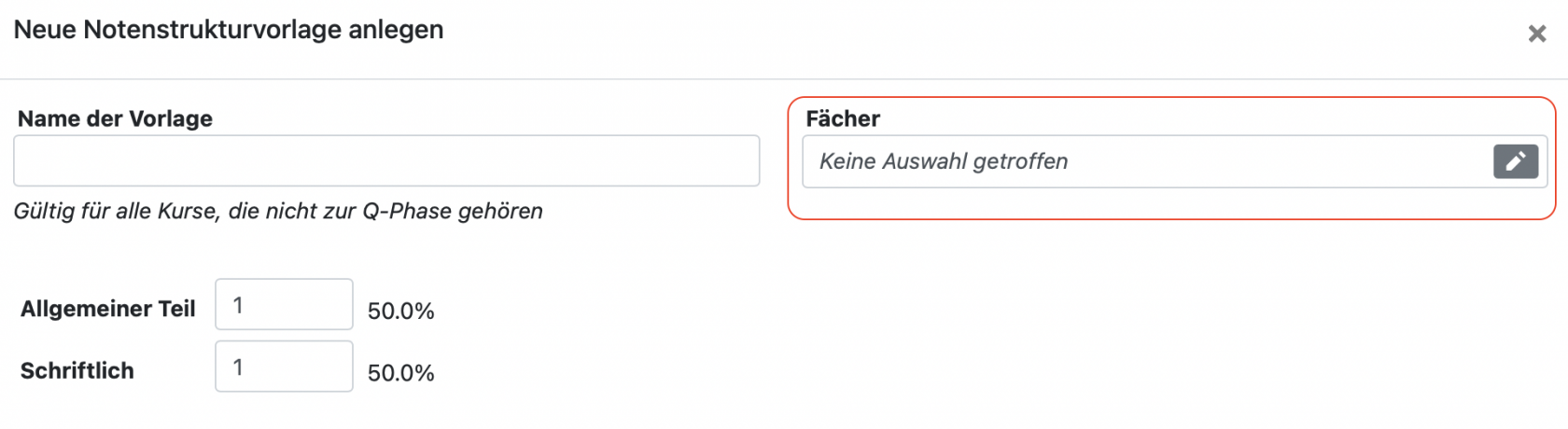 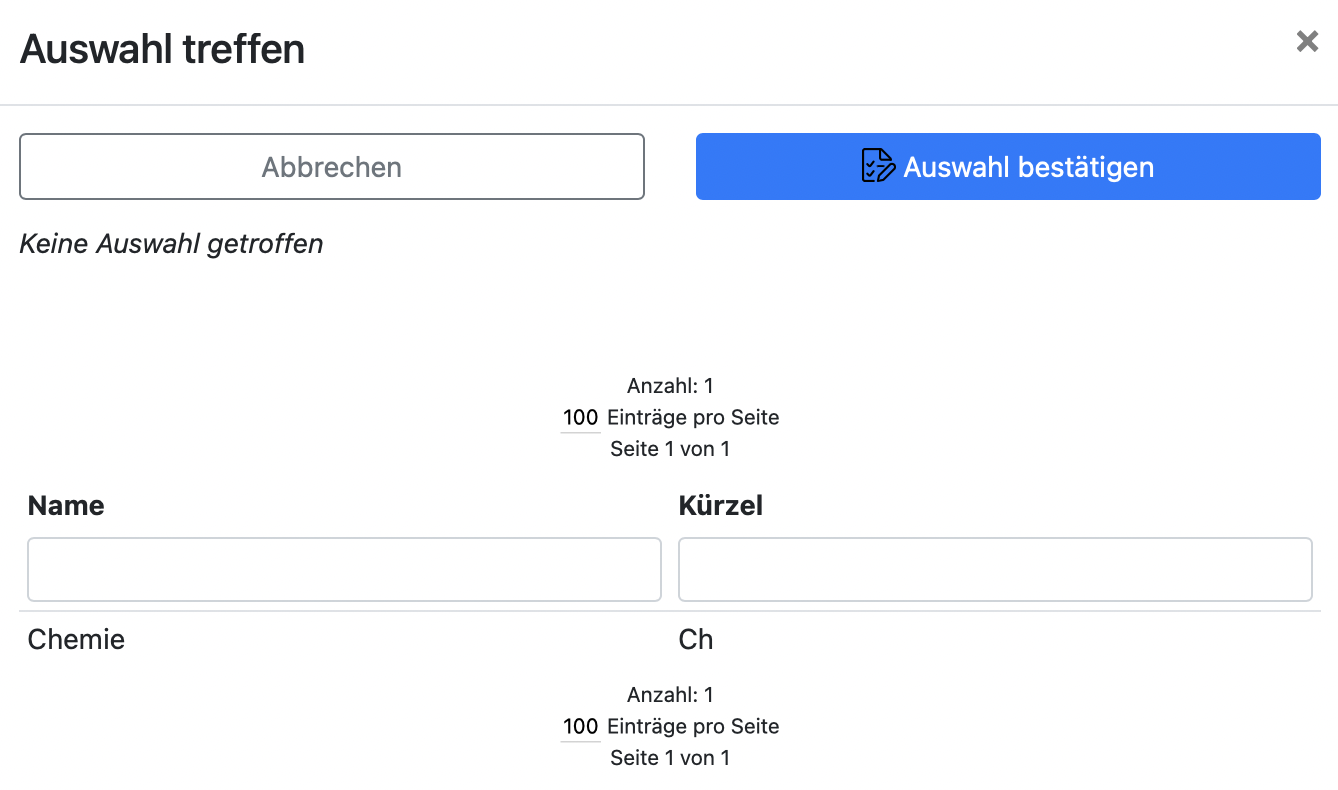 # EinzelansichtIn BOLLE haben Sie die Möglichkeit viele Notizen anzulegen. In der Einzelansicht bekommen Sie Ihre Notizen über einzelne Schüler:innen übersichtlich an einem Ort angezeigt. Zur Einzelansicht gelangen Sie über die Kursbuchübersicht. Diese finden Sie über die Auswahl eines Kurses unter *Meine Kurse* oder immer mit einem Klick auf das Kursbuchsymbol (Buch mit Lesezeichen). In der Kursbuchübersicht sehen Sie rechts den Bereich Aktionen und finden dort auch den Bereich *Einzelansicht*.
Die Einzelansicht eignet sich sehr gut als Diagnosetool und kann auch gut für Einzelgespräche mit Schüler:innen oder Eltern genutzt werden. In dieser Ansicht finden Sie links alle Schüler:innen des Kurses. Sie können die Schüler:innen direkt per Klick auswählen, oder sich mit den Pfeilen oben links und rechts durch die Teilnehmer:innen klicken. Sie können die Ansicht so konfigurieren, dass Sie nur das sehen, worauf Sie sich gerade konzentrieren möchten. Sie können die Informationen, die sich aus Ihren Eintragungen im Kursbuch ergeben, nur sehen, hier aber nicht bearbeiten. Weiter unten sehen Sie außerdem die Noten des ausgewählten Schulkindes in Ihrem Kurs. Sollten Sie fehlerhafte Einträge bemerken, müssen Sie dafür zurück an die Stelle gehen, in der Sie diese Information verarbeitet haben. # Wie ordne ich Schüler:innen meinen Kursen zu?Nach der Erstellung von Kursbüchern werden Schüler:innen den Kursbüchern zugeordnet. Die Zuordnung erfolgt über die Kursbuchübersicht und die Aktion *Zuordnung*.
In Zuordnungen können Sie dem Kursbuch, der AG oder dem Organisationskurs Schüler:innen zuordnen.  Unter *Klassen des Kurses* sehen Sie die Klassen, die Sie bei der Einrichtung des Kursbuches bereits angegeben haben. Sollte dies nicht mehr stimmen, klicken Sie auf das Stiftsymbol rechts und korrigieren Sie die Eingabe entsprechend. Wählen Sie dann *Zuordnungen ändern*. Wählen Sie das Datum, ab dem die Änderungen bzw. Zuordnungen gelten sollen. In den allermeisten Fällen ist dies der Beginn des Schuljahres bzw. des zweiten Halbjahres. Als nächstes wählen Sie die Schüler:innen aus, die Sie in dem Kurs unterrichten: *Zuordnung ändern*. Sie erhalten die folgende Ansicht. Oben rechts können Sie einen Zuordnungscode eingeben, den Sie ggf. von Ihrer Fachbereichsleitung oder Oberstufenkoordination erhalten haben. Nach Eingabe des Codes werden automatisch alle Schüler:innen ausgewählt, die von der jeweiligen Stelle bereits so vorsortiert wurden. Sie müssen nur noch unten auf *Speichern* klicken.**Achten Sie bei der Verwendung von Zuordnungscodes darauf**, dass die Schüler:innen, die automatisch ausgewählt wurden, auch der Liste entsprechen, die Ihnen vorgelegt wurde. Eventuell können eigentlich für Ihren Kurs vorgesehe Schüler:innen gar nicht ausgewählt werden. Mögliche Gründe können sein, dass die **Schüler:innen schon oder noch einer anderen Lehrkraft fachgleich zugeordnet** sind oder Sie in einem vorherigen Schritt die Klasse nicht passend zum Kurs eingestellt haben (s.o.).
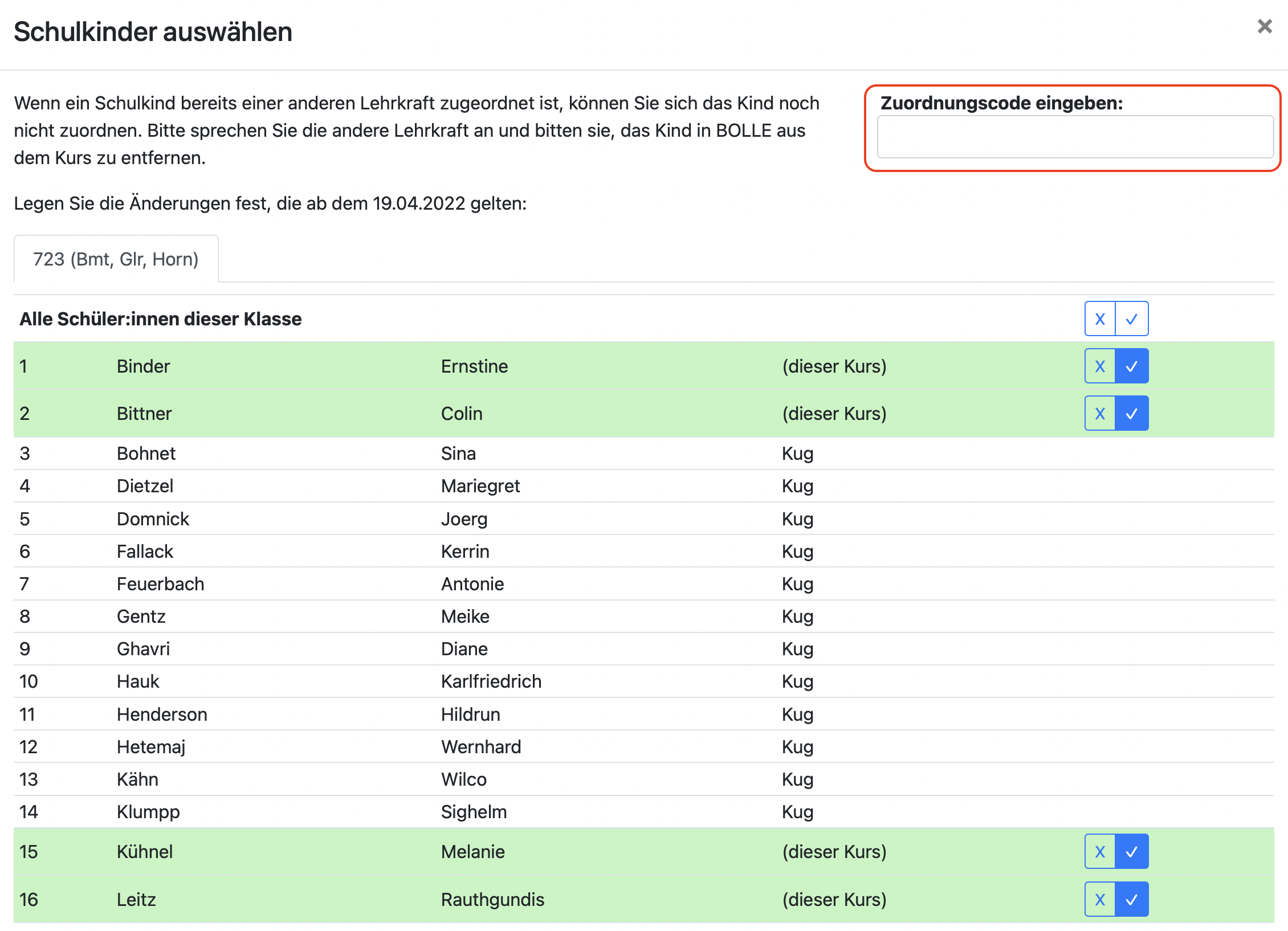Oben finden Sie ggf. mehrere Reiter, sofern Sie vorher mehrere Klassen des Kurses angegeben haben. Klicken Sie unten auf *Speichern*.
Wenn Sie **mehrere Zuordnungscodes** erhalten haben, und Sie sozusagen additiv immer weitere Schüler:innen per Zuordnungscode zuordnen möchten, entfernen Sie den Haken bei *bestehende Zuordnungen entfernen.* Wenn der Haken gesetzt ist, werden Schüler:innen, die nicht dem Code zugeordnet aber "noch" in Ihrem Kurs sind, wieder entfernt. 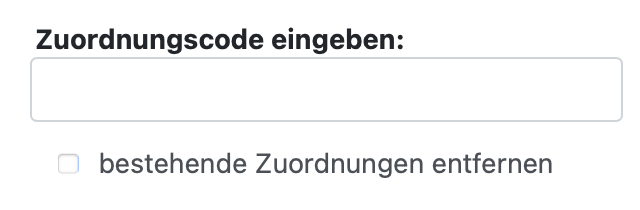
[](https://handbuch.bolle.schule/uploads/images/gallery/2021-04/poDPiwkxEHdWsFT4-aktionen.png) Zugeordnete Schüler:innen können über die Schaltfläche in der Spalte *Aktionen* wieder aus dem Kurs entfernt werden. Entfernte Schüler:innen gelten erst als "ehemalige Schüler:innen". Das bedeutet, dass in BOLLE vermerkt bleibt, dass das Schulkind Ihren Kurs einmal besucht hat. Sollte dies nicht stimmen und das Schulkind irrtümlich Ihrem Kurs zugeordnet worden sein, können Sie es weiter unten auf der Seite auch komplett aus dem Kurs entfernen. Ab einem bestimmten Zeitpunkt im Schuljahr ist diese Funktion nur über die Admins und BOLLE-Profis an Ihrer Schule möglich.In absoluten **Ausnahmefällen** und nur **mit größter Vorsicht** können Admins der Schule **Schüler:innen in zwei Kursbücher des gleichen Faches einsortieren.** Dabei kann jedoch nur EINE Zeugnisnote gegeben werden. In beiden Kursbüchern ist die Zeugnisnote sichtbar! **Wir raten von solchen Einstellungen daher ab!!** Wenn Sie das auf eigene Verantwortung dennoch machen möchten, gehen Sie wie folgt vor: 1. Als Admin gehen Sie in den bereits bestehenden Kurs mit existenten Zuordnungen (Admin > Kursverwaltung). 2. Beenden Sie die Zuordnungen von den Schüler:innen, die auch noch einem weiteren Kursbuch mit identischem Fach und Fachtyp (z.B. Englisch regulär) zugeordnet werden sollen. Mit der Beendigung der Zuordnung, lassen sich die Kinder in einem anderen Kursbuch nun zuordnen, was vorher nicht möglich war. Für die Beendigung der Zuordnung wählen Sie ein Datum, welches in der Vergangenheit liegt (z.B. gestern). Die Schüler:innen befinden sich dann weiter unten unter "ehemalige Schüler:innen".  3. Im neuen Kursbuch, in dem die Schüler:innen vorher nicht zugeordnet werden konnten, können diese Schüler:innen nun hinzugefügt werden. 4. Im ehemaligen Kursbuch, in dem die Schüler:innen als ehemalige Schüler:innen gelistet sind, muss man sich nun als Admin einwählen (Admin > Kursverwaltung). Sie sollten solch eine Ansicht erhalten:  Klicken Sie auf *Admin-Ansicht aktivieren*. Die Ansicht verändert sich:  Weiter unten, nämlich da wo die Schüler:innen, die Sie gerade aus dem Kursbuch entfernt haben und als ehemalige Schüler:innen gelistet sind, - dort klicken Sie auf das Stiftsymbol. 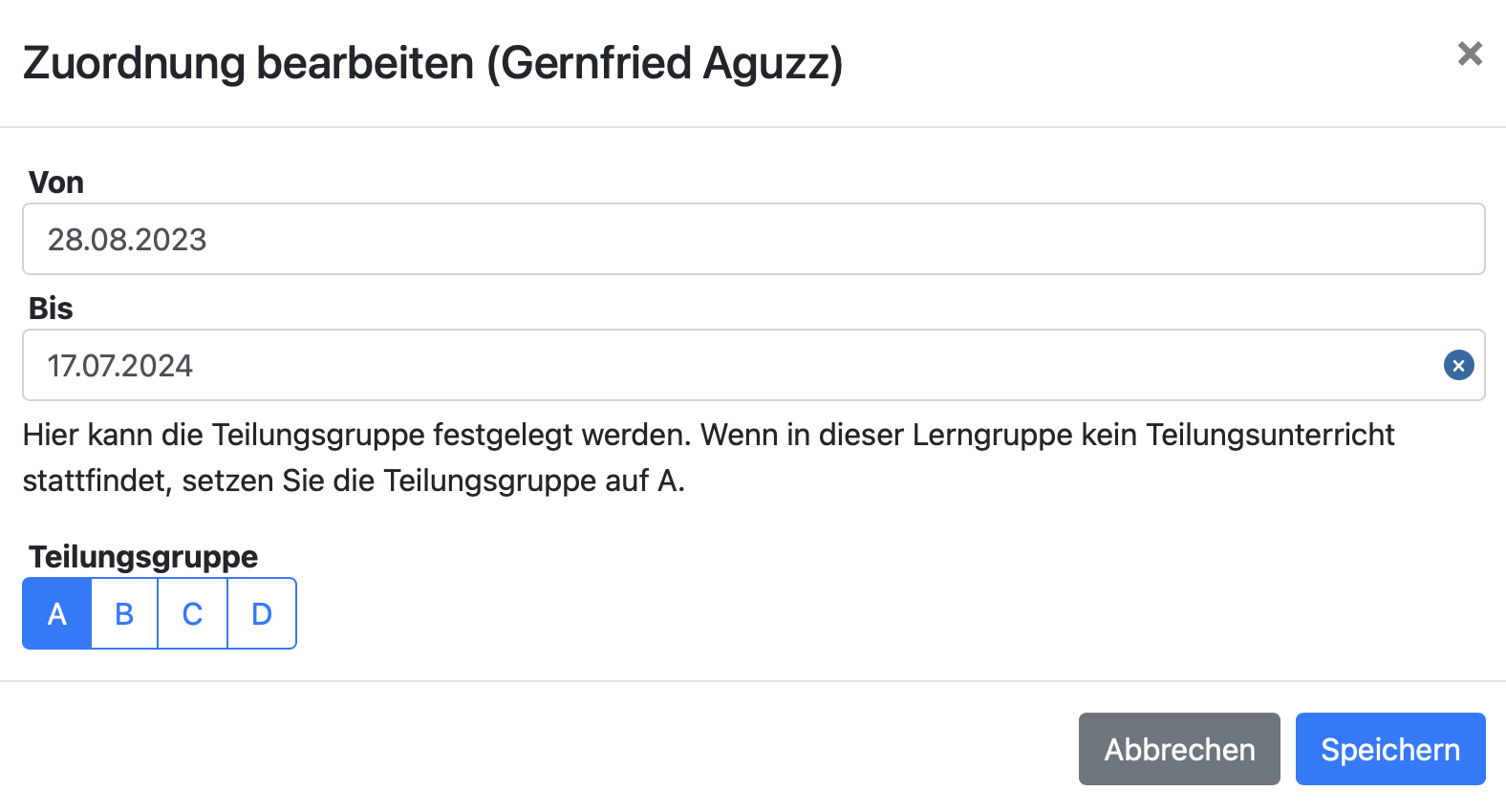 Sie können dort die Zuordnung bearbeiten und so z.B. das "Bis-Datum" auf den letzten Schultag im Schuljahr legen. Wenn Sie dann auf *Speichern* klicken, befindet sich das Kind in zwei Kursbüchern mit dem identischen Fach. **Dieser Weg ist zwar möglich, kann aber an anderen Stellen zu Problemen führen, da das Prinzip umgangen wird, dass ein Kind immer nur ein Fach bzw. einen Fachtyp ein einziges Mal hat. Bitte beraten Sie sich intern, ob es nicht andere Möglichkeiten der Darstellung gibt.**
# KursbuchabgabenSie haben in BOLLE die Möglichkeit Ihre Kursbücher zu bestimmten Zeitpunkten "abzugeben". Dabei werden Ihre Kursbucheingaben archiviert. Zur Kursbuchabgabe gelangen Sie über die Kursbuchübersicht. Diese finden Sie über die Auswahl eines Kurses unter *Meine Kurse* oder immer mit einem Klick auf das Kursbuchsymbol (Buch mit Lesezeichen). In der Kursbuchübersicht sehen Sie rechts den Bereich Aktionen und finden dort auch den Bereich *Kursbuchabgaben*. Sollte der Bereich nicht erscheinen, hat Ihre Fachbereichsleitung bzw. die Mittel- oder Oberstufenkoordination noch keine Kursbuchabgabe für Sie eingerichtet.
Sobald Ihre Fachbereichsleitung (FBL), Mittel- oder Oberstufenkoordination eine Kursbuchabgabe eingerichtet hat, können Sie Ihr Kursbuch einreichen. Ihnen stehen dabei auch ein paar Einstellungsmöglichkeiten zur Verfügung. So können Sie: - eine Notiz hinterlassen, - die eigene Notenübersicht aus BOLLE 'mit ins Kursbuch legen', - oder, falls Sie die Noten anderswo verwalten, eine Notenübersicht aus einer anderen Datei mit hochladen, - oder ohne Dokumentation der Noten das Kursbuch einreichen - und sämtliche Stundenbewertungen (inkl. Notizen zu HA, Materialien und weitere Stundenkommentare) einsehbar zu machen.**Achtung:** Wenn Sie die Stundenbewertungen mit abgeben, werden auch die schulkindgenauen Stundenkommentare mit archiviert! In der Kursbuchübersicht können Sie auf die *Einzelansicht* klicken, um die ganzen von Ihnen angefertigten Schulkindkommentare zu den Unterrichtsstunden übersichtlicher einzusehen. Veränderungen müssen Sie über den jeweiligen Kursbucheintrag vornehmen.
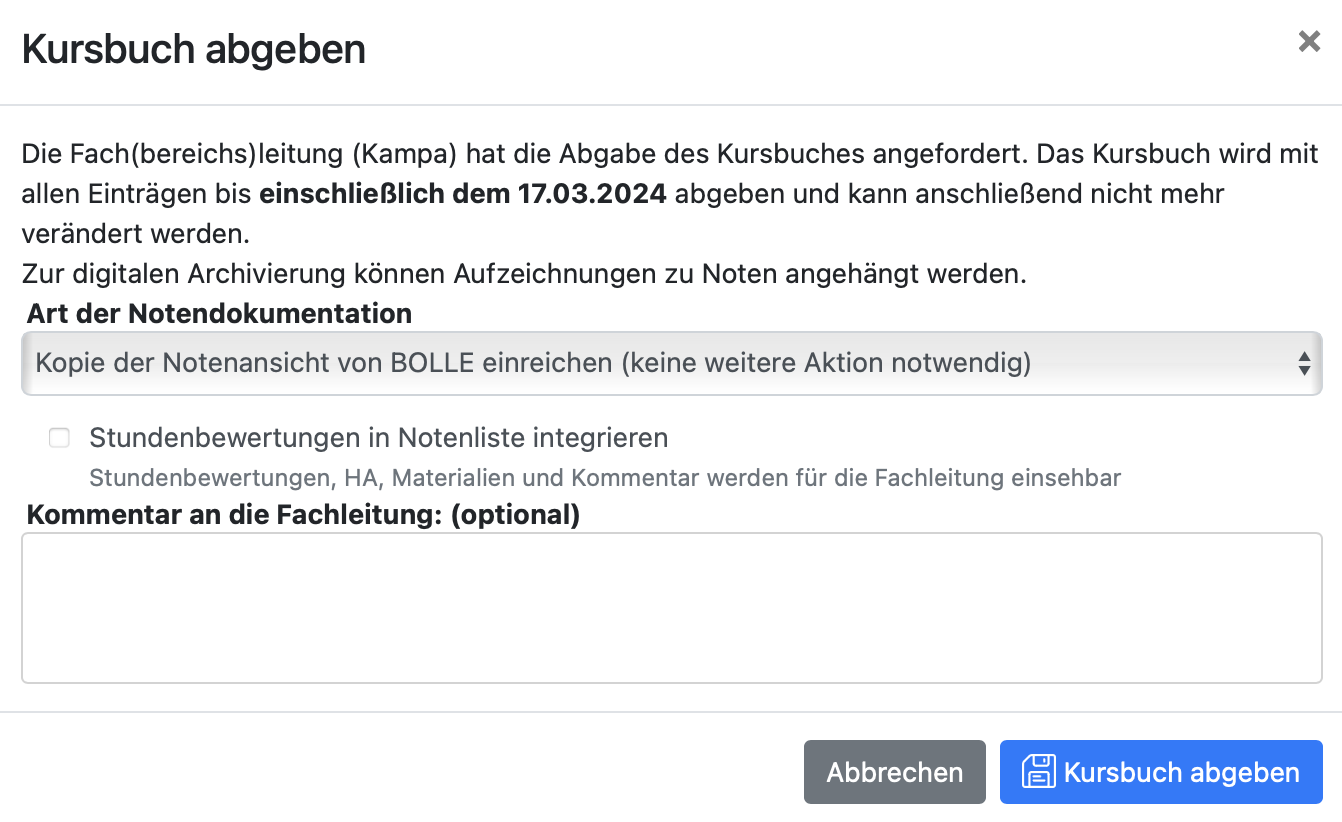Diese Informationen würden dann so auch im Archiv des Schuljahres beim Schuljahresabschluss gespeichert werden.
Wenn Ihre FBL Ihr Kursbuch zur Kenntnis nimmt (*genehmigt*), wird es archiviert und bleibt für Sie einzusehen. Die Kursbucheinträge sind ab diesem Zeitpunkt jedoch nicht mehr veränderbar.Wollen Sie Ihre Kursbucheinträge noch einmal in einer Übersicht anschauen und ggf. Ängerungen vornehmen? [Lesen Sie hier nach, wie Sie das am besten machen.](https://handbuch.bolle.schule/link/37#bkmrk-8.-kursbucheintr%C3%A4ge-)
##### Häufige Fragen **Wie lange kann ich nach dem Abgabedatum Kursbücher abgeben?** Es gibt hier keine zeitliche Frist. **Ich hatte ein Kursbuch abgeben und es wurde auch archiviert. Jetzt ist es auf einmal weg. Was kann ich tun?** Abgegebene Kursbücher können Sie selbst nicht mehr löschen. Ihre FBL hat evtl. den Kursbuchabgabetermin gelöscht. Mit der Löschung verschwinden auch alle Abgaben. Ihre Kursbucheinträge sollten aber immer noch vorhanden sein und sogar auch wieder verändert werden können. Dafür gehen Sie in Ihr Kursbuch zur Übersicht und klicken auf *Alle Einträge anzeigen.* **Wie kann ich noch eine Änderung an meinem bereits zur Kenntnis genommenen Kursbuch vornehmen?** Das können Sie nur in Absprache mit Ihrer FBL. Ihre FBL kann ein bereits abgegebenes und auch ein bereits zur Kenntnis genommenes Kursbuch wieder freigeben. Ihre FBL geht dafür bei Ihrer Abgabe auf das Lupensymbol und wählt „wieder freigeben (Status zurück auf *angefordert*)“. Vor der Kenntnisnahme findet sich diese Option ganz oben. Nach der Kenntnisnahme findet sich diese Option ganz unten. Als Lehrkraft des Kurses können Sie dann wieder das Kursbuch bearbeiten und erneut zur Abgabe bei der FBL einreichen. **Kann das Kursbuch nach der Abgabe zum ersten Halbjahr dann im zweiten Halbjahr weitergeführt werden?** Ja, das Kursbuch wird im gleichen Schuljahr einfach weiterverwendet. Abgegebene Kursbucheinträge können jedoch nicht mehr verändert werden. **Wie lange und in welcher Form werden die abgegebenen Kursbücher archiviert?** Die abgegebenen Kursbücher bleiben nur bis zum Schuljahreswechsel für die Lehrkraft sichtbar, die das Kursbuch abgegeben hat. Darüberhinaus befinden sich alle abgegebenen Kursbücher im schulweiten Archiv. Dieses sollte heruntergeladen und sicher verwahrt werden. Nach Eintreten der Löschfristen muss das Archiv gelöscht werden. Die Kursbücher werden in einem Excelformat gespeichert. **Wie kann man auf Kursbücher vergangener Schuljahre zurückgreifen?** Sie können das nur über das Archiv machen, welches die Admins der Schule bzw. die Schulleitung herunterlädt und verwahrt. Nach dem Schuljahreswechsel und dem Löschen eines abgelaufenen Schuljahres gibt es keine online Kopien mehr. **Ich habe das Kursbuch bei meiner FBL abgegeben. Leider sind aber bestimmte Termine nach einem bestimmten Datum von ihr nicht einsehbar. Das wäre aber wünschenswert. Warum fehlen da Einträge?** Die Kursbuchabgabe an die FBL ist immer an ein Datum geknüpft. Angenommen, das Datum für Abgabe ist der 29.04. Dem Abgabedatum entprechend kann die Leitung nur das sehen, was **vor dem 29.04.** passiert ist. Man kann sich das wie die manuelle Übergabe des Kursbuches an diesem Tag vorstellen. Wenn die Leitung auch die Termine zu einem späteren Zeitpunkt als den 29.04. sehen soll, z.B. auch die, die am 5.5. eingetragen wurden, muss das Datum irgendwann **nach dem** 5.5. gewählt werden. Wenn Sie als FBL also heute eine Kursbuchabgabe einfordern, dann erscheinen dort auch alle Termine, die vor dem heutigen Tag stattgefunden haben. Dabei spielt es keine Rolle, wann der Kurs beendet wurde und ob noch nachträglich einzelne Termine eingetragen wurden. # KursverwaltungAuf der Startseite sehen Sie mittig *Meine Kursbücher*. In der letzten Zeile finden Sie dort *Kurse verwalten*. Klicken Sie darauf. In der Kursverwaltung sehen Sie Ihre *Aktuellen Kurse* und weiter unten auch die von Ihnen beendeten Kurse unter *Ehemalige Kurse*.
Ganz oben können Sie auf *Neuer Kurs... klicken, um* einen neuen Kurs (bzw. auch eine AG oder Ähnliches) anzulegen. Hier finden Sie ebenfalls Ihre aktuellen und ehemaligen Kurse des laufenden Schuljahres. Letztere sind nur die Kurse, die Sie in diesem Schuljahr aktiv beendet haben. Wenn Sie Kurse an andere Lehrkräfte übertragen haben, erscheinen diese hier nicht. Wenn Sie auf den Kursnamen klicken, können Sie das alte Kursbuch und alle Ihre Eintragungen einsehen.**Sie finden hier keine ehemaligen Kurse vergangener Schuljahre!**
**Sie finden hier eine Zugriffsmöglichkeit auf die Fehlzeiten und Anträge für Entschuldigungen, sofern Sie im vergangenen Schuljahr Klassenleitung oder Tutor:in waren.** [Mehr dazu lesen Sie hier.](https://handbuch.bolle.schule/link/57#bkmrk-6.-fehlzeiten-und-an)