Als Mittel- oder Oberstufenkoordinator:in müssen Sie Einblick in die Fehlzeiten aller Schüler:innen der von Ihnen verwalteten Stufe nehmen können. BOLLE stellt Ihnen solch eine Übersicht zur Verfügung. Diese Funktion ist zu finden in der Menüleiste bei *Mittelstufe* bzw. *Oberstufe* unter Auswahl von *Fehlzeiten*.
Über diese Seite können Sie zur Fehlzeitenansicht aller Klassen und Kurse gelangen. Die Einstellungsmöglichkeiten sind mit denen der Klassenleitungen und Tutori:innen identisch. Oben links können Sie zu gegebener Zeit auch zwischen Fehlzeiten des **ersten und zweiten Halbjahres** hin- und herwechseln. Die Eintragungsmöglichkeiten bzgl. der Fehlzeiten an dieser Stelle unterscheiden sich nicht von denen der *unbearbeiteten Fehlzeiten*. Sie haben hier jedoch die Möglichkeit, **Fehlzeiten einzelner Schüler:innen** über den gesamten Schuljahresverlauf zu überblicken. Als Klassenleitung oder Tutor:in können Sie auch Einträge in der Vergangenheit und Zukunft verändern. Bei der Gesamtübersicht finden Sie ganz unten noch die Möglichkeit, die **Fehlzeiten** der gesamten Klasse bzw. des gesamten Tutoriums **herunterzuladen**. Bitte beachten Sie, dass der Download dieser PDF-Datei ein bisschen länger dauert, da BOLLE im Hintergrund sämtliche Daten für Sie übersichtlich zusammenstellt. # 5. PKIn BOLLE kann die Oberstufenkoordination die 5. PK digital verwalten. Zu diesen Einstellungsmöglichkeiten finden Sie über die Menüleiste unter *Oberstufe* und *5. PK* bzw. *5. PK - Zeiträume*.
##### Inhalt [1. Allgemeines](#bkmrk-1.-allgemeines) [2. Weitere Reiter](#bkmrk-weitere-reiter) [3. 5. PK - Zeiträume](#bkmrk-3.-5.-pk---zeitr%C3%A4ume) [4. Weitere Einstellungsoptionen](#bkmrk-4.-weitere-einstellu) [5. Archiv herunterladen](#bkmrk-4.-archiv-herunterla) [6. Hinweise für Schüler:innen](#bkmrk-6.-hinweise-f%C3%BCr-sch%C3%BC) ##### 1. Allgemeines Auf dieser Seite erhalten Sie Einsicht in alle erstellten 5. PKs der Schüler:innen. Wählen Sie zuerst oben den richtigen Abiturjahrgang aus.  Über den Reiter *Alle 5. PKs* können Sie direkt Mails an bestimmte Personengruppen generieren: - an alle Lehrkräfte mit noch offenen Anfragen - an alle Lehrkräfte der gefilterten Prüfungen - an alle Schüler:innen der gefilterten Prüfungen - an alle Fachleitungen der gefilterten Prüfungen Die Mail öffnet sich im BOLLE-eigenen Mail-Fenster, welches Sie auch *Sonstiges* > *E-Mails* kennen. Die richtigen Personen sollten schon korrekt ausgewählt worden sein. Die Auswahl kann von Ihnen überprüft, reduziert und ergänzt werden. Sie können die Ansicht auch als Excel oder CSV-Datei exportieren und sich alle Prüfungsprotokolle herunterladen. Klicken Sie dafür auf diese Symbole:  Unter den o.g. Aktionen finden Sie eine Liste mit allen bereits angemeldeten 5. PKs. Auf einen Blick sehen Sie neben den Namen der Prüflinge auch die Art der 5. PK, die Fächerwahl, ob es sich um eine Gruppenprüfung handelt, die betreuende Lehrkraft und vor allem den aktuellen Status über das eingetragene Thema (T) der Genehmigungen durch Lehrkraft (LK), Fachleitung (FL) und Schulleitung (SL) - sowie möglicher Dateiuploads (D). Wenn Sie später **nach** **bereichts eingetragenen Themen** oder z.B. Genehmigungen der Fachlehrkraft etc. **filtern** wollen, können Sie für Häkchen auch die Zahl "1" verwenden. Theoretisch könnten Sie auch das Häkchen-Symbol nutzen: "✓". 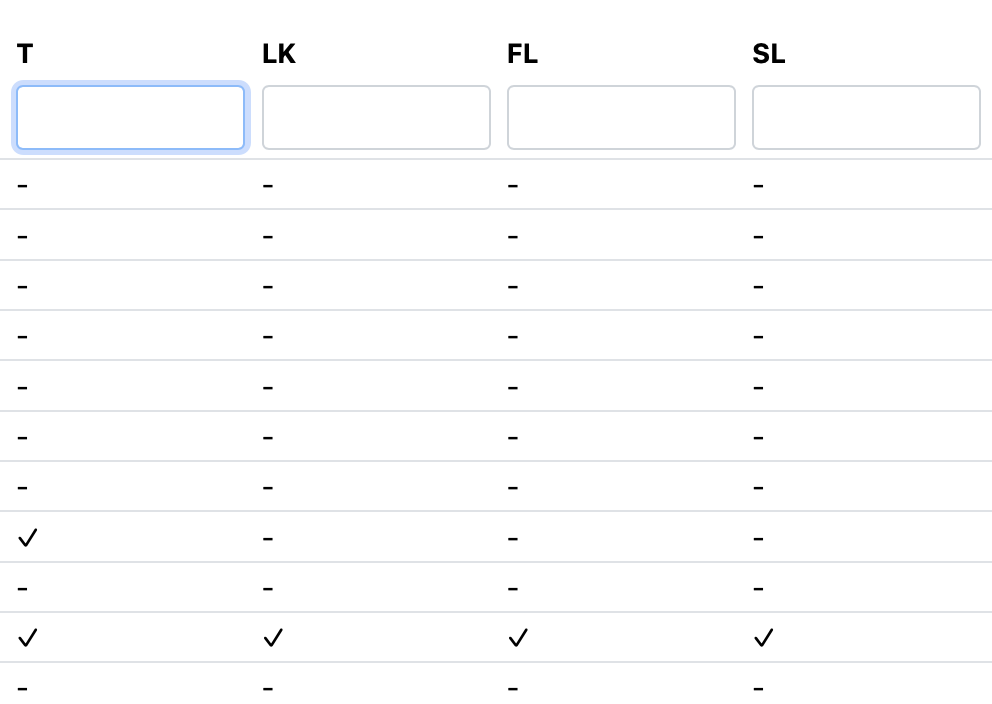 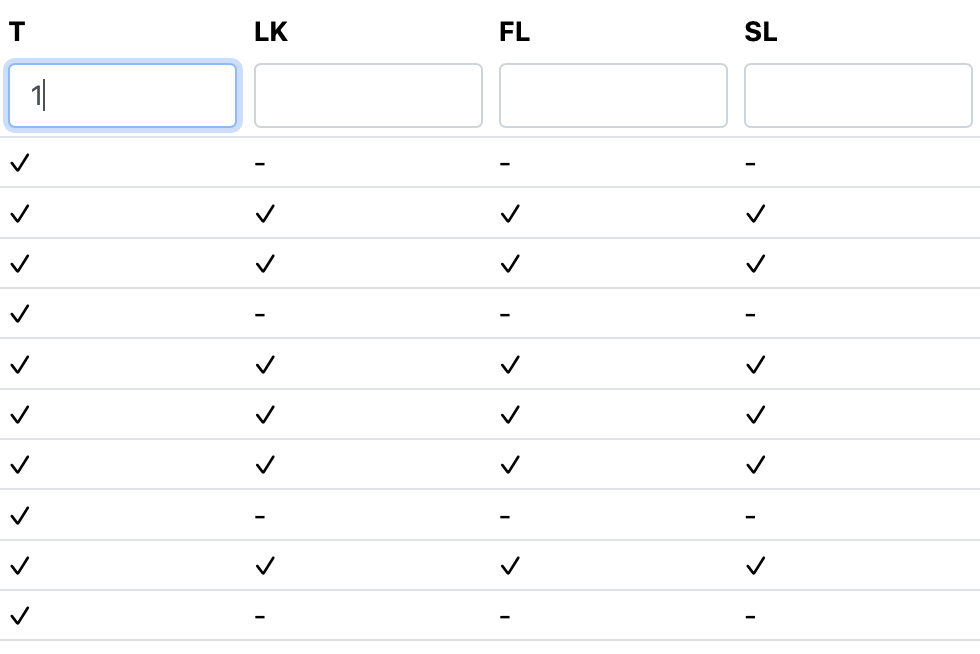 Die 1 und 0 sind an dieser Stelle sogenannte Boolsche Werte. Ein Boolescher Wert (auch Boolesche Konstante) steht entweder für wahr (1) oder falsch (0). Da der Strich nicht "falsch" bedeutet, müssen Sie hier das Symbol eingeben, um danach zu filtern "-".
Sie können jede 5. PK mit einem Klick aufrufen und auch selbstständig Änderungen vornehmen. Ganz unten finden Sie eine Liste mit allen Schüler:innen, die noch keine 5. PK angemeldet haben. ##### ##### 2. Weitere Reiter Ganz oben finden Sie noch die weitere Reiter:| Anfragen | Hier finden Sie Anfragen an Sie als Lehrkraft zur Betreuung der 5. PK. |
| Eigene 5. PKs | Hier sehen Sie evtl. eigene 5. PKs, die Sie als Lehrkraft selbst betreuen. |
| Alle 5. PKs | *s.Beschreibung oben* |
| Fachleitung | Sie sehen die Ansicht aller Fachleitungen. |
| Schulleitung | Sie sehen die Ansicht der Schulleitung. |
| Gruppen | Hier sehen Sie nur die Prüfungen, die als Gruppenprüfung angemeldet wurden. |
| Downloads alle 5. PKs | Hier können übersichtlich alle Uploads zu den 5. PK eingesehen werden und die Dokumente heruntergeladen werden. |
| Import | Sie können vollständige Datensätze zu Prüfungen importieren. Beachten Sie die anschließenden Hinweise. |
**Tipp:** **Wollen Sie, dass Schüler:innen selbstständig die Referenzfächer ihrer eigenen 5. PK ohne Rücksprache mit Ihnen ändern können?** Dann klicken Sie im Bereich "5. PK - Zeiträume" auf *bearbeiten*. Sie haben dabei die folgenden Optionen: 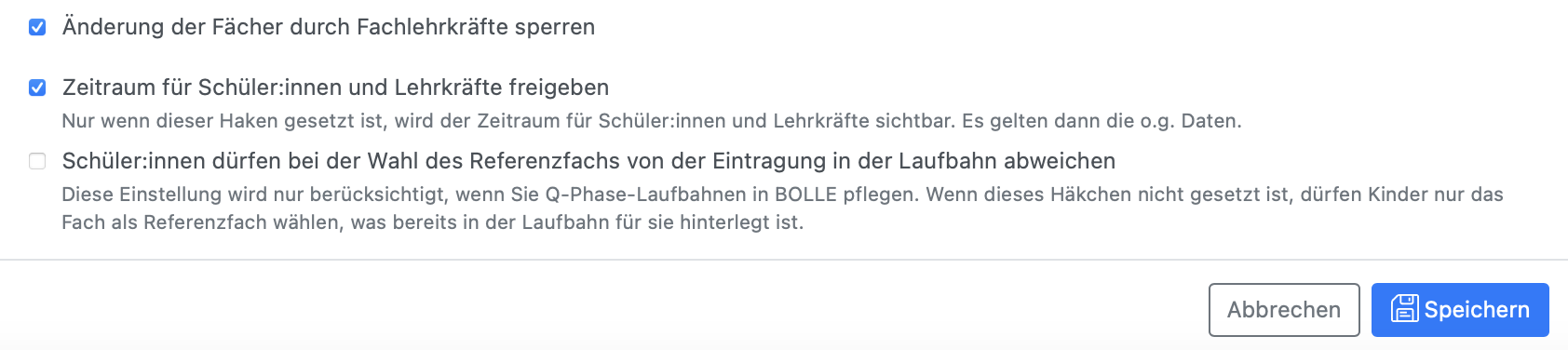 Entscheiden Sie z.B., ob Schüler:innen bei der Wahl des Referenzfachs von der Eintragung in der Laufbahn abweichen dürfen. Dieses Häkchen ist standardmäßig deaktiviert. Beachten Sie dabei diesen Hinweis: "Diese Einstellung wird nur berücksichtigt, wenn Sie die Q-Phase-Laufbahnen in BOLLE pflegen. Wenn dieses Häkchen nicht gesetzt ist, dürfen Schüler:innen nur das Fach als Referenzfach wählen, was bereits in der Laufbahn für sie hinterlegt ist." **Achtung:** Es findet keine exakte Prüfung statt, ob die Wahl erlaubt ist. Sobald Sie das Häkchen setzen, können die Schüler:innen alle Fächer als Referenzfach wählen, das sie mindestens 4 Semester lang belegt haben. Sie müssten also im Nachgang noch einmal überprüfen, ob alle Wahlen wirklich allen Regeln genügen. Bspw. dürfte ein Prüfling bei einer Präsentationsprüfung nicht ein LK-Fach wählen. Wenn Sie das Häkchen setzen, wird das den Schüler:innen erst einmal ermöglicht. Nach Abschluss der Wahlen der Schüler:innen liegt diese Prüfung dann bei Ihnen. Eine punktgenaue Prüfung, ob ein Fach zugelassen ist, könnte nur unter Zuhilfenahme der gesamten Laufbahnplanung entschieden werden. Das passiert z.B. bei der digitalen Laufbahnwahl in BOLLE; nicht jedoch, wenn man Schüler:innen nachträgliche Änderungen erlaubt. Wir empfehlen, dass Schüler:innen Änderungen direkt mit der zuständigen Oberstufenkoordination absprechen und Änderungen nur von diesem Personal vorgenommen werden.
An besonders großen Schulen kann es sinnvoll sein, dass die **Fachleitungen** zu Beginn der Betreuungsfindung im Rahmen der 5. PK die **gleichen Rechte im 5.-PK-Modul haben, wie eine Oberstufenkoordination.** So kann die **Verteilung der Schüler:innen** auf bestimmte Lehrkräfte schneller und zielgenauer erfolgen. Solch ein Recht können Sie an die FL und FBL vergeben: 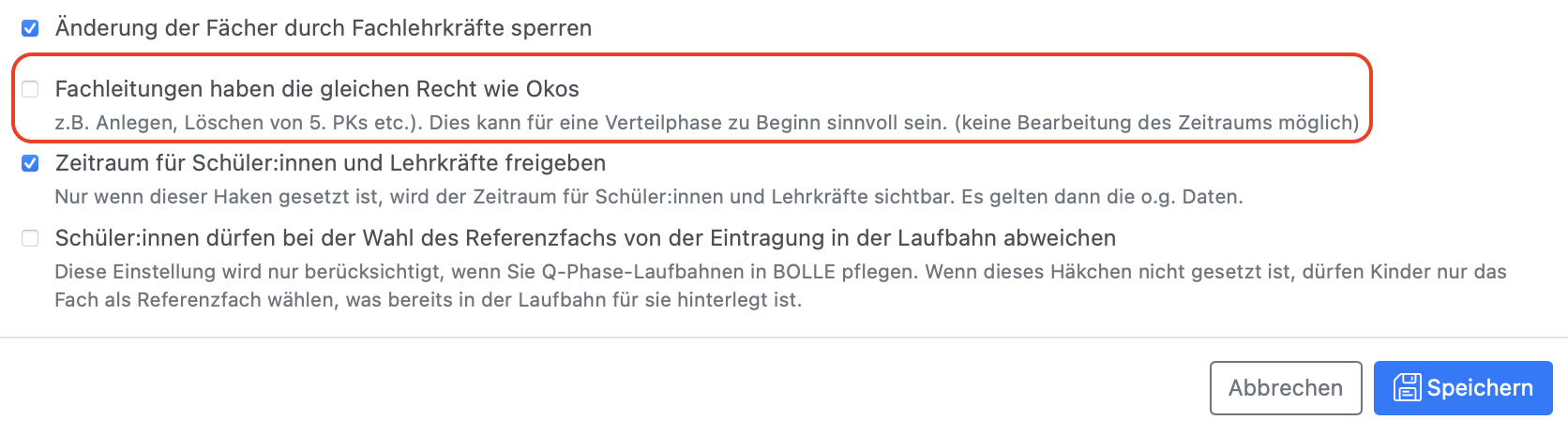
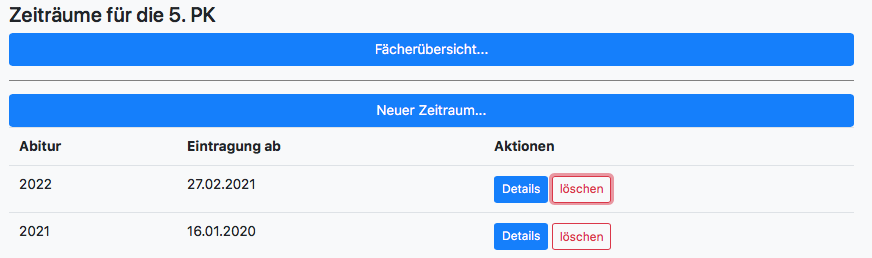
##### 3.1. Die Fächerübersicht Mit einem Klick auf Fächerübersicht sehen Sie alle Fächer, die in BOLLE für die Verwendung in der Oberstufe konfiguriert sind. Zusätzlich sehen Sie alle Lehrkräfte, die eine 5. PK im entsprechenden Fach betreuen dürfen und die zugehörigen Fachleitungen. Achten Sie darauf, dass jedes Fach eine Fachleitung hat, damit der spätere Genehmigungsprozess funktioniert. Sollte die Leitung in einem Fach nicht richtig eingetragen sein, kann der Admin dies in der *Fächerverwaltung* tun. Sollten die Lehrbefähigungen nicht richtig eingetragen sein, kann dies in der *Personalverwaltung* korrigiert werden. ##### 3.2. Einrichtung eines Zeitraumes Da die Fristen in jedem Jahr unterschiedlich sind, muss für jeden Abiturjahrgang ein entsprechender Zeitraum eingerichtet werden. Klicken Sie dazu auf *Neuer Zeitraum…* . Im folgenden Fenster wählen Sie aus, wann die Schulkinder Ihr Abitur erhalten werden. **Beispiel:** Zu Beginn des Schuljahres 2023/24 tragen Sie die Daten für das Abitur 2025 ein. BOLLE kann die Verwaltung nur dann übernehmen, wenn sie während des ersten Semesters begonnen wurde. 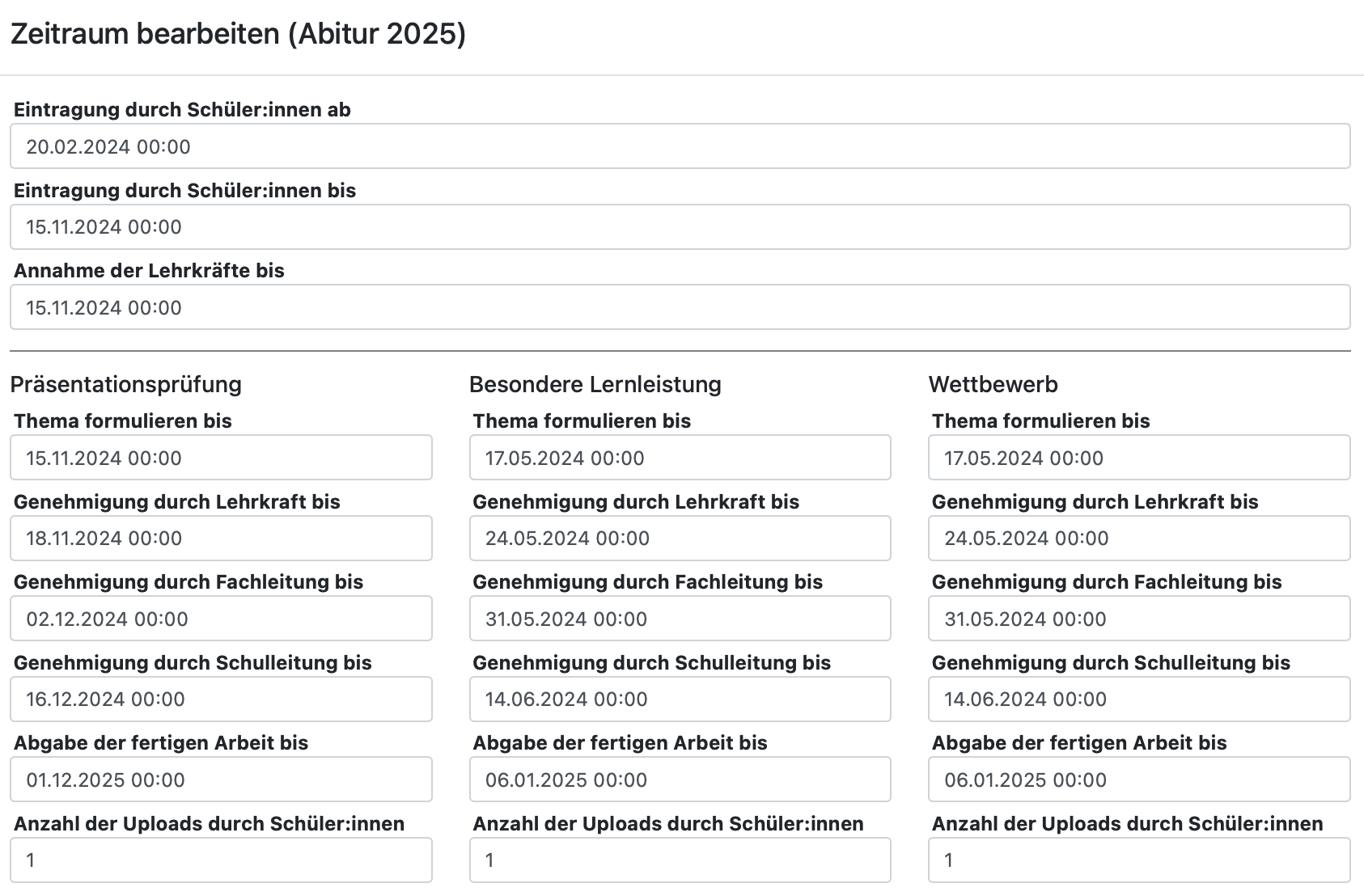 Weitere Einstellungsmöglichkeiten sind: 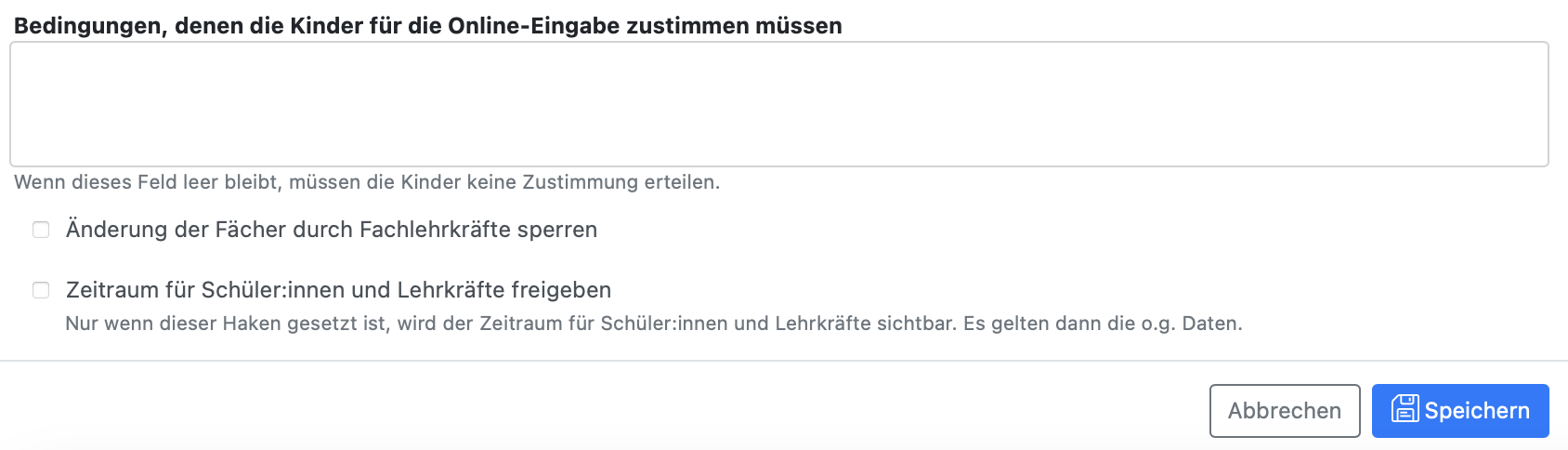 ##### 3.3. Nach der Einrichtung Nachdem die Einrichtung abgeschlossen ist, können alle Schüler:innen mit der Arbeit – also dem Beantragen – ihrer 5. PK beginnen. Dafür erscheint nach der Einrichtung unmittelbar der Menüeintrag *5. PK* im Account der Schüler:innen. Wenn die Schüler:innen vor Beginn der Eintragungszeit auf den Eintrag klicken, sehen sie jedoch nur einen Hinweis, wann dieser Zeitraum beginnt. Sie können sich über die Funktion *Schüler:innen verkörpern* jederzeit ansehen, wie BOLLE aus Sicht der Schüler:innen aussieht. ##### 3.4. Änderung der Zeiträume Sie können jederzeit die Zeiträume für eine bestimmte 5. PK ändern. So können sie auch kurzfristig den Eintragungszeitraum früher beginnen lassen und sich einmal selbst aus Sicht eines Schulkindes ansehen, wie die Anmeldung einer 5. PK in BOLLE aussieht. ##### 3.5. Sonstige Hinweise Nach Ende der ersten Eintragungsfrist können die Schüler:innen nichts mehr selbst eintragen. Falls es Schüler:innen gibt, die es nicht geschafft haben, ihre erste Idee einzutragen oder einen eigenen Account auf BOLLE ablehnen, können Sie als Oberstufenkoordination die Eintragungen auch selbst vornehmen. Gleiches gilt auch für die spätere Eingabe der Themen.Klicken Sie nur auf *Löschen*, wenn Sie wirklich einen 5. PK - Zeitraum löschen wollen. **Es gehen dabei alle (!) Angaben verloren.**
 #### 4. Weitere Einstellungsoptionen Sie können im Bereich der 5. PK weitere Einstellungsoptionen wahrnehmen. Dafür müssen Sie als Admin auf Admin > Einstellungen zu den *Allgemeinen Variablen* gehen. 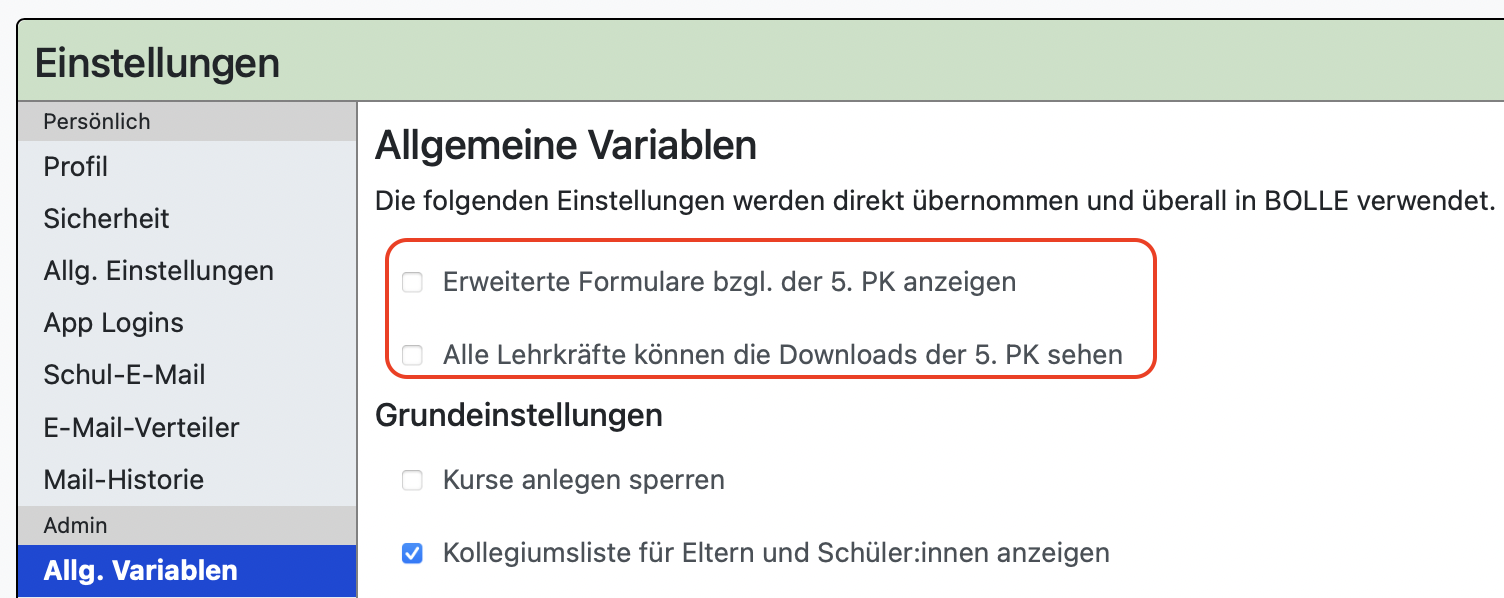 Sie können dort - - 1. erweiterte Formulare bzgl. der 5. PK anzeigen und 2. alle Lehrkräfte sämtliche Downloads der 5. PK einsehen lassen. Wenn Sie die erste Option aktivieren, erscheint folgende zusätzliche Ansicht innerhalb des Menüs einer 5. PK: [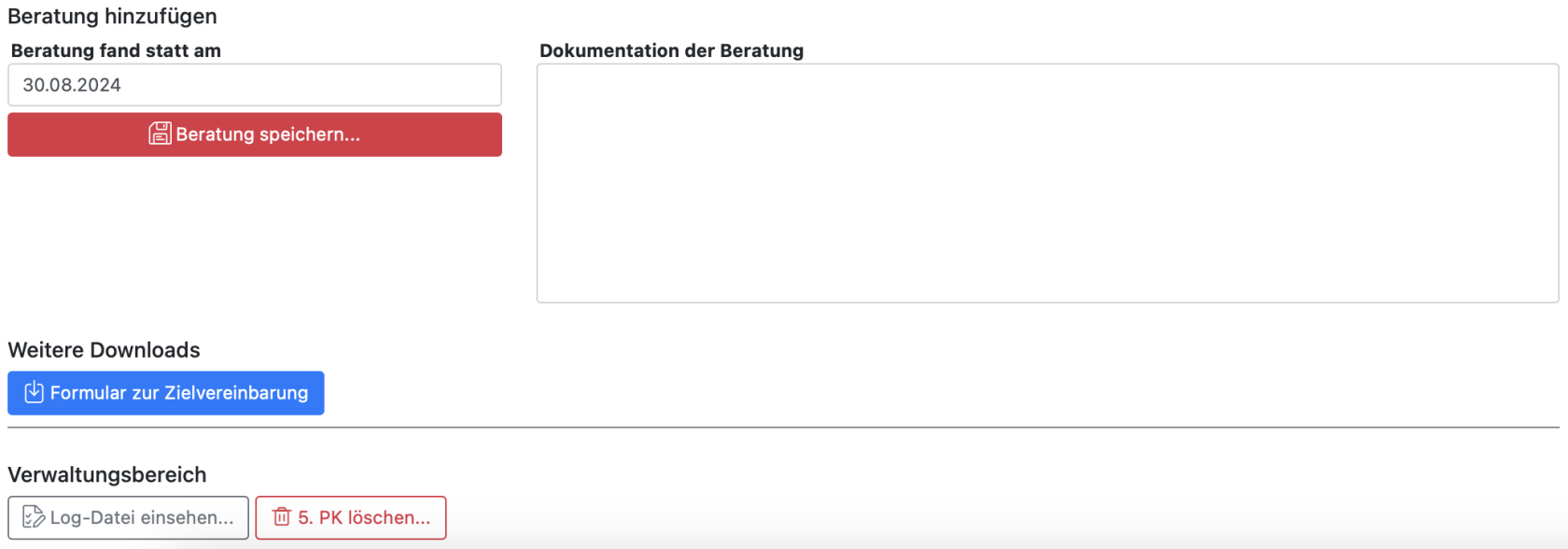](https://handbuch.bolle.schule/uploads/images/gallery/2024-08/JjmqrynoryCh9O1U-bildschirmfoto-2024-08-30-um-13-24-33.png) Sie können hiermit also Formulare zur Zielvereinbarung und zur Festlegung der Prüfung generieren und herunterladen. Bei der 2. Option können Sie allen Lehrkräften der Schule die Möglichkeit geben, die von den Schüler:innen hochgeladene Datei herunterzuladen. Das ist dann sinnvoll, wenn Sie den Schüler:innen erlauben, nur eine Datei hochzuladen und es sich hierbei um die schriftliche Ausarbeitung handeln soll. So können die anderen an der Prüfung beteiligten Kolleg:innen die schriftliche Ausarbeitung lesen. Wenn Sie diese 2. Option aktivieren, erweitert sich diese Ansicht um den Reiter "Downloads alle 5. PK"  ##### 5. Archiv herunterladen In BOLLE können Sie ein 5.-PK-spezifisches Archiv herunterladen. Das Archiv beinhaltet eine Zusammenfassung, die Beratungsprotokolle und die von den Schüler:innen hochgeladenen Anhänge. Um zum Archiv zu gelangen, gehen Sie auf *Q-Phase* > *5. PK - Zeiträume* > im entsprechenden Jahrgang auf *Archiv anlegen*. Nachdem Sie die Schaltfläche betätigen, wird das Archiv erstellt.Dieser Prozess benötigt tatsächlich viel Zeit. Schauen Sie nach ca. einer Stunde noch einmal an dieser Stelle nach.
Wenn das Archiv zum Download bereitsteht, sehen Sie folgende Ansicht:  Es erfolgt ein Download mit nach Prüflingen sortierten Ordnern. ##### 6. Hinweise für Schüler:innen Schüler:innen müssen beim Anlegen einer 5. PK einen Gegenstand formulieren. Wir haben hierzu Hinweise formuliert, die bei der Formulierung helfen sollen: 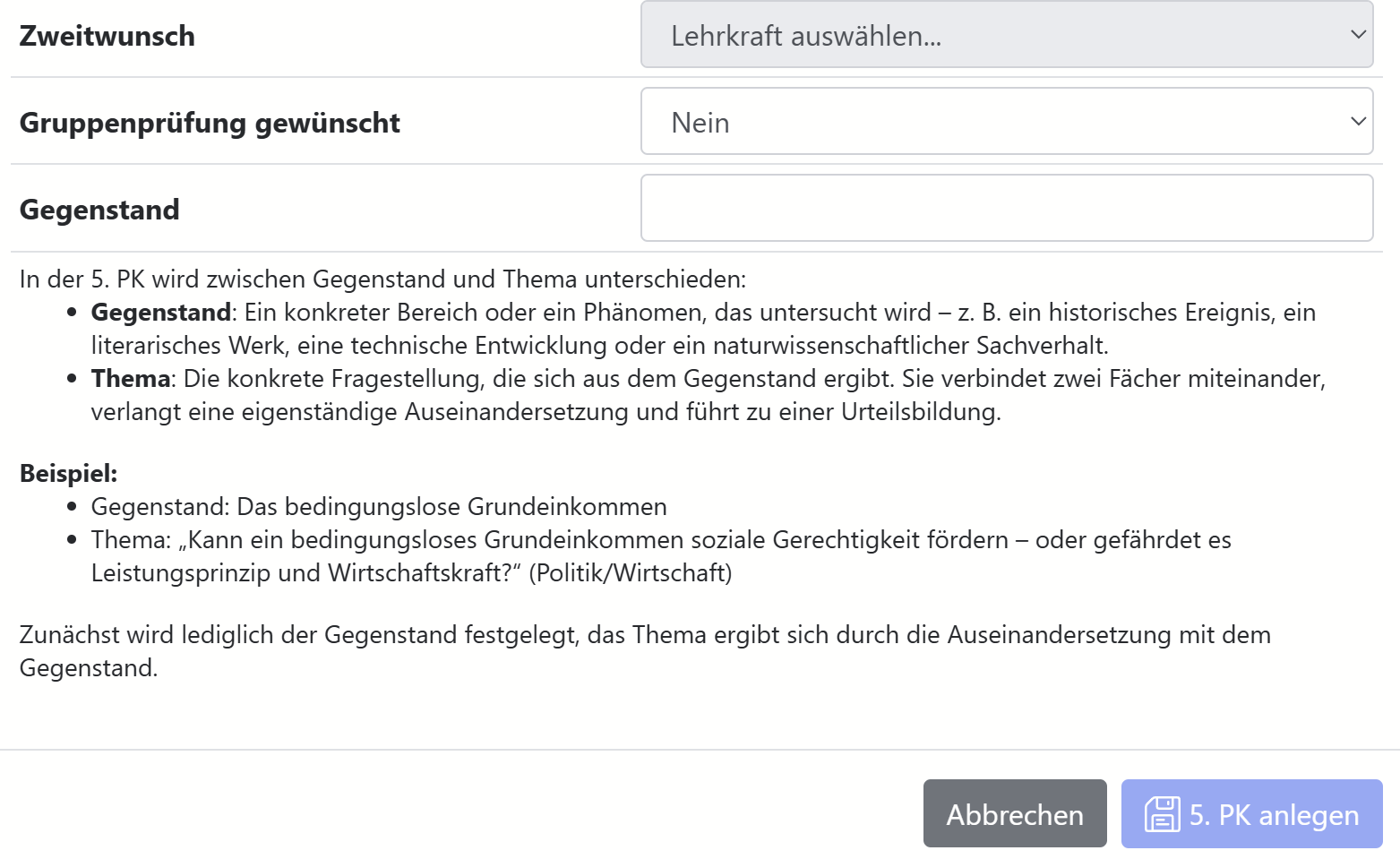 # 5. PK - ZeiträumeÜber BOLLE kann die 5. PK digital verwaltet werden. Hierfür müssen vorab einige Einstellungen vorgenommen werden. Unter anderem auch über die Seite: *Oberstufe* > *5. PK - Zeiträume.*
BOLLE ermöglicht es, die Organisation der 5. PK online durchzuführen. Damit alle betroffenen Lehrkräfte und Schüler\*innen Ihre Eingaben richtig vornehmen können, müssen Sie zunächst auf dieser Seite die Zeiträume und Einstellungen vornehmen. ##### Die Fächerübersicht Mit einem Klick auf Fächerübersicht sehen Sie alle Fächer, die in BOLLE für die Verwendung in der Oberstufe konfiguriert sind. Zusätzlich sehen Sie alle Lehrkräfte, die eine 5. PK im entsprechenden Fach betreuen dürfen und die zugehörigen Fachleitungen. Achten Sie darauf, dass jedes Fach eine Fachleitung hat, damit der spätere Genehmigungsprozess funktioniert. Sollte die Leitung in einem Fach nicht richtig eingetragen sein, kann der Admin dies in der *Fächerverwaltung* tun. Sollten die Lehrbefähigungen nicht richtig eingetragen sein, kann dies in der *Personalverwaltung* korrigiert werden. ##### Einrichtung eines Zeitraumes Da die Fristen in jedem Jahr unterschiedlich sind, muss für jeden Abiturjahrgang ein entsprechender Zeitraum eingerichtet werden. Klicken Sie dazu auf *Neuer Zeitraum…* . Im folgenden Fenster wählen Sie aus, wann die Schulkinder Ihr Abitur erhalten werden. **Beispiel:** Zu Beginn des Schuljahres 2021/22 tragen Sie die Daten für das Abitur 2023 ein. BOLLE kann die Verwaltung nur dann übernehmen, wenn sie während des ersten Semesters begonnen wurde. Markieren Sie unten alle Tutorien des entsprechenden Jahrgangs. Es geht dabei um die Klassen, die nun mit der Wahl anfangen werden, d.h. alle Tutorien des 11. Jahrgangs an Gymnasien oder des 12. Jahrgangs an ISS. ##### Nach der Einrichtung Nachdem die Einrichtung abgeschlossen ist, können alle Schüler:innen mit der Arbeit – also dem Beantragen – ihrer 5. PK beginnen. Dafür erscheint nach der Einrichtung unmittelbar der Menüeintrag *5. PK* im Account der Schüler:innen. Wenn die Schüler:innen vor Beginn der Eintragungszeit auf den Eintrag klicken, sehen sie jedoch nur einen Hinweis, wann dieser Zeitraum beginnt. Sie können sich über die Funktion *Schüler:innen verkörpern* jederzeit ansehen, wie BOLLE aus Sicht der Schüler:innen aussieht. ##### Änderung der Zeiträume Sie können jederzeit die Zeiträume für eine bestimmte 5. PK ändern. So können sie auch kurzfristig den Eintragungszeitraum früher beginnen lassen und sich einmal selbst aus Sicht eines Schulkindes ansehen, wie die Anmeldung einer 5. PK in BOLLE aussieht. ##### Sonstige Hinweise Nach Ende der ersten Eintragungsfrist können die Schüler:innen nichts mehr selbst eintragen. Falls es Schüler:innen gibt, die es nicht geschafft haben, ihre erste Idee einzutragen oder einen eigenen Account auf BOLLE ablehnen, können Sie als Oberstufenkoordination die Eintragungen auch selbst vornehmen. Gleiches gilt auch für die spätere Eingabe der Themen.Klicken Sie nur auf *Löschen*, wenn Sie wirklich einen 5. PK - Zeitraum löschen wollen. Es gehen dabei alle bereits gemachten Angaben verloren.
[](https://handbuch.bolle.schule/uploads/images/gallery/2021-03/gzROCcDYaiXAyhyo-ubersicht-5-pk-zeitraume.png) # Notenschluss (Oberstufe)In BOLLE muss ein Datum für einen offiziellen Notenschluss eingegeben werden. Nach Ablauf des festgelegten Datums können in BOLLE keine Zeugnisnoten mehr verändert werden. So haben Mittel- und Oberstufenkoordinator:innen die Möglichkeit, die Zeugniskonferenzen entsprechend vorzubereiten. Änderungen der Zeugnisnoten sind nach diesem Termin nur für die Mittel- und Oberstufenkoordinator:innen möglich. Diese Funktion ist zu finden in der Menüleiste bei *Mittelstufe unter Auswahl von *Notenschluss*.
Hier können Sie den Notenschluss für die Qualifikationsphase der Oberstufe festlegen. Das Datum gibt den Eintragungsschluss für die Fachlehrkräfte an. Danach können nur noch Sie die Zeugnisnoten verändern. Informieren Sie Ihr Kollegium über das von Ihnen gewählte Datum für den Eintragungsschlusses. Sie können auch einen Eintragungsbeginn festlegen. Wir empfehlen, dass Sie hier den Beginn des jeweiligen Semesters bzw. Halbjahres wählen. Wenn Sie auf *bearbeiten* klicken, führt Sie ein erläutertes Menü durch die Einstellungen. # Zuordnungen und Noten (E-Phase)In BOLLE können Sie Übersichten zu den Zeugnisnoten der Schüler:innen erhalten. Diese Übersichten sind besonders hilfreich bei Zeugniskonferenzen, da auf dieser Seite komfortabel nach Notenschluss zentral Veränderungen vorgenommen werden können. Die Liste ist in der Regel sehr umfangreich. Sie nutzen dafür am besten einen großen Bildschirm. Diese Funktion ist zu finden in der Menüleiste bei *Oberstufe unter Auswahl von *Zuordnungen und Noten (E-Phase)*.
Zur Vorbereitung des Zeugnisdrucks ist es wichtig, dass alle Daten korrekt in BOLLE eingetragen werden. Dazu können Sie auf dieser Seite einen Einblick in alle bisher getätigten Zuordnungen bekommen und auch die bereits eingetragenen Noten sehen. Im ersten Schritt wählen Sie eine Klasse aus.Sie können die folgenden Einstellungen nur vornehmen, wenn Sie über das Recht *Mittelstufenkoordination* verfügen. Klassenleitungen haben Einsicht in die Daten Ihrer Klassen; können selbst aber keine Änderungen speichern.
Wir empfehlen die Nutzung eines großen Bildschirms für *Zuordnungen und Noten*.
##### Inhalt [1. Allgemeines](#bkmrk-1.-allgemeines) [2. Notenänderungen](#bkmrk-2.-noten%C3%A4nderungen) [3. Abkürzungen für ohne Bewertung, befreit, nicht erteilt](#bkmrk-3.-abk%C3%BCrzungen-f%C3%BCr-o) [4. Eintragungen für lernzieldifferente Kinder](#bkmrk-4.-eintragungen-f%C3%BCr-) [5. Noten im ER-/GR-Niveau (nur ISS)](#bkmrk-5.-noten-im-er-%2Fgr-n) [6. Häufige Fragen](#bkmrk-6.-h%C3%A4ufige-fragen) ##### 1. Allgemeines Über der Tabelle können Sie auswählen, welche Noten Sie angezeigt haben möchten. Zur besseren Übersicht können Sie diejenigen Noten ausblenden, die für die aktuelle Arbeit nicht notwendig sind. [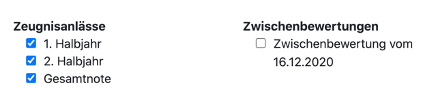](https://handbuch.bolle.schule/uploads/images/gallery/2021-03/tuuYPIrYD4hhH0XX-auswahl-zun.png) Sie können auf die Zeile unterhalb einer Zeugnisnote mit einem Rechtklick weitere Optionen auswählen: [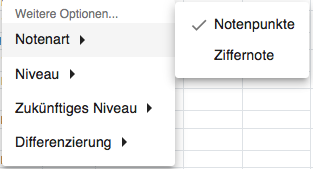](https://handbuch.bolle.schule/uploads/images/gallery/2021-03/iYBCQVvVaxtA0GR2-zun-rechtsklick-optionen.png) Ihre Einstellungsmöglichkeiten mithilfe des Rechtsklick sind:| Notenart | Notenpunkte Ziffernote |
| Niveau | GR-Kurs ER-Kurs Nicht leistungsdifferenziert |
| Zukünftiges Niveau | keine Angabe GR-Kurs ER-Kurs Nicht leistungsdifferenziert |
| Differenzierung | automatisch anhand des Kurses binnendifferenziert kursdifferenziert |
Sie können sich so auch schnell in Kurse schalten, um z.B. bei Zeugnisnoten oder Zwischenbewertungen ein "o", "b" oder "n" einzutragen. Nur Mikos und Okos können dies in BOLLE vornehmen. ("o" für o.B., "b" für bf., "n" für n.e.; siehe auch [3. Abkürzungen](#bkmrk-3.-abk%C3%BCrzungen-f%C3%BCr-o))
Personen mit dem Recht *Mittelstufe* haben nur dann Zugriff auf die Zeugnisnoten, wenn es sich um einen Kurs der Mittelstufe handelt. Für das Personal mit dem Recht *Oberstufe* gilt das Gleiche für Kurse der Oberstufe.
##### 3. Abkürzungen für ohne Bewertung, befreit, nicht erteilt Wenn Sie angeben müssen, dass ein Fach als ohne Bewertung (o), befreit (b) oder nicht erteilt (n) auf dem Zeugnis erscheint, wählen Sie diese Abkürzungen in den Zeugnisnotenfeldern. [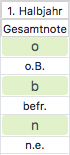](https://handbuch.bolle.schule/uploads/images/gallery/2021-03/glMUhx1ofZUsQiTa-abkurzungen-zun.png) ##### 4. Eintragungen für lernzieldifferente Kinder Wenn Schüler\*innen lernzieldifferent unterrichtet werden und daher keine Regelnote erhalten, sondern eine Ziffernote, kann dies mit einem Klick auf *NP* umgestellt werden. Dadurch wird zwischen den Notenarten *NP* und *Ziffer* gewechselt. [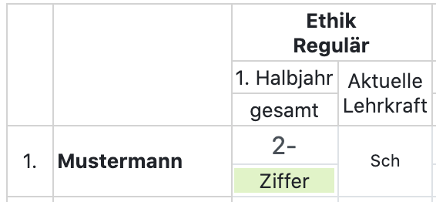](https://handbuch.bolle.schule/uploads/images/gallery/2021-03/mS2EKEkUXBKTgqxR-beispiel-lzd-note.png) Änderungen, die Sie gemacht und noch nicht gespeichert haben, werden grün hervorgehoben. Sobald die Fachlehrkraft oder Sie die Notenart auf Ziffer umgestellt haben, erfolgt die Eingabe nicht mehr in Notenpunkten, sondern auf einer Skala von 6 bis 1+. ##### 5. Noten im ER-/GR-Niveau (nur ISS) An ISS werden Kinder je nach Fach auf verschiedenen Niveaustufen unterrichtet. Die Übersicht über die Noten wird in diesen Fällen ergänzt. Unter dem Kürzel der aktuellen Lehrkraft erscheint die Niveaustufe. Unter der eingetragenen Note (hier 8 NP) erscheint ebenfalls die Information, dass es sich um eine ER 3 handelt. Mit einem Klick auf *ER 3*, können Sie die Zeugnisnote ins GR-Niveau umwandeln, falls die Lehrkraft sich das Kind versehentlich im falschen Niveau zugeordnet hat. (Ab dem Schuljahr 2021/2022 können Fachlehrkräfte nicht mehr das Niveau der Schüler:innen durch Kurszuordnungen verändern. Diese Aufgabe übernehmen ab dann die Fachleitungen und die Mittelstufenleitung) [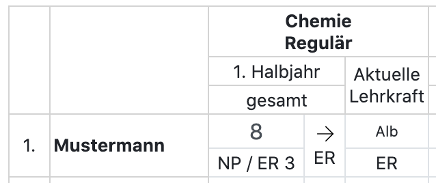](https://handbuch.bolle.schule/uploads/images/gallery/2021-03/tPUn3wpUpYhWbt7h-zun-ldu.png) Der Pfeil neben der Note gibt an, auf welchem Niveau das Kind im kommenden Halbjahr unterrichtet wird. Falls die Note nicht ausreichend ist, kann hier direkt der Wechsel auf eine andere Niveaustufe vermerkt werden. Eine mögliche Eingabe sehen Sie in der nächsten Abbildung. Das Kind hat (doch) nur 3 Notenpunkte erreicht und es wurde ausgewählt, dass es im kommenden Halbjahr auf GR-Niveau unterrichtet werden wird. [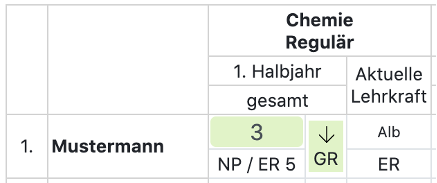](https://handbuch.bolle.schule/uploads/images/gallery/2021-03/rT0pAPCn7SF8OuQL-zun-niveauwechsel.png) ##### 6. Häufige Fragen **Wann sollte ich zum ersten Mal mit der Tabelle arbeiten?** Zu Beginn des Halbjahres können Sie mithilfe der Tabelle sicherstellen, dass alle Zuordnungen korrekt vorgenommen worden sind. Sie können auf einen Blick kontrollieren, ob alle Kinder einer Klasse in allen Fächern "versorgt" sind. **Können Klassenleitungen ebenfalls in der Tabelle Änderungen vornehmen?** Nein, Klassenleitungen haben einen ausschließlich lesenden Zugriff auf diese Tabelle für ihre Klasse. Sie können weder die Daten der anderen Klassen einsehen noch Änderungen vornehmen. **Wieso kann eine Note auf GR-Niveau erteilt werden, obwohl das Kind in einem ER-Kurs ist?** Die Note, die endgültig für das Zeugnis gilt, kann frei von der Zuordnung im eigentlichen Kurs sein. Damit garantiert BOLLE der Mittelstufenkoordination, dass sie die volle Freiheit bei der Korrektur von Werten hat, um korrekte Zeugnisse sicherzustellen. # Wahl der Kurse in der E-PhaseIn BOLLE können Schüler:innen die Kurse in der E-Phase über ihre eigenen BOLLE-Accounts selbst wählen. Bevor diese Wahl stattfinden kann, müssen Einstellungen vorgenommen werden. Die entsprechende Stelle finden Sie unter *Oberstufe* > *E-Phase.*
In BOLLE können die Schüler:innen der 10. Klassen selbstständig Ihre E-Phase-Kurse wählen. ##### Inhalt [1. Wahlzettel verwalten](#bkmrk-1.-wahlzettel-verwal-0) [2. Wahlzettel auswerten und Werte nach Untis exportieren](#bkmrk-2.-wahlzettel-auswer) ##### 1. Wahlzettel verwalten Klicken Sie auf *Wahlzettel verwalten*. Im neuen Fenster können Sie einen vorhandene Wahlzettel kopieren. Sie können aber auch einen *neuen Wahlzettel anlegen*. Es öffnet sich folgendes Menü: [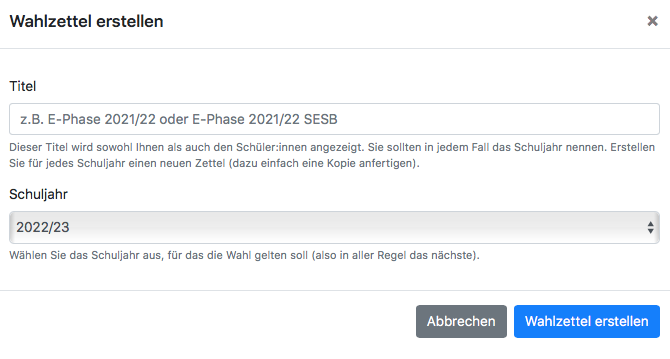](https://handbuch.bolle.schule/uploads/images/gallery/2021-03/5YNBFmGTj19JlPO9-neuer-wahlzettel-e-phase-start.png) Wenn Sie den Wahlzettel erstellt haben, müssen Sie im nächsten Fenster noch weitere Einstellungen vornehmen. Legen Sie erst die **Items** an. Danach können Sie noch Bedingungen hinzufügen. [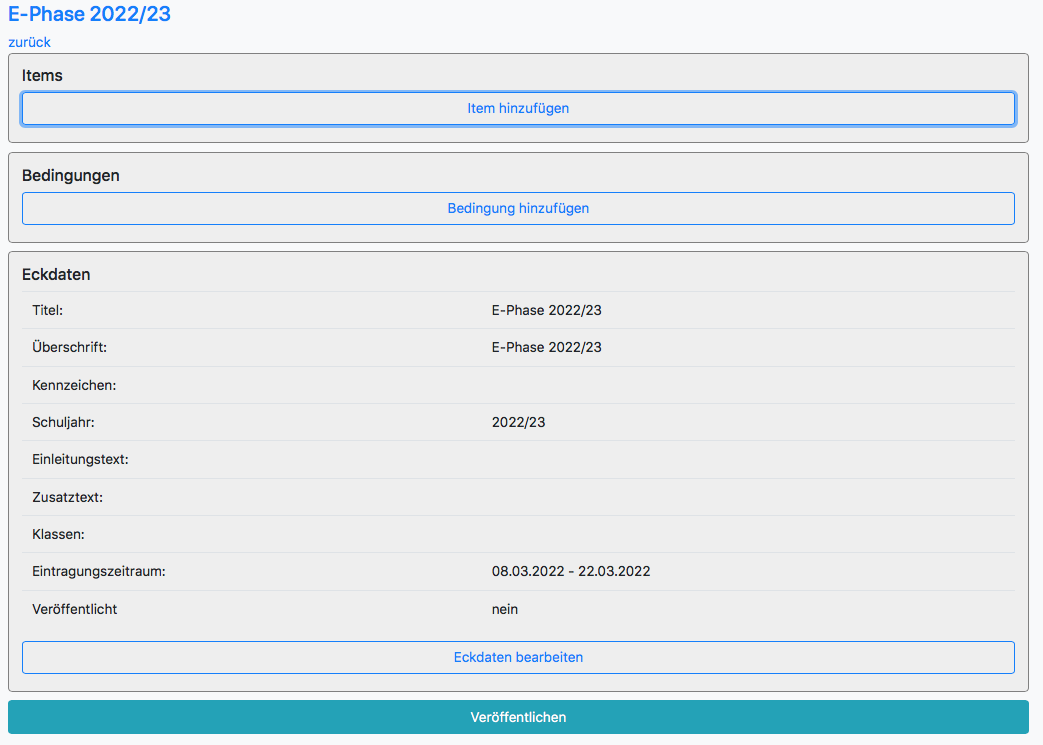](https://handbuch.bolle.schule/uploads/images/gallery/2021-03/XT2Ra7ZndMHd7DaD-neuer-wahlzettel-e-phase.png) Im Folgenden zeigen wir Ihnen ein paar Beispiele. So könnte ein Wahlzettel für die E-Phase aussehen: [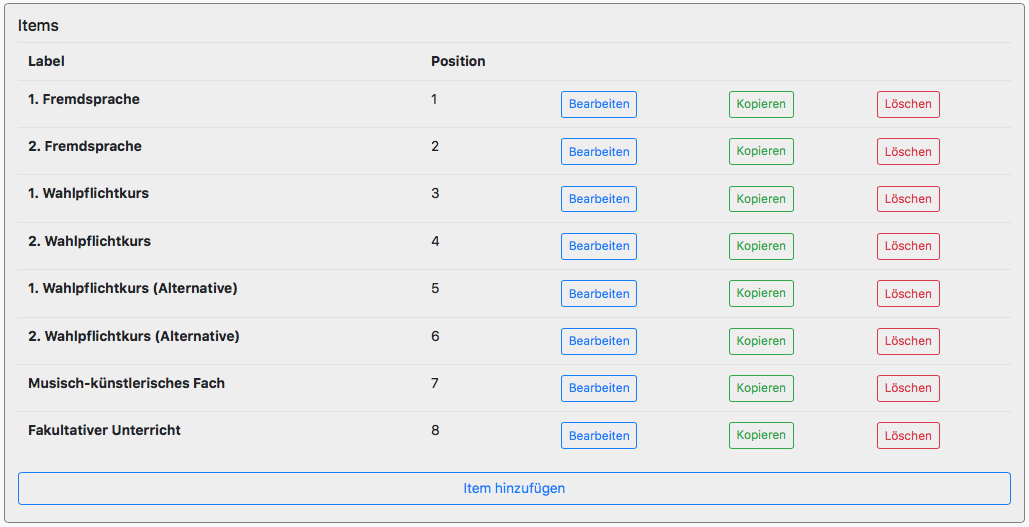](https://handbuch.bolle.schule/uploads/images/gallery/2021-03/EMxejLKyF2SvIUhJ-beispiel-1.png) In dem Beispiel ist die 1. Fremdsprache verbindlich Englisch. Das sehen Sie in dem Bild oben nicht direkt. Die Einstellung wird erst sichtbar, wenn man auf *Bearbeiten* klickt. Bei der 2. Fremdsprache sind Französisch, Spanisch und Latein angehakt. Bei der 2. Fremdsprache wurde noch eine Erläuterung hinzugefügt: "Hier ist die Fremdsprache auszuwählen, die bereits seit der 7. oder 9. Klasse gelernt wird." Diese sehen die Schüler:innen beim Ausfüllen des Wahlzettels. [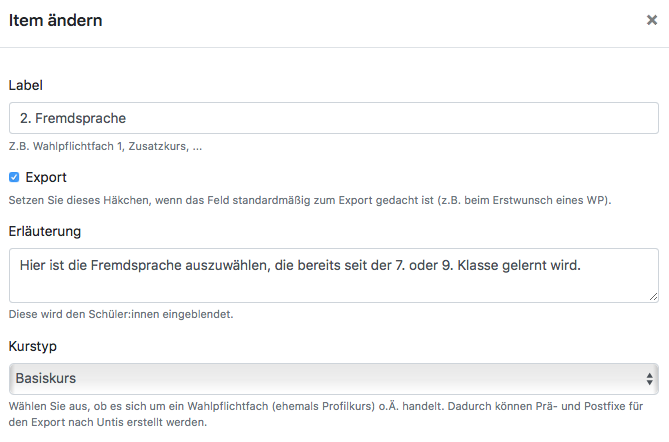](https://handbuch.bolle.schule/uploads/images/gallery/2021-05/HKgnxaUShUyL4ANr-item-beispiel-1.png) [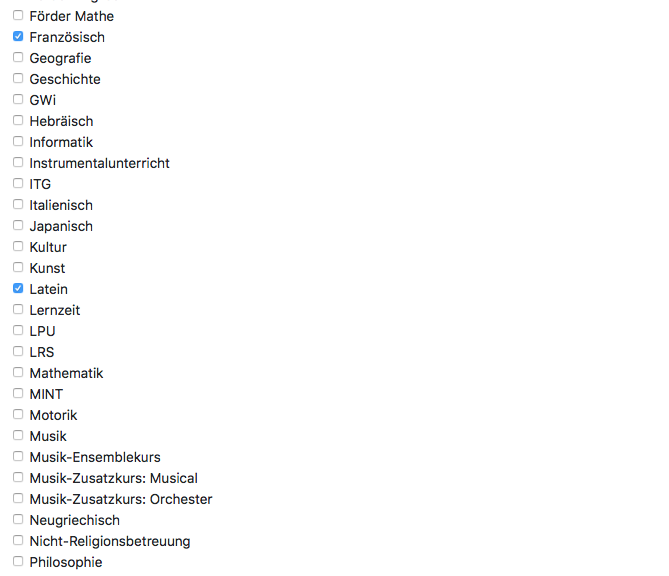](https://handbuch.bolle.schule/uploads/images/gallery/2021-05/4wycqAgaEEnj4ZCz-item-beispiel-2.png) Bei der 1. und 2. Fremdsprache ist auch die Erfassung der **Sprachenfolge** angehakt worden. [](https://handbuch.bolle.schule/uploads/images/gallery/2021-03/ai2cIbi8cYORDkmH-sprachenfolge.png) Bei Wahlpflichtkursen könnten die Einstellungen z.B. so aussehen: [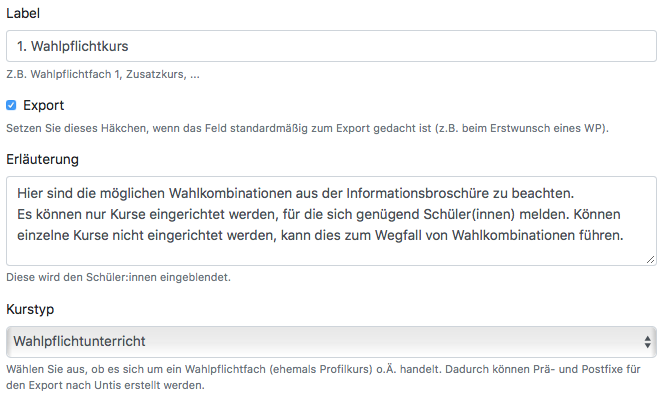](https://handbuch.bolle.schule/uploads/images/gallery/2021-03/KUqor6pt8ZmNo0Dt-1-wahlpflicht-beispiel.png) Beachten Sie die Wahl des **richtigen Kurstyps** (Wahlpflichtkurs oder Basiskurs). **Im Anschluss lassen sich Bedingungen formulieren.** Das könnte z.B. so aussehen: [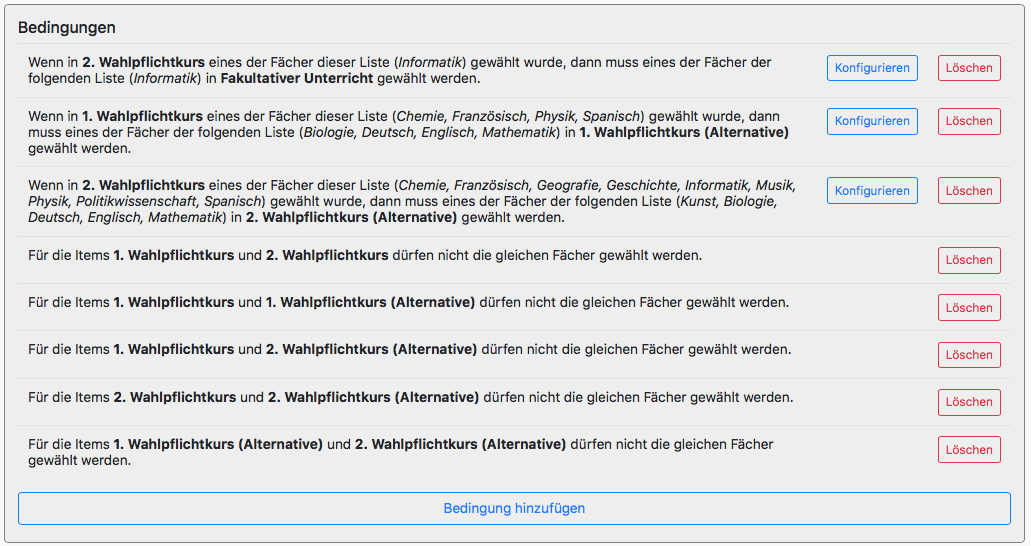](https://handbuch.bolle.schule/uploads/images/gallery/2021-03/Is9xXGV1UjJoLEoe-beispiel-bedingungen.png) Und abschließend noch ein Beispiel für die Eckdaten: [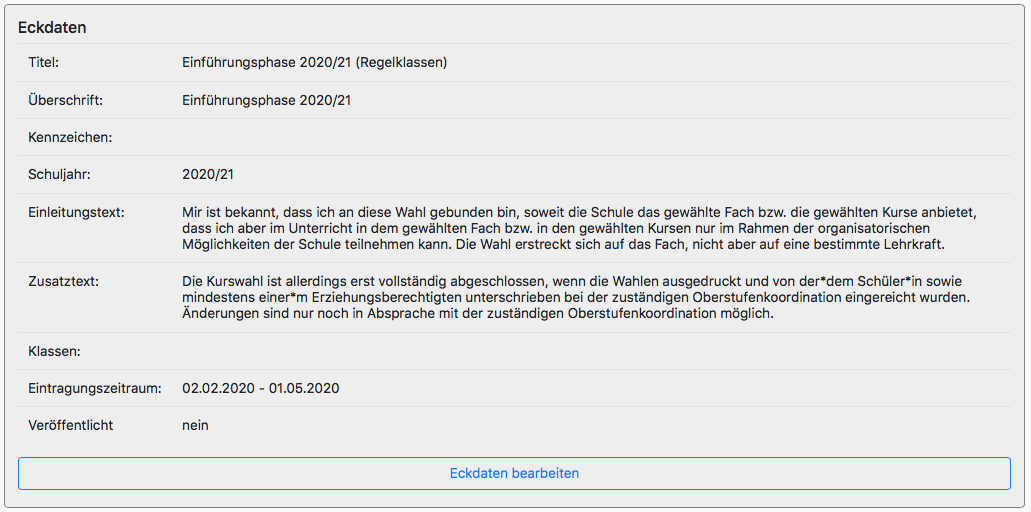](https://handbuch.bolle.schule/uploads/images/gallery/2021-03/pHDDwP29r91zLXil-beispiel-eckdaten.png)Sobald Sie einen Wahlzettel veröffentlich haben, können Sie ihn nur noch löschen oder kopieren. Änderungen sind danach nicht mehr möglich.
##### 2. Wahlzettel auswerten und Werte nach Untis exportieren Sind Wahlzettel ausgefüllt worden, sehen Sie auf der E-Phase Hauptseite (Oberstufe > E-Phase) die Wahlzettel für die entsprechenden Jahrgänge. Wählen Sie den Wahlzettel, den Sie sich angucken möchten. Sie sehen zwei Reiter: Schüler:innen und Fächer. Unter Schüler:innen sehen Sie die individuellen Wahlen der Schüler:innen. Klicken Sie auf eine Zeile, wenn Sie die Informationen kompakt sehen wollen. Sie können hierüber auch die Wahl löschen und herunterladen. [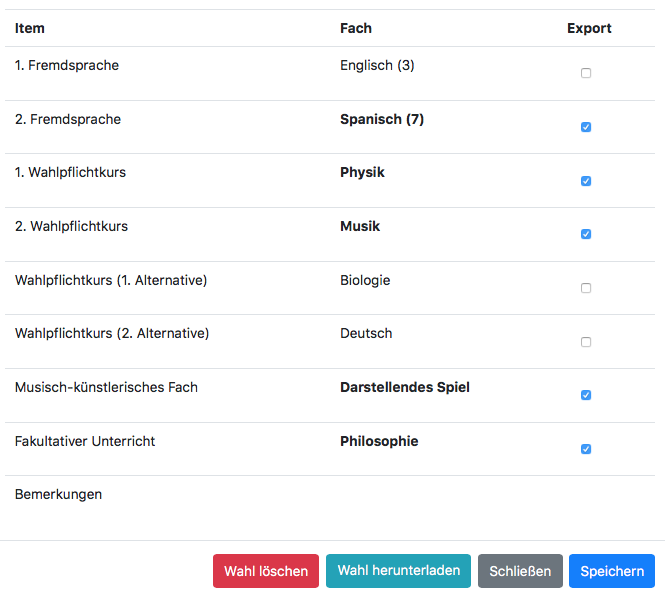](https://handbuch.bolle.schule/uploads/images/gallery/2021-05/za2ZMtBXrXGg1tFh-e-phase-wahlzettel-beispiel.png) Über den Reiter Fächer erhalten Sie einen Überblick je Fach. [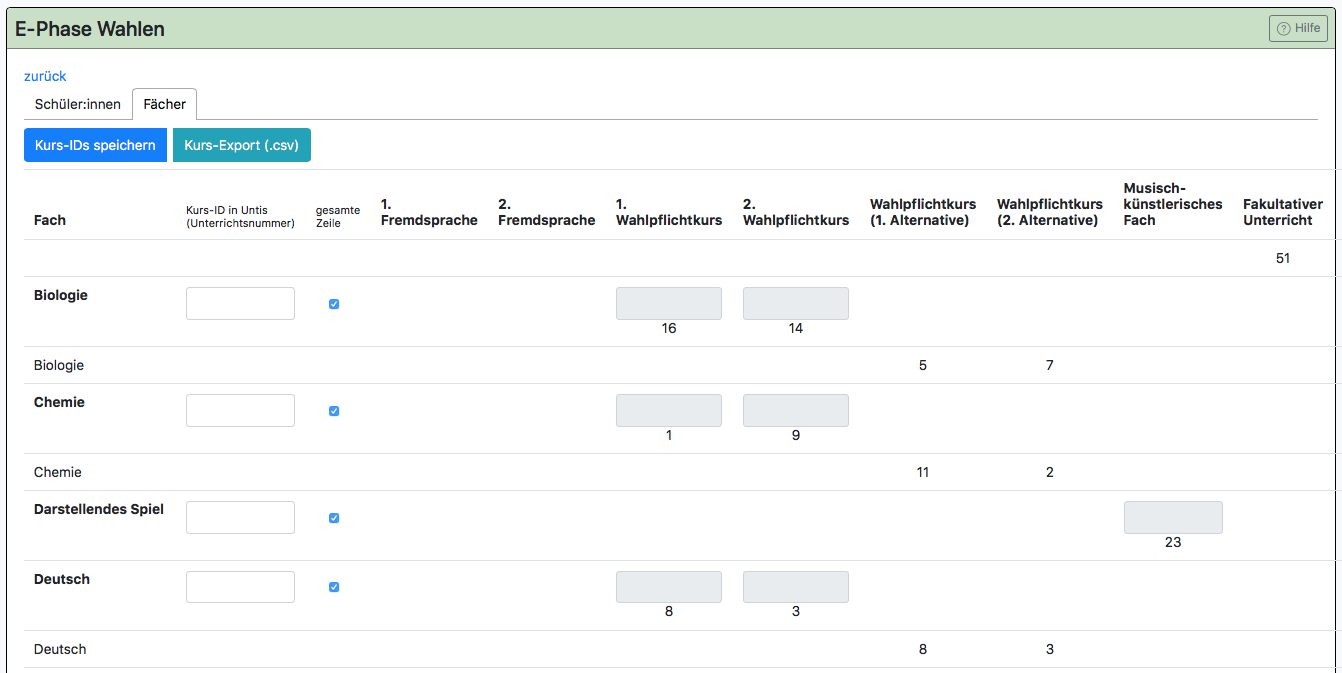](https://handbuch.bolle.schule/uploads/images/gallery/2021-05/cTM7qU5regocIrlQ-e-phase-wahlen-facher.png) Wenn Sie Untis nutzen, können Sie hier die Kurs-ID aus Untis eingeben. Sie können über einen Export die Kurswahlen der Wahlpflichtkurse nach Untis transferieren. Bei den Q-Phase-Wahlen haben wir noch ein wenig mehr dazu geschrieben. Das können Sie [hier nachlesen](https://handbuch.bolle.schule/link/146#bkmrk-belegungen-%28inkl.-ex). Die Zahl in Klammern bei den Fremdsprachen gibt an, ab welchem Schuljahr die Fremdsprache unterrichtet wurde (lt. hinterlegter Laufbahn). So können Kurse entsprechend des fremdsprachlichen Niveaus eingerichtet werden. Im unteren Beispiel könnte man z.B. Für Spanisch (1), (2), (5) und (7) die gleiche Untis-ID eingeben, sodass dann 31 Schulkinder den gleichen Wahlpflichtkurs Spanisch erhalten. Die Schüler:innen, die erst seit der 9. Klasse Spanisch lernen, würden eine davon abweichende Untis-ID erhalten. [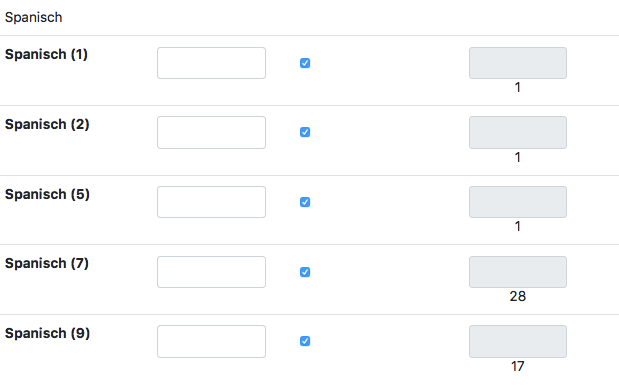](https://handbuch.bolle.schule/uploads/images/gallery/2021-05/H4WPKPuTLx5A3aId-e-phase-fremdsprache.png) # Verwaltung der OberstufeMit BOLLE können Sie die Oberstufe verwalten. Über diese Oberstufenverwaltung können alle BOLLE-Schulen die gymnasialen 10. Klassen bzw. an den Integrierten Sekundarschulen die Schüler:innen der E-Phase die Kurswahl der Qualifikationsphase online vornehmen lassen.
Auf dieser Seite können Sie zahlreiche Einstellungen und Ansichten zur Verwaltung der Oberstufe aufrufen. Hier kann z.B. auch die Wahl der Schüler:innen für die Oberstufenkurse in der Qualifikationsphase (Q-Phase) vorbereitet, erfasst und ausgewertet werden. Daraus ergeben sich individuelle Laufbahnplanungen und Übersichten für Sie, um die Oberstufe angemessen verwalten zu können. ##### Inhalt [**1. Oberstufenwahl in BOLLE**](#bkmrk-oberstufenwahl-in-bo-0) [1.1. Einstellungsoptionen](#bkmrk-1.1.-einstellungsopt) [1.2. Abiturjahrgang anlegen](#bkmrk-abiturjahrgang-anleg) [1.3. Einstellungen zu den Wahlen](#bkmrk-1.3.-einstellungen-z) [1.4. Einstellungen zu den Sportarten](#bkmrk-1.4.-einstellungen-z) [1.5. Einstellungen zu den künstlerischen Fächern als PF](#bkmrk-1.5.-einstellungen-z) [1.6. Wahlzeitraum für Schüler:innen freigeben](#bkmrk-1.5.-wahlzeitraum-f%C3%BC) [1.7. Wahlansicht für Schüler:innen](#bkmrk-1.6.-wahlansicht-f%C3%BCr) [1.8. Was ist bei Wahlen von Wiederholer:innen zu beachten?](#bkmrk-1.7.-was-ist-bei-wah) [1.9. Belegungen (inkl. Export nach Untis)](#bkmrk-belegungen-%28inkl.-ex) [1.10. Exkurs: Wie sieht das Ganze in Untis aus?](#bkmrk-exkurs%3A-wie-sieht-da) [1.11. Wahl der Prüfungssemester](#bkmrk-1.10.-wahl-der-pr%C3%BCfu) [**2. Allgemeines**](#bkmrk-allgemeines) [2.1.1 Laufbahnen verwalten](#bkmrk-2.1.-laufbahnen-verw) [2.1.2. Laufbahnen erneut überprüfen](#bkmrk-2.1.2.-laufbahnen-er) [2.2. Zuordnungen überprüfen](#bkmrk-zuordnungen-%C3%BCberpr%C3%BCf) [2.3. Übersicht über PF3 und PF4 für Lehrkräfte der Grundkurse](#bkmrk-2.2.-%C3%9Cbersicht-%C3%BCber-) [2.4. Sportblockkurse](#bkmrk-2.4.-sportblockkurse) [2.5. Sprachen](#bkmrk-2.5.-sprachen) [2.6. Bilinguale Fächer](#bkmrk-2.6.-bilinguale-f%C3%A4ch) [**3. Fünfte Prüfungskomponente**](#bkmrk-3.-f%C3%BCnfte-pr%C3%BCfungsko-0) [3.1. Allgemeines zur Verwaltung der 5. PK in BOLLE](#bkmrk-3.1.-allgemeines-zur) [3.2. 5. PK in der Verwaltungsumgebung der Q-Phase](#bkmrk-3.2.-5.-pk-in-der-ve) [3.3. Leistungsübersicht für Prüflinge der 5. PK](#bkmrk-3.3.-leistungs%C3%BCbersi) **[4. Noten und Zeugnisse](#bkmrk-zeugnisse)** [4.1. Noten auf Vollständigkeit und Plausibilität überprüfen](#bkmrk-noten-auf-vollst%C3%A4ndi) [4.2. Zeugnisbemerkungen](#bkmrk-3.2.-zeugnisbemerkun) [4.3.1. Serienbriefe richtig anlegen](#bkmrk-serienbriefe-richtig) [4.3.2. Serienbriefe und dazugehörige Datenblätter](#bkmrk-4.3.2.-serienbriefe-) [4.4. Abgangszeugnis](#bkmrk-4.4.-abgangszeugnis) [4.5. Bescheinigung über den schulischen Teil der Fachhochschulreife](#bkmrk-4.5.-bescheinigung-%C3%BC) [4.6. Zwischenbewertungen](#bkmrk-4.6.-zwischenbewertu) **[5. Ausfälle und Leistungsübersicht](#bkmrk-ausf%C3%A4lle-und-leistun-0)** [5.1. Ausfälle überprüfen](#bkmrk-ausf%C3%A4lle-%C3%BCberpr%C3%BCfen) [5.2. Leistungsübersicht](#bkmrk-leistungs%C3%BCbersicht) [5.3. Beratungstabelle für Nachprüfungen](#bkmrk-5.3.-beratungstabell) [5.4. Spezialfälle](#bkmrk-spezialf%C3%A4lle) [**6. Abitur**](#bkmrk-6.-abitur) [6.1. Protokolle der mündlichen Einzelprüfung (PF 4)](#bkmrk-6.1.-protokolle-der-) [6.2. Abiturergebnisse kursweise eingeben](#bkmrk-6.1.-abiturergebniss) [6.3. Sport als Prüfungsfach](#bkmrk-6.3.-sport-als-pr%C3%BCfu) [6.4. Nachprüfungen](#bkmrk-6.4.-nachpr%C3%BCfungen) [6.5. Bemerkungen für Abiturzeugnisse](#bkmrk-6.5.-bemerkungen-f%C3%BCr)Wollen Sie im Rahmen des Abiturs die Planung der mündlichen Prüfungen und der Präsentationsprüfungen in BOLLE vornehmen? Dann nutzen Sie unser **Prüfungsplanungsmodul**. [Weitere Informationen finden Sie hier.](https://handbuch.bolle.schule/link/320#bkmrk-page-title)
**[7. Praxisbeispiele](#bkmrk-5.-praxisbeispiele)** [7.1. Prüfungsfächer und Prüfende](#bkmrk-7.1.-pr%C3%BCfungsf%C3%A4cher-) [7.2. Prüfungstage zum Abitur organisieren](#bkmrk-5.1.-pr%C3%BCfungstage-zu) [7.3. Etiketten für die Prüfungsmappen zum schriftlichen Abitur erstellen](#bkmrk-7.3.-etiketten-f%C3%BCr-d) [7.4. Schüler:innen wiederholen Q-Phasensemester und wählen evtl. neue Kurse](#bkmrk-5.2.-sch%C3%BCler%3Ainnen-w) [7.5. Besonderheiten bei Schüler:innen, die nach Q4 nicht zur Abiturprüfung zugelassen werden und dann Q2 besuchen](#bkmrk-5.3.%C2%A0tutor%3Ainnen-k%C3%B6n) [7.6. Tutor:innen können Laufbahnen und Noten der Tutand:innen einsehen](#bkmrk-7.5.-tutor%3Ainnen-k%C3%B6n) [7.7. Schüler:innen können ihre eigene Laufbahn einsehen (inkl. Noten als Option)](#bkmrk-5.4.-sch%C3%BCler%3Ainnen-k) [7.8. Was passiert bei "befreiten" Kursen?](#bkmrk-7.7.-was-passiert-be) [7.9. Kolleg:innen führen einen Kurs nur um 1. Semester, haben diesen aber zu spät beendet. Nun sind Schüler:innen dem Kurs zu lange zugeordnet. Wie kann man den Zeitraum der Zuordnung nachträglich anpassen?](#bkmrk-7.9.-kolleg%3Ainnen-f%C3%BC) [7.10. Schüler:innen sind von der Schule abgegangen, werden aber noch bei den Kurswahlen miitgezählt. Wie kann man das lösen?](#bkmrk-7.10.-sch%C3%BCler%3Ainnen-) [7.11. Schüler:innen sind bereits abgegangen, werden aber noch in vielen Anzeigen und Statistiken mitgeführt. Wie kann ich das ändern?](#bkmrk-7.11.-sch%C3%BCler%3Ainnen-) [7.12. Es gibt einen merkwürdigen Laufbahnfehler, der mir angezeigt wird. Aber eigentlich sieht alles korrekt aus. Was kann ich da tun?](#bkmrk-7.11.-es-gibt-einen-) [7.13. Ein Schüler befindet sich aktuell im 3. Semester und nun fällt auf, dass er einen Grundkurs in Q1 und Q2 besucht hat, das aber nicht richtig in der Laufbahn steht. Wie kann ich nachträglich Fächer in der Laufbahn hinzufügen, obwohl die Semester schon beendet wurden und da dann auch Noten eintragen?](#bkmrk-7.13.-ein-sch%C3%BCler-be) [7.14. Ich möchte einen Schüler auf "abgegangen" setzen. Wie gehe ich da vor?](#bkmrk-7.14.-ich-m%C3%B6chte-ein) [7.15. Gibt es die Möglichkeit, dass Schüler:innen, die einmal durch das Abitur gefallen sind, in der Leistungsübersicht einen zweiten Reiter für den zweiten Durchgang für die Abiturergebnisse bekommen können?](#bkmrk-7.15.-gibt-es-die-m%C3%B6) [7.16. In der Leistungsübersicht ist es so, dass Schüler:innen, die bereits abgegangen sind und z.B. bei den Laufbahnen auch nicht mehr auftauchen, hier dennoch weiter angezeigt werden und somit auch immer bei den Ausdrucken beispielsweise des Berechnungsbogens dabei sind. Muss ich irgendwo noch ein Häkchen setzen, um die Schüler:innen hier nicht mehr in der Liste zu haben?](#bkmrk-7.16.-in-der-leistun) ### --- ### **1. Oberstufenwahl in BOLLE** ##### 1.1. Einstellungsoptionen Auf der Startseite der Q-Phase finden Sie rechts folgenden **Einstellungsoptionen:**| [Abiturjahrgänge](#bkmrk-abiturjahrgang-anleg) | Hier legen Sie Abiturjahrgänge an und können angeben, welchen Jahrgang Sie beim Start des Q-Phasen-Moduls vorausgewählt haben möchten. |
| Regeln | Sie erhalten einen Überblick über die Berliner Regeln aus der gültigen VO-GO. |
| [Sportarten](#bkmrk-1.4.-einstellungen-z) | Hier wählen Sie alle Sportarten aus, zwischen denen die Schüler:innen an Ihrer Schule wählen können sollen. Scrollen Sie weiter nach unten, um weitere Sportarten schulspezifisch anzulegen oder umzubenennen. |
| Zusatzkurse | Hier können Sie jedem Zusatzkurs ein Oberstufenfach zuordnen. Das kann u.U. für die Zeugniserstellung wichtig sein. Wenn Sie kein Fach wählen, erscheinen diese Fächer unter "Weitere Fächer" auf den Zeugnissen. Bei einer Fachzuordnung wird das jeweilige Aufgabenfeld des zugeordneten Fachs gewählt. Übrigens: Auf Prüfungszeugnissen erscheint automatisch der Zusatz "(Z)" bei Zusatzkursen (vgl. AV Zeugnisse, 2018). |
| [Wahlen](#bkmrk-abiturjahrgang-anleg) | Hier ist es möglich, für die jeweils nächste anstehende Wahl festzulegen, welche Grundkurse zur Wahl stehen und welche LK-Kombinationen möglich sind. Sollte Ihre Schule eine Staatliche Europa Schule Berlin oder ein altsprachliches Gymnasium sein, können Sie für die verschiedenen Zweige verschiedene Festlegungen treffen. |
| [Serienbriefvorlagen](#bkmrk-serienbriefe-richtig) | Hier erhalten Sie die Serienbriefvorlagen, die zu den Datenblättern im Bereich *Zeugnisse* passen. |
Klicken Sie den Jahrgang an, den Sie **beim Start des Q-Phasen-Moduls immer angezeigt bekommen** möchten. Diese Einstellung ist accountgenau. Wenn mehrere Personen die Oberstufe verwalten, können so unterschiedliche Jahrgänge beim Start angezeigt werden.
Anschließend gehen Sie wieder zur Übersicht der Q-Phase zurück, wählen den entsprechenden Abiturjahrgang (blauer Kasten) und klicken dann auf *Schüler:innen und Laufbahnen* (roter Kasten). 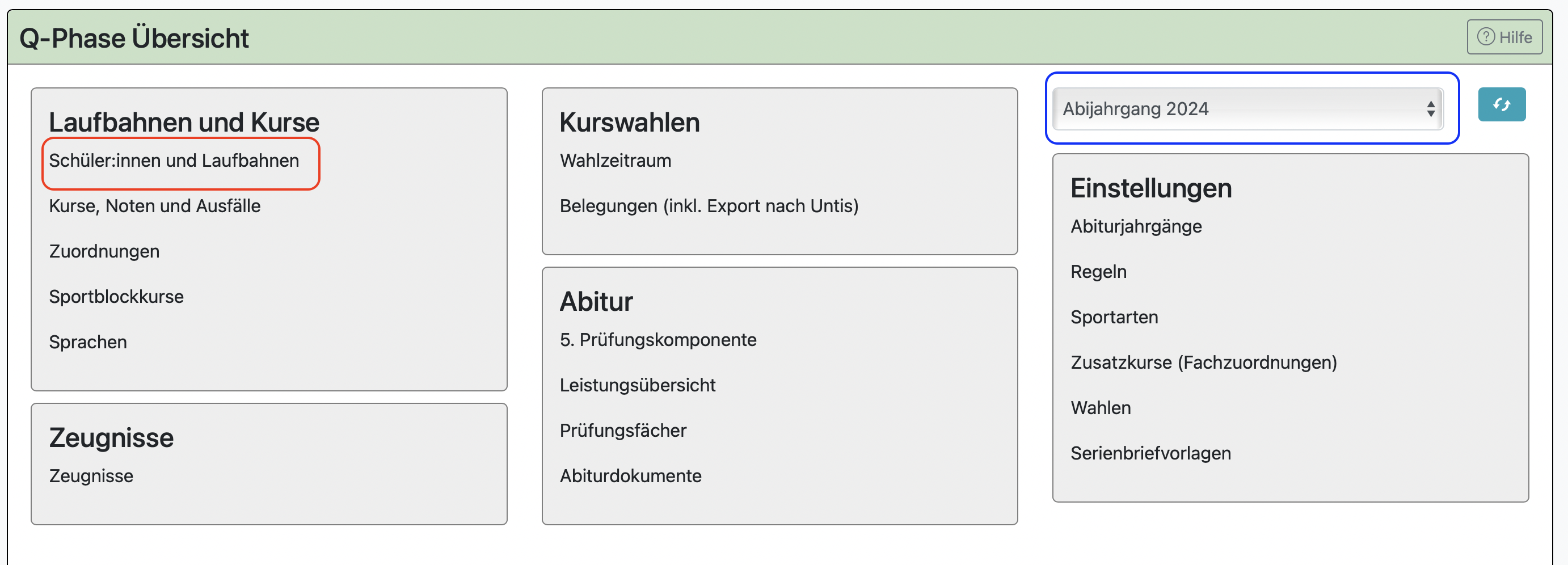 Dort können Sie Schüler:innen zu dem von Ihnen erstellten Abijahrgang zuordnen. Dabei werden Oberstufenlaufbahnen für die Schüler:innen erstellt.  Sie können weitere Schüler:innen zu dem Jahrgang hinzufügen. Klicken Sie dafür auf *weitere Schüler:innen*. Wählen Sie Schüler:innen, die Sie zu dem Abijahrgang hinzufügen wollen.**Für ISS und Gemeinschaftsschulen wichtig:** Wenn Sie Schüler:innen in der E-Phase die Oberstufenwahlen durchführen lassen wollen, es aber Schüler:innen gibt, die direkt von der 10. Klasse in die Q-Phase springen können und wollen, dann fügen Sie diese Schüler:innen dem gewählten Abijahrgang hinzu, indem Sie auf *Weitere Schüler:innen* klicken. Wenn ein Schulkind in Klasse 10 ist und für das Schulkind eine Q-Laufbahn angelegt wird, so ist **automatisch G8** angehakt. Den Haken können Sie über das Öffnen der Laufbahn wieder entfernen. [](https://handbuch.bolle.schule/uploads/images/gallery/2022-04/jbBitCZ6fGqmddOi-image-1650438004404.png)
Über *Aktion wählen* können Sie Laufbahnen anlegen, verschieben und löschen. **Gehen Sie dabei bitte sehr vorsichtig um, da dabei unter Umständen Informationen unwiderruflich gelöscht werden können und nicht alle Aktionen immer rückgängig gemacht werden können.**
**Für eine Q-Wahl ist es nötig ist, dass die Laufbahnen vorher angelegt wurden. Klicken Sie dafür unter "Schüler:innen und Laufbahnen" auf *Aktionen* und wählen *Laufbahn anlegen*.** 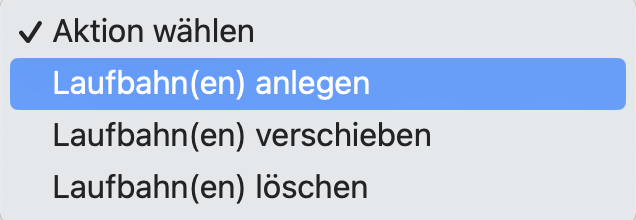
**[zurück zur Inhaltsübersicht der Seite](#bkmrk-inhaltsverzeichnis)** ##### 1.3. Einstellungen zu den Wahlen Im Bereich Wahlen ist es wichtig, dass Sie festlegen, welche Leistungskurskombinationen an Ihrer Schule möglich sind. Klicken Sie auf *Wahlen* und schauen Sie zunächst den Reiter *Allgemein* an. 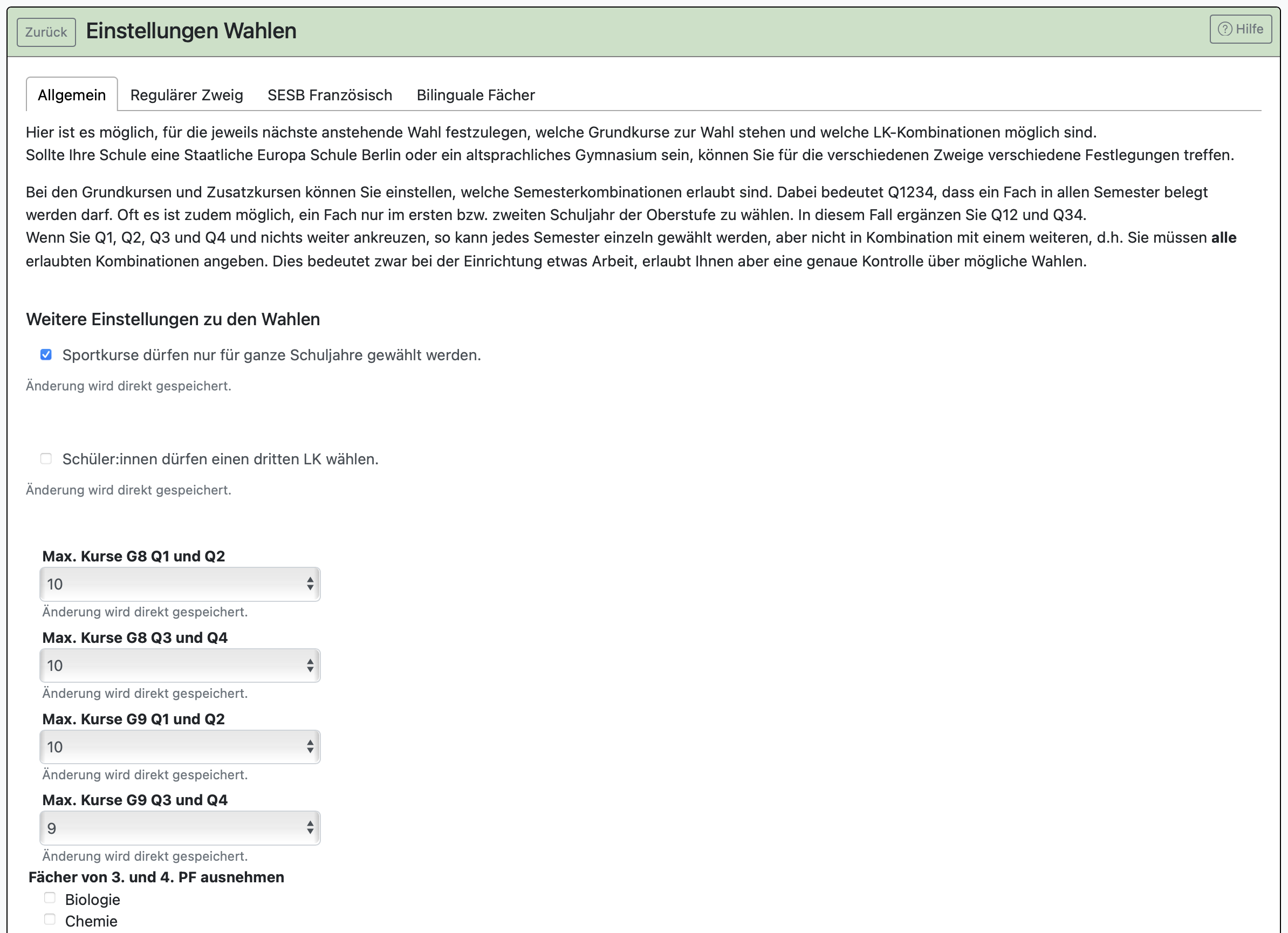An dieser Stelle kann u.a. auch eingestellt werden, dass Schüler:innen einen **dritten Leistungskurs** wählen können.
Wie man in dem Bild sehen kann, gibt es die Einstellungsmöglichkeit, dass man vorgibt, **wie viele Kurse Schüler:innen zur Wahl in der Q-Phase maximal wählen können sollen.** Diese Regel wird nur bei Schüler:innen, die wählen, angewandt und den Schüler:innen auch angezeigt. Sie wird den Oberstufenkoordinator:innen nicht als Regelverstoß angezeigt. Oberstufenkooridnator:innen können diese Grenzen also durch eigene Einstellung überschreiten, ohne das ein Regelverstoß später die gesamte Oberstufenzeit über angezeigt wird.
**Voreinstellungen zu den Sportwahlen in BOLLE** Sie können an dieser Stelle diverse Wahleinstellungen für das Fach Sport vornehmen. Sie stellen hier z.B. ein - ob Schüler:innen Sportkurse nur für ganze Schuljahre gewählt werden (Q12 und Q34) - welche Mindestanzahl an unterschiedlichen Sportarten beim Erstwunsch erfüllt sein muss - welche Mindestanzahl an unterschiedlichen Sportarten beim Alternativwunsch erfüllt sein muss - welche Mindestanzahl an unterschiedlichen Sportarten bei Erst- und Alternativwunsch zusammen erfüllt sein müssen - ob die Semester bei der Sportwahl ausgeblendet werden sollen, um keine Erwartungshaltung für eine bestimmte Sportart in einem bestimmten Semester zu wecken - oder ob die Sportwahl bei der Laufbahnwahl komplett ignoriert werden soll 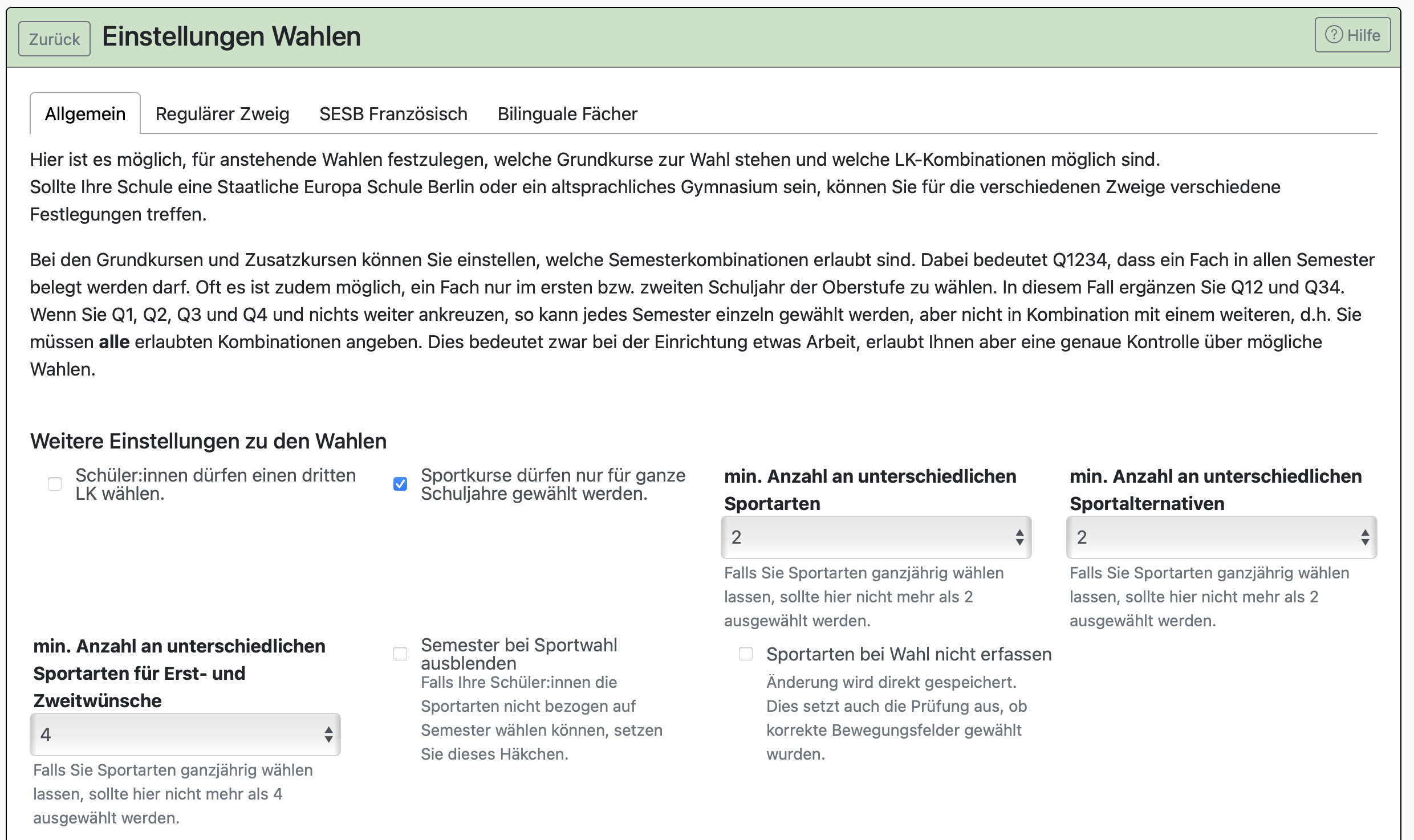
Klicken Sie dann auf die folgenden Reiter, z.B. *regulärer Zweig*. Als erstes sehen Sie oben die Möglichkeit, den Wahlzettel vorauszufüllen: 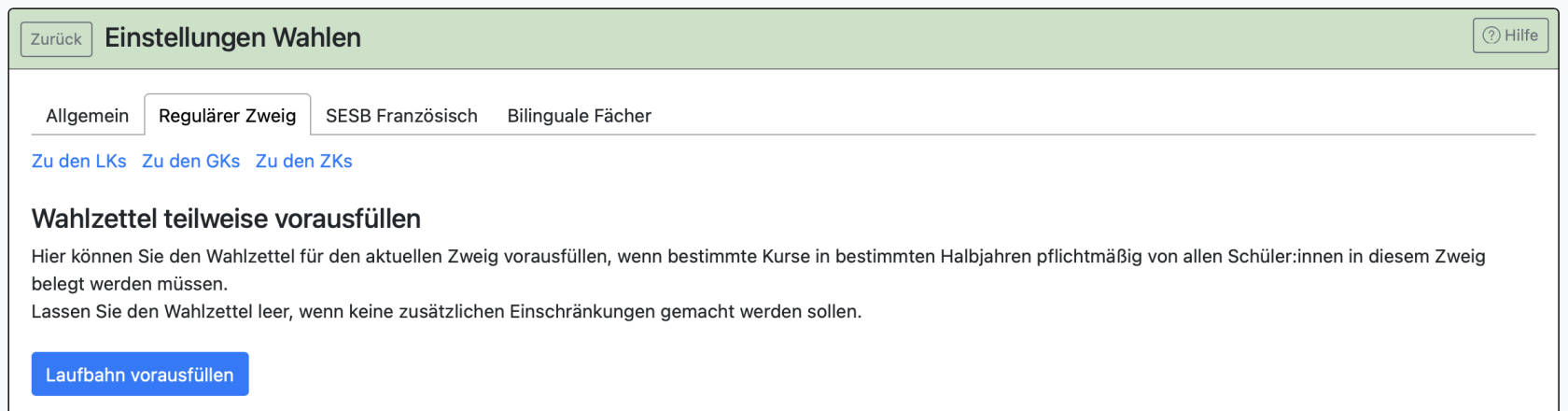 Klicken Sie auf *Laufbahn vorausfüllen*, wenn Sie bestimmte Vorgaben für den jeweiligen Zweig (im nächsten Bild z.B. ein besonderer Zweig einer SESB) festlegen möchten. Bestimmte Kurse müssen von allen Schüler:innen belegt werden. Diese können Sie hier bereits anhaken. 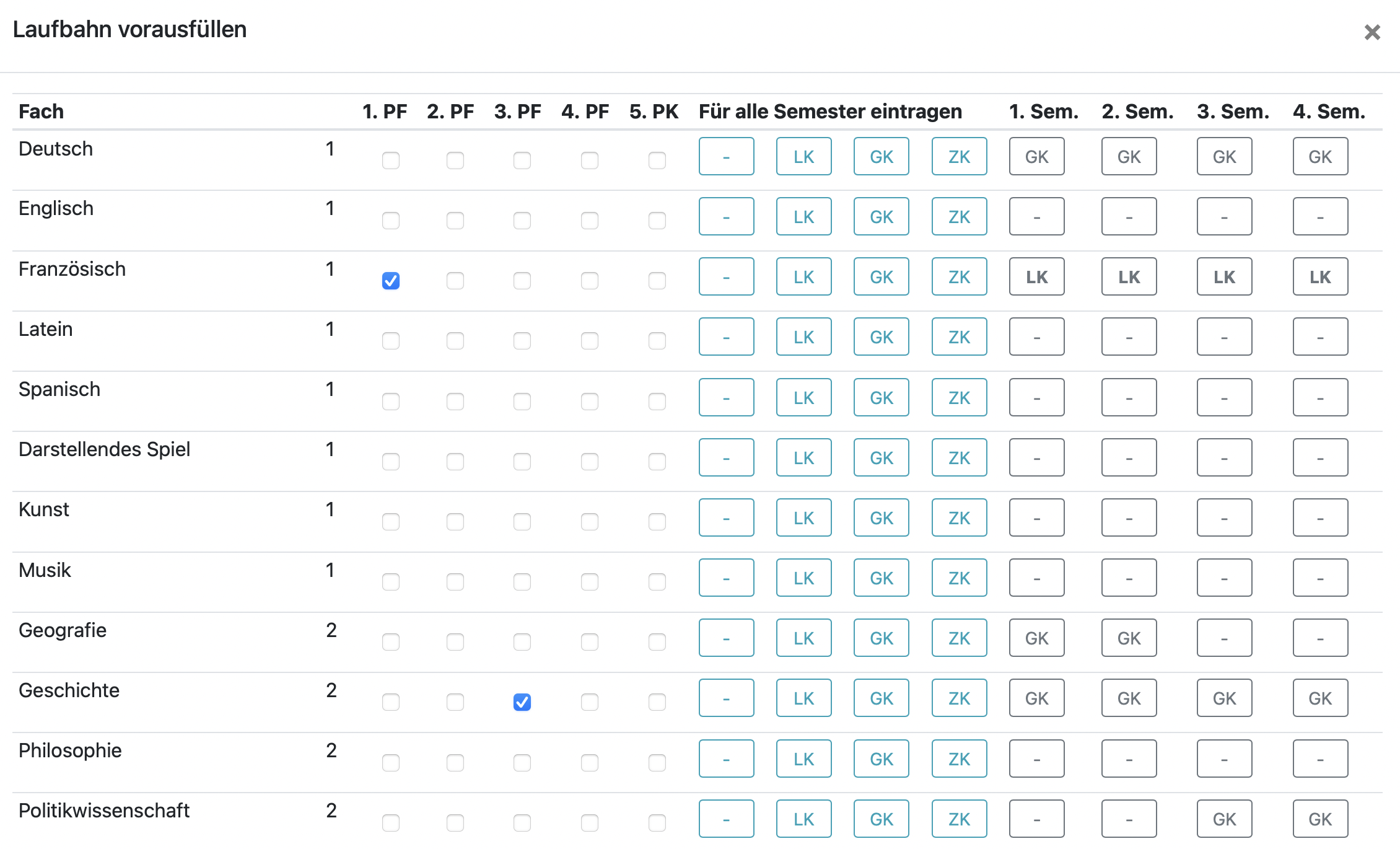 Auch wenn hier für die Kurse die Kursart "Grundkurs (GK)" ausgewählt wird, können die Schüler:innen dennoch später z.B. Deutsch als Leistungskurs wählen. Der seitliche Strich steht für *nicht* *belegt*. In diesem Beispiel ist Französisch fest als Leistungskurs (1. PF) vorgegeben und auch Geschichte als 3. PF ist vorgegeben worden. Ebenso die Belegung bestimmter Grundkurssemester.**Achtung:** Alle Semester, die hier mit GK/LK/ZK belegt sind, müssen von allen Schüler:innen belegt werden. **Die Schüler:innen können die von Ihnen hier gesetzten Häkchen bei der Kurswahl auf BOLLE nicht entfernen**, wenn Sie den Wahlzettel an dieser Stelle verbindlich vorausgefüllt haben.
Wenn Sie fertig sind, scrollen Sie herunter und speichern Ihre Angaben. Danach gelangen Sie wieder zu dieser Ansicht zurück. Haken Sie hier alle möglichen Kombinationen einmal an. 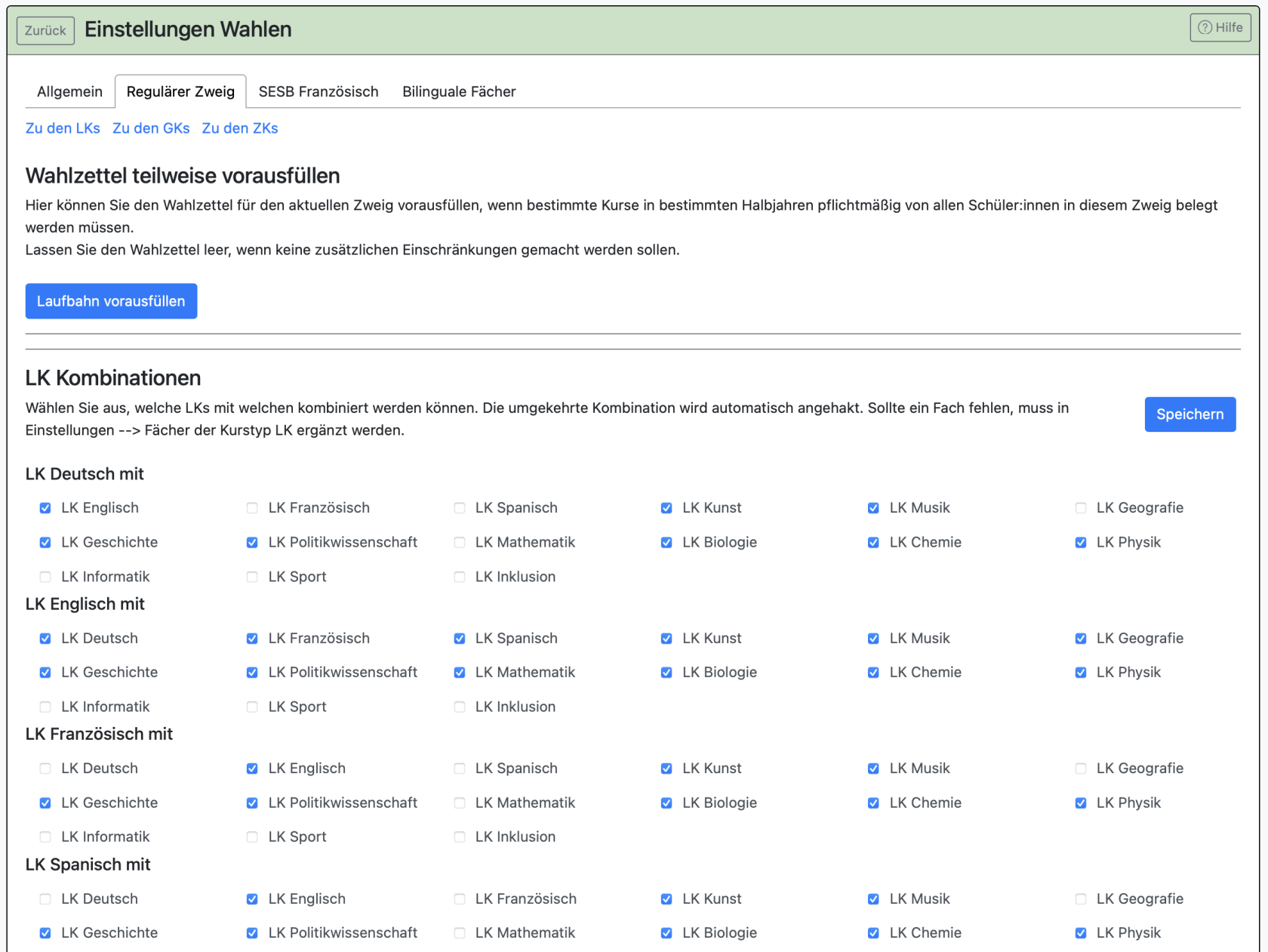 Gibt es an Ihrer Schule besondere andere Schulzweige, müssen die Einstellungen dort wiederholt werden. Sie sehen ein Beispiel für eine SESB mit Schwerpunkt Französisch. Schüler:innen dieses Zweiges müssen den LK Französisch wählen. Dies wird dann bei den möglichen Kombinationen auch berücksichtigt: 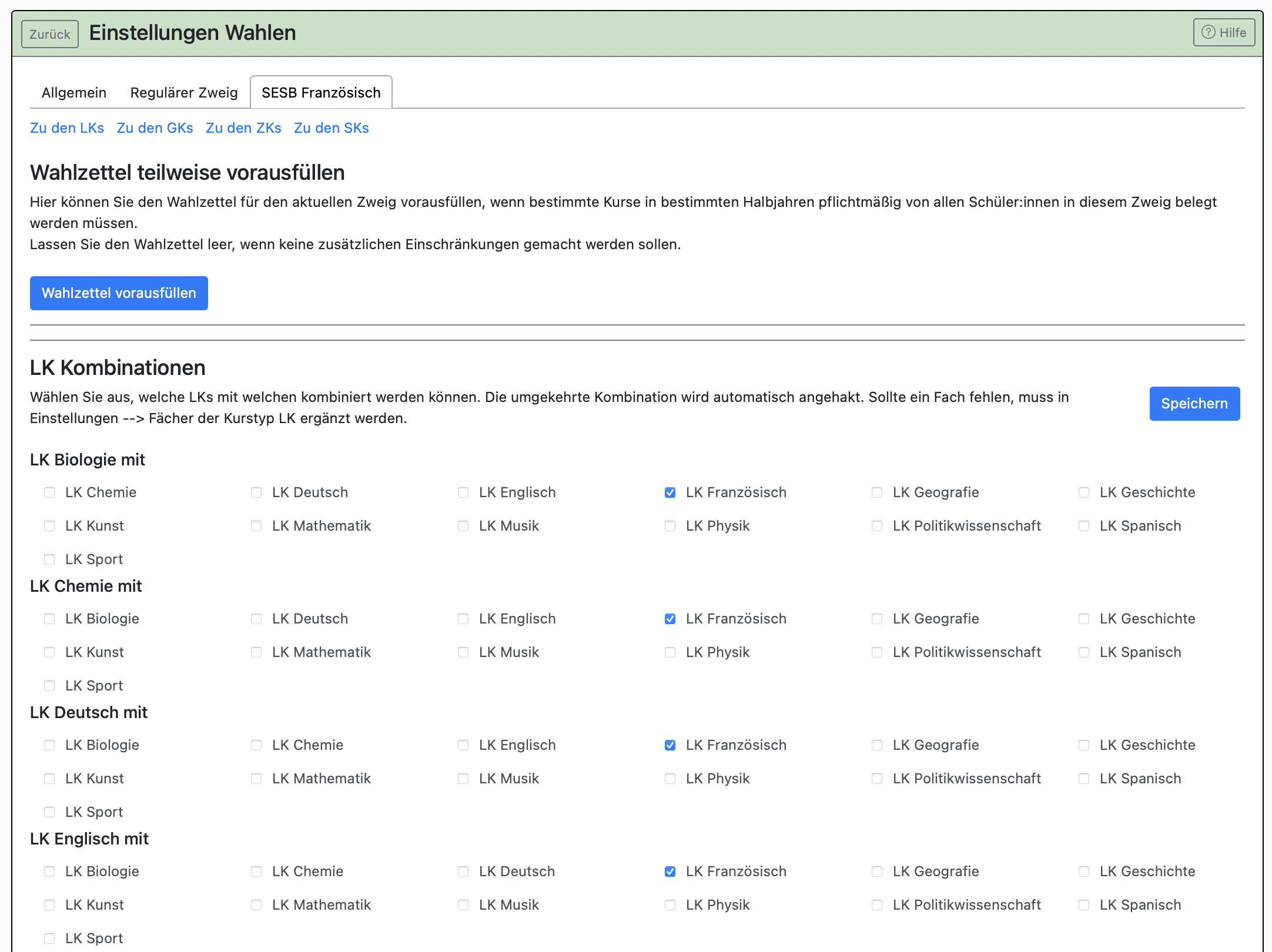 Wenn Sie weiter runterscrollen, finden Sie auch Wahlvorgaben im Bereich Grundkurse: 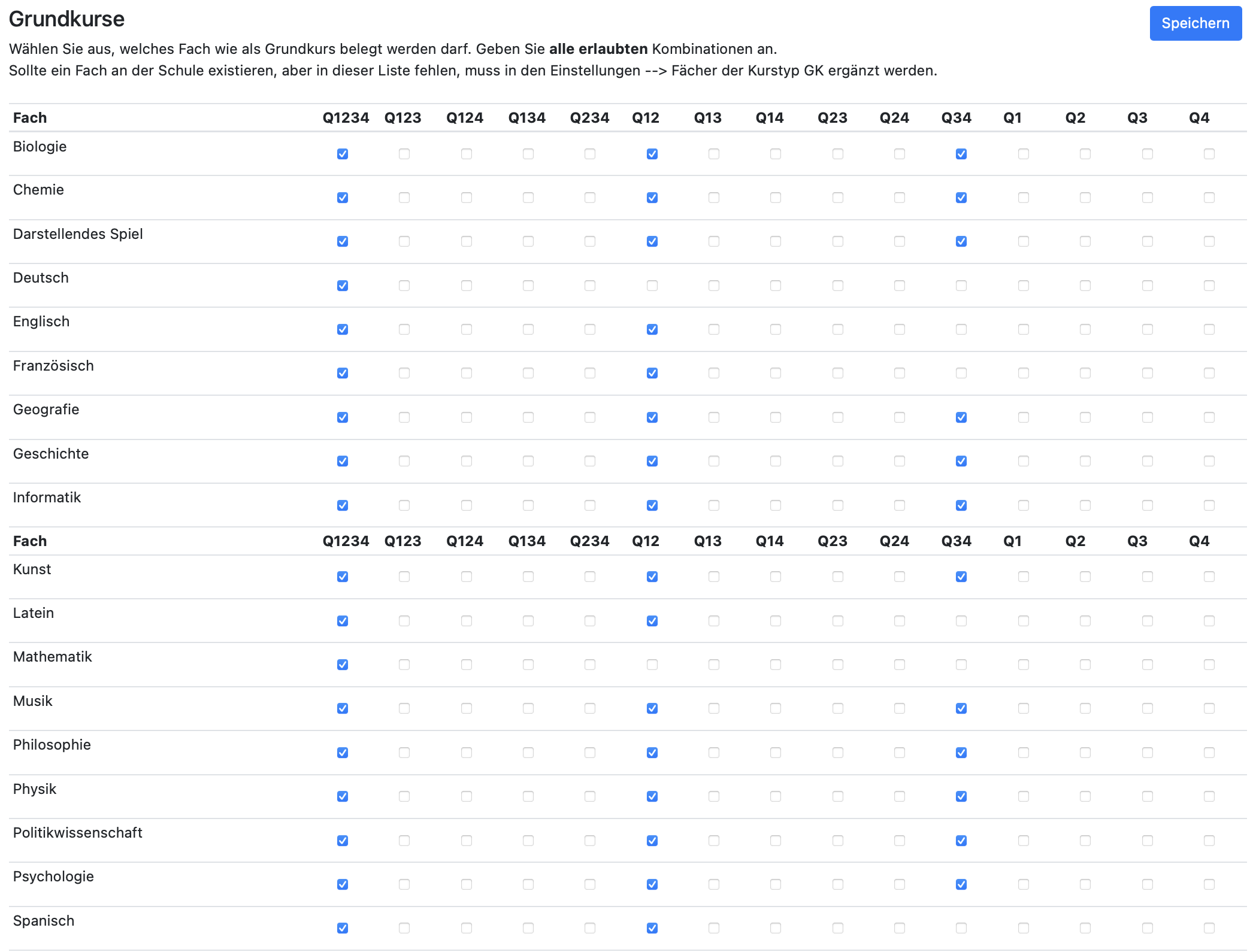 Die Spaltenbezeichnungen (Q1234, Q123 etc.) geben an, welche Semesterwahlen gültig sind. Biologie darf man z.B. in den Semestern 1, 2, 3 und 4 aber auch nur in den Semestern 1 und 2 bzw. den Semestern 3 und 4 wählen. Schüler:innen werden also daran gehindert, Biologie z.B. ausschließlich im 1. und 4. Semester zu wählen. Dafür hätte Q14 angehakt sein müssen. Deutlicher wird das bei den folgenden Beispielen: 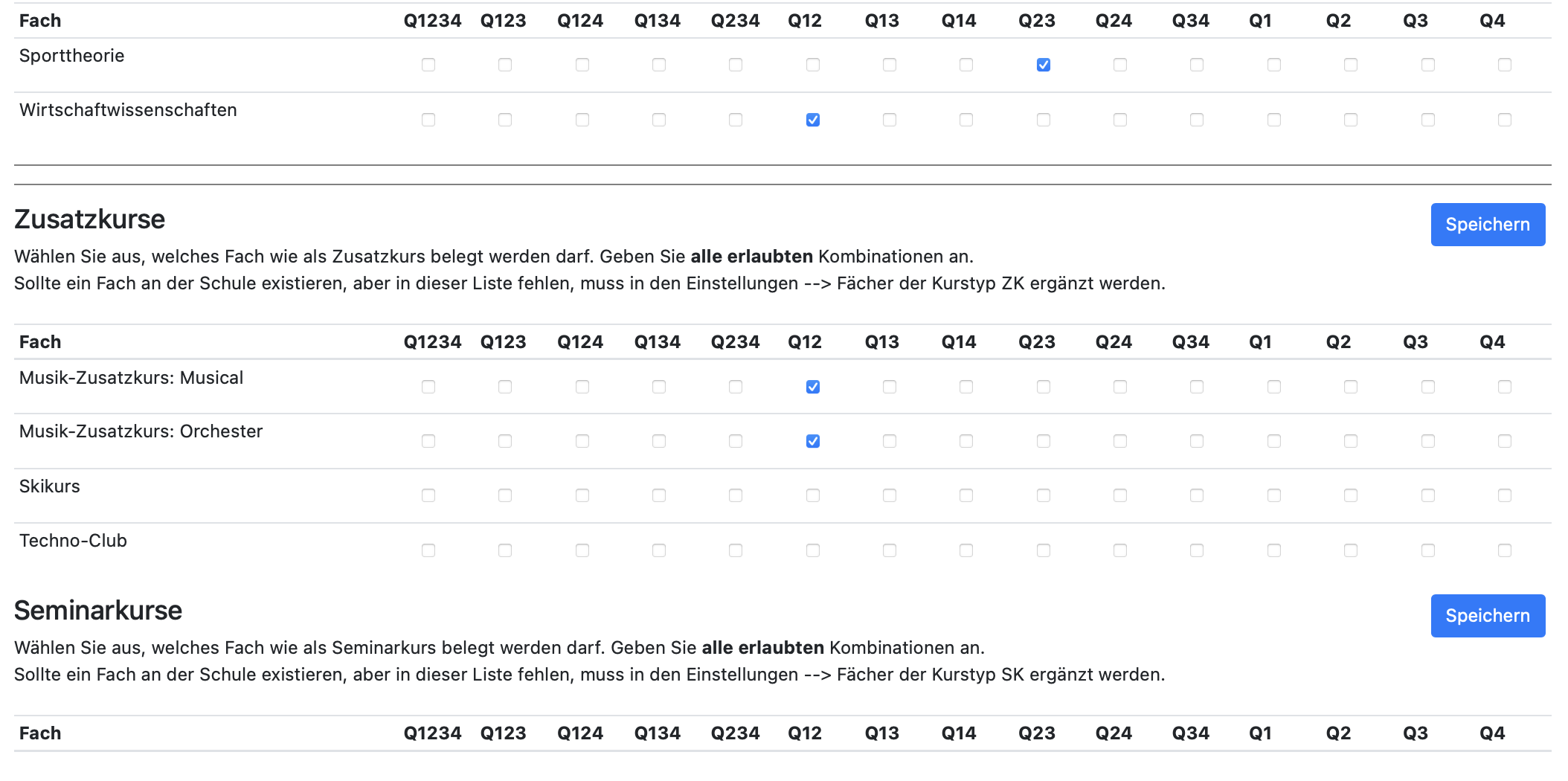 An dieser Schule finden die Sporttheoriekurse immer im 2. und 3. Semester statt; dies ist dann auch die einzig zulässige Belegungswahl. Das Fach Wirtschaftswissenschaften wird an dieser Schule ausschließlich im 1. und 2. Semester angeboten. Bei der Wahl dieses Faches müssen beide Semester gewählt werden. **[zurück zur Inhaltsübersicht der Seite](#bkmrk-inhaltsverzeichnis)** ##### 1.4. Einstellungen zu den Sportarten[Bitte beachten Sie die Voreinstellungen zur Sportwahl in BOLLE unter 1.3.](https://handbuch.bolle.schule/link/146#bkmrk-sportwahlen-in-bolle)
Zur Wahlvorbereitung gehört auch, dass Sie die **Sportarten** vorgeben, die die Schüler:innen wählen können sollen. Klicken Sie auf *Sportarten*. Sie legen die Sportarten für jeden Jahrgang separat fest. 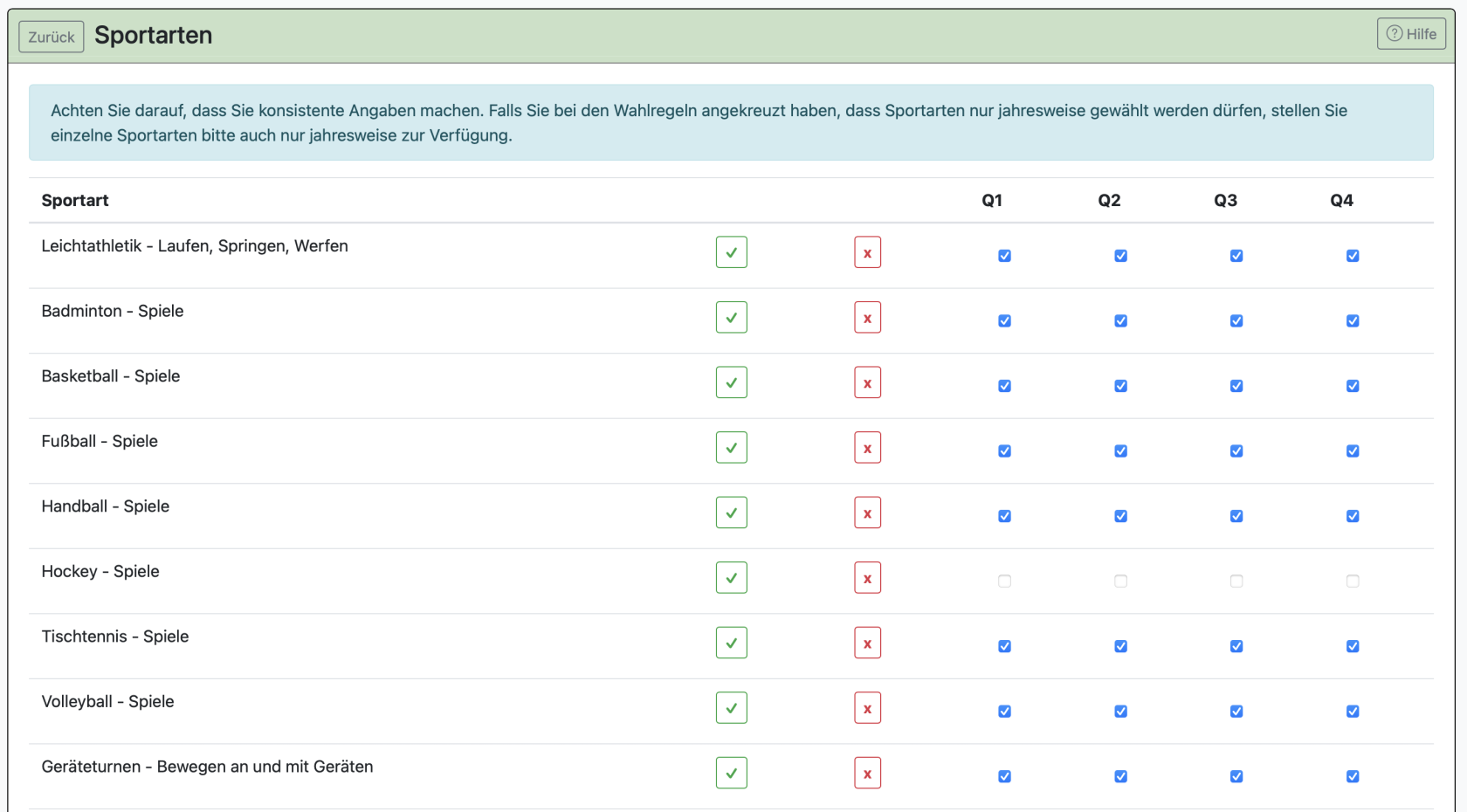 Nutzen Sie den grünen Haken um Q1 bis Q4 anzuhaken oder das rote Kreuz-Symbol um Q1 bis Q4 nicht mehr auszuwählen.Achten Sie darauf, dass Sie konsistente Angaben machen. Falls Sie bei den **Wahlregeln** angekreuzt haben, dass Sportarten nur jahresweise gewählt werden dürfen (siehe roter Kasten), stellen Sie einzelne Sportarten bitte auch nur jahresweise (z.B. Q1 und Q2) zur Verfügung. 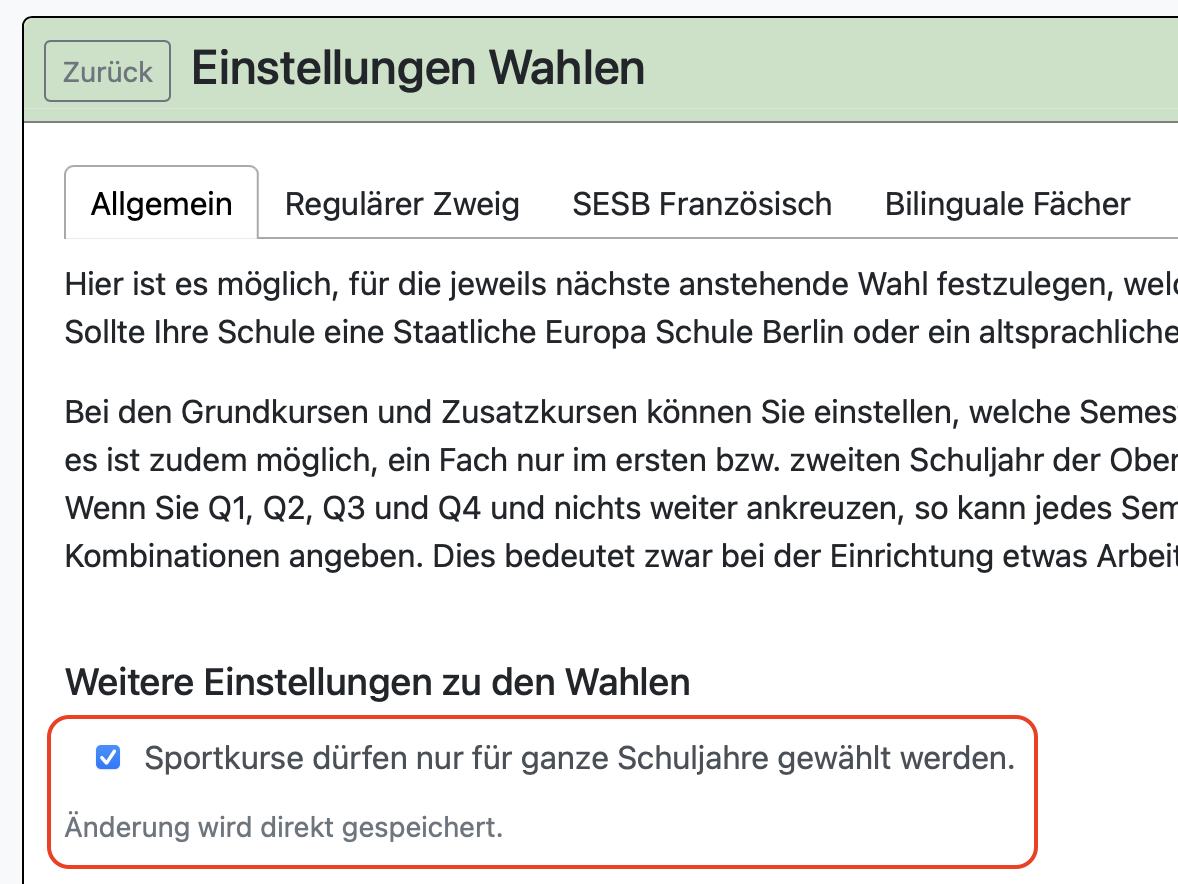
Weiter unten finden Sie eine Übersicht der Sportarten mit dem jeweiligen Bewegungsfeld. 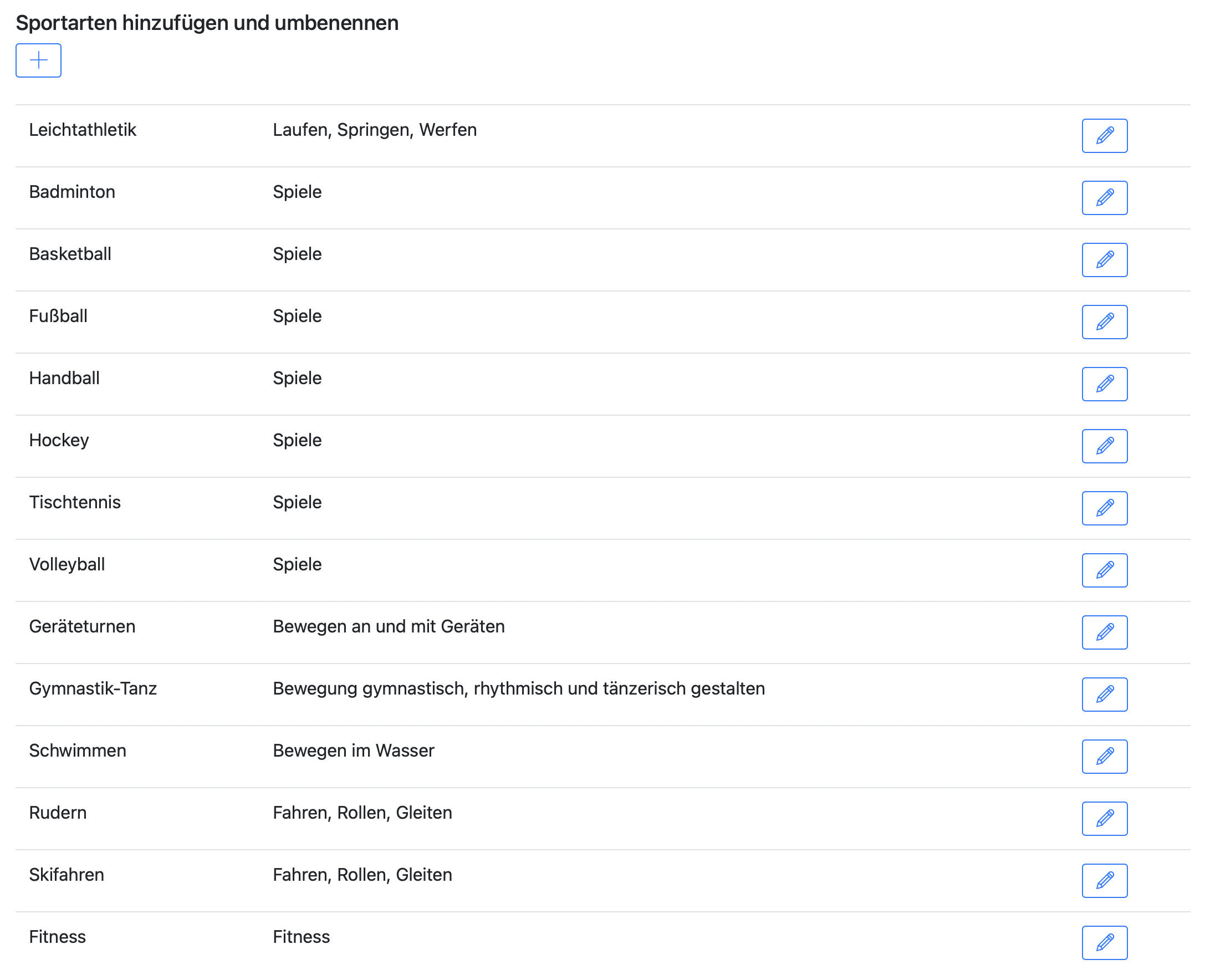 Klicken Sie auf das Plus-Zeichen, um eine Sportart hinzuzufügen, oder auf das Stift-Symbol, um eine Sportart zu bearbeiten. 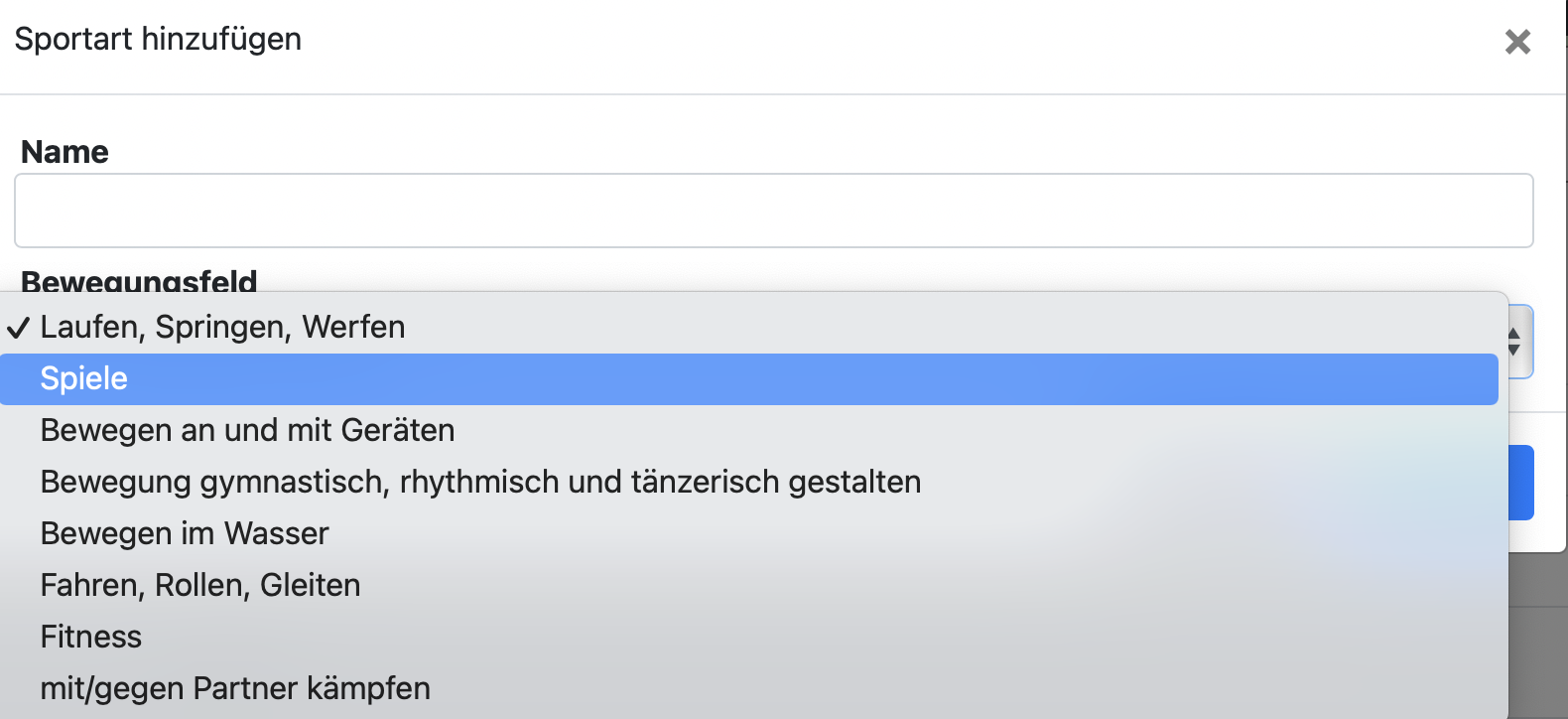Nachdem Sie hier Veränderungen vorgenommen haben, müssen Sie die Seite ggf. neu laden, damit die Änderung sichtbar wird.
**Praxistipp zu den Sportwahlen:** 1. Die Schüler:innen geben Erst- und Zweitwunsch ab. 2. Sie erhalten unter *Kurswahlen* > *Belegungen* dann eine Ansicht (im Beispielbild sieht man zwei Spalten mit Belegungen: für den GK regulär und für den GK französisch SESB; bei Ihnen gibt es möglicherweise nur einen Zweig). 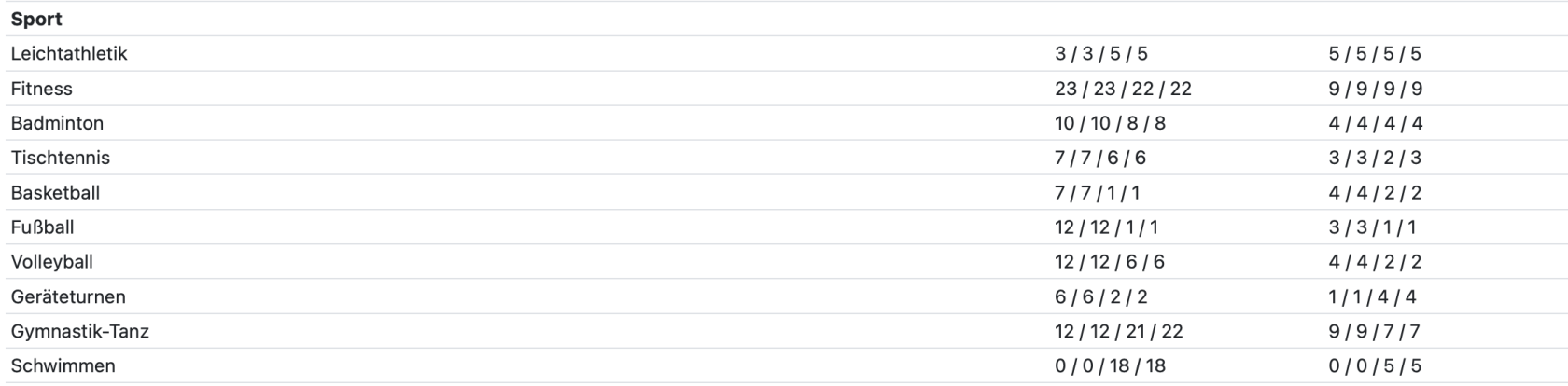 3. Mit dieser Ansicht ([vgl. 1.8.](https://handbuch.bolle.schule/link/146#bkmrk-belegungen-%28inkl.-ex)) können Sie gucken, welche Kurse man wirklich anbieten kann. Außerdem können die Schüler:innen über diese Ansicht informiert werden, wenn es Probleme bei der Wahl gibt. 4. Bevor Sie das Ganze zu Untis bringen, gucken Sie, bei welchen Schüler:innen Umwahlen nötig sind. 5. Wenn nicht überall sinnvolle Kurse zusammenkommen können, laden Sie in der gleichen Belegungsansicht ganz oben "*Sport und Sportalternativen*" herunter. Mit dieser Liste können Sie gucken, welche alternative Wahl zu besseren Ergebnissen führt. Diese Alternative müssen Sie in der individuellen Laufbahn festhalten, damit das Ganze auch in *Kurswahlen* > *Belegungen* erscheint ([vgl. 2.1](https://handbuch.bolle.schule/link/146#bkmrk-2.1.-laufbahnen-verw)).  6. Wenn weitere Umwahlen (neben der Beachtung der Alternativen) nötig sind, laden Sie sich am besten die Schüler:innen ein bzw. kontaktieren die Schüler:innen individuell. Änderungen nehmen Sie dann auch wieder über die individuelle Laufbahnplanung (Belegung und Prüfungskomponenten). Einige Schulen benutzen für die Sportwahlen auch das **Projektmodul** von BOLLE ([mehr Informationen zum Projektmodul](https://handbuch.bolle.schule/books/lehrkraft-personal-allgemein/page/projekte)). Das kann sinnvoll sein, wenn Sie eine striktere, exaktere und kursgrößenabhängige Sportwahl bevorzugen. Am besten macht man das vor der OS-Wahl und legt damit schon einmal fest, wer welchen Sportkurs machen möchte. Die Schüler:innen sollen dann später bei der OS-Wahl nur noch die bereits festgelegten Sportkurse angeben. Man kann dann später über die Belegungsübersicht schnell sehen, ob da auch jedes Kind die richtige Wahl getroffen hat und müsste nur noch vereinzelt korrigieren.
**Tipp:** Die Sportbelegungen finden Sie später auch unter *Belegungen* unter dem Reiter *Sportwahlen*. 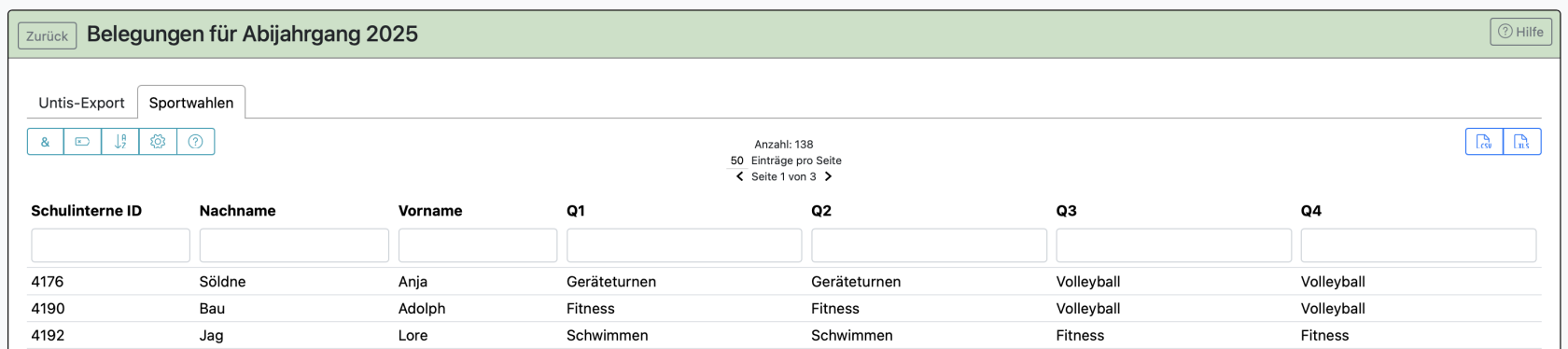 Sie können mit einem Klick auf das Zahnrad auch weitere Spalten einblenden: 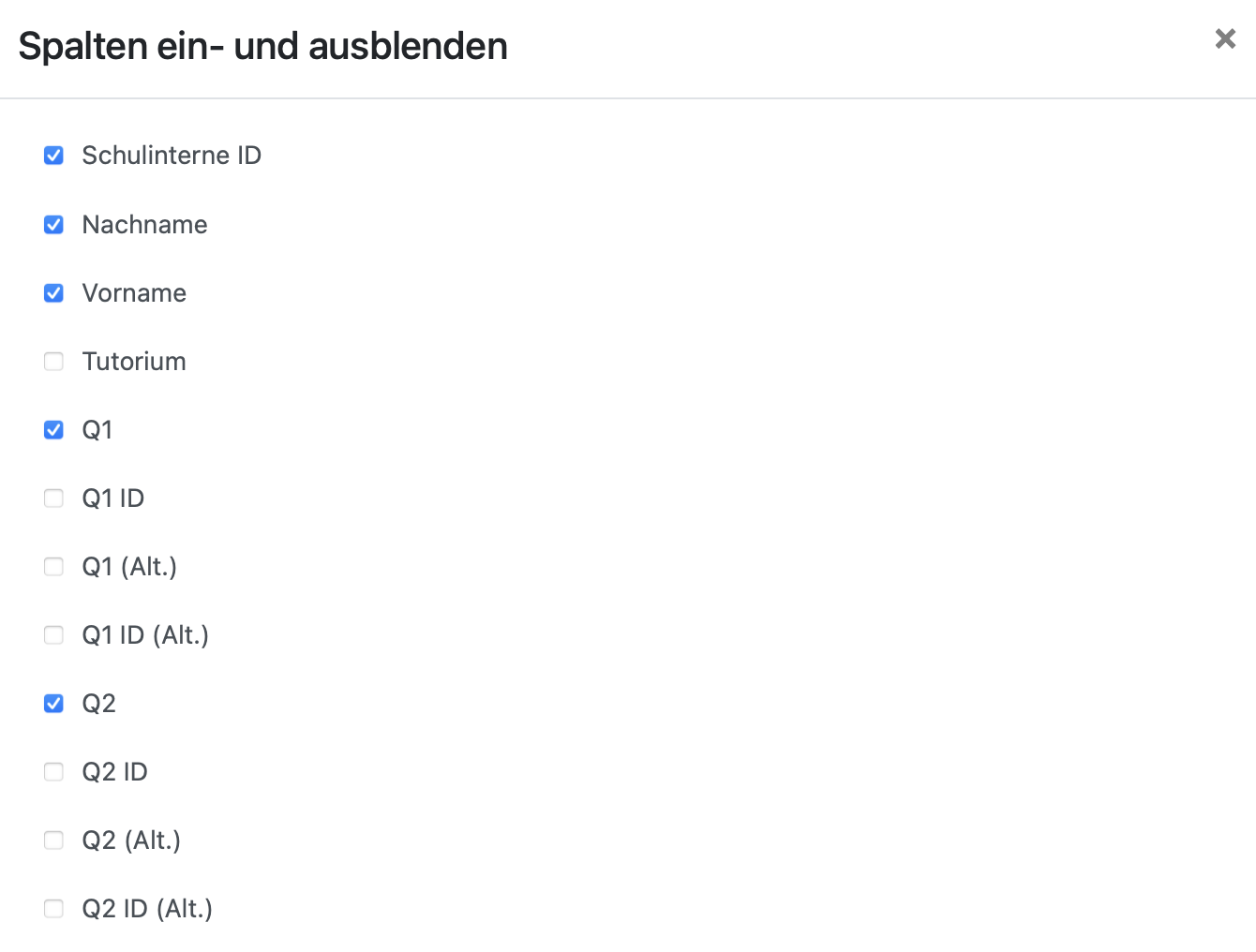
**[zurück zur Inhaltsübersicht der Seite](#bkmrk-inhaltsverzeichnis)** ##### ##### 1.5. Einstellungen zu den künstlerischen Fächern als PF Sie können in BOLLE die Wahl der Schüler:innen auf das Kriterium überprüfen, dass ein Prüfungsfach auch im Jahr vor Beginn der Qualifikationsphase belegt wurde. BOLLE fragt bei der Wahl die Schüler:innen, ob alle Prüfungsfächer auch im Jahr davor belegt wurden. Es ist also eine Art Vertrauensoption voreingestellt. Schüler:innen mit Prüfungsfächern im künstlerischen Aufgabenfeld I (Musik, Kunst, Darstellendes Spiel) müssten im Zweifel dann noch im Nachhinein manuell überprüft werden.**Es handelt sich hierbei um eine optionale Nutzung.** Es müssen nur Einstellungen vorgenommen werden, wenn Sie das Häkchen bei "Diese Eigenschaft bei der Wahl überprüfen" setzen. Eventuell ist es ausreichend nur bei Schüler:innen mit den entsprechenden Prüfungsfächern einmal so zu überprüfen, ob alles stimmig ist.
Wenn Sie möchten, dass BOLLE das automatisch überprüft, klicken Sie auf *Künstlerische Fächer vor der Q-Phase*. 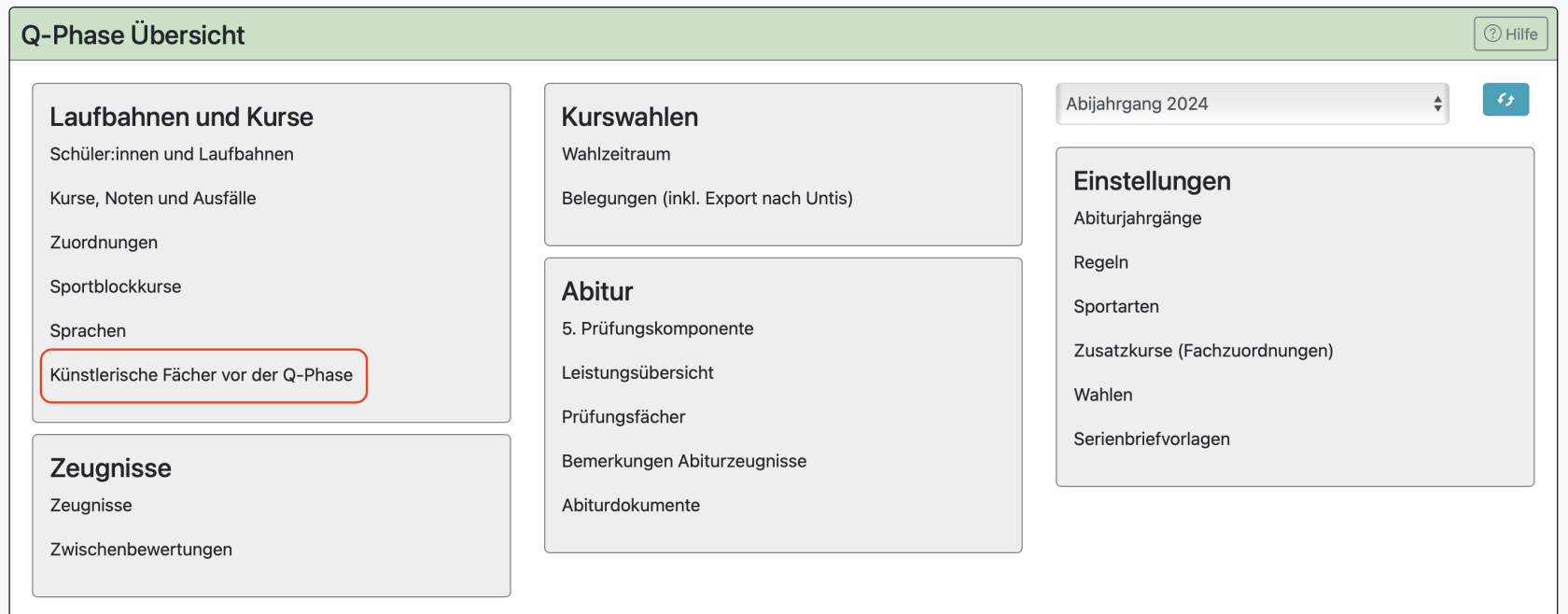§ 23 Abs. 5 VOGO schreibt vor, dass die Prüfungsfächer 1 - 4 bereits in Klasse 10 (G8) bzw. 11 (G9) belegt worden sein müssen. Dies müssen die Schüler:innen während des Wahlprozesses bestätigen. Zusätzlich können Sie einfordern, dass BOLLE überprüft, ob diese Fächer tatsächlich auch belegt wurden.
Bevor Sie weitere Einstellungen vornehmen, lesen Sie auch die **weiterführende Hilfe:** Maßgeblich für diese Beurteilung sind die im Q-Phasen-Modul hinterlegten Belegungen im Schuljahr vor Beginn der Q-Phase (auf dieser Seite). Sie können diese von in BOLLE hinterlegten Zuordnungen laden und/oder manuell bearbeiten. **Wenn Sie diese Eigenschaft bei der Wahl überprüfen möchten, laden und kontrollieren Sie die Zuordnungen und setzen Sie anschließend weiter rechts den entsprechenden Haken.****Besonders im ersten Jahr der Nutzung von BOLLE empfiehlt es sich, auf diese zusätzliche Kontrolle zu verzichten**, da die Belegungen nicht geladen werden können. Es müsste sonst alles manuell eingetragen werden.
**Haben Sie das Häkchen rechts nicht gesetzt, ist eine Pflege der Daten auf dieser Seite überflüssig. Überlegen Sie, ob sich eine Pflege dieser Daten für Ihre Arbeit notwendig ist.**
Bedenken Sie folgende Spezialfälle: - **Epochal unterrichtete Fächer:** Wird ein Fach epochal unterrichtet und ist dies im Zeugnismenü hinterlegt, so werden epochale Belegungen geladen. In der Überprüfung gilt *eine* epochale Belegung als Belegung für das ganze Jahr. - **Schüler:innen, die vor Eintritt in die Q-Phase ein Jahr im Ausland waren:** Da in diesem Fall die Schule entscheidet (vgl. § 8 Abs. 2 VOGO), müssen Sie hier manuell einen Eintrag für das gewünschte Fach hinterlegen. Wählen Sie einfach zwei normale Halbjahresbelegungen oder eine epochale Belegung. Letzteres zählt wie ganzjährig, gemäß VOGO. 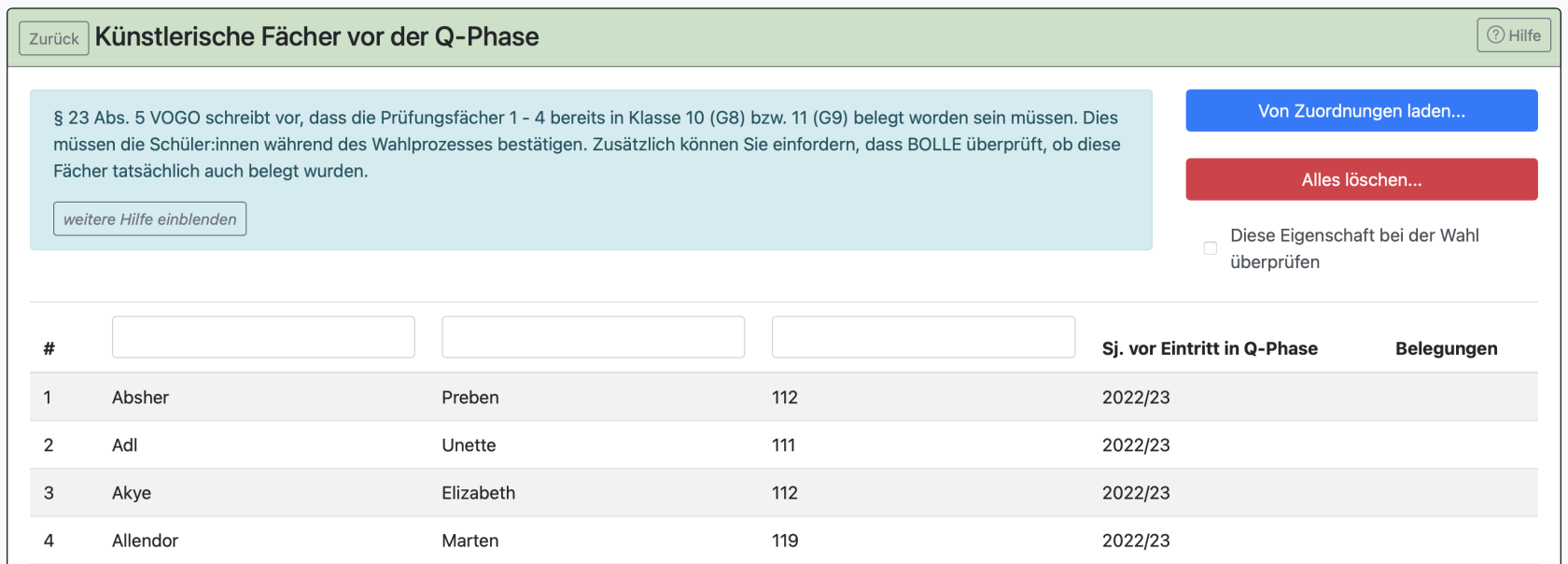In diesem Bereich existiert alles separat. Wenn Sie also z.B. Zuordnungen laden, ändern oder wieder löschen, hat dies keine Auswirkungen auf ggf. tatsächliche Zuordnungen im laufenden BOLLE-System.
Klicken Sie auf *Von Zuordnungen laden*.**Achtung:** Sie laden hierbei immer die Zuordnungen des aktuellen Schuljahres. Das ist insofern auch sinnvoll, weil die Schüler:innen das Wahl-Interview zur Oberstufenlaufbahn im Jahr vor Beginn der Q-Phase durchlaufen. Achten Sie deshalb auch darauf, später nicht alles zu löschen. Wenn Sie z.B. zu einem späteren Zeitpunkt die Daten löschen, können Sie sie wohlmöglich nicht mehr laden, da das Schuljahr vor Beginn der Q-Phase dieser Schüler:innen dann bereits beendet ist.
Sie müssen für beide Halbjahre eine Belegung erfassen, wenn im Zeugnismodul kein epochaler Unterricht hinterlegt wurde. Sie können also z.B. den 1.1. und den 1.7. nehmen, um beide Halbjahre zu erfassen: 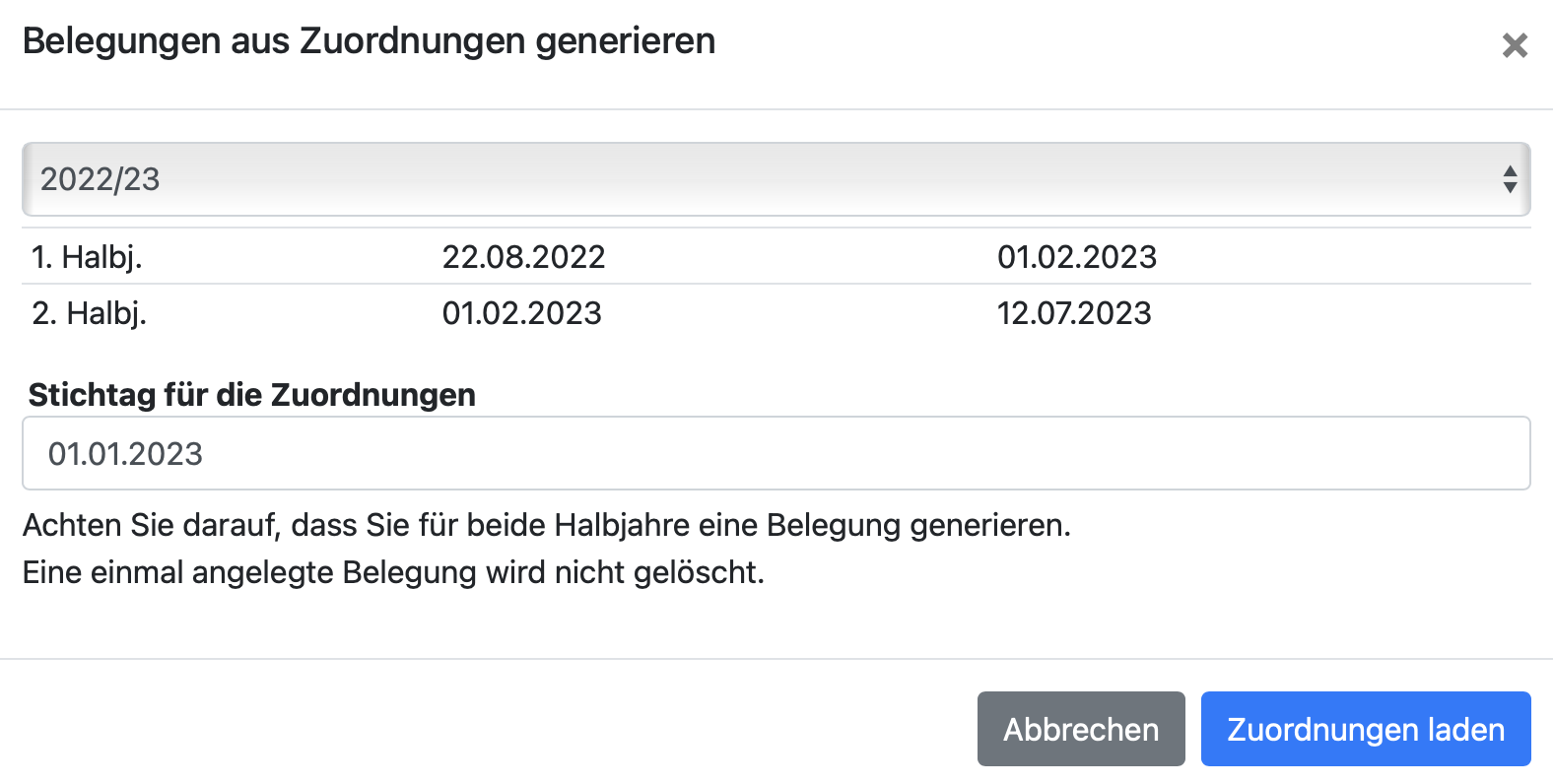 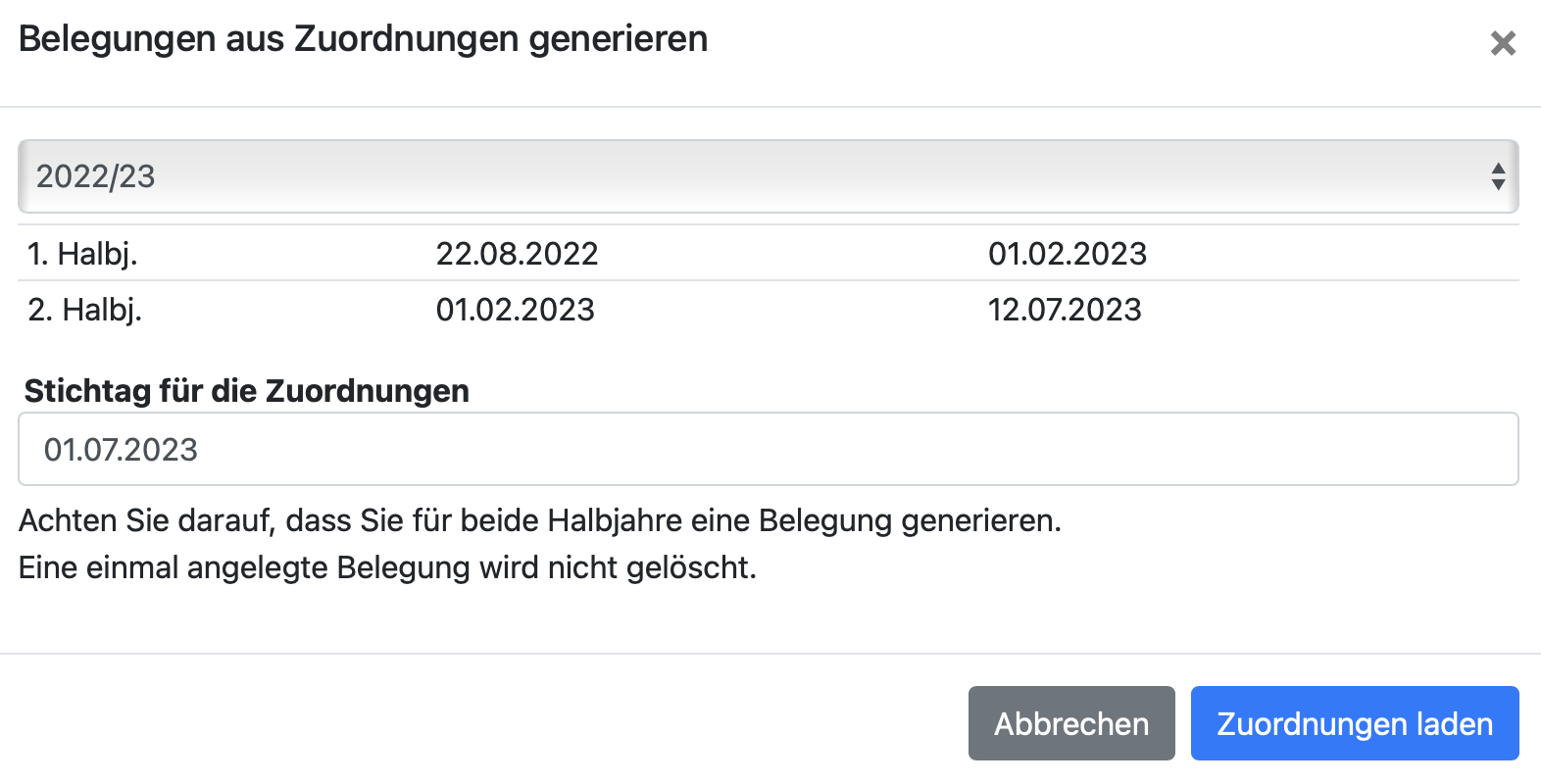 Wenn Sie Zuordnungen aus beiden Halbjahren generiert haben, ändert sich die vorherige Seite. Ggf. müssen Sie die Seite neu laden. 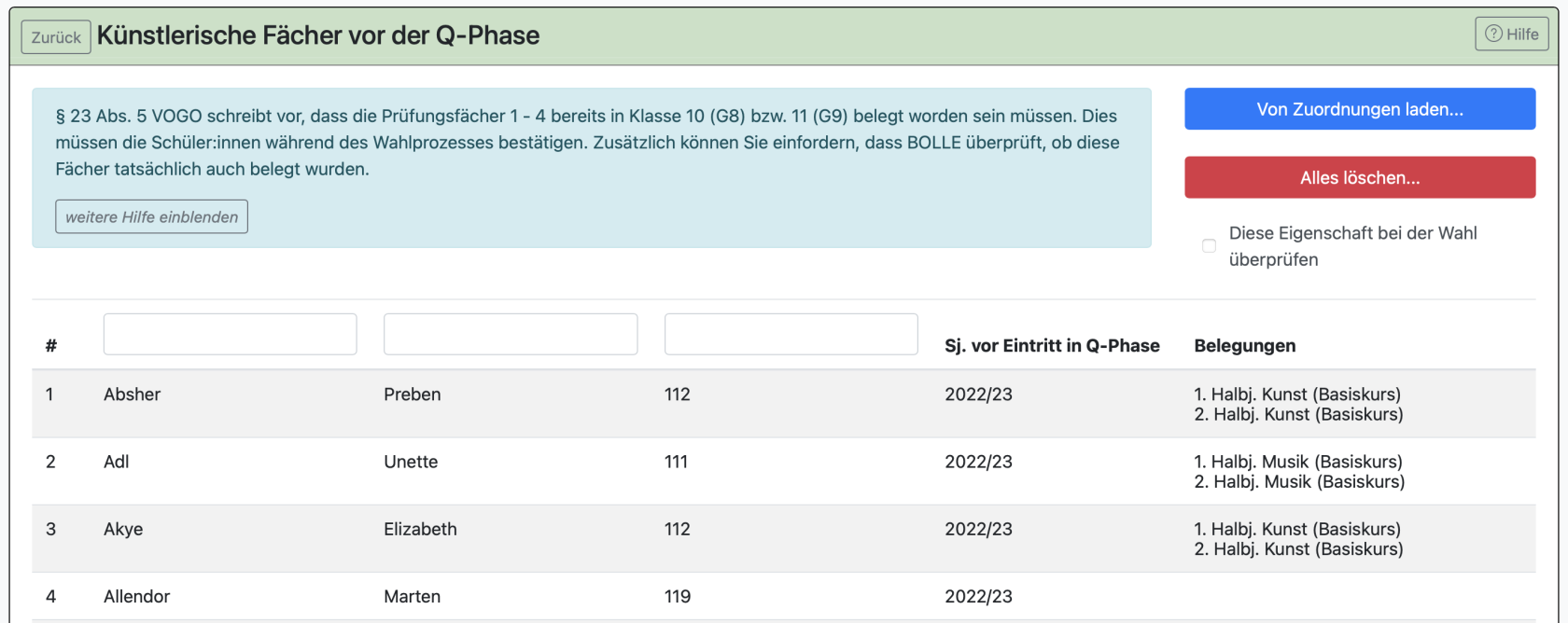 Beim vierten Schüler sieht man, dass keine Belegung erfasst wurde. Hier müssen Sie noch eine Belegung manuell erfassen, damit der Schüler im Zweifel ein künstlerisches Fach als Prüfungsfach selbstständig wählen kann. Klicken Sie auf die entsprechende Zeile: 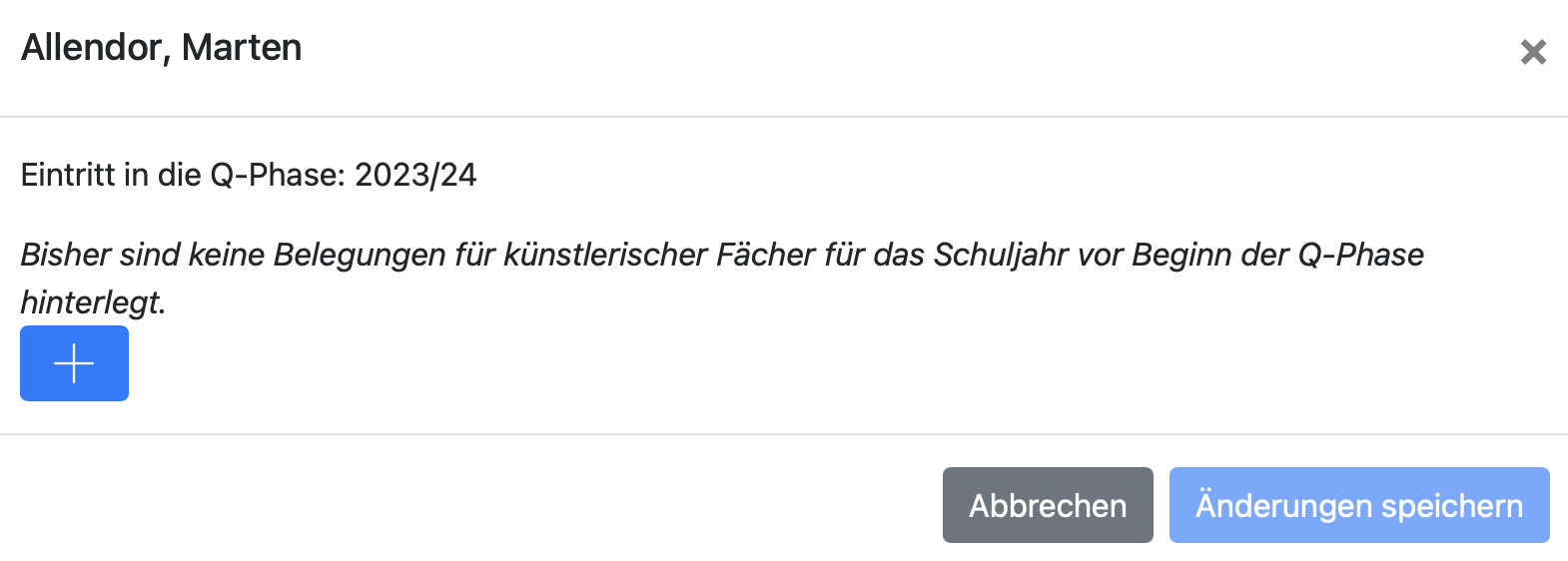 Und dann auf das Plus-Symbol: 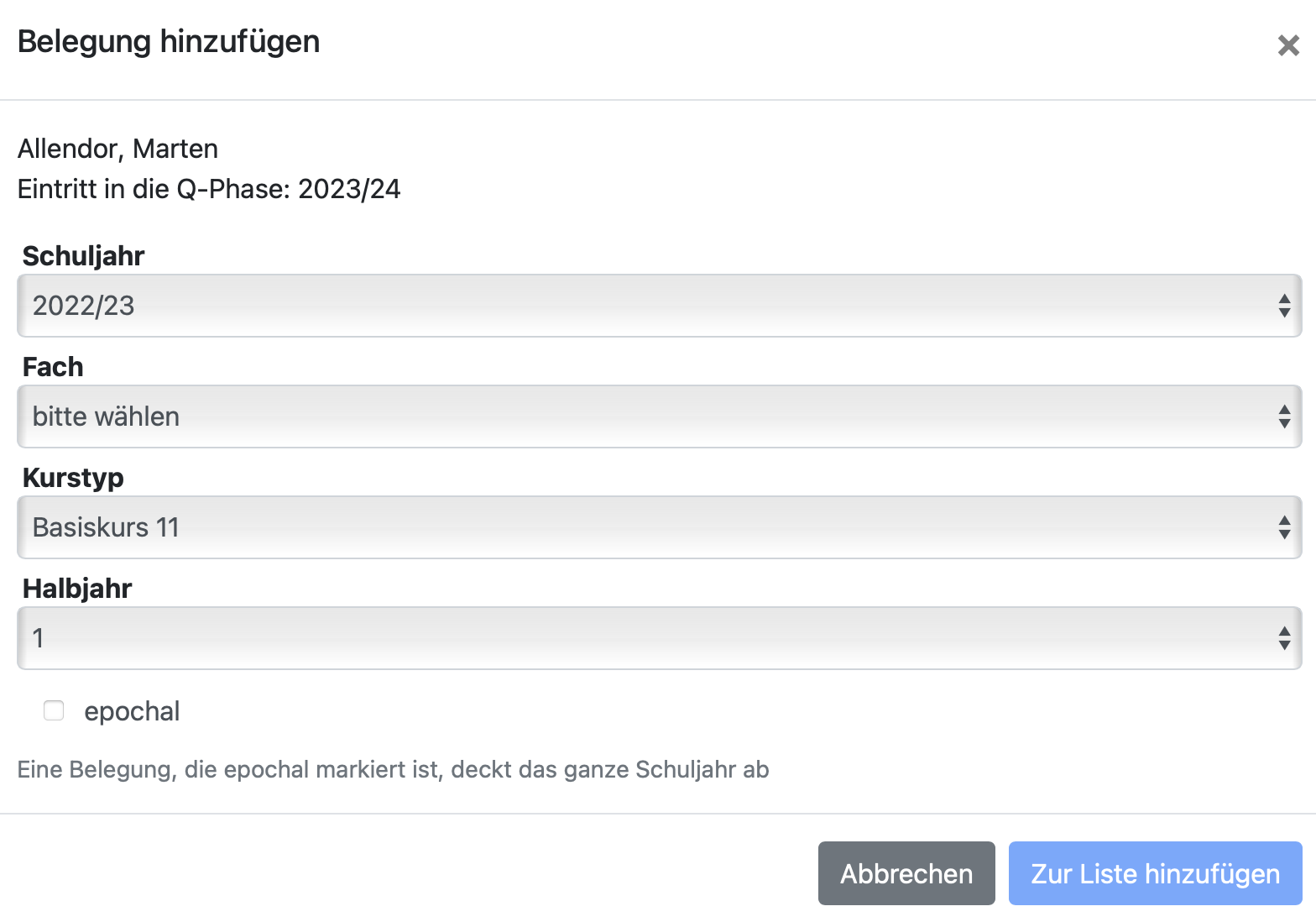 Nehmen Sie die entsprechenden Einstellungen vor. Wenn Sie *epochal* wählen, reicht es, wenn Sie nur einen Eintrag vornehmen. Ansonsten müssen Sie einen erneuten Eintrag anlegen, damit das gesamte Schuljahr hinterlegt ist.Bei Nachtragungen für Schüler:innen im Ausland empfiehlt es sich, wenn Sie *epochal* wählen. Die hier hinterlegten Informationen sind ausschließlich für die Online-Wahl der Schüler:innen über BOLLE nötig.
Wenn Sie dann am Ende wünschen, dass BOLLE die hier hinterlegten Angaben zur Überprüfung nutzt, müssen Sie noch den entsprechenden Haken setzen: 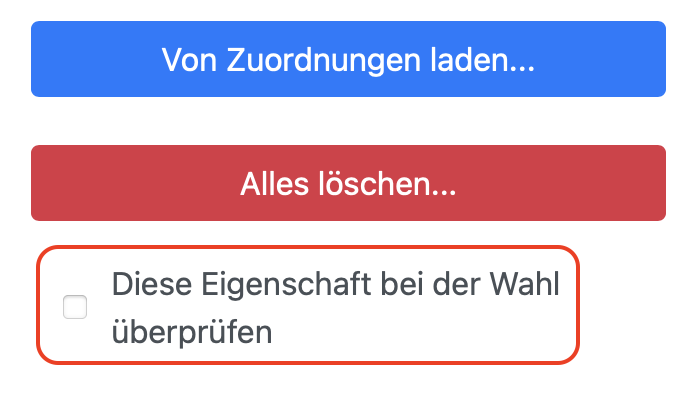**Achtung:** Die Schüler:innen werden trotzdem im Wahl-Interview gefragt, ob sie alle Prüfungsfächer im Jahr vor Beginn der Q-Phase belegt haben. Erst zum Ende des Wahl-Interviews findet eine detaillierte Prüfung gemäß der von Ihnen geladenen oder manuell hinterlegten Zuordnungen statt, die dann ggf. darauf hinweist, dass z.B. für ein Prüfungsfach "Musik" nicht die nötigen Voraussetzungen vorliegen. 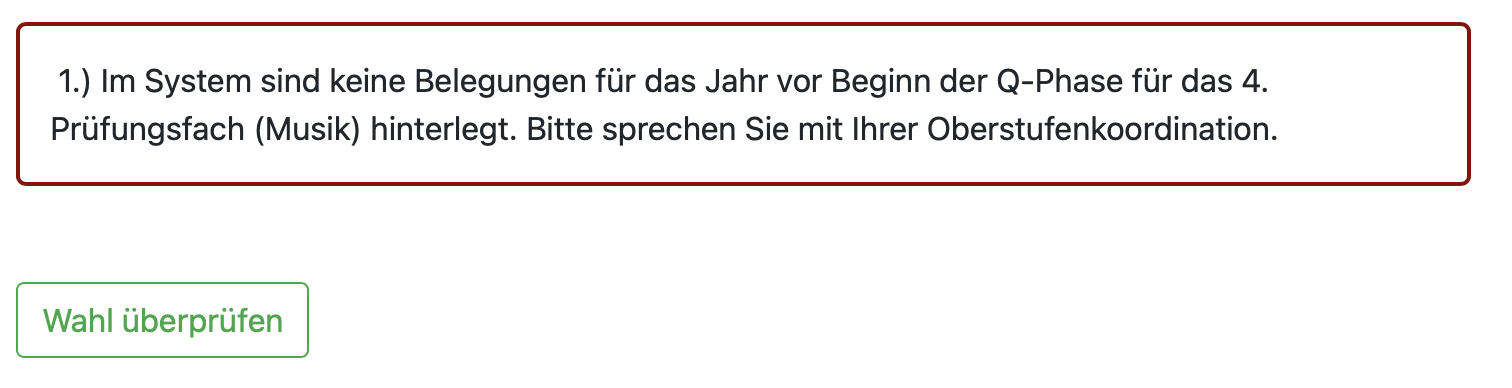
**Für andere Fächer als künstlerische Fächer findet solch eine Prüfung nicht statt.** Wenn Sie Fächer von der Wahl als Prüfungsfach ausnehmen wollen, klicken Sie auf *Q-Phase* > *Einstellungen* > *Wahlen* und nehmen die Einstellungen an der entsprechenden Stelle vor. 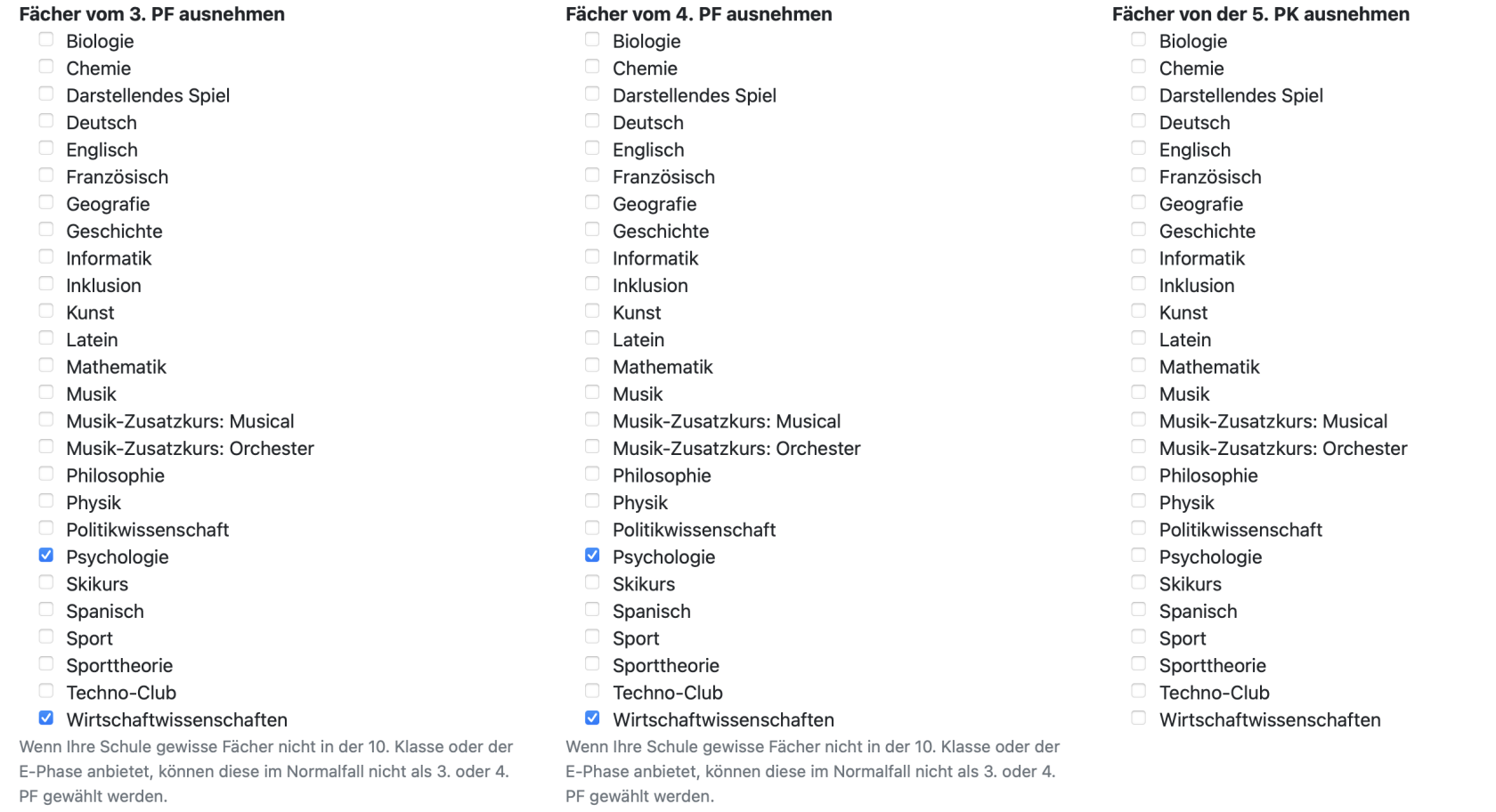
Wenn Sie möchten, können Sie hierüber auch andere nicht künstlerische Fächer in die Übersicht mit reinholen. Klicken Sie dafür auf "Fächer einstellen" und wählen Sie weitere Fächer hinzu. 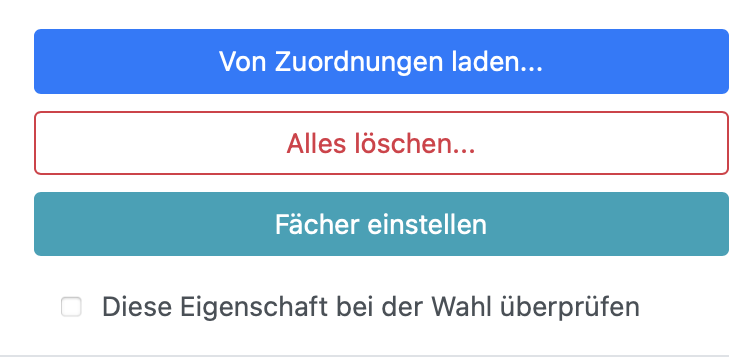
**[zurück zur Inhaltsübersicht der Seite](#bkmrk-inhaltsverzeichnis)** ##### 1.6. Wahlzeitraum für Schüler:innen freigeben **Wenn Sie alle Wahleinstellungen vorgenommen haben**, klicken Sie im Bereich *Kurswahlen* auf *Wahlzeitraum*. 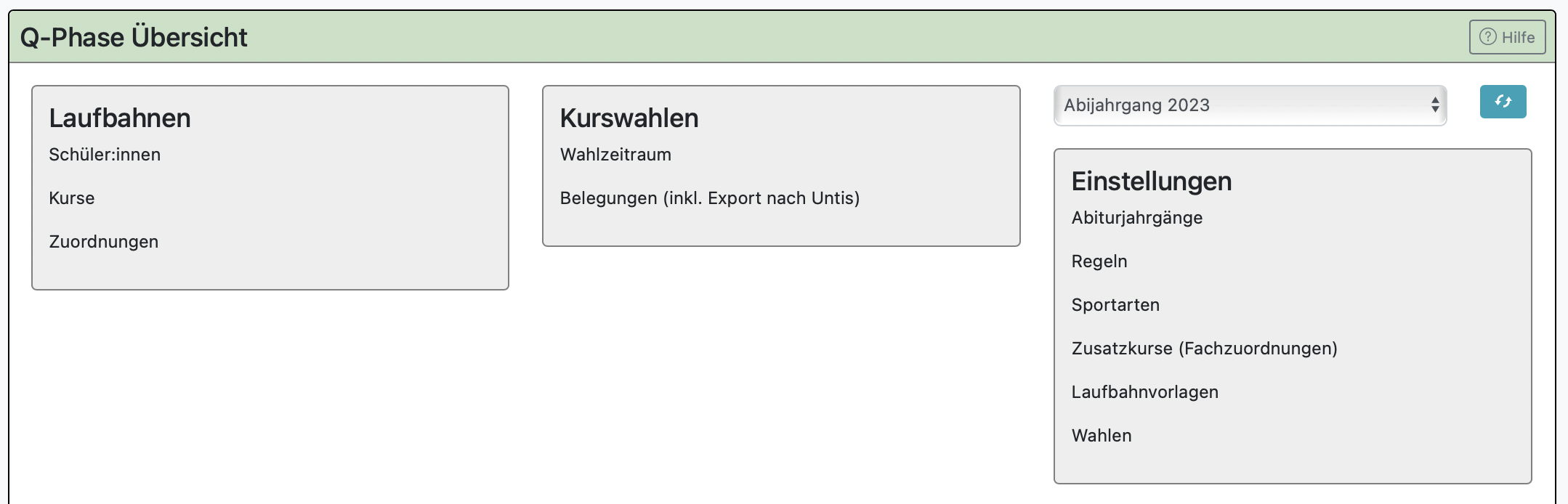 Hier schalten Sie die Wahlen für die Schüler:innen frei. Schüler:innen können sich nach der Freigabe in BOLLE einloggen und die Oberstufenwahl selbst vornehmen. 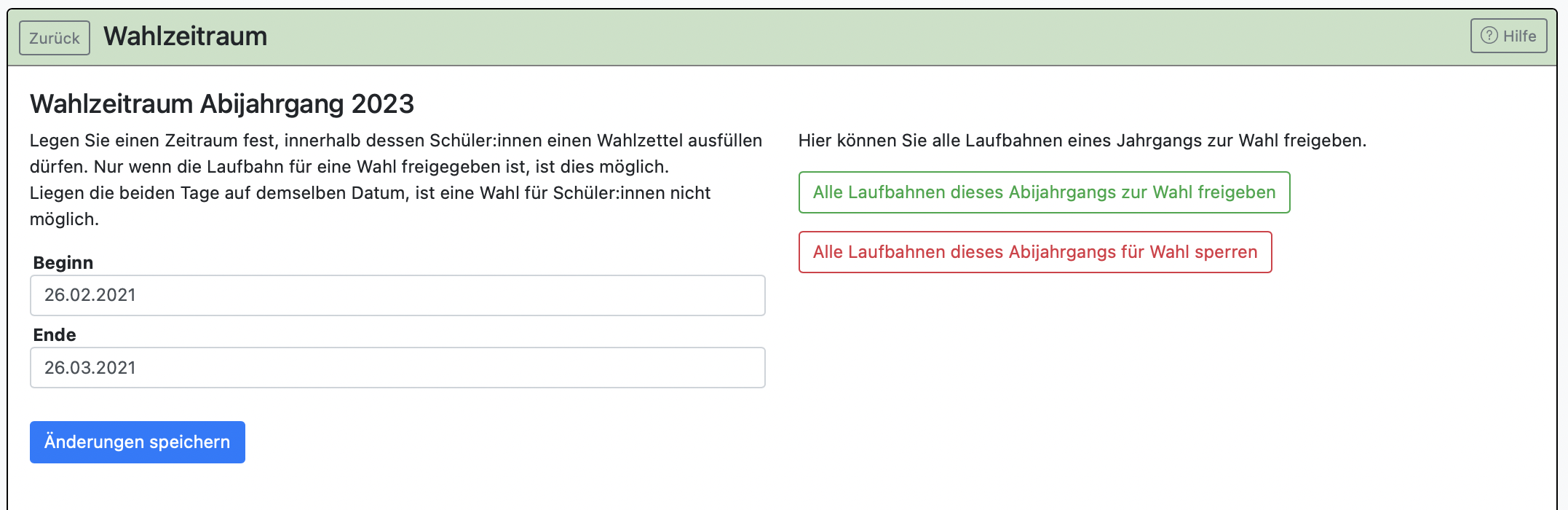Klicken Sie auf "Alle Laufbahnen dieses Abijahrgangs zur Wahl freigeben", damit alle Schüler:innen die Wahl auch wirklich durchführen können. Sie können die Wahl auch nur einzelnen Schüler:innen ermöglichen oder umgekehrt bei einzelnen Schüler:innen deaktivieren. Gehen Sie dafür in die Laufbahn und haken das entsprechende Feld an bzw. entfernen das Häkchen. [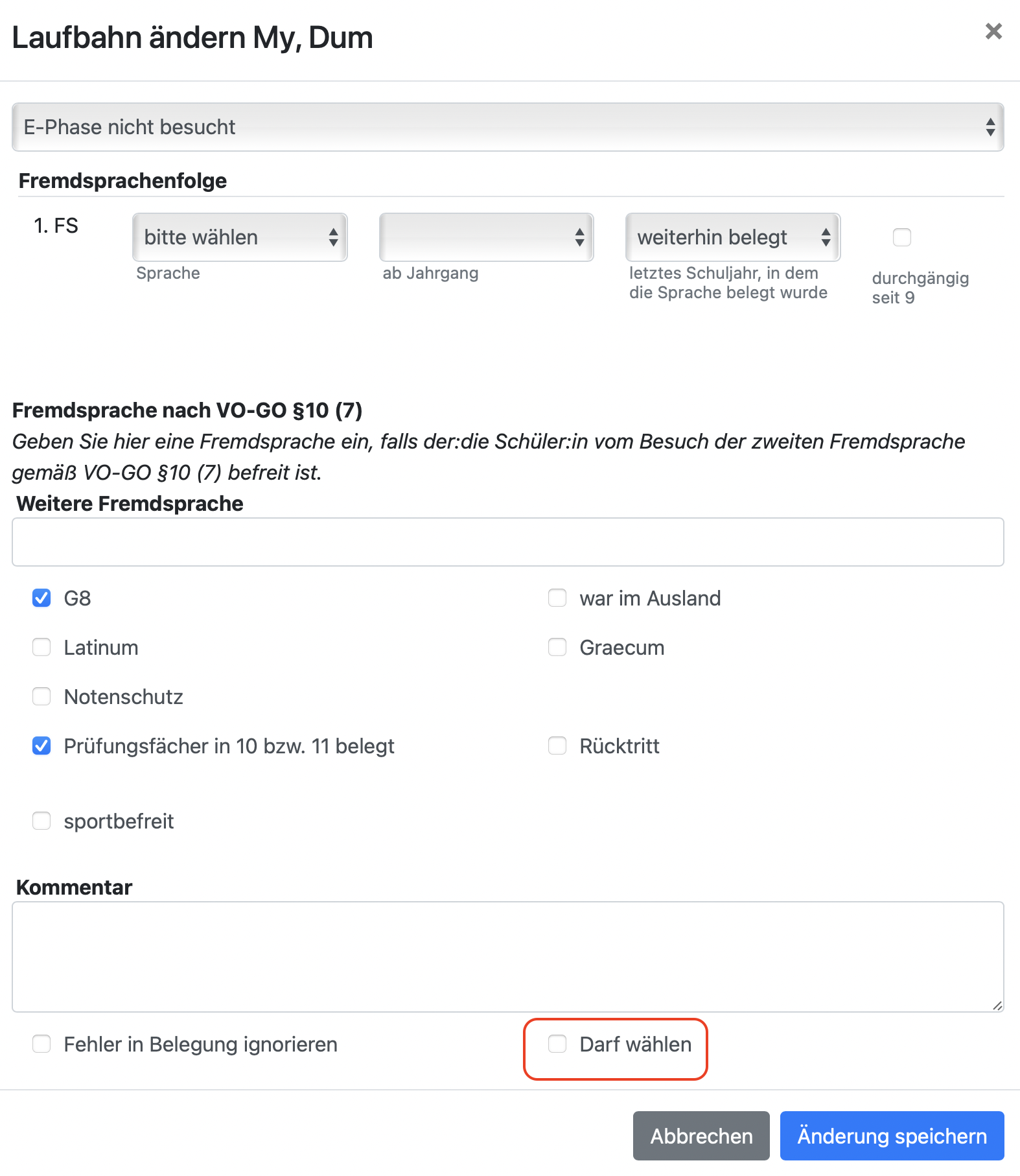](https://handbuch.bolle.schule/uploads/images/gallery/2022-01/1sMK1PRIo4b0XHL5-image-1643120051936.png)
**Tipp:** Gibt es Dinge, die Sie zu eine:r Schüler:in gerne in der Laufbahn erfassen wollen würden? Dann nutzen Sie das interne Kommentarfeld: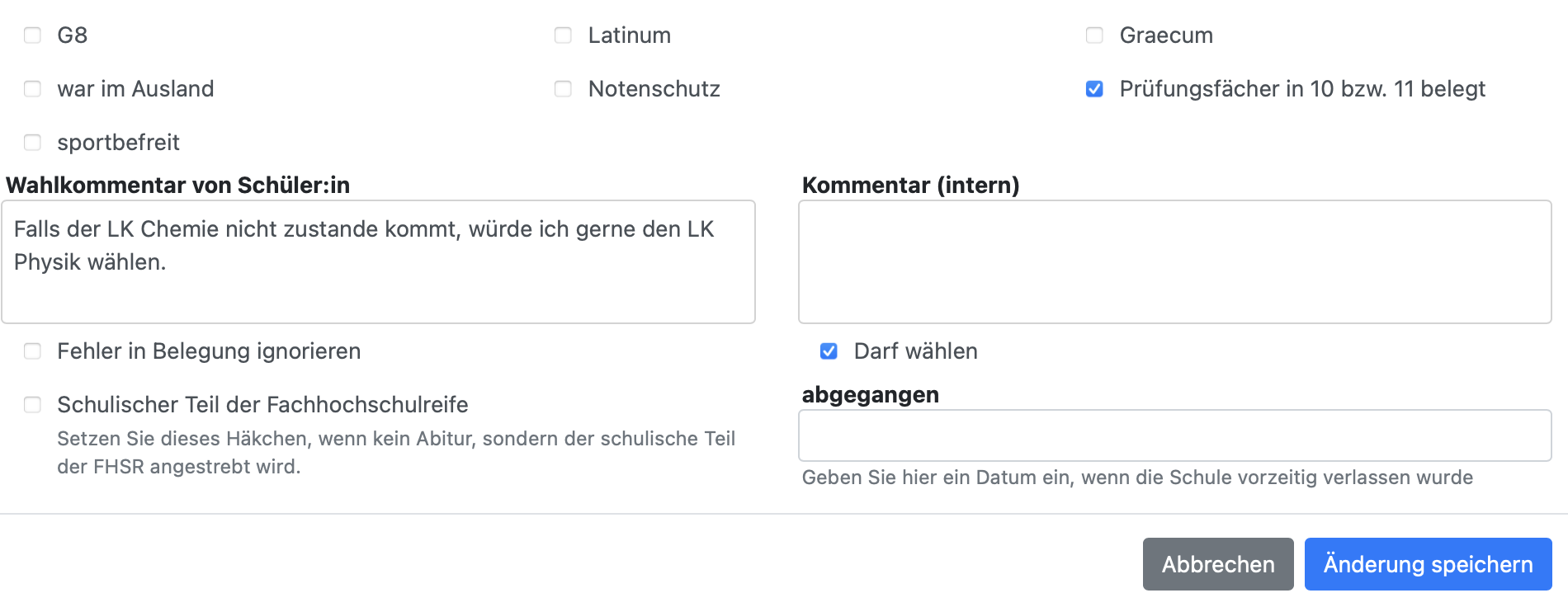
**[zurück zur Inhaltsübersicht der Seite](#bkmrk-inhaltsverzeichnis)** ##### ##### 1.7. Wahlansicht für Schüler:innen Wenn Sie unter *Laufbahnen* auf *Schüler:innen* klicken, können Sie sehen, wie das Wahl-Interview für Schüler:innen aussieht. Klicken Sie auf *Ansicht Schüler:innen*. 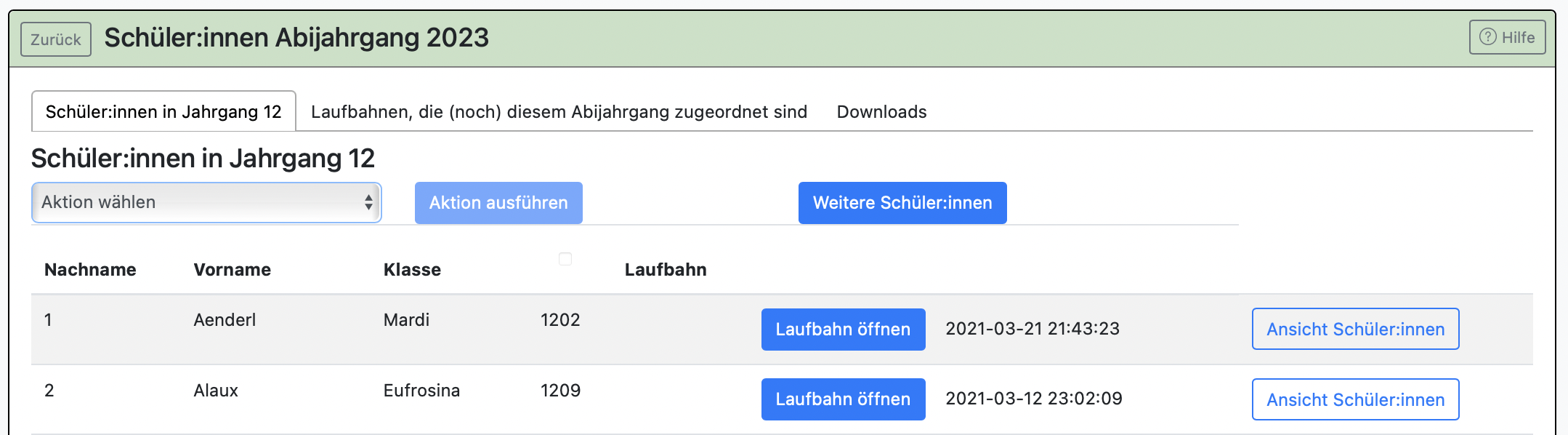 Klicken Sie auf Wahl-Interview starten. 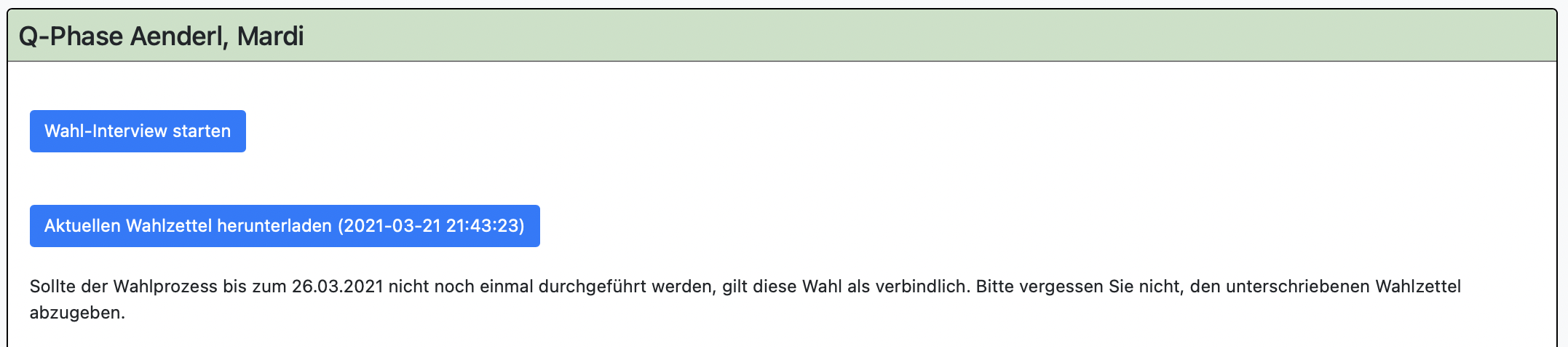 Das Wahl-Interview startet in einem neuen Menü. 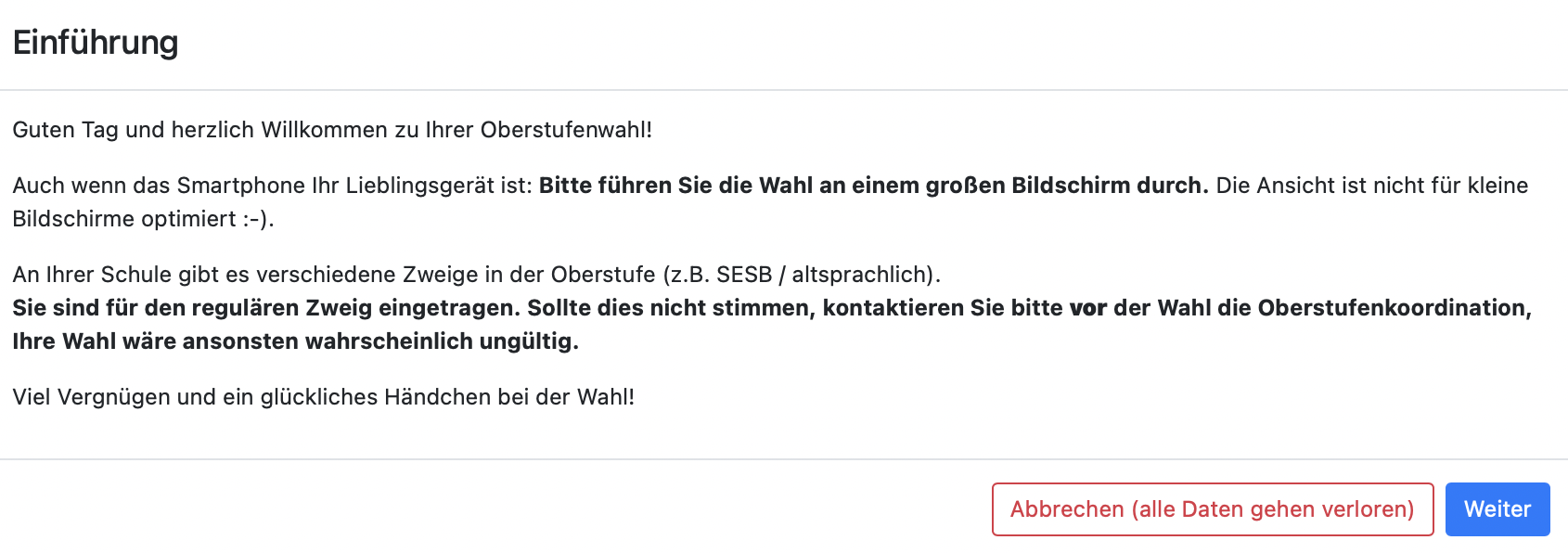 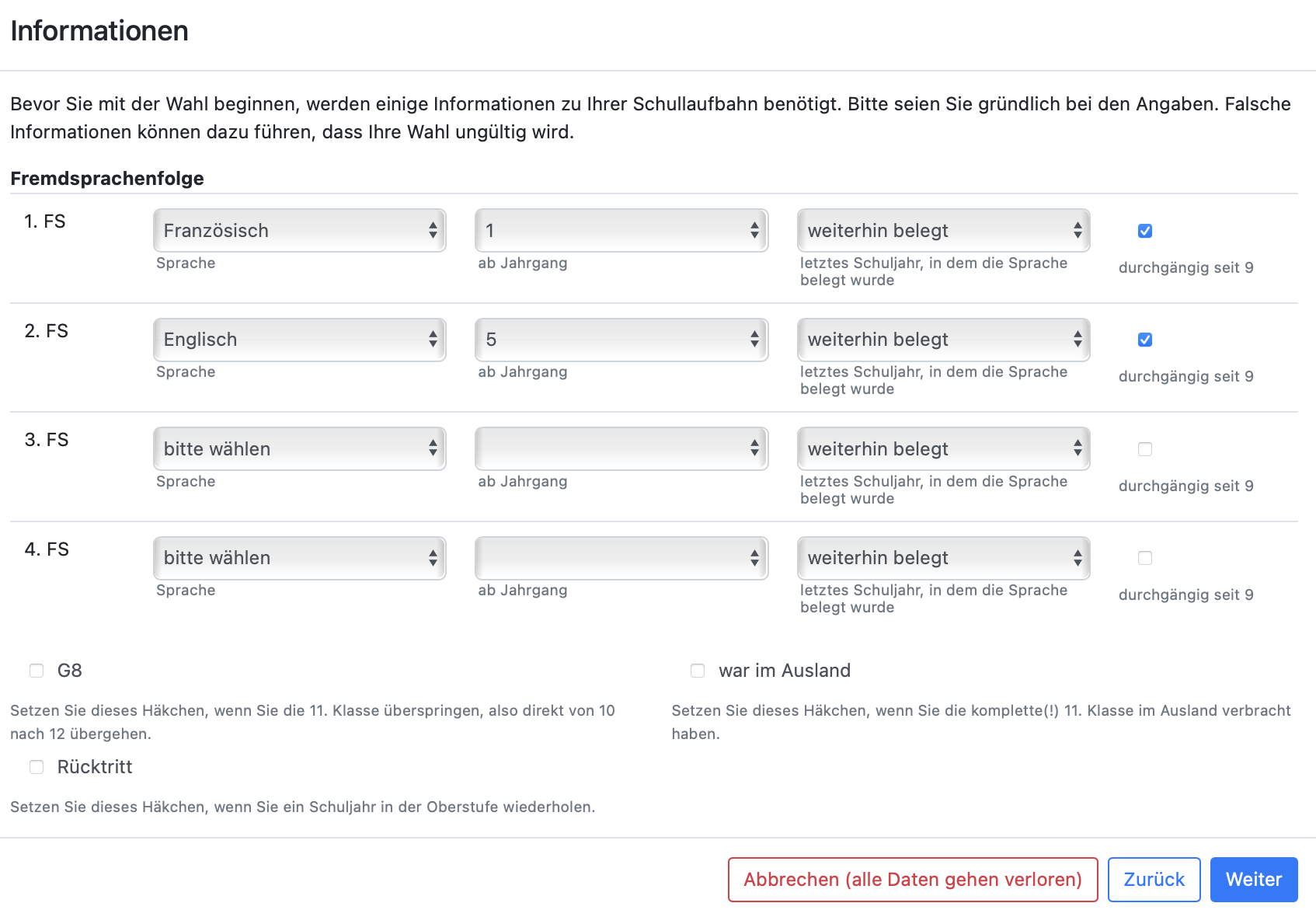 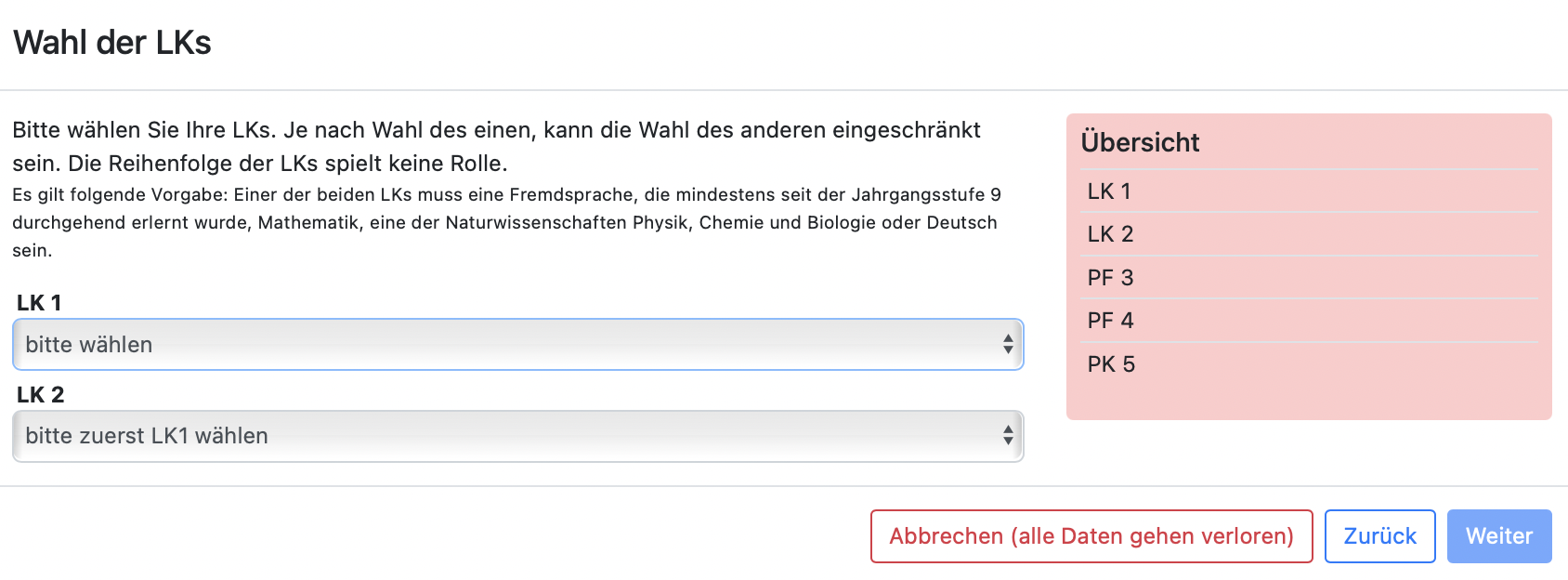Die Wahlen der Schüler:innen finden sich zusammengefasst dann unter *Kurswahlen* > *Belegungen (inkl. Export nach Untis)* wieder.
Hinweis: Schüler:innen, für die die Wahl freigegeben ist und die die BOLLE App nutzen, können das Wahlinterview auch innerhalb der App nutzen. Dafür klickt man auf "Sonstiges" und dann auf "Q-Phase". Hier ein paar Einblicke in die Ansicht von Schüler:innen, die die Wahl per App durchführen möchten: 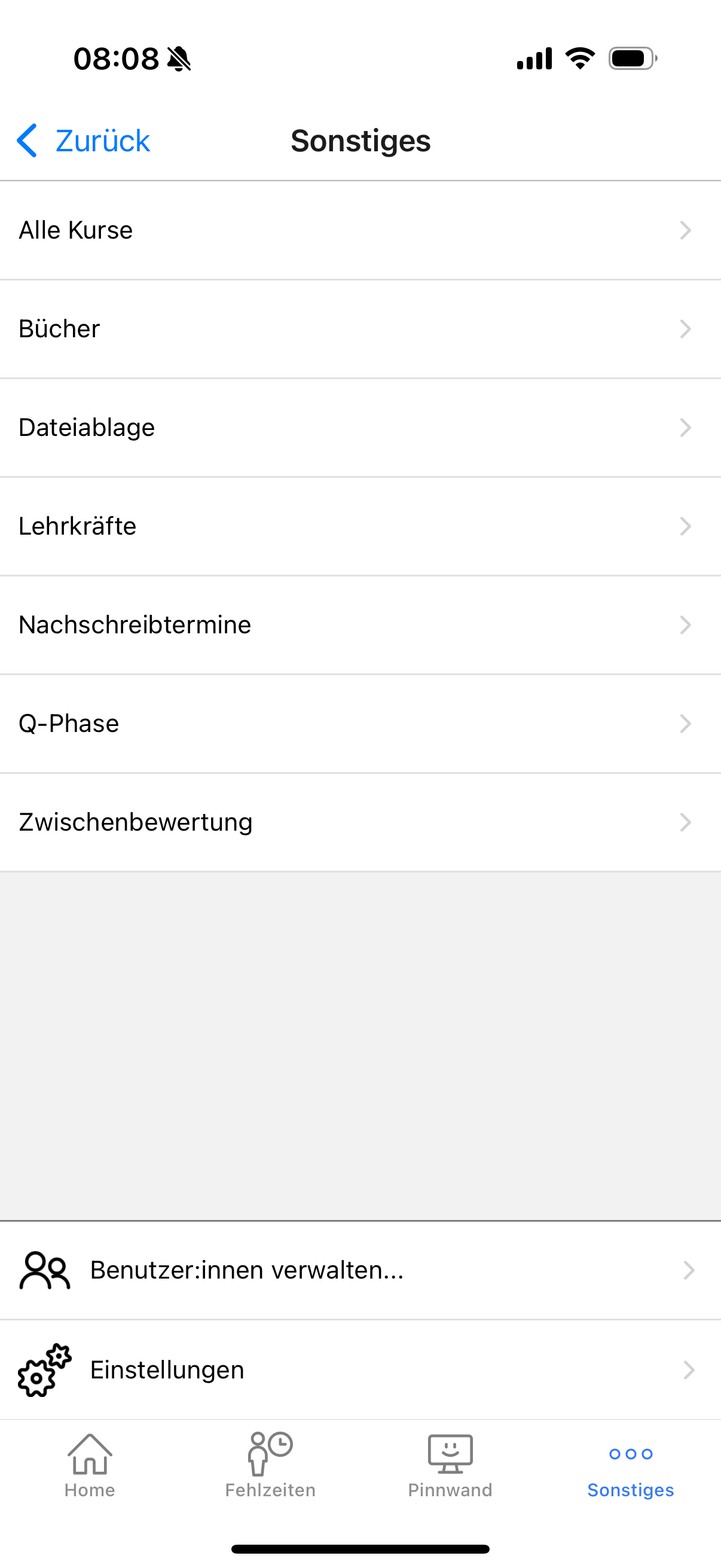 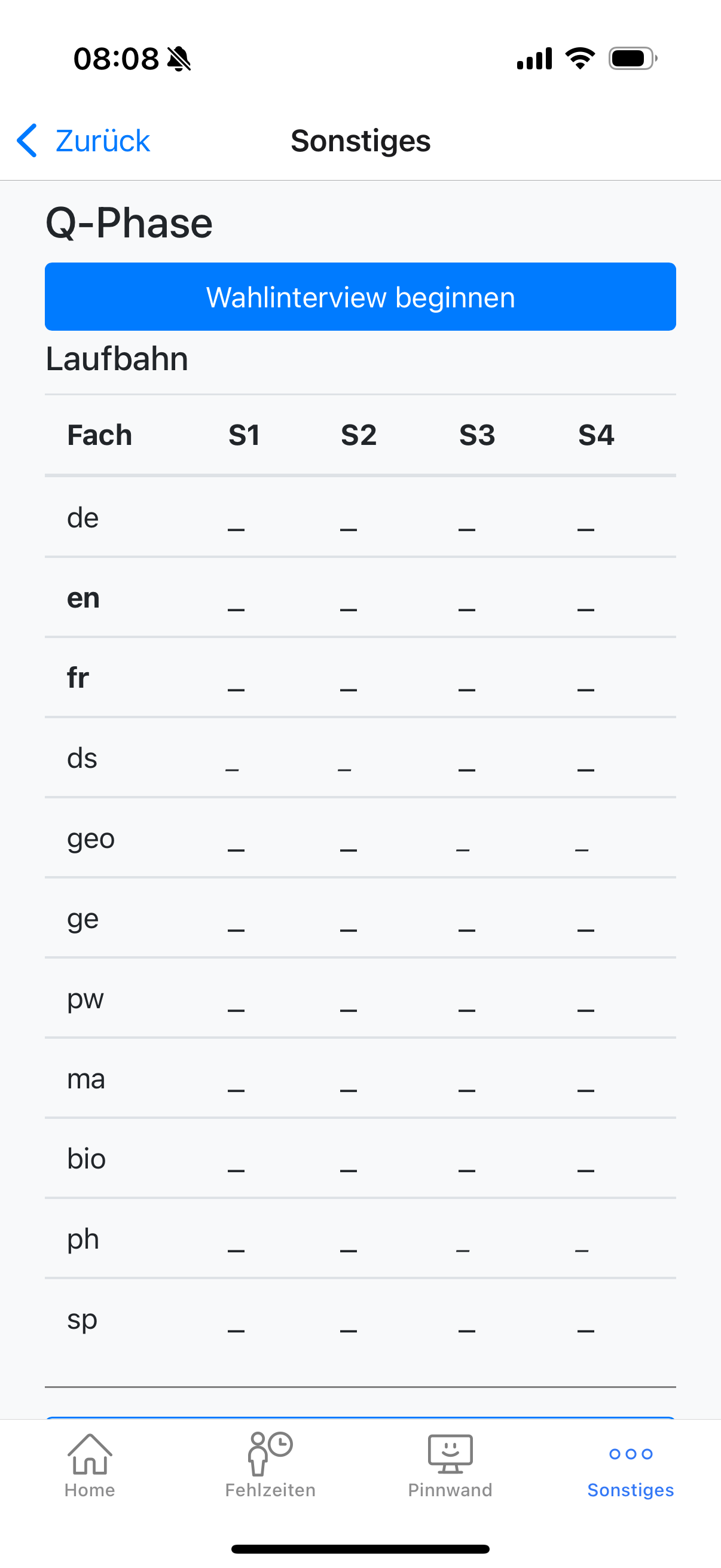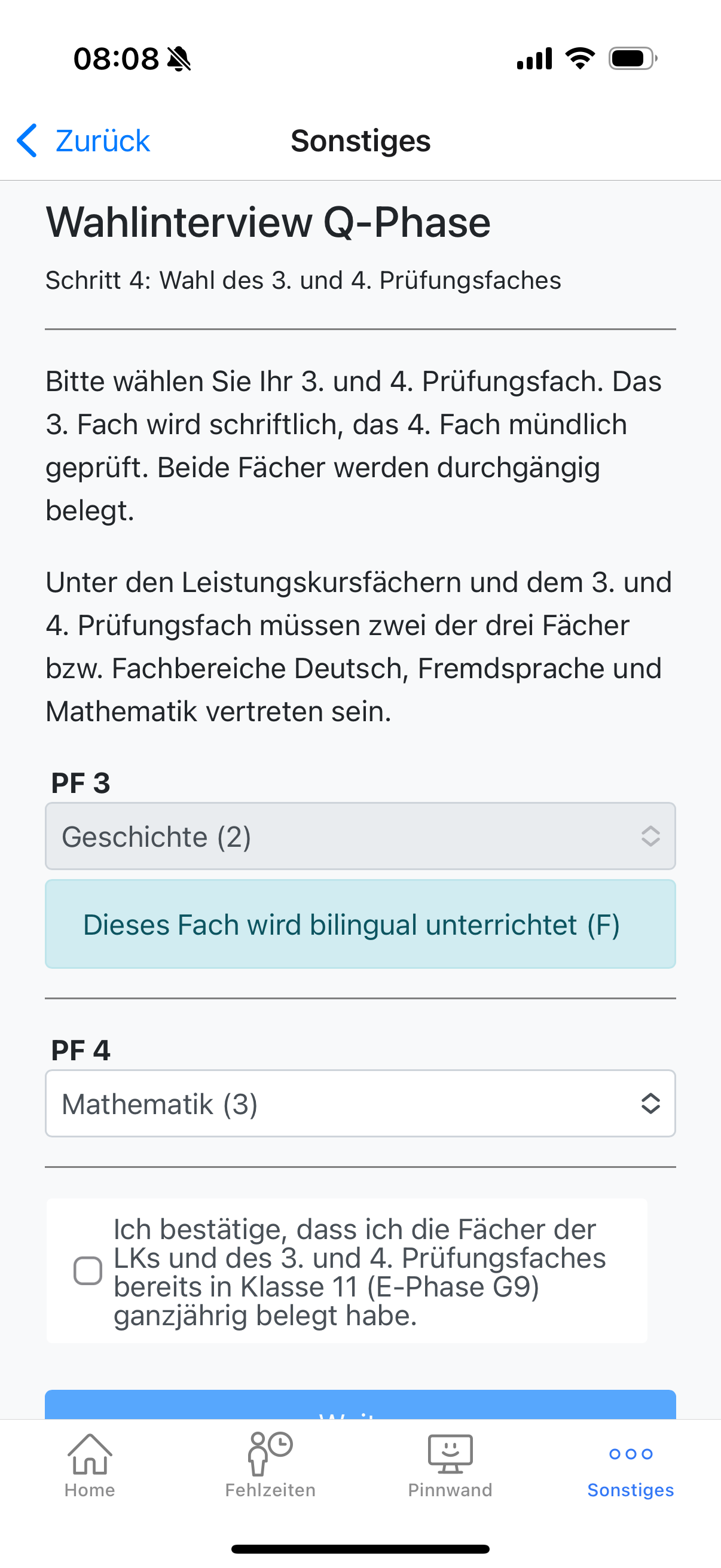
**[zurück zur Inhaltsübersicht der Seite](#bkmrk-inhaltsverzeichnis)** ##### ##### 1.8. Was ist bei Wahlen von Wiederholer:innen zu beachten?**Wenn Wiederholer:innen wählen, ist es essentiell, dass vorher in ihrer Laufbahn diejenigen Semester als zählend gewählt werden, für die die Wahl bestimmt wurde.**
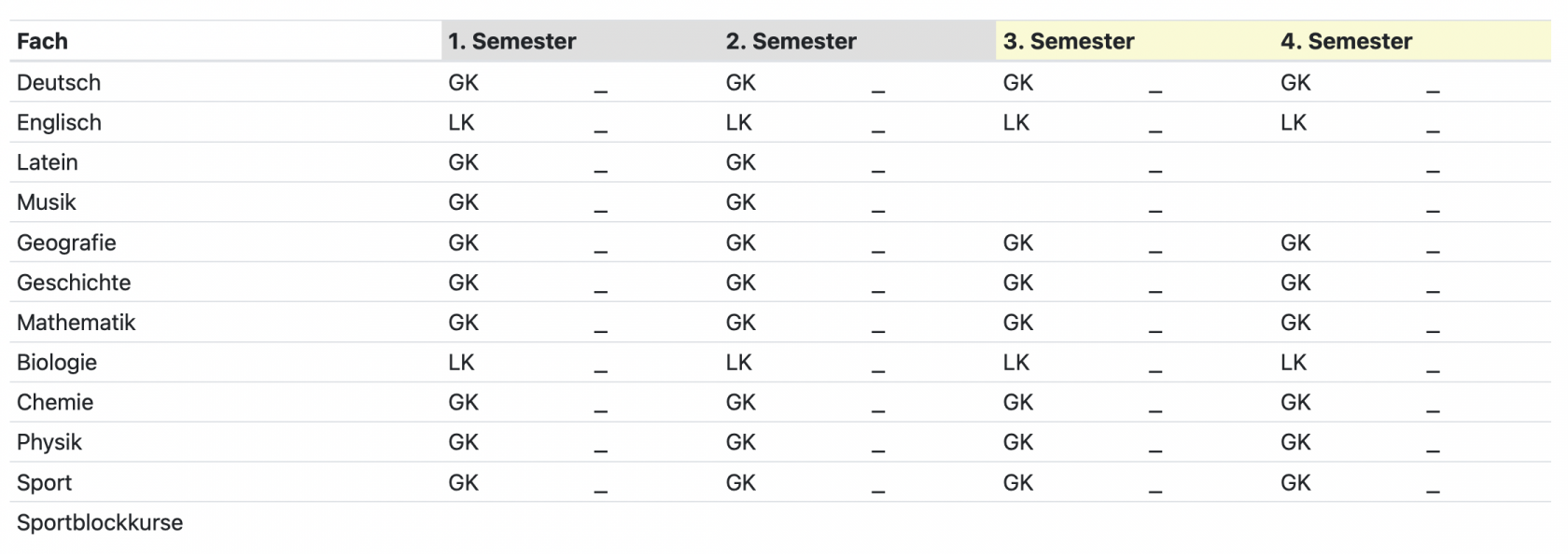
Im Folgenden wird gezeigt, wie man Semester nicht mehr für die Gesamtqualifikation zählen lässt. Klicken Sie auf das Semester in der Laufbahnübersicht. 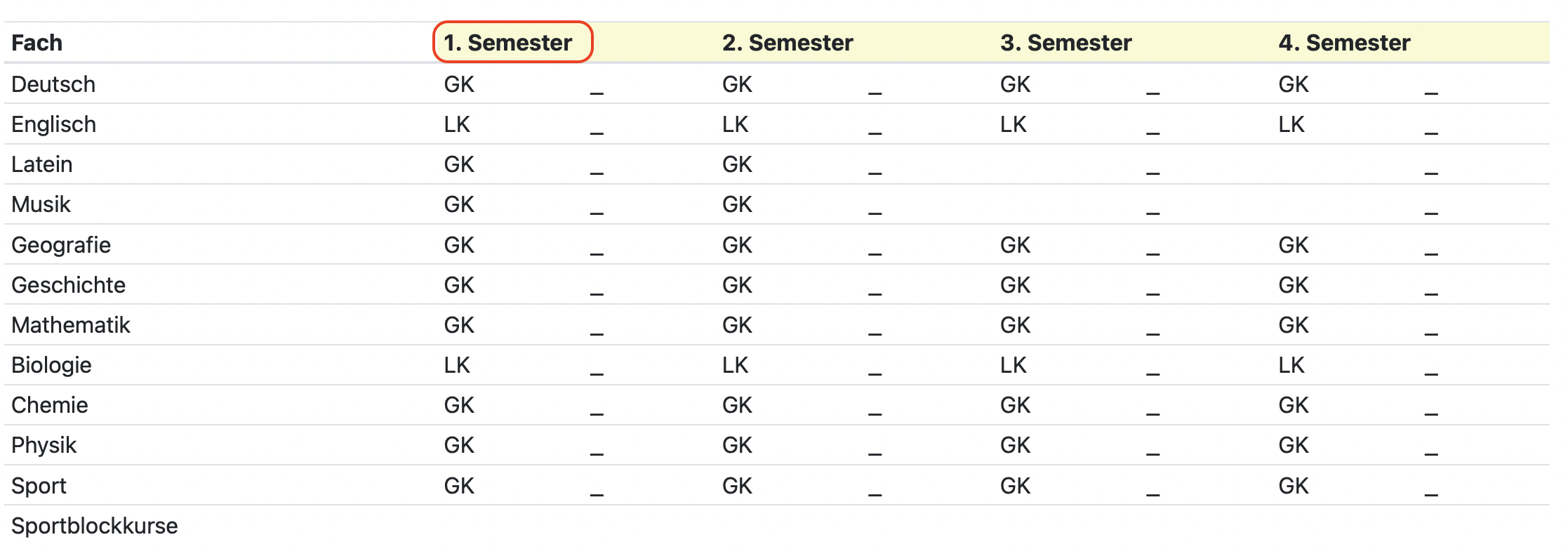 Ändern Sie die Option "zählt". 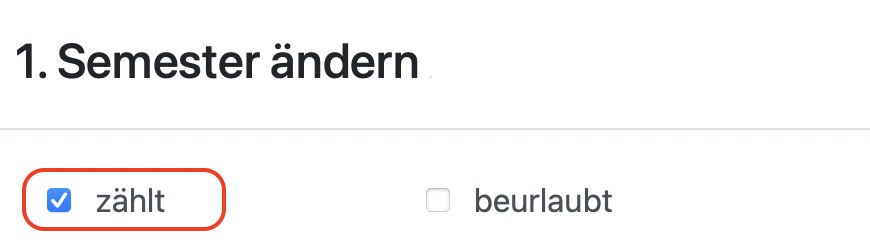 Speichern Sie Ihre Einstellung ganz unten, bevor Sie das Fenster schließen. **Semester, die zählen, erscheinen gelb. Semester, die nicht zählen, bleiben in der Laufbahn erhalten, erscheinen aber grau.**
 Damit Schüler:innen, die ein ein Schuljahr wiederholen, auch erneut in BOLLE wählen können, müssen sie dem neuen Jahrgang entsprechend zugeordnet werden. Klicken Sie dafür auf *Aktion wählen* und *Laufbahn(en) verschieben*. 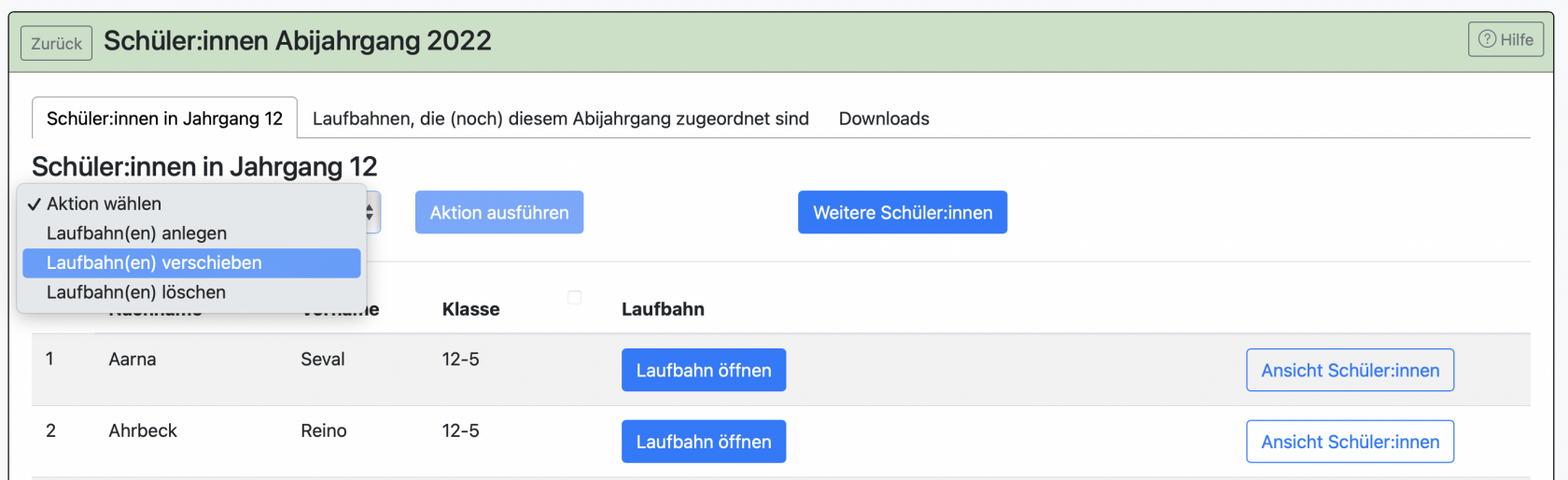 Wählen Sie die Laufbahnen aus, die verschoben werden sollen und geben Sie an, welcher der neue Abijahrgang sein soll. Dieser muss bereits vorher von Ihnen angelegt worden sein. 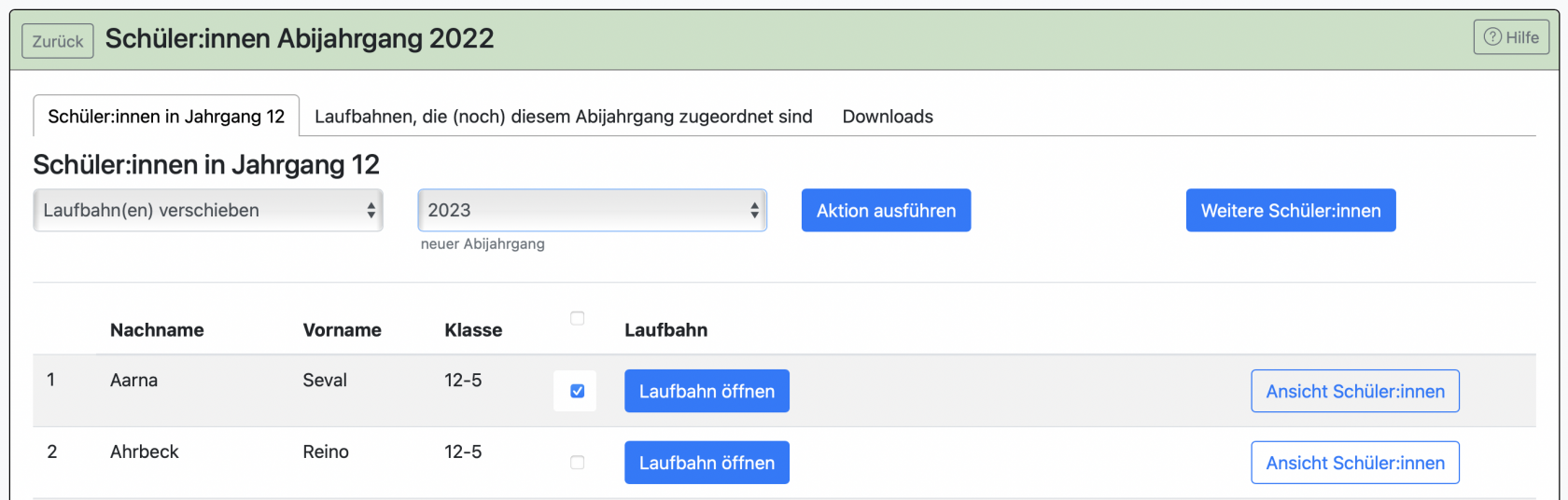**Laufbahnen können nur um einen Jahrgang nach "hinten" verschoben werden. Diese Aktion kann nicht rückgängig gemacht werden. Bitte achten Sie daher genau auf Ihre Einstellungen. Sie müssen Ihre Eingabe bestätigen.**
Gucken Sie sich nach dem erfolgreichen Verschieben der Schüler:innen in einen anderen Abijahrgang die Laufbahnen noch einmal genau an. **Es muss darauf geachtet werden, dass die richtigen Semester als zählend gewertet werden.**
**Bei Wiederholer:innen kann es sein, dass die Laufbahn danach rot dargestellt wird.** Dies weist in der Regel auf einen Fehler hin. Wenn Sie jedoch keinen Fehler erkennen können und auch BOLLE bei erneuter Regelprüfung keine Fehlerauflistet, öffnen Sie bitte die Laufbahn des betroffenen Schulkindes erneut und klicken auf "Laufbahnplanung (Belegung und Prüfungskomponenten)". Dieses Fenster noch einmal gut durchsehen und erneut unten auf speichern klicken. Dies sollte die rote Markierung entfernen.
**[zurück zur Inhaltsübersicht der Seite](#bkmrk-inhaltsverzeichnis)** ##### 1.9. Belegungen (inkl. Export nach Untis) Nach Auswahl des Jahrgangs (weiter rechts oben), klicken Sie auf *Belegungen (inkl. Export nach Untis)*. Hier sehen Sie, welche Kurse die Schüler:innen gewählt haben. 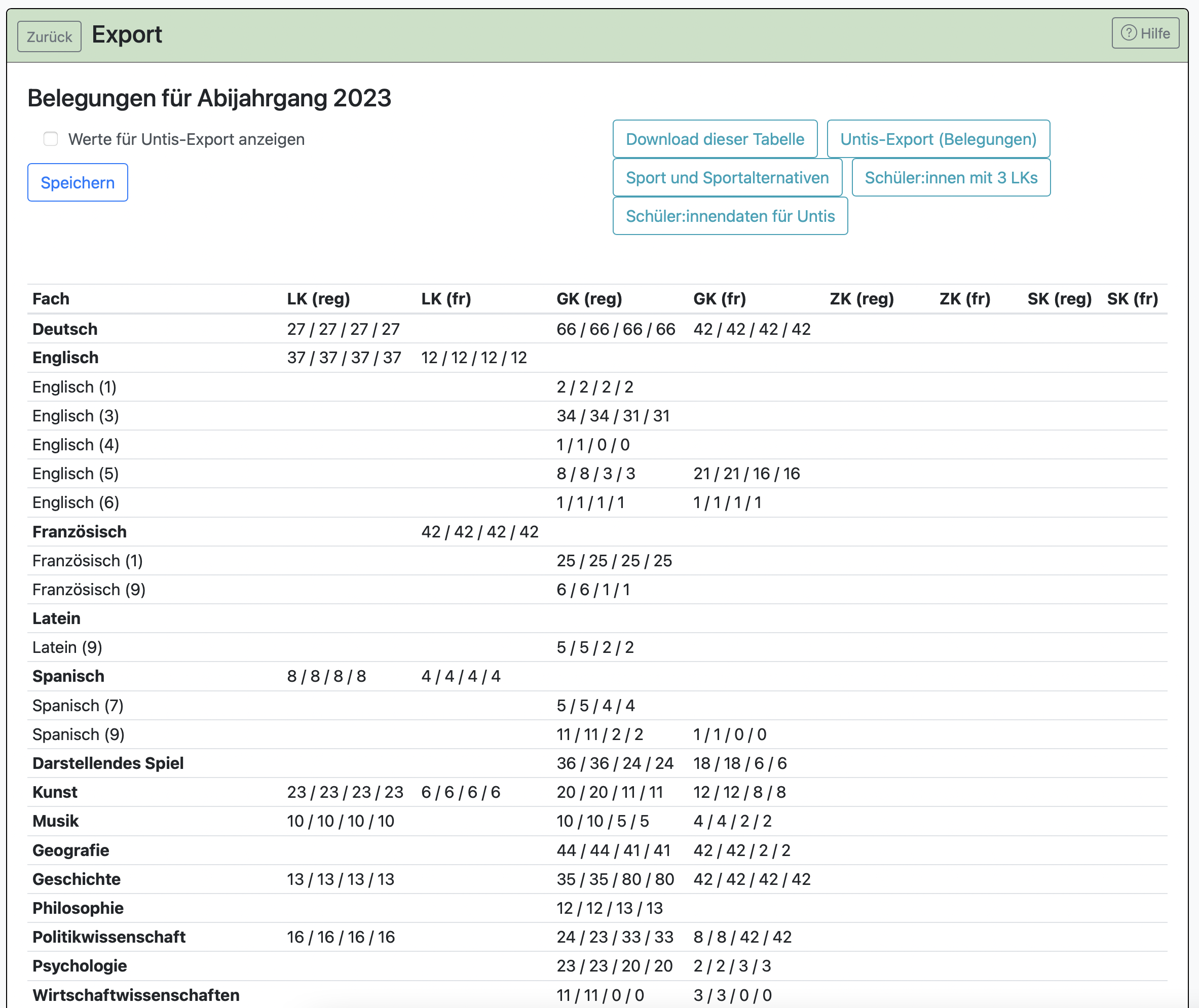 - Links in den Zeilen sehen Sie alle Fächer, die den Schüler:innen zur Wahl standen. - Bei den Fremdsprachen sehen Sie in Klammern, in welcher Klassenstufe der Unterricht dieser Sprache begann. In dem Beispiel gibt es Schüler:innen, die Englisch in der 1., 3., 4., 5. und 6. Klasse begonnen haben. - In den Spalten finden Sie die Kursarten: Leistungskurs (LK), Grundkurs (GK) und Zusatzkurs (ZK). - In diesem Beispiel hat die Schule zwei verschiedene Zweige: einen regulären (reg.) und französischen (fr.) Zweig. - In jedem Feld sehen Sie vier Zahlen: Q1 / Q2 / Q3 / Q4. Sie stehen für die Anzahl der Schüler:innen, die diesen Kurs für die Qualifikationssemester 1 bis 4 gewählt haben. Sie sehen keinen Eintrag, wenn in keinem Semester jemand eine Wahl vorgenommen hat oder wenn die Wahl gar nicht erst zur Verfügung stand. - Wenn Sie bilinguale Fächer angelegt haben ([siehe hier](#bkmrk-2.6.-bilinguale-f%C3%A4ch)) finden Sie ggf. weitere Zeilen zu einem Fach: z.B. "Kunst" und "Kunst (F)" um zu zeigen, dass Kunst regulär (nicht bilingual) und Kunst auch auf französisch belegt werden kann. **Sie können auf jede Zahl klicken.** Ihnen wird dann angezeigt, welche Schüler:innen sich für diesen Kurs entschieden haben. Außerdem haben Sie hierüber die Möglichkeit, eine **E-Mail an die jeweiligen Schüler:innen** über Ihr Mailprogramm zu verfassen. Die Schüler:innen werden automatisch in das BCC-Feld eingetragen. So können Sie z.B. schnell Mitteilungen an die jeweiligen Schüler:innen verfassen. Wenn Sie oben ***Werte für Untis-Export anzeigen* anklicken**, erscheint analog zum Beispiel von oben folgende Ansicht: [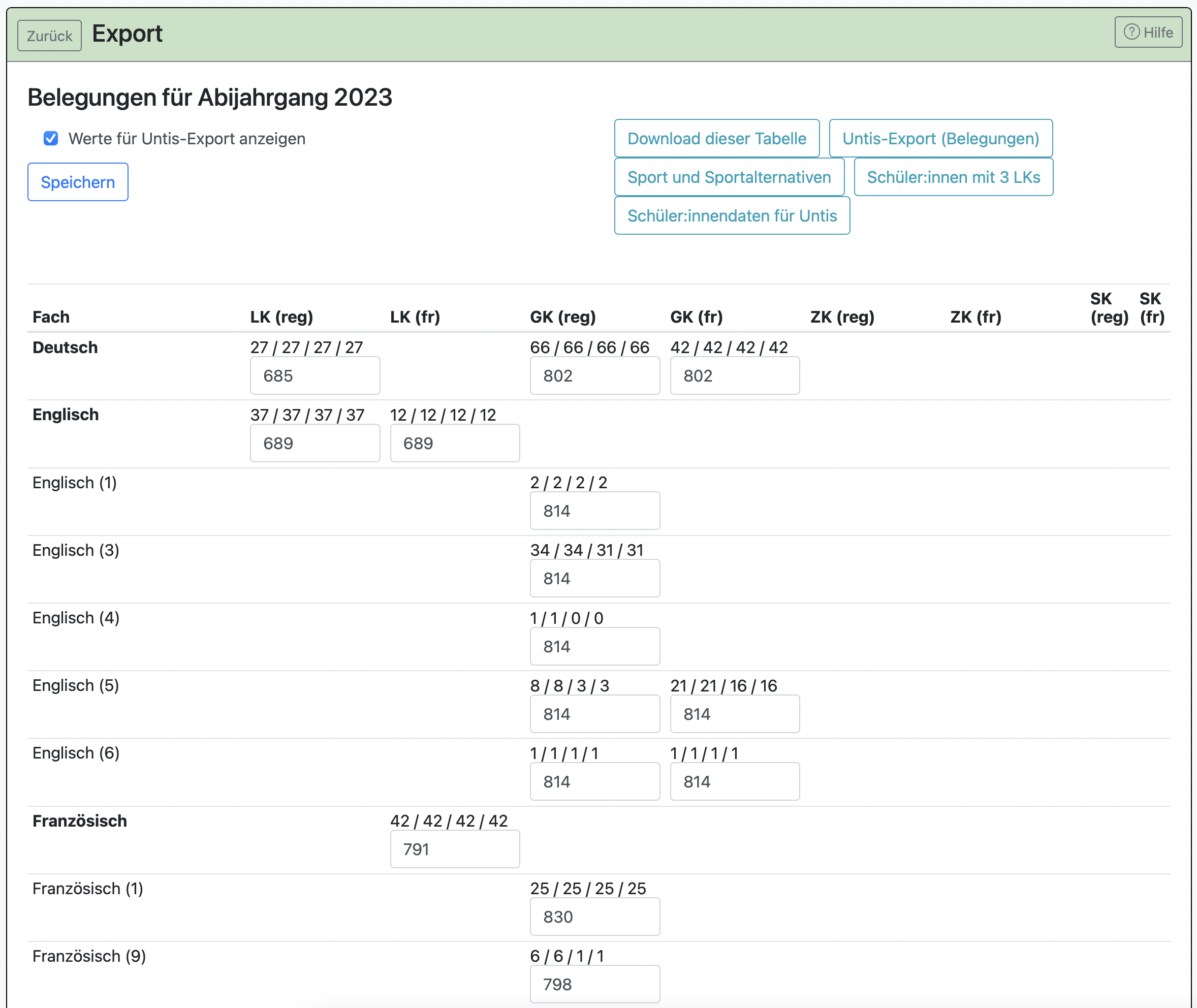](https://handbuch.bolle.schule/uploads/images/gallery/2022-03/Y81Wvdfmcf06XEil-image-1646607542760.png) Sie benötigen diese Ansicht, um einen **Untis-Export vorzubereiten**. Legen Sie hierfür vorher in Untis für alle Fächer, die Sie in dieser Ansicht erfasst sehen, einen Kurs je Kursart an. Selbst wenn Sie bereits davon ausgehen, dass Sie z.B. mehrere Grundkurse Deutsch brauchen, legen Sie bitte erst einmal nur einen Grundkurs Deutsch an. Untis vergibt für jeden Kurs eine Kurs-ID, d.h. einen exakten Wert (siehe auch: [Exkurs zu Untis](#bkmrk-exkurs%3A-wie-sieht-da)). Mit dieser Seite bringen Sie mehrere Informationen zusammen: 1. Mit BOLLE können Sie Schüler:innen die Oberstufenkurse wählen lassen. 2. Mit Untis können Sie Stundenpläne erstellen. 3. Untis braucht dafür die individuellen Wahlen der Schüler:innen. 4. BOLLE kann Ihnen diesen Export zur Verfügung stellen, denn BOLLE weiß, welche Schüler:innen welche Kurse gewählt haben. 5. BOLLE weiß aber (noch) nicht, welcher Kurs welchen Wert in Untis hat. 6. Sie geben die Werte aus Untis hier in BOLLE ein. Somit kann BOLLE mit Untis kommunizieren. 7. Ganz rechts finden Sie: *Untis-Export*. Es wird eine Datei erstellt, die Sie in Untis importieren können. 8. So lernt Untis, welche Schüler:innen welche Kurse gewählt haben. **Bleiben wir zur Verdeutlichung bei unserem Beispiel von oben:** - 66 Schüler:innen (reg.) und 42 Schüler:innen (fr.) haben den Grundkurs Deutsch gewählt. - Es soll im GK Deutsch kein Unterschied zwischen den Schüler:innen im regulären und französischen Zweig gemacht werden. Angenommen, der Untis-Wert für den Grundkurs Deutsch lautet "802". Sie tragen hier also Folgendes ein:  - Das Gleiche gilt bei Fremdsprachen. Im Beispiel gibt es Schüler:innen, die in der 1., 3., 4., 5. und 6. Klassen den Englischunterricht begonnen haben. Wenn Sie hier keine Unterschiede hinsichtlich des Fremdsprachenbeginns und auch nicht hinsichtlich der Zweige (reg./fr.) vornehmen wollen, erhalten alle Felder den gleichen Untis-Wert (Annahme: GK Englisch = 814). In Untis stehen nachher dann z.B. im ersten und zweiten Semester Grundkurs Englisch 68 Schüler:innen (2+34+1+8+21+1+1). 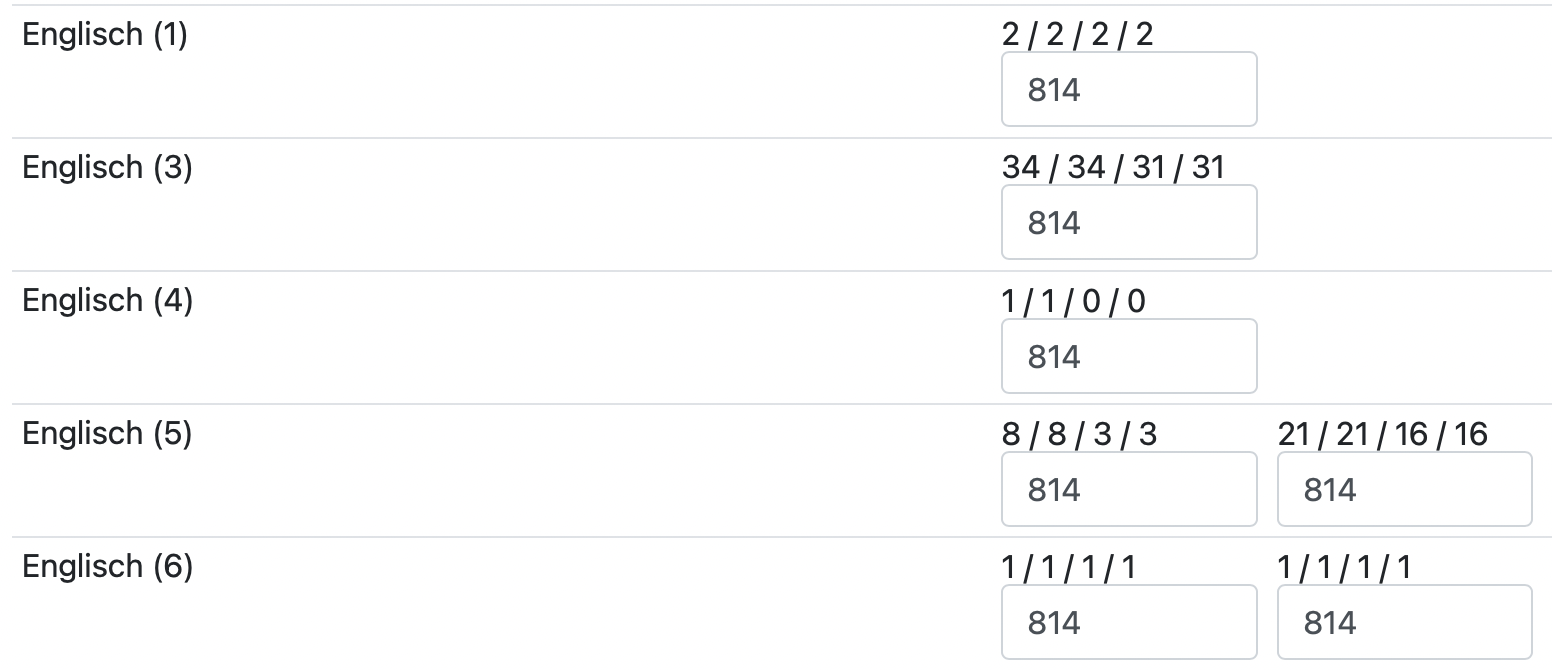 - In unserem Beispiel erhält der französische Zweig den Geschichtsunterricht auf französisch. Der reguläre Zweig wird in Geschichte auf deutsch unterrichtet. Darausfolgend müssen in Untis zwei unterschiedliche Grundkurse Geschichte eingerichtet werden: für den regulären und für den französischen Zweig. Dadurch ergeben sich auch zwei unterschiedliche Untis-Werte (Annahme: reg. = 807, fr. = 804). So werden später in Untis 35 Schüler:innen im regulären Grundkurs Geschichte und 42 Schüler:innen im französischen Grundkurs Geschichte (Semester 1 und 2) einsortiert.  Wenn der Export aus BOLLE und der Import nach Untis ordentlich geklappt haben, sehen Sie z.T. sehr große Grund- und Leistungskurse, da Sie ja bisher nur jeweils einen Kurs je Kursart erstellt haben. Schulen, die vorher mit WinSchule gearbeitet haben, sagten uns, dass dieser Prozess dort "Blockung" hieß. Untis generiert Ihnen aus großen Kursen mehrere kleinere Kurse, je nachdem, welche Unter- und Obergrenzen Sie vergeben.Die endgültig festgelegten Zuordnungen der Schüler:innen in die einzelnen Kurse erfolgt am Anfang des Schuljahres beim Anlegen des BOLLE-Kursbuches durch die unterrichtenden Kolleg:innen.
Im Bereich *Belegungen* können auch weitere Downloads vorgenommen werden.  Wenn die Schüler:innen bei der Oberstufenwahl z.B. Sportalternativen angegeben haben, können Sie sich diese Sportwahlen hier herunterladen.**Tipp:** Für die Sportwahlen gibt es eine weitere tabellarische Ansicht. [Hier lesen Sie mehr dazu.](https://handbuch.bolle.schule/link/146#bkmrk-tipp%3Adie-sportbelegu)
Sofern an Ihrer Schule Schüler:innen einen dritten Leistungskurs angeben können, kann hier auch eine übersichtliche Liste mit den Schüler:innen erzeugt werden, die solch einen dritten Leistungskurs gewählt haben.**Tipp:** Wenn es Schüler:innen gibt, die nicht mehr bei der Stundenplanerstellung in Untis berücksichtigt werden sollen, können Sie die Belegung aus BOLLE dennoch nach Untis bringen. In Untis lassen sich einzelne Schüler:innen löschen, sodass diese Veränderung dann eben doch berücksichtigt ist. Alternativ könnte man auch die Laufbahn aus BOLLE löschen oder verschieben; die könnte aber u.U. den Zeugnisdruck (Nachdruck/Korrektur) erschweren.
**[zurück zur Inhaltsübersicht der Seite](#bkmrk-inhaltsverzeichnis)** ##### 1.10. Exkurs: Wie sieht das Ganze in Untis aus?**Achten Sie darauf, dass die Schüler:innen in beiden Systemen, also in diesem Beispiel in Untis und BOLLE, die exakt gleiche ID haben müssen, damit die Kommunikation klappen kann. Im besten Fall verwenden Sie die Schüler-ID, die Sie auch in BOLLE nutzen.**
Wenn Sie eine ausführlichere Einführung in die Einstellungsmöglichkeiten bei Untis benötigen, empfehlen wir [diese Anleitung von Untis](https://help.untis.at/hc/de/article_attachments/360009597940/Untis_Kursplanung.pdf). Die Anleitung ist umfangreich. Folgende Bereiche sind besonders wichtig: - Unter II.2 wird beschrieben, wie man die Stammdaten der Schüler:innen in Untis importiert. Untis nennt Schüler:innen hier Studenten. Sie können die Stammdaten von BOLLE nach Untis exportieren. - Unter II.3 wird beschrieben, wie man in Untis (Wahl-)Kurse einrichtet. - Unter III.2.1.1 wird beschrieben, wie man Parallelkurse anlegt. WinSchule nannte diese Funktion "Blockung". - Unter VI wird die Import- und Exportfunktion in Untis beschrieben. So können Sie Datensätze zwischen BOLLE und Untis mit der jeweils erfolgten Aktualisierung hin- und herschieben. **Es folgen ein paar Beschreibungen in der praktischen Anwendung von BOLLE und Untis:** Sie brauchen die individuelle Kurs-ID aus Untis. Untis vergibt diese ID automatisch, nachdem Sie einen Kurs erstellt haben. Sie sehen die Kurs-IDs im folgenden Bild **rot** markiert. 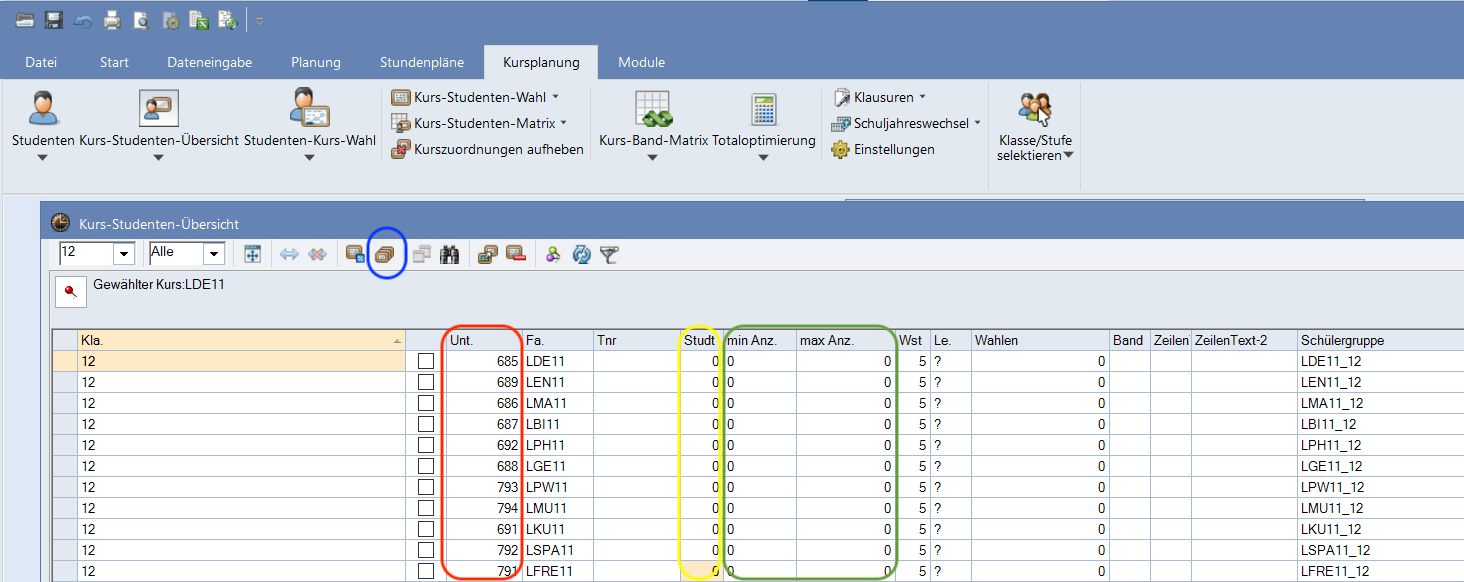 Um zu dieser Ansicht zu gelangen, klicken Sie in der Untis-Menüleiste auf Kursplanung und dann auf Kurs-Studenten-Übersicht. Wählen Sie den richtigen Jahrgang aus (im Bild ist der 12. Jahrgang ausgewählt). Die **gelbe** Markierung zeigt, dass die Kurse in Untis ohne Zuweisung von Schüler:innen angelegt wurden (Anzahl = 0). Sie wollen durch den BOLLE-Export die Schüler:innen in diese angelegten Kurse sortieren. Im **grün **markierten Feld können Sie die Mindest- und Maximalanzahl an Schüler:innen angeben, aus denen Kurse in der Regel bestehen sollen. Im folgenden Schritt werden dann je nach Ihren Vorgaben weitere fachgleiche Kurse eingerichtet, die die Kurswahlen aller Schüler:innen berücksichtigen. In der mittleren Menüzeile sehen Sie ein **blau** markiertes Symbol; es steht für die Aktion "Parallelkurse anlegen". Klicken Sie darauf, nachdem Sie den Import von BOLLE nach Untis und alle weiteren Einstellungen in Untis (siehe grüne Markierung) vorgenommen haben. In Untis wird der Prozess gestartet, den man, wie oben beschrieben, in WinSchule "Blockung" nannte. Folgen Sie den Programmhinweisen auf Untis. Weitere Informationen finden Sie auch in der oben erwähnten [Anleitung von Untis](https://help.untis.at/hc/de/article_attachments/360009597940/Untis_Kursplanung.pdf). **[zurück zur Inhaltsübersicht der Seite](#bkmrk-inhaltsverzeichnis)** ##### 1.11. Wahl der Prüfungssemester Über BOLLE können Sie die Schüler:innen auch die Prüfungssemester wählen lassen. Gehen Sie dafür in der Q-Phase auf Wahlzeitraum: 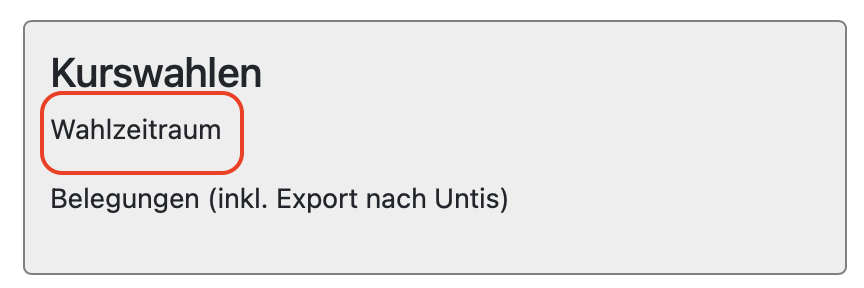 Geben Sie dort den Wahlzeitraum für die Wahl der Prüfungssemester ein: 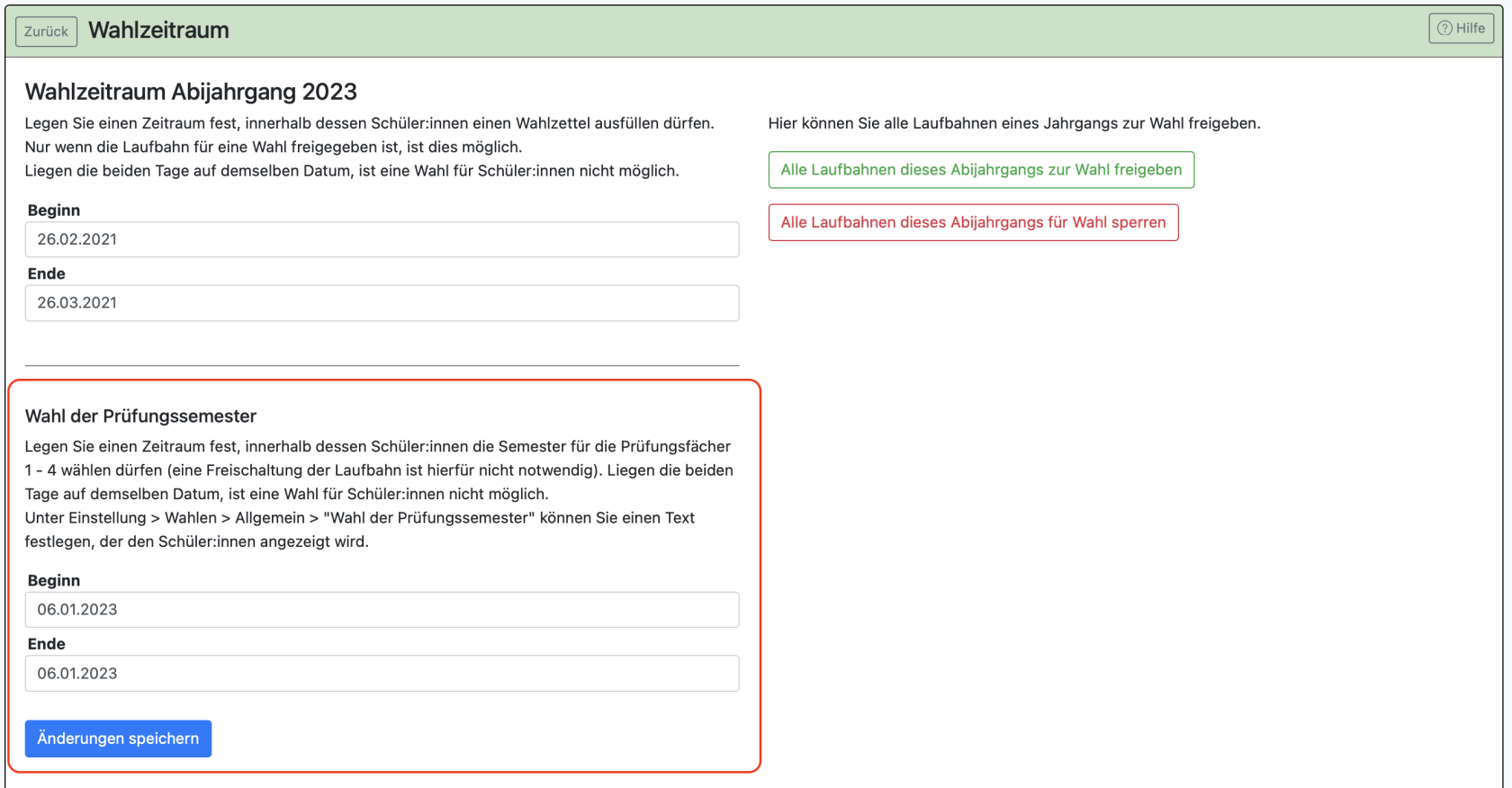 Die Schüler:innen können am "Beginn" der Wahl über BOLLE auf Q-Phase klicken: 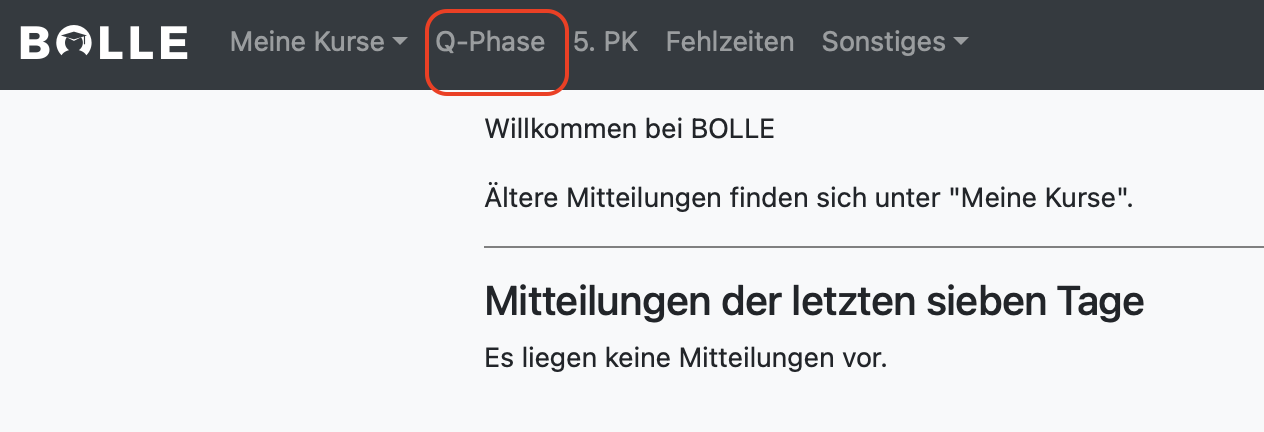 Und wählen dann "Prüfungssemester wählen": 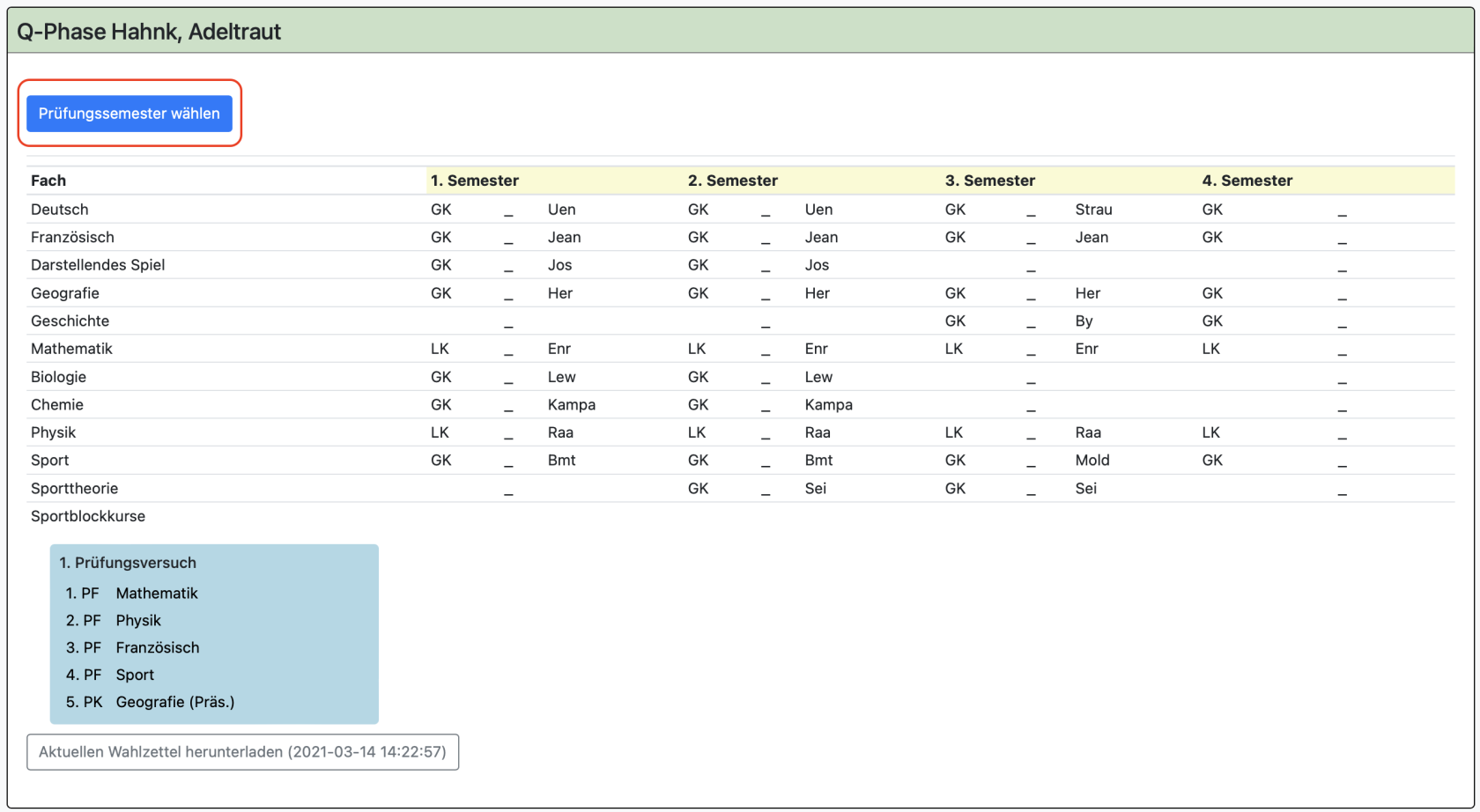 Es erscheint das folgende Menü: 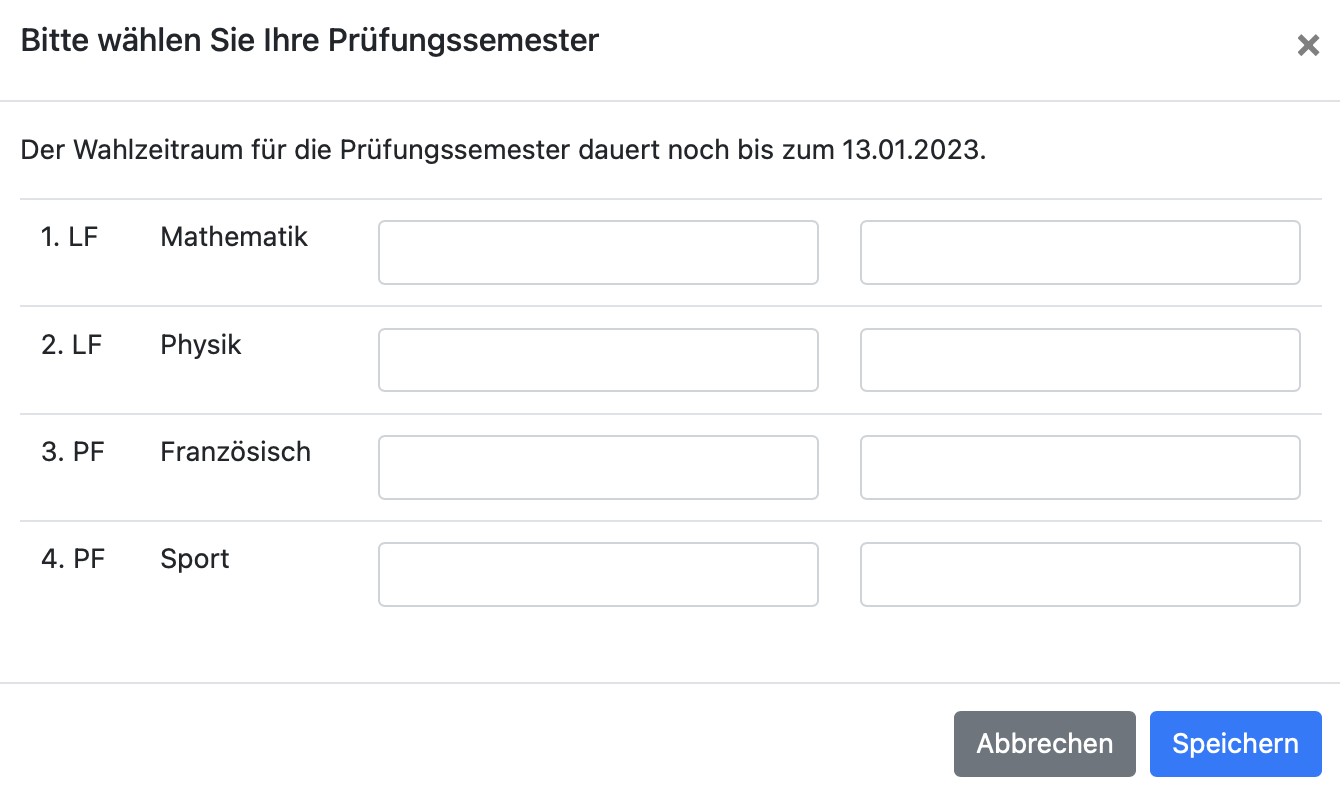**Achtung:** Sie müssen den Schüler:innen separat mitteilen, welche Wahlen und Wahlkombinationen in welchem Fach derzeitig erlaubt sind. **Eine Überprüfung erfolgt an dieser Stelle nicht mit der Software. Unter *Einstellung* > *Wahlen* > *Allgemein* > *"Wahl der Prüfungssemester"* können Sie jedoch einen Text festlegen, der den Schüler:innen angezeigt wird.** So können Sie die Schüler:innen wissen lassen, welche Wahloptionen gültig sind.  Die Schüler:innen sehen den Hinweis dann direkt bei der Wahl: 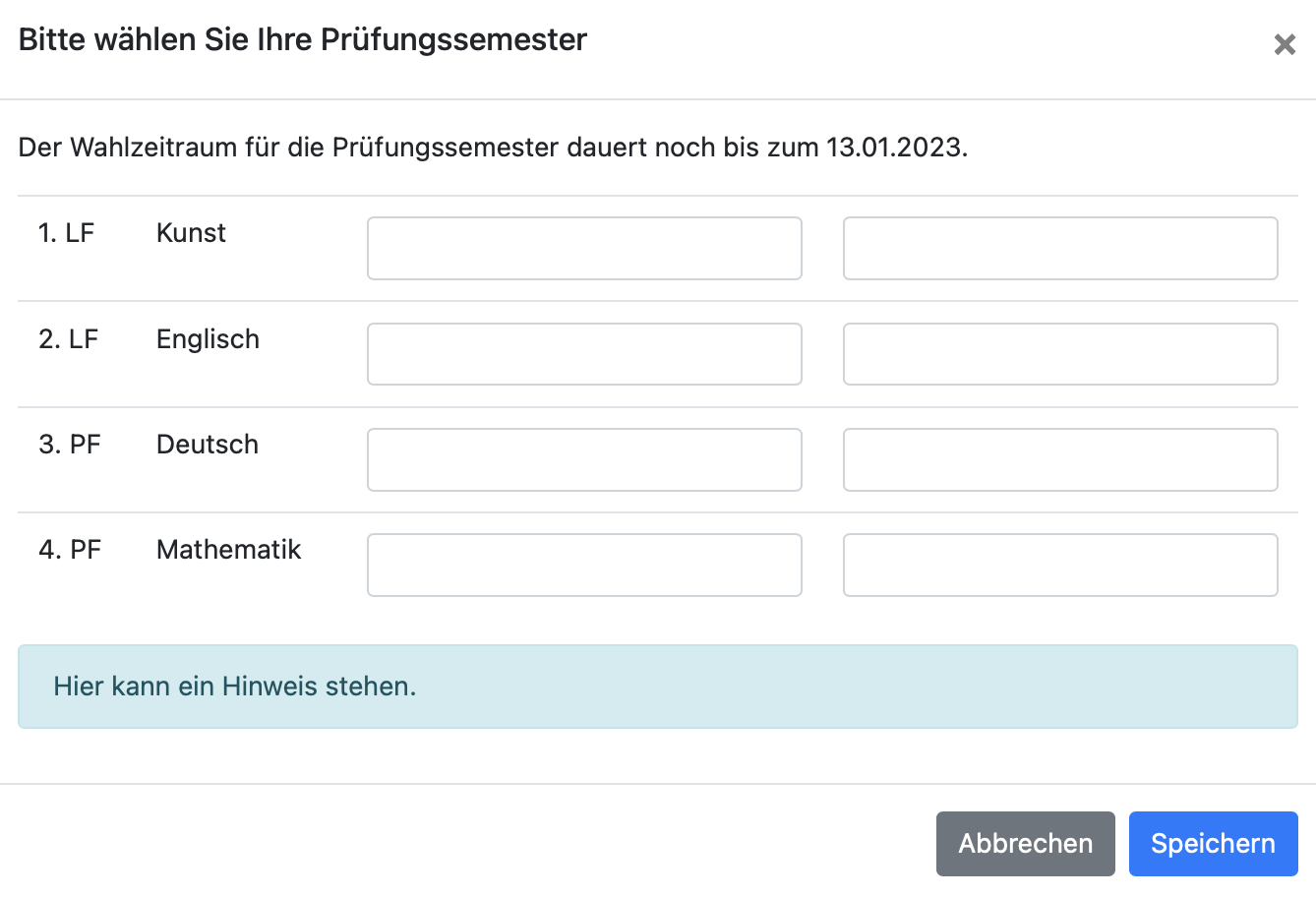
Wenn die Wahl abgeschlossen ist, können Sie über die Q-Phase in die Übersicht der Prüfungsfächer gehen. Dort finden Sie auch die Angaben zu den Prüfungssemestern. 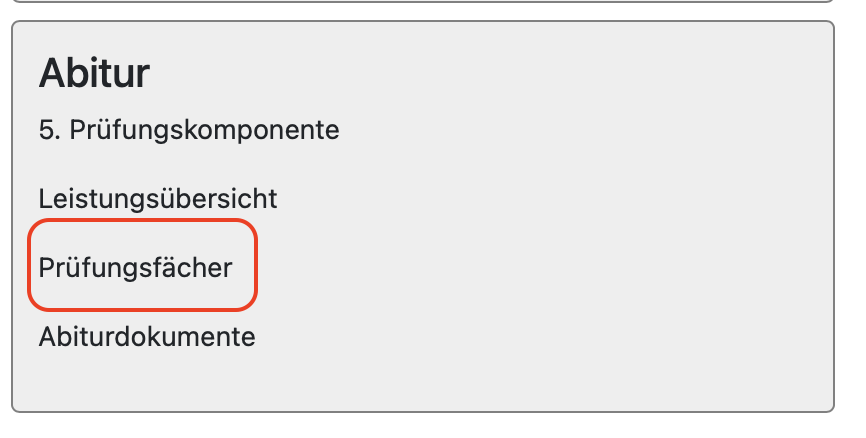 Klicken Sie auf den zweiten Reiter: 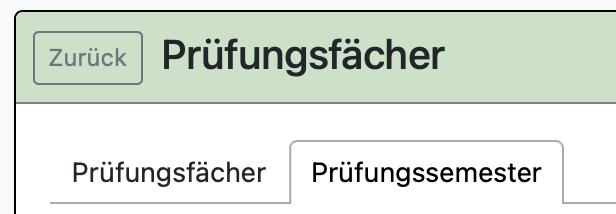 In dieser Ansicht können Sie auch selbstständig Veränderungen vornehmen. Das ist unabhängig vom Wahlzeitraum für die Schüler:innen möglich. **Praxistipp:** Die Kolleg:innen, die das Kursbuch des 4. Semesters besitzen, können sich über die PDF-Kursliste anzeigen lassen, welche Prüfungssemester die Schüler:innen gewählt haben. 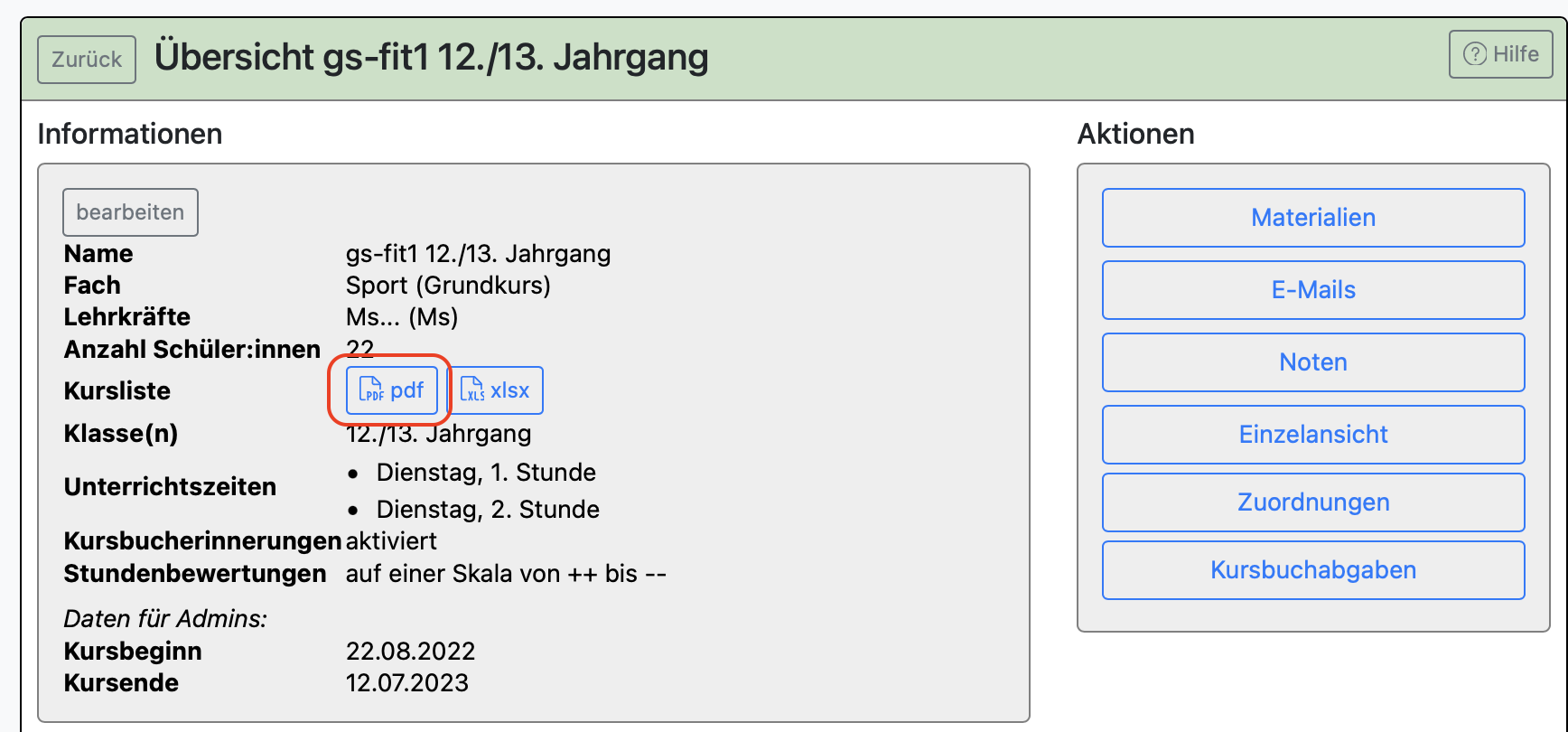 In der Zeile des Prüflings ist dann z.B. PF4 vermerkt; gefolgt von den Prüfungssemesters in Klammern. 
**[zurück zur Inhaltsübersicht der Seite](#bkmrk-inhaltsverzeichnis)** --- ### **2. Allgemeines** ##### 2.1.1. Laufbahnen verwalten Die Laufbahnen der Schüler:innen werden mit Hilfe der Oberstufenwahlen bereits ordentlich angelegt. Sie können hierüber aber natürlich weiterhin Änderungen vornehmen. Klicken Sie dafür auf *Laufbahn öffnen*. Sie erhalten folgende Ansicht: 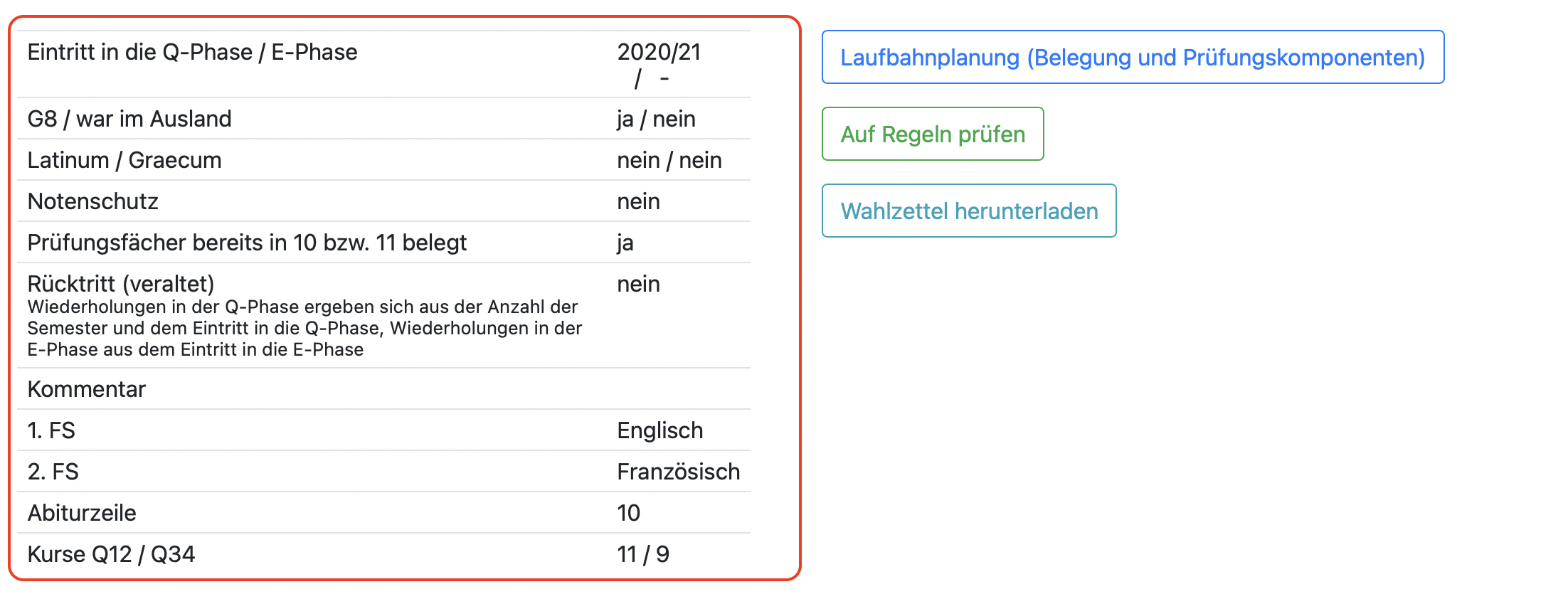 Über *Laufbahnplanung* können Sie Änderungen an der Laufbahn vornehmen. 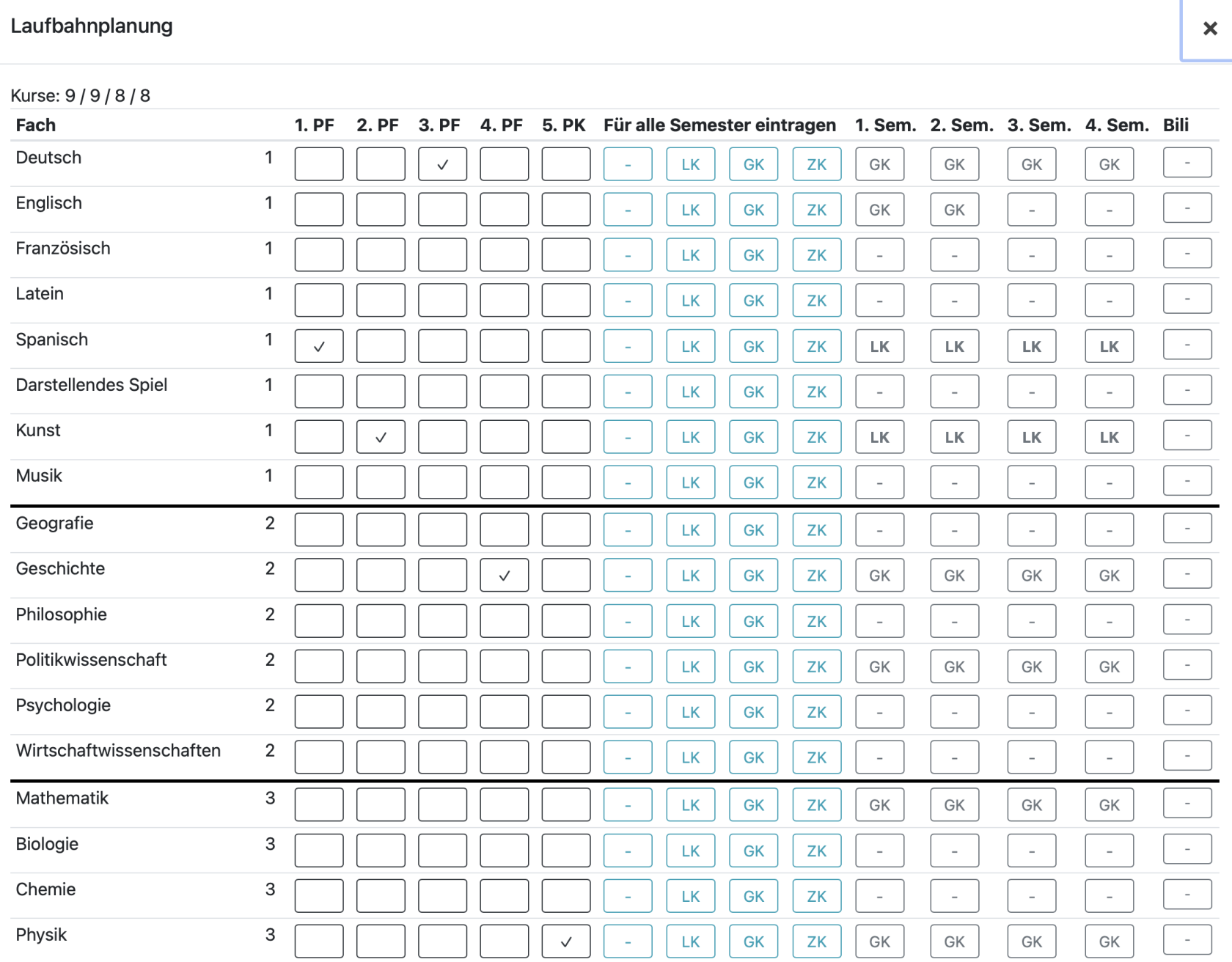 Wenn Sie in der Laufbahnübersicht (ein Bild über diesem Bild) auf den rot markierten Bereich klicken, kommen Sie zu dieser Ansicht: 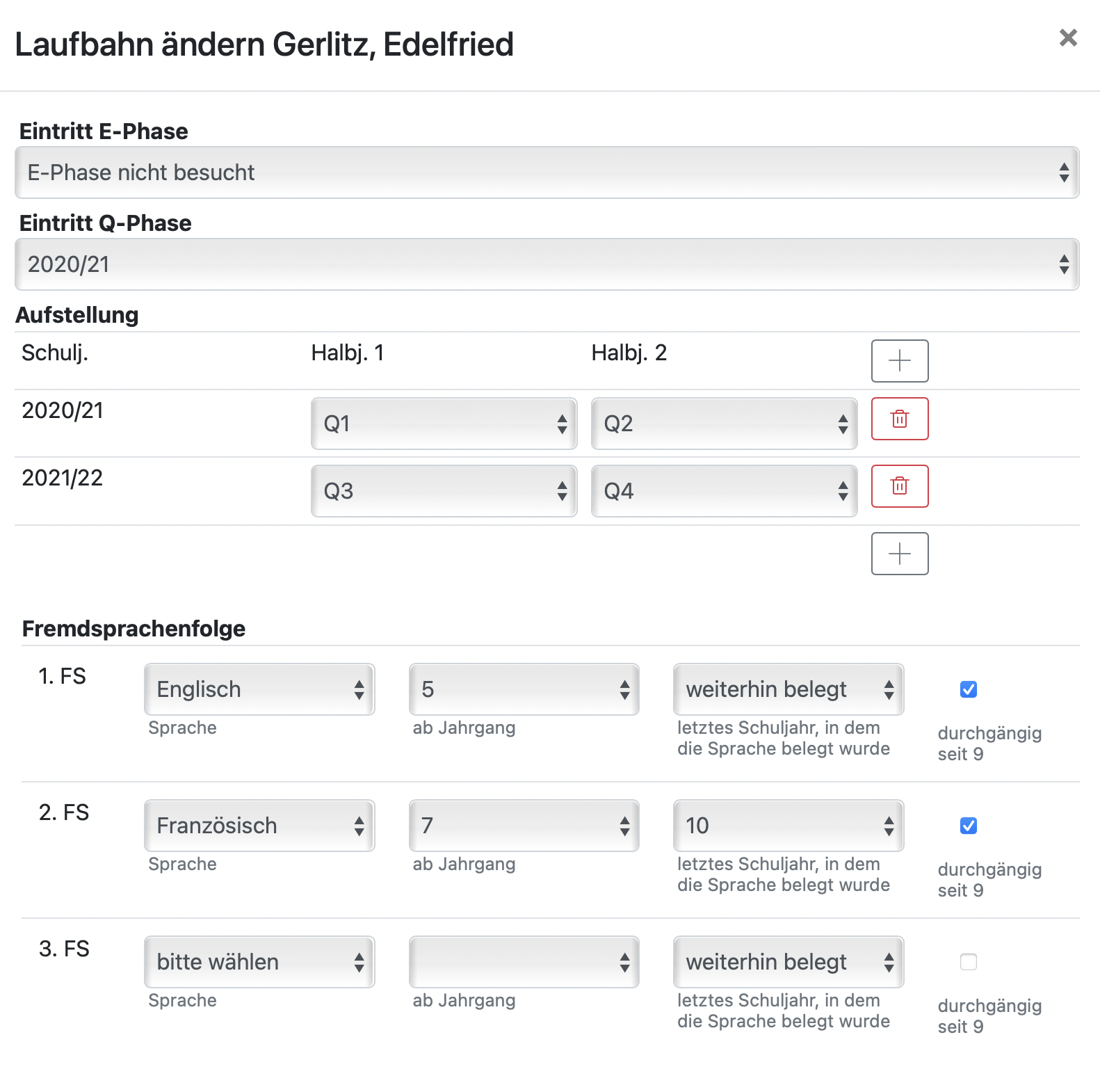 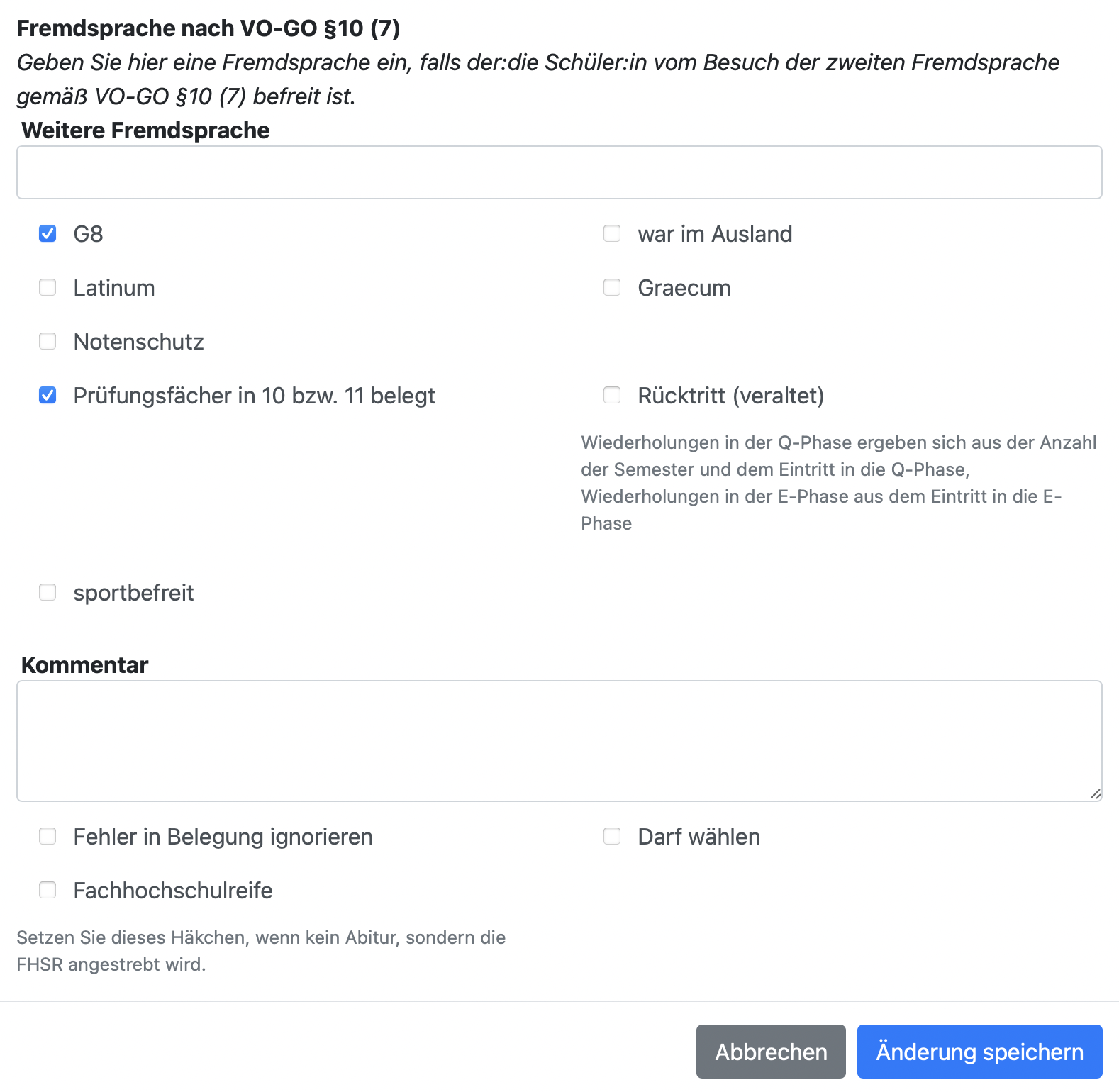 Sie könne dort viele Laufbahndetails verwalten: - Eintritt in die E-Phase (bzw. "E-Phase nicht besucht") - Eintritt in die Q-Phase - Aufstellung der Semester (Q1, Q2 etc.) nach Schuljahren - Fremdsprachenfolge - Festlegung einer Fremdsprache nach VO-GO §10 (7) - G8; wenn nicht ausgewählt, gilt G9 - ob sich das Schulkind im Ausland befand - Latinum- und Graecumerwerb - ob alle Prüfungsfächer in 10 (G8) bzw. der E-Phase (11. Kasse bei G9) belegt wurden - ob das Schulkind sportbefreit ist (in diesem Fall müssen bei der Oberstufenwahl keine Sportkurse gewählt werden) - individueller Kommentar für Ihre Arbeit - ob sämtliche Fehler bei der Laufbahnwahl ignoriert werden sollen - ob das Schulkind bei der von Ihnen eingerichteten Oberstufenwahl überhaupt wählen darf - ob das Schulkind nicht mehr das Abitur anstrebt, sondern ab jetzt den schulischen Teil der Fachhochschulreife Klicken Sie am Ende auf *Änderungen speichern*.**Sonderfall SESB:** Es gibt unter Umständen einen sehr speziellen Sonderfall, dass ein Schulkind aus dem **SESB-Zweig austritt**, **weiterhin** jedoch die fremdsprachlichen Unterricht **(1. FS) auf SESB-Niveau** besucht. In diesem Fall haken Sie bitte die entsprechende Option in der Laufbahn an, damit das GeR-Niveau weiterhin korrekt ermittelt werden kann. 
**[zurück zur Inhaltsübersicht der Seite](#bkmrk-inhaltsverzeichnis)** ##### 2.1.2. Laufbahnen erneut überprüfen Es kann nötig sein, dass Sie mehrere Laufbahnen erneut überprüfen lassen wollen; z.B. wenn Sie sehr viele rot markierte Laufbahnen vorliegen haben und bereits Änderungen vorgenommen haben, sodass eigentlich keine Fehler mehr vorliegen sollten.Dabei wird auch immer die Abiturzeile neu berechnet!
Klicken Sie dafür unter *Aktionen* auf "Laufbahn(en) neu überprüfen". 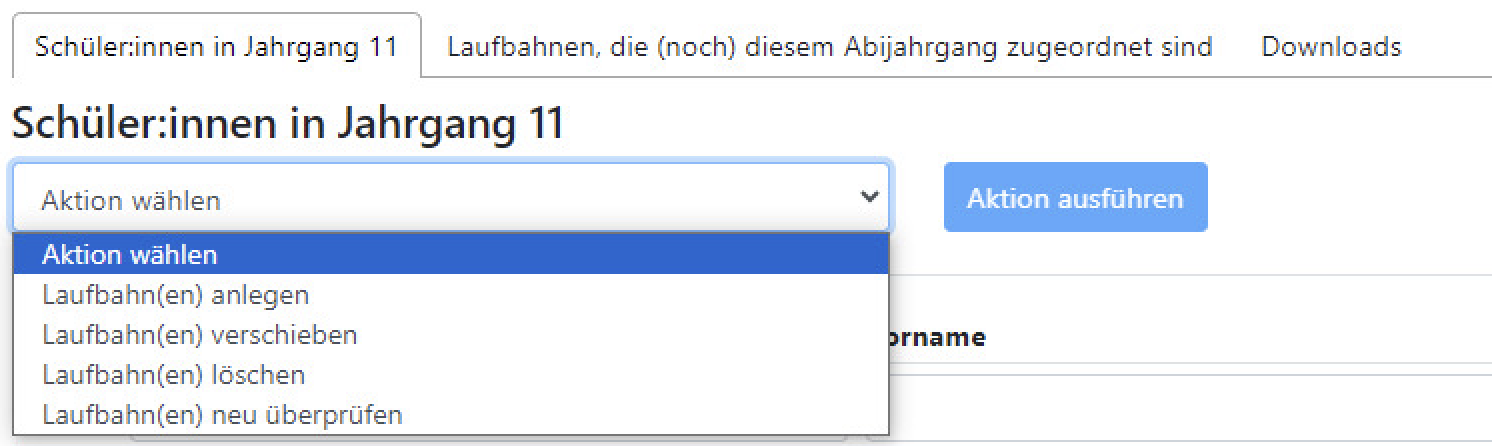 **[zurück zur Inhaltsübersicht der Seite](#bkmrk-inhaltsverzeichnis)** ##### ##### 2.2. Zuordnungen überprüfen Im Oberstufenmodul können Sie unter *Zuordnungen* die Zuordnungen der Schüler:innen zu Kursen in BOLLE zu einem bestimmten Zeitpunkt in das Oberstufenmodul hineinladen. Klicken Sie dazu in *Q-Phase* > *Q-Phase* > *Zuordnungen* auf *Zuordnungen* *abgleichen*. Sie können sich dann **fehlende oder überzählige Zuordnungen** anzeigen lassen. Dabei vergleicht ein Algorithmus die in BOLLE hinterlegten Laufbahnen mit den geladenen Zuordnungen aus den Kursbüchern. Bitte beachten Sie, dass sich die Zuordnungen nicht automatisch neu laden, wenn diese in BOLLE geändert werden - erst, wenn Sie wieder *Zuordnungen* *abgleichen* wählen. 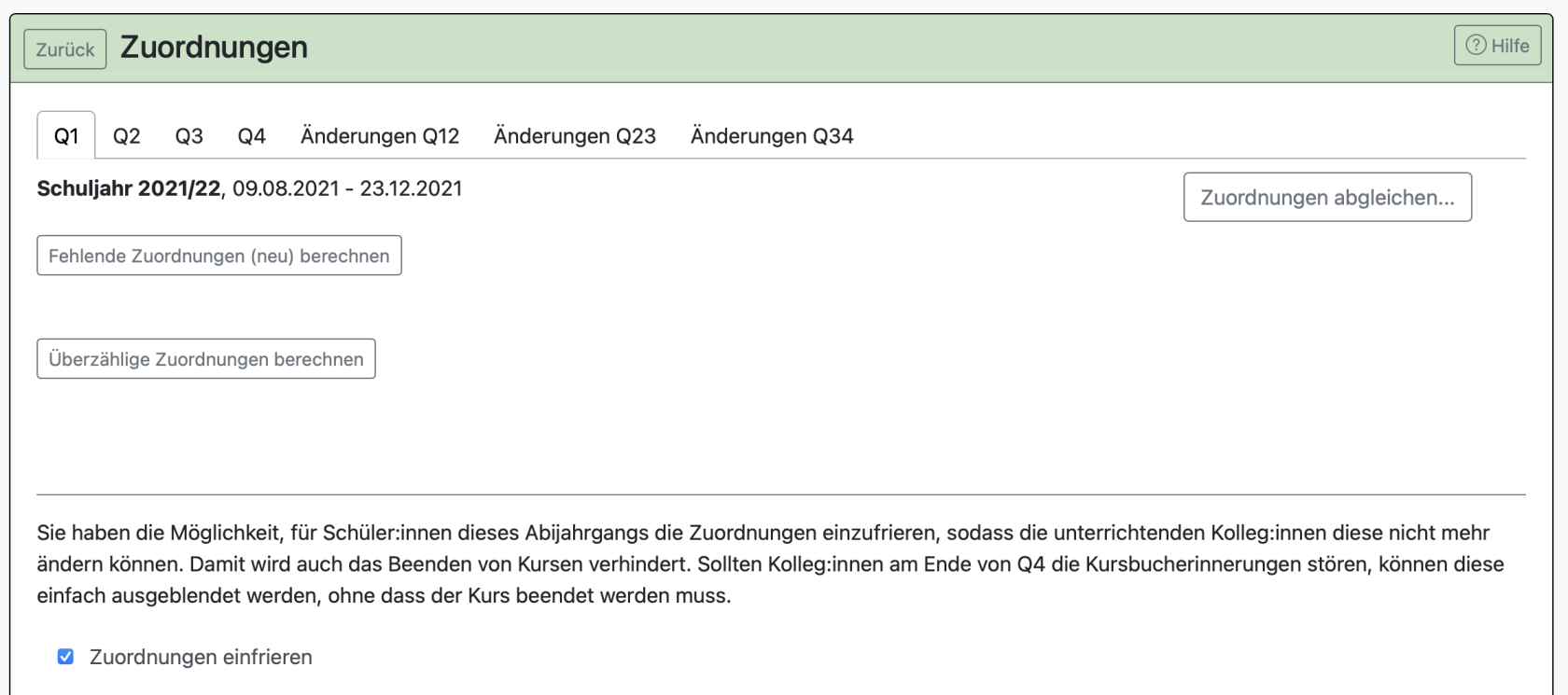Sie haben die Möglichkeit, für Schüler:innen dieses Abijahrgangs die **Zuordnungen einzufrieren**, sodass die unterrichtenden Kolleg:innen diese nicht mehr ändern können. Klicken Sie dafür auf *Zuordnungen einfrieren*. Die Kolleg:innen sollten über diesen Schritt informiert werden, sodass klar ist, an wen man sich bei etwaigen Änderungswünschen wenden kann. Mit dem Einfrieren der Zuordnungen wird auch das Beenden von Kursen verhindert. Sollten Kolleg:innen am Ende von Q4 die Kursbucherinnerungen stören, können diese einfach ausgeblendet werden, ohne dass der Kurs beendet werden muss. (*Kursbuch* > *bearbeiten* > *Kursbucherinnerungen*)
Wenn Sie **Zuordnungen neu abgleichen**, beachten Sie bitte die Hinweise im Menü: 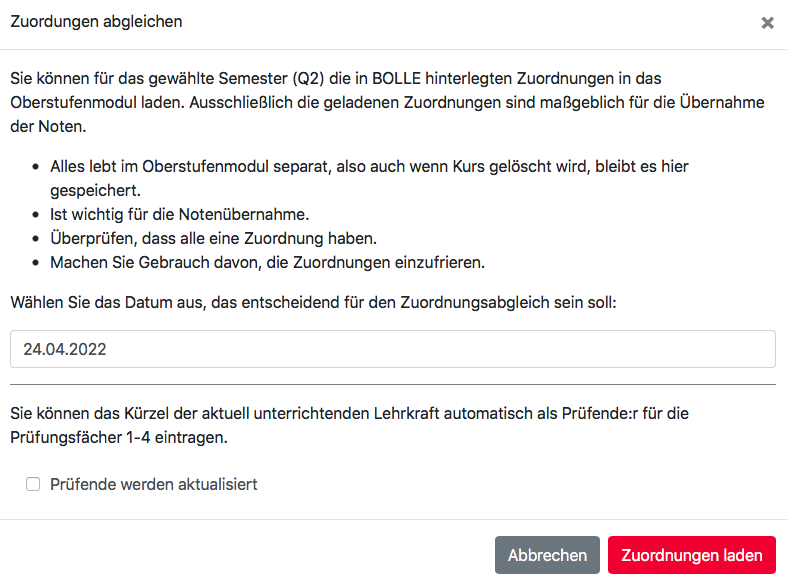 Unter *Zuordnungen* haben Sie auch die Möglichkeit mithilfe der Reiter, die mit **"Änderungen"** beginnen, festzustellen, wie sich die **Kurszusammensetzungen von einem Semester zum nächsten verändern**. Sie können so herausfinden, welche Schüler:innen aus Kursen ausscheiden, um dann die Kurse für das nächste Schuljahr besser zu planen zu können. Sie finden dort nur die Schüler:innen, bei denen sich eine Änderung in der Weiterbelegung des Kurses ergibt. Man könnte jetzt z.B. herausfinden wollen, welche Schüler:innen nach Q2 nicht mehr Biologie weiter belegen möchten.**Achtung:** Dafür müssen Sie zuvor die Zuordnungen aus den Kursbüchern in das Q-Modul geladen haben; so wie es weiter oben beschrieben wird.
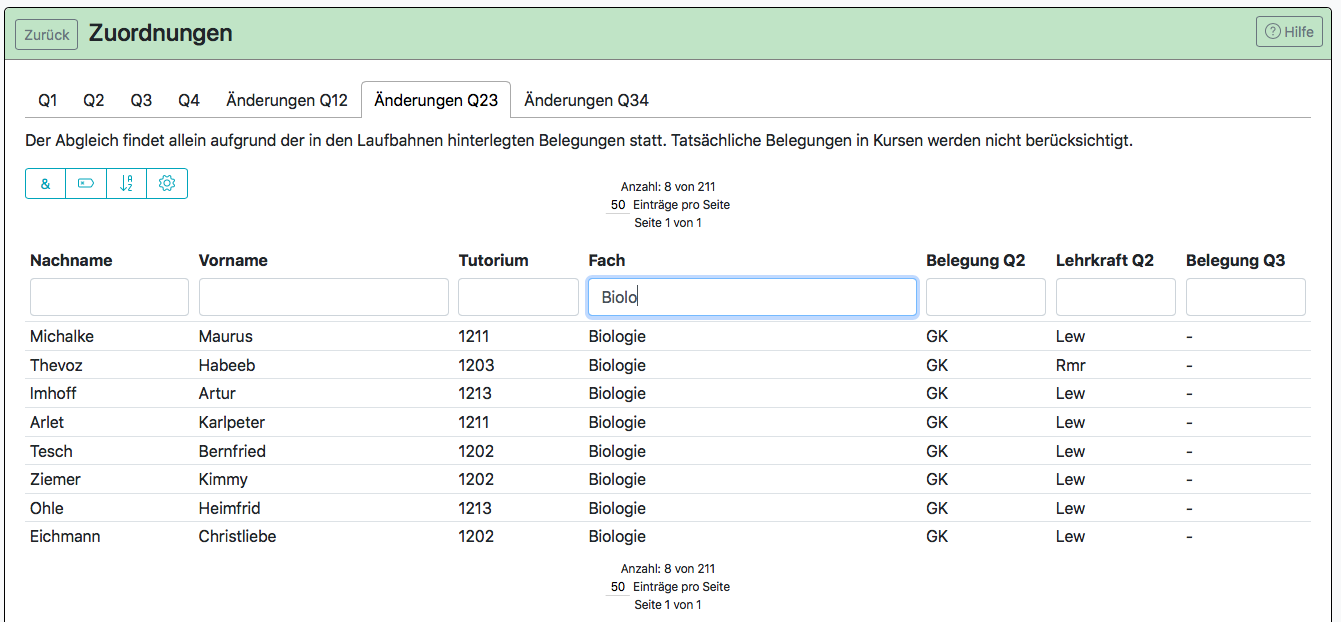 So kann man schnell herausfinden, dass in diesem Beispiel vermutlich 8 Schüler:innen mit dem GK Biologie nach dem 2. Semester aufhören werden.**Weitere Anwendungsbeispiele:** Wenn ein Schulkind einen Kurs hinzuwählt, dann ist das linkere Semester leer (-) und im rechteren Semester eine Belegung angegeben. Wenn jemand von einem LK in einen GK geht (Stichwort: dritter LK), dann steht links und rechts was, einmal LK und einmal GK.
**[zurück zur Inhaltsübersicht der Seite](#bkmrk-inhaltsverzeichnis)** ##### ##### 2.3. Übersicht über PF3 und PF4 für Lehrkräfte der Grundkurse In Grundkursen können die Lehrkräfte der Grundkurse mithilfe des PDF-Downloads in der Kursbuchübersicht erkennen, welche Schüler:innen das Unterrichtsfach des Kurses als Prüfungsfach (PF3 und PF4) gewählt haben. 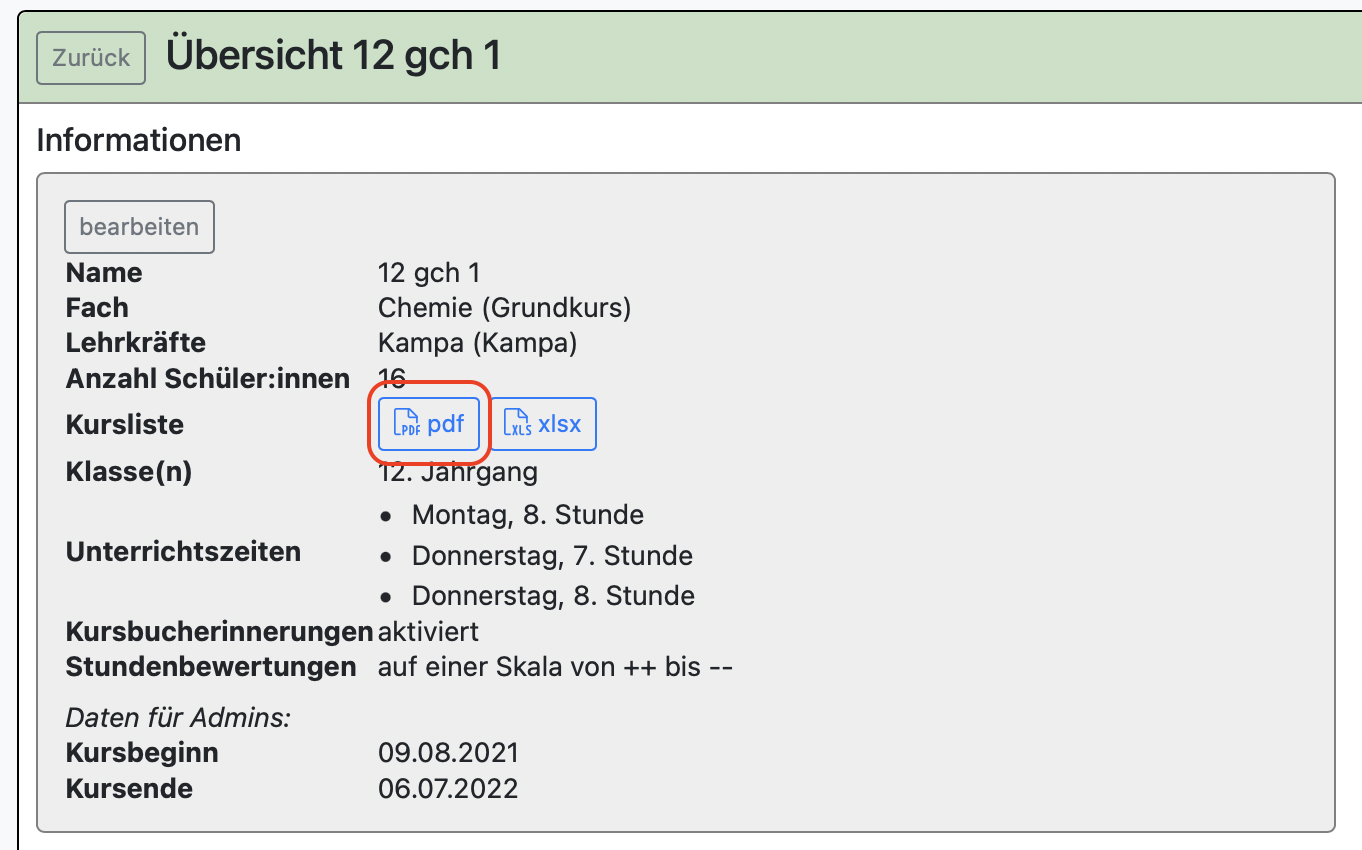Es gibt hier eine Neuerung: Sie können nun auch noch einen Zeugnisnamen für den Sportblockkurs festlegen. Dieser wird auf allen Zeugnissen abgedruckt. 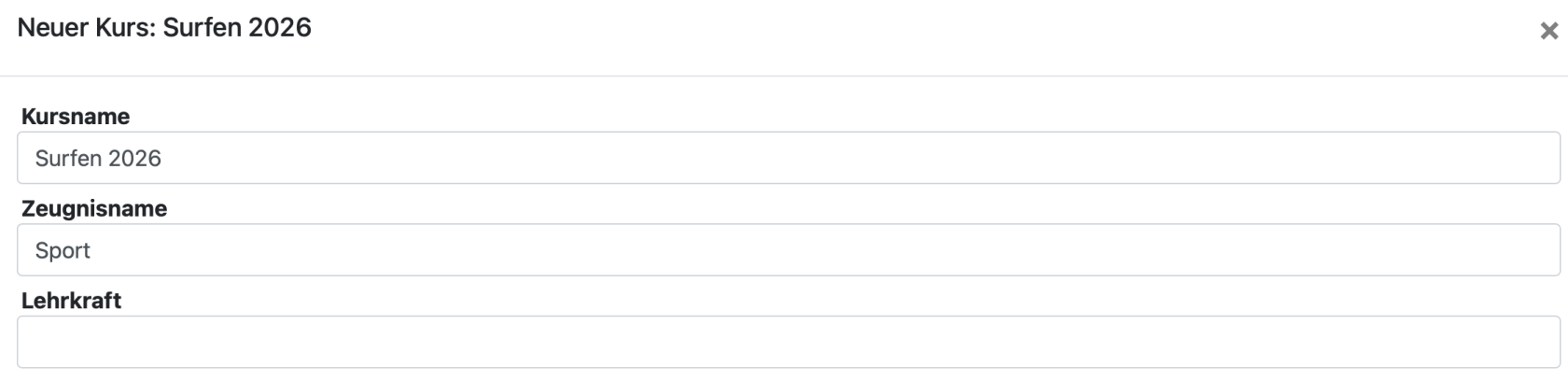
Nachdem Sie Schüler:innen hinzugefügt haben, folgt diese Ansicht: 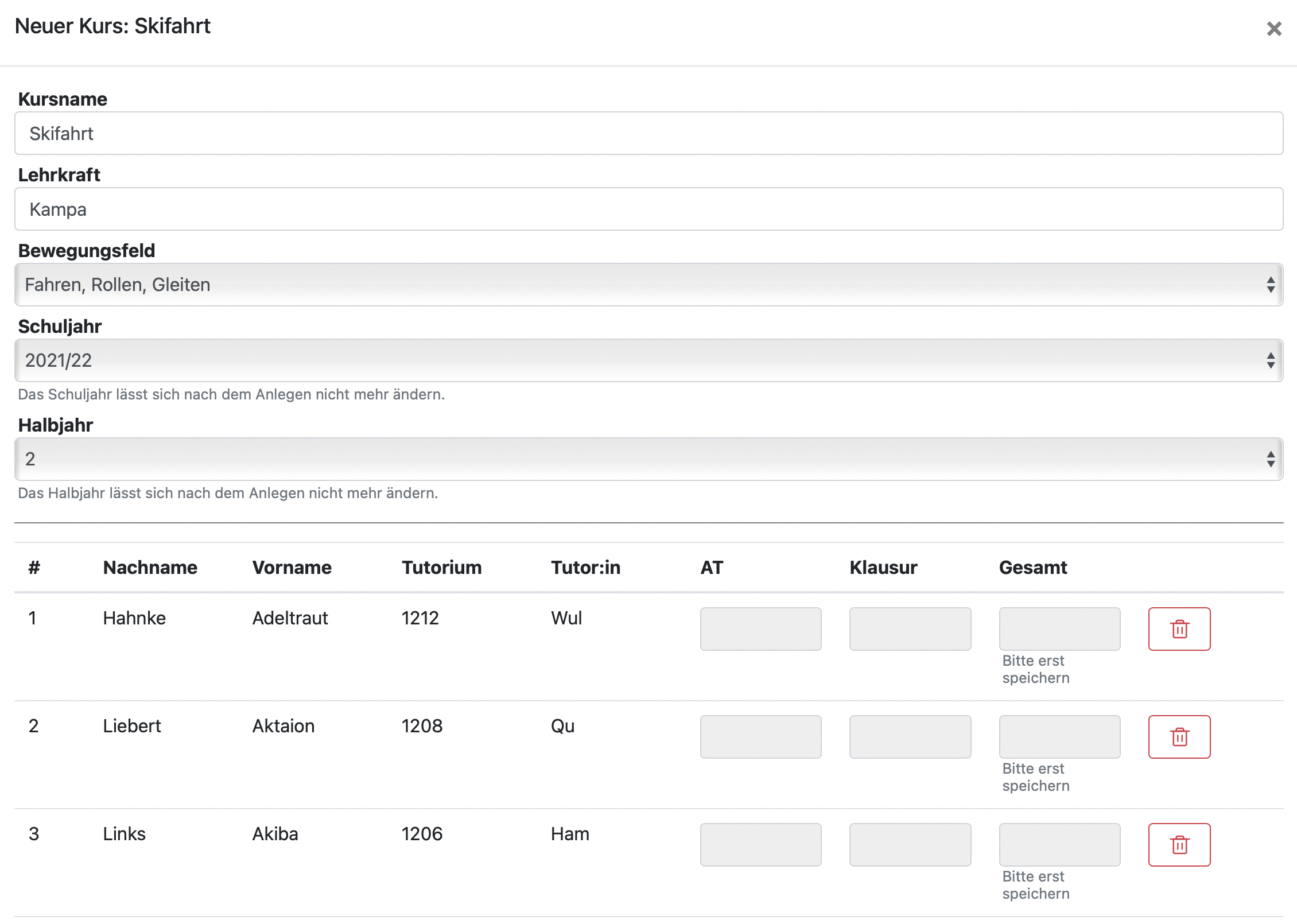 Wenn Sie unten auf *speichern* klicken, kommen Sie zur Übersichtsseite der Sportblockurse zurück. Klicken Sie auf den von Ihnen eingerichteten Sportblockkurs. Nun können Sie die erzielten Leistungen der Schüler:innen direkt eingeben.**Die Eingabe von Leistungen in Sportblockkursen erfolgt durch diese Ansicht und nicht über ein eventuell doch angelegtes Kursbuch der Lehrkraft.**
**[zurück zur Inhaltsübersicht der Seite](#bkmrk-inhaltsverzeichnis)** ##### 2.5. Sprachen Unter *Sprachen* finden Sie die Informationen, die Sie auch aus der Mittelstufenlaufbahn kennen. In der Oberstufe beschränkt sich diese Ansicht auf die Angabe der Fremdsprachen. Für die Ausweisung der GeR-Zertifizierung auf Abitur- und Abgangszeugnissen, muss neben der Fremdsprachenfolge auch eine Sprachennotenhistorie vorliegen. Diese verwalten Sie hier. 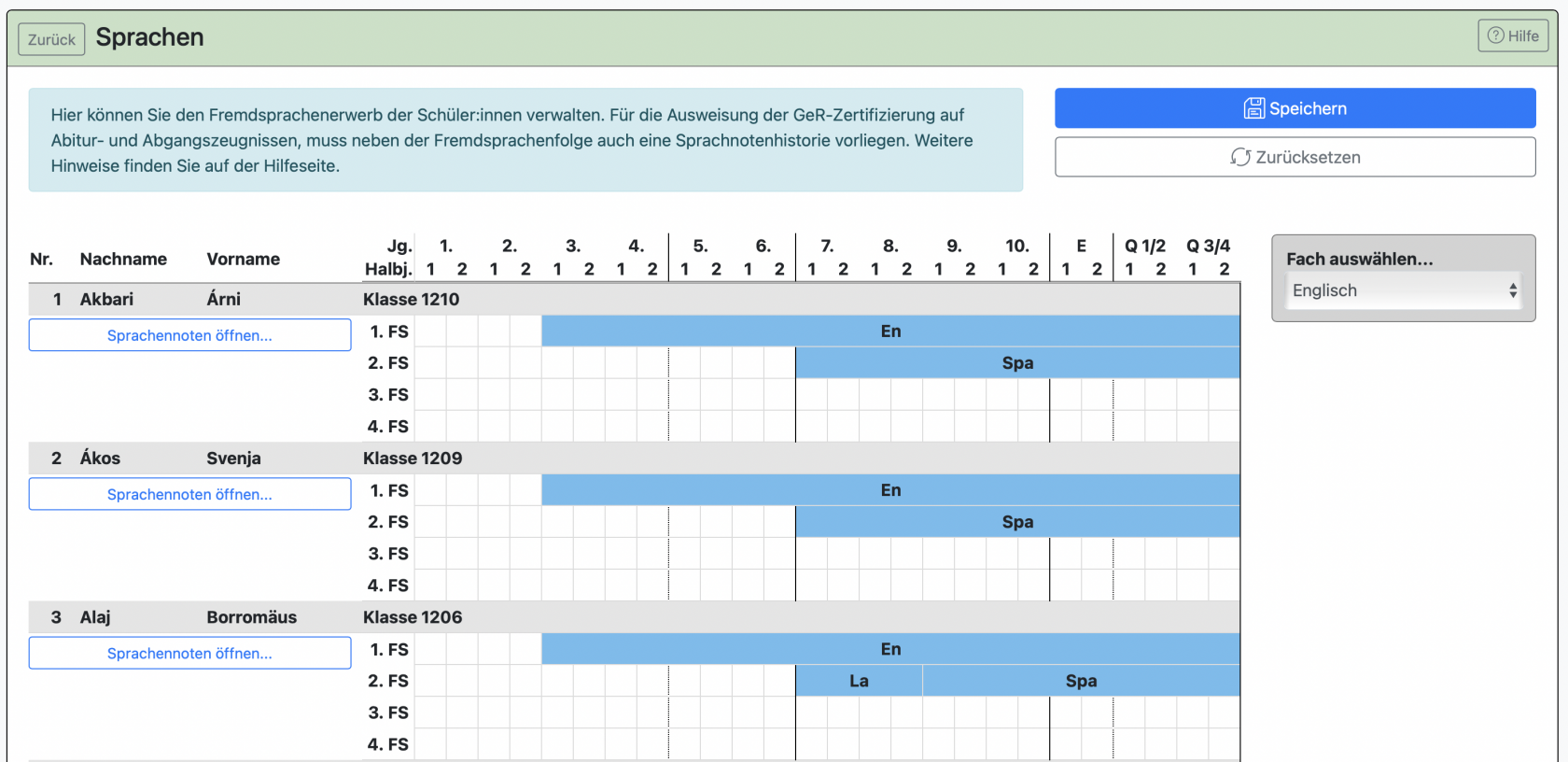 Sie können den Fremdsprachenverlauf anpassen, indem Sie rechts das entsprechende Fremdsprachenfach wählen und dann mit der Maus in die Zelle klicken, zu dem Zeitpunkt die Fremdsprache belegt wurde. Ein Rechtsklick entfernt einen Eintrag.Im Bereich der Mittelstufenkoordination gibt es eine etwas ausführlichere Anleitung. [Diese finden Sie hier.](https://handbuch.bolle.schule/link/134#bkmrk-1.1.-fremdsprachen-u-0)
Wenn Laufbahnbelegungen, die die Fremdsprachen betreffen, verändert werden, wird das Sprachenende automatisch richtig angepasst.
Die Sprachnotenhistorie verwalten Sie über *Sprachennoten öffnen*. 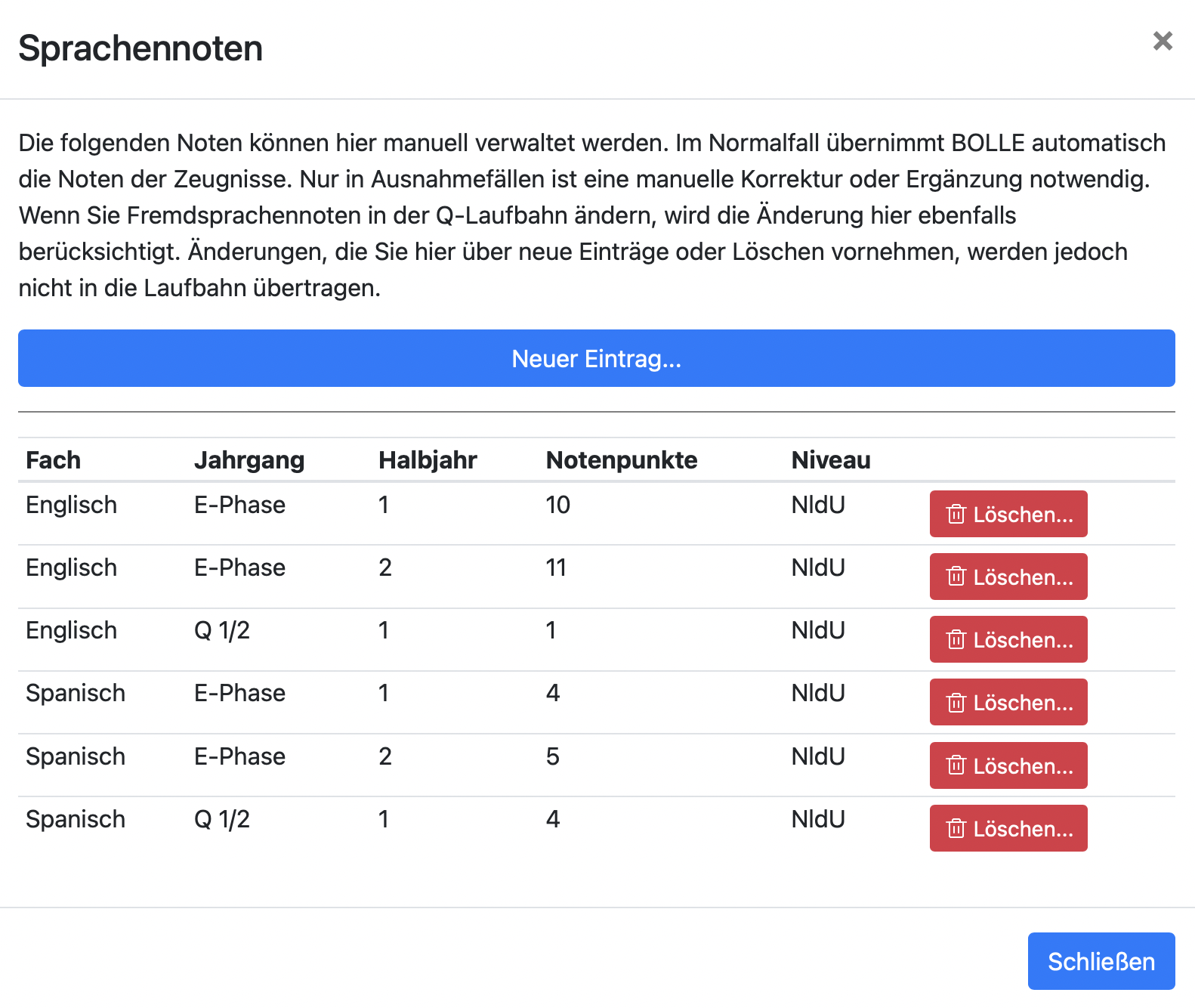Hierbei ist es **wichtig zu beachten**, dass die Änderungen, die Sie in der Q-Laufbahn vornehmen, an dieser Stelle ebenfalls geändert werden. Wenn Sie hier jedoch einen Eintrag löschen oder einen neuen Eintrag für die Oberstufenzeit eintragen, werden die Änderungen NICHT in der Q-Laufbahn angezeigt. **Die Q-Laufbahn schickt also Änderungen an die Sprachennotenhistorie, aber eben nicht umgekehrt.** In der Regel sollten Sie also Notenänderungen für Q1234 in der Q-Laufbahn anpassen. Andere Sprachennoten aus vorherigen Jahren können hierüber manuell hinzugefügt werden.
**Gibt es anerkannte Fremdsprachen, die nicht der VO-GO entsprechen** (Englisch, Französisch, Italienisch, Spanisch, Polnisch, Russisch, Türkisch, Japanisch, Chinesisch, Latein, Alt-Griechisch, Neu-Griechisch, Hebräisch, Portugiesisch), dann müssen Sie in die Laufbahn der Person gehen und in dem dort gesonderten Bereich Eintragungen zu weiteren Fremdsprachen vornehmen. 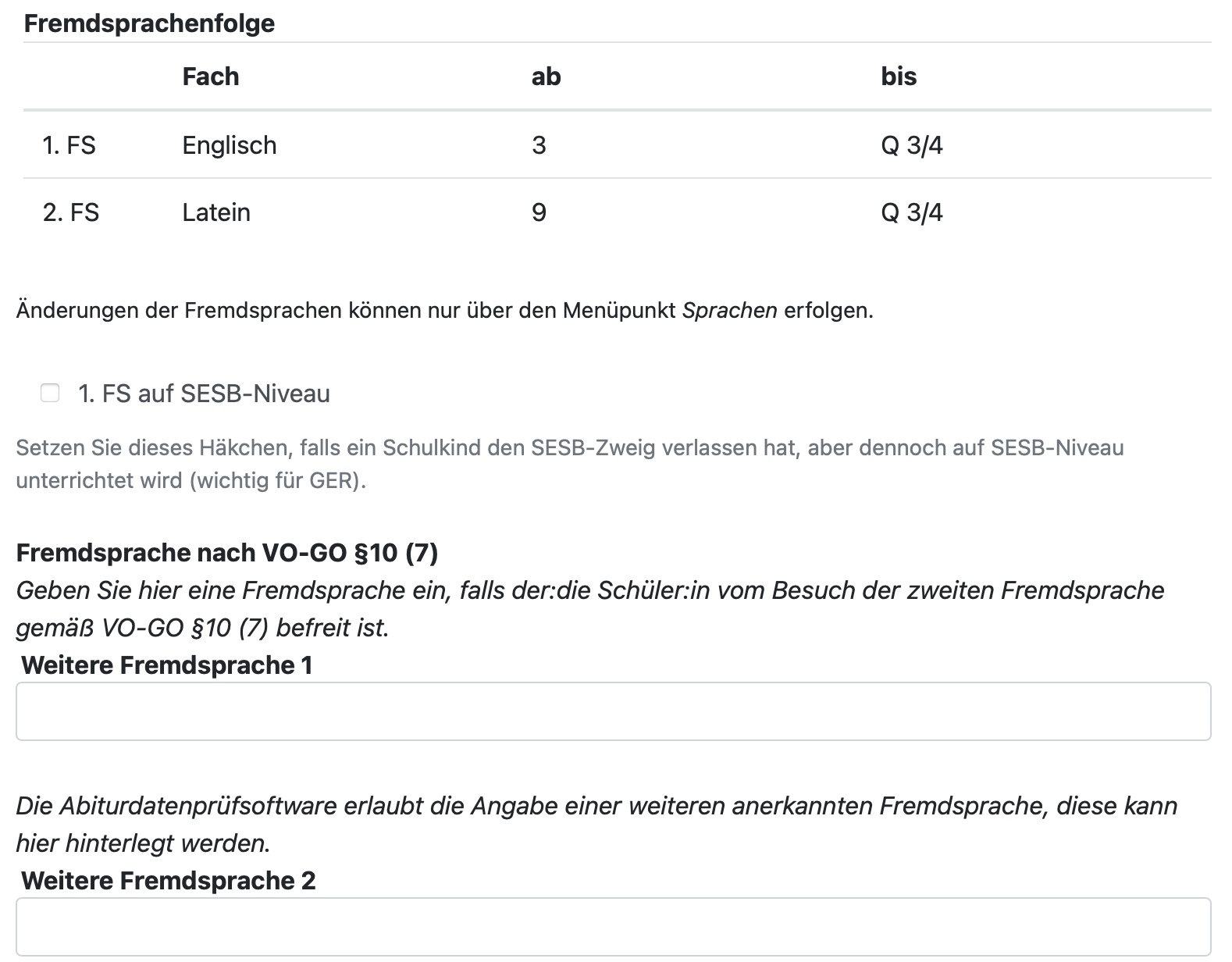
**Sonderfall Fremsprachen: Niveau in einer Fremdsprache außerhalb der Schule erreicht** Es kann den Sonderfall geben, dass Schüler:innen mit nicht schulisch erworbenenen Fremdsprachenkenntnissen in der Oberstufe Grund- bzw. Leistungskurse in dieser Fremdsprache belegen wollen. Dies kann u.U. statthaft sein (vgl. VO-GO § 10 Abs. 8). Wenn die Erlaubnis zur Belegung dieser Fremdsprachenkurse gegeben werden kann, gehen Sie in die Laufbahn der betroffenen Schüler:in. 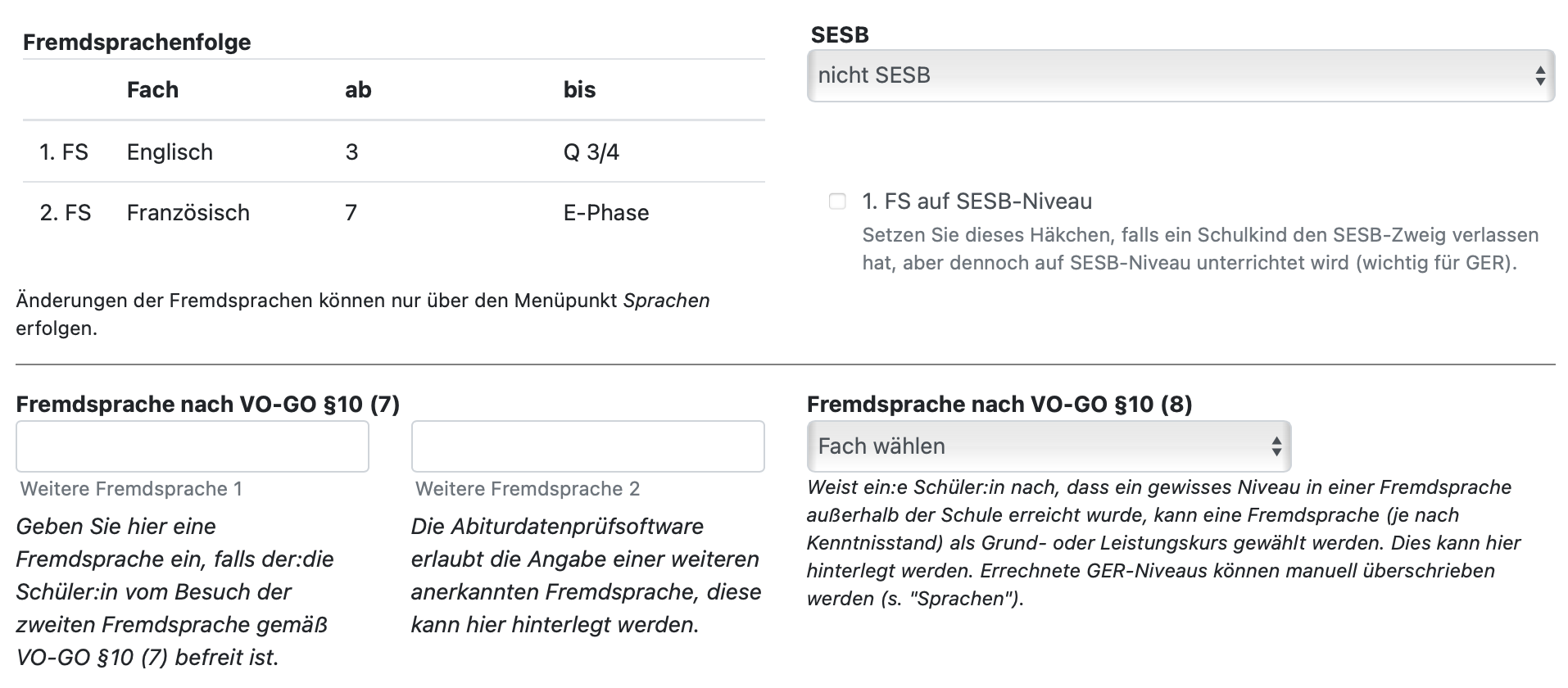 Wählen Sie das Fach der Fremdsprache nach VO-GO § 10 Abs. 8 aus. Die betroffenen Person kann dann das Fach wählen. Geben Sie nach der Auswahl der Fremdsprache noch das genehmigte Niveau (Leistungs- oder Grundkurs) an: 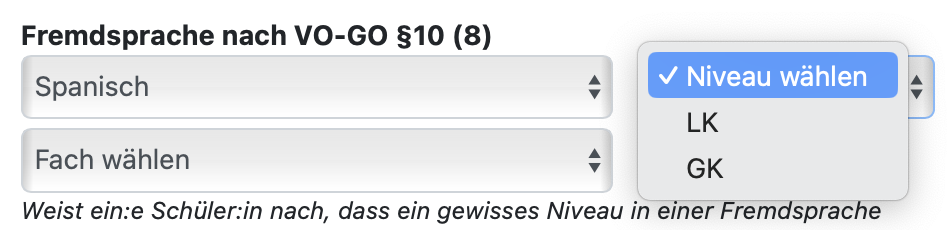 Sollten Sie hierzu weitere Informationen für interne Zwecke in der Laufbahn speichern müssen, nutzen Sie das interne Kommentarfeld in der Laufbahn: 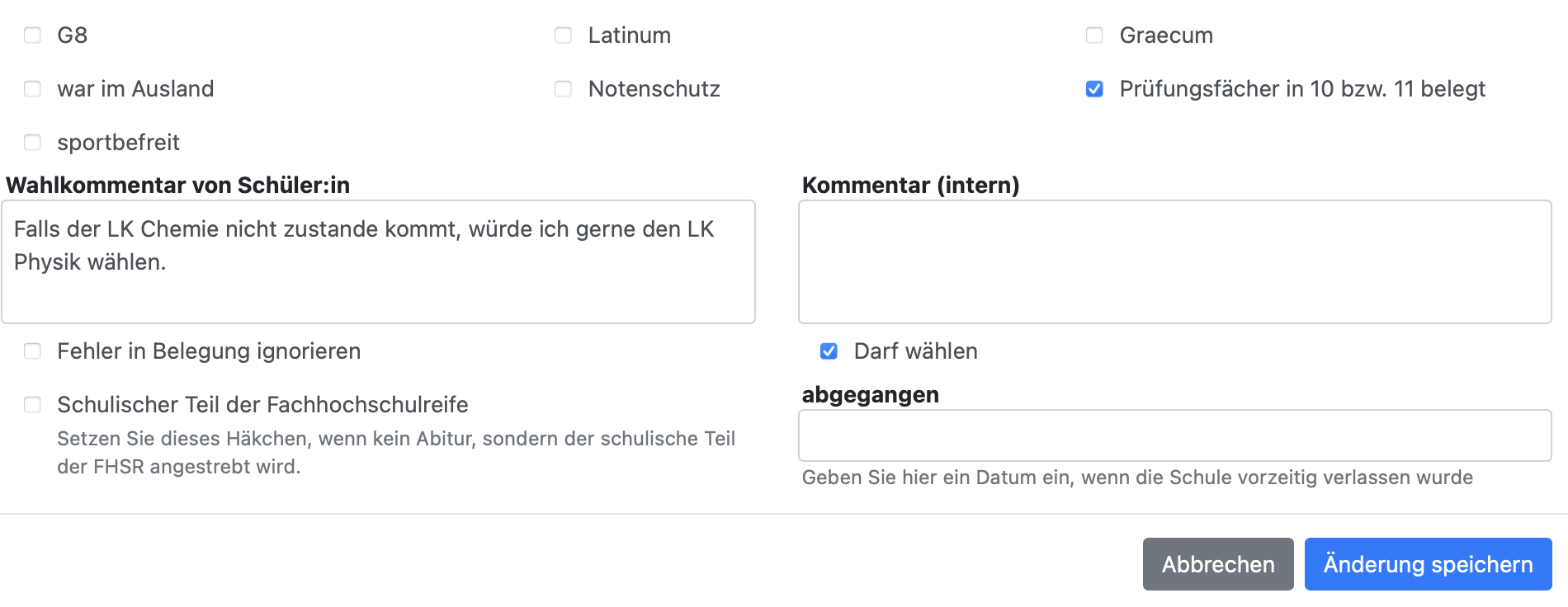
**[zurück zur Inhaltsübersicht der Seite](#bkmrk-inhaltsverzeichnis)** ##### 2.6. Bilinguale Fächer Mit BOLLE können Sie in der Q-Phase auch bilingual unterrichtete Fächer verwalten. Wenn Sie Bili-Kurse oder Bili-Prüfungen anbieten, können Sie dies über die *Q-Phase* > *Wahlen* einstellen. Dort sehen Sie den Reiter *Bilinguale Fächer*. 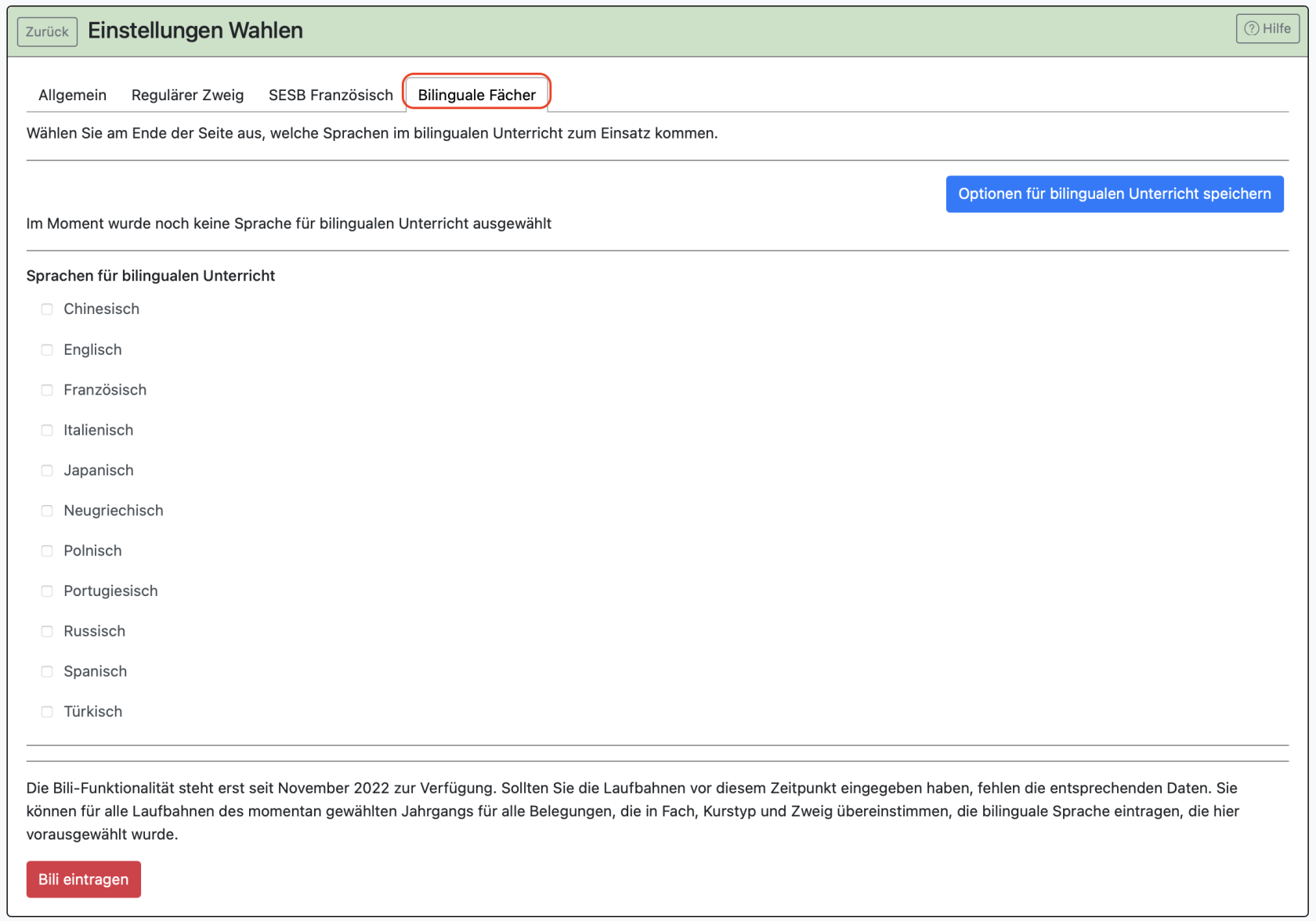 Wenn Sie mindestens eine Sprache für den bilingualen Unterricht festlegen, erscheint ein Menü, das Sie wählen lässt, welche Fächer mit welchem Kurstyp (LK, GK, ZK) und ggf. in welchem besonderen Zweig bilingual unterrichtet werden. 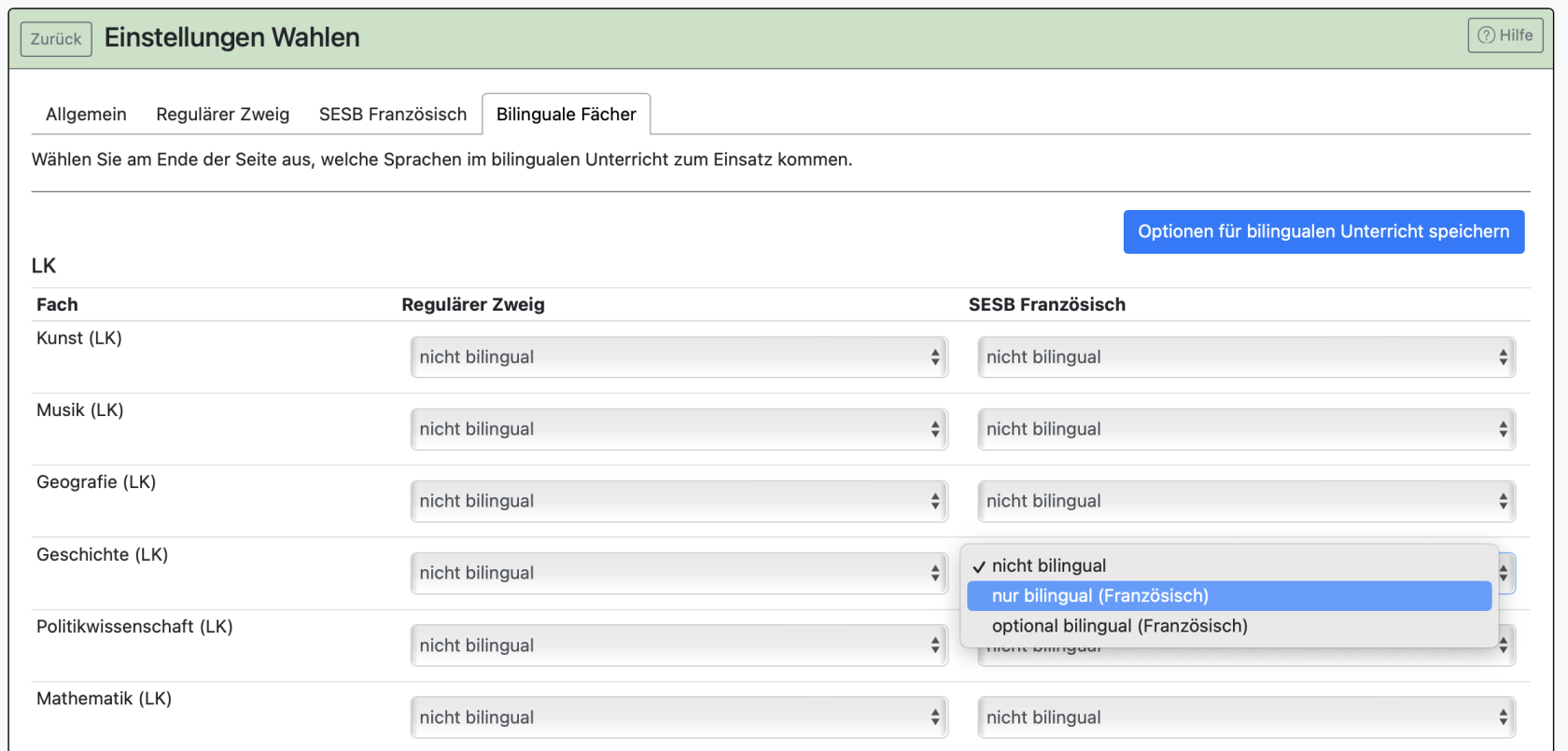 Dabei können Sie auch auswählen, ob die Schüler:innen des jeweiligen Zweigs zwingend das Fach "nur bilingual" oder "optional bilingual" belegen. Speichern Sie Ihre Einstellungen ganz oben.Ganz unten unter *Bili eintragen* können Sie bei bereits erfolgten Wahlen die gespeicherten Bili-Einstellungen für Fächer, die Sie "nur bilingual" gesetzt haben, in sämtliche Laufbahnen des jeweiligen Zweigs übertragen. **Beispiel:** Es wurde der Grundkurs Geschichte auf "nur bilingual (Französisch)" und der Grundkurs Kunst auf "optional bilingual (Französisch)" gesetzt. Die Optionen wurden ganz oben gespeichert. Weil die Wahlen bereits vor den Bili-Einstellungen stattfanden, werden erst nachträglich unten über *Bili eintragen* die Bili-Einstellungen in die Laufbahn des Zweigs *SESB Französisch* übertragen.  In der Laufbahn sieht man dann, dass Geschichte bilingual gesetzt wurde; Kunst bleibt jedoch unverändert, da es nur ein optional bilinguales Fach ist. 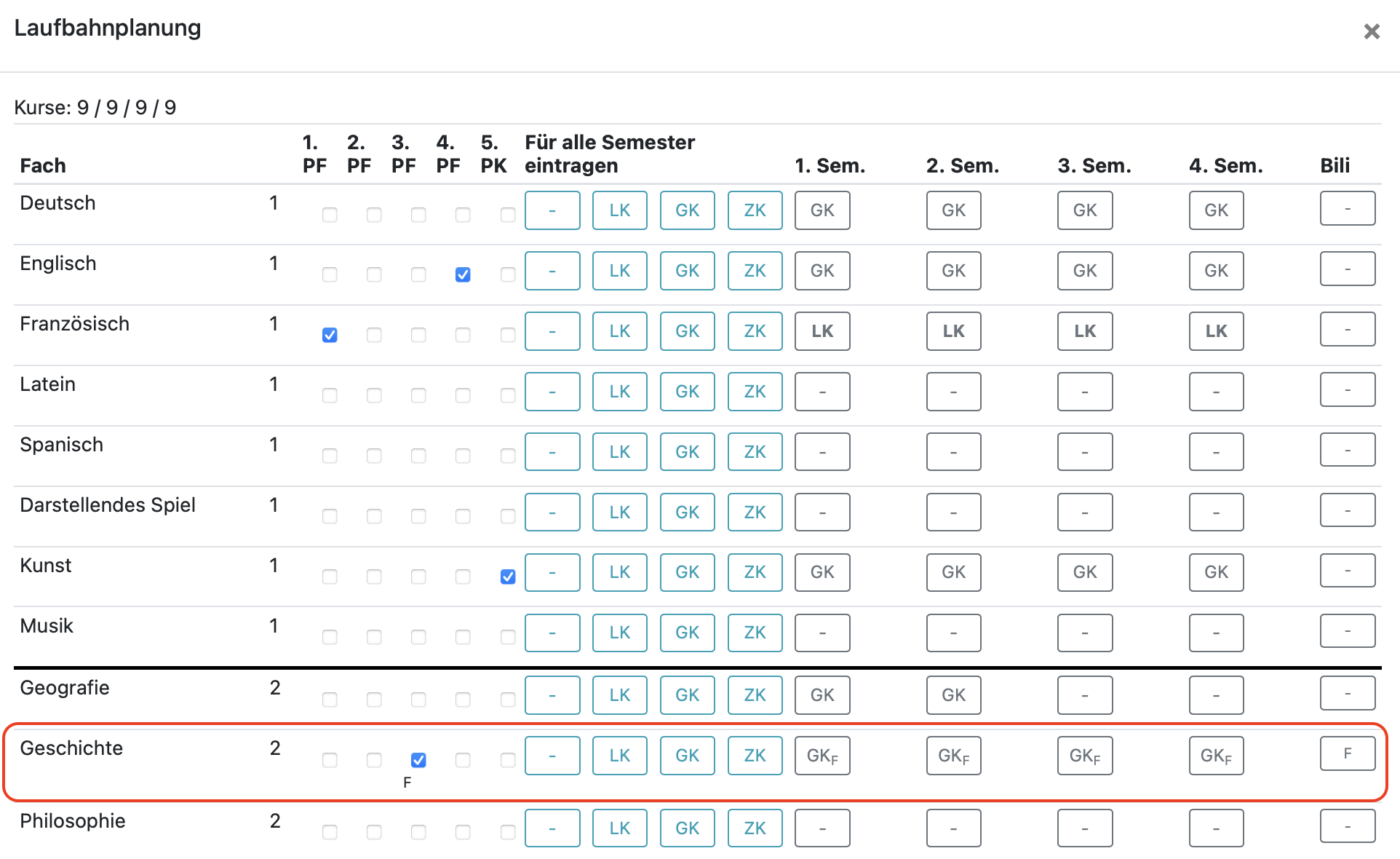
Nun könnte es auch den Sonderfall geben, dass nur einzelne Semester bilingual unterrichtet werden. Wollen Sie nun also einzelne Semester und/oder Prüfungen anders bilingual/regulär festhalten, lässt sich das direkt über die Laufbahnverwaltung oder das jeweilige Semester bzw. über die Prüfung einstellen. In der **Laufbahnverwaltung** nutzen Sie einen Rechtsklick auf 1. Sem, 2. Sem, 3. Sem bzw. 4 Sem. Es verändert sich sofort die Bilingualität des jeweiligen Semesters. Das geht so auch, wenn Sie bei den Prüfungen 1. PF bis 5. PK einen Rechtsklick tätigen. Hier eine Ansicht, bevor aus 4 Semestern bilingual Geschichte nur 2 Semester bilingual Geschichte werden, in dem man per Rechtsklick auf 3. Sem. und 4. Sem. klickt. 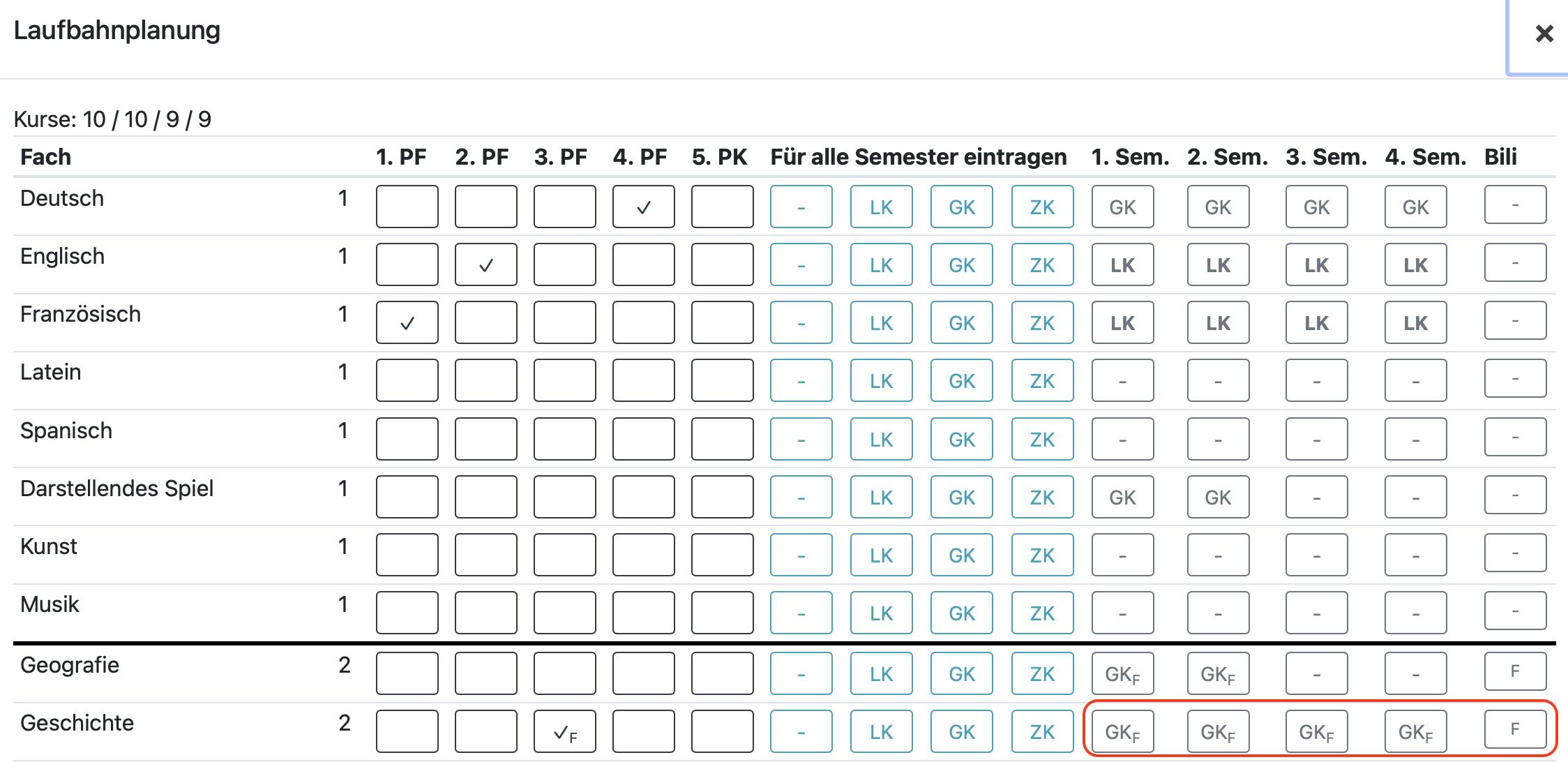 Das Resultat mit der Angabe "mix". [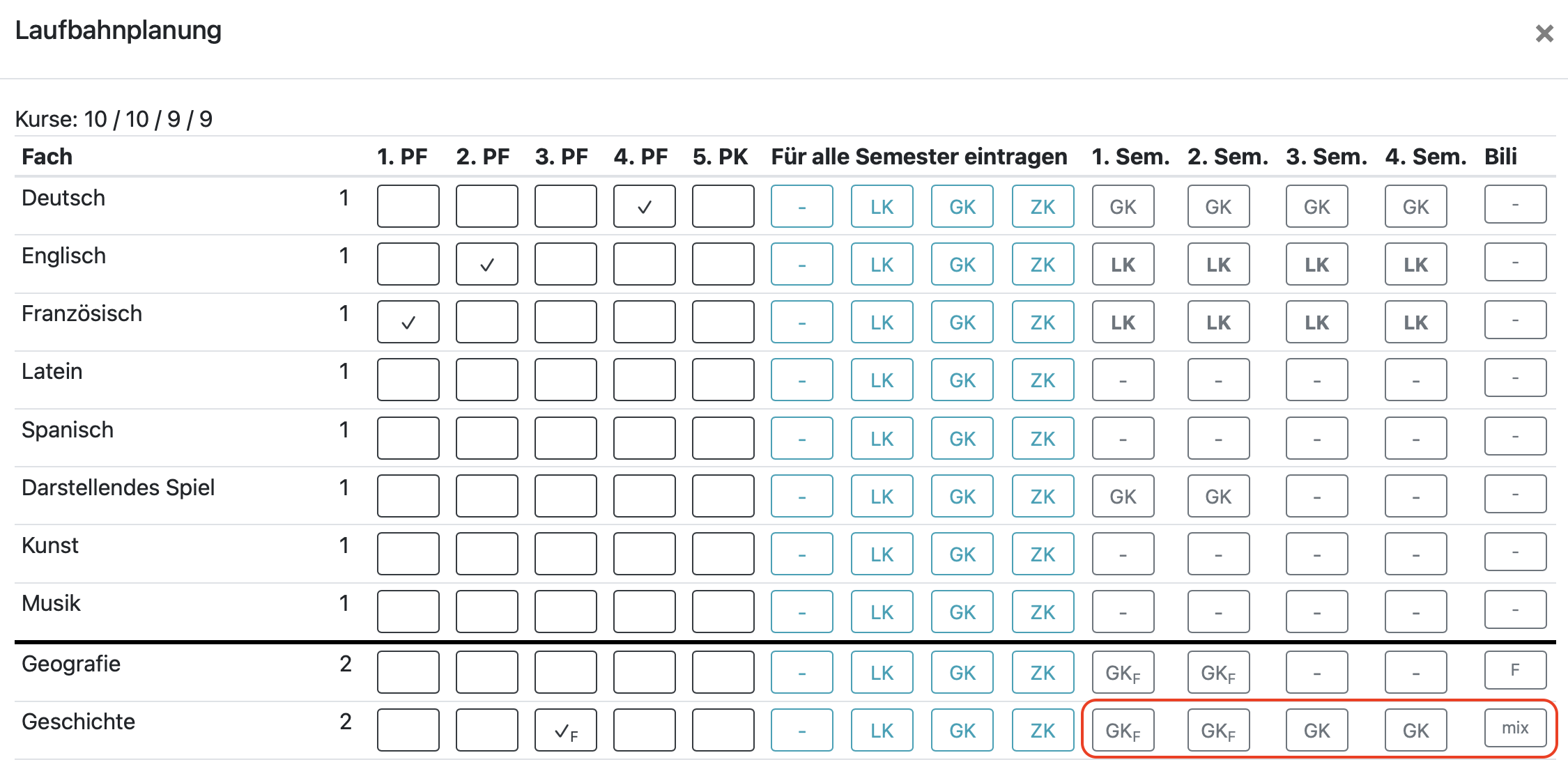](https://handbuch.bolle.schule/uploads/images/gallery/2023-05/TPmvJPjf44WmO0tc-nachher-2.png) Der andere Weg ist über die einzelnen Semester. In die **einzelnen Semester** gelangen Sie, indem Sie auf den Semestertitel klicken:  Dort können Sie dann die bilingualen Einstellungen semestergenau vornehmen: 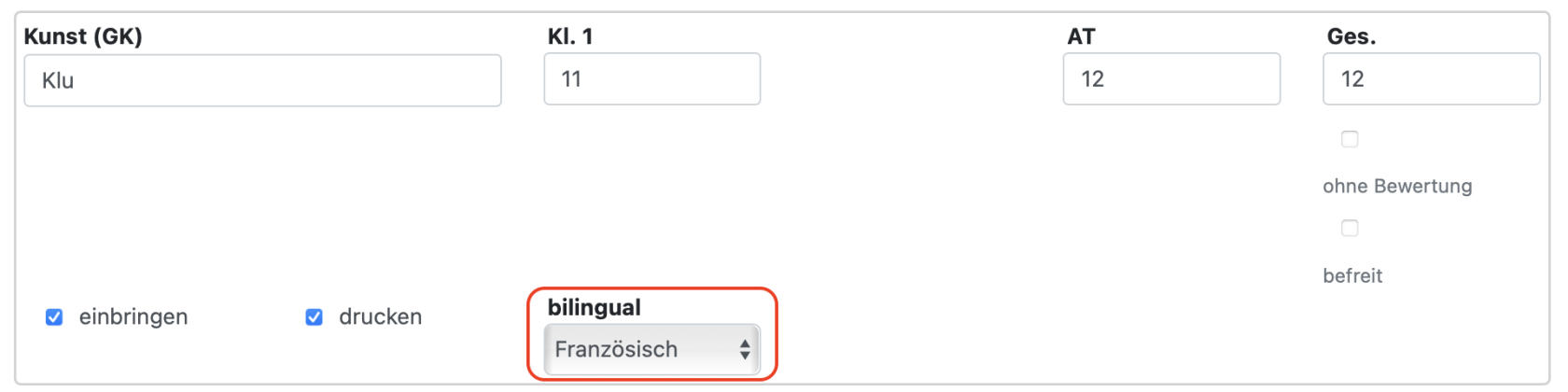 Beispielhaft wurde jetzt Kunst nur im ersten und zweiten Semester bilingual französisch belegt. Sie sehen das an dem kleinen "F" unter "GK": 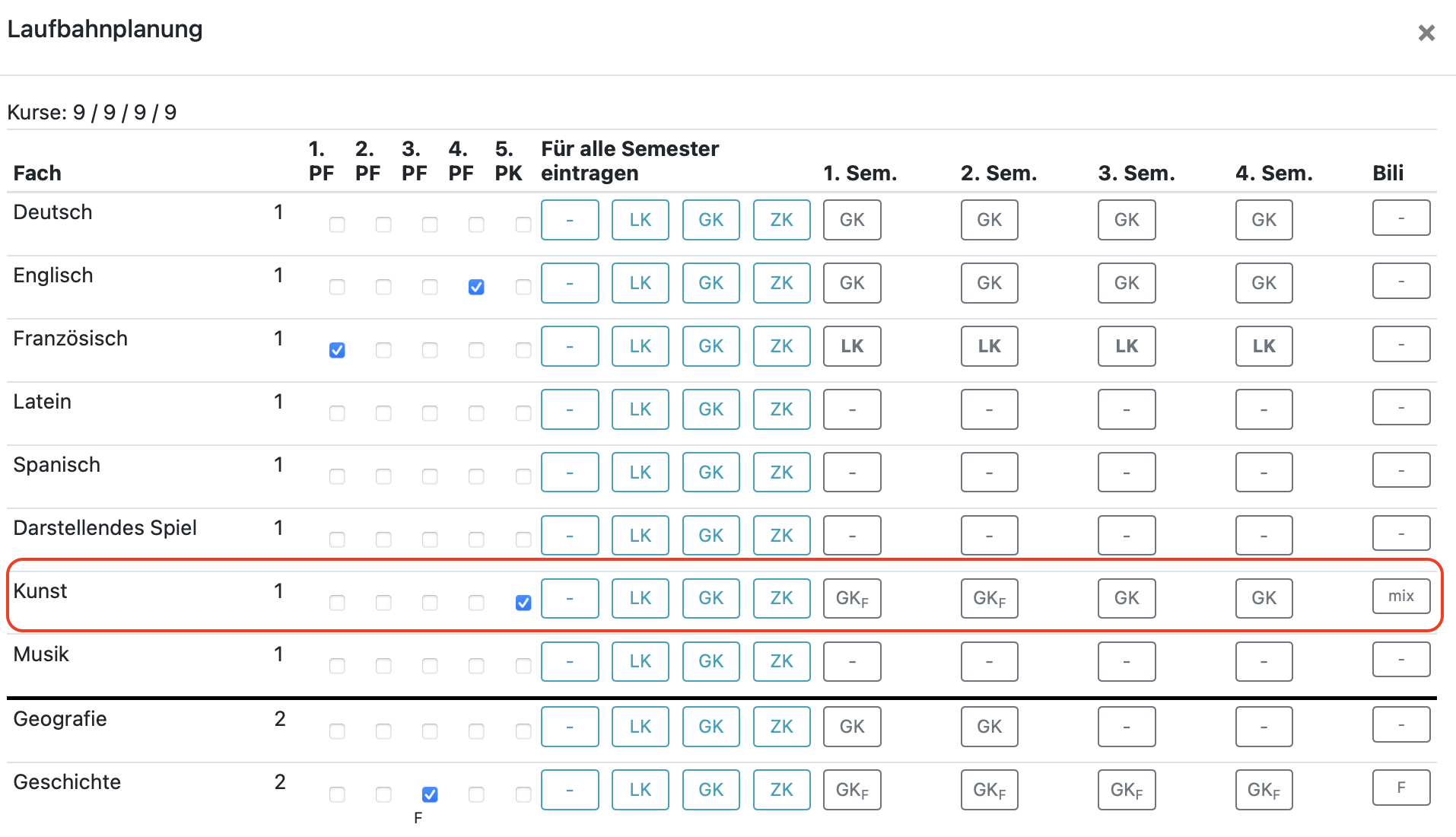 In der Laufbahnplanung ist das nun richtig hinterlegt. Rechts sehen Sie in der Spalte *Bili* das Wort *mix*. Die Prüfung ist noch nicht bilingual französisch eingestellt. Gehen Sie dafür in die **Einstellungen zu den Prüfungen**. Klicken Sie auf dieses Feld: 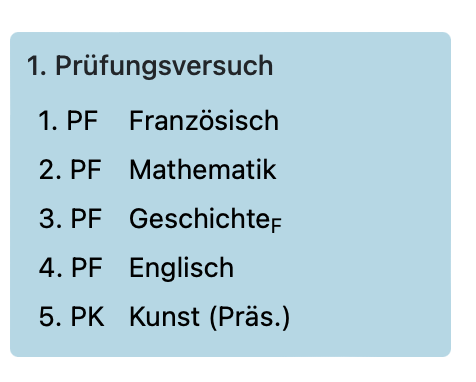 Nun können Sie bei den Prüfungsfächern die Bili-Optionen verändern: 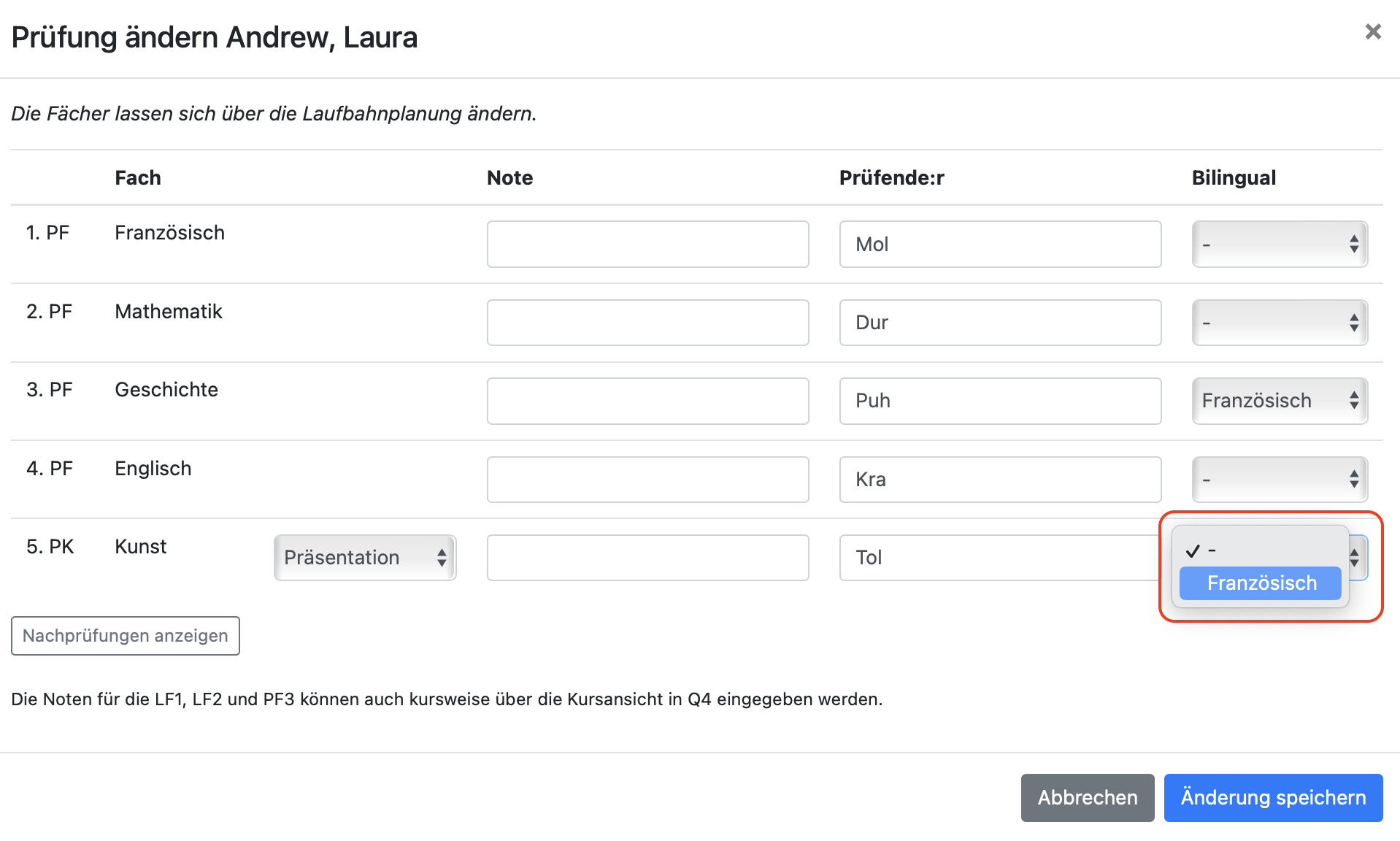 In diesem Beispiel ist Kunst jetzt im 1. und 2. Semester auf Französisch unterrichtet worden. Die Prüfung findet außerdem auf Französisch statt. 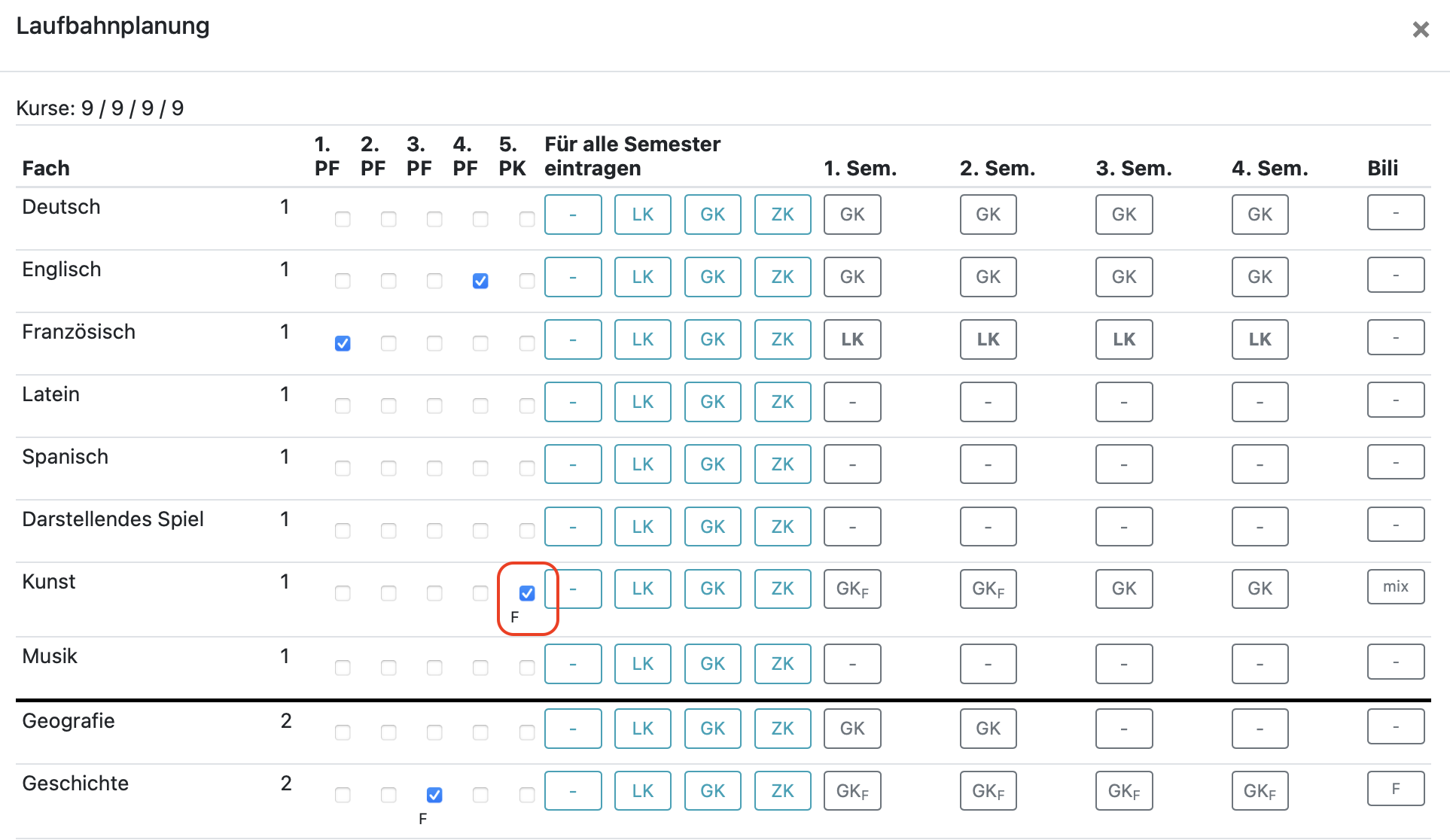Wenn Sie eine einmal bereits als bilingual eingestellte Prüfung (1. PF, 2. PF, 3. PK, 4. PF oder 5. PK) verschieben, bleibt die Eigenschaft "bilingual" vorerst erhalten. Wenn wir bei dem Beispiel bleiben, dass Kunst als 5. PK bilingual geprüft werden sollte, nun aber ein anderes Fach als 5. PK gewählt werden soll, dann zieht die Eigenschaft "bilingual" erst einmal mit um: 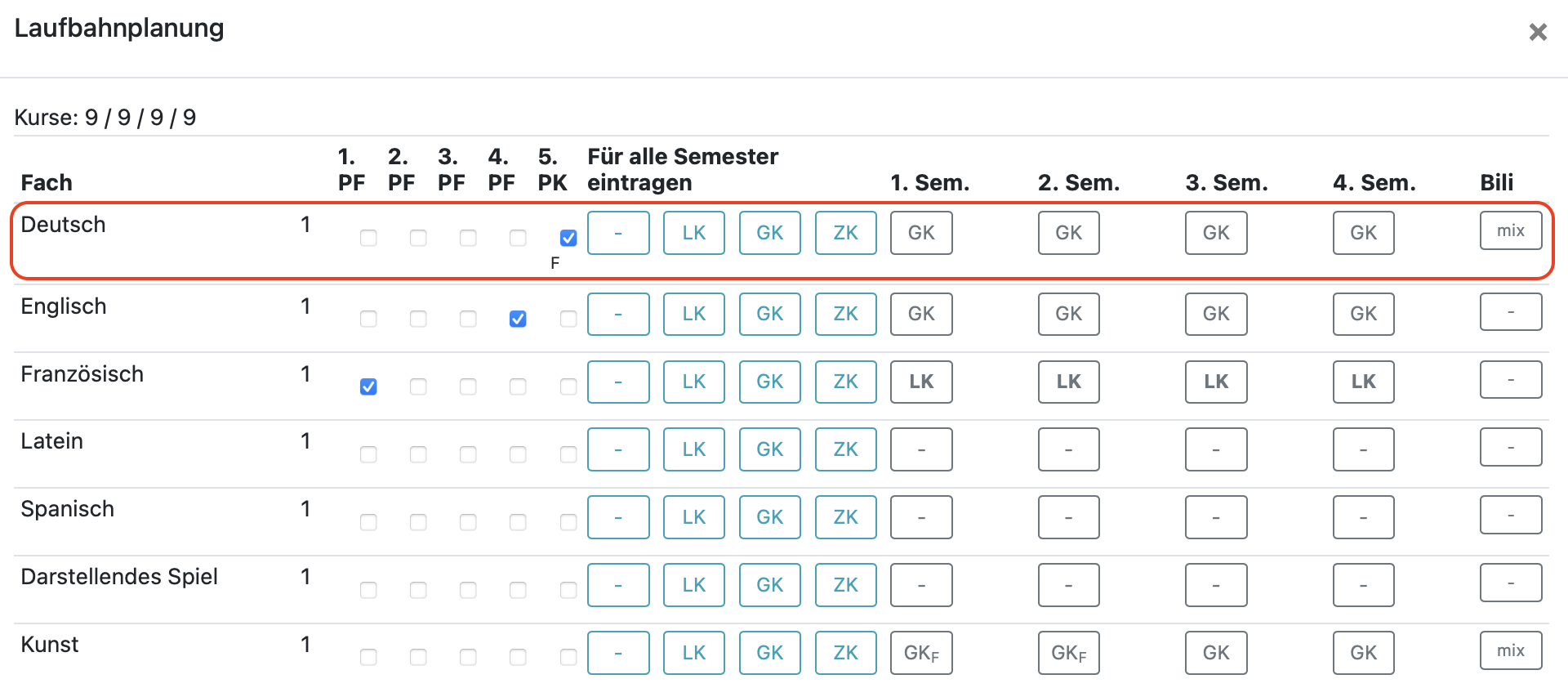 Dass Deutsch nun bilingual französisch geprüft werden soll, ist vermutlich keine Absicht. Ganz rechts sehen Sie in der Spalte *Bili* das Wort *mix*. Klicken Sie auf *mix.* Dann verschwindet die bilinguale Eigenschaft. Alternativ können Sie auch über die Prüfungseinstellungen die bilinguale Eigenschaft entfernen. 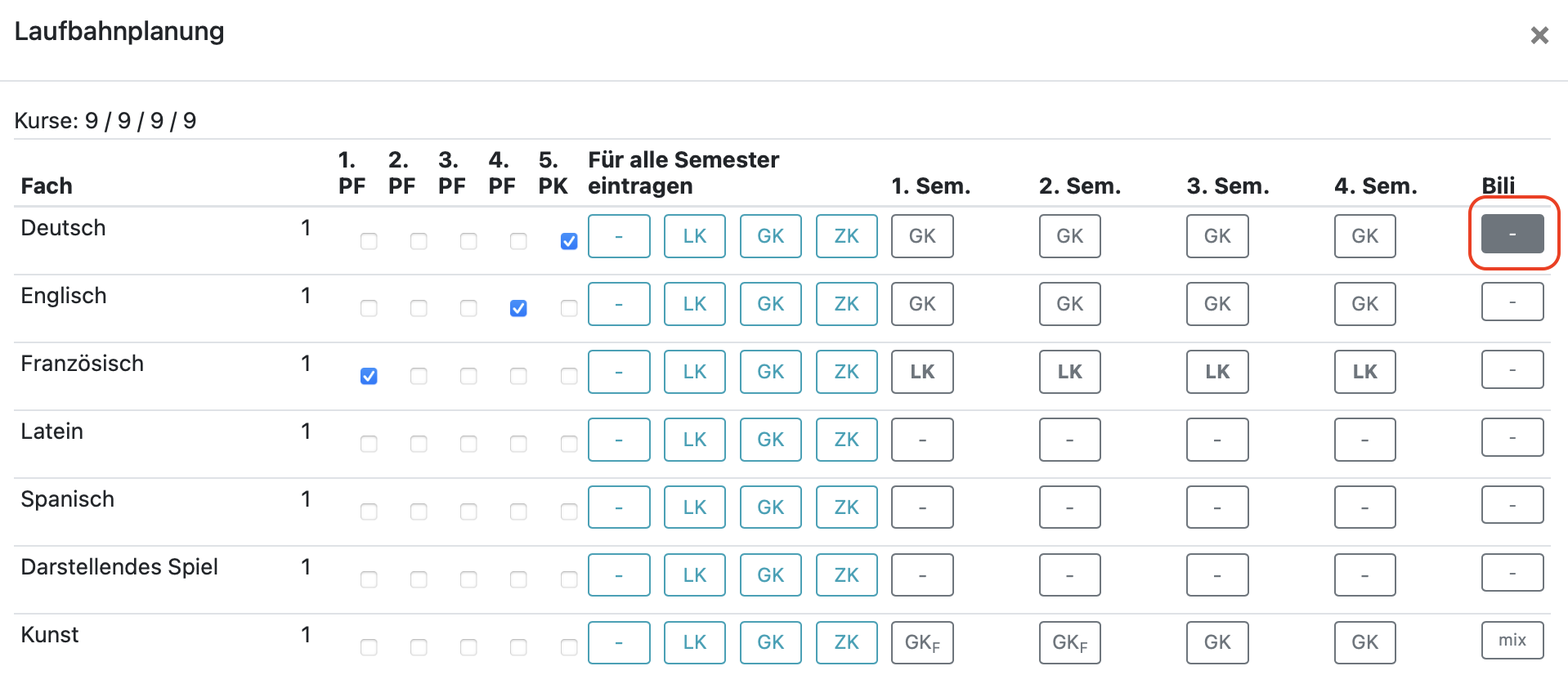
Ihre Bili-Einstellungen werden auch im **Untis-Export** berücksichtigt. Das bilingual belegte Fach wird in einer weiteren Zeile mit der Sprache in Klammern angegeben. [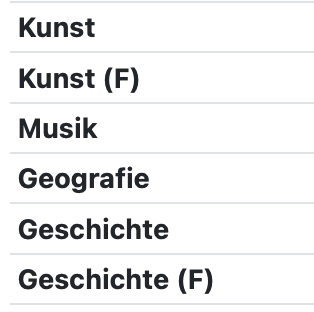](https://handbuch.bolle.schule/uploads/images/gallery/2022-11/Xvj397oEYNtDiIFk-bili-11.png)
Die Schüler:innen sehen im **Wahlinterview** alle von Ihnen festgelegten Einstellungen zu den Bili-Fächern. Bei Bili-Optionen treffen die Schüler:innen selber eine Wahl. 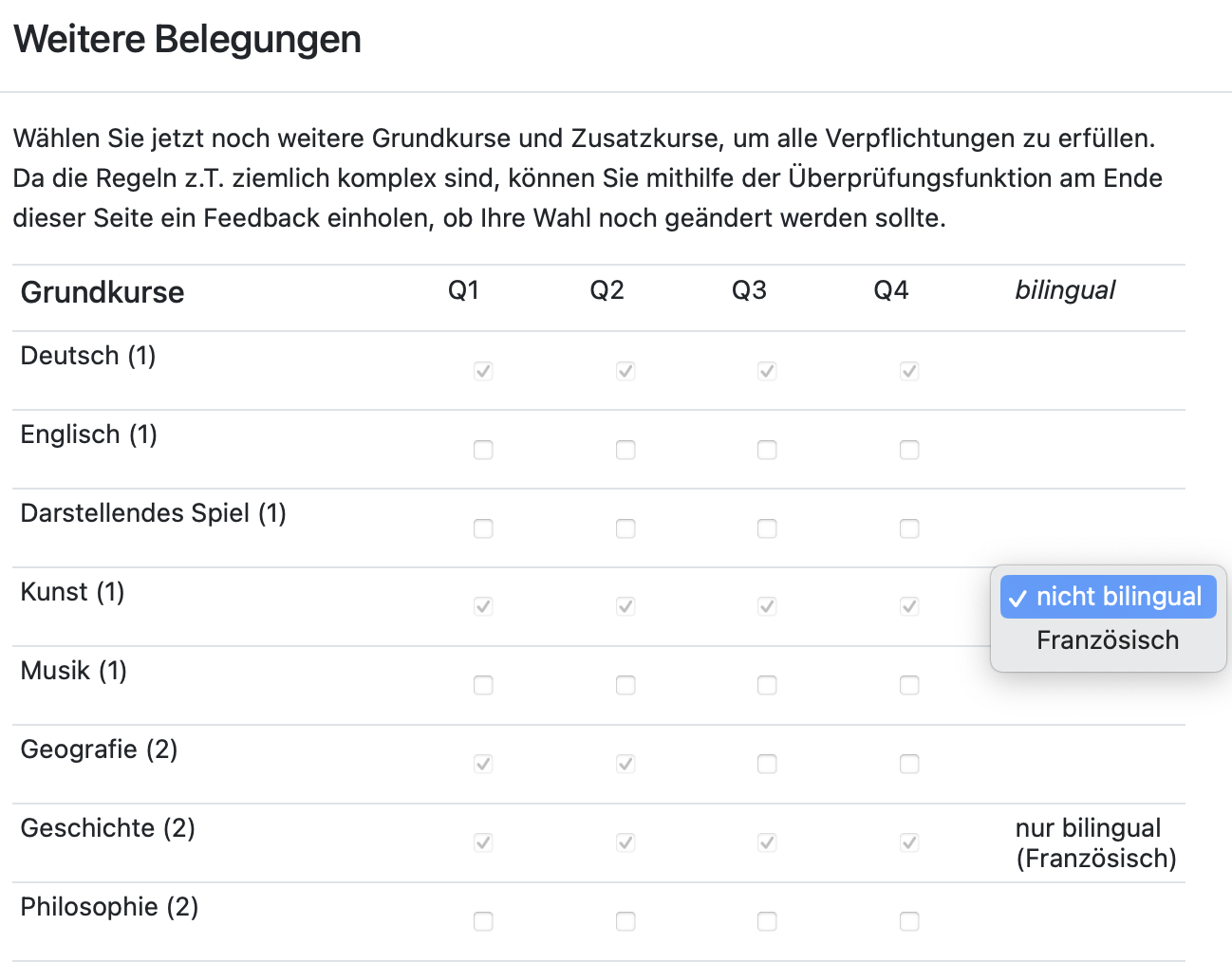
**Schüler:innen können im Wahlinterview keine semestergenauen Bili-Einstellungen vornehmen**, wie z.B. weiter oben bei dem Fall mit Kunst Q1 + Q2 auf französisch und Kunst Q3 + Q4 auf deutsch. In diesem Fall sollen die Schüler:innen das in den Kommentaren schreiben, sodass Sie das dann später wie oben beschrieben individuell einstellen können.
Sämtliche Bili-Einstellungen werden auch beim Export für die ADPSW berücksichtigt.
**[zurück zur Inhaltsübersicht der Seite](#bkmrk-inhaltsverzeichnis)** --- ### 3. Fünfte Prüfungskomponente ##### 3.1. Allgemeines zur Verwaltung der 5. PK in BOLLE Die allgemeine Verwaltung der 5. Prüfungskomponente nehmen Sie unter *Q-Phase* > *5. PK* bzw. *5. PK - Zeiträume* vor. Bitte lesen Sie hierfür die ausführliche Hilfeseiten zur Verwaltung der 5. PK: - - [Allgemeine Verwaltung der 5. PK](https://handbuch.bolle.schule/link/143) - [Zeiträume der 5. PK](https://handbuch.bolle.schule/link/144) - [Hilfeseite für Lehrkräfte, die eine 5. PK betreuen, und die Schulleitung](https://handbuch.bolle.schule/link/97) **[zurück zur Inhaltsübersicht der Seite](#bkmrk-inhaltsverzeichnis)** ##### 3.2. 5. PK in der Verwaltungsumgebung der Q-Phase In der Verwaltungsumgebung der Q-Phase (*Q-Phase* > *Q-Phase*) können Sie die Daten (z.B. Thema, Betreuer:in, Bezugsfach) aus dem 5. PK-Modul (siehe 3.1.) in das Q-Phasenmodul laden. Klicken Sie dafür auf *Daten aus dem 5. PK Modul importieren*. 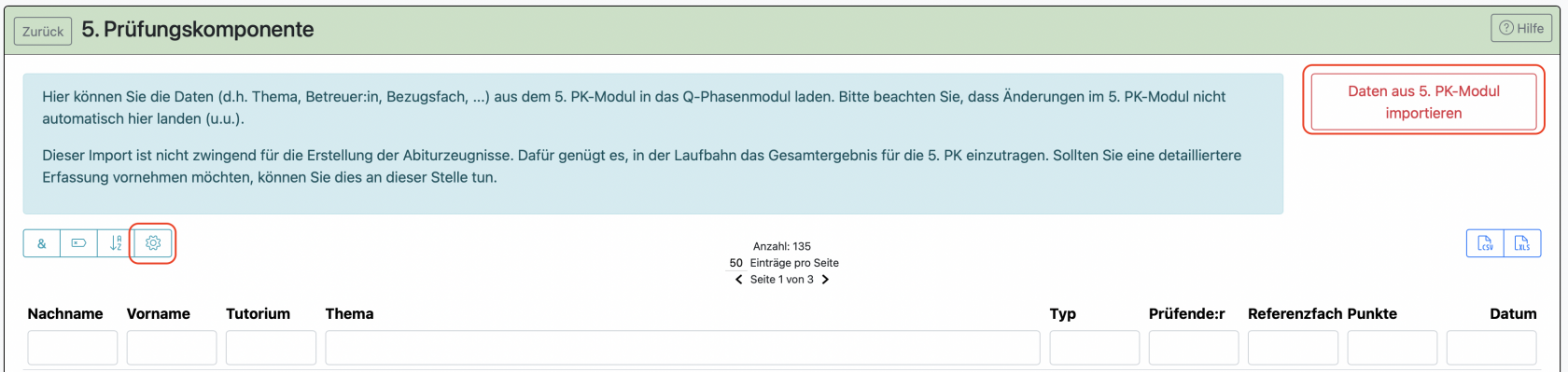Bitte beachten Sie, dass spätere Änderungen im 5. PK-Modul nicht automatisch hier landen (und umgekehrt auch nicht).
Dieser Import ist nicht zwingend für die Erstellung der Abiturzeugnisse nötig. Dafür genügt es, in der Laufbahn das Gesamtergebnis für die 5. PK einzutragen. Sollten Sie eine detailliertere Erfassung vornehmen möchten, können Sie dies an dieser Stelle tun. Wenn Sie nun Informationen hinzufügen oder Änderungen vornehmen möchten, klicken Sie auf eine Zeile. Es öffnet sich folgendes Menü: 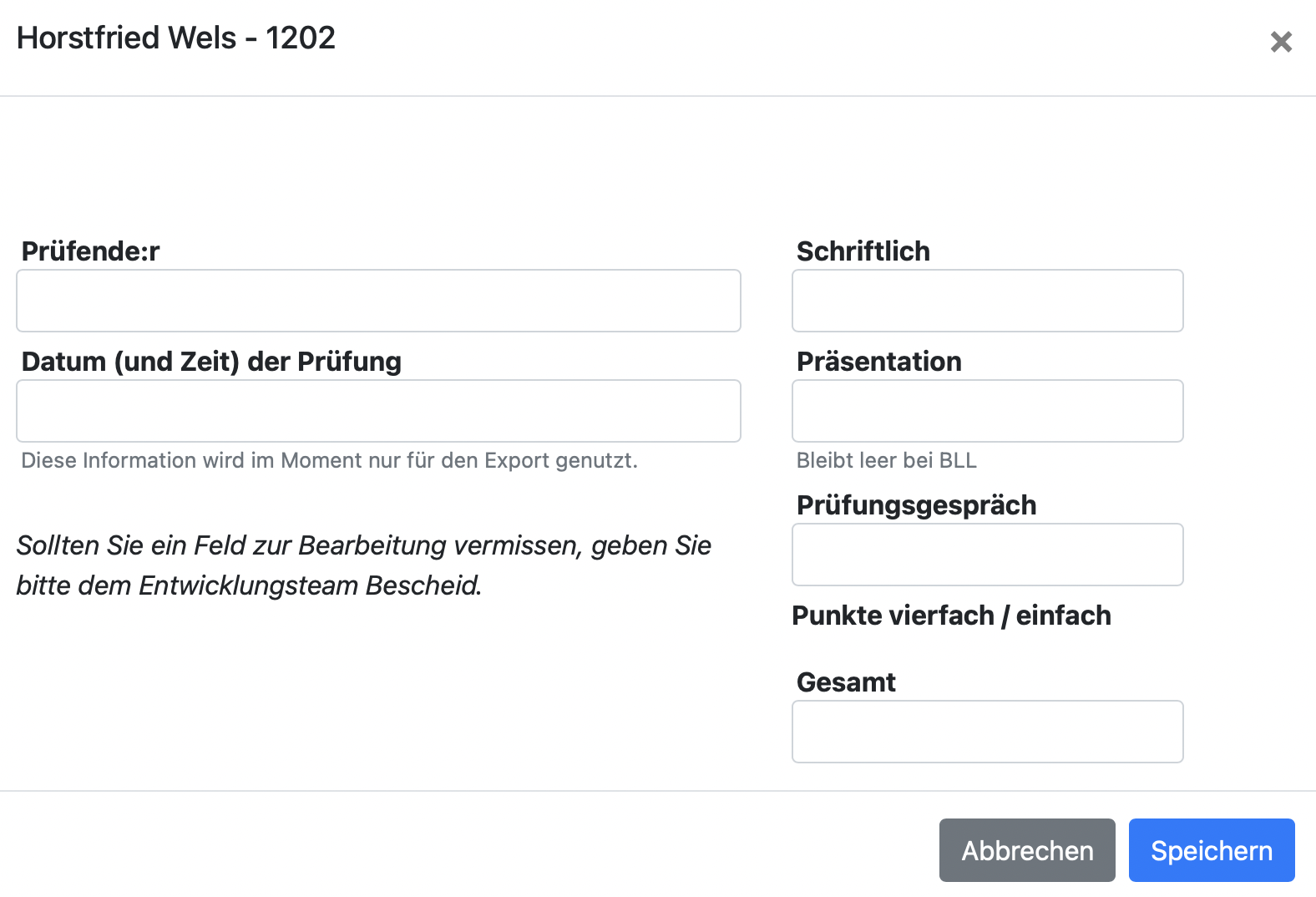 **[zurück zur Inhaltsübersicht der Seite](#bkmrk-inhaltsverzeichnis)** ##### 3.3. Leistungsübersicht für Prüflinge der 5. PK Wenn Sie mithilfe von BOLLE den Prüflingen einen Leistungsübersicht zur 5. PK ausstellen möchten, gehen Sie bitte wie folgt vor: 1. Klicken Sie auf das Zahnradsymbol und haken alle Anzeigeoptionen an. Sie wollen, dass alle Spalten eingeblendet werden. [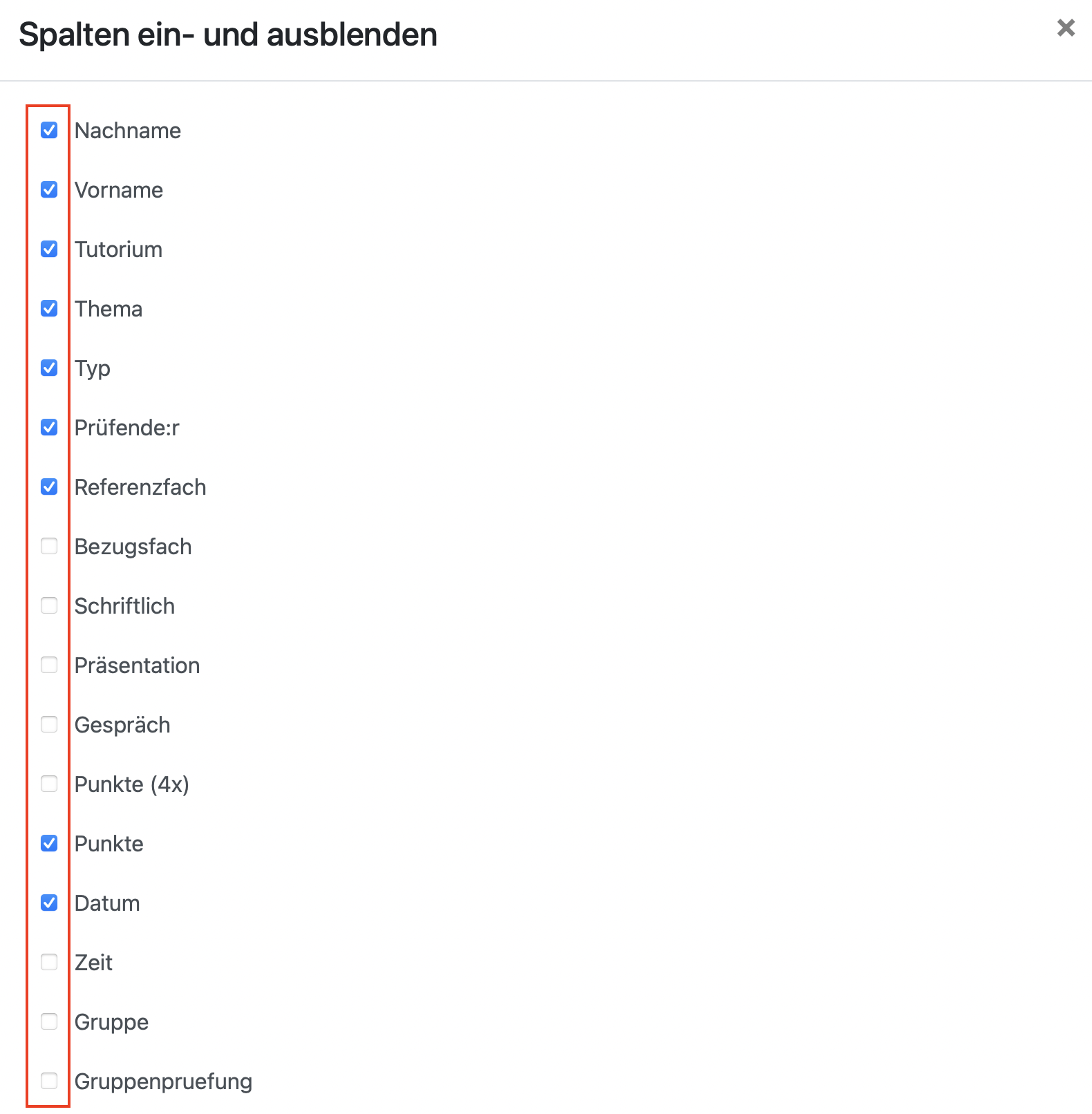](https://handbuch.bolle.schule/uploads/images/gallery/2022-05/HxToThz6wJi0xKpu-image-1652609097536.png) 2. Klicken Sie danach auf den .csv-Export. Es wird eine Datei heruntergeladen. [](https://handbuch.bolle.schule/uploads/images/gallery/2022-05/5qyajCa1H2QsEXkW-csv-export.png) 3. Gehen Sie nun im Q-Phasenmodul auf *Serienbriefe*. 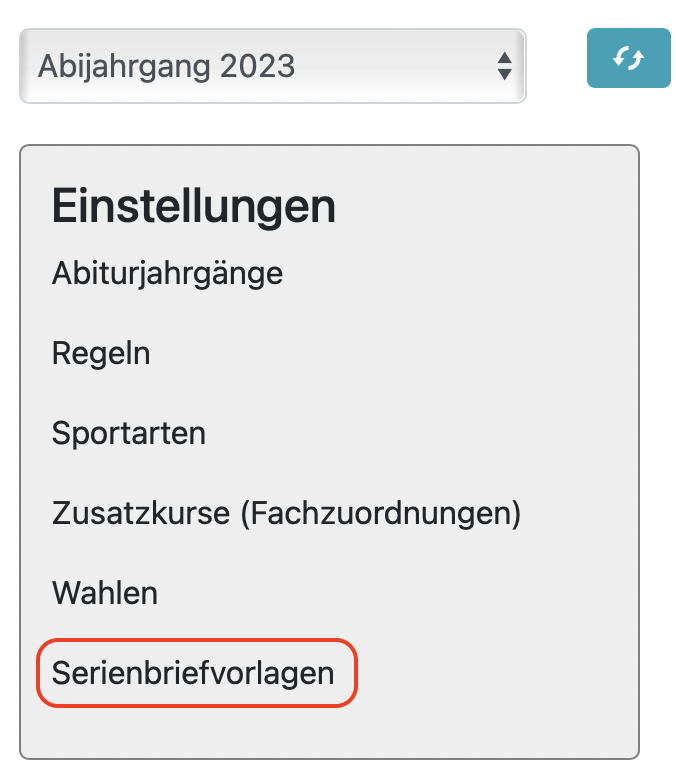 4. Laden Sie sich den Serienbrief für die 5. PK herunter.  5. Sie können die Datei Ihren Wünschen anpassen. Bearbeiten Sie aber bitte nicht die Textstellen, die so aussehen: <<...>>. 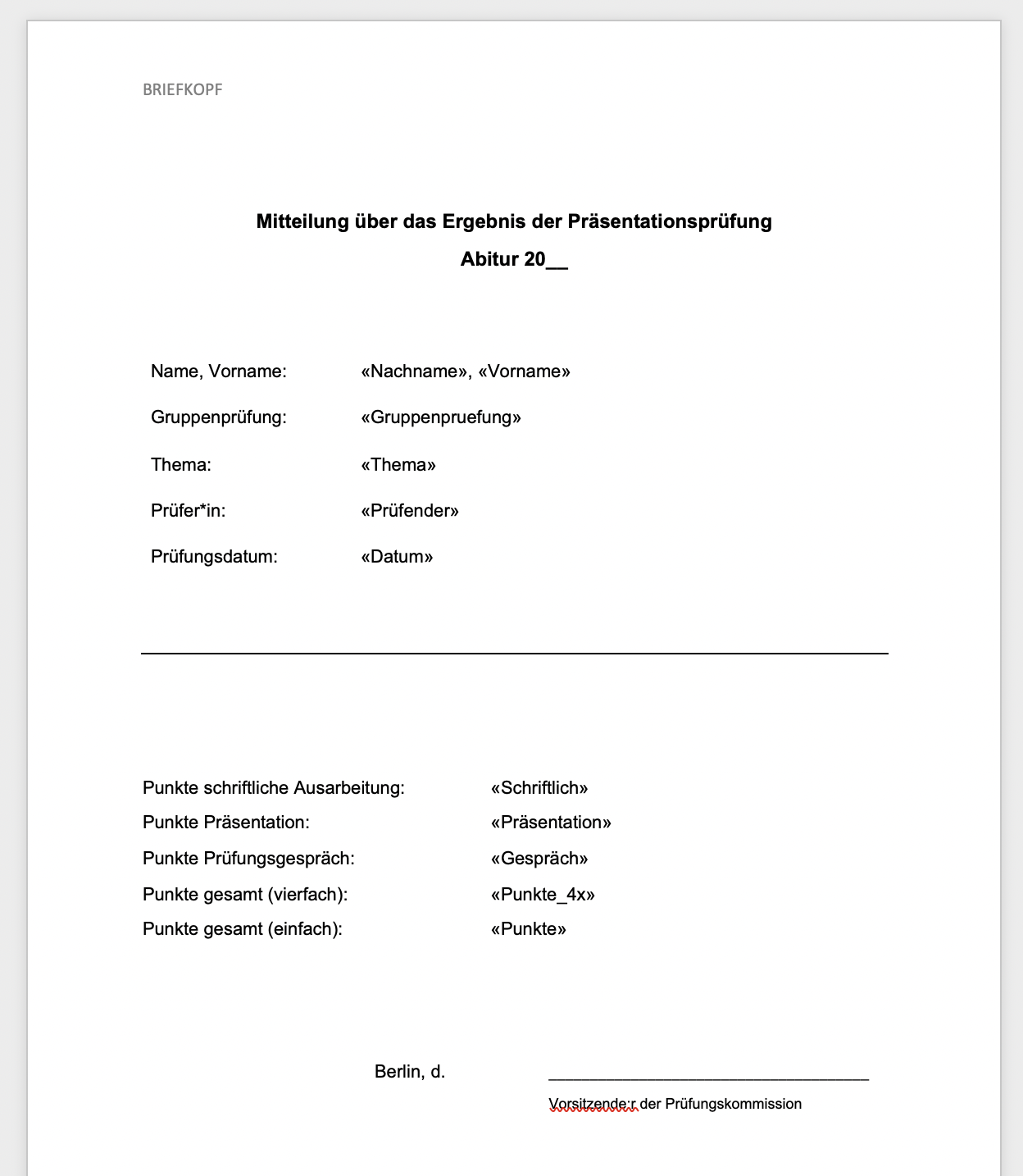 6. [Folgen Sie den Anleitungen auf dieser Hilfeseite, wie man Serienbriefe richtig anlegt.](https://handbuch.bolle.schule/link/146#bkmrk-serienbriefe-richtig) So erstellen Sie dann eine schüler:innengenaue Mitteilung über das Ergebnis der 5. Prüfungskomponente. **[zurück zur Inhaltsübersicht der Seite](#bkmrk-inhaltsverzeichnis)** --- ### 4. Noten und Zeugnisse ##### 4.1. Noten auf Vollständigkeit und Plausibilität überprüfen**Achtung:** Bevor Sie das machen, müssen Sie die Zuordnung im Semester abgeglichen worden sein. [Wie das geht, lesen Sie hier.](#bkmrk-zuordnungen-%C3%BCberpr%C3%BCf)
Klicken Sie auf *Kurse, Noten und Ausfälle.* 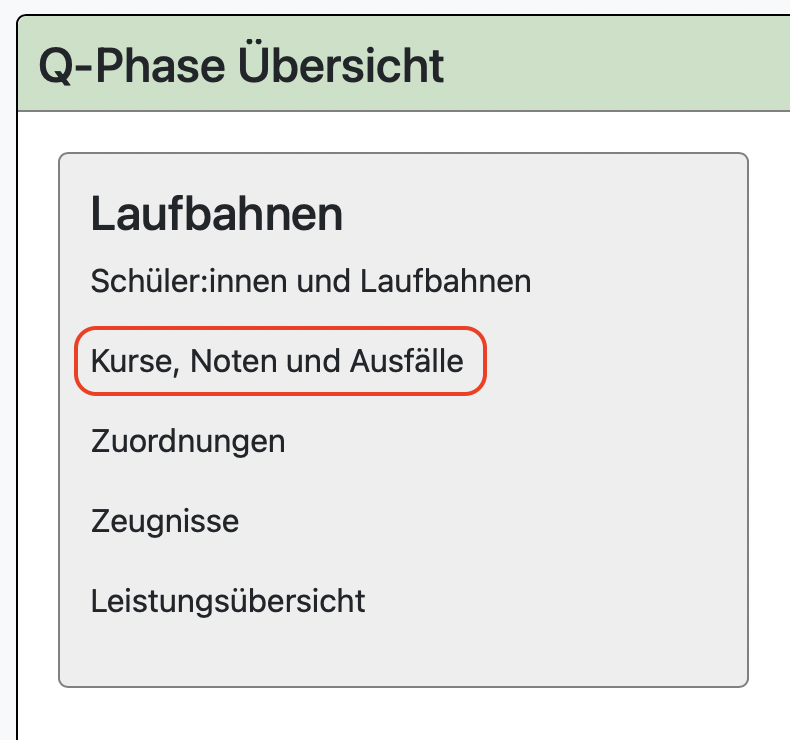 Sie gelangen dann zu dieser Übersicht. Wählen Sie das entsprechende Semester. 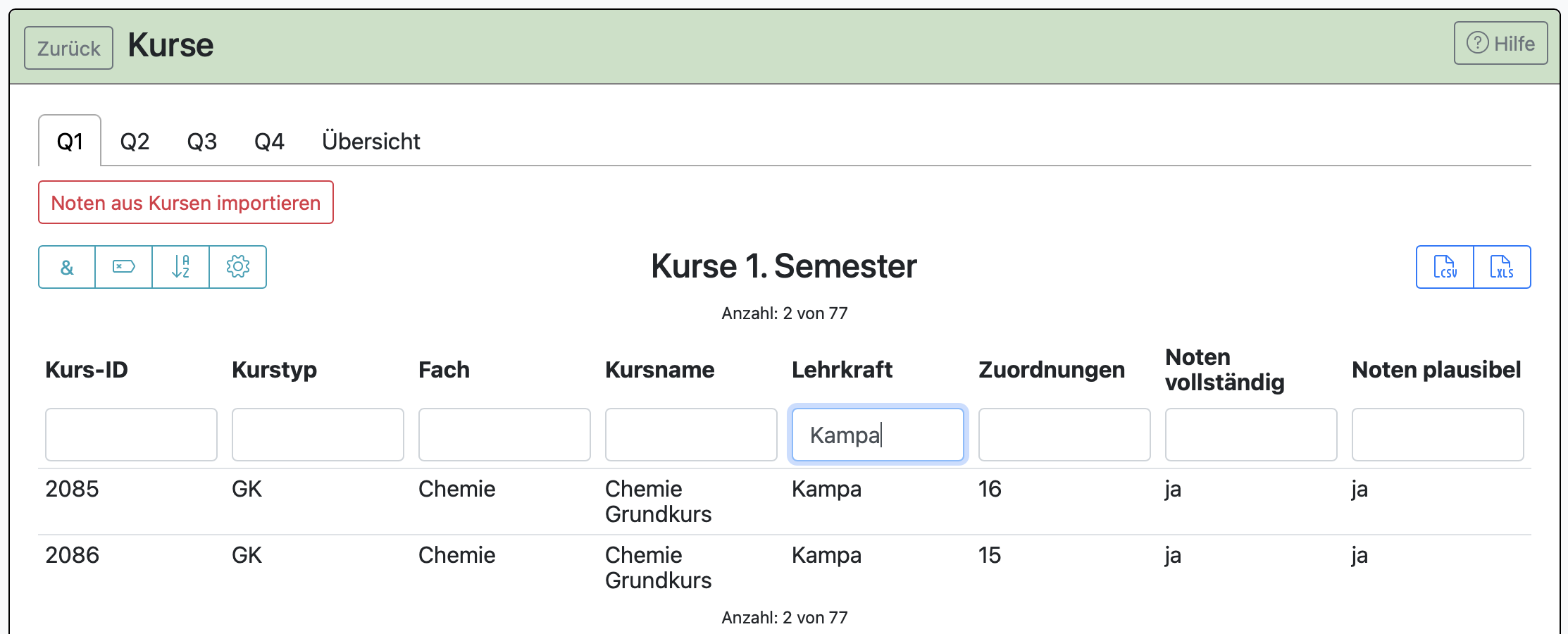 Wenn Sie auf *Noten aus Kursen importieren* klicken, werden alle Zeugnisnoten aus den Kursen in diese Ansicht gespielt.**Sie können an dieser Stelle auch die Kursbelegung in Tabellenform herunterladen** Dafür klicken Sie auf "belegte Kurse". 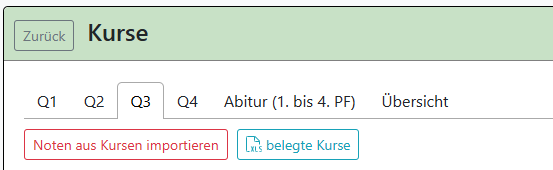 In diesem Bildschirmfoto sehen Sie auch, dass Sie an dieser Stelle die Prüfungsergebnisse im Abitur eingeben und verändern können.
Änderungen in den Kursen (z.B. wenn noch kein Zeugnisnotenschluss erreicht wurde) werden nicht automatisch in dieser Ansicht eingespeist. Es muss dafür ein weiterer Klick auf den eben genannten Knopf erfolgen.
Sie können in dieser Ansicht viel filtern und hierüber auch Noten bearbeiten: - Sie können auf das Zahnradsymbol klicken um die Ansicht zu erweitern oder einzelne Spalten auszublenden. - Sie können auf die Spaltentitel klicken und danach sortieren. - Sie können nach Informationen in der jeweiligen Spalte suchen und die Suche auch kombinieren. - Mit einem Klick auf eine Zeile sehen Sie die Noten des gesamten Kurses. Dort kann man die Noten auch bearbeiten. Für Sie sind vor allem die Spalten *Noten vollständig* und *Noten plausibel* interessant.| Noten vollständig | Hier wird überprüft, ob für alle Kursteilnehmer:innen eine Zeugnisnote eingetragen wurde. Eine abweichende Zeugnisnoteninformation (z.B. "o.B.") zählt zur Vollständigkeit. |
| Noten plausibel | Hier wird überprüft, ob die Zeugnisangaben zum Allgemeinen und Schriftlichen Teil (AT / ST) nach den rechtlichen Vorgaben die Gesamtzeugnisnoten mathematisch sinnvoll erscheinen lassen. |
**Die Noten, die in diese Ansicht importiert werden, sind die Noten, die auf den Zeugnissen gedruckt werden.**
**[zurück zur Inhaltsübersicht der Seite](#bkmrk-inhaltsverzeichnis)** ##### 4.2. Zeugnisbemerkungen Im Q-Phasemodul können Sie die Zeugnisbemerkungen direkt vorbereiten. 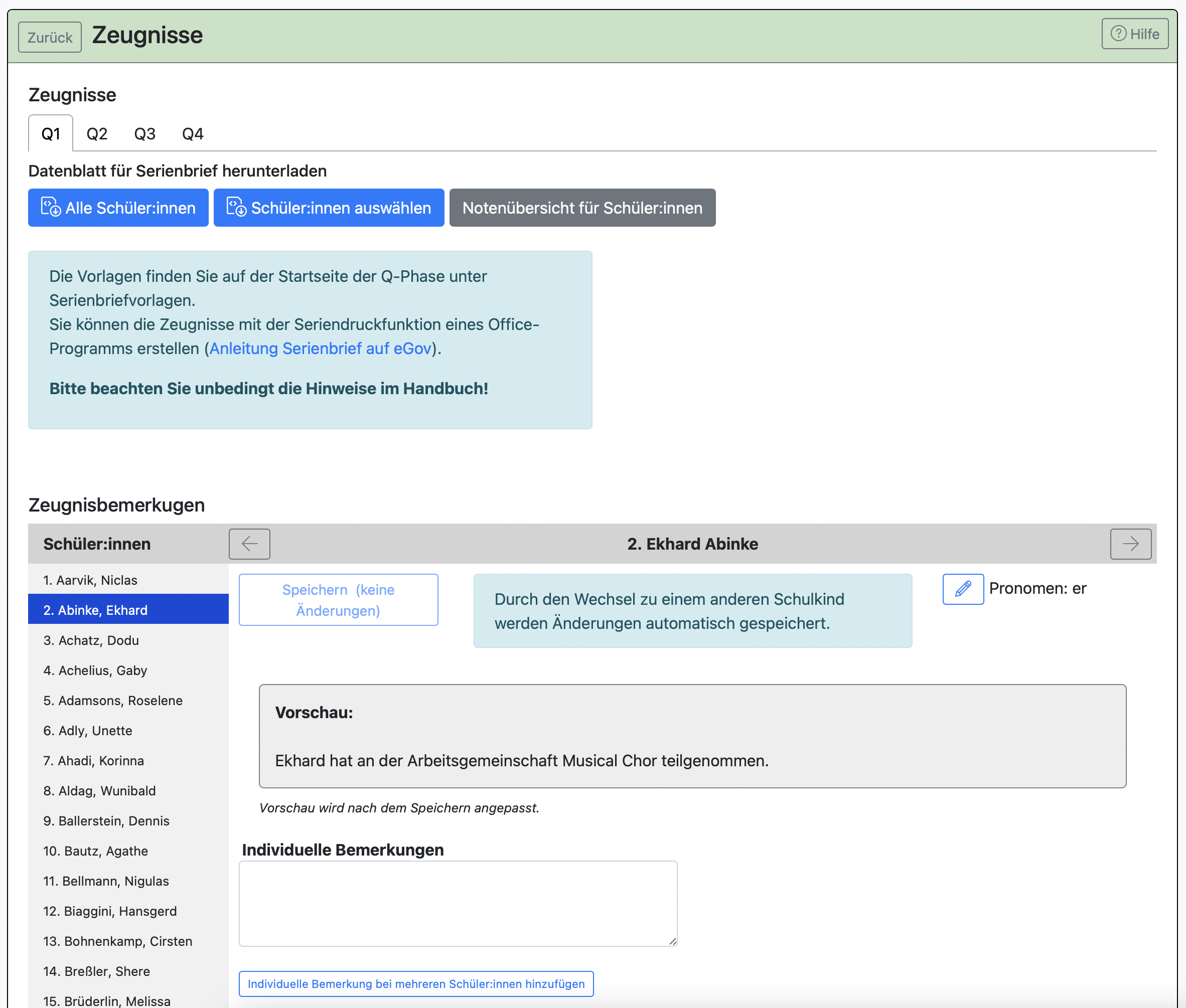 Einige Zeugnisbemerkungen werden dabei auch automatisch erstellt. Die Zeugnisbemerkung im Beispielbild ist durch die Hinterlegung der AG mit dem teilnehmenden Schüler direkt vorgegeben worden.Die Zeugnisbemerkungen können zentral durch die Oberstufenkoordination festgelegt werden. Die Tutor:innen können bei der Arbeit aber unterstützen. Im **Tutoriumsreiter gibt es den Bereich *Zeugnisbemerkungen***. Unter Auswahl des jeweiligen Semesters können die Tutor:innen die Zeugnisbemerkungen entsprechend verwalten.
**Um die Änderungen zu speichern** und in der Vorschau sichtbar zu machen, müssen Sie auf *Speichern* klicken oder den Pfeil nach links oder rechts anklicken.
**In der Oberstufe** wird, wie vorgeschrieben, bei der **ersten Zeugnisbemerkung immer der volle Name des Kindes** (Vorname(n) und Nachname) verwendet. Die weiteren Bemerkungen folgen dann den jeweiligen Schuleinstellungen.
Die Zeugnisbemerkungen können individuell erfolgen, d.h. über das beschreibbare Feld, oder direkt angehakt werden, wie man im folgenden Bild erkennen kann. 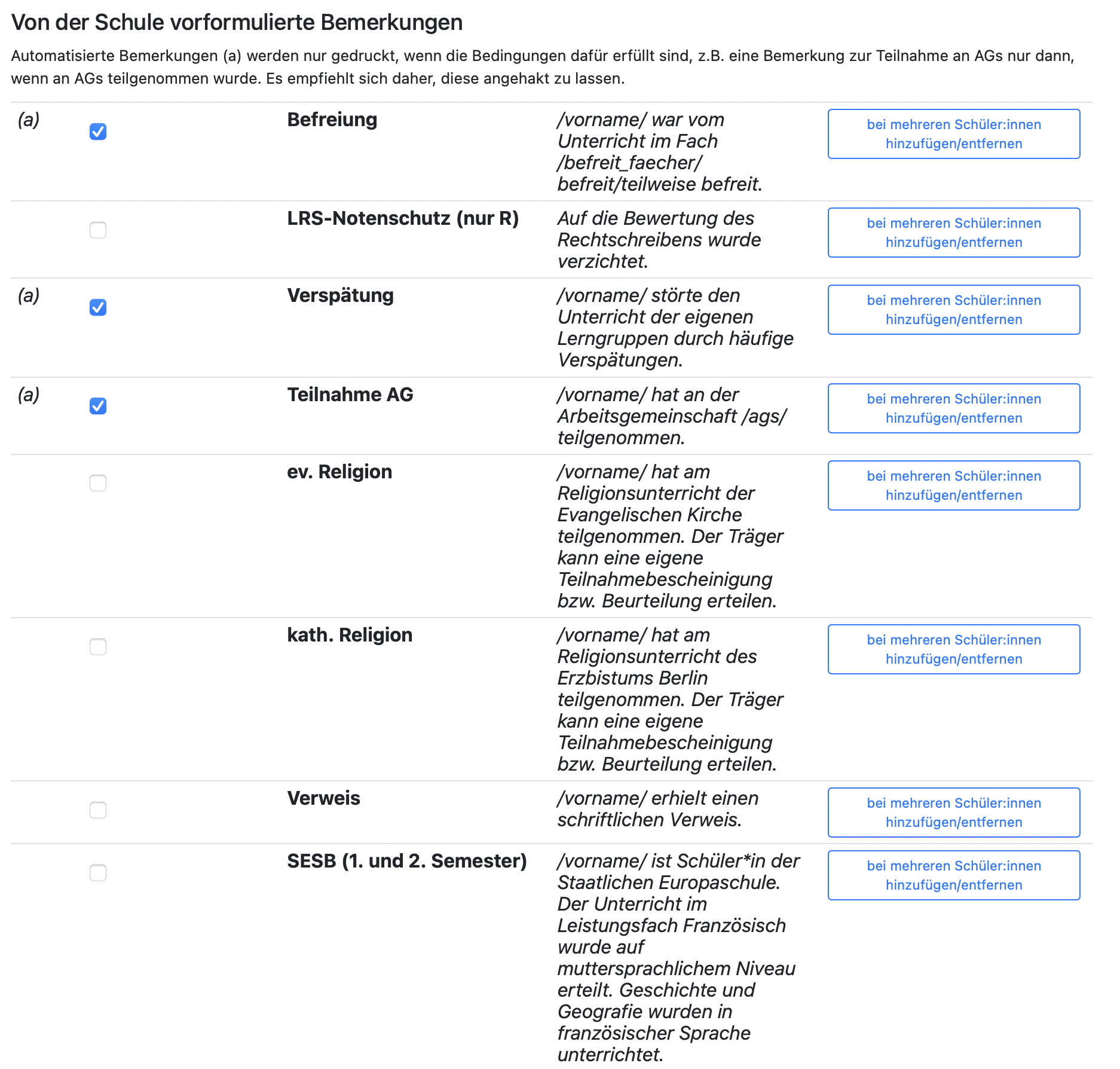 Die Bemerkungen, die mit einem (a) gekennzeichnet sind, sind automatische Zeugnisbemerkungen. Diese Bemerkungen werden nur gesetzt, wenn der jeweilige Fall auch eintritt. Pluralbildungen werden automatisch berücksichtigt.[Hier finden Sie weitere Informationen speziell für die **Zeugnisbemerkungen in der Oberstufe**](https://handbuch.bolle.schule/link/195)**.** [Wichtig ist dabei aber auch die ausführliche **Erläuterung der Zeugnisbemerkungen im Allgemeinen.**](https://handbuch.bolle.schule/link/187)
**[zurück zur Inhaltsübersicht der Seite](#bkmrk-inhaltsverzeichnis)** ##### 4.3.1. Serienbriefe richtig anlegen Über BOLLE können Sie zahlreiche Serienbriefe verwalten. Wenn Sie noch wenig Erfahrung mit Serienbriefen haben, empfehlen wir [diese Anleitung der Senatsverwaltung](https://www.egovschool-berlin.de/system/files/ZSVU_Anleitung_Serienbrief.pdf). Die folgenden Zeilen sollen Sie bei der Erstellung von Serienbriefen zusätzlich helfen. 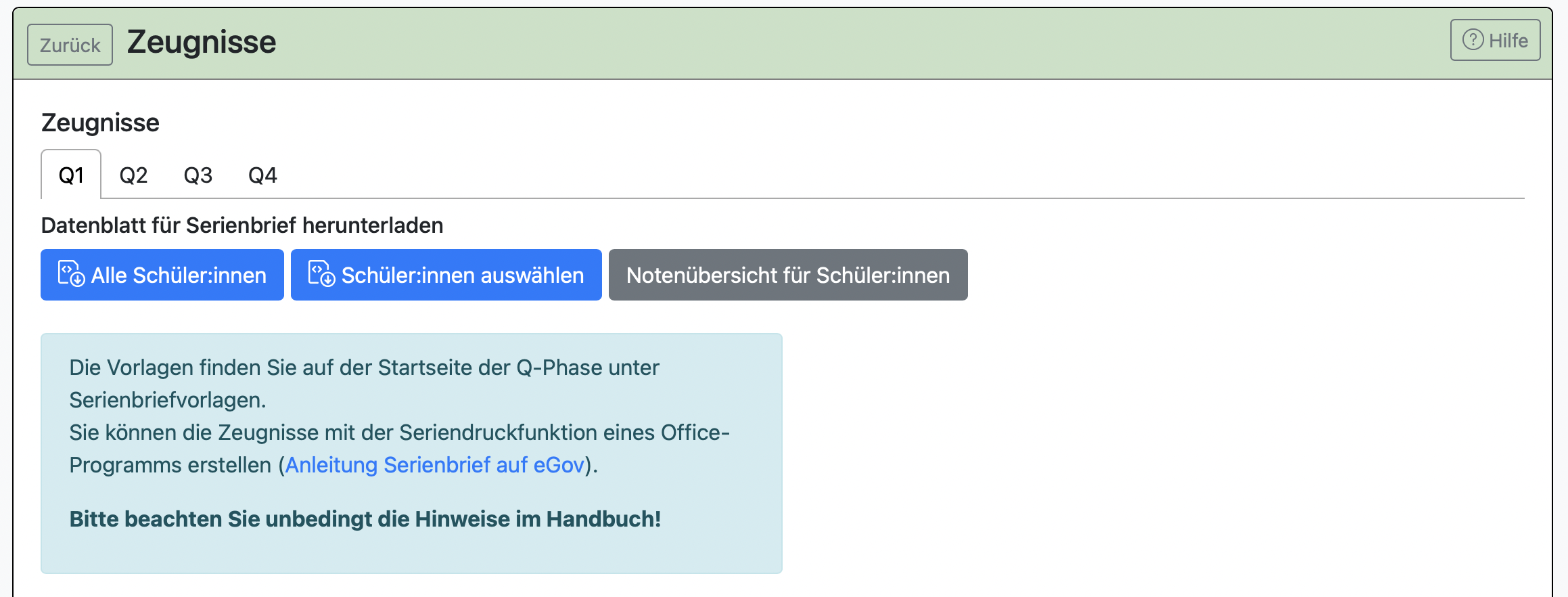 Im Bild sehen Sie die Möglichkeit, für alle oder einzelne Schüler:innen ein Datenblatt herunterzuladen. Es handelt sich eigentlich um eine sogenannte CSV.-Datei, die sämtliche Informationen enthält, die für eine korrekte Ausgabe der Serienbriefe nötig ist. Die dazugehörigen **Serienbriefvorlagen** finden Sie auf der Startseite der Q-Phase. 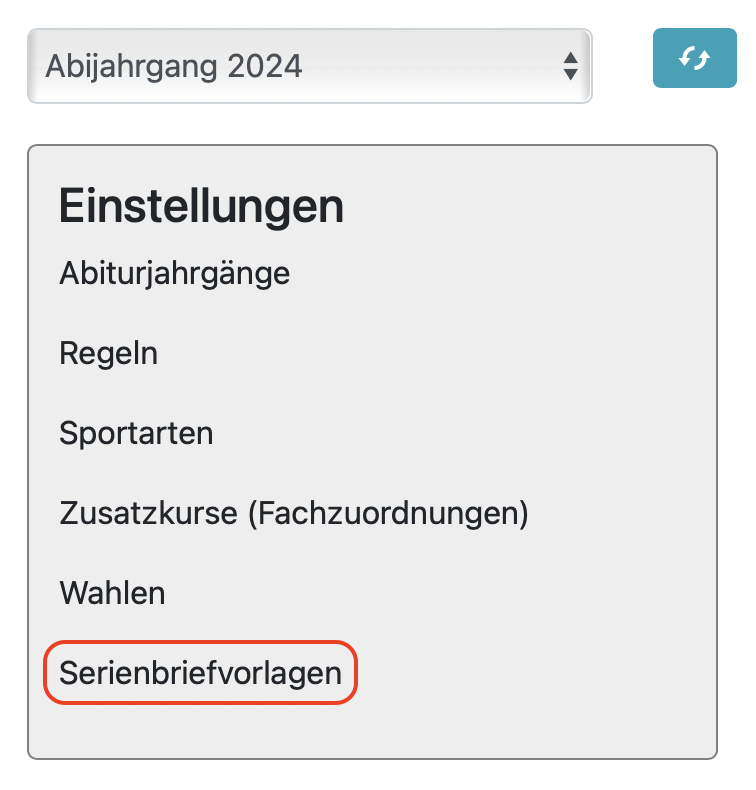 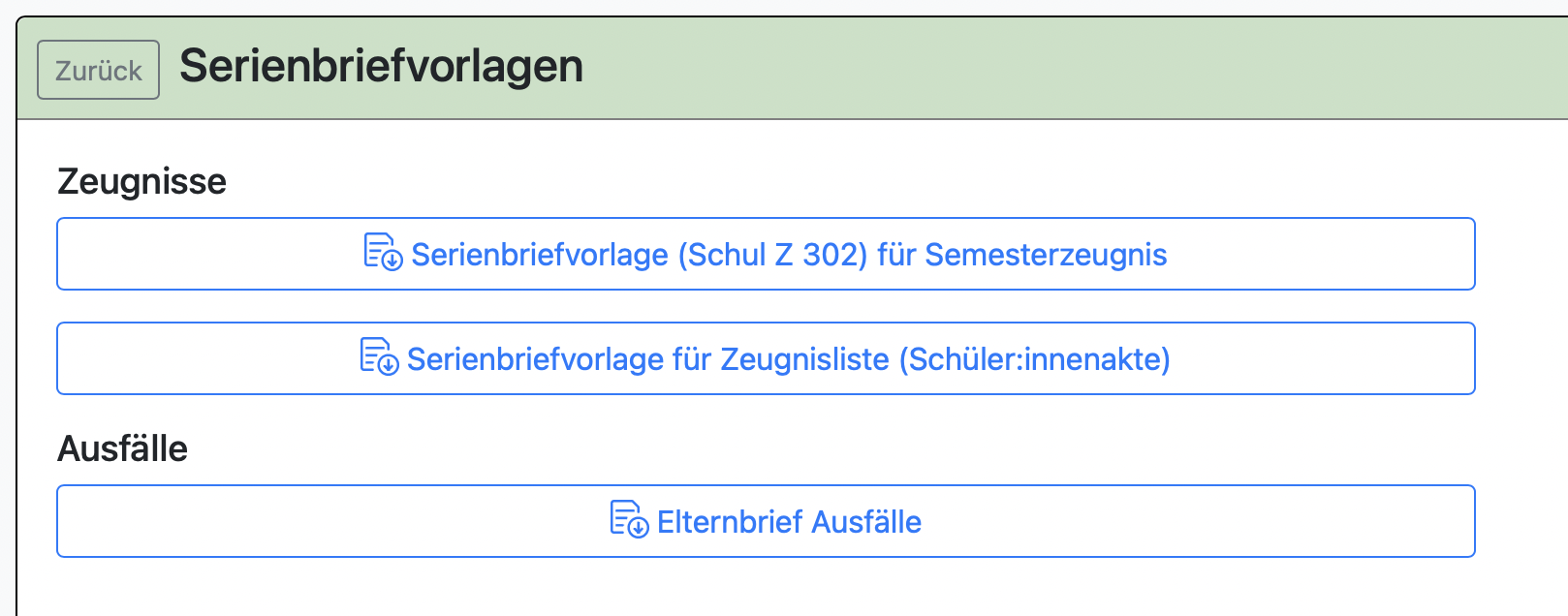 Das praktische an den Serienbriefvorlagen ist, dass Sie diese selbstständig bearbeiten können. Achten Sie darauf, dass Sie keine Datenpunkte entfernen. Die Datenpunkte sind mit diesen Zeichen markiert: << Datenpunkt >>.**Achtung:** Es kann sein, dass MS Office Word auf den Verwaltungsrechnern keine CSV-Dateien beim Zusammenführen bei Serienbriefen akzeptieren. Bitte verwenden Sie in solch einem Fall einen anderen Rechner zum Erstellen des Serienbriefs.
Wenn Sie die Serienbriefvorlage öffnen, erscheint folgendes Menü (oder ähnlich): 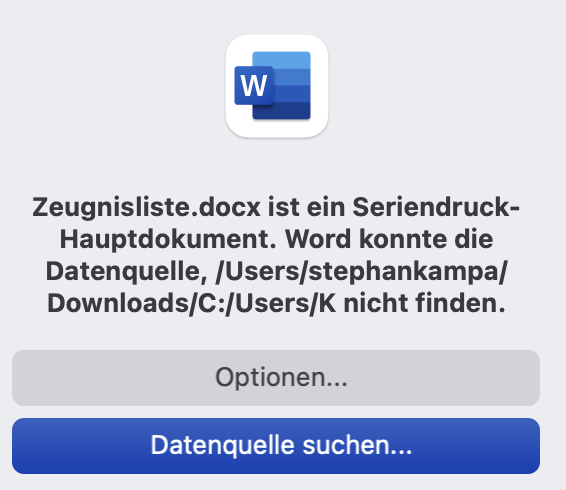Wenn dieses Menü nicht automatisch erscheint, können Sie es auch eigenständig aufrufen. Klicken Sie dafür in Word auf *Sendungen* und dann auf *Empfänger auswählen*. 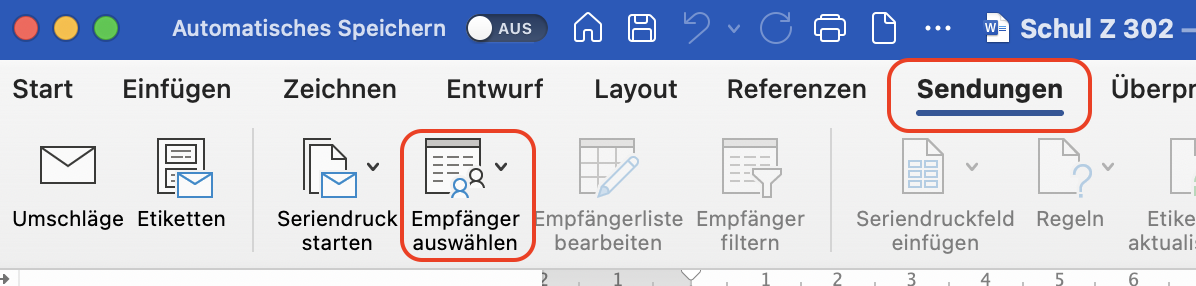 Danach wählen Sie *vorhandene Liste verwenden* und wählen die entsprechende CSV.-Datei, die Sie aus BOLLE generiert haben. 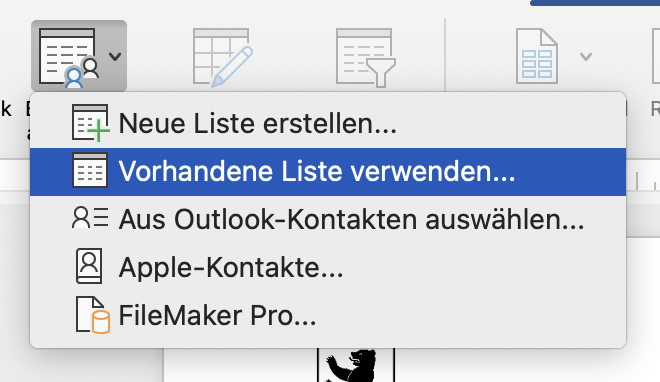 **Beachten Sie die nächsten Hinweise weiter unten zur Datenkonvertierung (Unicode UTF-8).**
Klicken Sie auf *Datenquelle suchen*. Und wählen Sie die richtige Tabelle. In diesem Fall heißt die Datei *Notenblatt 1. Semester*.csv  In diesem Fall müssen Sie jetzt noch die Formatierung richtig einstellen, damit es zu keinen Fehlern bei Umlauten kommt.  Das Menü könnte so oder so ähnlich aussehen. Klicken Sie **noch nicht auf *OK.*** Gehen Sie auf *Andere Codierung* und wählen *Unicode (UTF-8)* aus. Im folgenden Bild ist es richtig abgebildet.  Sie können jetzt auf *OK* drücken. Der Serienbrief wird jetzt mit den entsprechenden Daten gefüllt. **[zurück zur Inhaltsübersicht der Seite](#bkmrk-inhaltsverzeichnis)** ##### 4.3.2. Serienbriefe und dazugehörige Datenblätter In der Q-Phase in BOLLE finden Sie zahlreiche Serienbriefvorlagen.  An dieser Stelle finden Sie eine Übersicht, welches Datenblatt zu welchem Serienbrief passt. Unter der Tabelle befinden sich genauere Hinweise, an welcher Stelle im Programm welches Datenblatt erstellt werden kann.| **Titel der Serienbriefvorlage** | **Datenblatt** | |
| **Zeugnisse** | Serienbriefvorlage (Schul Z 302) für Semesterzeugnis | Notenblatt des aktuellen Semesters |
| Serienbriefvorlage für Zeugnisliste (Schüler:innenakte) | Notenblatt des aktuellen Semesters | |
| Abi-8 Mitteilung Q4 | Notenblatt des 4. Semesters | |
| Abgangszeugnise Q-Phase (Z 303) | Notenblatt des aktuellen Semesters | |
| **Ausfälle** | Elternbrief Ausfälle | Datenblatt Ausfälle |
| **5. PK** | Mitteilung Ergebnis Präsentationsprüfung | 5. PK: .csv-Datei selber erstellen (siehe unten) |
| **Protokolle** | Abi-11 Protokoll zur mündlichen Prüfung | Datenblatt zu Angaben zur Abiturprüfung und Abiturdokumente: Daten für Nachprüfungen |
| Abi-16 Protokoll Prüfungsgespräch BLL | Datenblatt 5. PK BLL | |
| Abi-17 Protokoll Präsentationsprüfung | Datenblatt 5. PK PR | |
| Abi-17 Protokoll Präsentationsprüfung DS | Datenblatt 5. PK DS | |
| **Abitur** | Abi-3 Angaben zur Abiturprüfung | Datenblatt zu Angaben zur Abiturprüfung |
| Abi-4 Berechnungsbogen | Datenblatt für Berechnungsbogen Hinweis: Statt" LF1/PF3/PK5" steht ab sofort nur noch "L1/P3/P5" in der einen entsprechenden Spalte. Das wurde notwendig, damit man für eine BLL auch "L1/P5" in einer Zeile schreiben kann. Wir haben auf vielfachem Wunsch die Nullen in Zeilen ohne Fächer entfernt. Wenn Sie die Nullen zurück haben möchten, schreiben Sie bitte an den Support. Hinweis: Vereinzelt soll es Schüler:innen geben, die eine fünfte Zeile unter "weitere Fächer" benötigen. Da dies ein absoluter Ausnahmefall sein sollte, müsste dies in diesen wenigen Fällen händisch geändert werden. | |
| Abi-5 Mitteilung Abiturprüfung | Datenblatt für Berechnungsbogen | |
| Festlegungsblatt | Datenblatt für Berechnungsbogen | |
| Abi-9a Abiturkarten Gym (Es gibt auch Abi9a mit dem Zusatz "6 Zeilen AF2". Das kann wichtig werden, wenn es schüler:innen gibt, die in diesem Bereich besonders viele Kurse belegt haben.) | Datenblatt für Abiturkarte | |
| Abi-9 Abiturkarten ISS | Datenblatt für Abiturkarte | |
| Bescheinigung über den schulischen Teil der FHSR (Z 351) | Datenblatt für FHSR-Zeugnisse | |
| Mitteilung zu schriftl. und mündl. Prüfungen (18a) | Datenblatt für Mitteilungen zu schriftl. und mündl. Prüfungen 18a unter *Abiturdokumente* | |
| Meldung zur weiteren mündlichen Prüfung (18b) | ||
| Schul Z 306 - Zeugnis der Allgemeinen Hochschulreife | Daten für Abiturzeugnisse | |
| Etiketten für Mappen für das schrift. Abitur | Q-Phasenstartseite unter "Einstellungen" auf "schriftl. Abiturprüfungstermine" |
**Achtung:** In einigen Dokumenten ist für bestimmte Fächernamen nicht genug Platz vorhanden (z.B. "Politikwissenschaften"). In solchen Fällen wird der Fächername automatisch auf eine bestimmte Anzahl an Zeichen gekürzt.
**[zurück zur Inhaltsübersicht der Seite](#bkmrk-inhaltsverzeichnis)** ##### 4.4. Abgangszeugnis In den Zeugnisvorlagen im Bereich der Q-Phase finden Sie verschiedene Dokumente, die für die Serienbrieferstellung nötig sind. 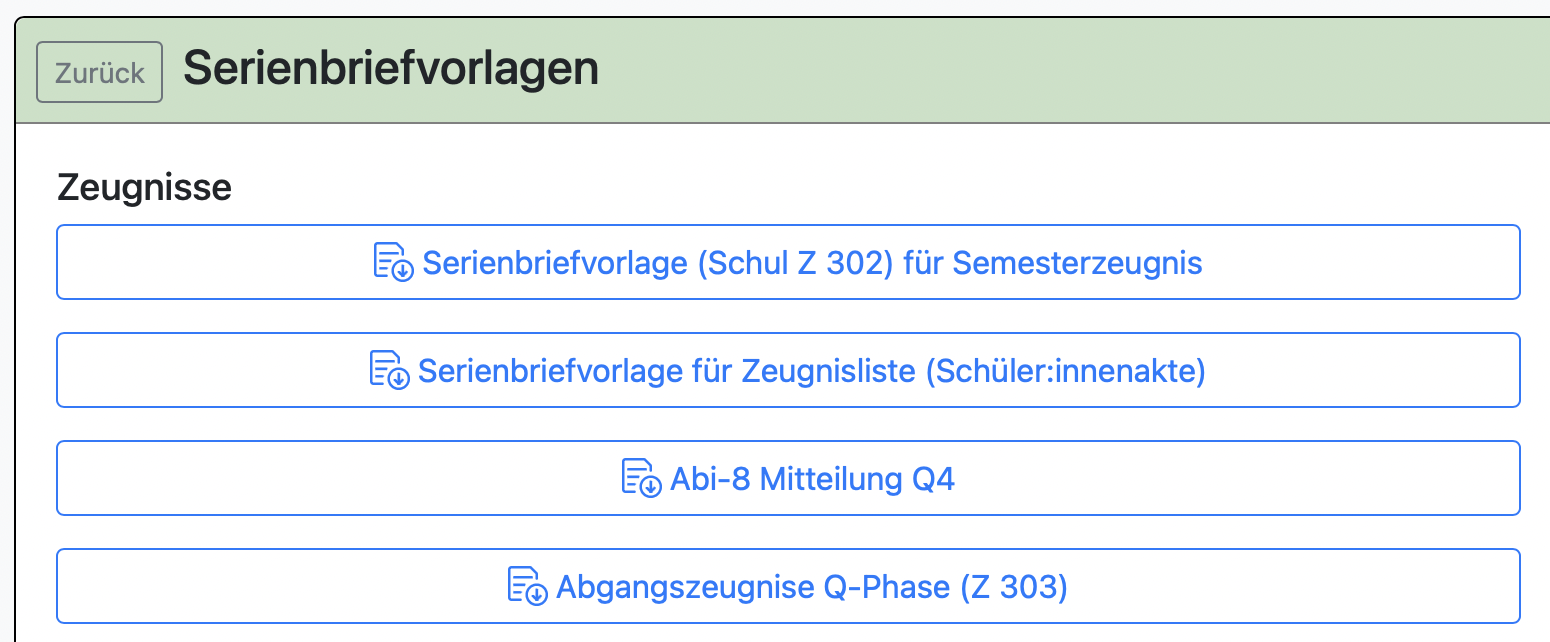 Z 303 benötigen Sie als Vorlage für Abgangszeugnisse der Q-Phase. Das dazugehörige Datenblatt finden Sie über die Semester (Zeugnisse). 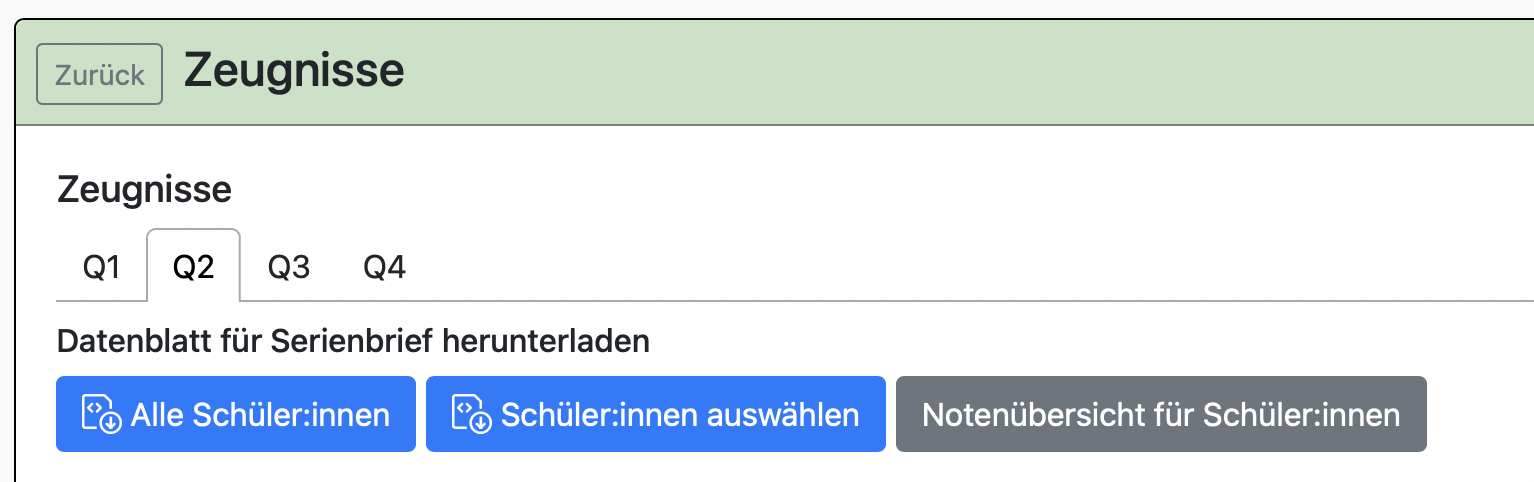 Sie können das Datenblatt auch nur für die Schüler:innen herunterladen, die ein Abgangszeugnis erhalten sollen.Achten Sie darauf, dass auf einem Abgangszeugnis Angaben gemacht werden, die nur dann automatisch von BOLLE ermittelt werden können, wenn diese Informationen in der Laufbahn auch vorliegen. Ein Beispiel ist die Ermittlung der GeR-Niveaustufe bei den Fremdsprachen. [Mehr zur Sprachenhistorie lesen Sie hier nach. ](#bkmrk-2.5.-sprachen)
Weitere Änderungen können Sie aber auch direkt im Dokument vornehmen, da es sich hierbei um eine Word-Datei handelt. **[zurück zur Inhaltsübersicht der Seite](#bkmrk-inhaltsverzeichnis)** ##### 4.5. Bescheinigung über den schulischen Teil der Fachhochschulreife**Dieser Teil der Q-Phase befindet sich noch in der Beta-Phase!**
Sie können mithilfe von BOLLE eine Bescheinigung über den schulischen Teil der Fachhochschulreife erstellen. Beachten Sie dabei die folgenden Schritte zur Erstellung: 1. Laden Sie dafür die richtige Serienbriefvorlage herunter (Z 351). 2. Gehen Sie in die Laufbahn der Schüler:innen, die den schulischen Teil der Fachhochschulreife erreichen (wollen). Haken Sie das Feld "Fachhochschulreife" an. 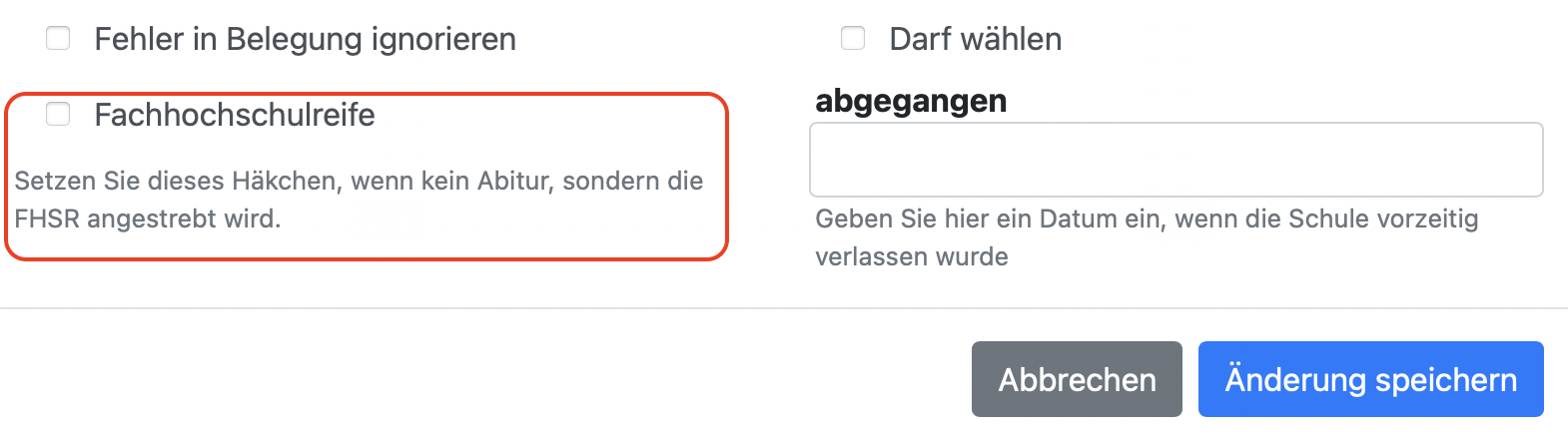 Die Information wird Ihnen danach in der Laufbahn sofort gezeigt: 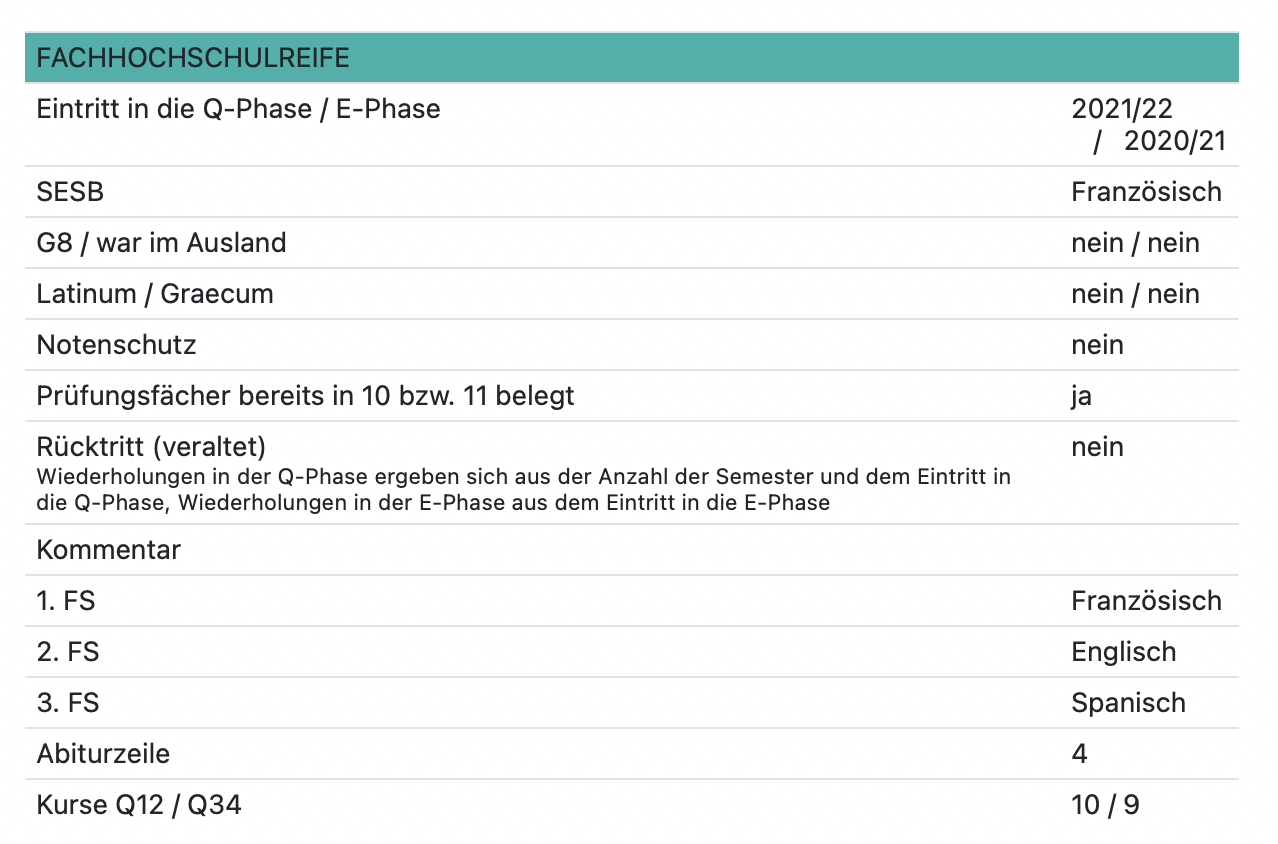 3. Gehen Sie danach in die Leistungsübersicht. 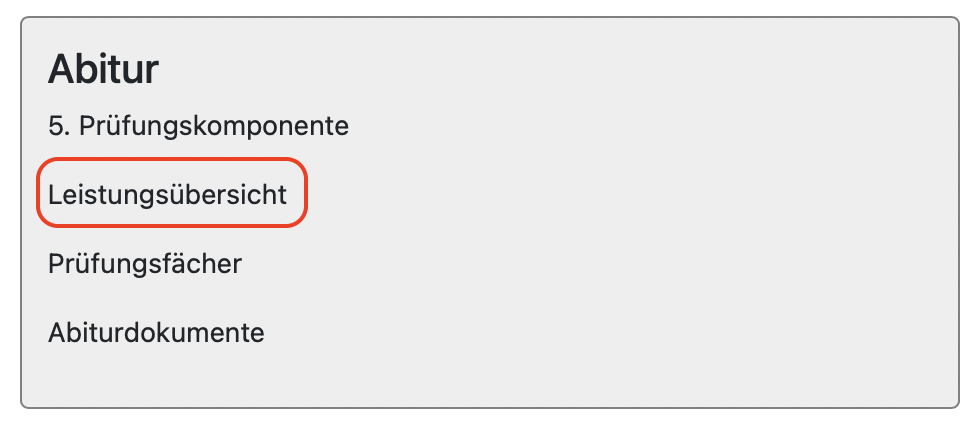 4. In der Leistungsübersicht sehen Sie gleich farbig hervorgehoben, welche Schüler:innen das Ziel des schulischen Teils der Fachhochschulreife anstreben. Oben sehen Sie auch schon das Datenblatt für den Serienbrief. 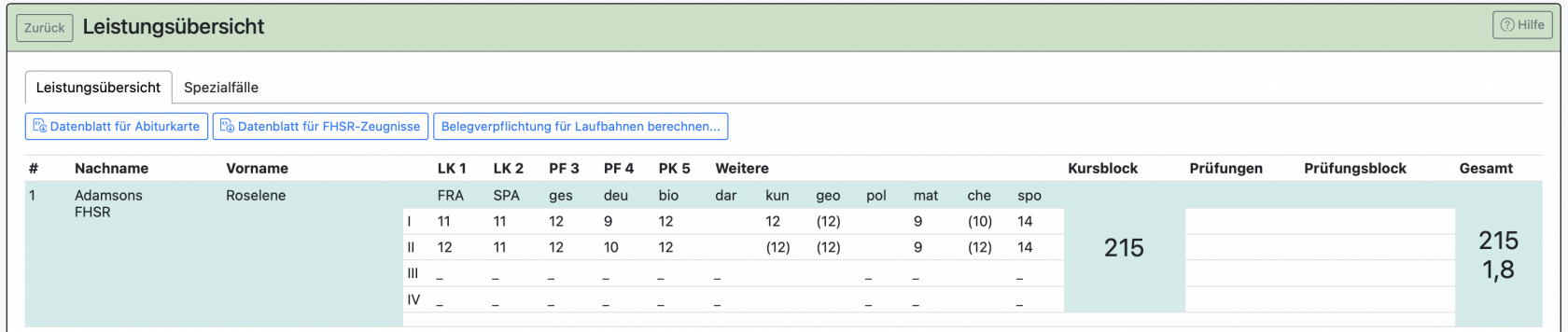 5. Klicken Sie sich in die Leistungsübersicht dieser Schüler:innen. Haken Sie die Semester/Leistungen an, die das Schulkind einbringen muss/soll. Sie können auch die automatischen Funktion der Häkchensetzung nutzen. Bitte überprüfen Sie unbedingt, ob die automatische Vorauswahl so korrekt ist und was noch ergänzt werden muss. 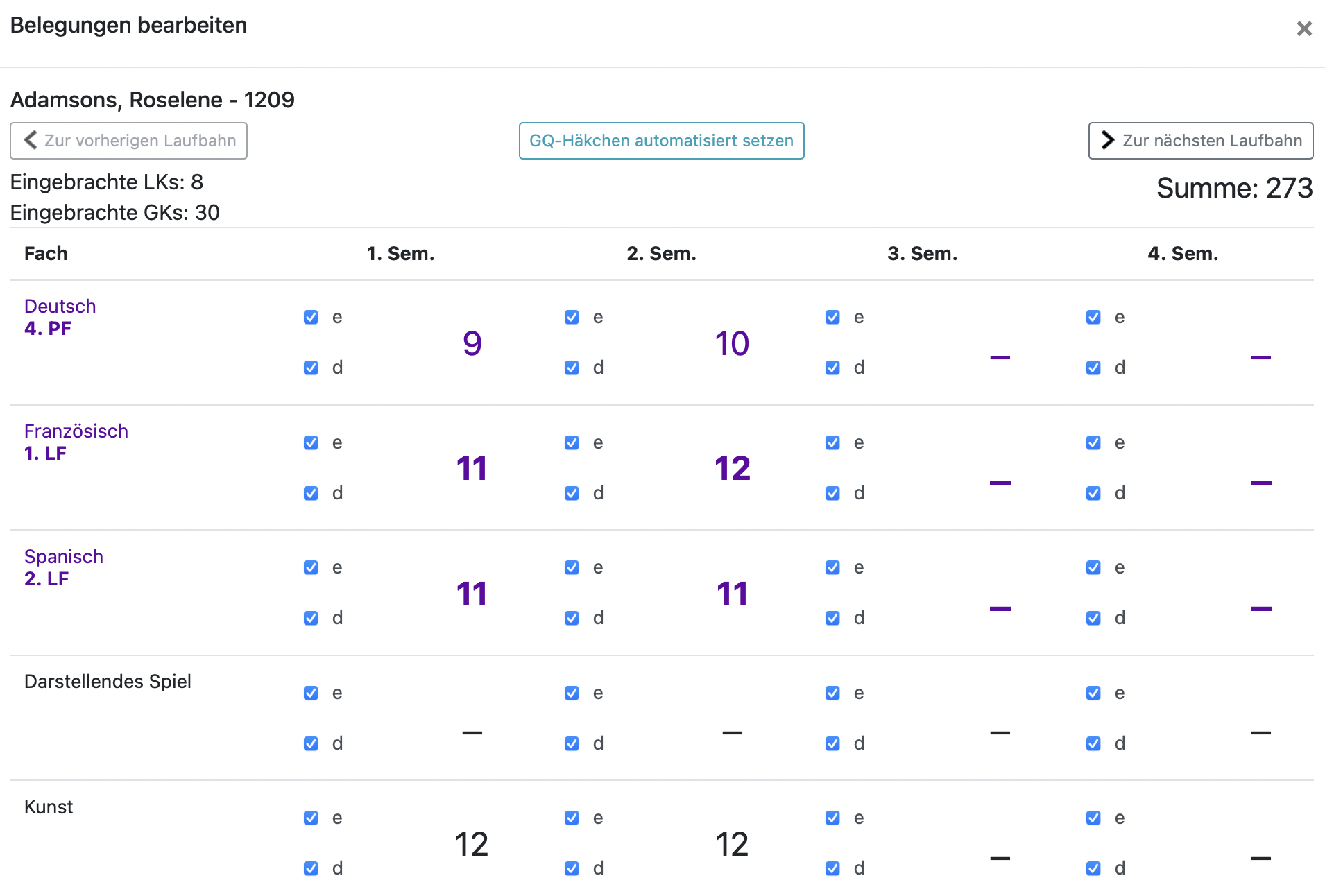 **[zurück zur Inhaltsübersicht der Seite](#bkmrk-inhaltsverzeichnis)** ##### 4.6. Zwischenbewertungen In BOLLE können Sie Zwischenbewertungen anlegen. [Hier finden Sie eine ausführliche Erläuterung aus dem Mittelstufenbereich, die aber auch auf den Oberstufenbereich übertragbar ist. ](https://handbuch.bolle.schule/link/136#bkmrk-page-title) Unter *Q-Phase* > *Zwischenbewertung* finden Sie die Möglichkeit eine Zwischenbewertung einzurichten und auch die Zwischenbewertungsbriefe aufzurufen. Unter *Q-Phase* > *Q-Phase* > *Zeugnisse* > *Zwischenbewertungen* finden Sie eine gesammelte Übersicht. 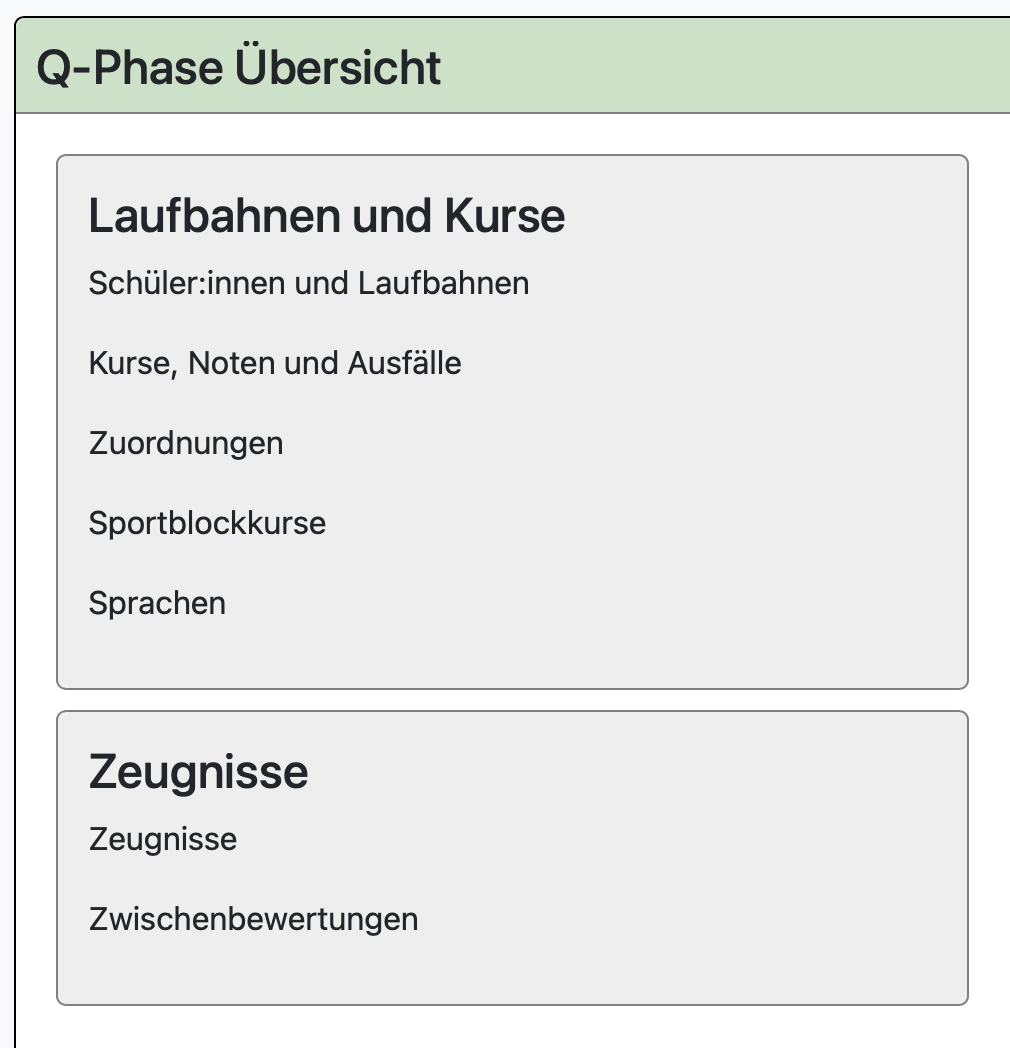 **[zurück zur Inhaltsübersicht der Seite](#bkmrk-inhaltsverzeichnis)** --- ### 5. Ausfälle und Leistungsübersicht ##### 5.1. Ausfälle überprüfen Auf der Seite *Kurse, Noten und Ausfälle* können die Ausfälle der Schüler:innen nachverfolgt werden. 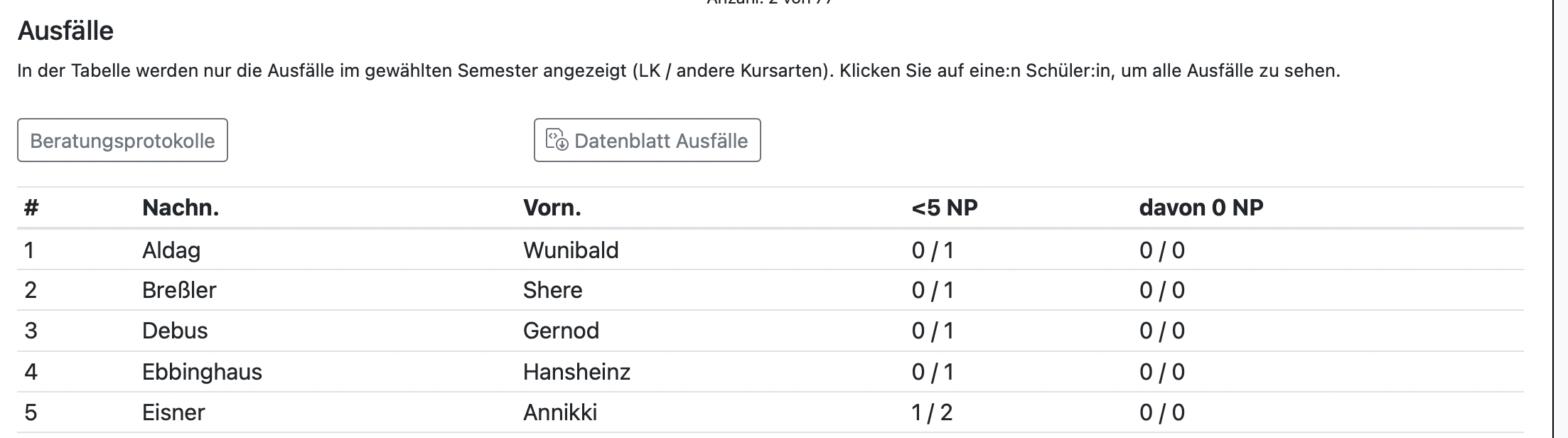 In der Tabelle werden nur die Ausfälle im gewählten Semester angezeigt. Die Ansicht folgt dieser Logik: LK / andere Kursarten). Klicken Sie auf eine:n Schüler:in, um alle Ausfälle zu sehen. 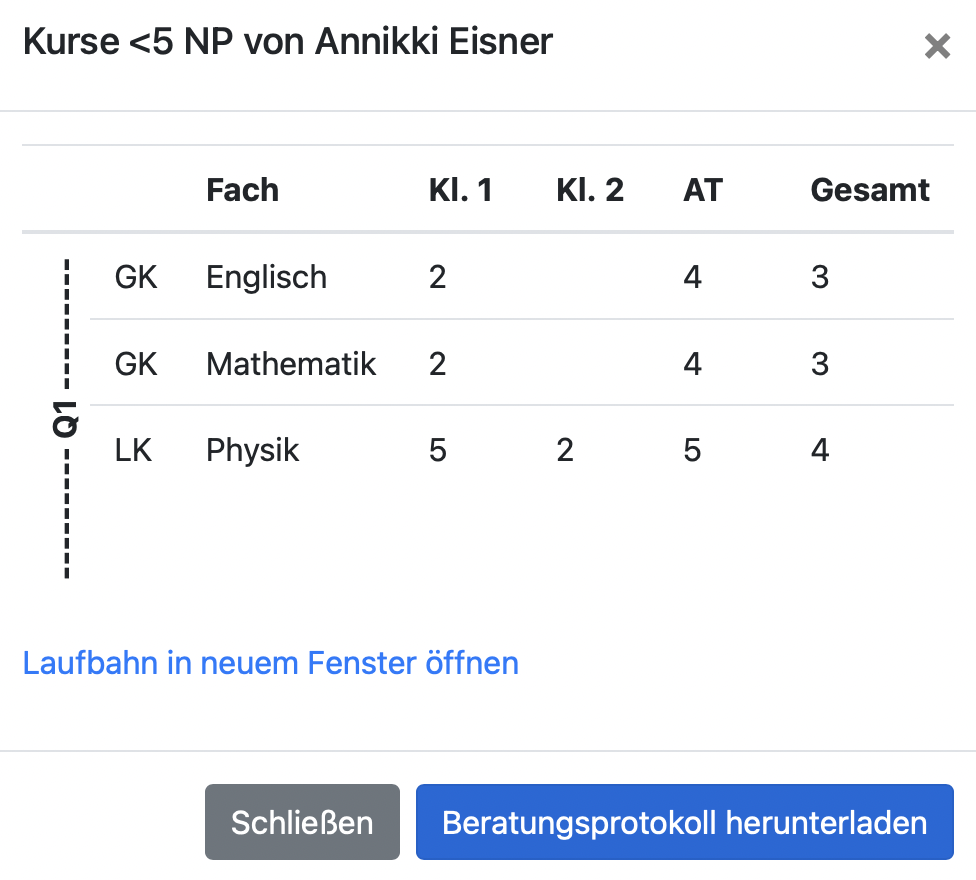Sie können die Laufbahn des Schulkindes in einem neuen Fenster öffnen, um einen Überblick darüber zu erhalten, ob alle Ausfälle auch ins Abitur eingebracht werden müssen. Klicken Sie dafür auf *Laufbahn in neuem Fenster öffnen*.
Es können **Beratungsprotokolle** für alle Schüler:innen mit Ausfällen oder in der Einzelansicht auch nur für einzelne Schüler:innen mit Ausfällen heruntergeladen werden.
Wenn Sie die Ausfälle aller Semester in einer Ansicht sehen möchten, klicken Sie auf den Reiter *Übersicht*. 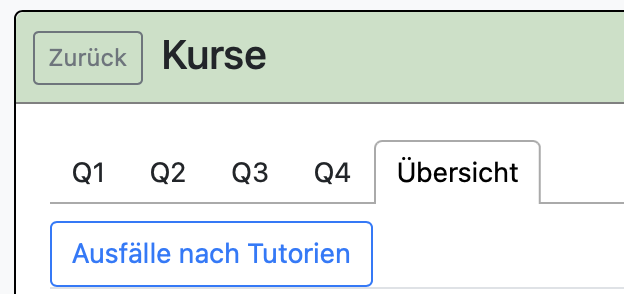 Dort können Sie auch eine Liste mit Ausfällen sortiert nach Tutorien herunterladen. Klicken Sie dafür auf *Ausfälle nach Tutorien*. **[zurück zur Inhaltsübersicht der Seite](#bkmrk-inhaltsverzeichnis)** ##### 5.2. Leistungsübersicht Auf der Startseite der Q-Phase wählen Sie den richtigen Jahrgang und klicken dann auf *Leistungsübersicht*. Sie sehen mehrere Reiter: Leistungsübersicht, Beratungstabelle für Nachprüfungen und Spezialfälle. Unter dem Reiter *Leistungsübersicht* erkennt man schnell, welche Leistungen für die **Gesamtqualifikation** bereits vorliegen. 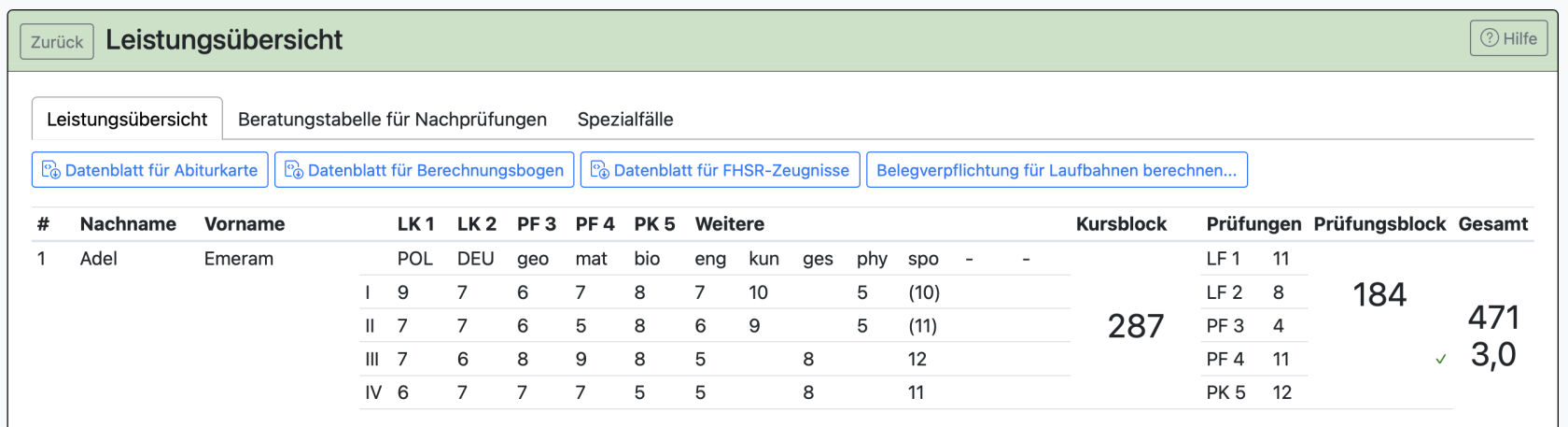 Sie sehen die Leistungen aller Semester. Leistungskursfächer sind mit Großbuchstaben gekennzeichnet. Die Anordnung der Fächer folgt immer der folgenden Logik: PF1, PF2, PF3, PF4 und Referenzfach der 5. PK. Danach folgen die weiteren Fächer. In **Klammern** sind die Noten dargestellt, die in die Gesamtqualifikation nicht eingebracht, aber auf dem Zeugnis gedruckt werden sollen. Sie erhalten auf dieser Seite auch die Möglichkeit diverse **Datenblätter** (z.B. für die Abiturkarte, den Berechnungsbogen, das FHSR-Zeugnis) herunterzuladen. Außerdem können Sie die **Belegverpflichtung für Laufbahnen** berechnen. Sie erhalten danach die folgende Ansicht: 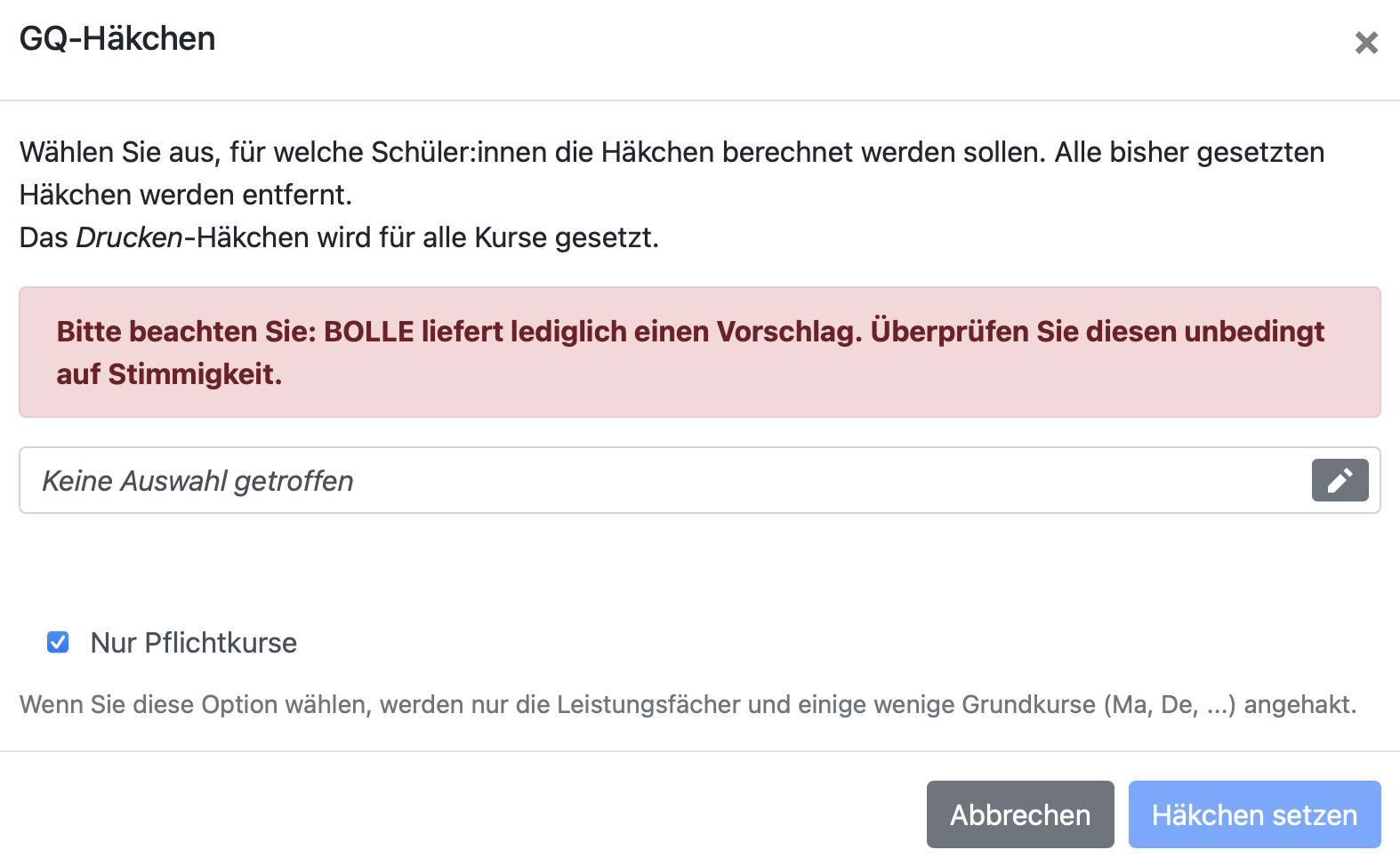**Bitte beachten Sie: BOLLE liefert lediglich einen Vorschlag. Überprüfen Sie diesen unbedingt auf Stimmigkeit.**
Wenn Sie auf die **Zeile eines Schulkindes** klicken, erhalten Sie eine detailliertere Übersicht, auf dieser Sie weitere Einstellungen vornehmen können. Hier sehen Sie ein Beispiel: 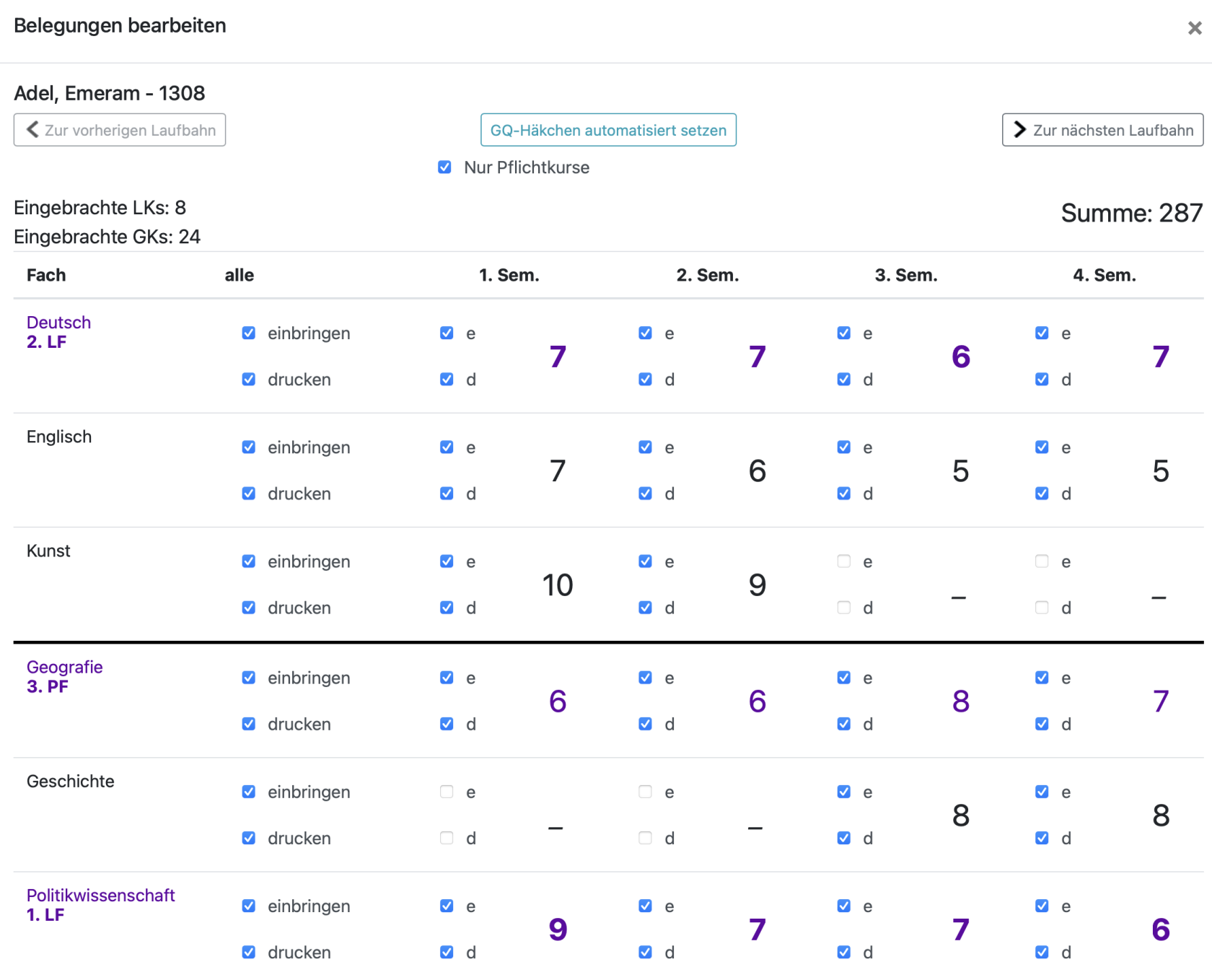 Auch an dieser Stelle können Sie die Gesamtqualifikationshäkchen automatisiert setzen lassen (GQ-Häkchen). Leicht farbig hervorgehoben sehen Sie die Semesternoten der Prüfungsfächer und des Referenzfaches der 5. PK. (e) steht für einbringen (d) steht für drucken**Die Noten können hier nicht geändert werden.** Wenn Noten geändert werden müssen, erfolgt dies über den Bereich *[Kurse, Noten und Ausfälle](#bkmrk-zeugnisse).*
Sie finden zwei verschiedene Spezialfälle als wählbare Reiter: **Spezialfälle Kursblock** und **Spezialfälle Prüfungsblock**. Im "Spezialfälle Prüfungsblock" finden Sie verschiedene Farben für LF1, LF2 und PF3 sowie PF4 und wiederum anders für P 5. So können Sie schneller erkennen, welche Ausfälle in welchen Konstellationen eine Rolle spielen (z.B. keine Nachprüfung bei PF4 und ggf. andere Zählung der Ausfälle bei PK5.
**[zurück zur Inhaltsübersicht der Seite](#bkmrk-inhaltsverzeichnis)** ##### 5.3. Beratungstabelle für Nachprüfungen Unter dem Reiter *Beratungstabelle für Nachprüfungen* sehen Sie eine Tabelle, die Ihnen dabei hilft, eine Entscheidung darüber zu treffen, welche Schüler:innen hinsichtlich einer möglichen Nachprüfung zur Verbesserung des Gesamtergebnisses noch Beratungsbedarf haben könnten.Die Arbeit mit der Liste wird erst sinnvoll, wenn Kurs- und Prüfungsblock formal vollständig vorliegen.
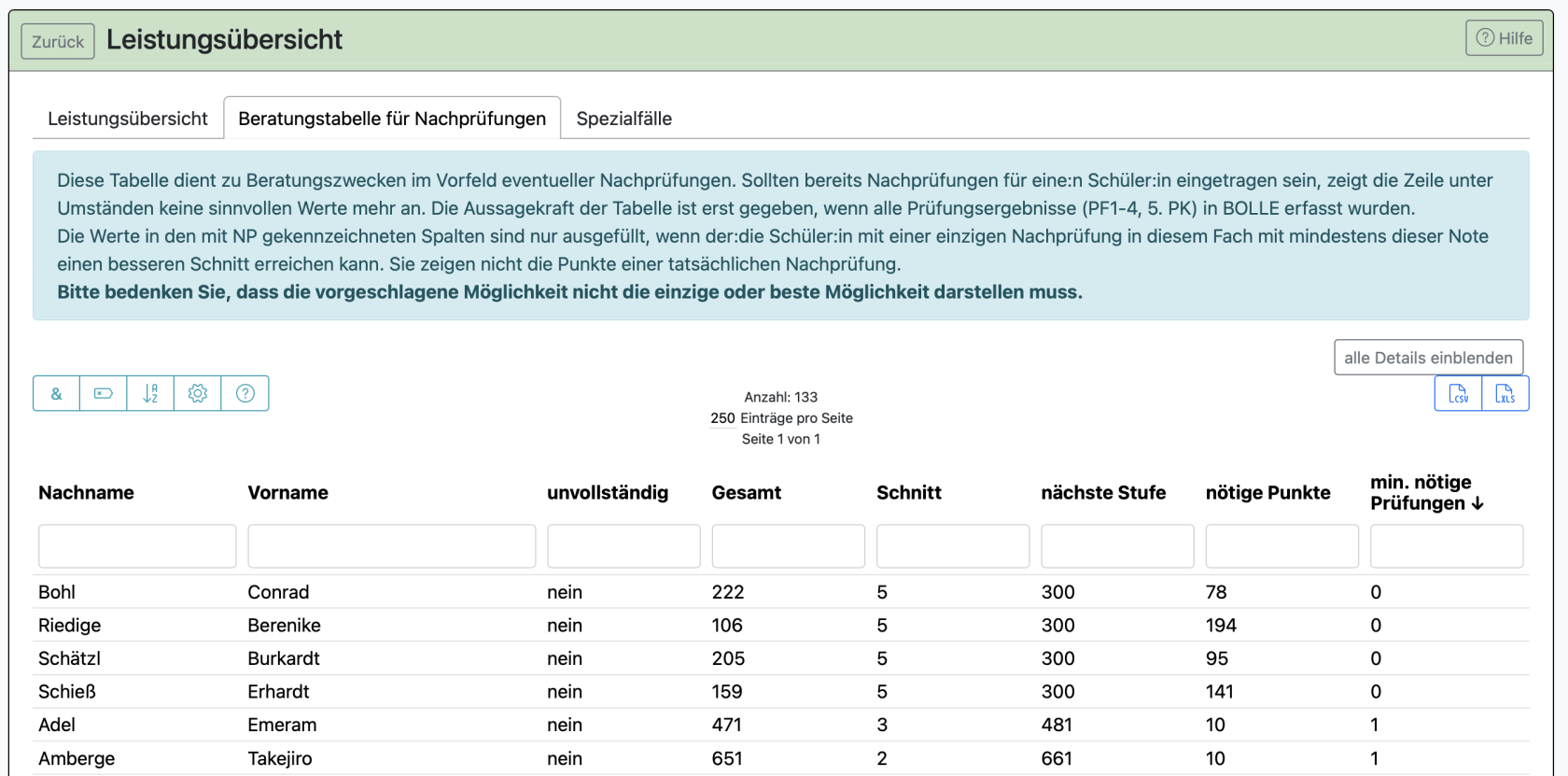Sollten bereits Nachprüfungen für ein Schulkind eingetragen sein, zeigt die Zeile unter Umständen keine sinnvollen Werte mehr an.
Wenn Sie auf *alle Details einblenden* klicken oder mit Hilfe des Zahnrades bestimmte Spalten zur Ansicht aktivieren, sehen sie ggf. Spalten, die mit "NP" gekennzeichnet sind. Diese Spalten sind nur ausgefüllt, wenn der Prüfling mit einer einzigen Nachprüfung in diesem Fach mit mindestens dieser Note einen besseren Schnitt erreichen kann. **Sie zeigen nicht die Punkte einer tatsächlichen Nachprüfung!** Hier ein Beispiel, bei dem das Schulkind (roter Kasten) in Geografie mind. 12 NP in der Nachprüfung erreichen müsste, um insgesamt einen besseren Abiturschnitt zu erreichen: 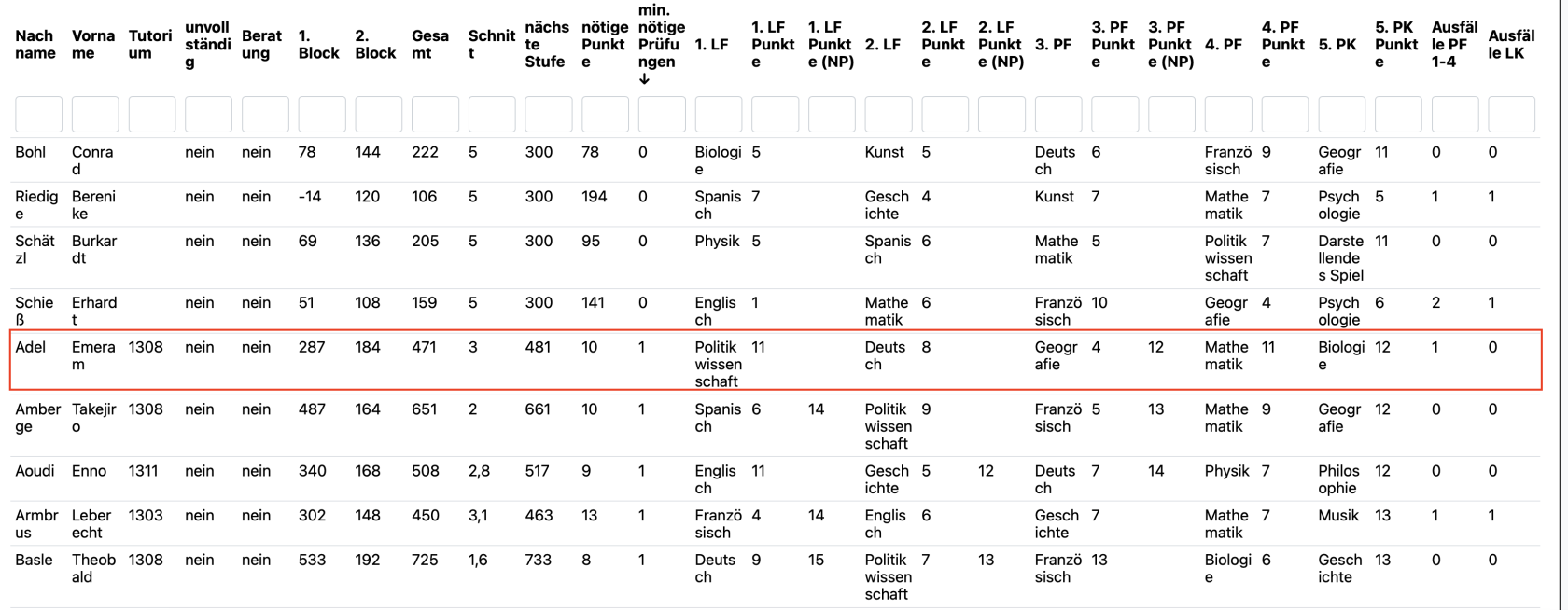**Bitte bedenken Sie, dass die vorgeschlagene Möglichkeit nicht die einzige oder beste Möglichkeit darstellen muss.**
Wenn Sie auf die Zeile eines Prüflings klicken, erhalten Sie die folgende Ansicht: 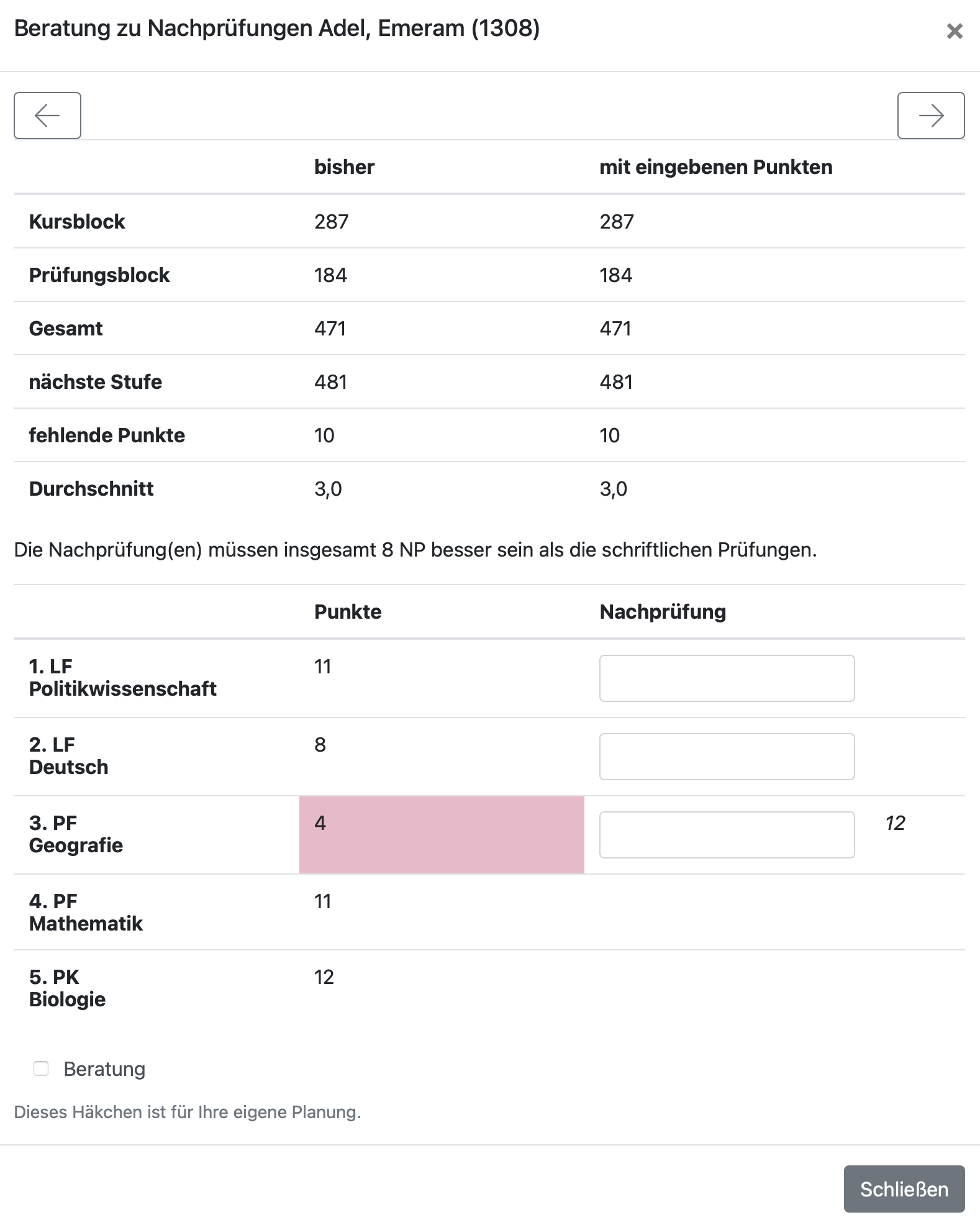 Auf dieser Seite können Sie in Vorbereitung oder auch mit dem Prüfling gemeinsam nachrechnen, welche Leistung in einer Nachprüfung zu welcher Verbesserung insgesamt führen kann. Mit den Pfeilen oben gehen Sie die Liste aller Prüflinge durch.Unten können Sie das Feld *Beratung* anhaken. Das ist für Ihre eigene Planung, damit Sie in der großen Liste schnell sehen können, welchen Schüler:innen Sie ggf. noch eine **Beratung** anbieten möchten.
In dieser Ansicht können Sie nicht die Ergebnisse eventueller Nachprüfungen eingeben. Die **Ergebnisse eventueller Nachprüfungen** geben Sie über den Reiter *Leistungsübersicht* ein. Klicken Sie auf die Zeile des Prüflings und dann auf *Nachprüfungen anlegen*. 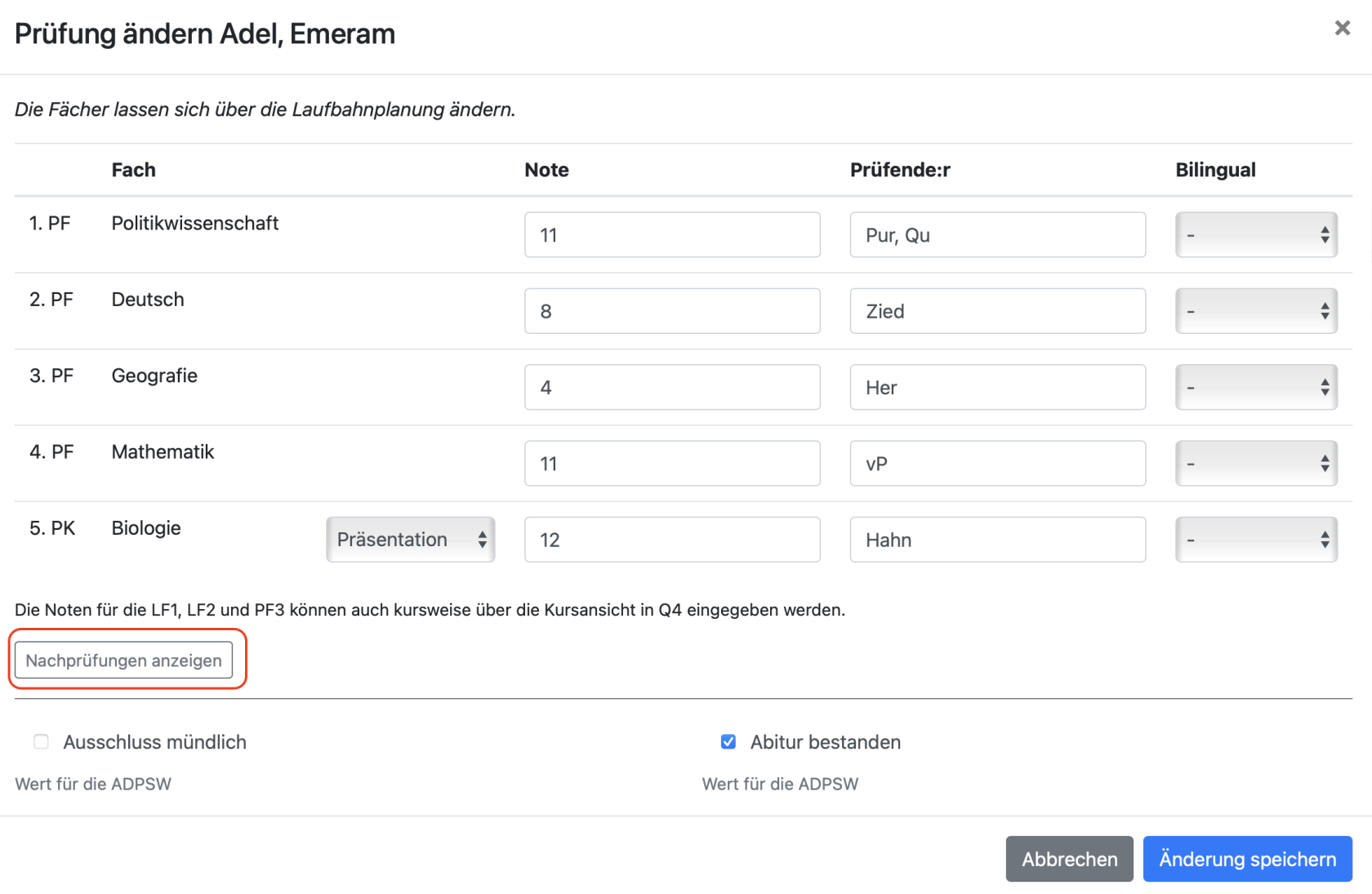 Danach erscheint die Möglichkeit, Ergebnisse für Nachprüfungen einzugeben. 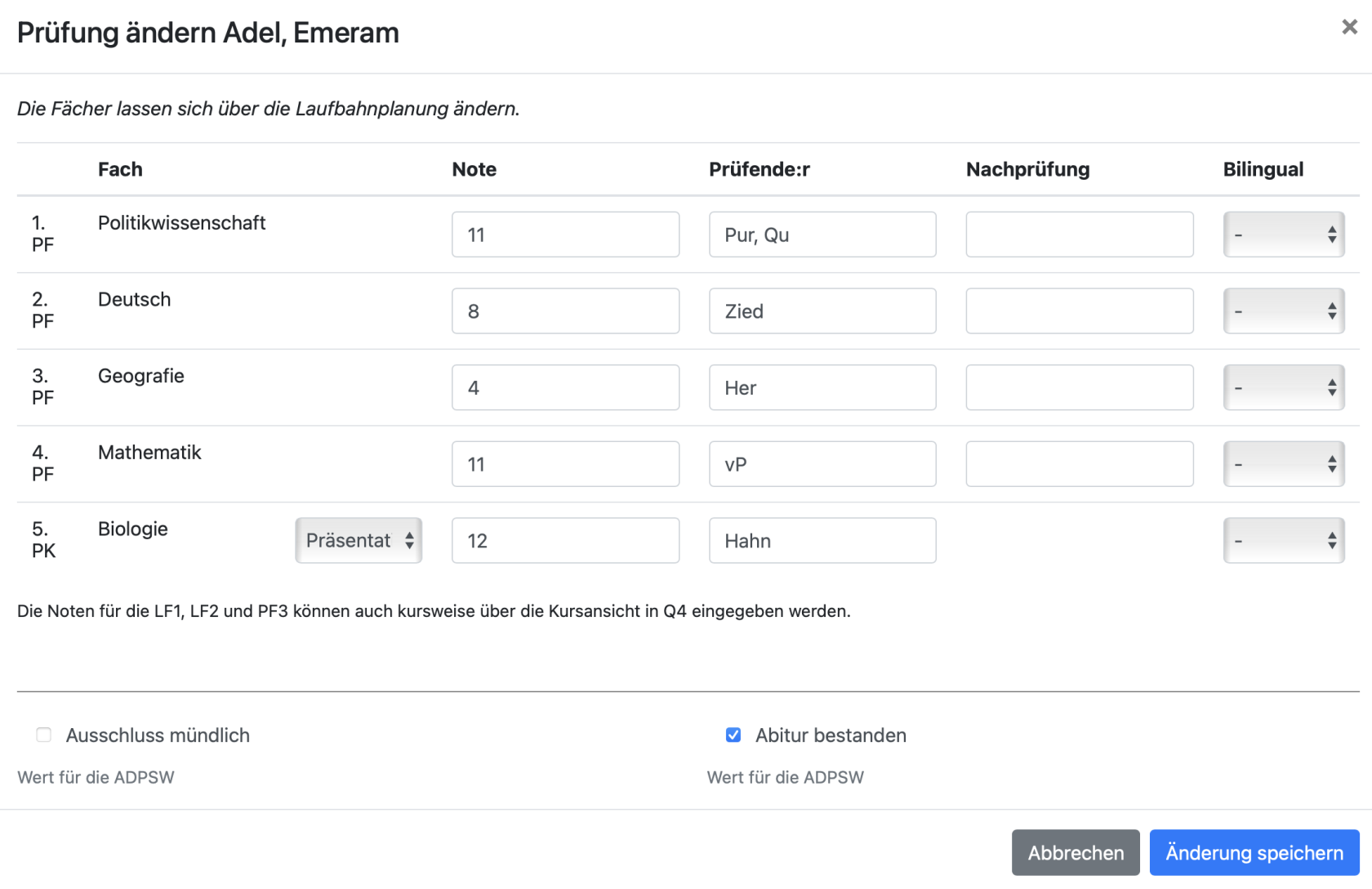
**[zurück zur Inhaltsübersicht der Seite](#bkmrk-inhaltsverzeichnis)** ##### 5.4. Spezialfälle Auf der Startseite der Q-Phase wählen Sie den richtigen Jahrgang, klicken auf *Leistungsübersicht* und dann auf den Reiter *Spezialfälle*. 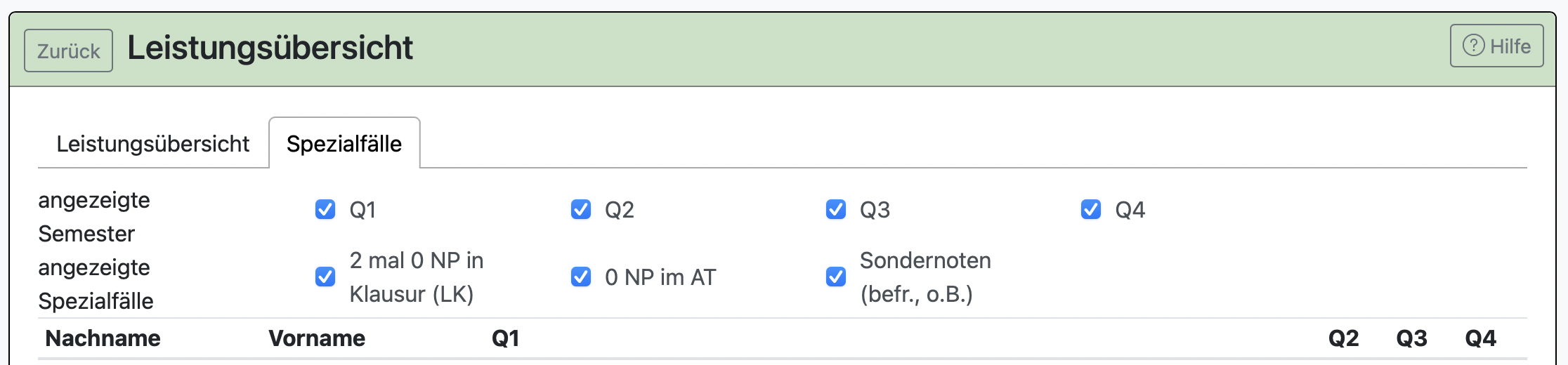 Hierüber können die folgenden Spezialfälle angezeigt werden. Welchen Schüler:innen ist in welchen Semestern - **zwei mal 0 NP in Klausuren im gleichen Leistungskurs,** - **0 NP im AT oder** - **Sondernoten (befreit, ohne Bewertung)** erteilt worden.**Die Noten können auch hier an dieser Stelle nicht geändert werden.** Wenn Noten geändert werden müssen, erfolgt dies über den Bereich *[Kurse, Noten und Ausfälle](#bkmrk-zeugnisse).*
**[zurück zur Inhaltsübersicht der Seite](#bkmrk-inhaltsverzeichnis)** --- ### 6. Abitur ##### 6.1. Protokolle der mündlichen Einzelprüfung (PF 4) Mit BOLLE können Sie die Protokolle der mündlichen Einzelprüfung (Abi-11) erstellen. Laden Sie sich dafür unter Serienbriefvorlagen "**Abi-11** – Protokoll der mündlichen Einzelprüfung" herunter.  Gehen Sie dann auf der Q-Phasen-Startseite unter *Abitur* auf *Prüfungsfächer* und wählen "Datenblatt zu Angaben zur Abiturprüfung". Der Name des Prüfenden wird nicht aus den Angaben auf BOLLE übernommen, da es hier ggf. zu kurzfristigen Änderungen kommen kann.
Achten Sie, wie bei allen Serienbriefen, die Sie über BOLLE erstellen, bei der Einrichtung auf die richtige Dateikonvertierung (UTF-8). 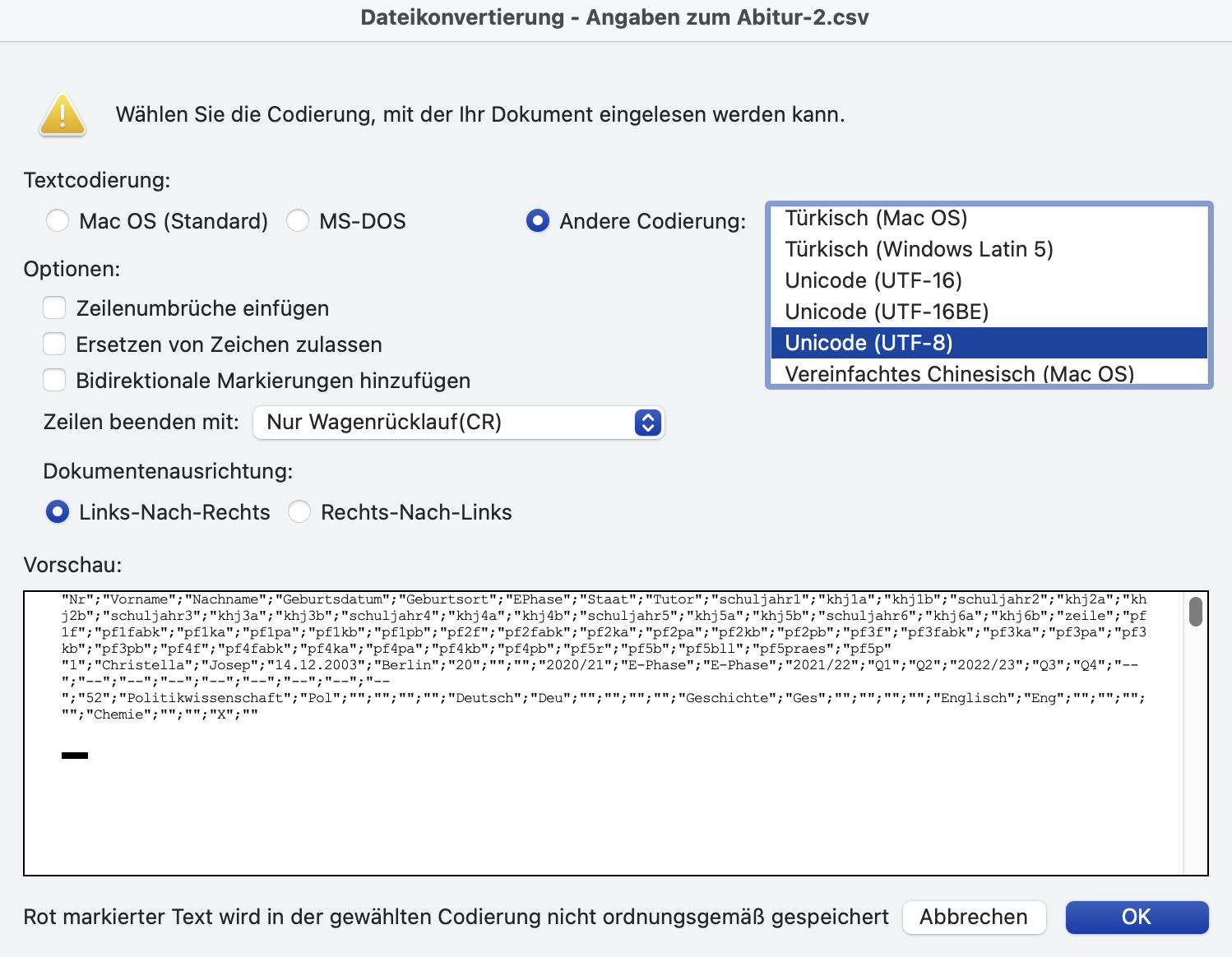
**[zurück zur Inhaltsübersicht der Seite](#bkmrk-inhaltsverzeichnis)** ##### ##### 6.2. Abiturergebnisse kursweise eingeben Gehen Sie auf *Q-Phase* > *Q-Phase*. Wählen Sie den abiturschreibenden Abijahrgang aus und klicken auf *Kurse, Noten und Ausfälle*.  Wählen Sie den Reiter *Q4*.  Klicken Sie dann auf den Kurs, bei dem Sie Abiturnoten eingeben wollen. Unten steht dann *Abinoten eintragen*. Klicken Sie darauf. [](https://handbuch.bolle.schule/uploads/images/gallery/2023-05/M7fCQ3bOrn8C7tOr-abinoten-eintragen-kursweise.png) Es öffnet sich ein neues Menü, in dem Sie die Prüfungsergebnisse (LF1, LF2, PF3, und PF4) kursweise eintragen können. Sie können Abiturergebnisse nur bei Schüler:innen im Kurs eintragen, wenn dieses Fach als LF1, LF2 oder 3. PF hinterlegt ist. Im Beispielbild gibt es nur einen Schüler, der in dem Grundkurs das Fach für die Abiturprüfung belegt hat.
Sie finden unter "Kurse, Noten, Ausfälle" auch noch einen weiteren Reiter für Ihre Übersicht: "Abitur (1. bis 4. PF)". [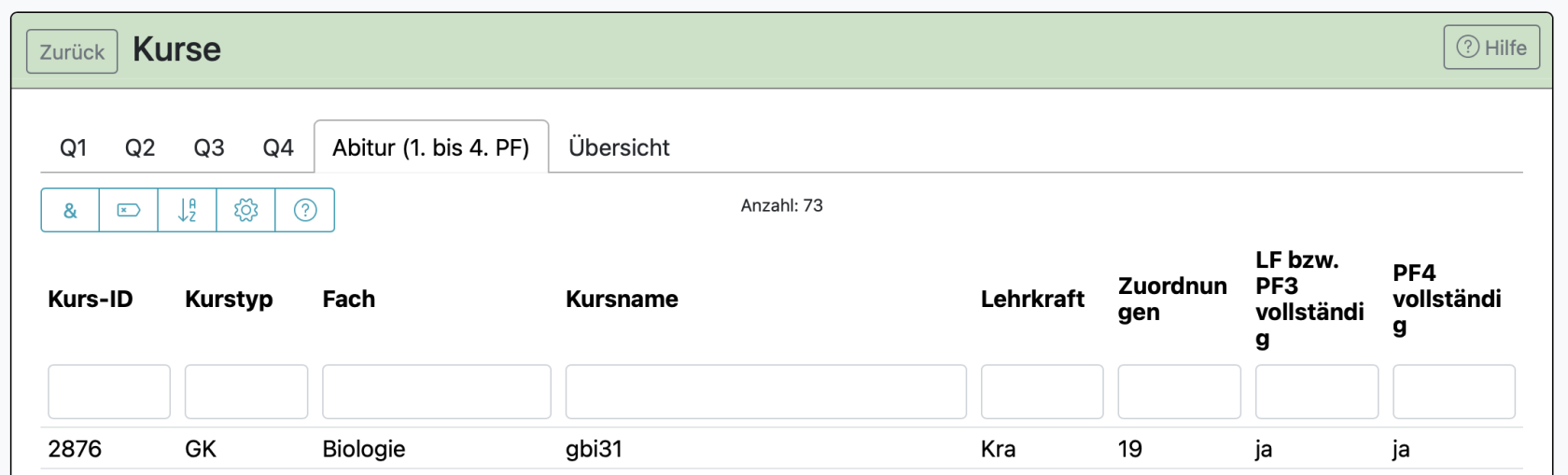](https://handbuch.bolle.schule/uploads/images/gallery/2023-05/Z2VwzBKNpB1wXvSJ-ubersicht-abi-2.png) Sie sehen dort schnell, ob der jeweilige Kurs alle LF- bzw. die nötigen PF3-Abiturnoten erfasst hat. In einem weiteren Reiter sehen Sie, ob alle PF4 Noten erfasst wurden. Wenn Sie auf eine Zeile klicken, erhalten Sie die Ansicht aller Prüfungsergebnisse des Kurses. **[zurück zur Inhaltsübersicht der Seite](#bkmrk-inhaltsverzeichnis)** ##### 6.3. Sport als Prüfungsfach Wenn Sport Prüfungsfach ist, müssen Sie ggf. die Einzelnoten der Sportprüfung (**Sportpraxis** bzw. **Sportheorie**) separat festhalten. Dies kann für einige Abiturformulare wichtig sein (z.B. 4 und 18a). Diese Noten für den sportpraktischen und sporttheoretischen Teil geben Sie bitte direkt über die **Laufbahn** ein. Wählen Sie den Prüfling unter *Q-Phase* > *Schüler:innen und Laufbahnen* aus. Klicken Sie dann auf die Kopfzeile des entsprechenden Prüfungsversuchs: 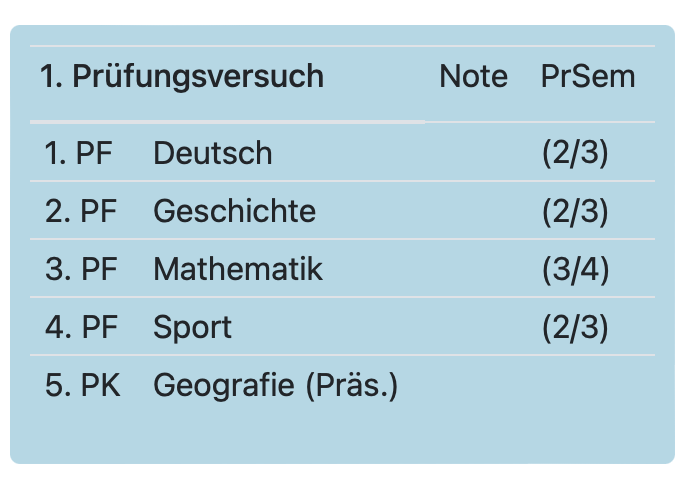 Es öffnet sich diese Ansicht. Wenn Sport Prüfungsfach ist, erhalten Sie die Möglichkeit, die nötigen Teilleistungen festzuhalten: 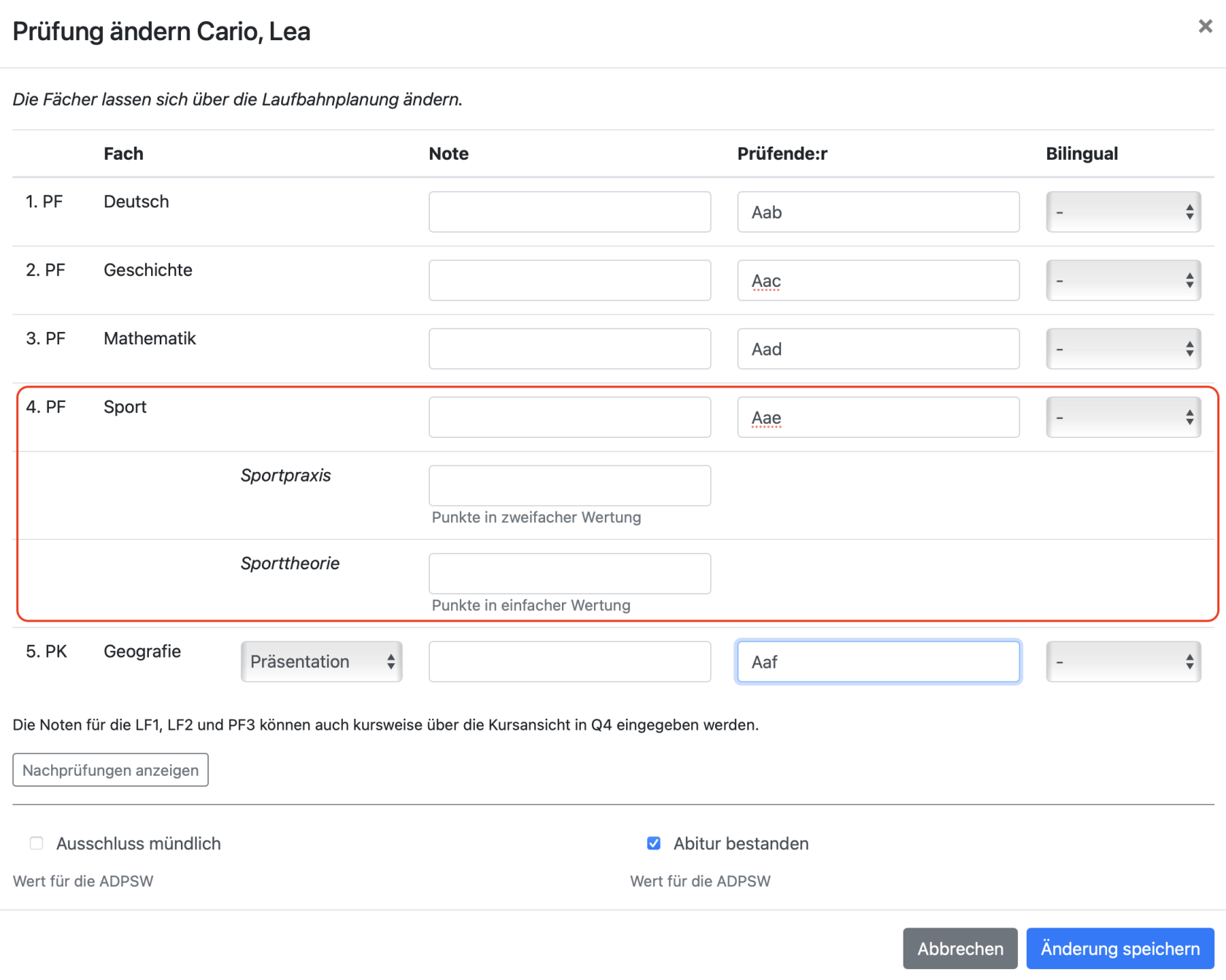Achtung: Sie geben tatsächlich die Punkte in zweifacher Wertung bei Sportpraxis ein. Also z.B. "24".
**[zurück zur Inhaltsübersicht der Seite](#bkmrk-inhaltsverzeichnis)** ##### 6.4. Nachprüfungen Bei Nachprüfungen im Rahmen des Abiturs, können Sie in BOLLE die entsprechenden Ergebnisse festhalten. An jeder Stelle, von der aus Sie auf Prüfungsergebnisse zugreifen können (*Laufbahn* und *Leistungsübersicht*), können Sie diese Einstellung vornehmen: 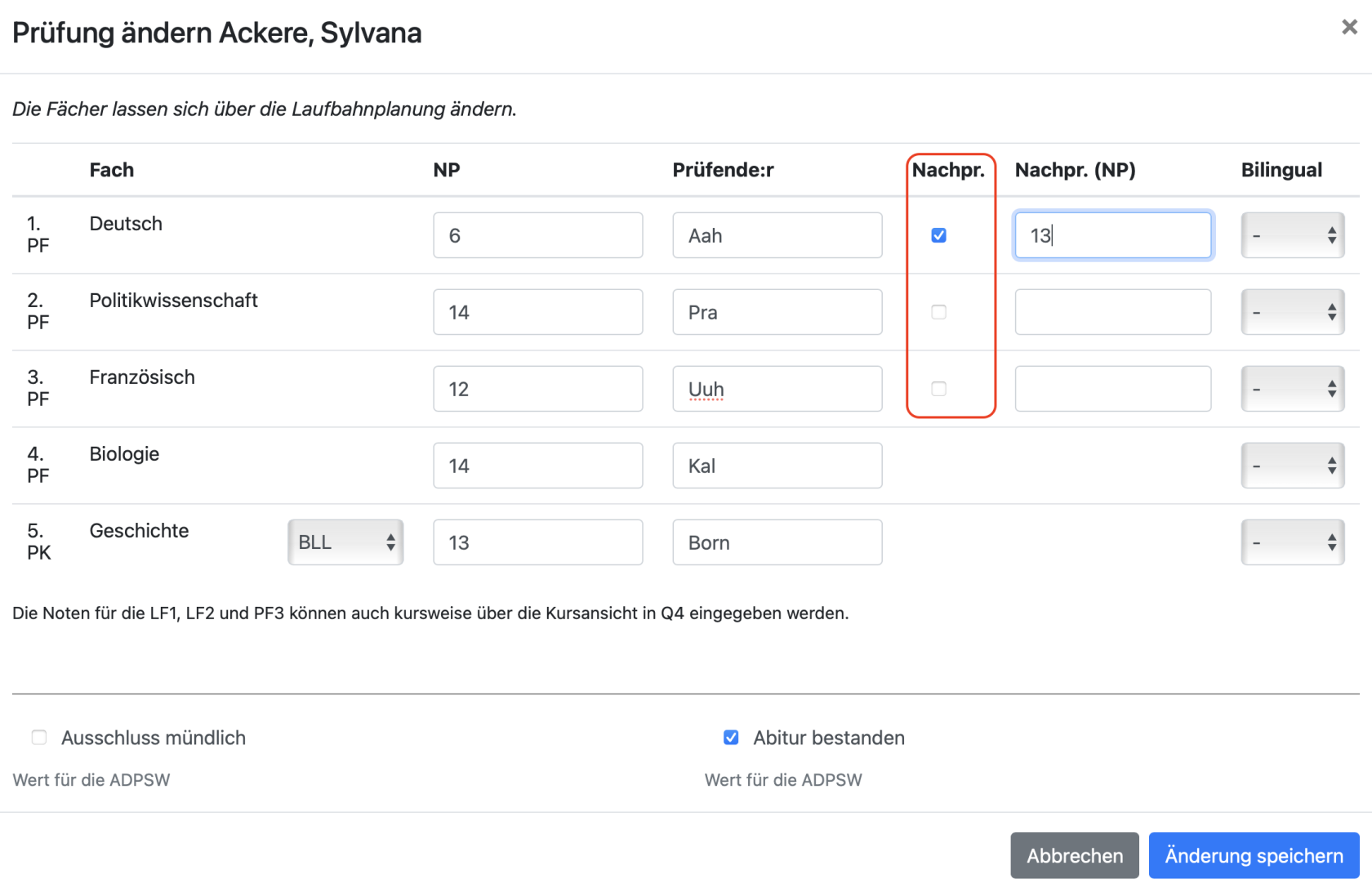 Unter *Abiturdokumente* finden Sie das entsprechende Datenblatt, welches nur Informationen über die Schüler:innen enthält, die eine Nachprüfung beantragt haben oder wo eine Nachprüfung, durch Ihre Eingabe festgelegt, nötig ist. 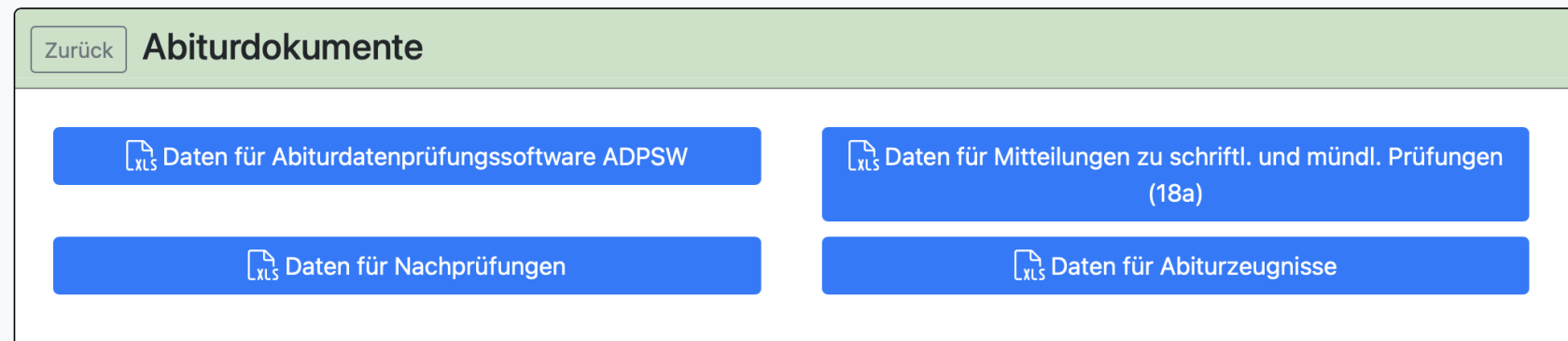 Diese Datenblatt können Sie dann für das Abi-11 Protokoll zur mündlichen Prüfung nutzen. **[zurück zur Inhaltsübersicht der Seite](#bkmrk-inhaltsverzeichnis)** ##### 6.5. Bemerkungen für Abiturzeugnisse Sollten Bemerkungen für Abiturzeugnisse nötig sein (z.B. bei SESB-Schüler:innen) dann können Sie solche Bemerkungen für Abitureugnisse hier hinterlegen: *Abitur* > *Bemerkungen Abiturzeugnisse*. 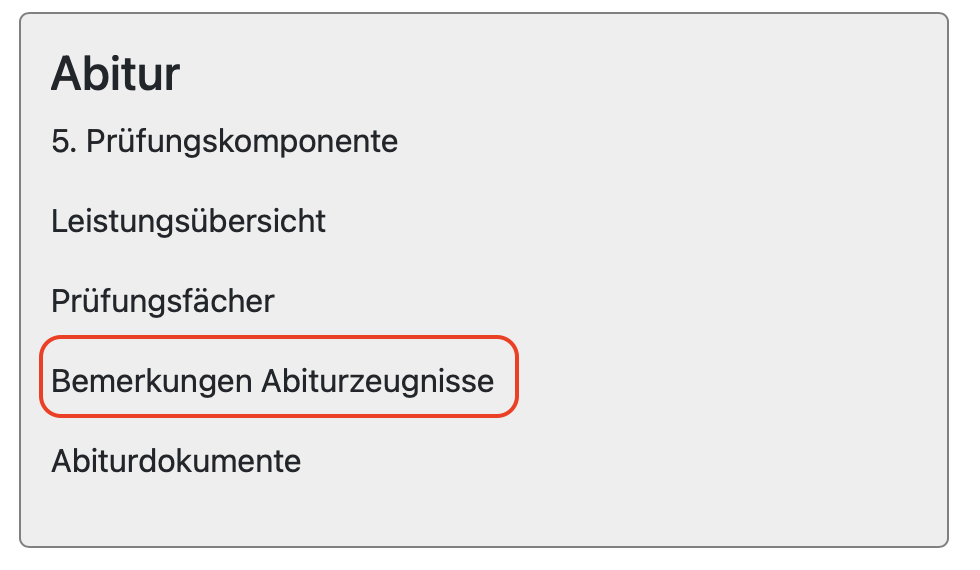 Die Informationen, die Sie dort vermerken, kommen dann mit in die Datei für den Serienbrief. 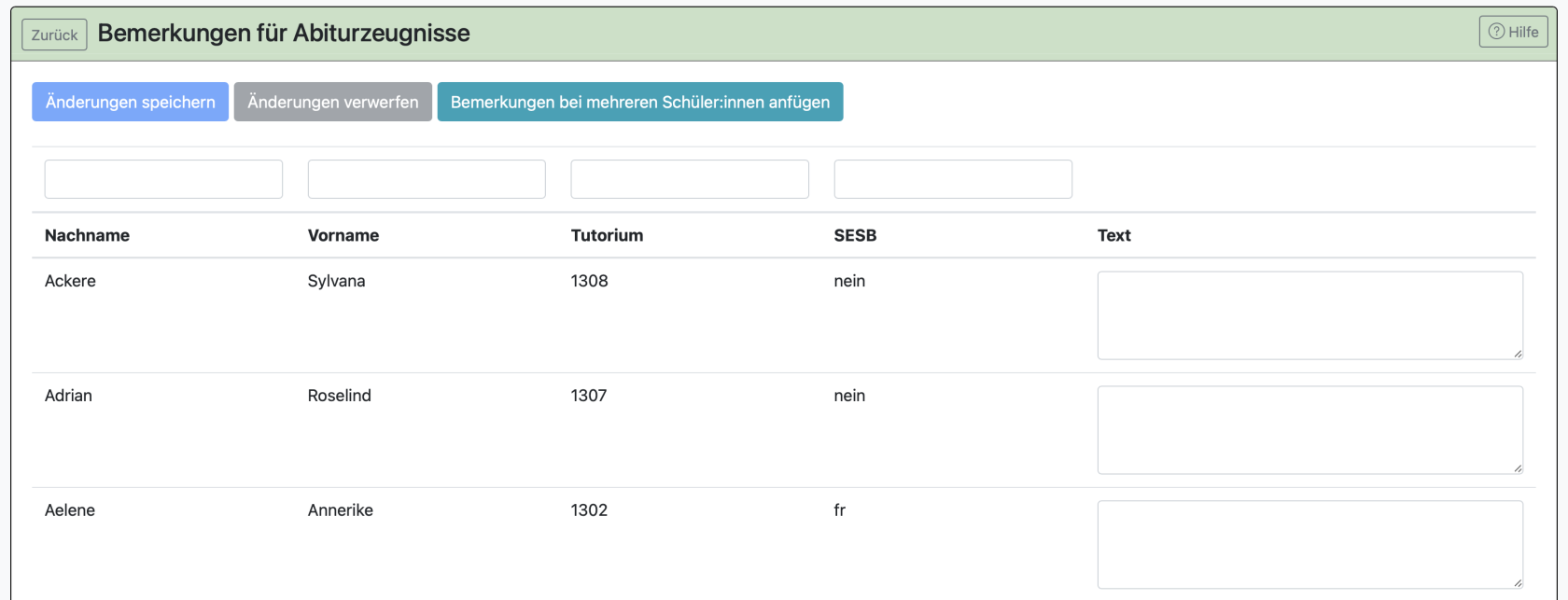 Über "Bemerkungen bei mehreren Schüler:innen anfügen" können Sie relativ leicht eine Bemerkung z.B. für alle SESB-Schüler:innen hinzufügen. Klicken Sie darauf. 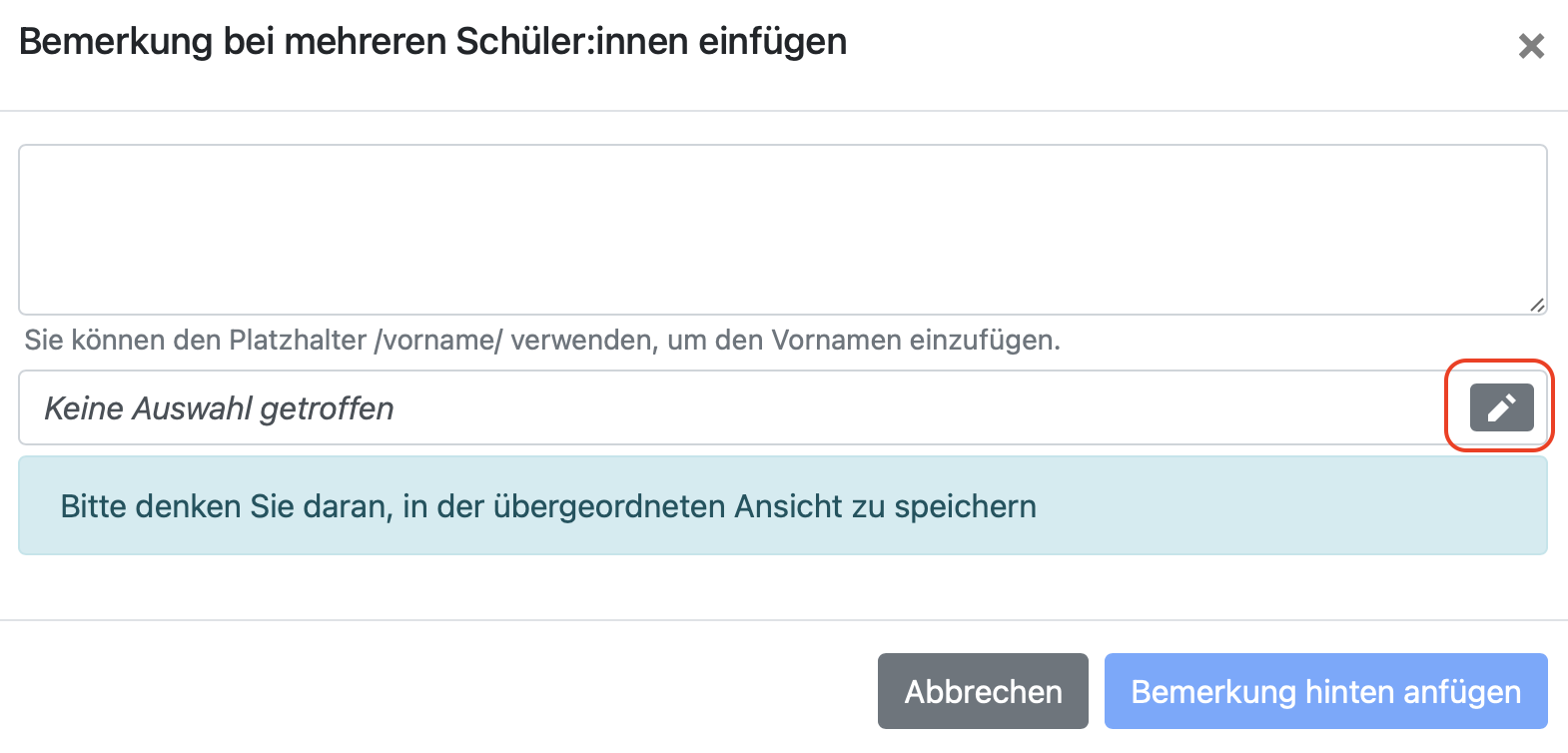 Klicken Sie auf das Stiftsymbol. Nun können Sie die Schüler:innen u.a. auch nach Zweigen sortieren; hier z.B. der französische SESB-Zweig: 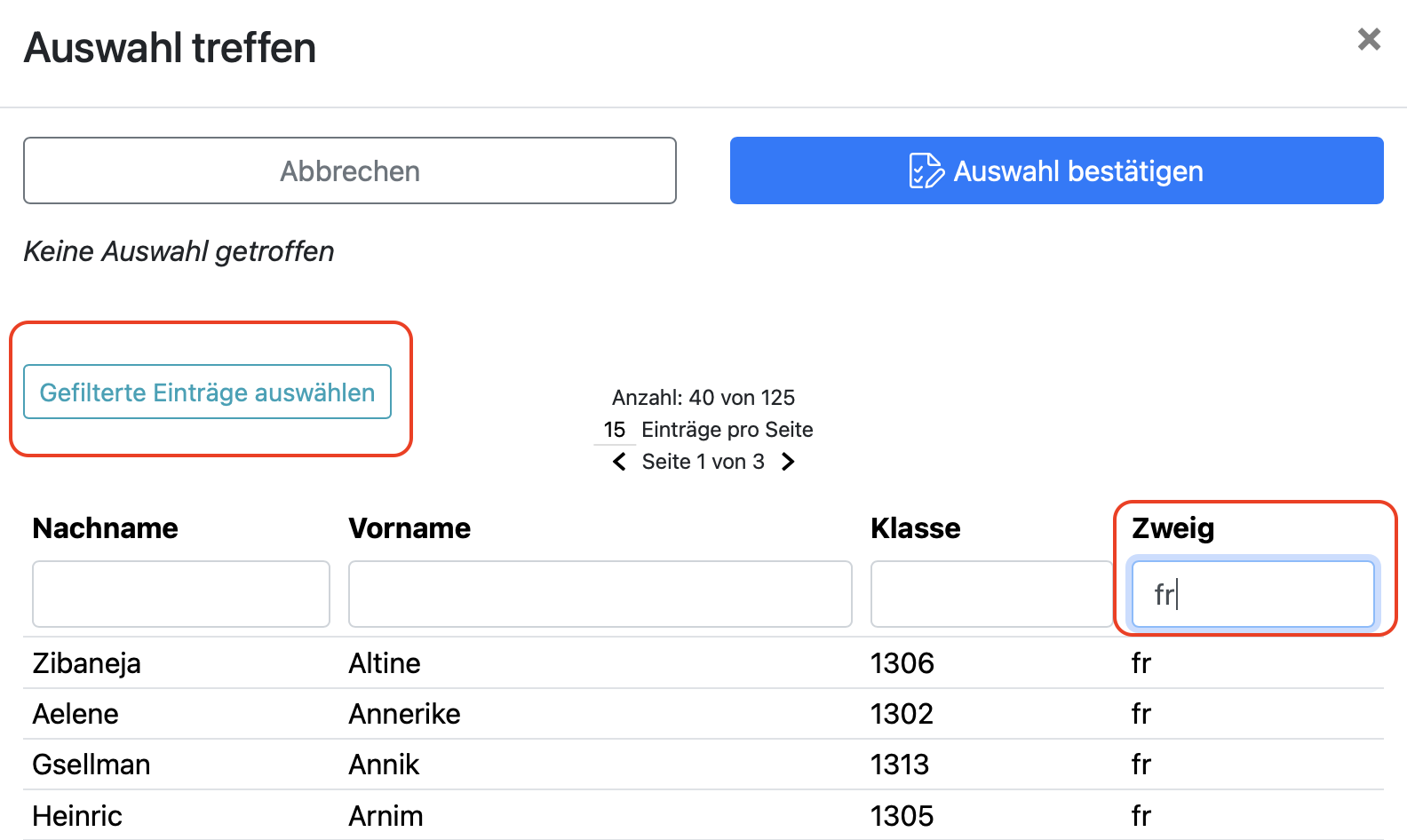 Dann können Sie auf "Gefilterte Einträge auswählen" klicken und so eine Zeugnisbemerkung für alle diese Schüler:innen anlegen. **[zurück zur Inhaltsübersicht der Seite](#bkmrk-inhaltsverzeichnis)** --- ### 7. Praxisbeispiele ##### 7.1. Prüfungsfächer und Prüfende In BOLLE können Sie sich die Prüfungsfächer und Prüfungssemester der Schüler:innen anzeigen lassen.  Wenn Sie auf *Prüfende laden* klicken, laden Sie die Lehrkraft in das Q-Phasen-Modul, die den jeweiligen Prüfling aktuell laut Kursbuch auf BOLLE unterrichtet. Es wird keine echte Verknüpfung zu den Kursbüchern hergestellt. Mit *Prüfende laden* können Sie so also Unstimmigkeiten korrigieren, wenn z.B. ein Prüfungsfach gewechselt wurde. Dabei wird die prüfende Lehrkraft nicht automatisch überschrieben. Sie müssen in diesem Fall alle Prüfenden erneut laden. ##### 7.2. Prüfungstage zum Abitur organisieren BOLLE kann Ihnen dabei helfen, die Prüfungstage zum Abitur vorzubereiten. Klicken Sie auf *Prüfungsfächer*. Sie sehen die Übersicht aller aktuell hinterlegten Prüfungsfächer laut Laufbahn. 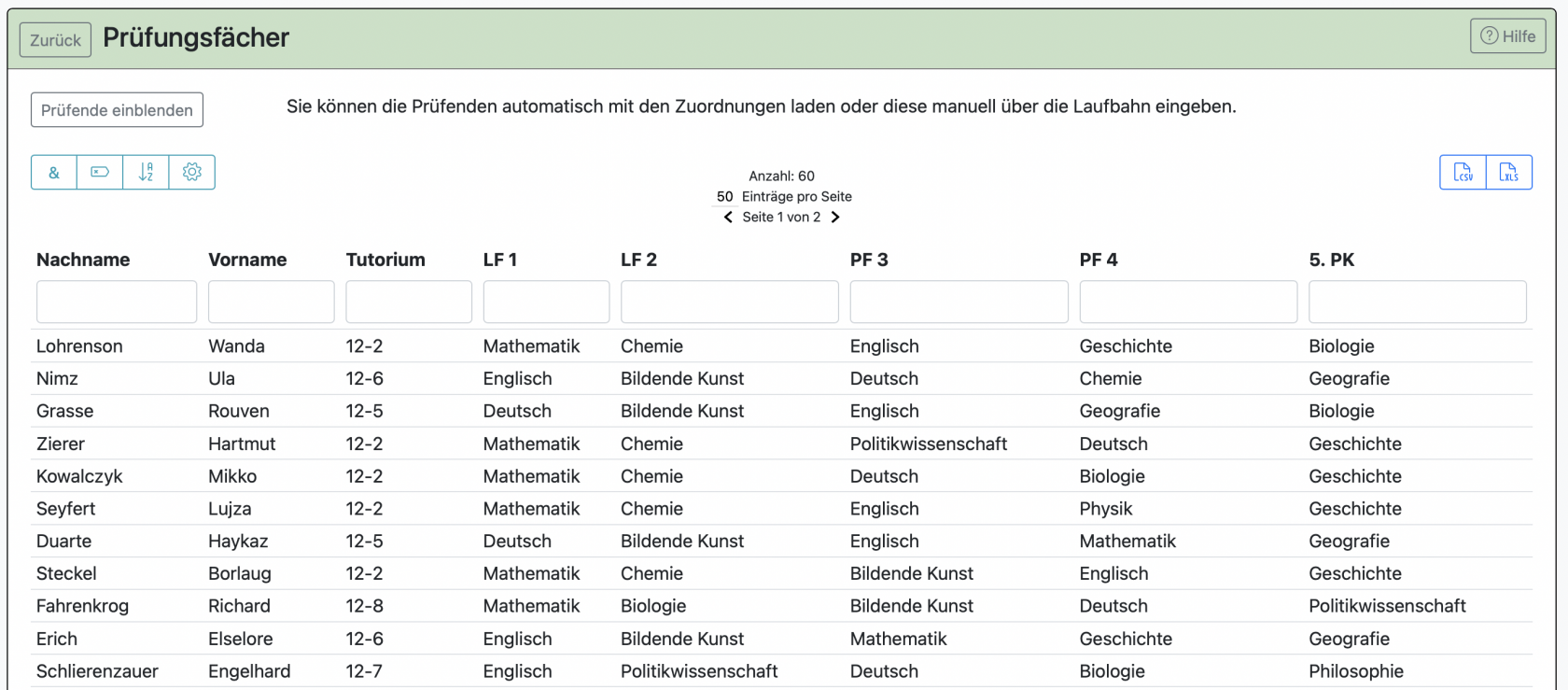 Sie können die Anzeige erweitern, in dem Sie z.B. auf *Prüfende einblenden* klicken oder auf das Zahnradsymbol klicken. 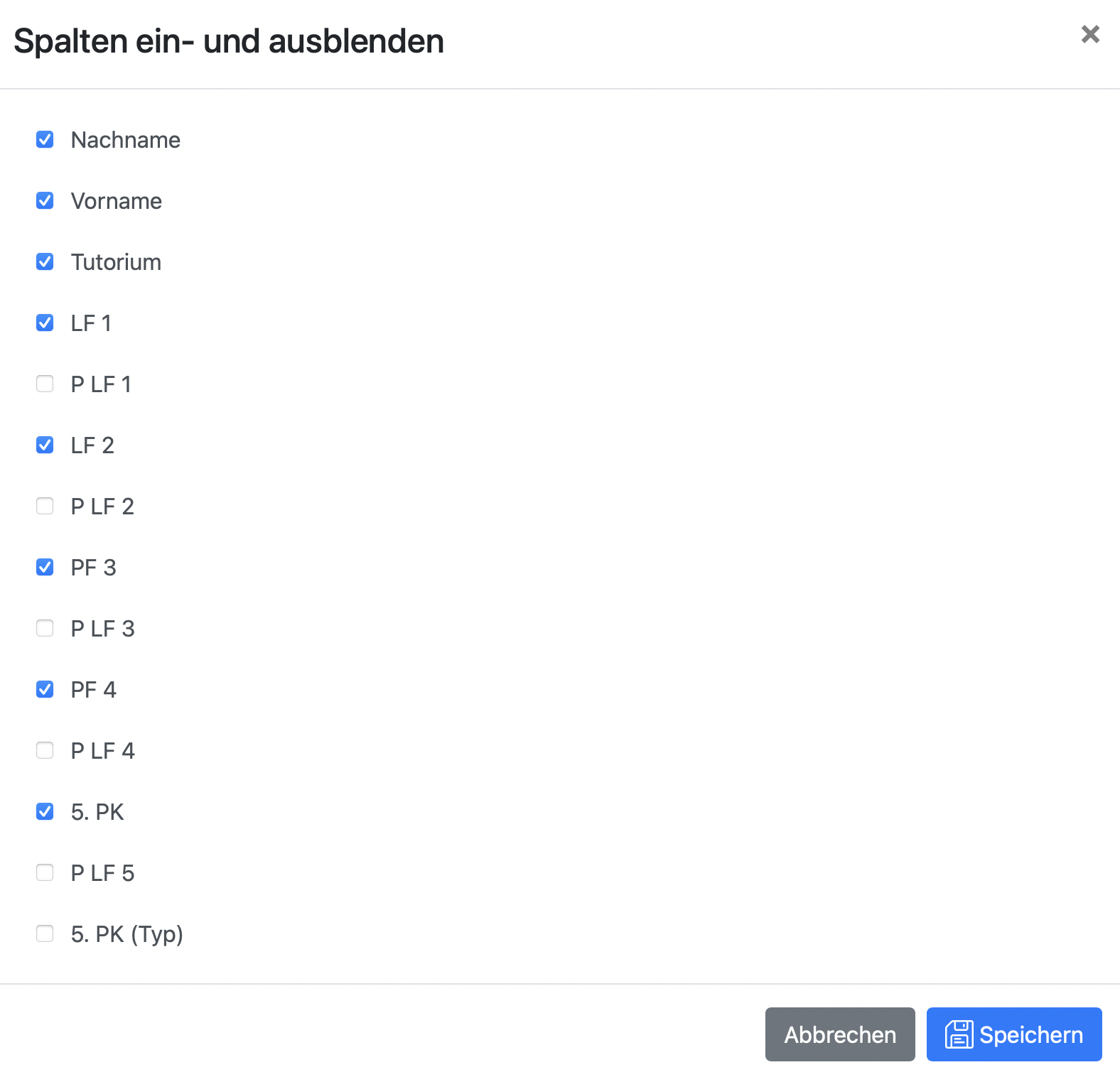 Der Buchstabe P in z.B. "P LF1" steht für Prüfende. **Wenn Sie jetzt z.B. alle Schüler:innen angezeigt bekommen wollen, die am zentralen Abiturtermin für das Fach Englisch teilnehmen**, dann müssen Sie die Bedingung von "und" auf "oder" schalten. Dafür klicken Sie auf das Und-Zeichen.  Nun geben Sie "Englisch" in die Spalten LF 1, LF 2 und PF 3 ein. Es werden Ihnen nun alle Schüler:innen angezeigt, die an dem Prüfungstag teilnehmen müssen. In jeder Zeile taucht das Fach Englisch als eines der drei Prüfungsfächer auf. 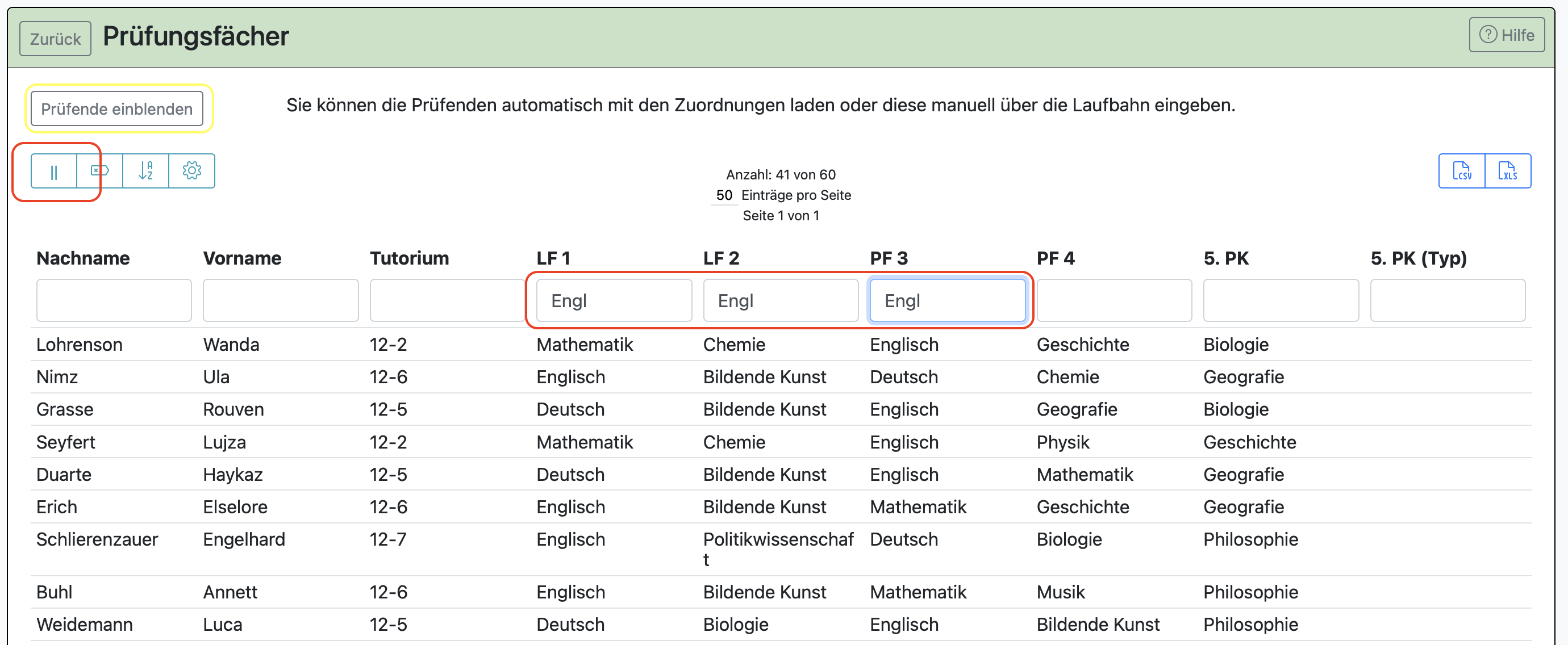 In dem Beispiel im Bild nehmen 41 Schüler:innen an den zentralen Prüfungen im Fach Englisch teil. Es gibt weitere hilfreiche Einstellungsmöglichkeiten an dieser Stelle: - Sie können diese dort von Ihnen gefilterte Ansicht als CSV- oder Excel-Datei (XLS) herunterladen (oben rechts). - Sie können sich auch die Prüfenden einblenden lassen. - Sie können auf einen beliebigen Spaltenkopf klicken und die Spalteninhalte auf- bzw. absteigend sortieren. **[zurück zur Inhaltsübersicht der Seite](#bkmrk-inhaltsverzeichnis)** ##### ##### 7.3. Etiketten für die Prüfungsmappen zum schriftlichen Abitur erstellen Sie können mit BOLLE **Etiketten für die Prüfungsmappen** zu den **schriftlichen Prüfungen im Abitur** erstellen. Dafür gehen Sie auf die Startseite der Q-Phase, wählen den entsprechenden Abijahrgang aus und klicken unter "Einstellungen" auf "schriftl. Abiturprüfungstermine". 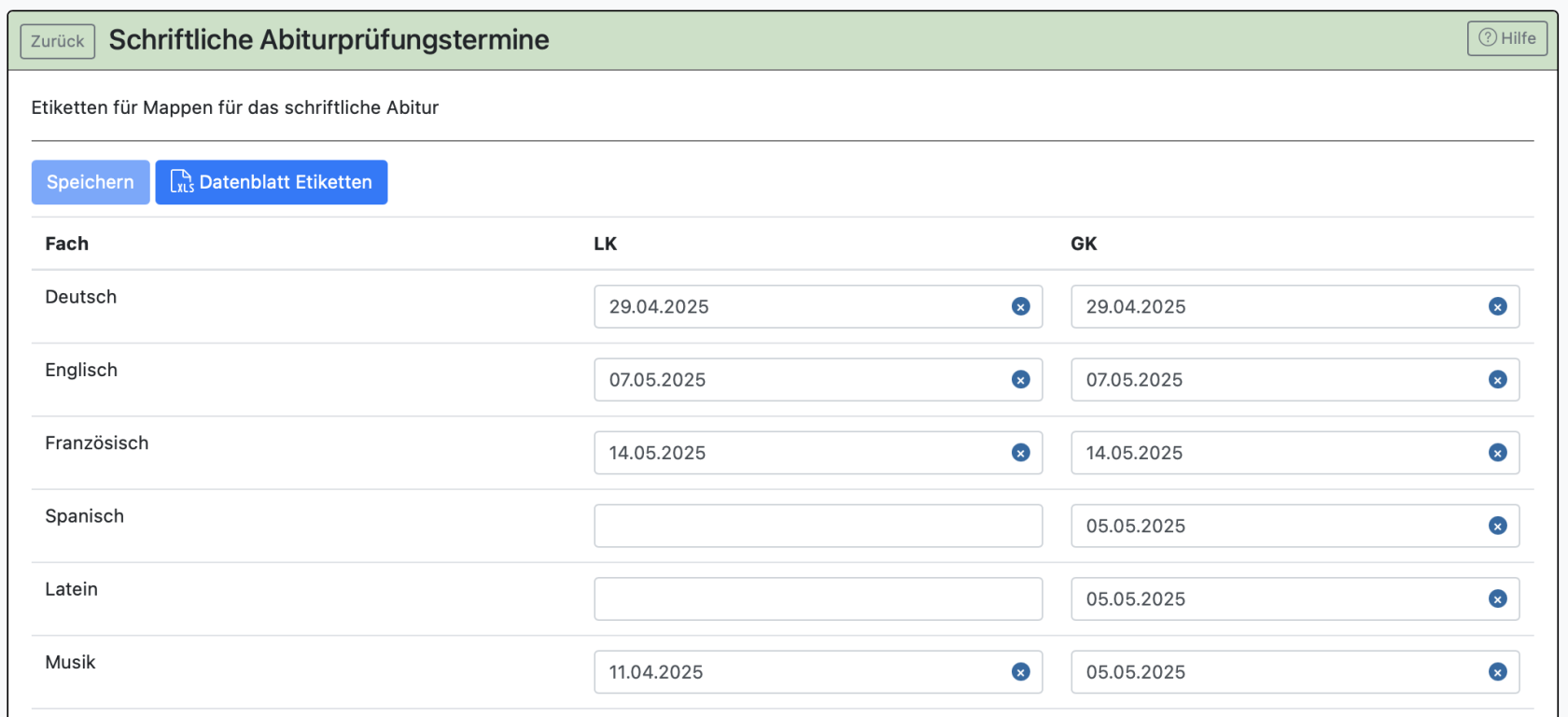 Geben Sie die korrekten Prüfungstermine ein und klicken dann auf speichern. Danach können Sie das "Datenblatt Etiketten" herunterladen. Zusätzlich benötigen Sie noch die Serienbriefvorlage "Etiketten für Mappen für das schrift. Abitur". Mit diesen beiden Dokumenten können Sie solch ein Etikett für eine Prüfungsmappe erstellen. Es wird ungefähr so aussehen. Hier eine Ansicht aus der Word-Datei: **Anwendungsbeispiel:** Sie können so z.B. eine Prüfungsmappe erstellen, die Sie vor der Prüfung mit dem notwendigen Prüfungspapier bestücken. Die prüfende Lehrkraft erhält diese Mappe am Prüfungstag und kann diese Mappen mit den entsprechenden Prüfungsaufgaben bestücken. Nach der jeweiligen Prüfung geben die Prüflinge diese Mappe mit allen Blättern ab. Die Fachlehrkraft entnimmt die Aufgaben und bearbeiteten Blätter. Die Prüfungsmappe würde dann wieder zurück zur Oberstufenkoordination gehen, damit dir nächste Prüfung vorbereitet werden kann.
**Die Serienbriefvorlage für die Etiketten entspricht keinem Standard von Etikettenherstellern.** Sie können die Serienbriefvorlage selbst anpassen oder auf einem A4-Bogen ausdrucken und zuschneiden. Dieser A4-Bogen ist im besten Fall selbstklebend, kann aber auch ein einfaches A4-Blatt sein, welches dann noch aufgeklebt werden müsste.
**[zurück zur Inhaltsübersicht der Seite](#bkmrk-inhaltsverzeichnis)** ##### ##### 7.4. Schüler:innen wiederholen Q-Phasensemester und wählen evtl. neue Kurse Wahlen werden in der Q-Phase in BOLLE grundsätzlich in die letzten vier Semester reingewählt. Normalerweise hat eine Laufbahn nur vier Semester. In solchen Regelfällen fällt diese Zählweise also nicht weiter auf. Folgendes Szenario: *Ein Schulkind weiß schon im März, dass es wiederholen wird (nach Q2 wieder mit Q1 beginnen).* Was ist das Problem? Das Schulkind muss wie die Schüler:innen im Jahrgang davor jetzt neue Kurse wählen, muss aber in diesem Abijahrgang solange wohnen bleiben, bis ein Q2-Zeugnis erstellt wurde. Was ist zu tun? **Sie fügen der Laufbahn des Schulkindes zwei Semester hinzu.** Dafür gehen Sie in die Laufbahn und klicken auf das im Bild rot markierte Symbol mit drei Punkten. 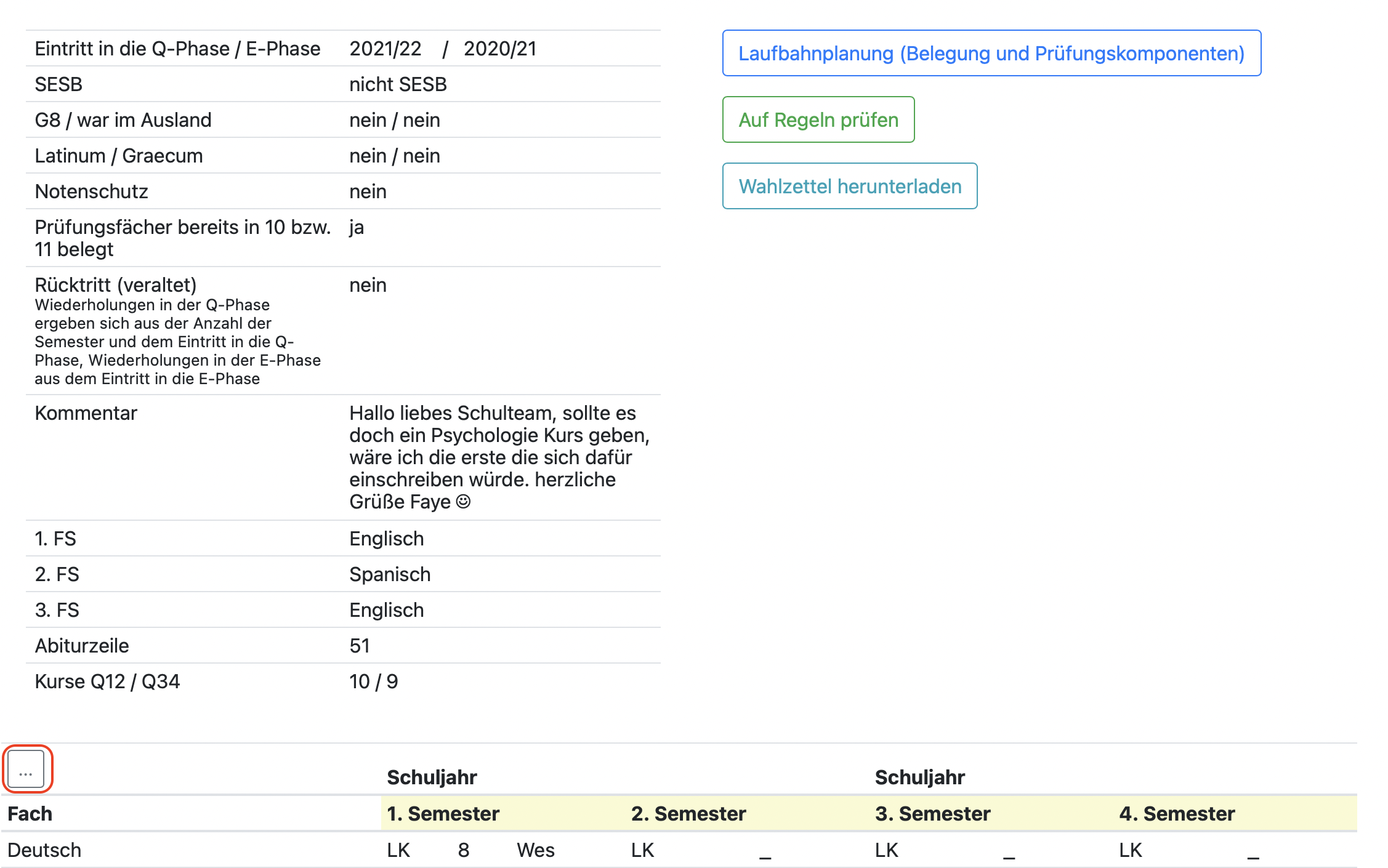 Es öffnet sich folgendes Menü. Bitte beachten Sie dort genannten Hinweise! 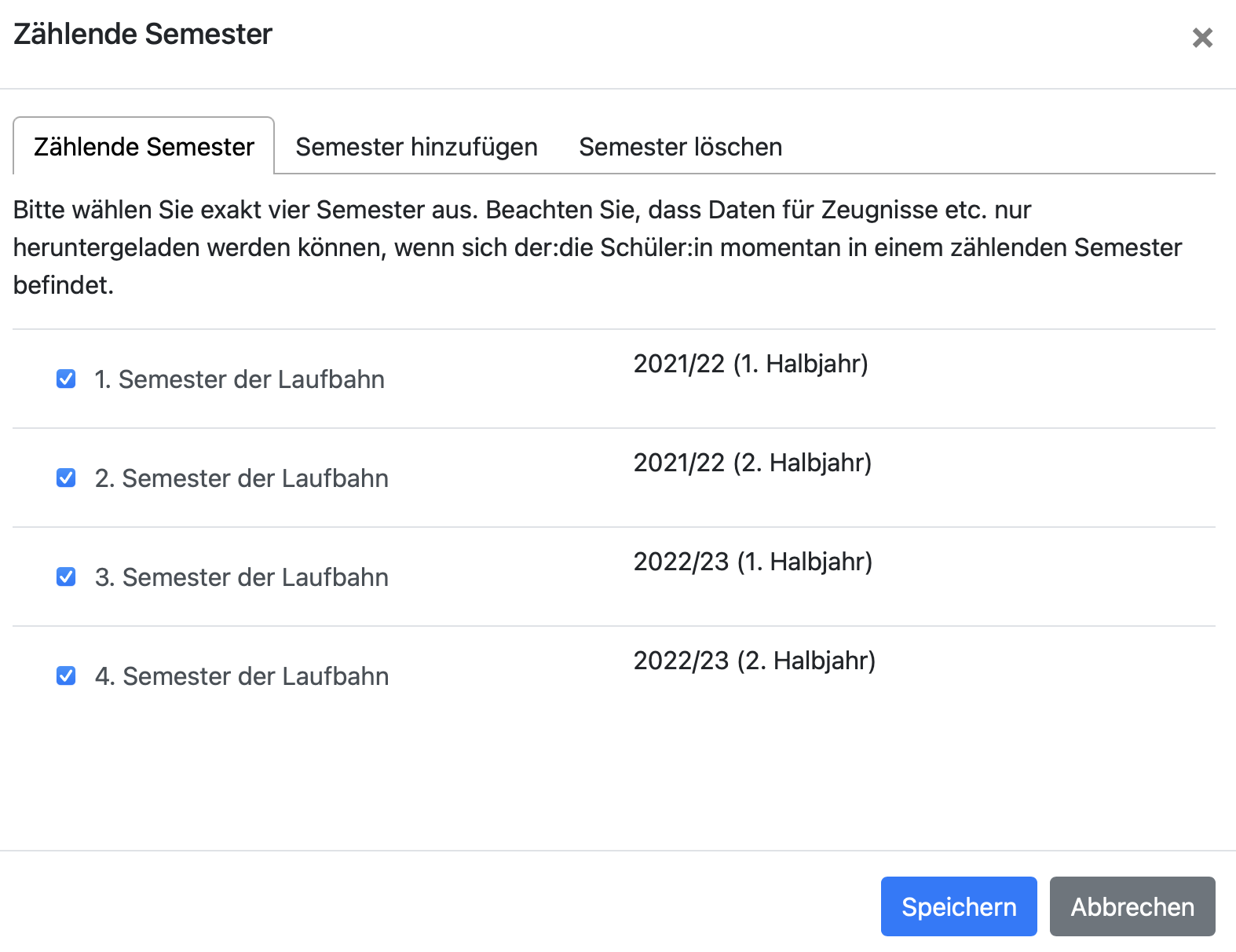 Um die zwei benötigen Semester hinzufügen, klicken Sie den Reiter "Semester hinzufügen". 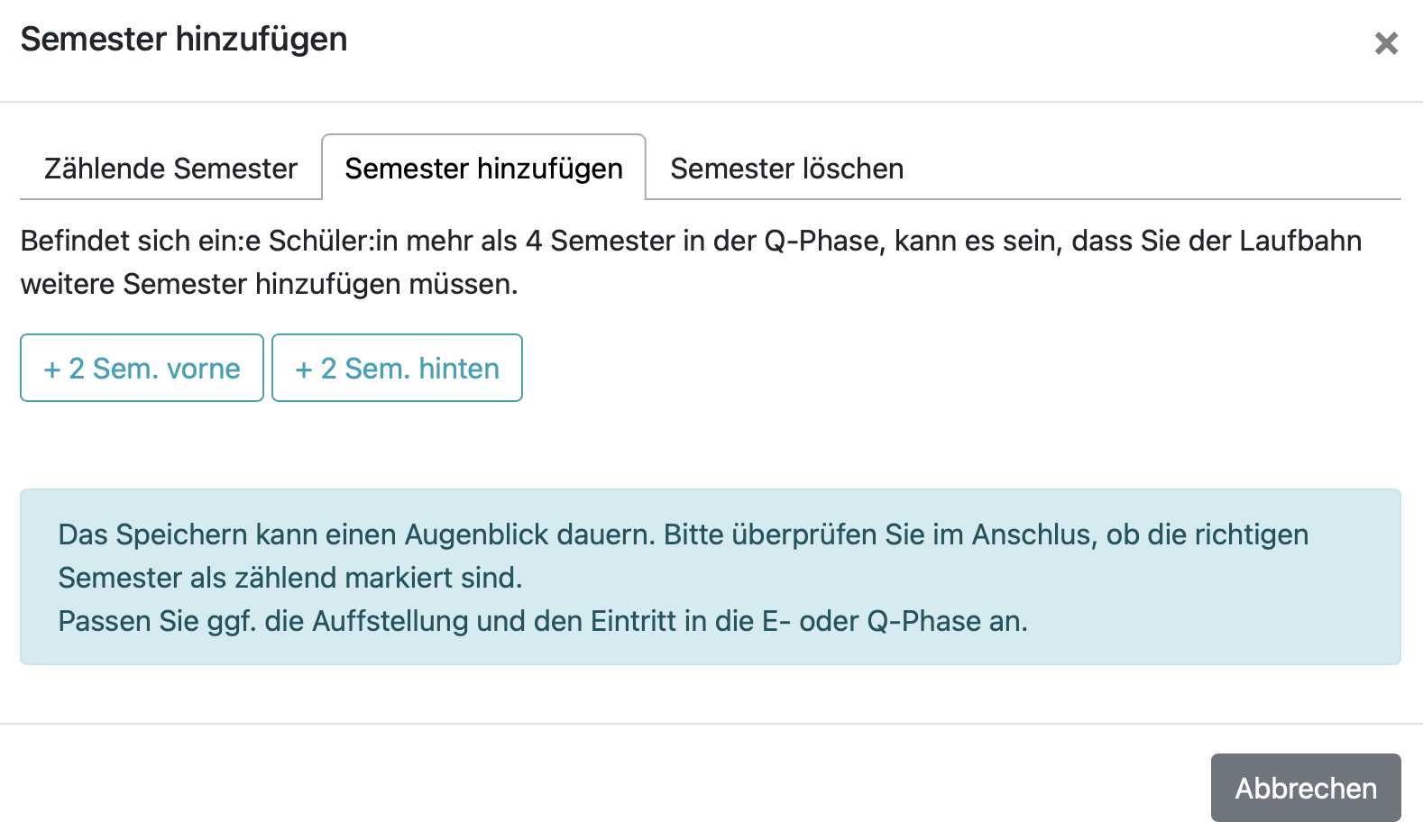 Klicken Sie auf *+ 2 Sem. hinten*. Sie erhalten diese Ansicht: 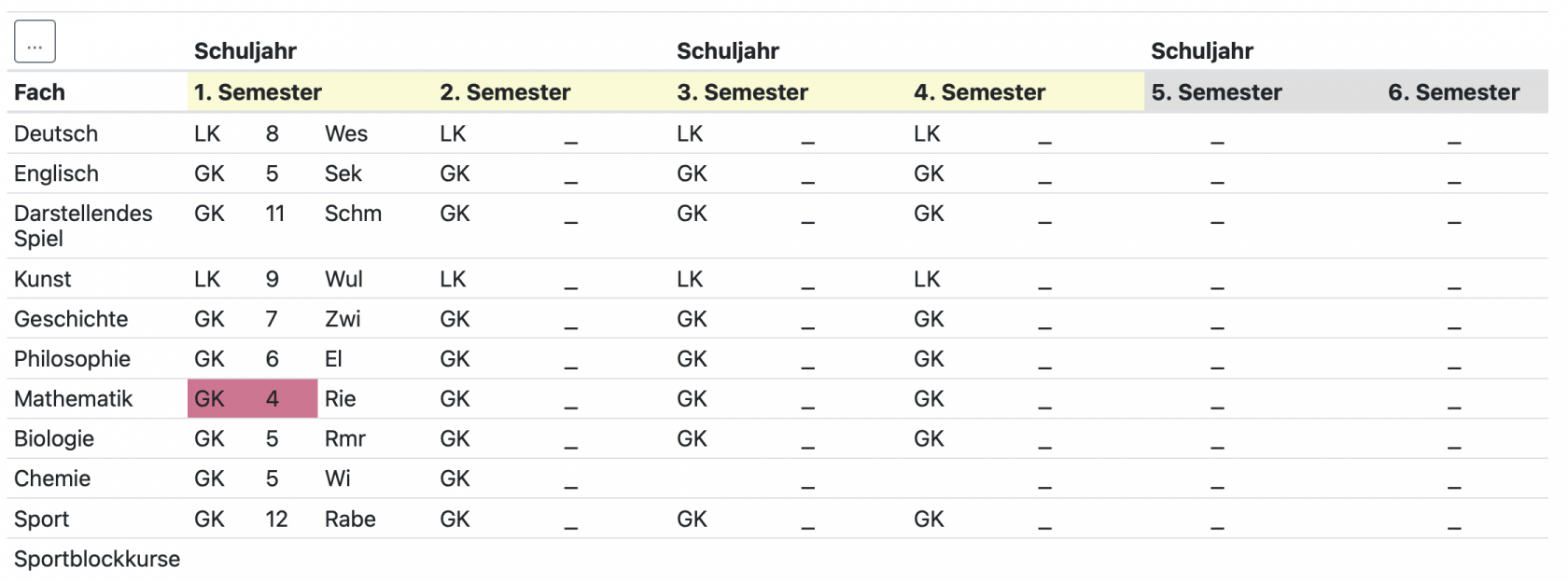 Die gelben Semester, sind die zählenden Semester. Diese müssen aber bis zum Q2-Zeugnisdruck als zählend markiert bleiben. Sollte das Schulkind jetzt über BOLLE die Oberstufenwahl starten, werden die Neuwahlen jedoch nun in die Semester 3 bis 6 übertragen, weil BOLLE immer für die letzten vier Semester wählt. Da Sie zwei neue Semester angelegt haben, erfolgt die Wahl somit in die Semester 3 bis 6.Achtung: Es ist bisher **nicht möglich**, dass die **Wahlen der wiederholenden Schüler:innen**, die noch einem anderen Jahrgang zugeordnet sind (z.B. wegen des noch anstehenden Zeugnisdrucks), in der **Belegungsliste für den Untis-Export** auftauchen. Diese Wahlen müssten individuell berücksichtigt werden. [](https://handbuch.bolle.schule/uploads/images/gallery/2022-05/lmNln29PBj8hYxXu-belegungen.png)
Nach dem Zeugnisdruck müssen Sie die Semester 1 und 2 als nicht zählend und die Semester 5 und 6 als zählend markieren. Klicken Sie dafür wieder auf die oben gezeigten drei Punkte. In dem Menüfenster können Sie unter dem ersten Reiter "Zählende Semester" [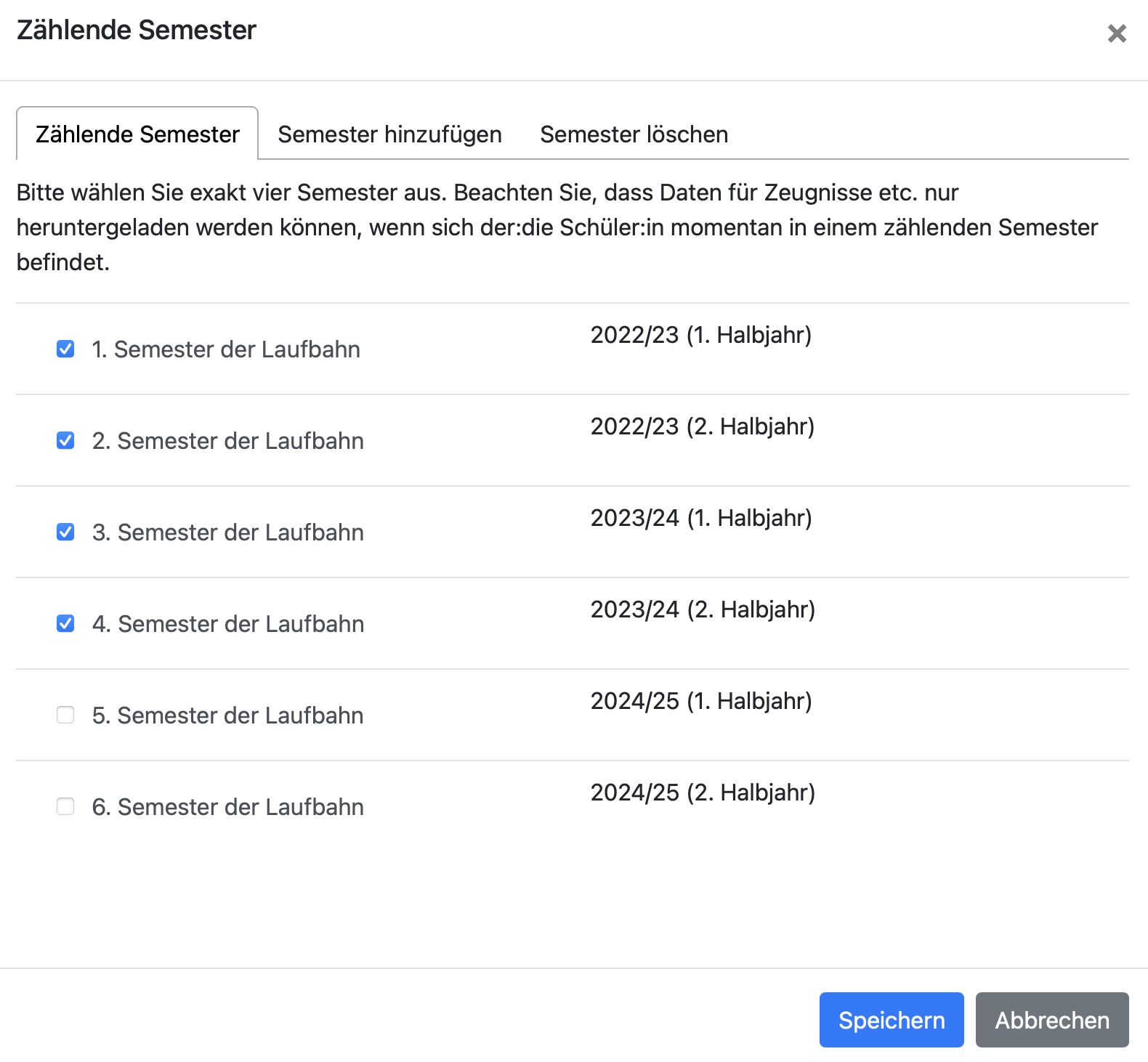](https://handbuch.bolle.schule/uploads/images/gallery/2023-07/PfAAfyU5XPUyTprM-bildschirmfoto-2023-07-14-um-08-58-29.png) Sie können dann die nun zählenden Semester anhaken. Achten Sie darauf, dass Sie die nicht mehr zählenden Semester nicht anhaken! Klicken Sie auf speichern. 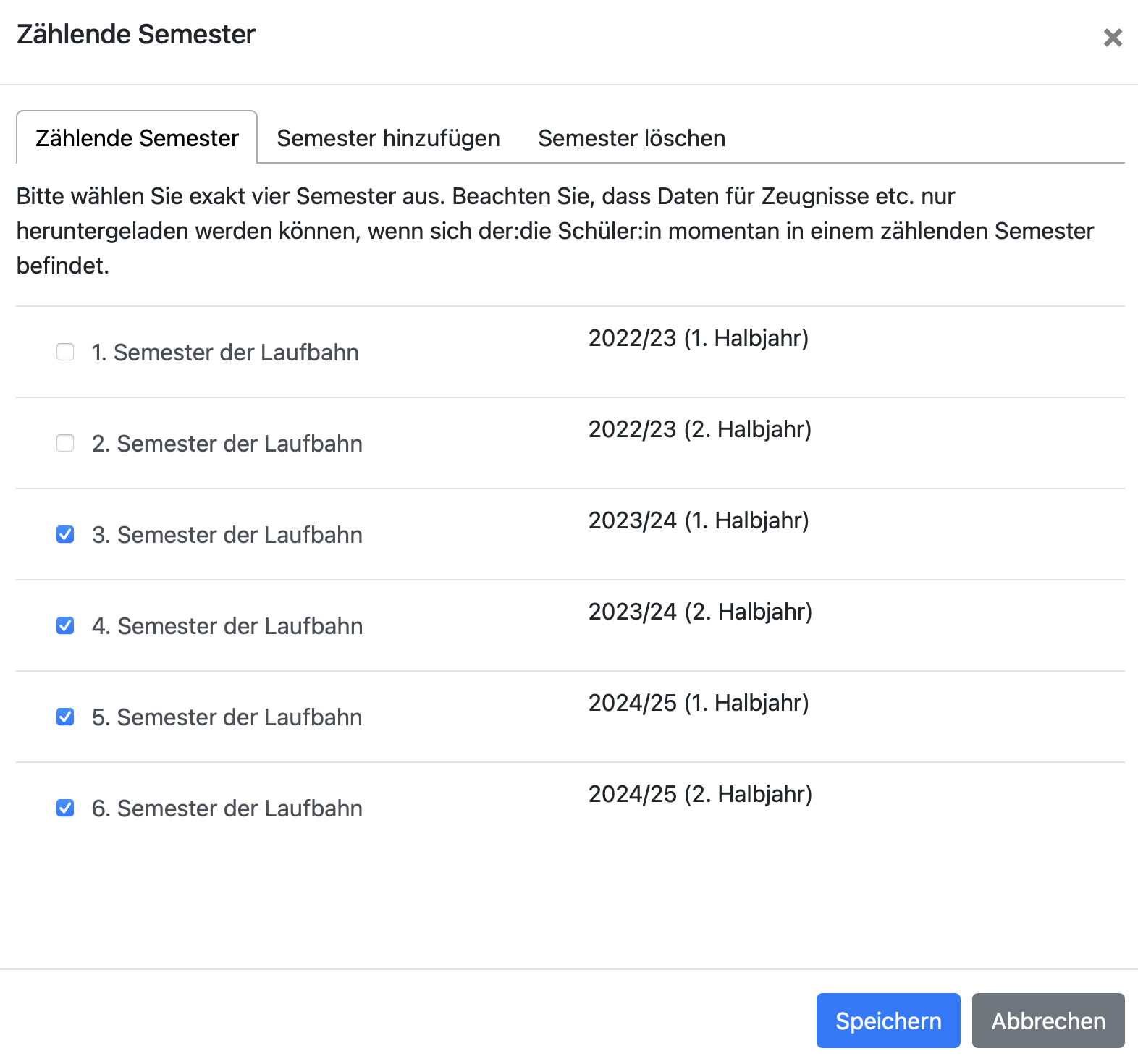 Achten Sie auch darauf, dass Sie die Aufstellung ändern. Sie gelangen dorthin, indem Sie in der Laufbahn eines Schulkindes auf die Auflistung oben links klicken. 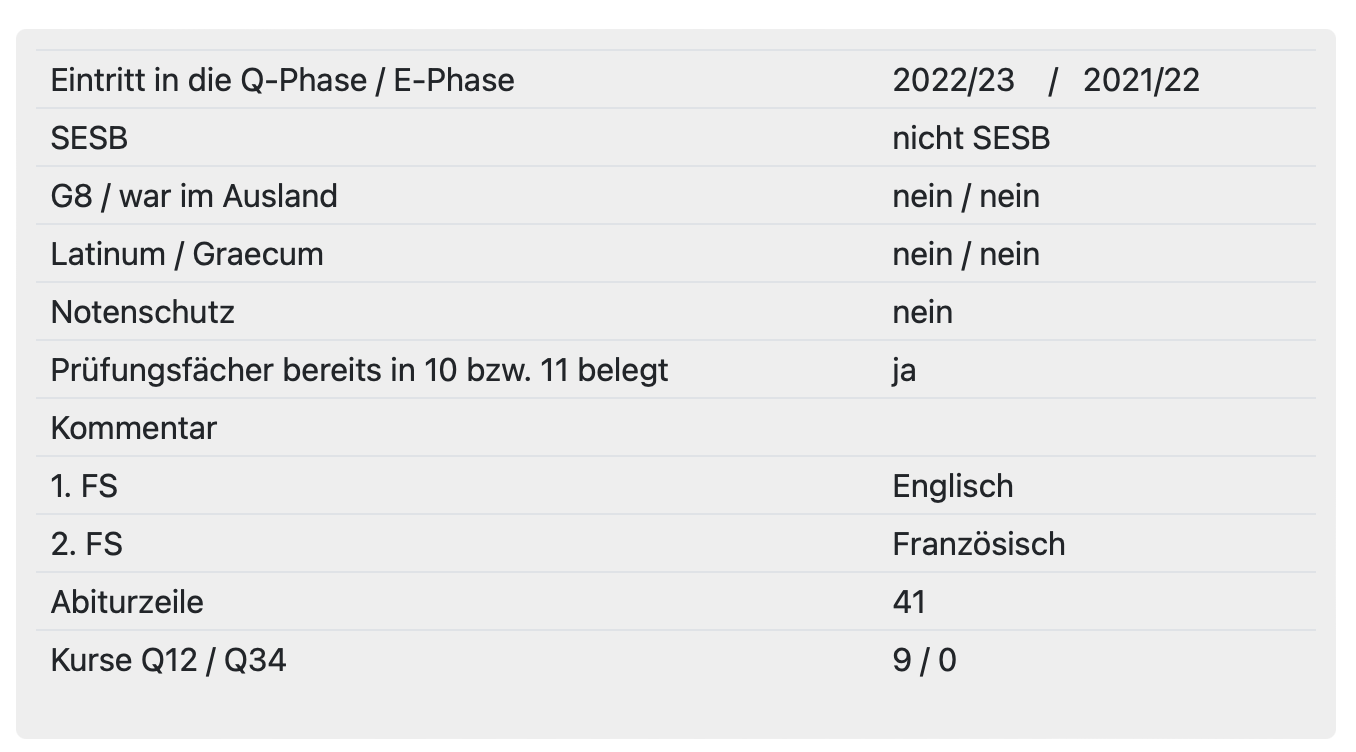 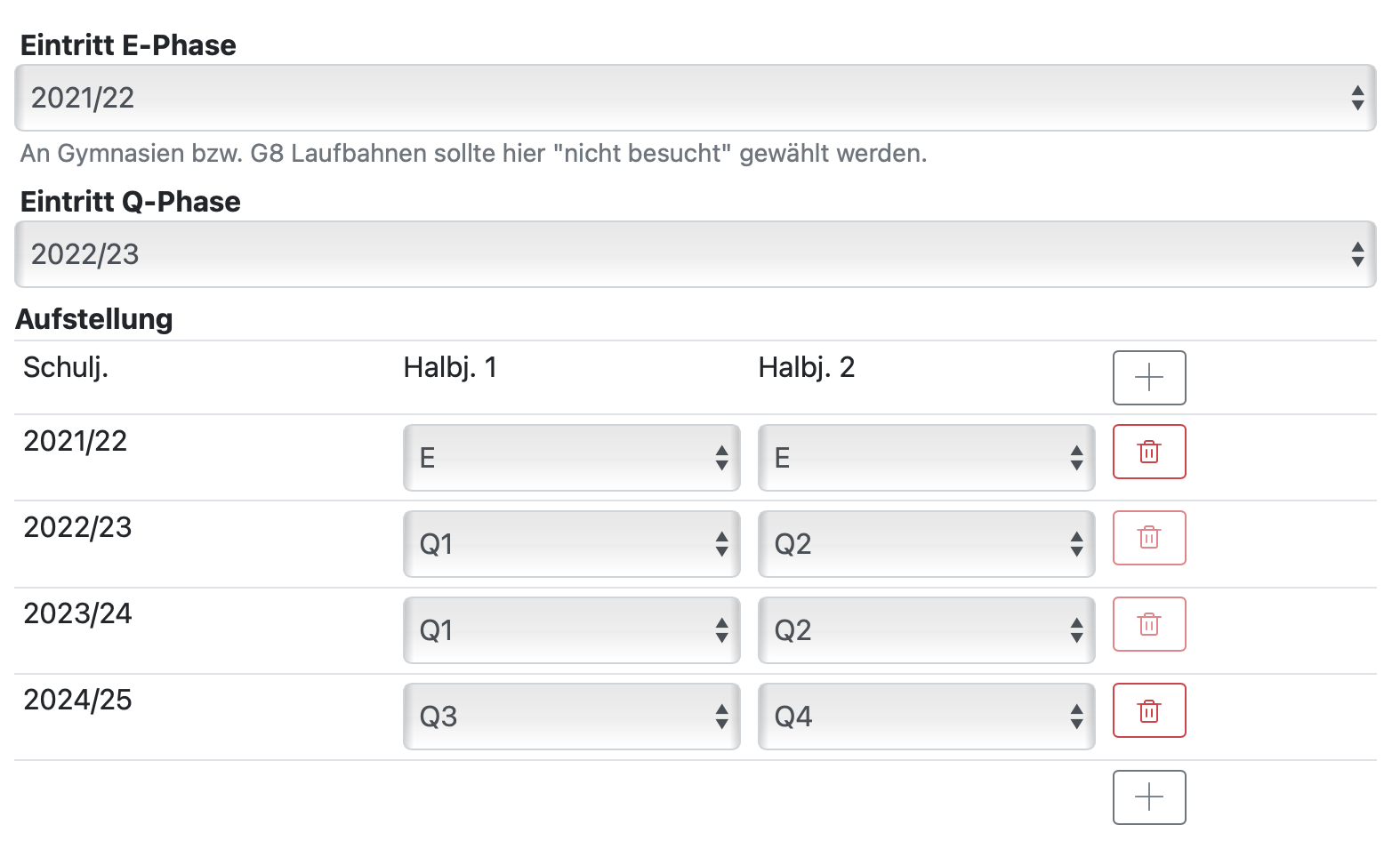Wenn es sich um mehrere Schüler:innen handelt, die neu wählen sollen, lohnt es sich ggf. für diese einen eigenen Wahlzeitraum einzurichten. Dabei setzt man alle Wahlen des Jahrgangs auf "nicht wählen" und nur die wenigen, die wählen sollen, auf "wählen". Alternativ können Sie aber auch selber die Wahlen direkt in die Semester eingeben.
Achtung: Das aktuelle Semester wird immer blau hervorgehoben. Falls aus irgendwelchen Gründen das gerade aktuelle Semester als nicht zählend markiert ist, wird es rot markier. Das ist als Hinweis zu verstehen, weil dann vermutlich etwas falsch eingestellt ist und man für dieses Kind aktuell keine Zeugnisse drucken kann.
**[zurück zur Inhaltsübersicht der Seite](#bkmrk-inhaltsverzeichnis)** ##### 7.5. Besonderheiten bei Schüler:innen, die nach Q4 nicht zur Abiturprüfung zugelassen werden und dann Q2 besuchen Wenn Schüler:innen in Q4 nicht zur Abiturprüfung zugelassen werden, aber einen weiteren Versuch (Wiederholung) wagen möchten, besuchen Sie vorerst den Unterricht in Q2. Dabei werden die Q2-Kolleg:innen das Schulkind in ihre Q2-Kursbücher laden, damit Fehlzeiten erfasst werden können. Die Noten für Q2 hat das Schulkind aber bereits erhalten; diese gelten auch weiterhin und sollen nicht überschrieben werden. Die Kolleg:innen, die das Schulkind in Q2 unterrichten, sollten also keine Zeugnisnoten in BOLLE eintragen, vergeben aber vielleicht trotzdem eine Note, um eine mündliche Leistungsrückmeldung geben zu können. Bei einem Notenimport zum Ende des Semesters werden jedoch eventuelle Noteneintragungen der Kolleg:innen aber auch Nichteintragungen in das alte Q2-Semester übertragen. Noten würden so überschrieben werden. Das wollen Sie in diesem speziellen Fall verhindern. Gehen Sie in die Laufbahnansicht und klicken auf das gelbe Semester, welches beim Notenimport ignoriert werden soll.  Im neuen Menü klicken Sie auf "beim Notenimport überspringen".  Damit wird dieses Semester bei diesem Schulkind ignoriert, wenn Sie am Ende des Semesters die Noten aus den Kursbüchern der Kolleg:innen in Ihre Q-Phasenübersicht importieren. Letztlich würde bei solch einem Fall die Semesterauflistung so aussehen: [Wie Sie das einrichten, wird an einem anderen Beispiel hier erklärt.](#bkmrk-5.2.-sch%C3%BCler%3Ainnen-w)
**[zurück zur Inhaltsübersicht der Seite](#bkmrk-inhaltsverzeichnis)** ##### 7.6. Tutor:innen können Laufbahnen und Noten der Tutand:innen einsehen Die Tutor:innen der Schule können die Laufbahnen und bisher erzielten Leistungen Ihrer Tutand:innen einsehen. Die Informationen können für eventuelle Laufbahnberatungen genutzt werden. [Mehr Informationen finden Sie hier.](https://handbuch.bolle.schule/link/243#bkmrk-page-title) 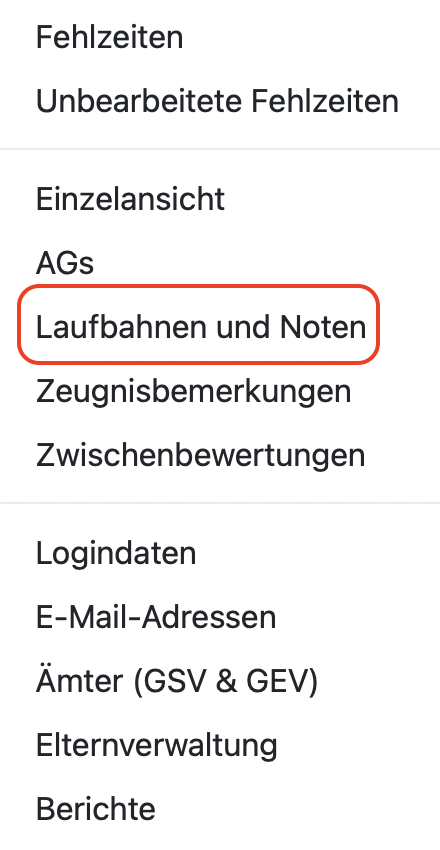 Die Tutor:innen sehen dabei auch die Prüfungsfächer und evtl. die gewählten Prüfungssemester. **[zurück zur Inhaltsübersicht der Seite](#bkmrk-inhaltsverzeichnis)** ##### 7.7. Schüler:innen können ihre eigene Laufbahn einsehen (inkl. Noten als Option) Schüler:innen können Ihre eigene Laufbahn einsehen. Dafür müssen diese nach dem BOLLE-Login auf Q-Phase klicken. [](https://handbuch.bolle.schule/uploads/images/gallery/2023-01/WKVjGhBk2kPfm2J3-image.png) Schüler:innen sehen beim Login standardmäßig **nicht** die Leistungen (Notenpunkte) sondern nur die Leistungs- und Grundkursfächer mit den jeweiligen bereits zugeordneten Fachlehrkräften. 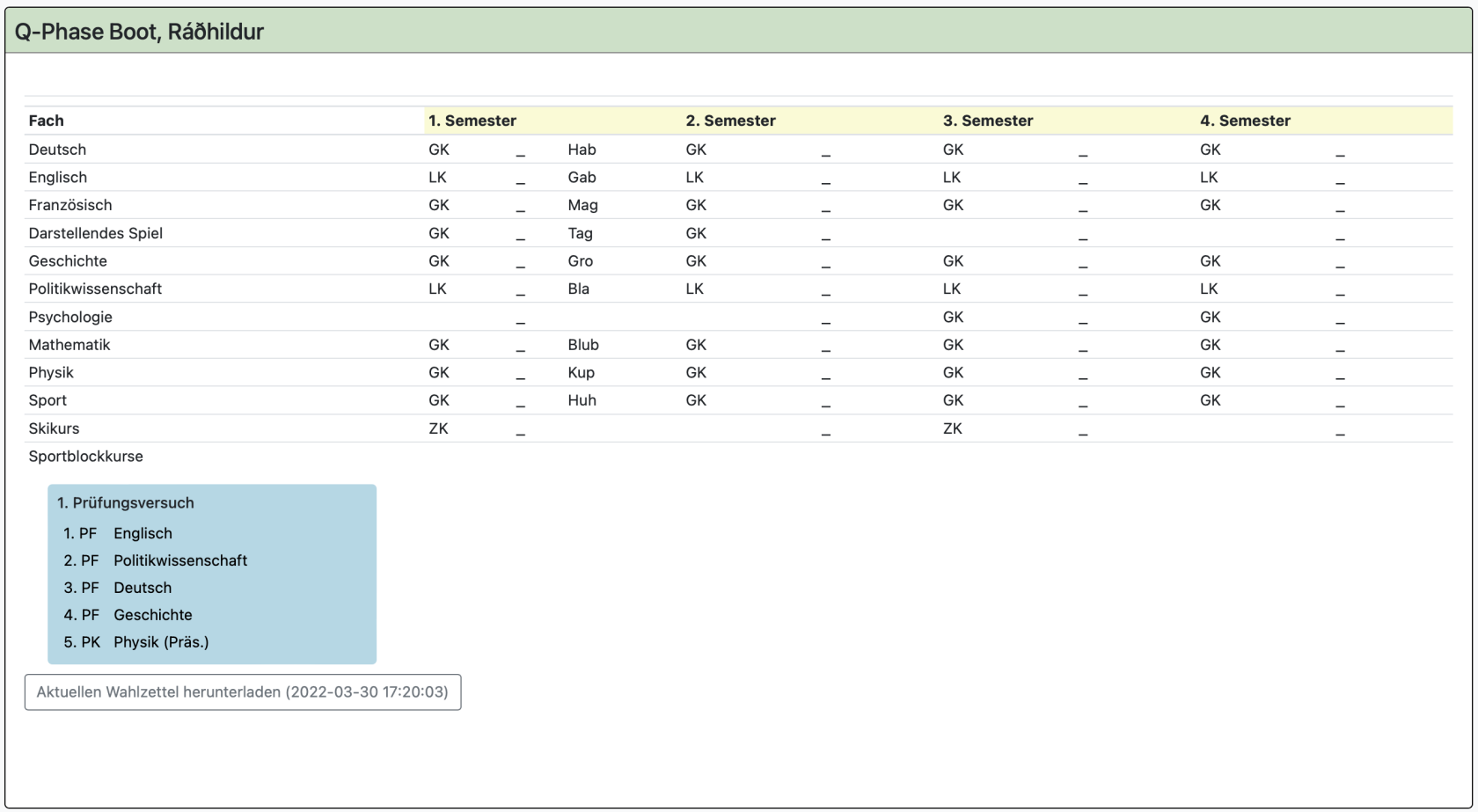 Wenn Sie Schüler:innen die Möglichkeit einräumen wollen, die in BOLLE hinterlegten Leistungen (Notenpunkte) selbstständig einsehen zu können, gehen Sie in der Q-Phasenverwaltung auf Abiturjahrgänge. 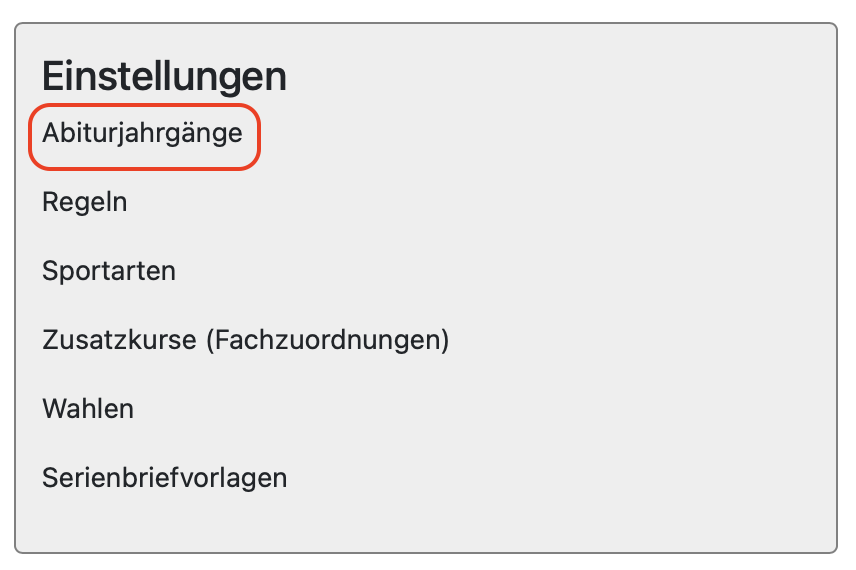 Dort können Sie angeben, für welche Zeiträume Sie die Leistungsansicht aktivieren wollen: 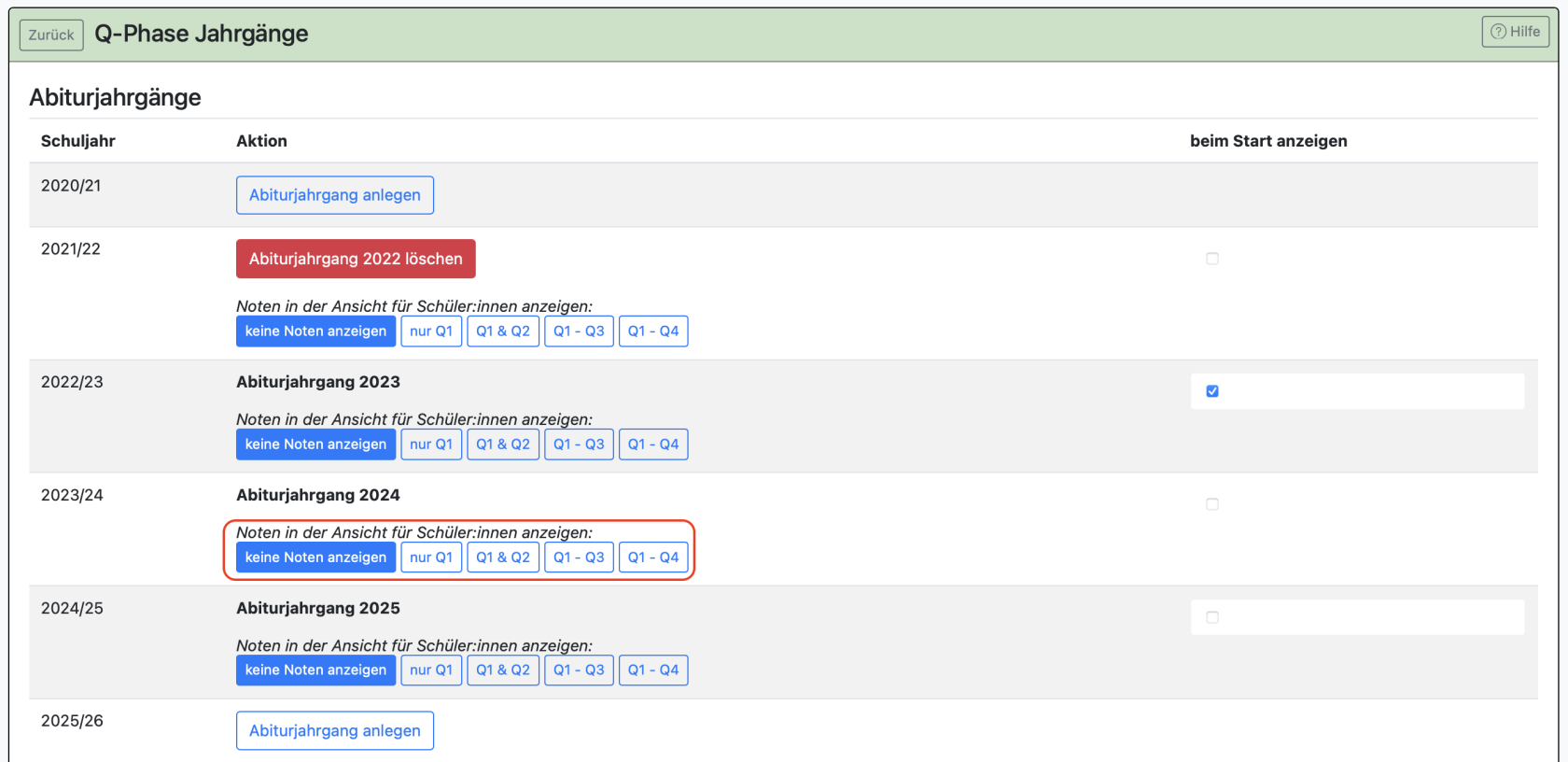 Zum Beispiel könnten Sie nach der Zeugnisausgaben der Q1-Zeugnisse auf "nur Q1" klicken:  Damit würde sich die Ansicht der Schüler:innen von weiter oben ändern: 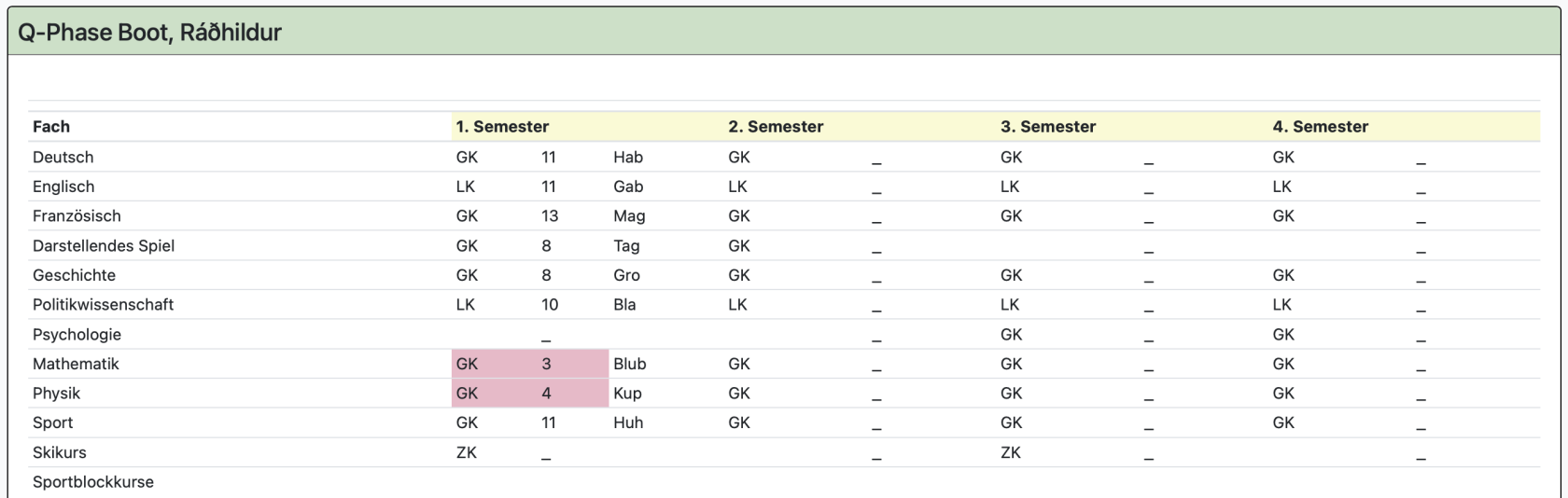 Die Schüler:innen bekommen nun auch die erreichten Leistungen angezeigt. Ausfälle werden dabei rot markiert. Sobald Schüler:innen auch die Prüfungssemester gewählt haben, sind diese ebenfalls hierüber sichtbar. Dies ist unabhängig davon, ob Sie die Zeugnisnoten in der Ansicht der Schüler:innen aktiviert haben. [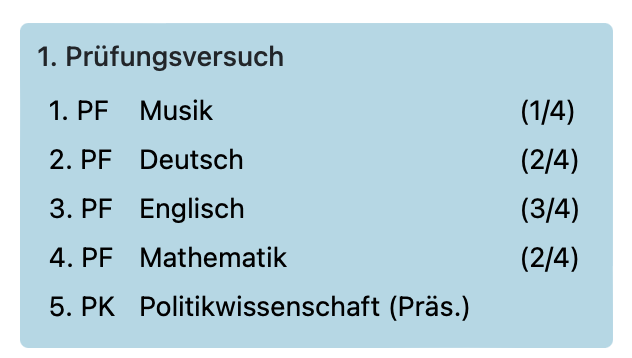](https://handbuch.bolle.schule/uploads/images/gallery/2023-01/lPQ2JGa81dYXxwTG-q-phase-leistungen-schuler-4.png) Im 4. PF Mathematik wählte der Schüler die Prüfungssemester 2 und 4. Dies wird durch "(2/4)" angezeigt.Auch die Fachlehrkräfte können sehen, welche Prüfungssemester die Schüler:innen gewählt haben. [Wo genau, wird hier erklärt.](https://handbuch.bolle.schule/link/146#bkmrk-praxistipp%3Adie-kolle)
**[zurück zur Inhaltsübersicht der Seite](#bkmrk-inhaltsverzeichnis)** ##### 7.8. Was passiert bei "befreiten" Kursen? Kurse, die als "befreit" markiert sind, werden nicht gezählt. Dies sollte im Regelfall nur Sportkurse betreffen. In BOLLE wird dies an mehreren Stellen beachtet: - Im Laufbahnplanungsmodal oben bei den vier Zahlen, die durch Slashs getrennt sind, werden befreite Kurse berücksichtigt: 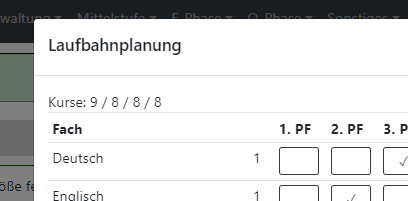 - In der gleichen Ansicht wird außerdem der Knopf rot, damit dies schneller nachvollziehbar ist: 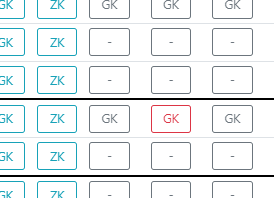 - Zudem wird in der Übersicht für die Laufbahn jedes Semester einzeln die Anzahl der Kurse ausgewiesen; befreite Kurse werden hier auch beachtet: 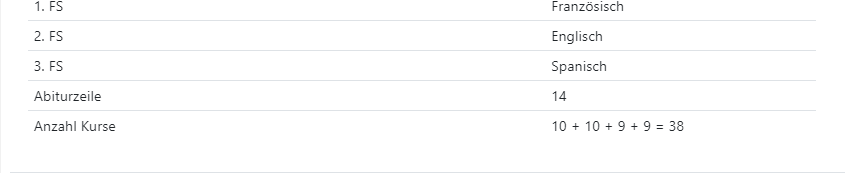 **[zurück zur Inhaltsübersicht der Seite](#bkmrk-inhaltsverzeichnis)** ##### **7.9. Kolleg:innen führen einen Kurs nur um 1. Semester, haben diesen aber zu spät beendet. Nun sind Schüler:innen dem Kurs zu lange zugeordnet. Wie kann man den Zeitraum der Zuordnung nachträglich anpassen?** Wenn Sie ein Datum in der Vergangenheit nehmen und die Zuordnung der Schüler:innen deaktivieren, können Sie das zu späte Beenden eines Kursbuches heilen, sodass andere Kolleg:innen sich die Schüler:innen wieder korrekt zuordnen können. Dafür klickt die verantwortliche Fachlehrkraft in der Kursbuchübersicht unter Aktionen auf Zuordnungen.  Und geht dann auf *Zuordnungen ändern*.  Über diesen Dialog lassen sich nicht nur Zuordnungen sondern auch "Entordnungen" steuern. Wenn Sie als Änderungsdatum z.B. den 2.1. wählen und dann die Haken bei den Schüler:innen wegnehmen und speichern, haben die Schüler:innen an diesem Tag das Ende der Kurszugehörigkeit eingetragen. 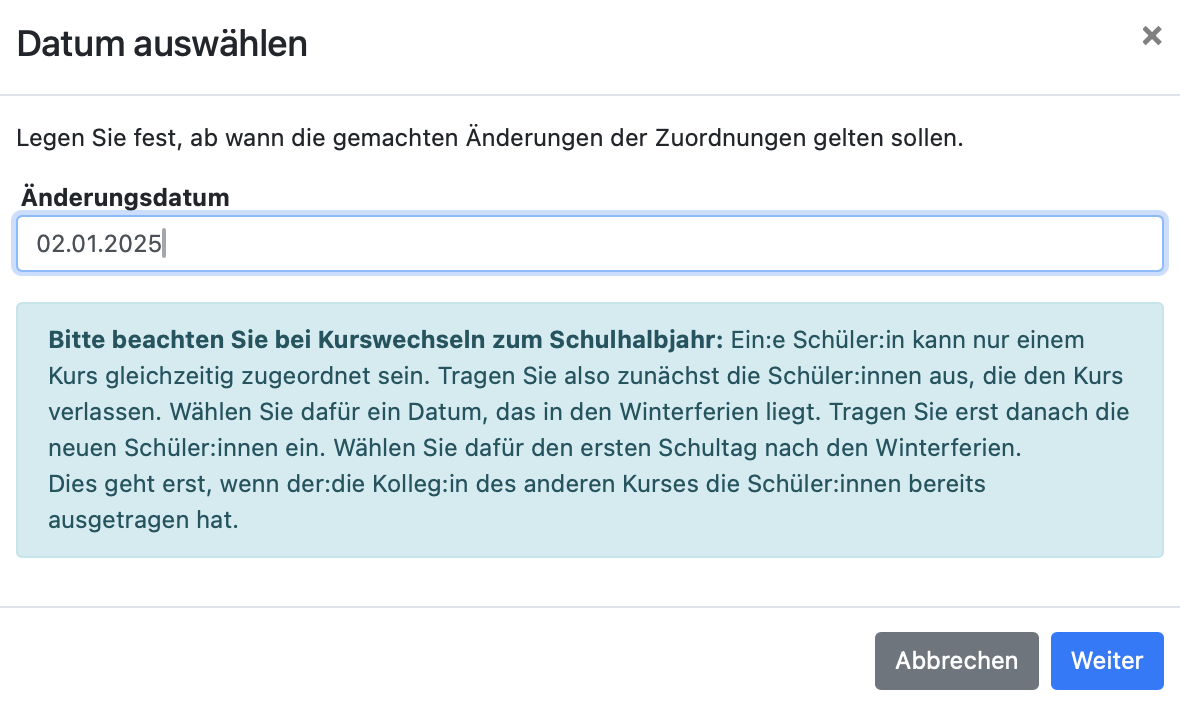 So können also auch andere Kolleg:innen ein Kursbuch (desselben Faches) am 3.1. beginnen lassen und sich mit dem Beginn des Kurses an diesem Tag zuordnen. **[zurück zur Inhaltsübersicht der Seite](#bkmrk-inhaltsverzeichnis)** ##### 7.10. Schüler:innen sind von der Schule abgegangen, werden aber noch bei den Kurswahlen miitgezählt. Wie kann man das lösen? Wenn Sie feststellen, dass in einem Abiturjahrgang Schüler:innen, die in Q1, Q2 oder Q3 abgegangen sind, bei den Belegungen in Q2/Q3/Q4 trotzdem noch mitgezählt werden, müssen Sie wie folgt vorgehen: In der Q-Phase lebt alles so isoliert, dass zusätzlich in der Laufbahn ein Datum für abgegangen eingetragen sein muss. Es reicht also nicht, dass Schüler:innen in der Schulkindverwaltung entsprechend als abgegangen markiert werden. Für die betroffenen Schüler:innen müssten Sie also in die Liste mit den Laufbahnen gehen, dort zu den Ehemaligen, die Laufbahn öffnen und dort, wo die grundlegenden Einstellungen gesetzt werden, das Datum zum Abgang eintragen. Es ist wichtig, dass es im Bereich der Oberstufenkoordination einen Ort gibt, über den ausschließlich nur die Oberstufenkoordinator:innen verfügen können. Der Preis dafür ist, dass bestimmte Dinge an zwei Stellen eingestellt werden müssen. Dies ist ein Beispiel davon. **[zurück zur Inhaltsübersicht der Seite](#bkmrk-inhaltsverzeichnis)** ##### 7.11. Schüler:innen sind bereits abgegangen, werden aber noch in vielen Anzeigen und Statistiken mitgeführt. Wie kann ich das ändern? Wie unter 7.10. beschrieben, müssen Sie ein Abgangsdatum in der Laufbahn in der Q-Phase eintragen. Wenn Schüler:innen ein Abgangsdatum in der Laufbahn eingetragen bekommen haben, werden sie in der Leistungsübersicht und anderen Statistiken ausgeblendet. **[zurück zur Inhaltsübersicht der Seite](#bkmrk-inhaltsverzeichnis)** ##### 7.12. Es gibt einen merkwürdigen Laufbahnfehler, der mir angezeigt wird. Aber eigentlich sieht alles korrekt aus. Was kann ich da tun? In solch einem Fall empfehlen wir in der Regel erst einmal Folgendes auszuprobieren: *Q-Phase* > *Schüler:innen und Laufbahnen* > alle Laufbahnen mithilfe des obersten Häkchens auswählen > *Laufbahn(en) neu überprüfen* > Aktion ausführen Das sollte gründlich aufräumen und im besten Fall auch bei Ihrer Beobachtung helfen. Sollte dies nicht der Fall sein, melden Sie sich gerne bei unserem Support. **[zurück zur Inhaltsübersicht der Seite](#bkmrk-inhaltsverzeichnis)** ##### 7.13. Ein Schüler befindet sich aktuell im 3. Semester und nun fällt auf, dass er einen Grundkurs in Q1 und Q2 besucht hat, das aber nicht richtig in der Laufbahn steht. Wie kann ich nachträglich Fächer in der Laufbahn hinzufügen, obwohl die Semester schon beendet wurden und da dann auch Noten eintragen? Gehen Sie in die Q-Phase und wählen den richtigen Jahrgang aus, in dem sich der Schüler jetzt befindet. Klicken Sie auf „Schüler:innen und Laufbahnen“ und wählen den betroffenen Schüler aus. Klicken Sie auf „Laufbahn öffnen“ und danach auf „Laufbahnplanung (Belegung...)“. Dort können Sie nun auch in z.B. Q12 Grundkurse in anderen Fächern hinterlegen. Unten auf speichern klicken. Die Laufbahnseite dann einmal neu laden. Dann können Sie dort weiter unten auf den Reiter "1. Semester" (gelber Hintergrund) klicken und die Noten von Q1 und Q2 eingeben; Speichern nicht vergessen. **[zurück zur Inhaltsübersicht der Seite](#bkmrk-inhaltsverzeichnis)** ##### 7.14. Ich möchte einen Schüler auf "abgegangen" setzen. Wie gehe ich da vor? [Das lesen Sie hier nach.](https://handbuch.bolle.schule/link/73#bkmrk-13.-ich-m%C3%B6chte-einen) **[zurück zur Inhaltsübersicht der Seite](#bkmrk-inhaltsverzeichnis)** ##### 7.15. Gibt es die Möglichkeit, dass Schüler:innen, die einmal durch das Abitur gefallen sind, in der Leistungsübersicht einen zweiten Reiter für den zweiten Durchgang für die Abiturergebnisse bekommen können? Sollte eine zweite Abiturprüfung durchgeführt werden, können Sie in der Laufbahn einfach einen zweiten Prüfungsversuch anlegen (ganz unten). Dieser wird dann automatisch zum aktuellen Prüfungsversuch. **[zurück zur Inhaltsübersicht der Seite](#bkmrk-inhaltsverzeichnis)** ##### 7.16. In der Leistungsübersicht ist es so, dass Schüler:innen, die bereits abgegangen sind und z.B. bei den Laufbahnen auch nicht mehr auftauchen, hier dennoch weiter angezeigt werden und somit auch immer bei den Ausdrucken beispielsweise des Berechnungsbogens dabei sind. Muss ich irgendwo noch ein Häkchen setzen, um die Schüler:innen hier nicht mehr in der Liste zu haben? Sie können in der Laufbahn von abgegangenen Schüler:innen auch ein Abgangsdatum hinterlegen. Wir haben das separat gehalten, da dieses auf Dokumenten erscheint und sich vielleicht nicht mit dem Datum deckt, das im Sekretariat für die Schüler:innen hinterlegt wurde. Sobald dort ein Datum steht, dürften die Kinder nicht mehr in der Liste auftauchen. **[zurück zur Inhaltsübersicht der Seite](#bkmrk-inhaltsverzeichnis)** # Zeugnisbemerkungen (Oberstufe) Im Bereich Mittelstufenkoordination sind die Zeugnisbemerkungen beschrieben. [Sie finden die Handbuchseite hier](https://handbuch.bolle.schule/link/187). Für die Zeugnisbemerkungen in der Q-Phase ist es wichtig, dass Sie ein Häkchen in der Spalte *Q-Phase* setzen. [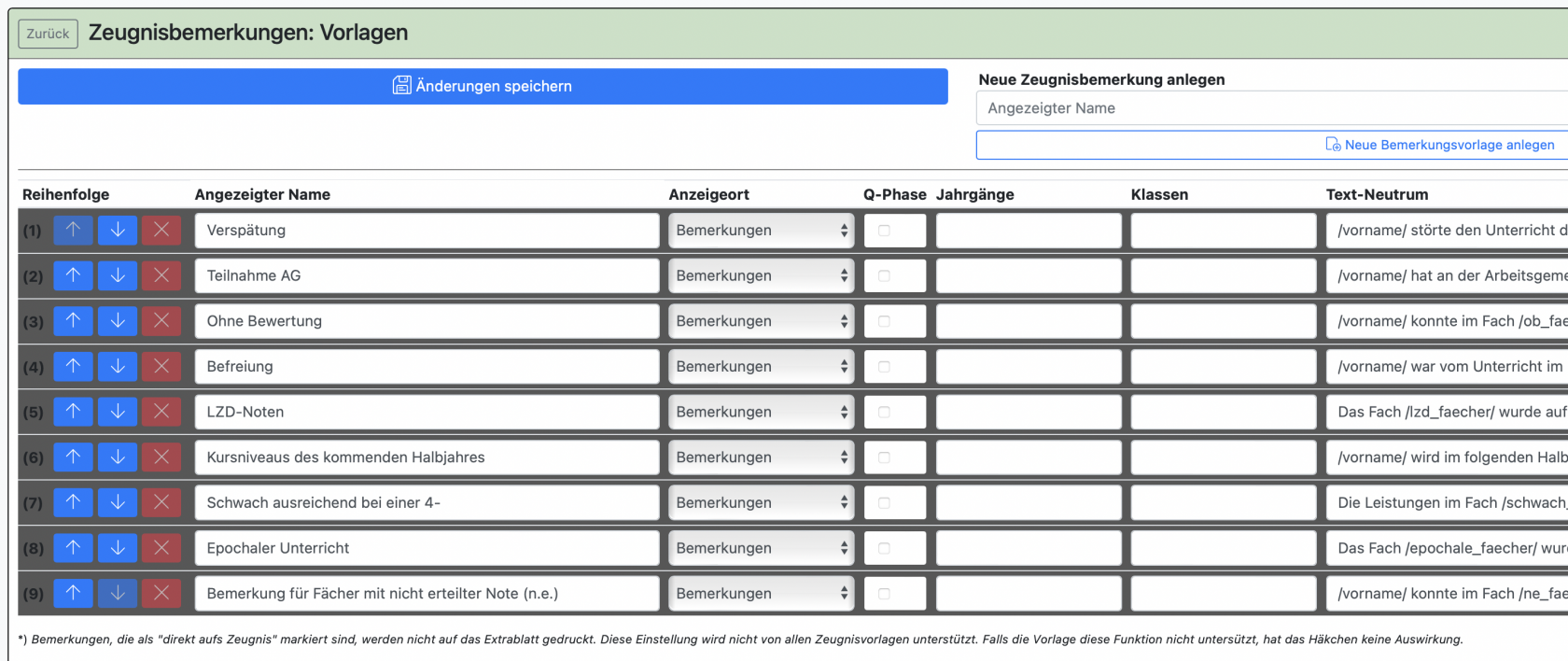](https://handbuch.bolle.schule/uploads/images/gallery/2021-11/UV7RNm7leNqnfeeb-image-1636126835864.png) # Häufige Fragen zur Oberstufe 1. **Zum 2./4. Semester wählen Schüler:innen einen neuen Sportkurs. Das bedeutet, dass alle Schüler:innen neu zugeordnet werden müssen. Die Kurse ändern sich auch teilweise (Zeiten und Sportarten). Wie macht man das mit den Kursbüchern? Kurse beenden und neue anlegen oder gibt es noch eine andere Möglichkeit?** Es gibt zwei Möglichkeiten. Wenn sich die Kurse wirklich komplett ändern, ist es vermutlich das Beste, die bestehenden Kurse zu beenden und neue anzulegen. Wenn sich nur einzelne Schüler:innen verabschieden und wenige neue dazukommen, kann es sich lohnen, einfach nur die Zuordnungen zu ändern. Bevor Sie die Kurse beenden, wäre es vermutlich ganz gut, noch eine Kursbuchabgabe anzulegen und die Lehrkräfte die Kursbücher abgeben zu lassen (inkl. einer Notendokumentation). Auf diese Weise landen diese Abgaben auch im Archiv. (Zusätzlich landet im Archiv immer noch der letzte Stand des Kursbuches ohne Notendokumentation.) Es sei denn, Sie archivieren das anders (z.B. durch separates Speichern oder Ausdrucken), dann ist dieser Schritt irrelevant. 2. **Gibt es für die Oberstufenkoordination die Möglichkeit, nachträglich Noten einzelner Schüler:innen zu verändern oder muss ich den Notenschluss immer wieder neu setzen, damit die Lehrkräfte die Noten selbst verändern können?** Wenn Sie das Oberstufenmodul nutzen, können Sie auf zwei Weisen eingreifen: Einerseits über *Kurse*, wenn Sie Notenänderungen kursweise vornehmen möchten, andererseits über die Laufbahnen. Bei *Kurse* klicken Sie einfach auf den Kurs und dann auf bearbeiten, in der Laufbahnansicht klicken Sie auf das Semester, in dem Sie Noten ändern wollen. Es gibt auch noch eine dritte Option: Gehen Sie in das Kursbuch der jeweiligen Lehrkraft und nehmen Änderungen an den Zeugnisnoten dort direkt vor. Diese Option nehmen Sie über die *Kursverwaltung* vor und klicken auf "zum Kurs" und dann unter Aktionen auf "Zeugnisnnoten". 3. **Kann ich übersichtlich sehen, welche Schüler:innen eine Klausur verpasst haben? Ich möchte nachvollziehen können, ob die verpasste Klausur ordentlich mit Attest entschuldigt wurde.** Das können Sie über Verwaltung > Fehlzeiten und dann weiter unten LEK-Fehlzeiten machen. [Eine nähere Beschreibung finden Sie hier. ](https://handbuch.bolle.schule/link/86#bkmrk-4.-%C3%9Cberpr%C3%BCfung-der-%C3%A4) 4. **In der E-Phase (Einführungsphase) haben wir Schüler:innen, die zwei künstlerische Fächer (Kunst, Musik und/oder Darstellendes Spiel) als normalen Basiskurs (nicht Wahlpflichtunterricht!) gewählt und belegt haben. Die beiden Fächer werden im Bereich des E-Phasen-Zeugnisses unter dem "Pflichtunterricht" aufgezählt. Das weitere künstlerische Fach muss jedoch unter "Wahlunterricht" erscheinen. Wie stellen wir das ein?** Dafür gehen Sie bitte in den Zeugnisbereich und klicken bei dem entsprechenden Kind unter der Spalte *Aktionen* auf *Optionen*. (Hier ein Beispiel aus der Mittelstufe; ist in der E-Phase aber ähnlich.)  Wenn Sie auf *Optionen* klicken, finden Sie ganz unten eine Einstellung, die es ermöglicht, das andere künstlerische Fach unter *Wahlunterricht* anzeigen zu lassen: "Falls es mehrere künstlerische Fächer gibt. Welches Fach soll im Bereich Pflichtunterricht erscheinen?" 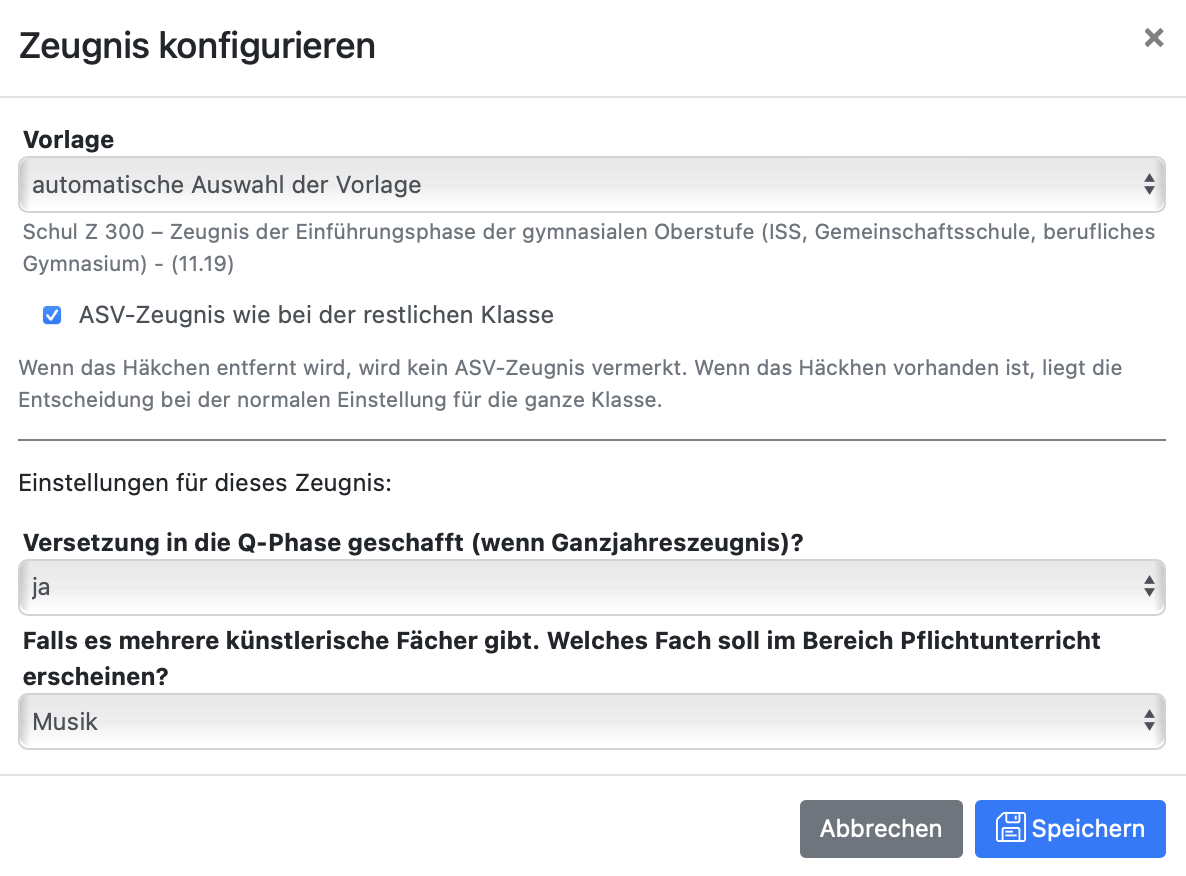 # Nachwahl der Sportarten **Auf dieser Seite wird beschrieben, wie man vorgeht, wenn man die Sportarten noch einmal bzw. nachträglich wählen lässt.** Manche Schulen nutzen diese Möglichkeit, um die Sportwahlen zu einem späteren Zeitpunkt stattfinden zu lassen, wenn die eigentliche Wahl der Kurse für die Oberstufe bereits durchgeführt wurde. Unter *Belegungen* finden Sie eine Excel-Datei mit allen Sportwahlen. Die Schüler:innen können so lange neue Sportarten wählen, solange das Häkchen unter *Q-Phase* > *Wahlzeitraum* gesetzt bleibt. Eine Freigabe einzelner Laufbahnen ist nicht notwendig, es können immer alle Schüler:innen des Jahrgangs wählen.
Aktivieren Sie die Nachwahl der Sportwahl nicht zeitgleich mit der eigentlichen Wahl der Kurse in der Q-Phase. Während der erstmaligen Wahl der Kurse wird im Wahlinterview in jedem Fall auch die Wahl der Sportkurse abgefragt, sodass es zu einer Dopplung käme.
**Wie wählen Schüler:innen erneut?** Informieren Sie die betroffenen Schüler:innen darüber, dass sie sich noch einmal auf BOLLE einloggen müssen, um die Sportwahlen erneut abzugeben. Die Schüler:innen loggen sich auf BOLLE ein und klicken auf *Q-Phase*. 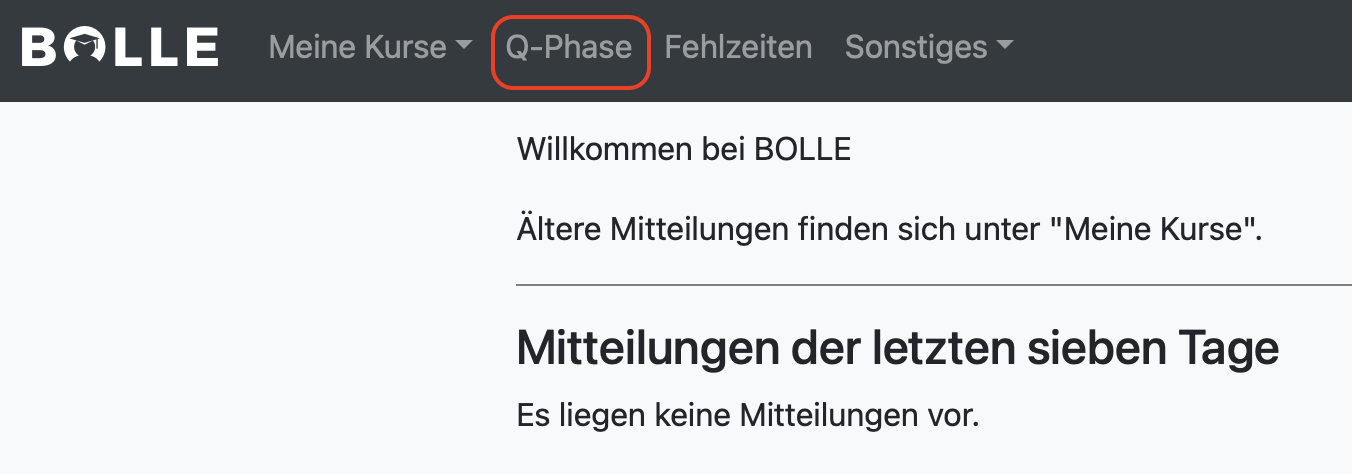 Wenn Schüler:innen in einem Abijahrgang sind, für den die Sportwahl aktiviert ist, öffnet sich folgendes Menü: [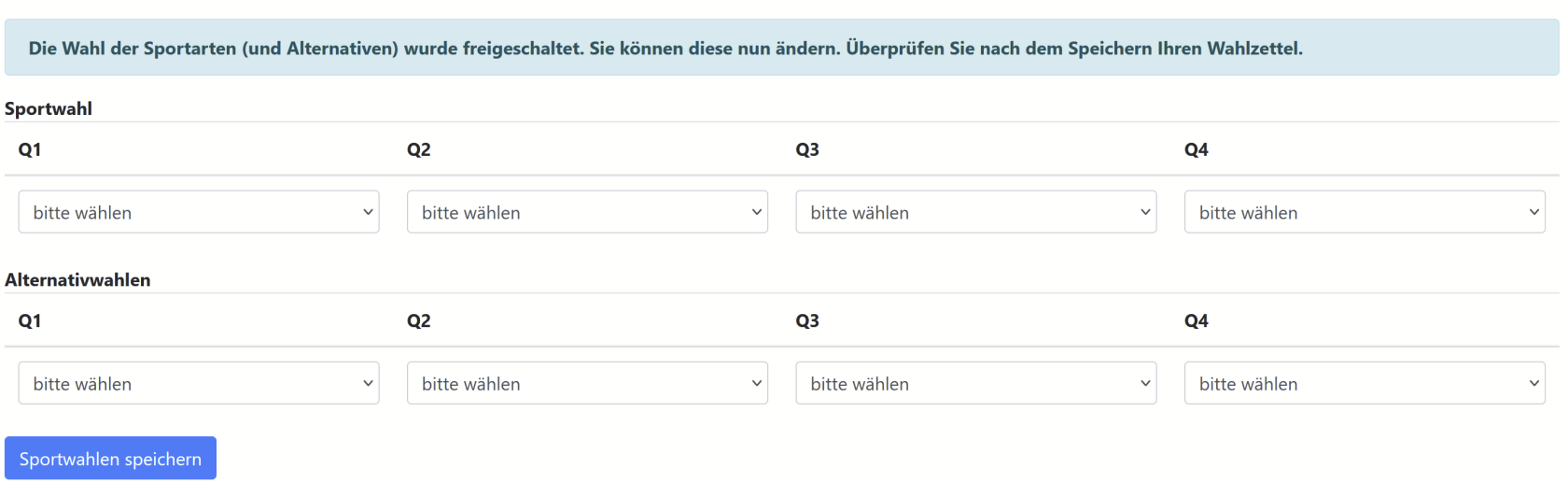](https://handbuch.bolle.schule/uploads/images/gallery/2025-02/b87LSn6xpP3iSUPA-grafik.png) Die Schüler:innen wählen erneut und tragen die Sportwahl endgültig ein.  Die Schüler:innen werden bei der Abgabe gebeten, ihren Wahlzettel erneut herunterzuladen. Informieren Sie Ihre Schüler:innen darüber, ob Sie die Wahlzettel erneut abgegeben haben möchten. # PrüfungsplanungDas Modul "Prüfungsplanung" kann die Mittel- und Oberstufenkoordinator:innen bei ihrer Planung der Präsentationsprüfungen und mündlichen Prüfungen unterstützen. Auch die mündliche Prüfung der Sprechfertigkeiten in der 1. Fremdsprache im Rahmen des MSA kann hierüber geplant werden. Dafür muss das Modul unter *Admin* > *Einstellungen* > *Module* aktiviert werden. Die Prüfungsplanung befindet sich dann unter *Mittelstufe* bzw. *Q-Phase*.
Das Modul befindet sich noch in der Testphase! Bitte melden Sie eventuelle Probleme dem Support-Team.
##### Inhaltsübersicht [1. Voreinstellungen zur Prüfungsplanung](#bkmrk-1.-allgemeines-zur-p-0) [2. Prüfungsplanung](#bkmrk-2.-pr%C3%BCfungsplanung%C2%A0) [2.1. Prüfungsplanung bzw. Zeitraum anlegen](#bkmrk-2.1.-pr%C3%BCfungsplanung) [2.2. Prüfung anlegen](#bkmrk-2.2.-pr%C3%BCfung-anlegen) [2.3. Prüfung terminieren](#bkmrk-2.3.-pr%C3%BCfung-termini) [2.4. Aufsichten/Reserven terminieren](#bkmrk-2.4.-aufsichten%2Frese) [2.5. Besonderheiten 1. FS MSA](#bkmrk-3.-besonderheiten-1.) [3. Einsicht in die Prüfungsplanung durch Lehrkräfte und Schüler:innen](#bkmrk-4.-einsicht-in-die-p) [4. Einzelansicht und Download der Prüfungsplanung](#bkmrk-5.-download-der-pr%C3%BCf) 5\. Häufige FragenIn der Rechteverwaltung kann **das Recht "Prüfungsplanung"** vergeben werden. Kolleg:innen mit diesem Recht erhalten dann über *Mittelstufe* Zugriff auf die Prüfungsplanung. Das kann hilfreich sein, um Kolleg:innen, die Ihre Planungsarbeit **unterstützen** mit einzubinden und auch z.B. den Kolleg:innen, die die **fremdsprachliche Überprüfung der Sprechfertigkeit** im Rahmen des **MSA** planen, die entsprechenden Planungsrechte zu geben. Ein Verwaltungskey ist für diese Rolle nicht notwendig.
##### ##### 1. Voreinstellungen zur Prüfungsplanung Mithilfe der Prüfungsplanung können Sie als Mittel- oder Oberstufenkoordination in BOLLE die Präsentationsprüfungen und mündlichen Prüfungen planen. 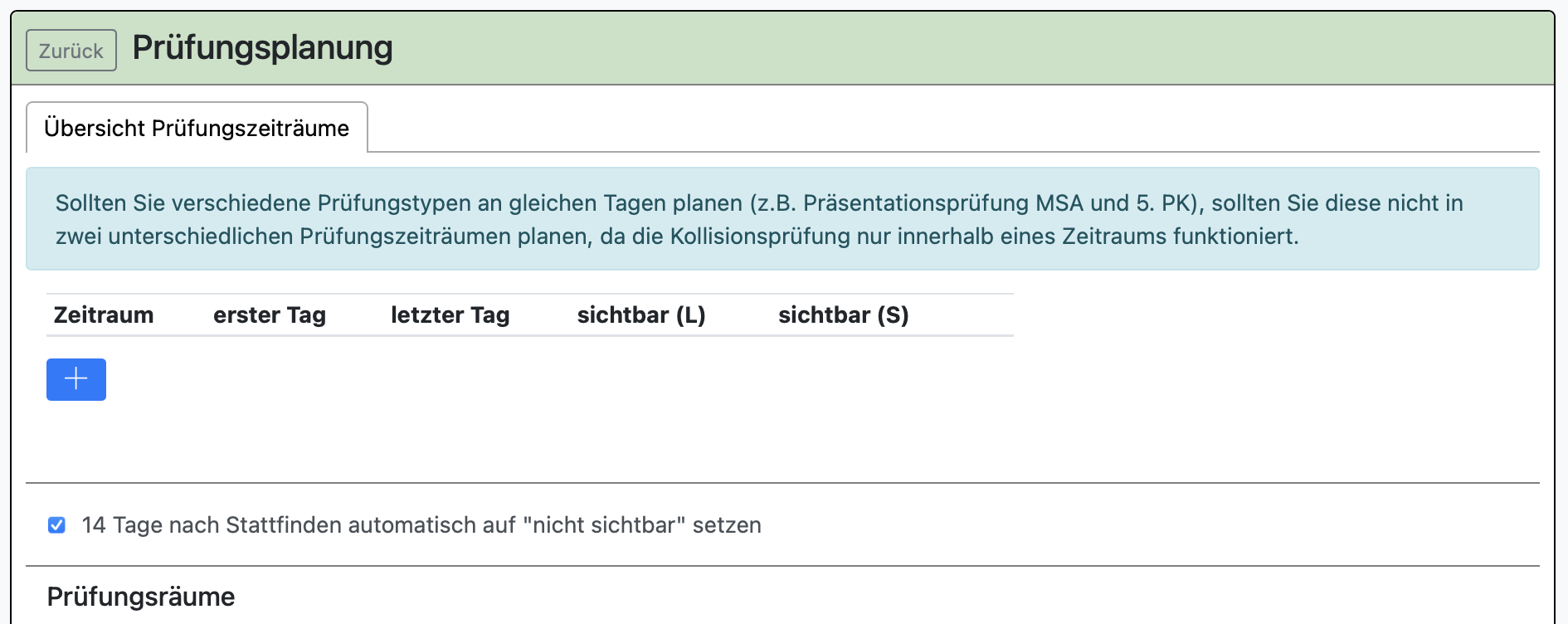Die Prüfungsplanung in BOLLE enthält eine Kollisionsüberprüfung, die jedoch nur innerhalb einzelner Prüfungszeiträume durchgeführt wird. Sollten Sie also verschiedene Prüfungstypen an gleichen Tagen planen (z.B. Präsentationsprüfung MSA und 5. PK im gleiche Zeitraum), sollten Sie diese nicht in zwei unterschiedlichen Prüfungszeiträumen planen. Bsp.: Wenn Sie an einem Tag MSA-Prüfungen und 5. PK-Prüfungen abhalten, legen Sie dafür nur einen Prüfungszeitraum an.
Klicken Sie auf das Plussymbol. 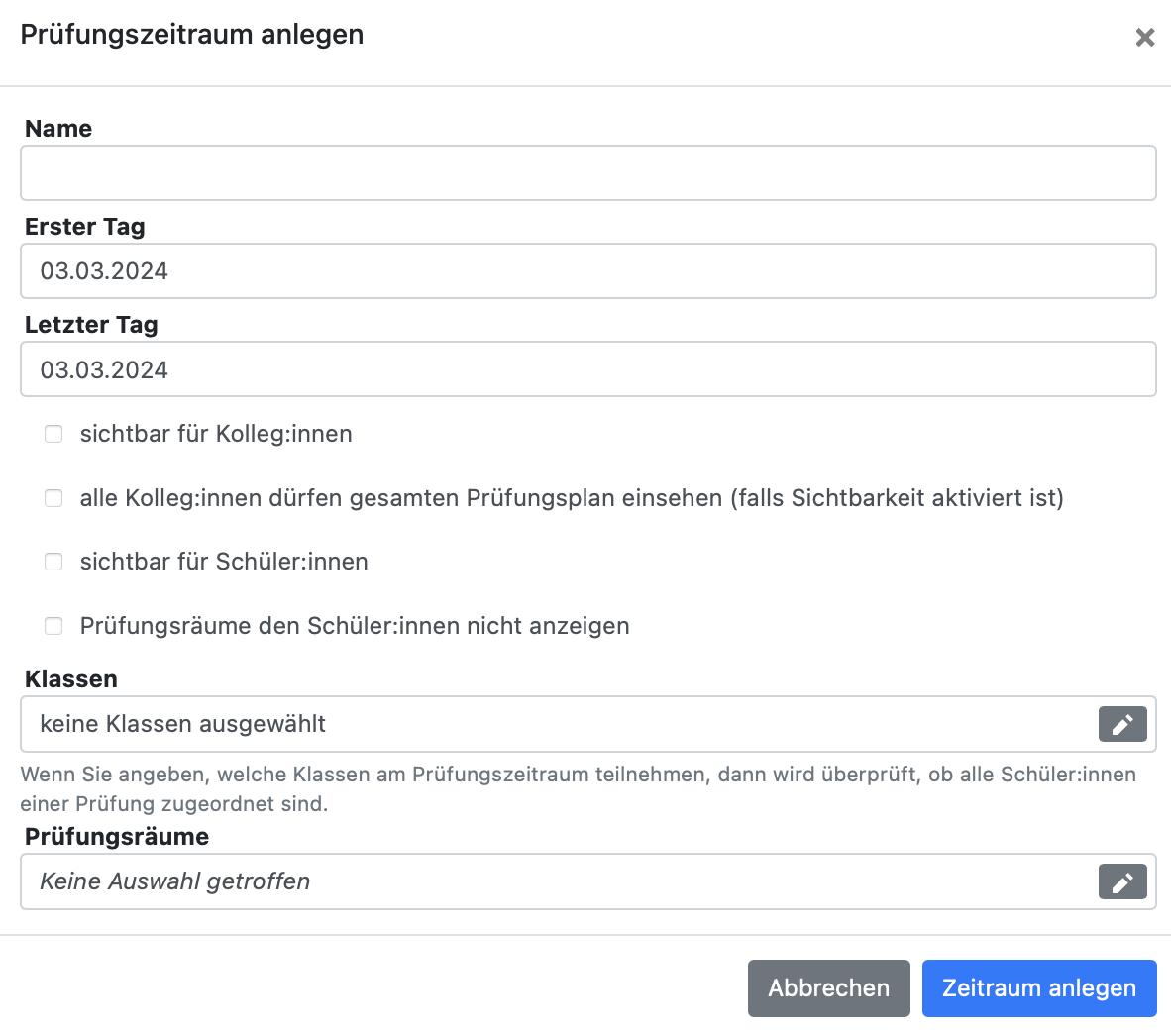 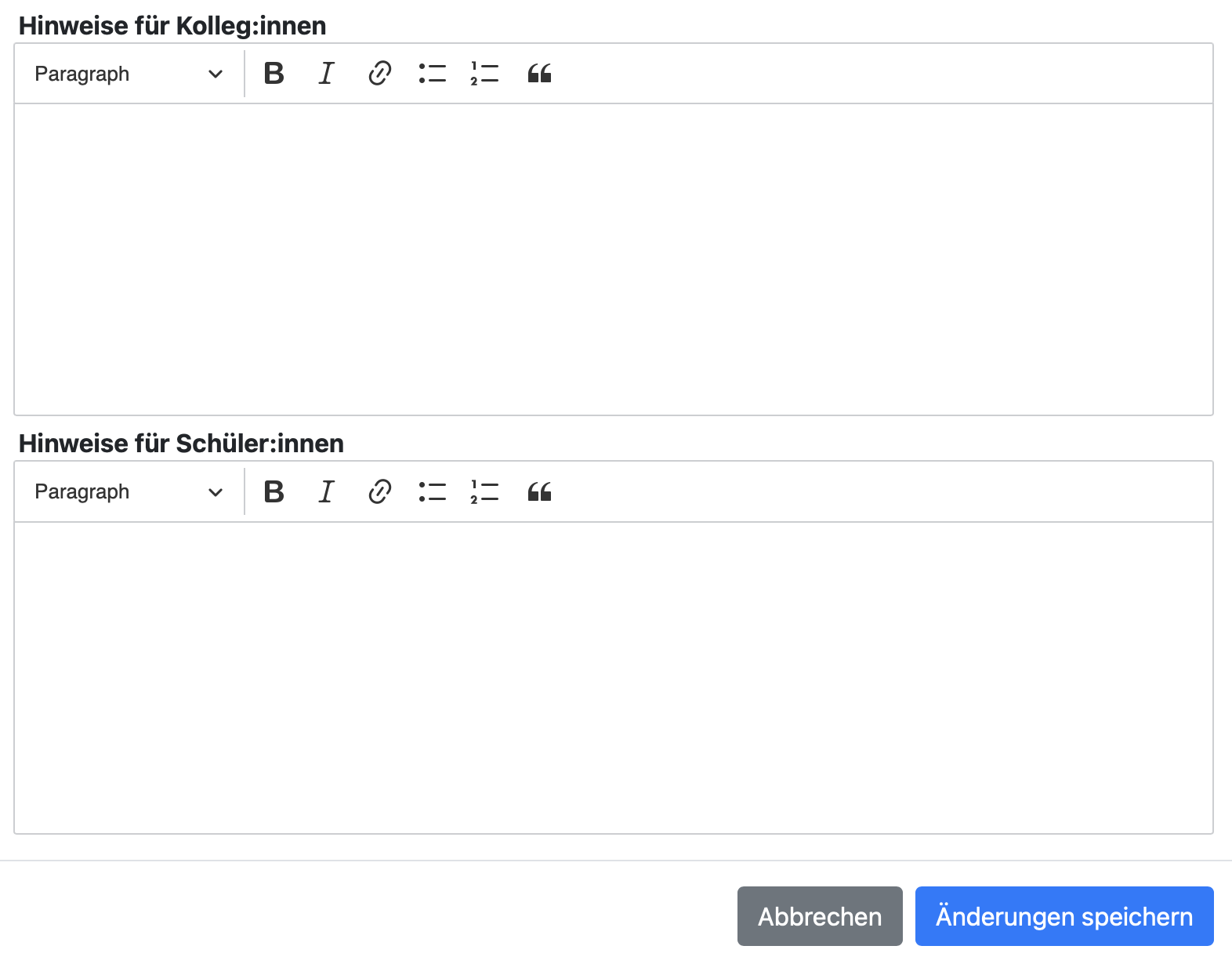 Sie können dort - einen **Namen** für den Prüfungszeitraum vergeben, - den **Zeitraum** bestimmen, - entscheiden, ob **Kolleg:innen** und/oder **Schüler:innen** die vorgenommenen **Prüfungsfestlegungen für sich selbst (!) sehen** können (dies kann auch später noch angepasst werden), - entscheiden, ob **Kolleg:innen** den **gesamten Prüfungsplan einsehen** können, - entscheiden, ob **Schüler:innen** explizit **nicht die Prüfungsräume sehen** können sollen, - die betroffenen **Klassen** bzw. **Jahrgänge** auswählen und - entscheiden, welche Prüfungsräume bei diesem **Prüfungszeitraum** berücksichtigt werden sollen. - Sie können auch **Hinweise für Schüler:innen und Kolleg:innen** formulieren. Diese Hinweise werden angezeigt, sofern die Anzeige jeweils freigegeben wird.**Tipp:** Formulieren Sie Hinweise wie z.B.: *Die auf BOLLE angegebene Zeit gibt den Beginn der Prüfung an.* *Jeder Prüfling erhält 20 Minuten Zeit zur Vorbereitung direkt vor dem Beginn der Prüfung. Man muss also entsprechend frühzeitig vor Ort sein, um diese Zeit zur Prüfungsvorbereitung wahrnehmen zu können.*
Für den Punkt "Prüfungsräume" müssen vorher bereits **Prüfungsräume** angelegt worden sein. Prüfungsräume legen Sie hier an:  Klicken Sie auf das Plus-Symbol. 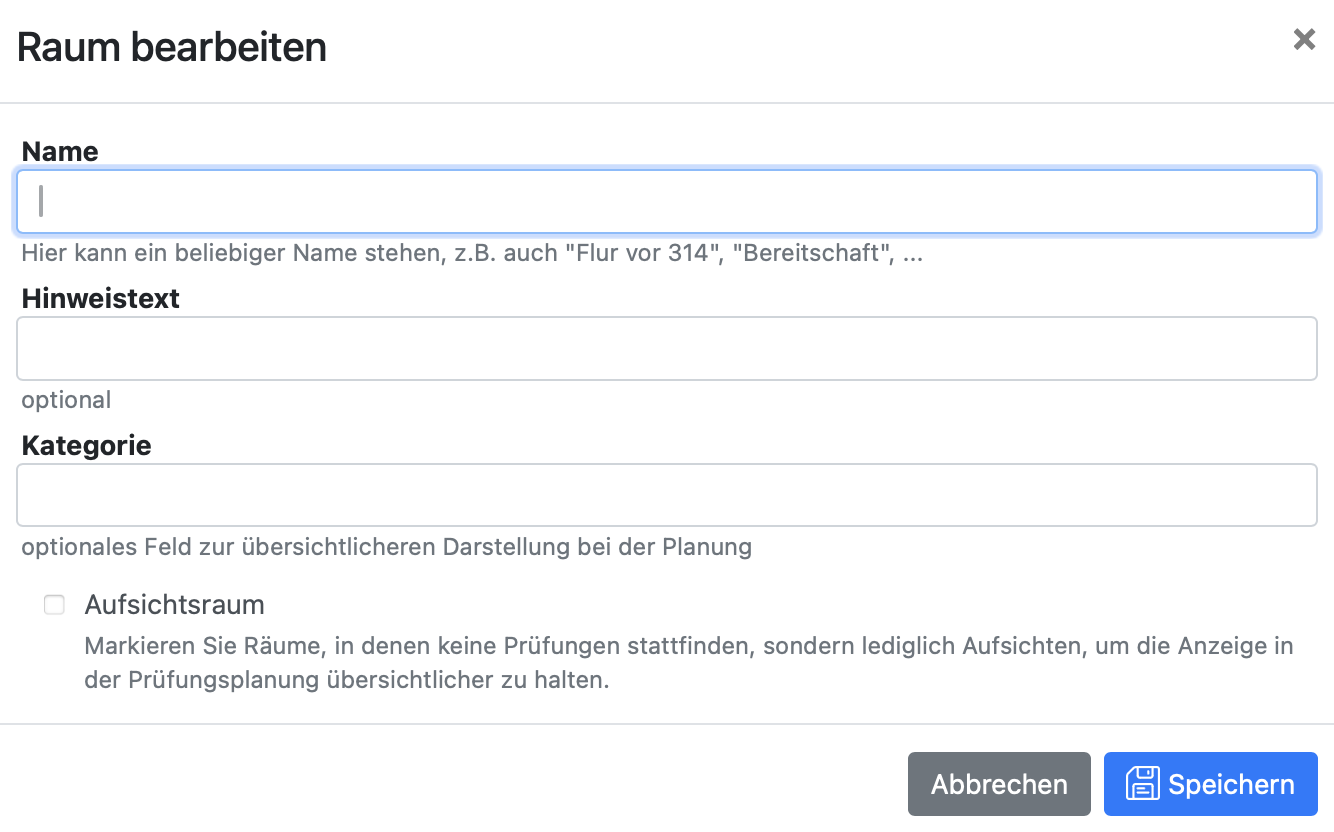 **Wenn Sie einen Raum anlegen**, können Sie - einen Namen vergeben, - einen Hinweistext zum Raum formulieren, - eine Raumkategorie vergeben und - entscheiden, ob der Raum ein reiner Aufsichtsraum ist. Die Prüfungsräume existieren außerhalb des Raumbuchungsmoduls und sind mit keiner anderen Übersicht außerhalb des Prüfungsplanmoduls verknüpft. Das gibt Ihnen die Möglichkeit, die Räume beliebig zu benennen. Sie können also auch "Räume" anlegen, die Sie "Flur vor R. 314" oder "3. Etage, Aufgang B" nennen.Dies bedeutet, dass Sie, sofern nicht ohnehin die ganze Schule für die Prüfungstage gesperrt ist, Raumbuchungen im Raumbuchungsmodul gesondert vornehmen müssten.
Sie können so z.B. auch "Räume" erstellen, die Sie für Kolleg:innen in Bereitschaft (als Reserve / Springer) verwenden wollen.
**Tipp:** Wenn es **Kolleg:innen** gibt, **die** prinzipiell für eine Prüfung in Frage kommen, aber z.B. bei mehrtätigen Prüfungen an einigen Tagen **nicht eingesetzt werden können**, könnten Sie einen "Raum" erstellen, den Sie z.B. "**Abwesend**" oder "**Ausgeplant**" nennen. Dort können Sie dann Kolleg:innen später mit "Aufsichten" verplanen, damit bei der Überschneidungsprüfung entsprechende Hinweise eingeblendet werden.
Weiter unten finden Sie **Standardwerte** für die Prüfungszeiten. 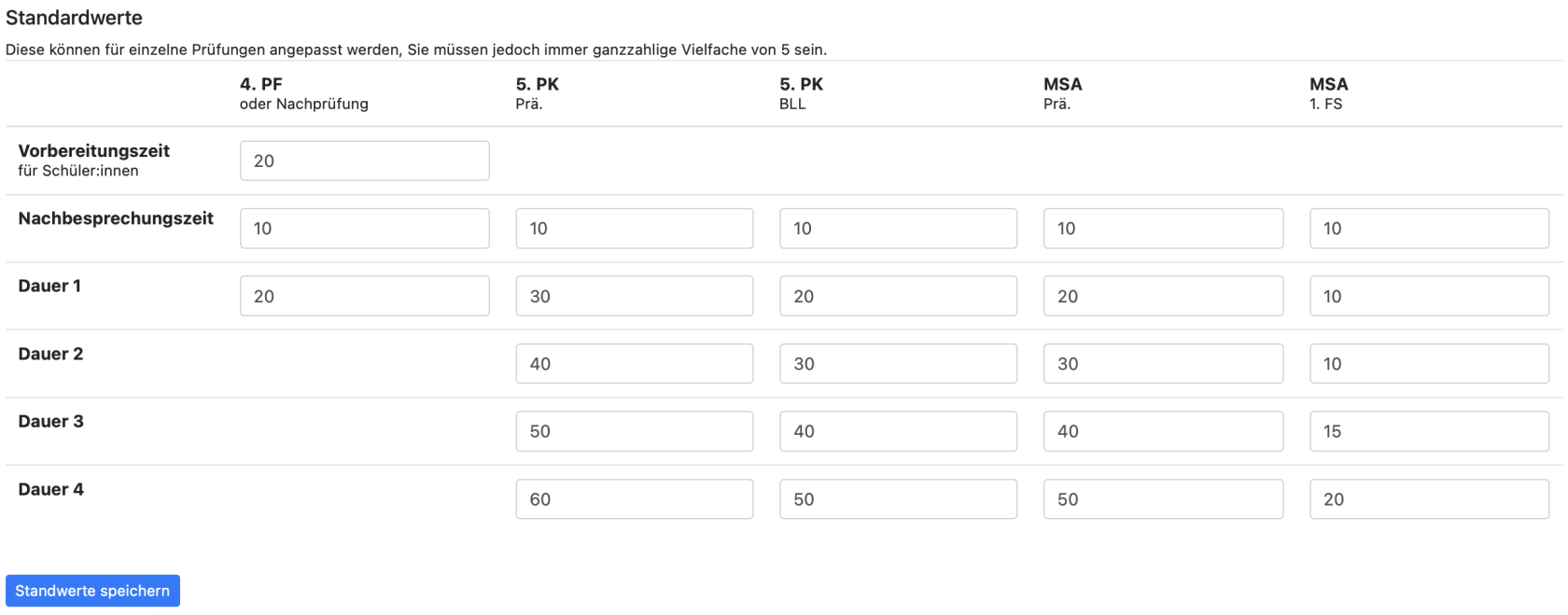 Die Standardwerte unter Dauer 1, Dauer 2, Dauer 3 und Dauer 4 beziehen sich auf Prüfungen mit einem, zwei, drei oder vier Prüflingen. So können Sie bei Gruppenprüfungen Unterschiede in der Prüfungszeit festlegen. Sie können verschiedene Standardwerte für jede andere Prüfungsart angeben: - mündliche Prüfung im 4. PF (und mündliche Nachprüfung) - Präsentationsprüfung der 5. PK - BLL der 5. PK - Präsentationsprüfung im Rahmen des MSA - die Überprüfung der Sprechfertigkeit in der 1. FS im Rahmen des MSASollten bestimmte Prüfungen davon abweichen, können Sie solche abweichenden Prüfungszeiten später in der eigentlichen Prüfungsplanung vornehmen. Diese Werte gelten als Regelwerte.
##### ##### 2. Prüfungsplanung ##### 2.1. Prüfungsplanung bzw. Zeitraum anlegen Wenn Sie einen Prüfungszeitraum festgelegt haben, finden Sie dafür einen neuen Reiter weiter oben: 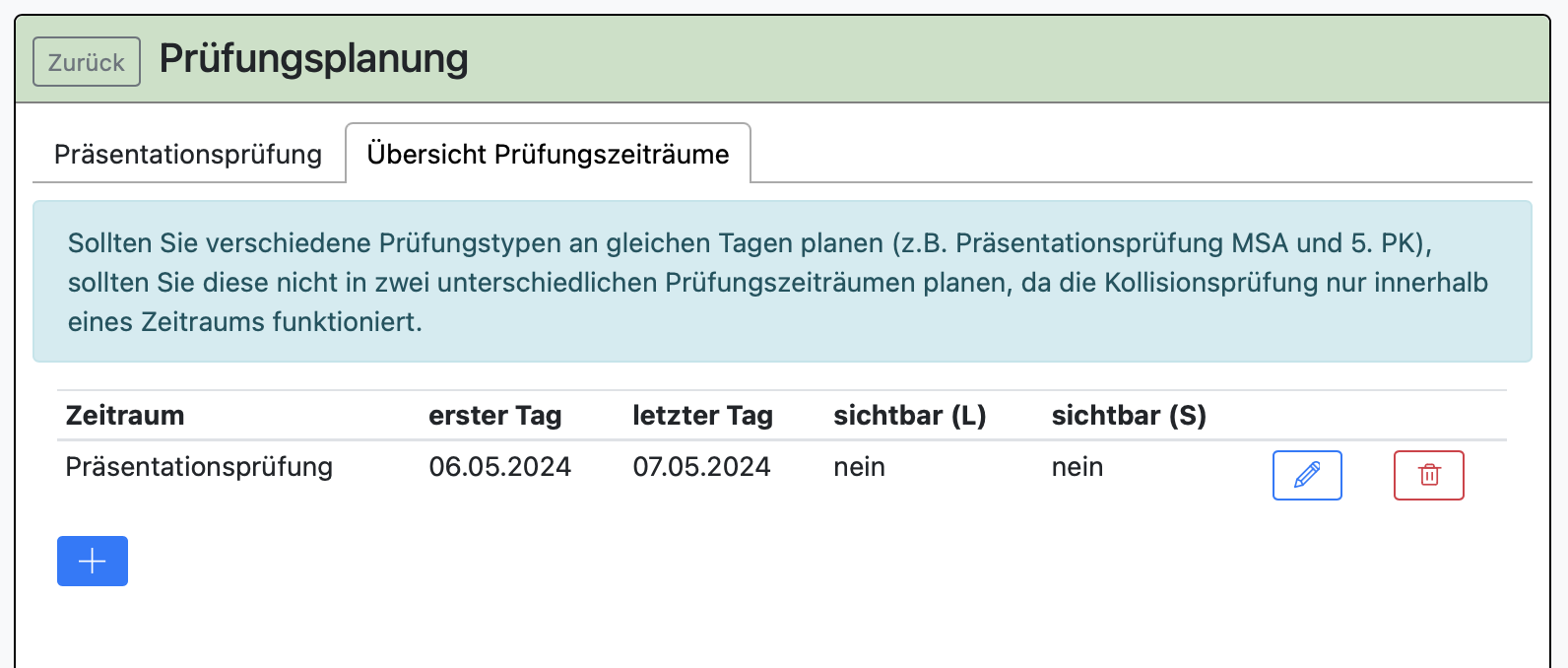 Über das Stift-Symbol können Sie Änderungen vornehmen (z.B. bzgl. der Sichtbarkeit der Prüfungstermine). Wenn Sie im Reiter den von Ihnen angelegten Prüfungszeitraum (hier "Präsentationsprüfung") wählen, gelangen Sie in die Detailplanung. 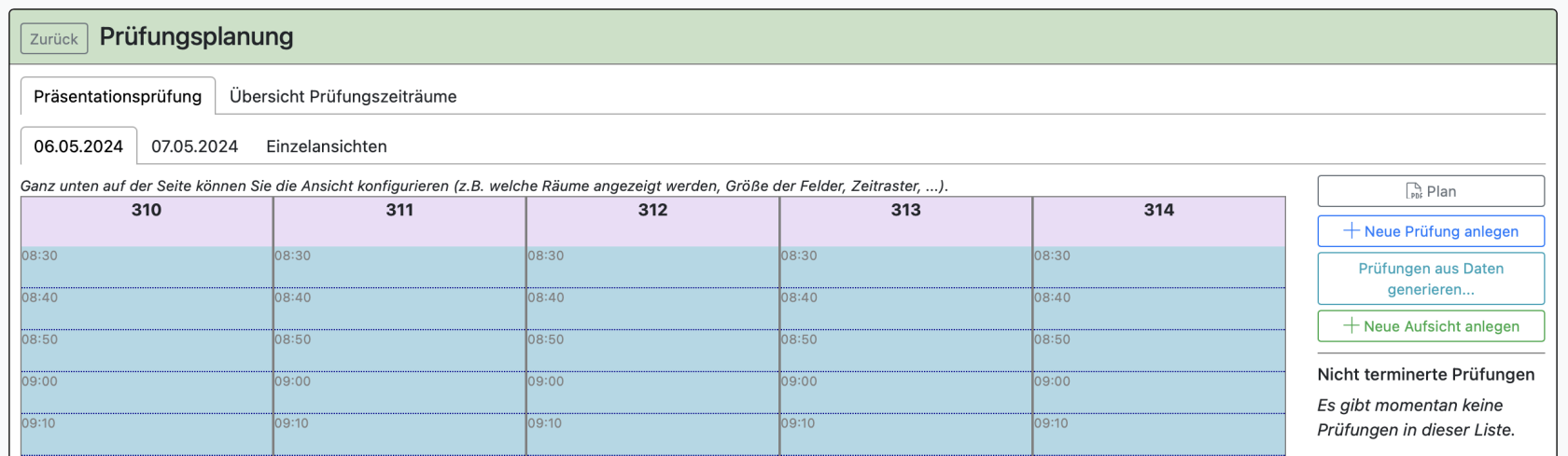 Sie können weiter rechts nun[ eine neue Prüfung anlegen](#bkmrk-2.2.-pr%C3%BCfung-anlegen) oder sämtliche Prüfungen aus den bereits in BOLLE hinterlegten Daten generieren. Weiter unten finden Sie weitere Sortierungs- und Einstellungsmöglichkeiten: 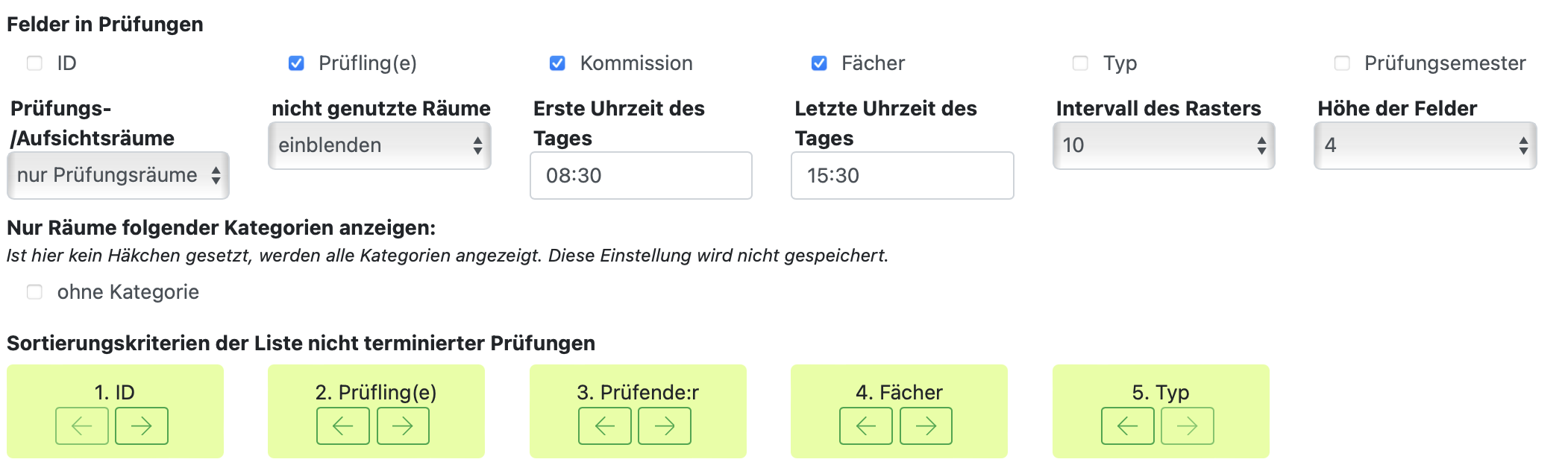Wenn Sie Räume einer bestimmten Kategorie zugeordnet haben, können Sie hier danach filtern.
Ganz unten finden Sie eventuell noch Schüler:innen, die Teil der Klassen oder des Jahrgangs sind, aber bisher noch keiner Prüfung zugeordnet wurden. ##### ##### 2.2. Prüfung anlegen Sie können Prüfungen einzeln anlegen oder die Daten für bestimmte Prüfungsarten, sofern Sie diese in BOLLE verwalten, aus dem entsprechenden Modul ziehen (z.B. 5. PK Modul, Q-Phasen-Modul, MSA-Modul, Fremdsprachenhinterlegung in der Laufbahn). Klicken Sie auf "Neue Prüfung anlegen" oder scrollen Sie nach ganz unten und legen direkt eine Prüfung für ein Schulkind an.  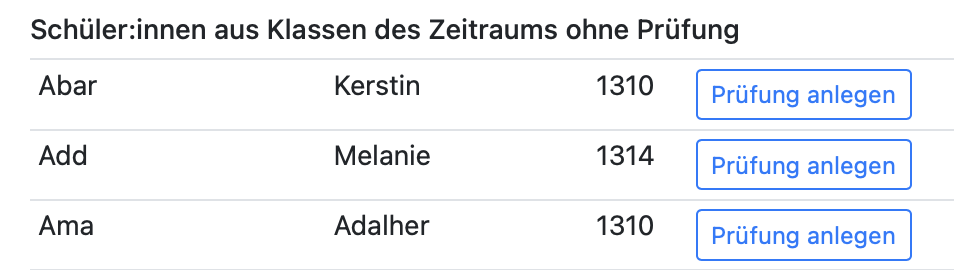 Wenn Sie direkt bei eine:r Schüler:in eine Prüfung anlegen, sieht das folgende Menü so aus: 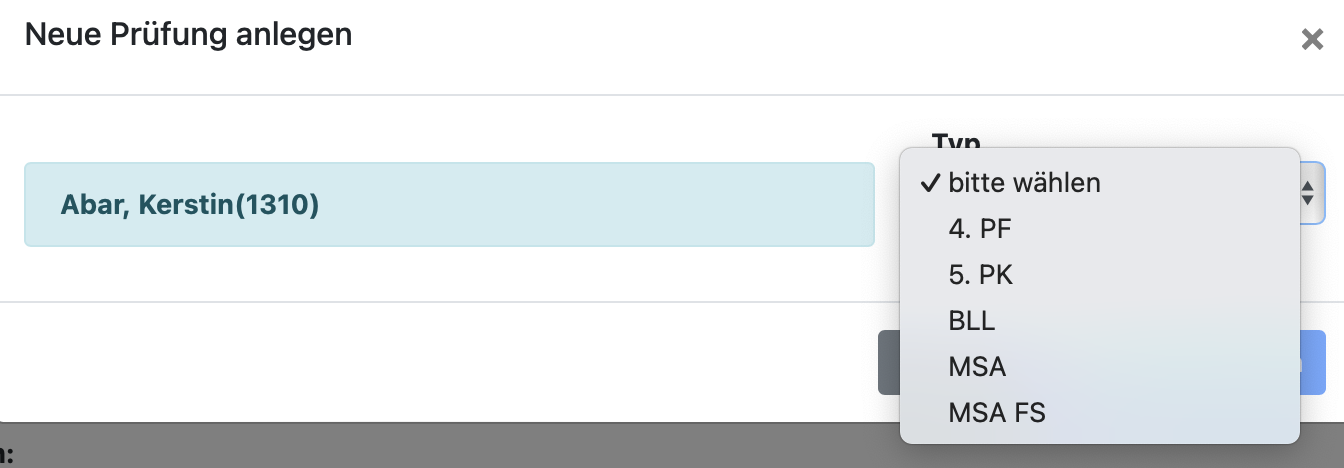 Dort müssen Sie nun noch auswählen, um welche Prüfungsart es sich handelt. Bei der 5. PK sieht das nächste Fenster dann z.B. so aus: 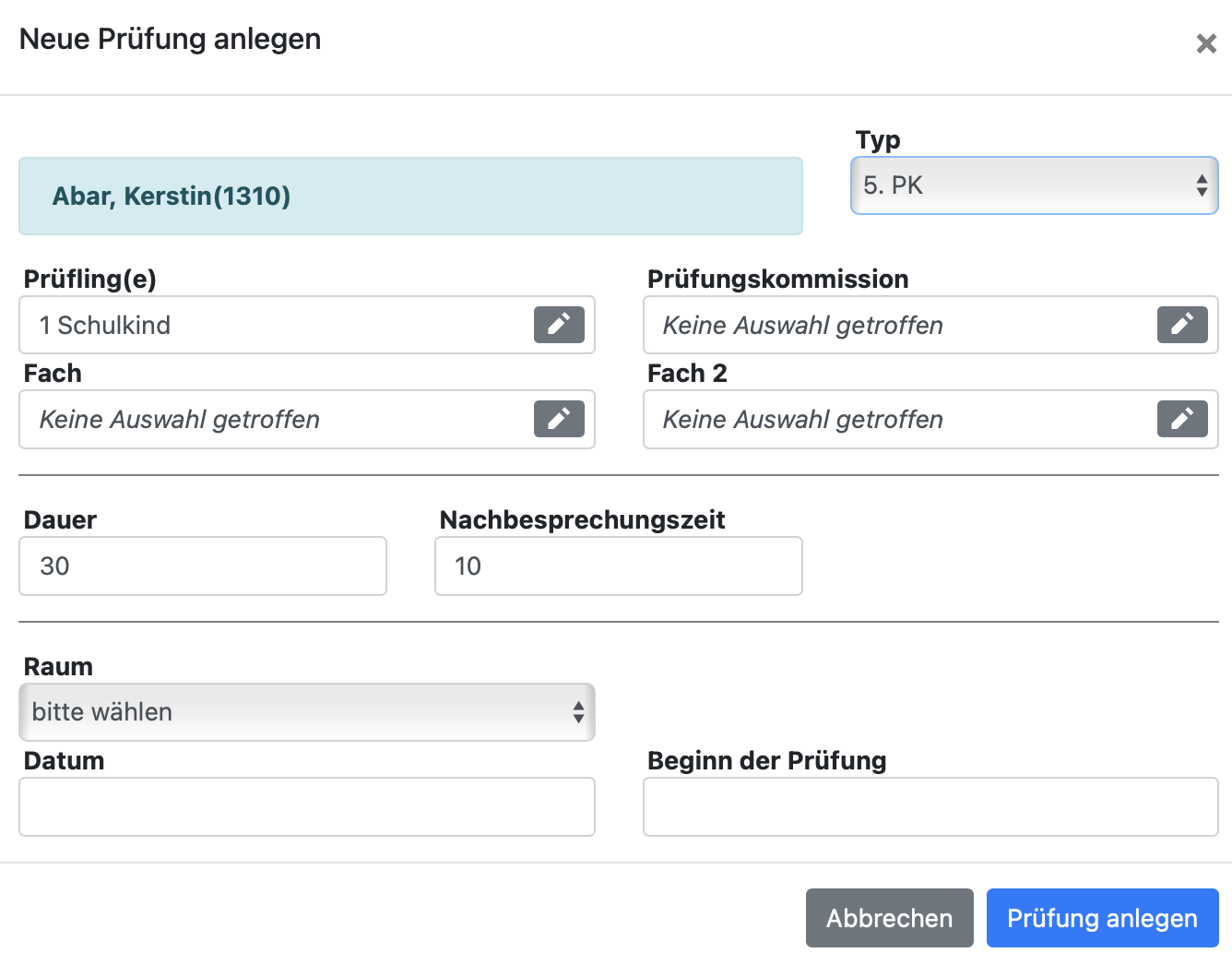 Eine **deutlich komfortablere Vorgehensweise** wäre es, wenn Sie die Daten für diese bereits in BOLLE verwalteten Prüfungsarten als Grundlage zur Prüfungsplanung nehmen. Klicken Sie dafür auf "Prüfungen aus Daten generieren". 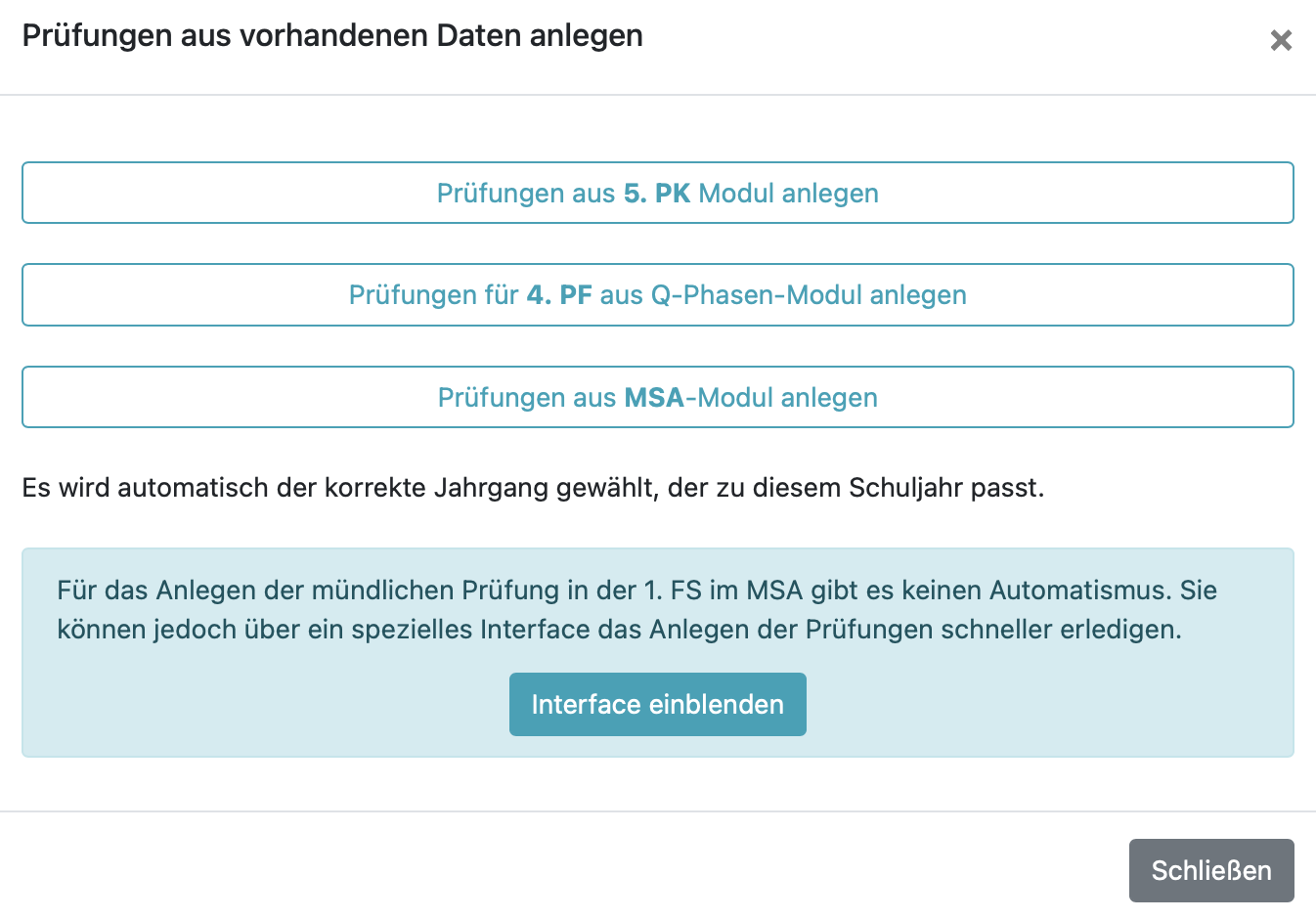 Sie könnten jetzt z.B. die Prüfungsdaten aus dem 5. PK Modul laden. Bestätigen Sie Ihre Wahl:  Sie sehen nun alle noch nicht terminierten (aber bereits schon angelegten) Prüfungen weiter rechts. 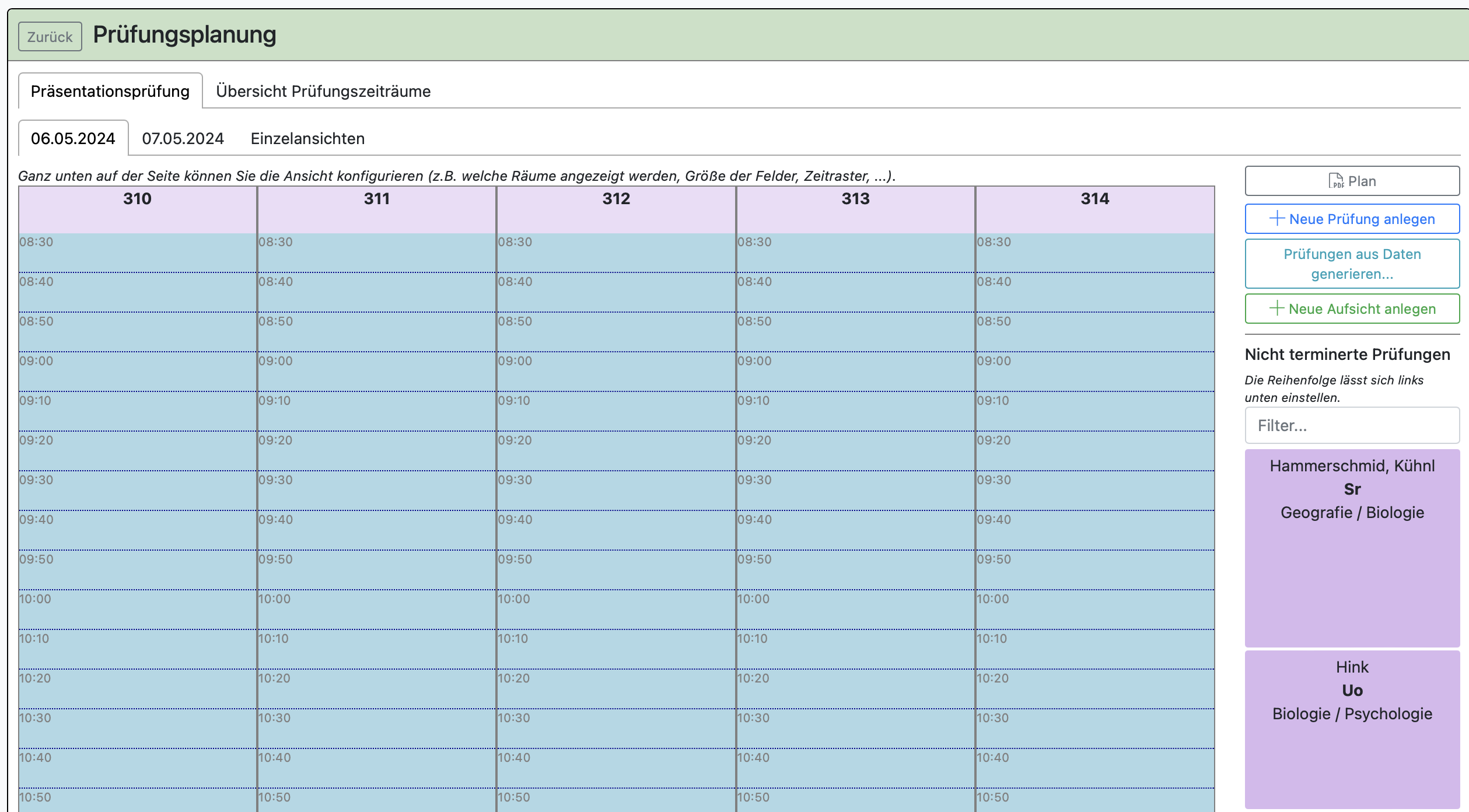 Sie können die Prüfungen anklicken, um weitere Informationen einzugeben. 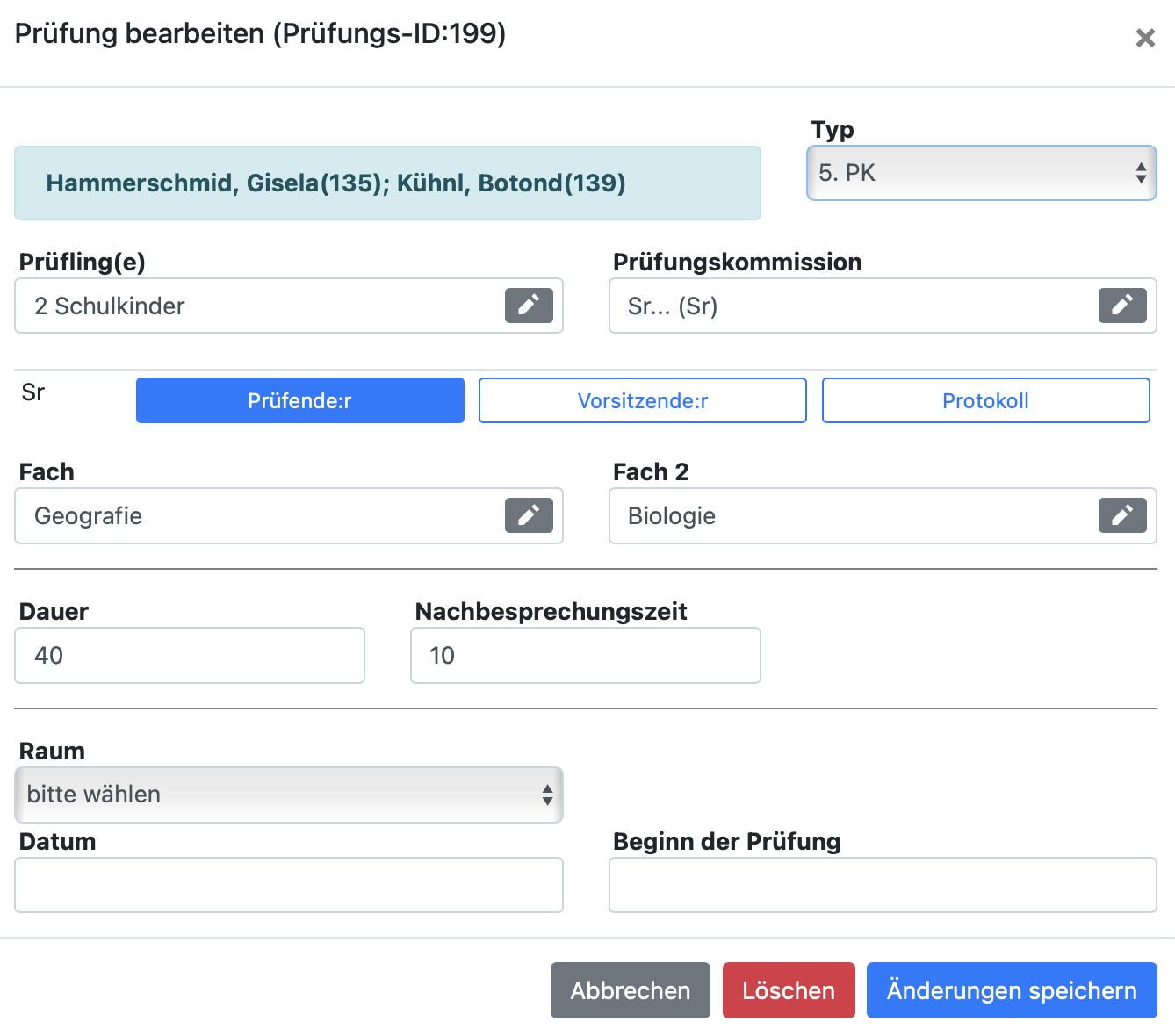 Die Prüfungskommission besteht bisher nur aus der prüfenden Lehrkraft, da im 5. PK-Modul keine weiteren Angaben gemacht werden können. Weitere Angaben, z.B. zur protokollführenden Lehrkraft, nehmen Sie hier vor. Das könnte dann z.B. so aussehen (Aaq ist jetzt für das Protokoll vermerkt): 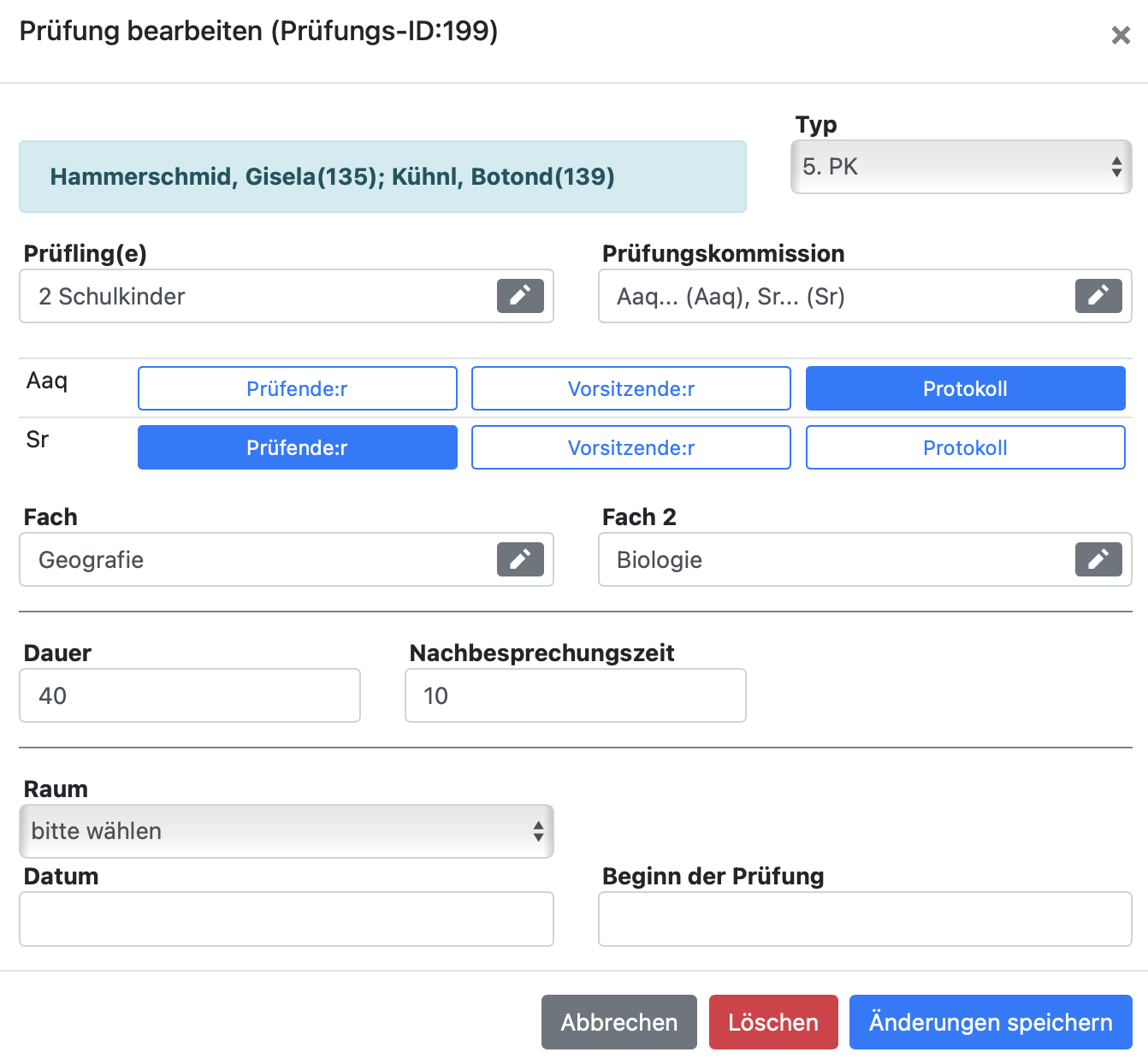 In der Prüfung weiter rechts wird das auch abgebildet:  Es können drei verschiedene Rollen für Prüfungen vergeben werden: **Prüfende:r**, Vorsitzende:r und *Protokoll*. Die Rollen werden mit **Fett**- und *Kursiv*druck sowie Unterstreichungen gekennzeichnet. Kürzel von Kolleg:innen, die ganz normal aufgeführt werden, haben keine Rolle, sind aber dennoch der Prüfung zugeordnet. Die Auflistung der Kürzel der Kolleg:innen in der Prüfungskommission erfolgt alphabetisch. **Tipp:** Sie können bei der Auswahl der Lehrkräfte (über "Prüfungskommission") die Kolleg:innen nach Fächern und auch nach Fachleitungen filtern. 
**Falls Ihnen bei der Fachleitungspalte Unstimmigkeiten auffallen sollten:** Die Angabe zur Fachleitung in BOLLE erfolgt über *Admin* > *Einstellungen* > *Fachbereiche* bzw. *Fächer* und dort als Angabe bei den einzelnen Fächern.
##### ##### 2.3. Prüfung terminieren Sie können die Prüfungen nun per Drag-and-Drop im Zeitraster ablegen: 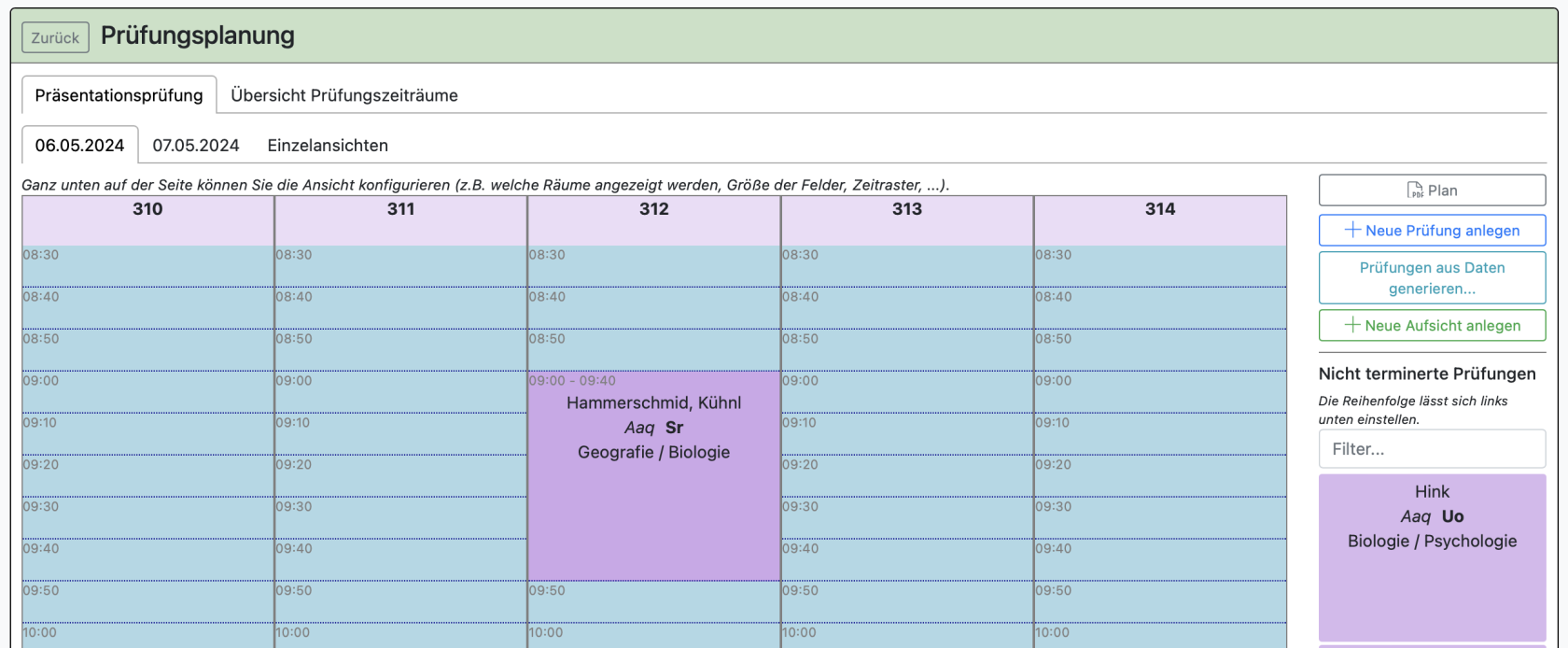 Die nächste Prüfung (siehe rechts, "Hink") hat die gleiche protokollierende Lehrkraft: *Aaq*. Die Prüfungen sollen demnach nicht zeitgleich stattfinden, da sich *Aaq* nicht zweiteilen kann. Eine Überschneidung führt zu einer Information, ist aber theoretisch abbildbar:  Prüfungen, die sich überschneiden, werden rot markiert: 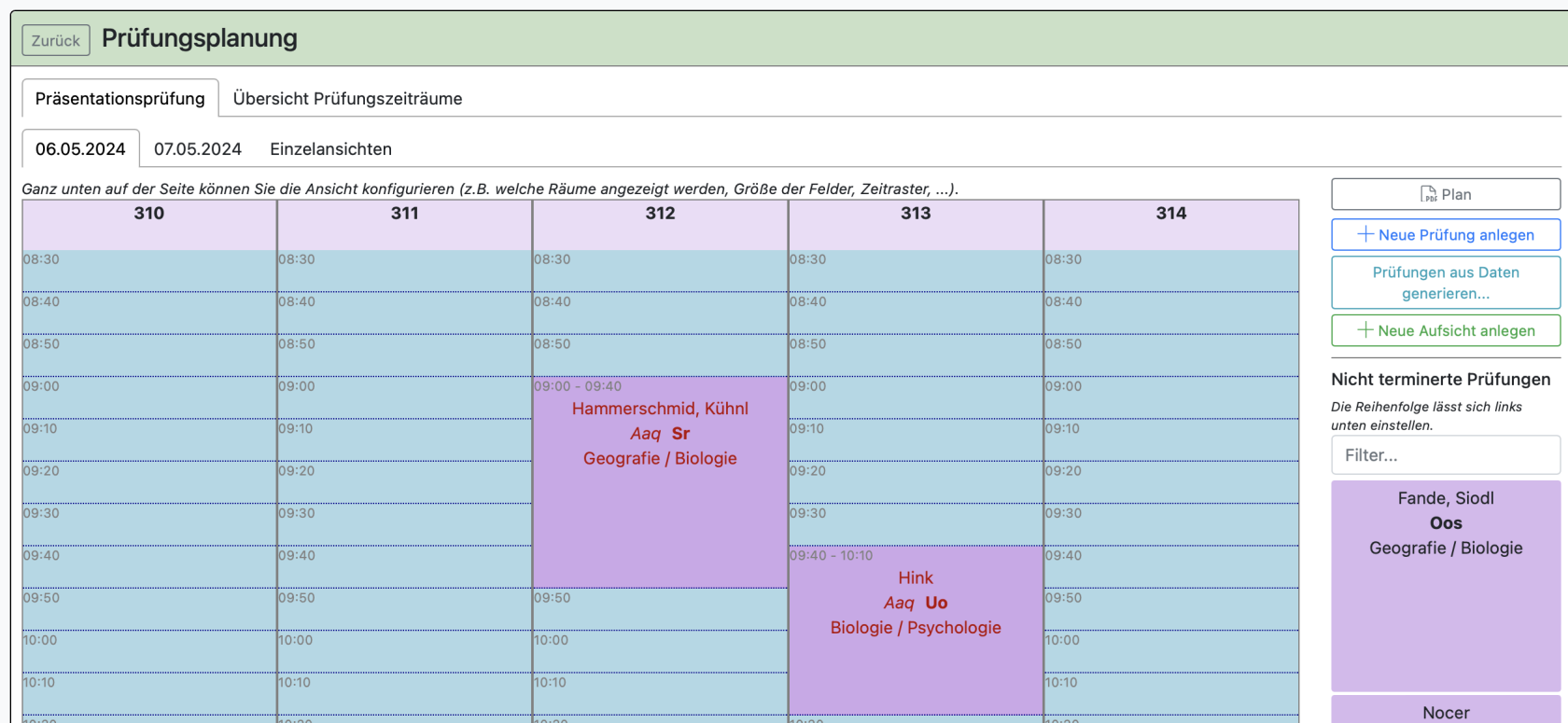 Wenn Sie eine Prüfung um z.B. wie in diesem Beispiel nur 10 min nach hinten verschieben wollen, dann geht das nicht per Drag-and-Drop, weil die Prüfung da ja noch stattfindet. Sie können nur freie Slots wählen. Sie müssten die Prüfung also wieder als "nicht terminierte Prüfung" führen, indem Sie sich mit der Maus über der Prüfung bewegen, ...  .. oder sie "parken" die Prüfung kurz voranders: 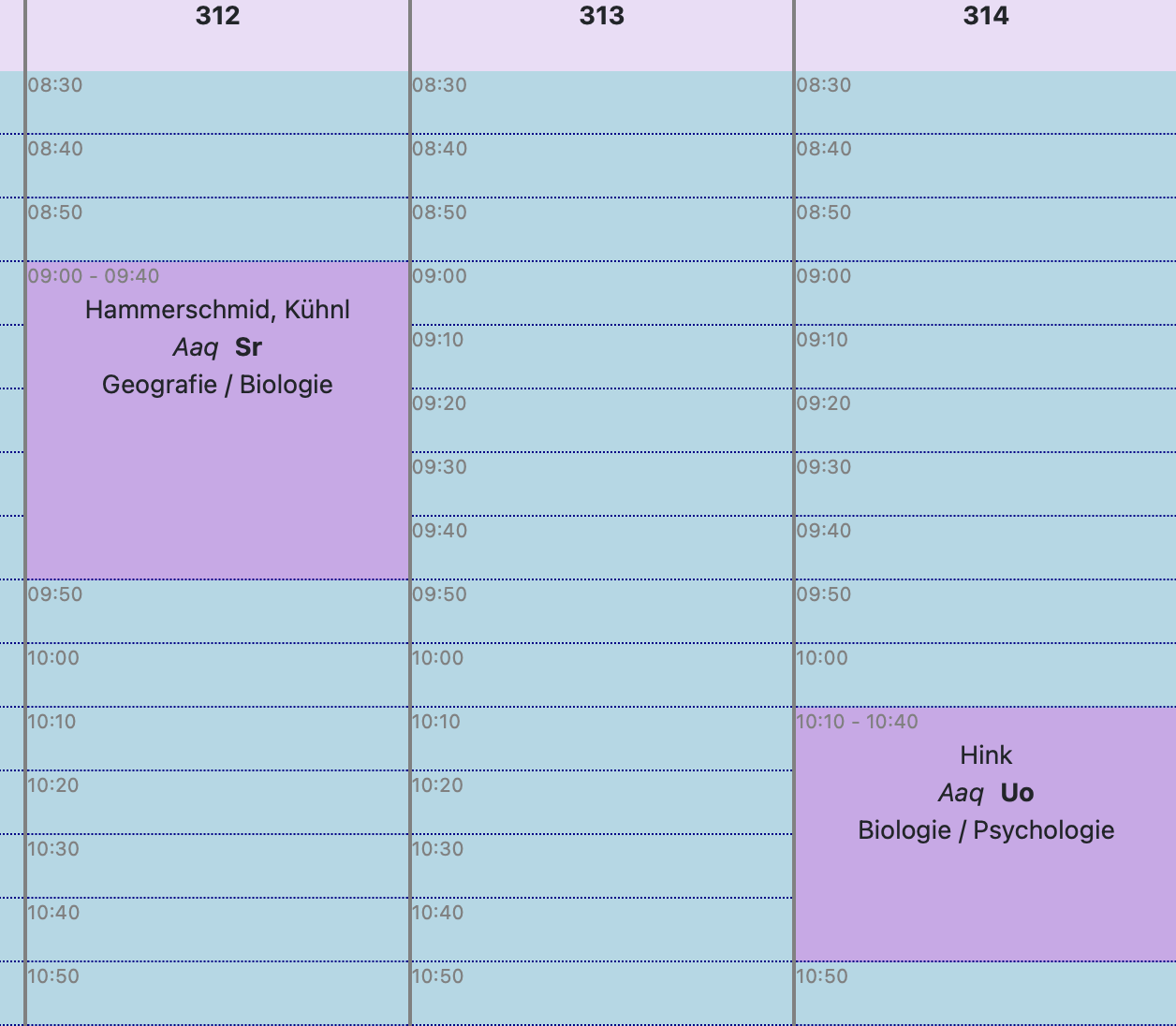 09:50 wäre im R. 313 wieder frei. Die Prüfung ließe sich dorthin schieben.BOLLE überprüft hier nicht, ob die Kolleg:innen realistisch viel Zeit haben, von Raum A nach Raum B zu gelangen. 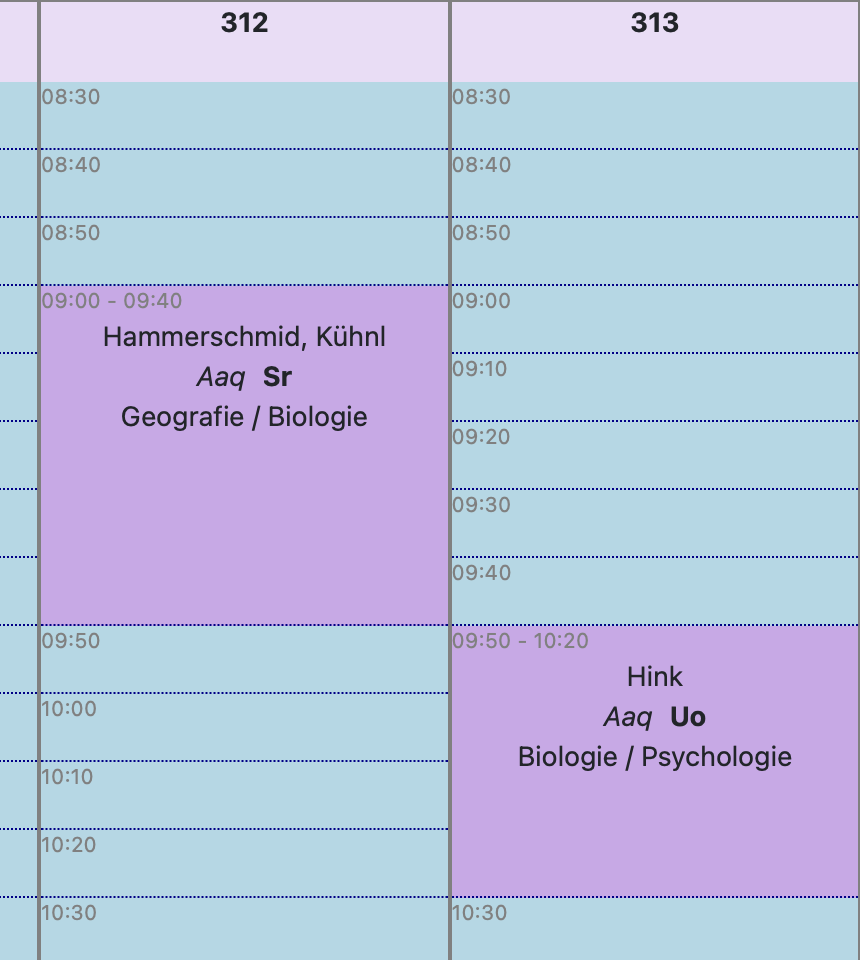 Diese beiden Prüfungen überschneiden sich nicht. Für *Aaq* würde es dennoch schwer werden, einen so schnellen Raumwechsel hinzulegen.
**Tipp:** Ob wirklich alle zu prüfenden Schüler:innen Prüfungen zugeordnet wurden, sehen Sie, wenn Sie nach ganz unten scrollen. Im besten Fall lesen Sie diesen Satz:  **Achtung:** Das bedeutet jedoch nicht, dass die Prüfungen alle terminiert wurden! Sind Prüflinge noch keiner Prüfung zugeordnet worden, sehen Sie diese Schüler:innen ganz unten aufgelistet. 
##### ##### 2.4. Aufsichten/Reserven terminieren Es wird vielleicht Räume geben, in denen keine Prüfung stattfindet, die jedoch dennoch beaufsichtigt werden müssen.[Weiter unten finden Sie noch einen Tipp](https://handbuch.bolle.schule/link/320#bkmrk-tipp%3Asie-k%C3%B6nnen-rese), wie man z.B. Reserven / Bereitschaftsdienste verwalten kann.
Ganz unten können Sie einstellen, welche Räume man in der oberen Anzeige sehen können soll:  Man könnte z.B. alle Räumen einblenden: 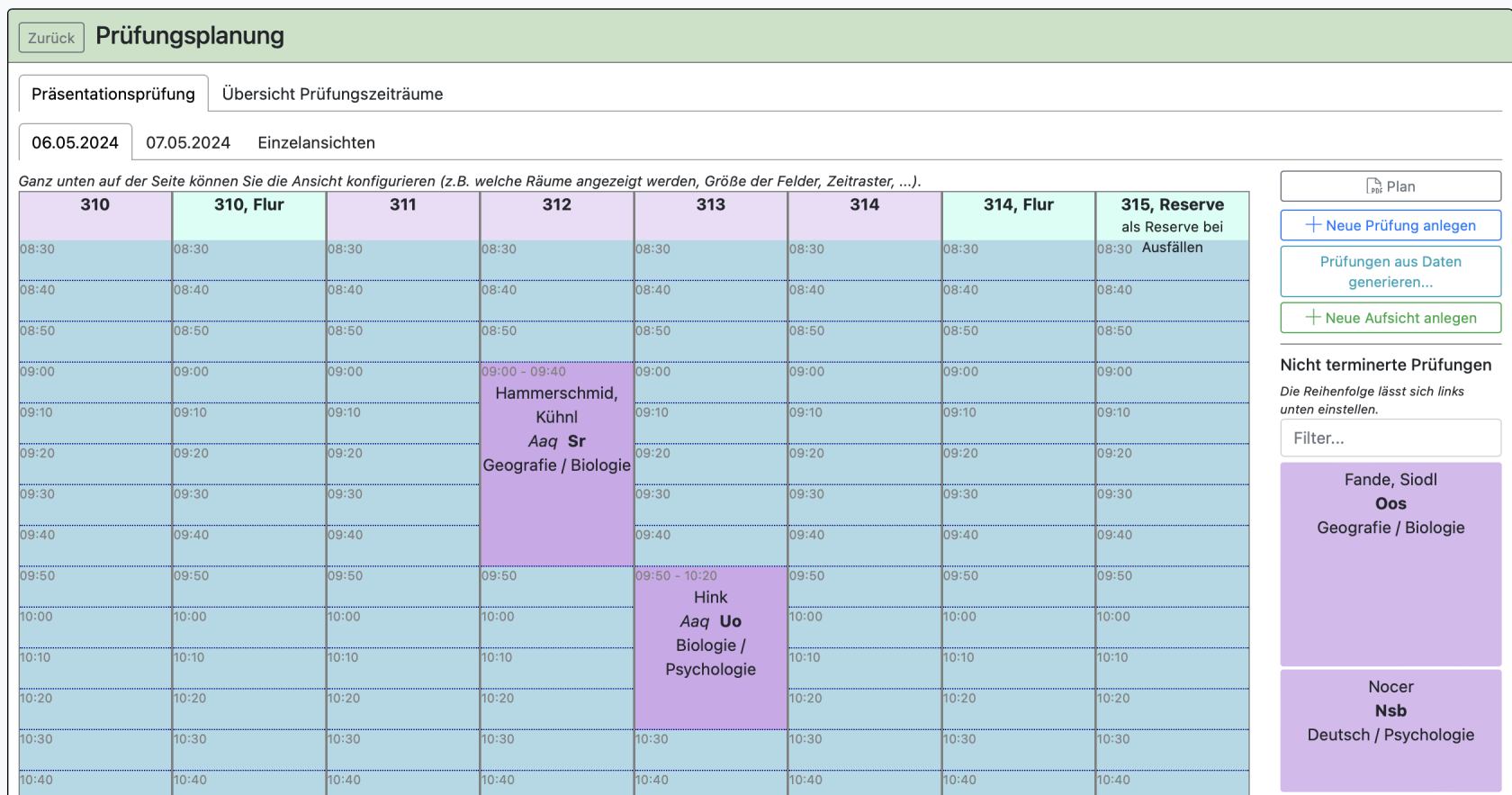 Wenn Sie auf "neue Aufsicht anlegen" klicken, können Sie Aufsichten (bzw. bei Bedarf Reserven) anlegen: 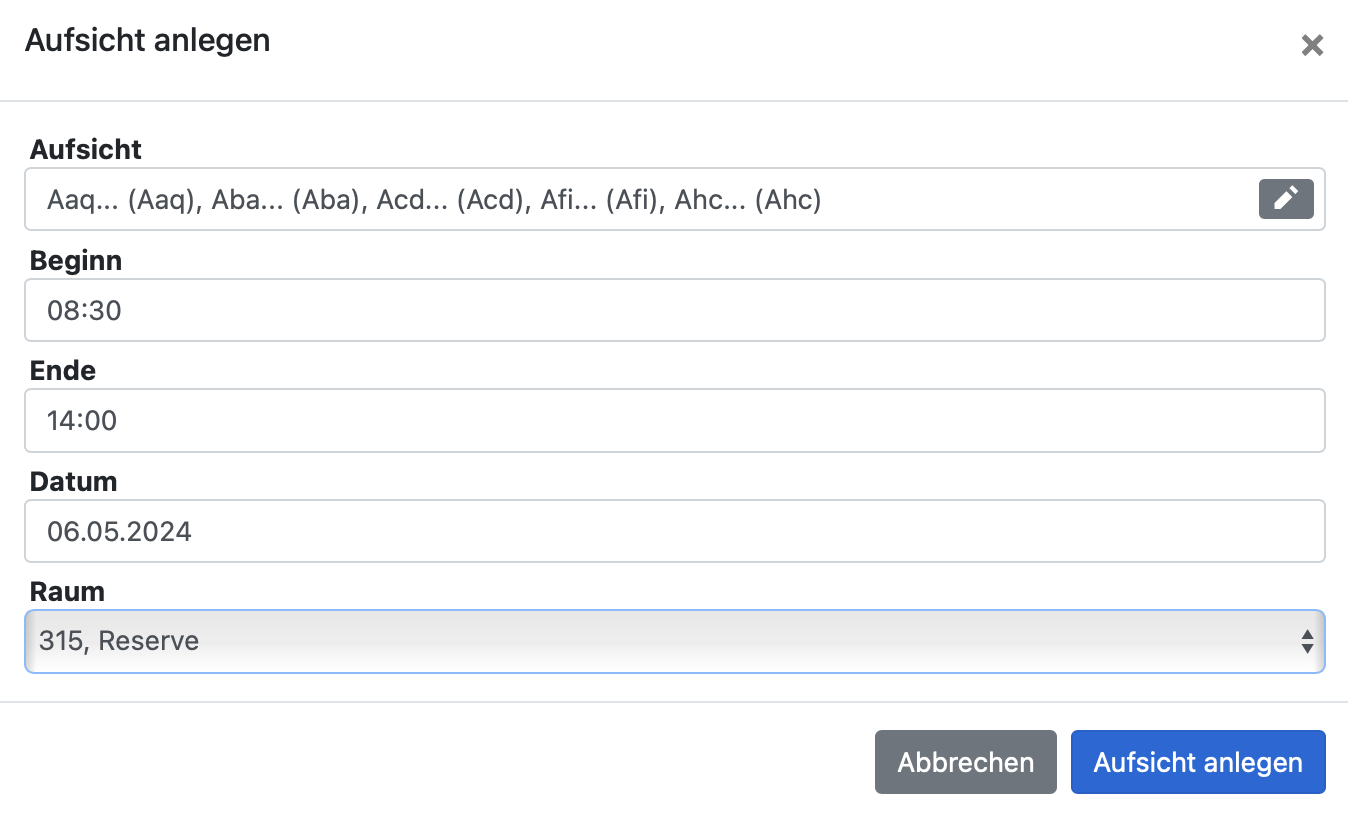 Dabei kann es vorkommen, dass die Reserven sich mit bereits terminierten Prüfungen überschneiden. Sie erhalten einen entsprechenden Hinweis:  In diesem Fall hat *Aaq* eine Prüfung zu protokollieren und fungiert zeitgleich als "Aufsicht" (also hier als geplante Reserve). Bei solchen Überschneidungen werden die betroffenen Prüfungen und Aufsichtsblöcke rot markiert. 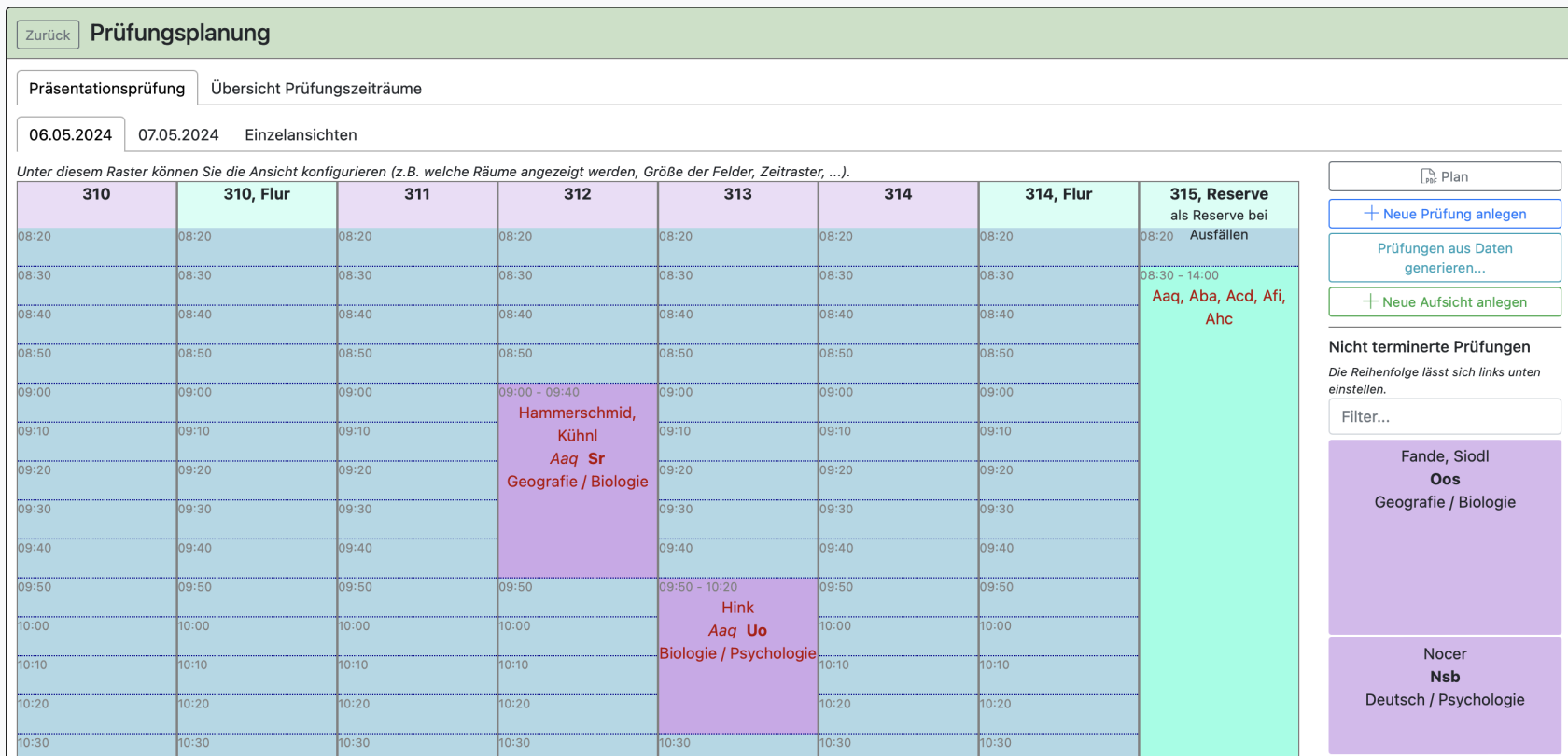**Tipp:** Sie können **Reserven** auch anders in der Prüfungsplanung verwalten. Klicken Sie auf "+ Neue Aufsicht anlegen" und wählen dann in dem sich geöffneten Fenster keinen Raum aus (letzte Eingabezeile im Beispielbild).  Alle Kolleg:innen, die hier als Aufsicht festgelegt sind und gleichzeitig keinem Raum zugeordnet wurden, werden auch in dem Reiter "Reserven" übersichtlich aufgelistet. 
##### 2.5. Besonderheiten 1. FS MSA Zur Überprüfung der Sprechfertigkeit in der ersten Fremdsprache liegt in BOLLE die Fremdsprachenlaufbahn zu Grunde. Diese kann hier auch genutzt werden. Zusätzlich gibt es für die Organisation dieser Prüfung ein besonderes Interface, welches hier gesondert erklärt wird. Wenn Sie also auf "Prüfungen aus Daten generieren" klicken ...  ... können Sie ein spezielles Interface für die mündliche Prüfung in der 1. FS im MSA einblenden. 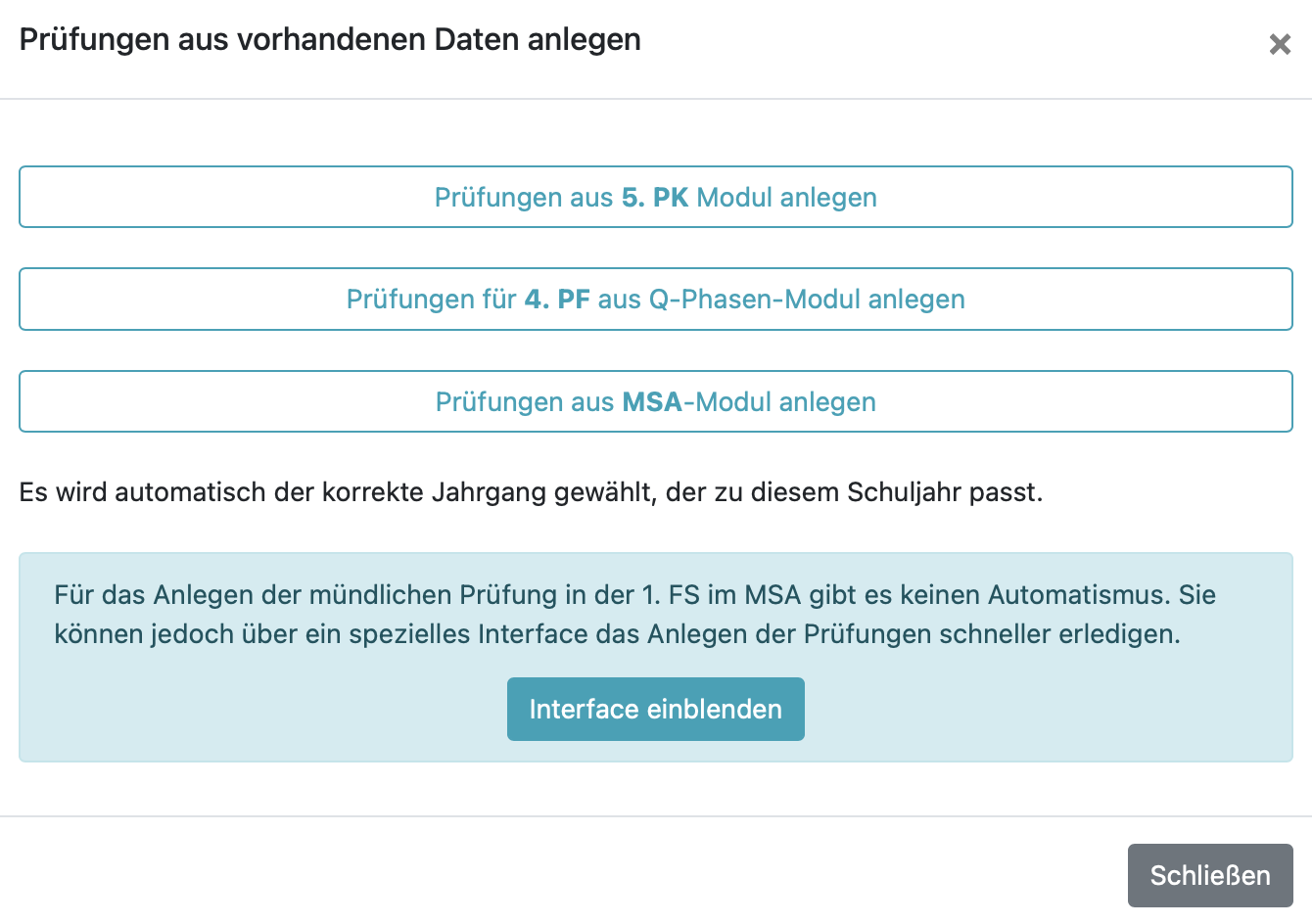 Wenn Sie darauf klicken, erscheint dieser neue Reiter: "MSA 1. FS Prüfungen anlegen". 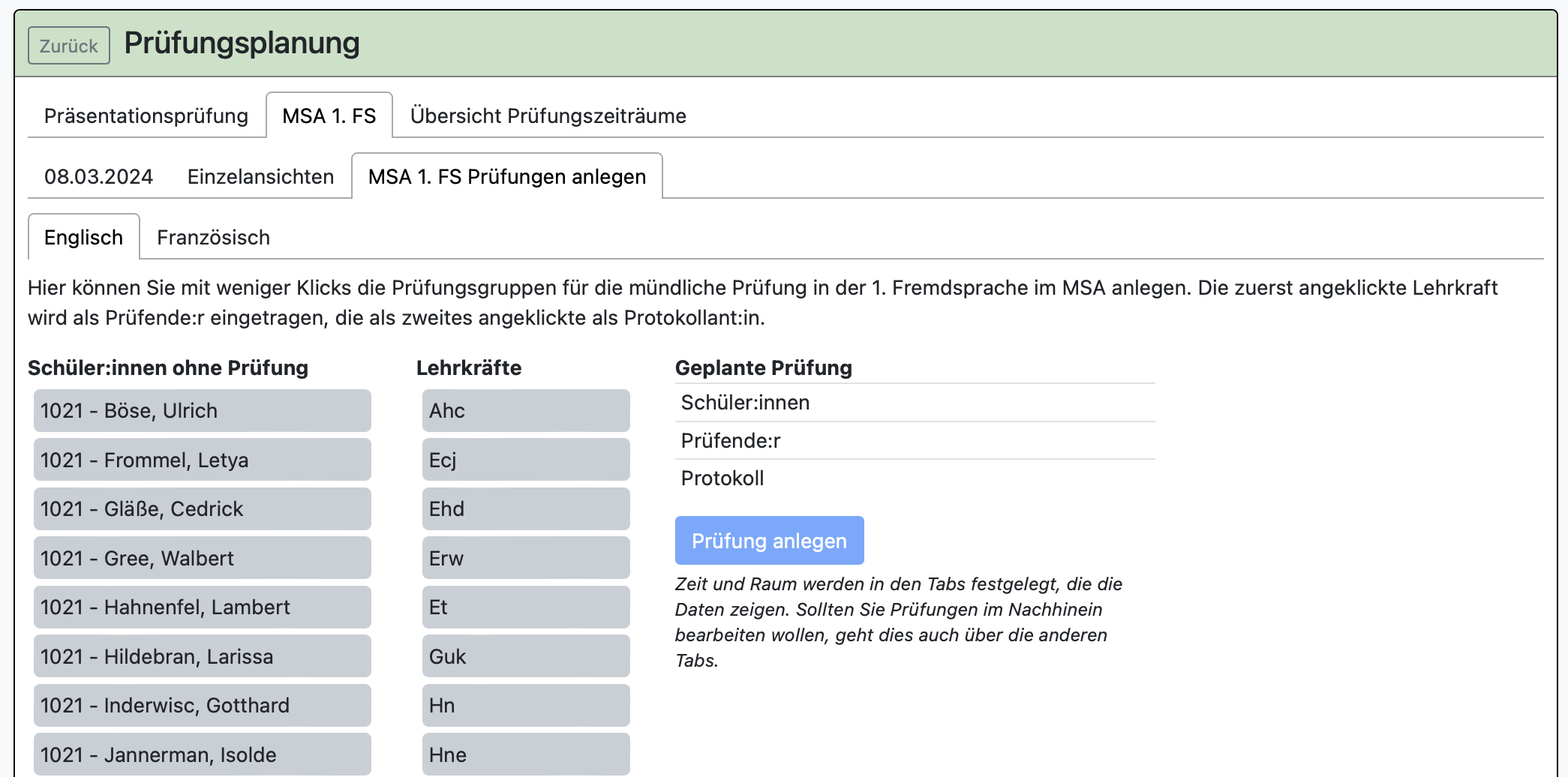 Sie sehen die Reiter der Fremdprachen. In diesem Beispiel gibt es Schüler:innen mit der 1. FS Englisch oder Französisch. Das wird dann entsprechend geteilt. In der Spalte "Schüler:innen ohne Prüfung" stehen alle Schüler:innen, bei denen in Fremdsprachenlaufbahn das Fach Englisch als 1. FS vermerkt steht und die noch keiner Prüfung zugeordnet sind. In der Spalte "Lehrkräfte" stehen alle Lehrkräfte, bei denen in der Personalverwaltung vermerkt wurde, dass sie das Fach Englisch unterrichten. Im Reiter Französisch würden entsprechend nur die Lehrkräfte aufgelistet werden, die Französisch unterrichten.Sie können die Lehrbefähigungs-Informationen nachtragen, falls diese fehlen. Die Admins und die Verwaltung kann in die Personalverwaltung gehen und diese Information nachpflegen.
In der Spalte "Geplante Prüfung" sehen sie eine Übersicht, was bisher schon festgelegt wurde. Klicken Sie zuerst die Lehrkraft an, die (formal) als Prüfer:in eingesetzt werden soll. 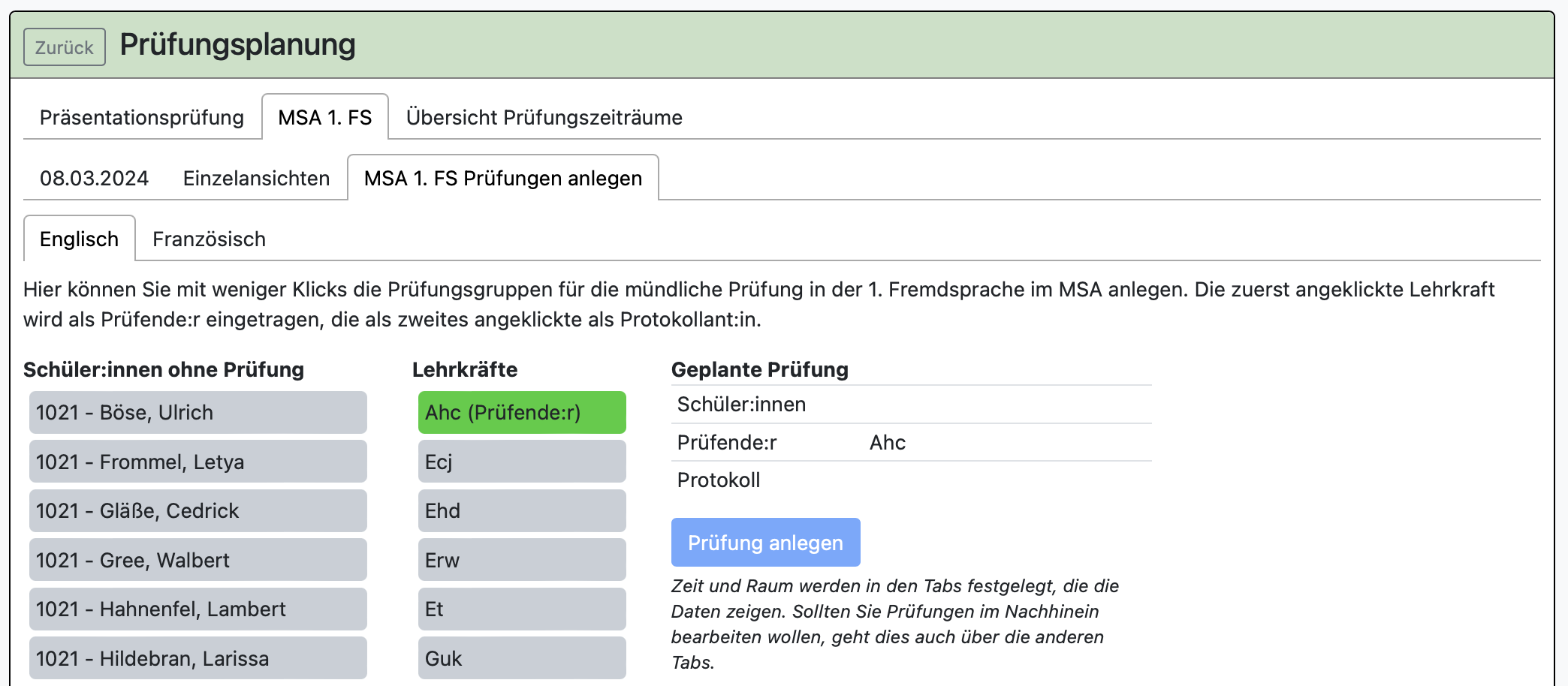 Diese Person erscheint dann grün markiert. Als nächstes klicken sie die Lehrkraft an, die (formal) das Protokoll führen soll.Kolleg:innen, die hier paarweise einer Prüfung zugeordnet werden, können in der letztendlichen Durchführung der Prüfung die Rollen *Prüfer:in* / *Protokoll* auch tauschen. Hier geht es vordergründig um die zeitliche und räumliche Planung der Prüfung mit einer Überprüfung von Überschneidungen.
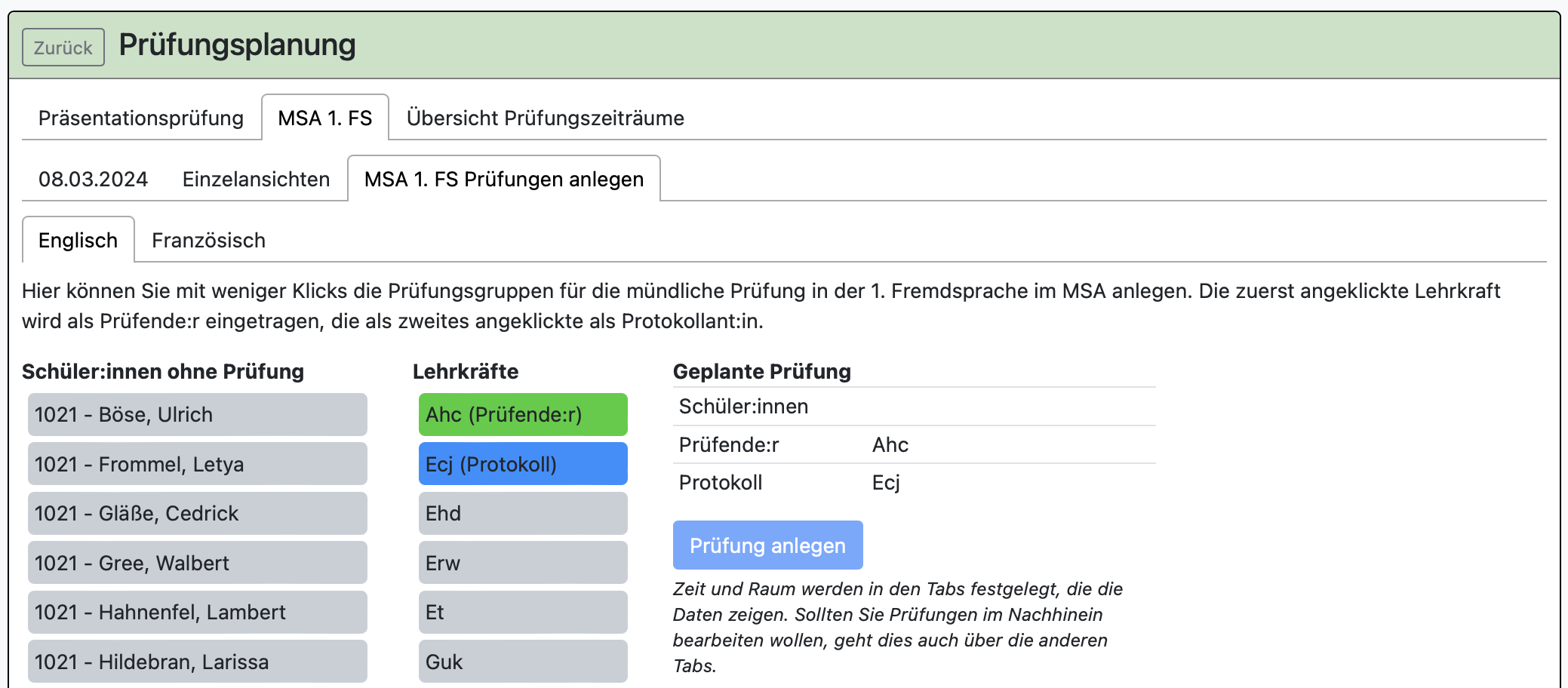 Die Lehrkraft, die protokollführend ist, wird blau markiert. Weiter rechts stehen die Kolleg:innen noch einmal in der Übersicht. Die beiden Lehrkräfte bleiben auch nach dem Anlegen einer Prüfung genau so ausgewählt. Wenn Sie auf eine Lehrkraft erneut klicken, entfernen Sie die bisherige Rolle als Prüfer:in bzw. Protokollant:in. So können Sie schneller Prüfungsgruppen zu den gleichen Lehrkräften sortieren.
Tipp: Wenn bei Ihnen zwei Lehrkräfte viele Prüfungen haben, legen Sie erst einmal nur die Prüfungen dieser Gruppe an. Dann können Sie Prüfungen gleich in einem Raum nacheinander zuordnen. Später ließe sich aber auch nach Prüfer:innen oder anderen Kriterien sortieren.
Als nächstes wählt man die Schüler:innen. Man kann theoretisch beliebig viele Schüler:innen auswählen. Klicken Sie dann auf "Prüfung anlegen". Die angelegte Prüfung erscheint dann im Reiter mit dem Prüfungsdatum; hier 08.03.2024.  Der weitere Planungsverlauf ist dann [analog zu weiter oben](#bkmrk-2.3.-pr%C3%BCfung-termini). Wenn Sie Änderungen an der Prüfung vornehmen wollen, klicken Sie direkt auf die Prüfung.  Hier lassen sich sämtliche Einstellungen frei(er) ändern, als im Interface von davor. Sie können auch ohne das Interface Prüfungen anlegen.  So können Sie z.B. auch Prüfungen anlegen, wenn die Fremdsprache in der Laufbahn so nicht mit der gewünschten mündlichen Prüfung im Rahmen des MSA übereinstimmt. Von hier aus sind auch sämtliche Lehrkräfte wählbar. **Tipp:** Sie können bei der Auswahl der Lehrkräfte (über "Prüfungskommission") die Kolleg:innen nach Fächern und auch nach Fachbereichsleitungen filtern. 
##### 3. Einsicht in die Prüfungsplanung durch Lehrkräfte und Schüler:innen Wenn in der Einstellung zum Prüfungszeitraum vermerkt wurde, dass die Prüfungsplanung für Lehrkräfte und/oder Schüler:innen sichtbar sein soll, erhalten diese Personengruppen eine eigene Einsicht in die vorgenommene Planung. Diese Ansicht bezieht sich nur auf die Prüfungen bzw. Aufsichten, von denen die Person direkt betroffen ist. 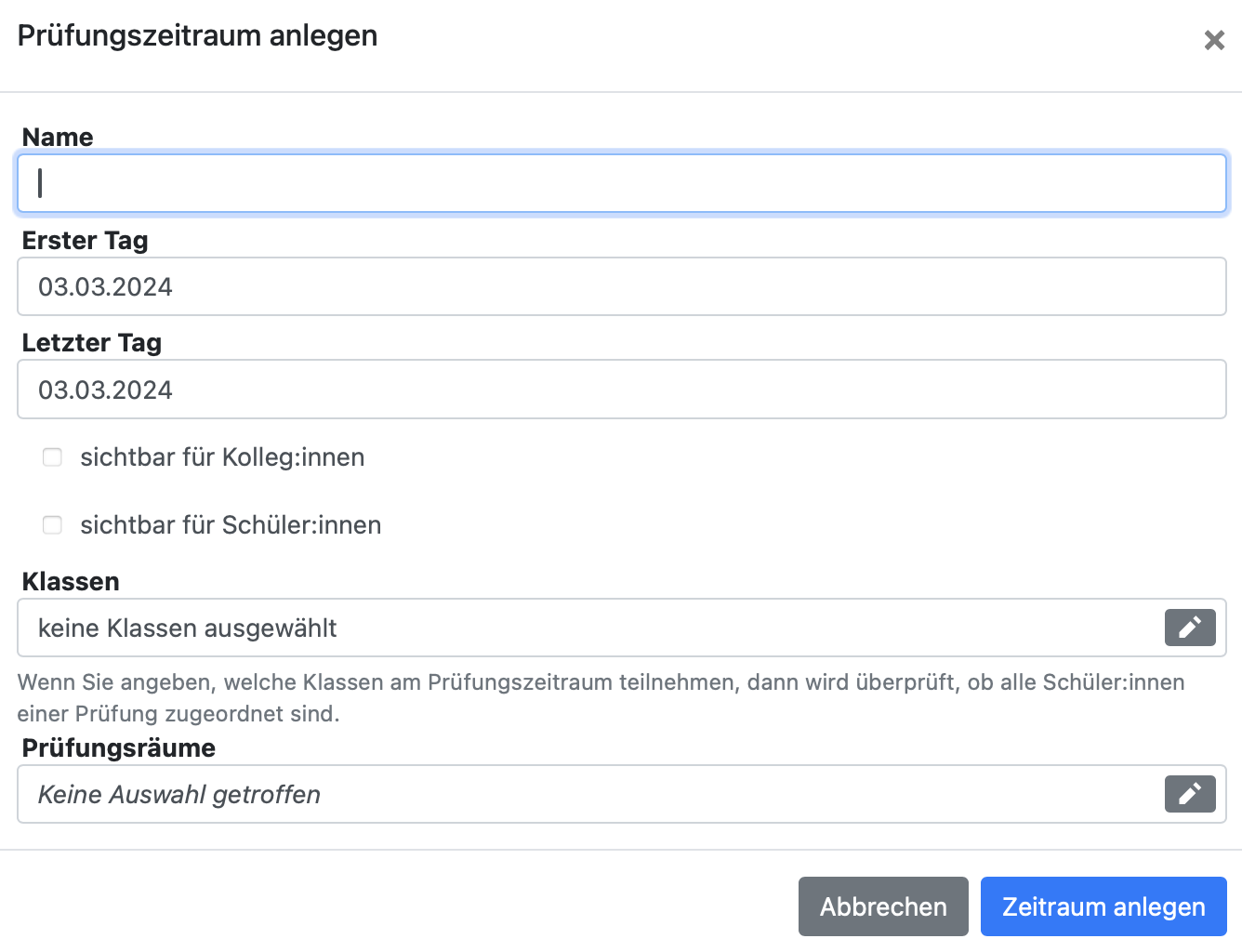Sie können auch Hinweise für Schüler:innen bzw. Kolleg:innen formulieren: 
Lehrkräfte erhalten über *Sonstiges* > *Prüfungsplanung* Einsicht.  Wenn bisher keine Prüfungen für das betroffene Personal angelegt sind, sieht die Seite so aus:  Sind jedoch Prüfungen geplant, erhält die Lehrkraft eine Übersicht: 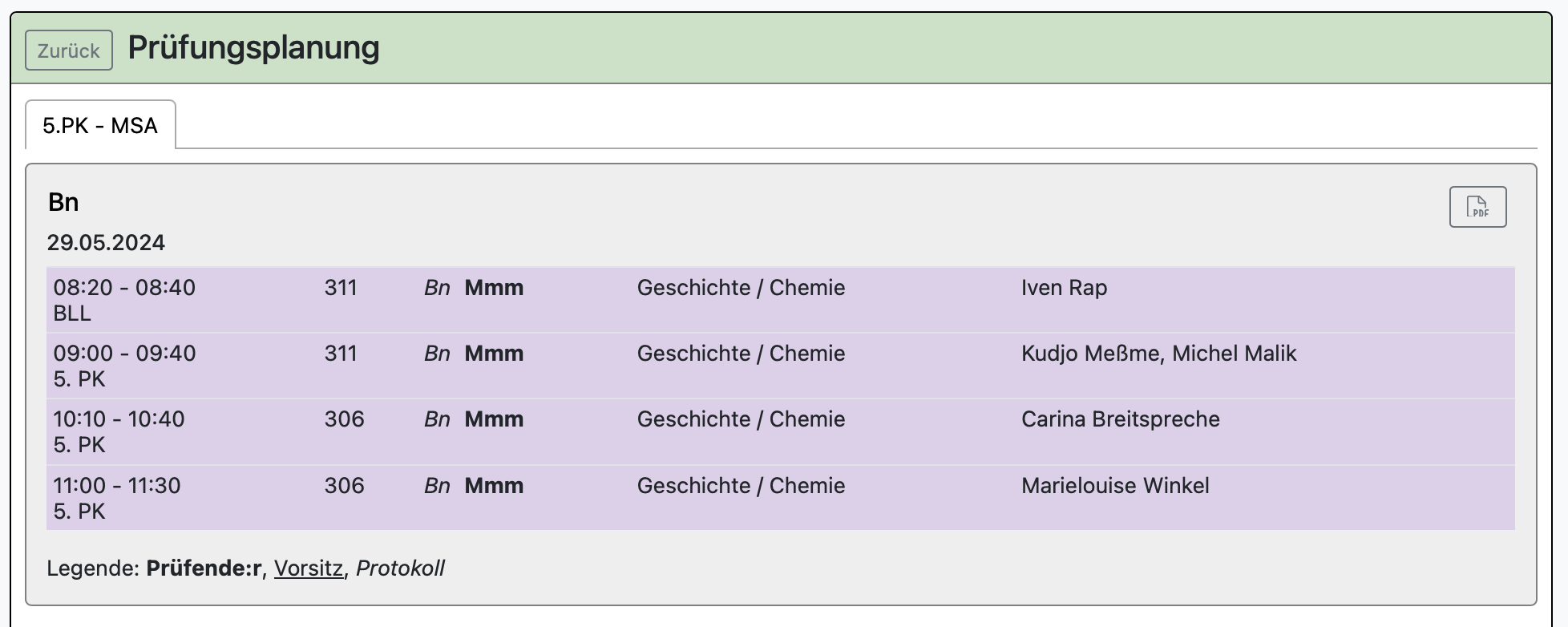**Sofern Hinweise formuliert wurden, werden diese unter der Legende eingeblendet:** 
Es kann ein PDF-Download erstellt werden. Im Reiter weiter oben kann zwischen den zur Einsicht freigegebenen Prüfungszeiträumen hin- und hergewählt werden. Schüler:innen (und Eltern) erhalten ebenfalls über den Reiter *Sonstiges* Zugriff auf die für sie (oder ihr Kind) festgelegten Prüfungen.  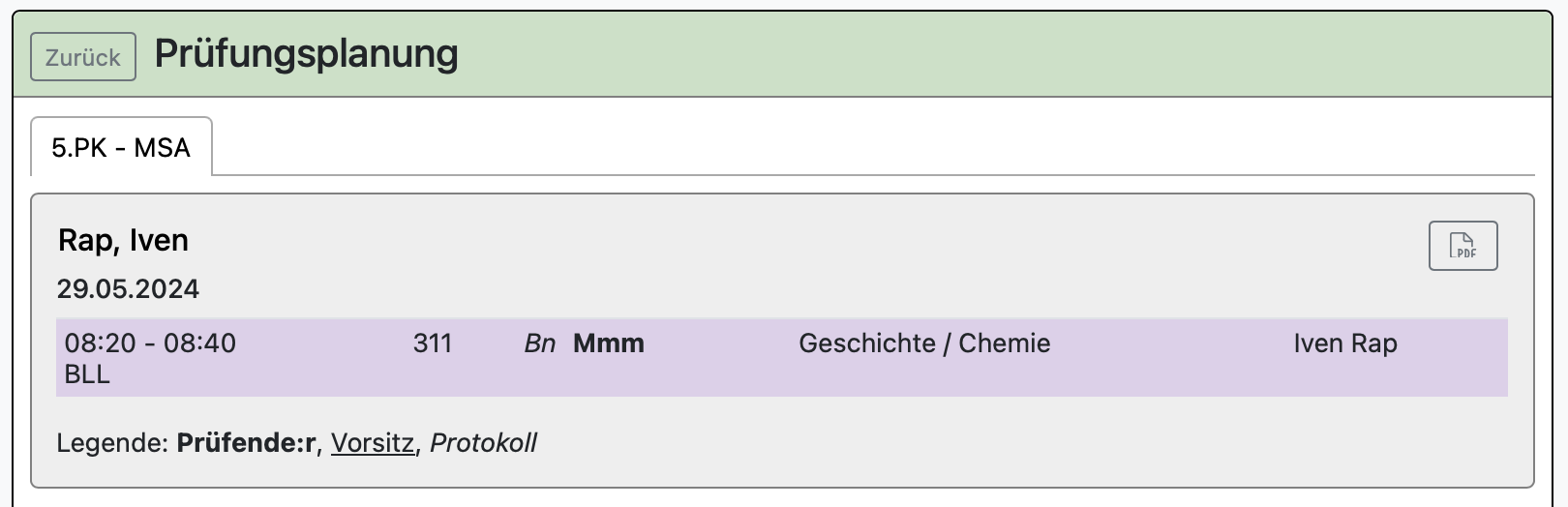Nicht bei allen Prüfungen sind drei Prüfer:innen (Prüfende:r, Vorsitz, Protokoll) nötig. Eventuell sieht man hier also nur ein oder zwei Lehrkräfte.
Wenn Sie aktivieren, dass **alle Kolleg:innen den gesamten Prüfungsplan einsehen** können, erhalten die Kolleg:innen sowohl die oben gezeigte eigene Übersicht aber zusätzlich - noch einen Download für den gesamten Prüfungsplan ("Gesamten Prüfungsplan herunterladen") und - eine filterbare, tabellarische Ansicht. 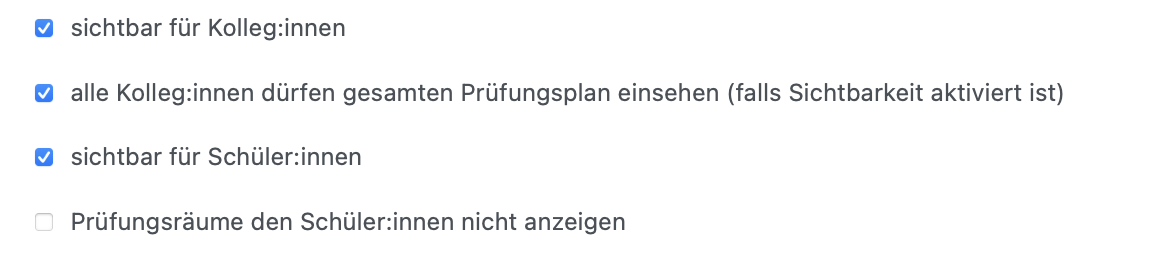 Die **tabellarische Ansicht** ist besonders hilfreich, damit Kolleg:innen bestimmte Informationen schnell finden können, z.B. um - nach Prüfungen bestimmter Prüflingen zu suchen, - nach Einsätzen anderer Kolleg:innen zu gucken (für Terminabsprachen) und - nach Raumnutzungen zu schauen (für weitere Raumnutzungen vor oder nach den Prüfungen). [Beachten Sie die Hinweise zum Umgang mit Tabellen. Dies kann bei der Erstellung für Sie passenden Übersichten helfen.](https://handbuch.bolle.schule/link/247#bkmrk-page-title)
##### 4. Einzelansicht und Download der Prüfungsplanung Sie haben mehrere Downloadmöglichkeiten im Prüfungsplanungsmodul. Sie können einen allgemeinen Plan als PDF-Datei auf der direkten Planungsseite herunterladen. Sie können auch **Einzelansichten** auf Lehrkräfte- bzw. Schüler:innen-Ebene aufrufen. So sehen Sie, was diese Personen sehen, falls Sie die Ansicht für Lehrkräfte bzw. Schüler:innen freigeben. 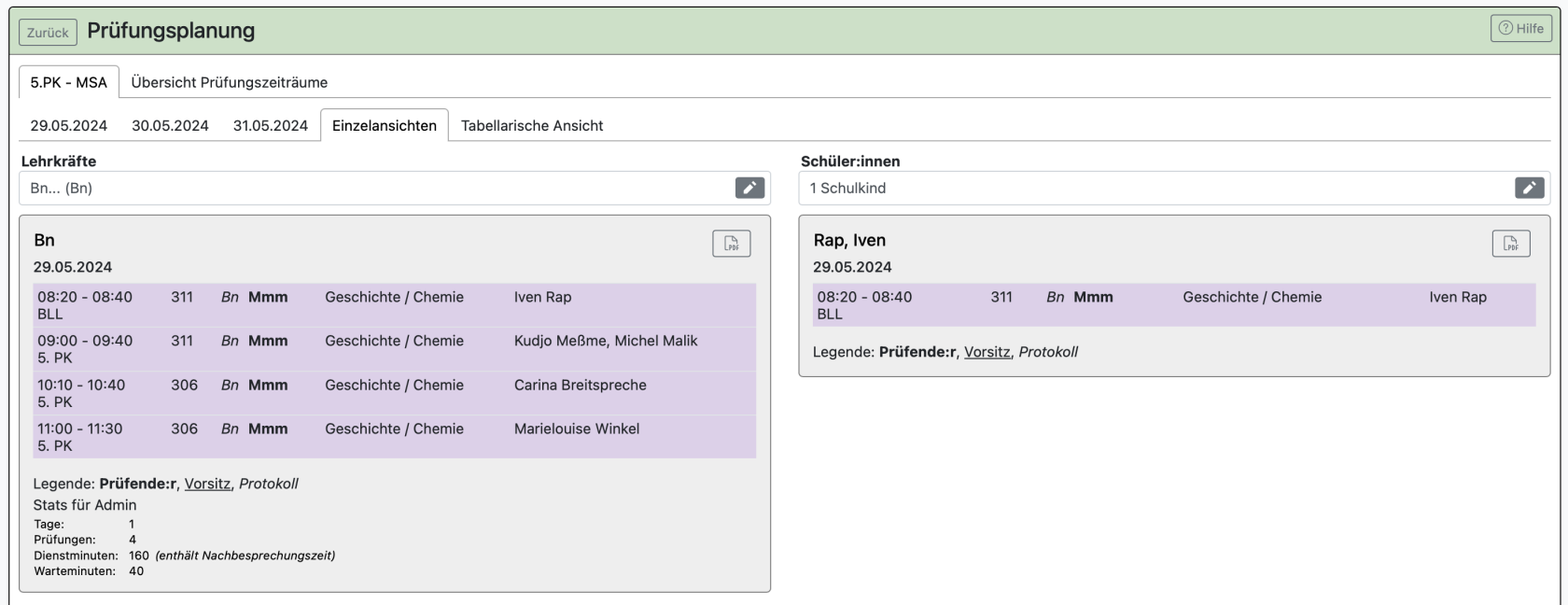Bei den Lehrkräften erhalten Sie außerdem ein paar Statistiken, die für die Planung sinnvoll sein könnten. Sie erfahren, wie viele Tage Sie die betroffene Lehrkraft einsetzen, bei wie vielen Prüfungen die Person mitwirkt und wie viele Dienst- bzw. Warteminuten durch die Arbeit an der von Ihnen geplanten Prüfung für die betroffene Lehrkraft entstehen.
Der allgemeine Plan ist sehr grob und die Einzelansicht sehr genau. Wenn Sie andere Übersichten erstellen wollen, nutzen Sie den Reiter *tabellarische Ansicht*. 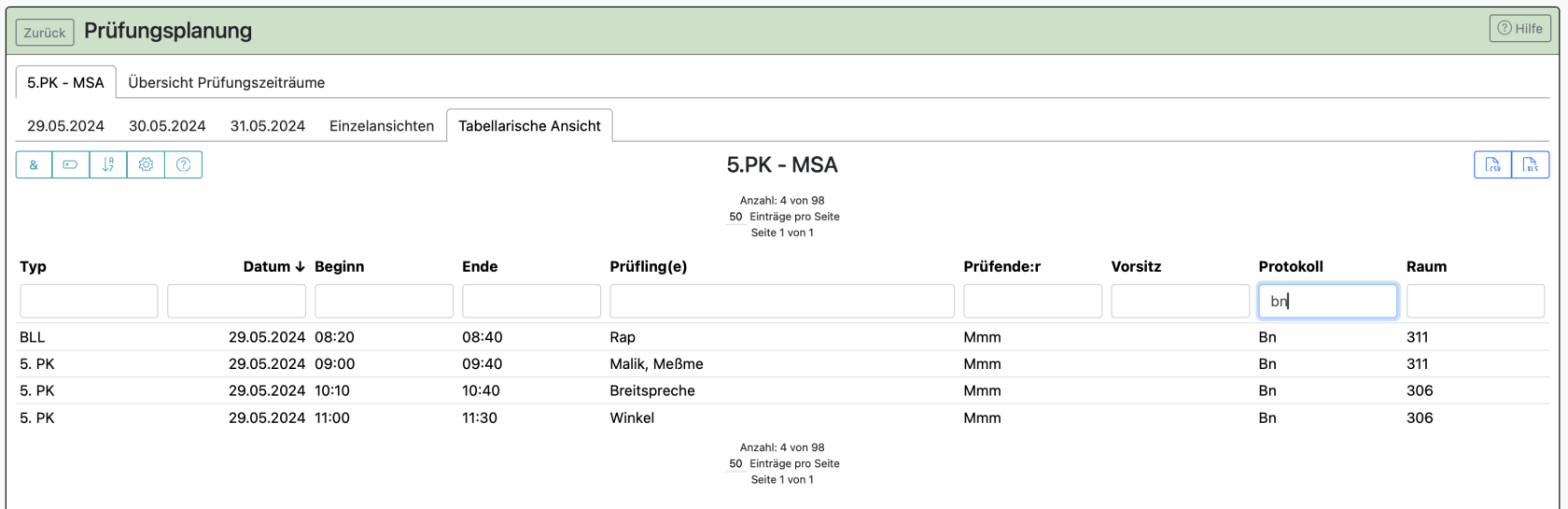 Hier können Sie z.B. nach dem Datum, nach Räumen, Prüflingen und/oder Kolleg:innen filtern. Die jeweils von Ihnen gefilterten Tabellen lassen sich als CSV- oder Excel-Datei zur weiteren Bearbeitung herunterladen.Haben Sie spezielle Anforderungen für Übersichten für Ihre Prüfungsplanung? Dann kann Ihnen die Excel-Datei helfen, hieraus einen für Sie passenden Serienbrief zu erstellen.
**Tipp:** Sie finden die Planungsübersicht toll und würden Sie gerne ausdrucken?  Sie können entweder ein **Bildschirmfoto** aufnehmen oder Sie **drucken** die **Seite direkt aus dem Browser** heraus. Eine weitere Option ist der **Excel-Download** von dieser Seite ("XLS").  Der PDF-Download gibt Ihnen an dieser Stelle nur eine Liste aller Prüfungen. Der Excel-Download stellt die hier gezeigte Ansicht in limitierter Form dar. Die Limitierung ist der Umwandlung (von einem Format ins andere) geschuldet.
[Beachten Sie die Hinweise zum Umgang mit Tabellen. Dies kann bei der Erstellung für Sie passenden Übersichten helfen.](https://handbuch.bolle.schule/link/247#bkmrk-page-title)
##### ##### 5. Häufige Fragen **1. Bei der Prüfungsplanung kann ich als maximales Intervall 20 Minuten angeben. Ist es auch möglich, auf 30 Minuten zu gehen, da die reguläre Prüfungszeit ja 20min Präsentation plus 10 Minuten Prüfungsgespräch sind?** Das Intervall bestimmt nicht die Länge der Prüfung, sondern wie fein das Raster ist, in dem die Prüfungen angezeigt werden. Die Länge der Prüfung stellen Sie auf der Übersichtsseite ein. Wichtig wäre, dass Ihre Prüfungslänge ein ganzzahliges Vielfaches des Rasters ist. Also 20 Minuten als Intervallgröße des Rasters ist nur sinnvoll, wenn die Prüfungen 20, 40, 60 Minuten dauern. Meist sind 10 oder 5 Minuten als Rastergröße sinnvoll. # Wahl der Kurse in der E-Phase (neu)In BOLLE können Schüler:innen die Kurse in der E-Phase über ihre eigenen BOLLE-Accounts selbst wählen. Bevor diese Wahl stattfinden kann, müssen Einstellungen vorgenommen werden. Die entsprechende Stelle finden Sie unter *Oberstufe* > *E-Phase.*
In BOLLE können die Schüler:innen der 10. Klassen selbstständig Ihre E-Phase-Kurse wählen. ##### Inhalt [1. Übersicht](#bkmrk-1.-%C3%9Cbersicht) [2. E-Phasen-Wahljahrgang anlegen](#bkmrk-2.-e-phasen-wahljahr) [3. Wahlkonfiguration](#bkmrk-3.-wahlkonfiguration) [4. Wahlen der Schüler:innen](#bkmrk-4.-wahlen-der-sch%C3%BCle) [5. Export der Wahlergebnisse](#bkmrk-5.-export-der-wahlen) ##### ##### 1. Übersicht Wenn Sie das erste Mal die E-Phase in BOLLE öffnen, sehen Sie diese Ansicht: 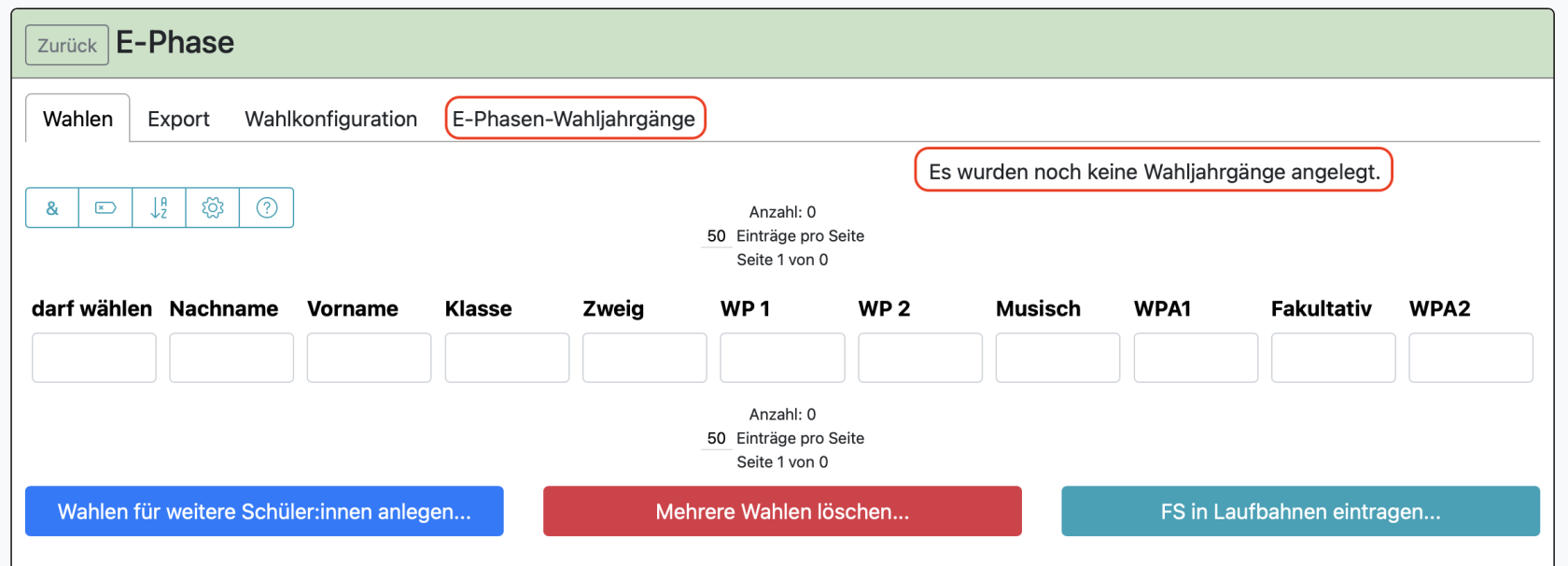 Von hier aus sind viele Einstellungen bzgl. der E-Phasenwahl in BOLLE möglich. Zuerst muss jedoch erst einmal ein E-Phasen-Wahljahrgang angelegt werden. Dafür gehen Sie auf den entsprechenden Reiter im Menü. ##### ##### 2. E-Phasen-Wahljahrgang anlegen Legen Sie den Wahljahrgang für das Schujahr an, in dem die Schüler:innen in der E-Phase sein werden, im Normalfall also für das kommende Schuljahr. Wenn also Schüler:innen im Jahr 2024/2025 im 10. Jahrgang sind, legen Sie für diese Schüler:innen den Jahrgang 2025/2026 an. 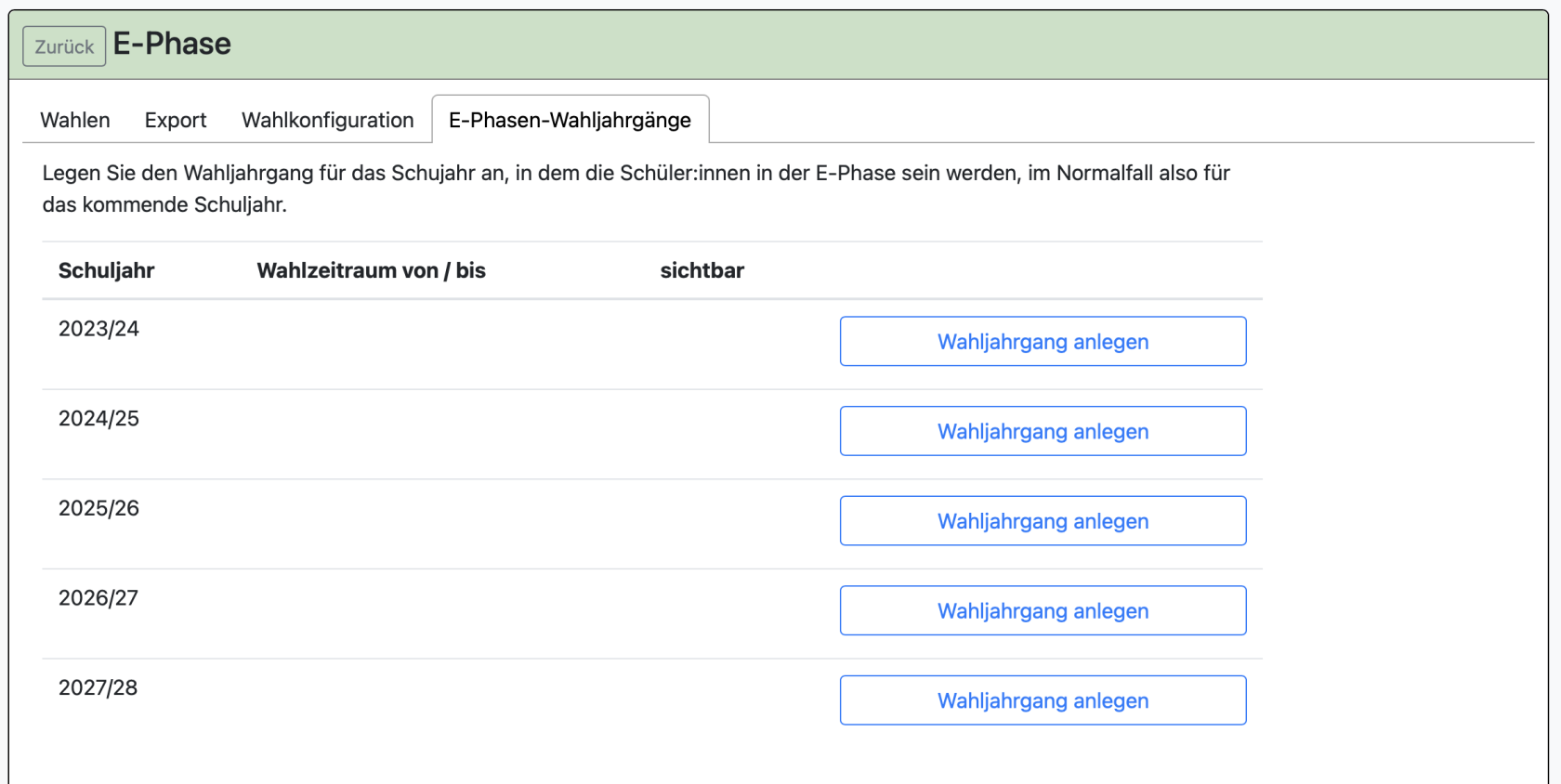 Klicken Sie auf Wahljahrgang anlegen. 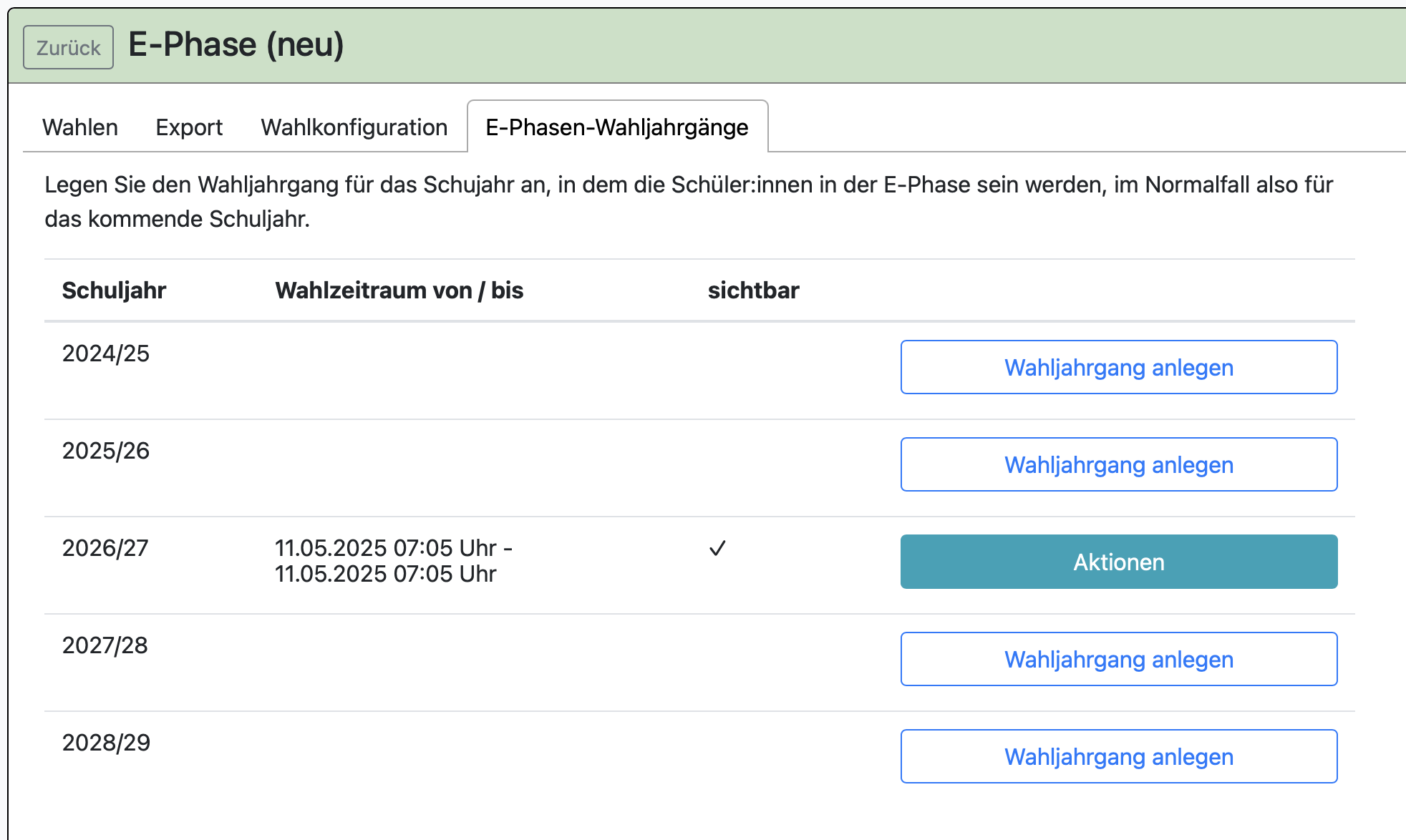 Unter "Aktionen" können Sie weitere Einstellungen zum angelegten Wahljahrgang vornehmen. Sie geben z.B. den Beginn und das Ende des Wahlzeitraums an, entscheiden, ob Schüler:innen die Wahl in BOLLE sehen können sollen und können die Wahl mit einem Klick für alle Schüler:innen eines Wahljahrganges freigeben bzw. auch wieder sperren. 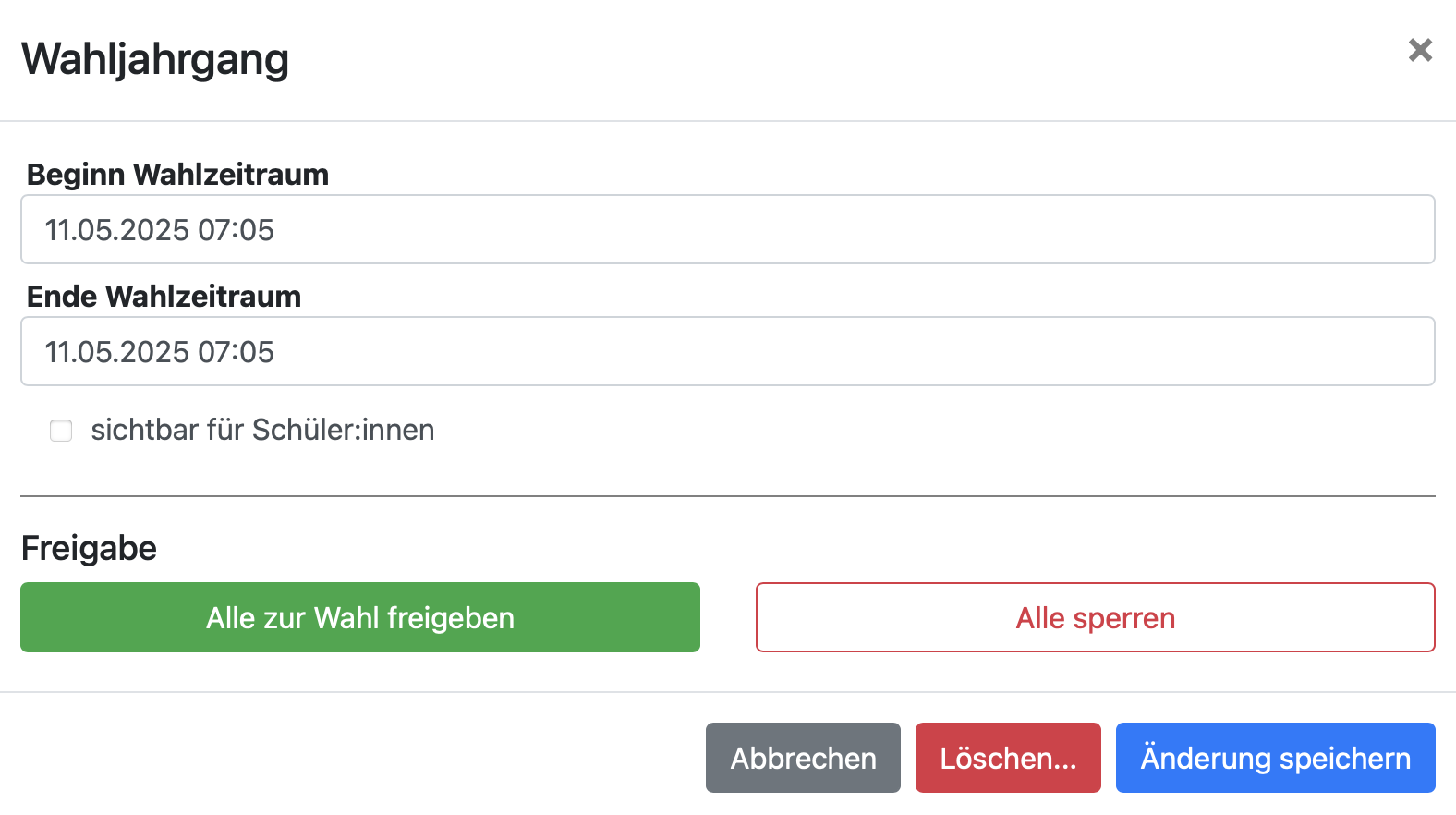Sie können außerdem an dieser Stelle auch den Änderungsantrag deaktivieren. Das kann sinnvoll sein, wenn Sie bestimmte Stammdaten so gar nicht in BOLLE führen und daher ein Änderungsantrag obsolet ist. 
Es ist außerdem möglich, den Wahljahrgang zu löschen. **Bitte beachten Sie, dass mit Löschung sämtliche Daten aus dem Wahljahrgang unwiderruflich verloren gehen.** 
Wenn die Wahl für Schüler:innen sichtbar ist, wird Ihnen das auf der Seite angezeigt: 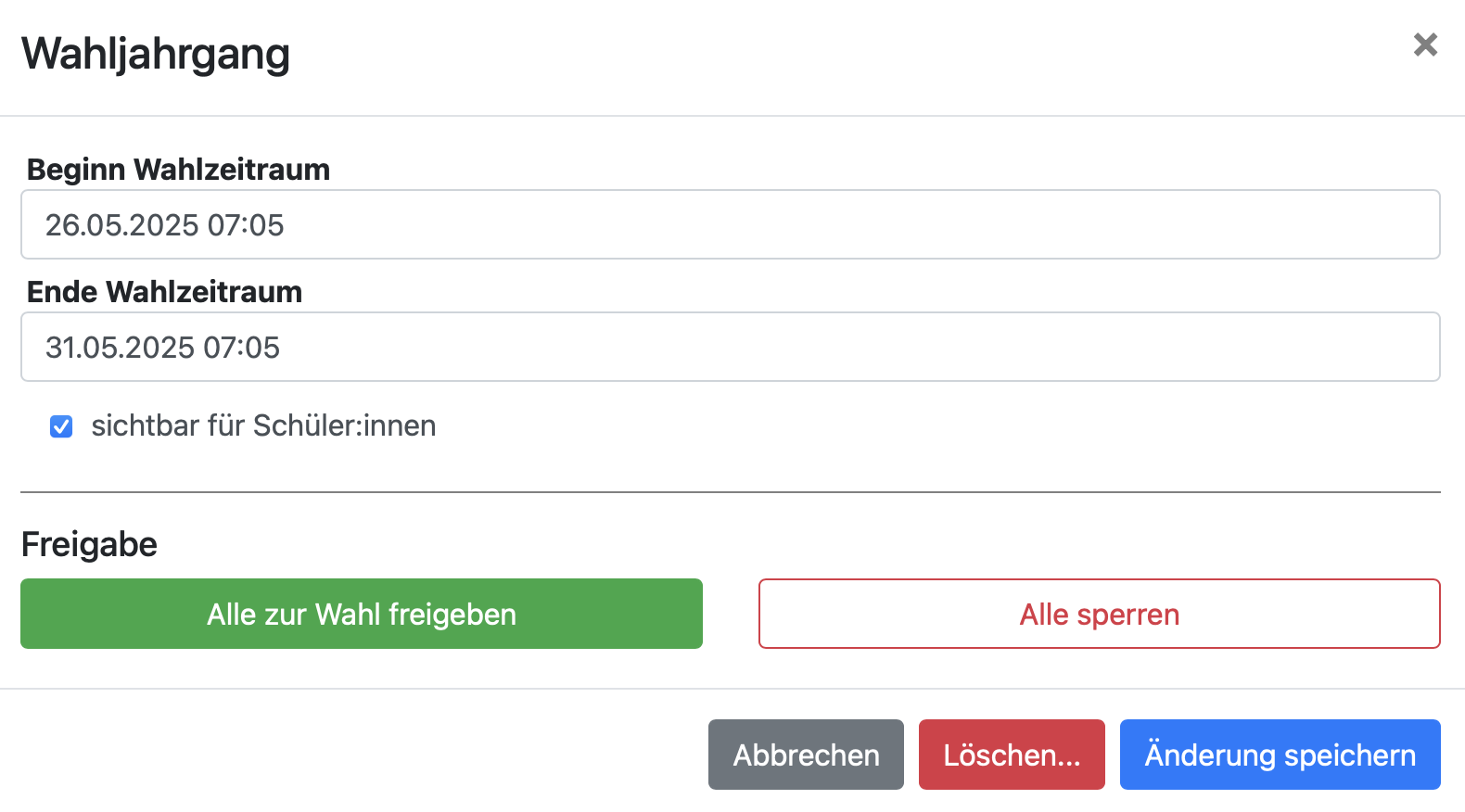 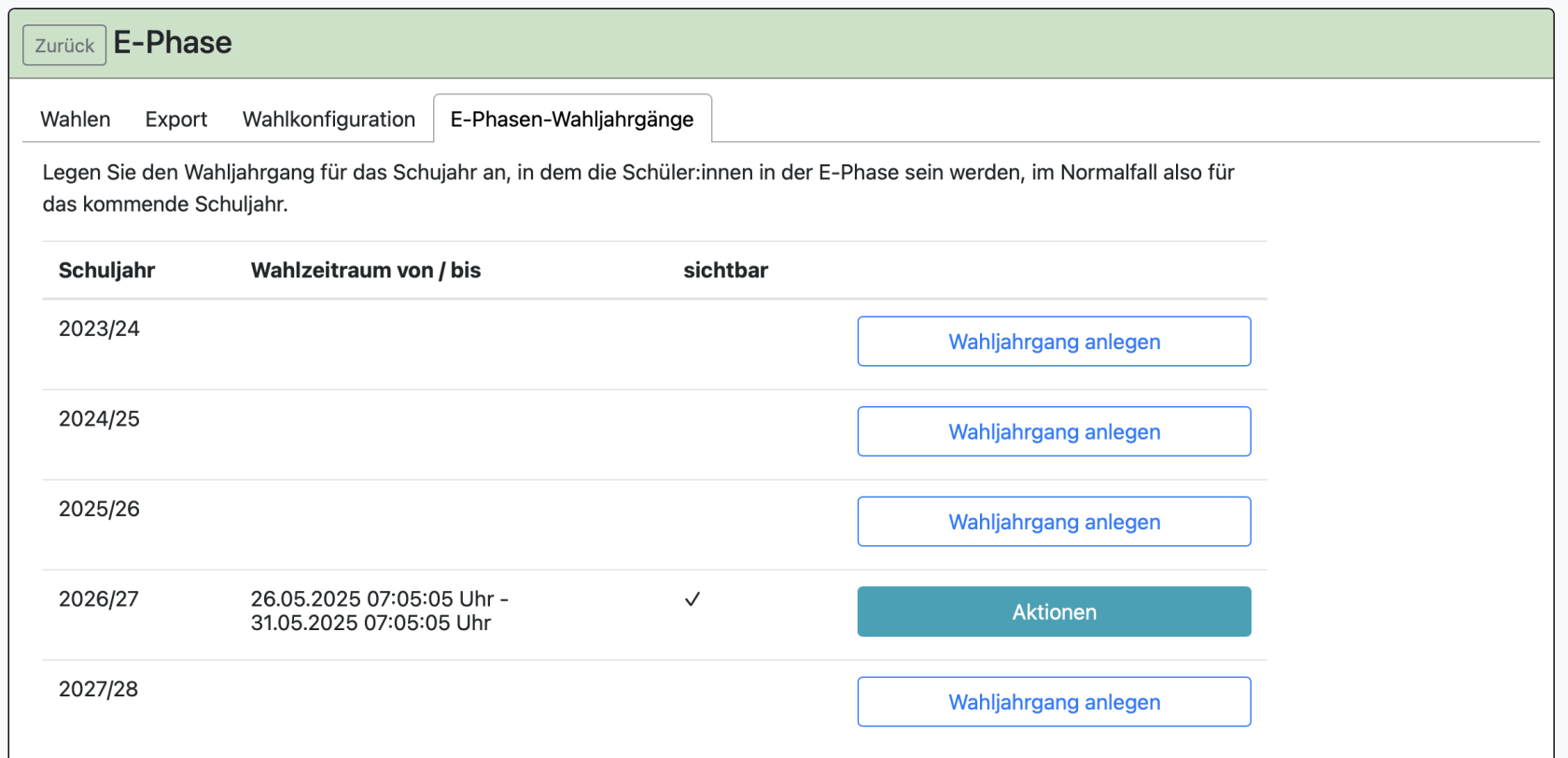 ##### 3. Wahlkonfiguration Im Reiter "Wahlkonfiguration" finden Sie mehrere Einstellungsmöglichkeiten. Unter "Allgemeines" können Sie z.B. für die Schüler:innen ein Vorwort und Nachwort verfassen. 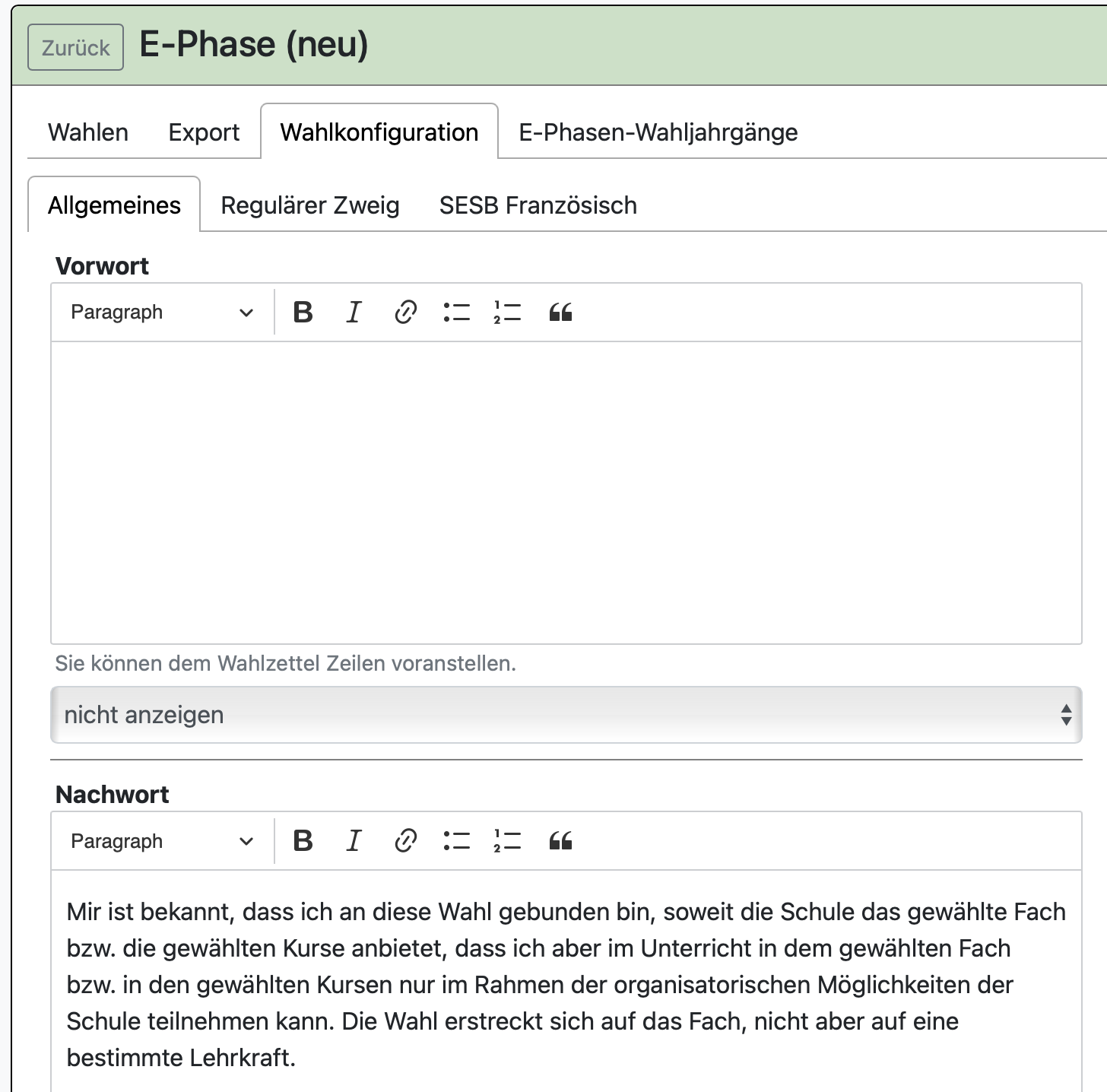 Je nachdem wie viele "besondere" Oberstufenzweige Sie an der Schule haben, finden Sie weitere Reiter. Bei den meisten Schulen wird nur "Regulärer Zweig" zu sehen sein. 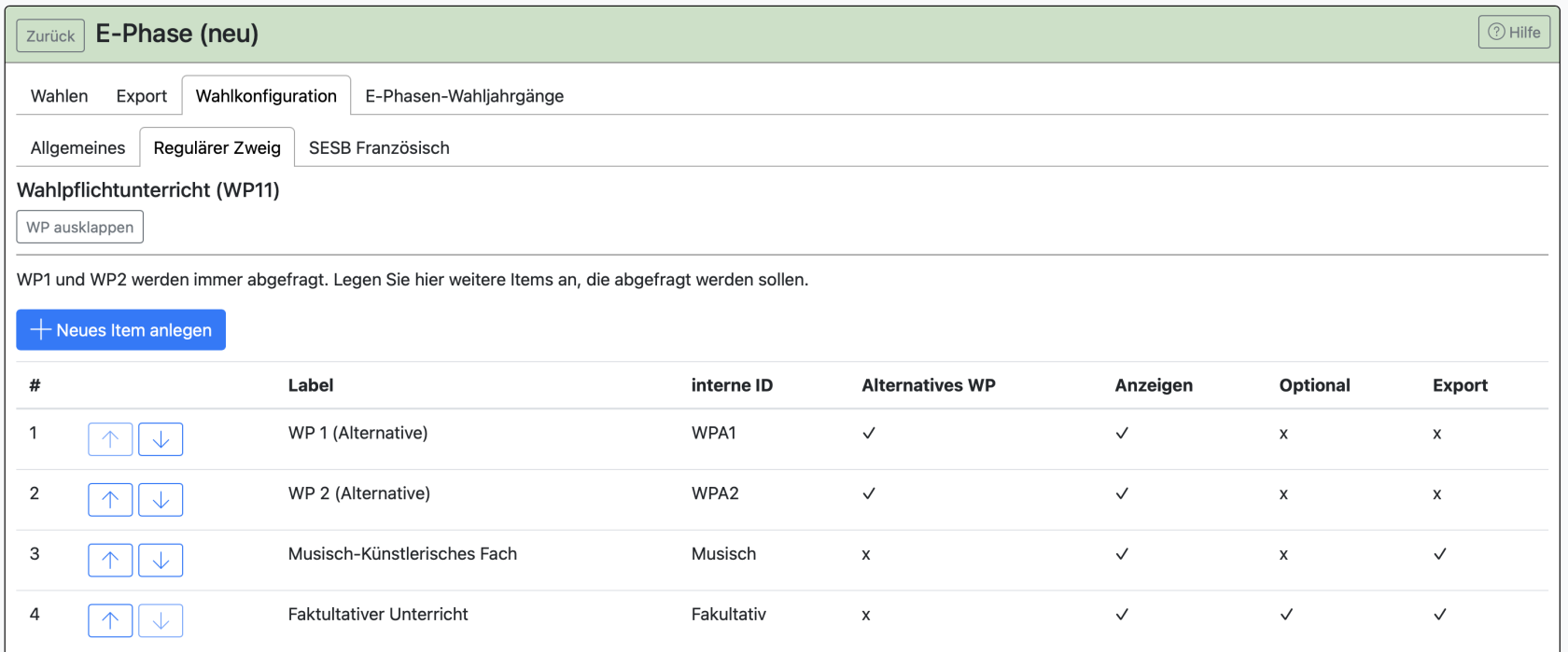 Sie können auf "WP ausklappen" klicken, um einzustellen, welche WP-Fächer mit welchen anderen WP-Fächern bei der WP1- und WP2-Wahl kombiniert werden dürfen. Sie können auf weitere neue Items anlegen, die bei der Wahl abgefragt werden sollen. Im Bild oben sehen Sie ein paar Beispiele: WP-Alternativen, die Wahl des musisch-künstlerischen Fachs und weiterer fakultativer Unterricht. Wenn Sie ein neues Item anlegen, können Sie viele Einstellungen vornehmen. Achten Sie besonders auf die Vergabe einer eindeutigen, internen ID. 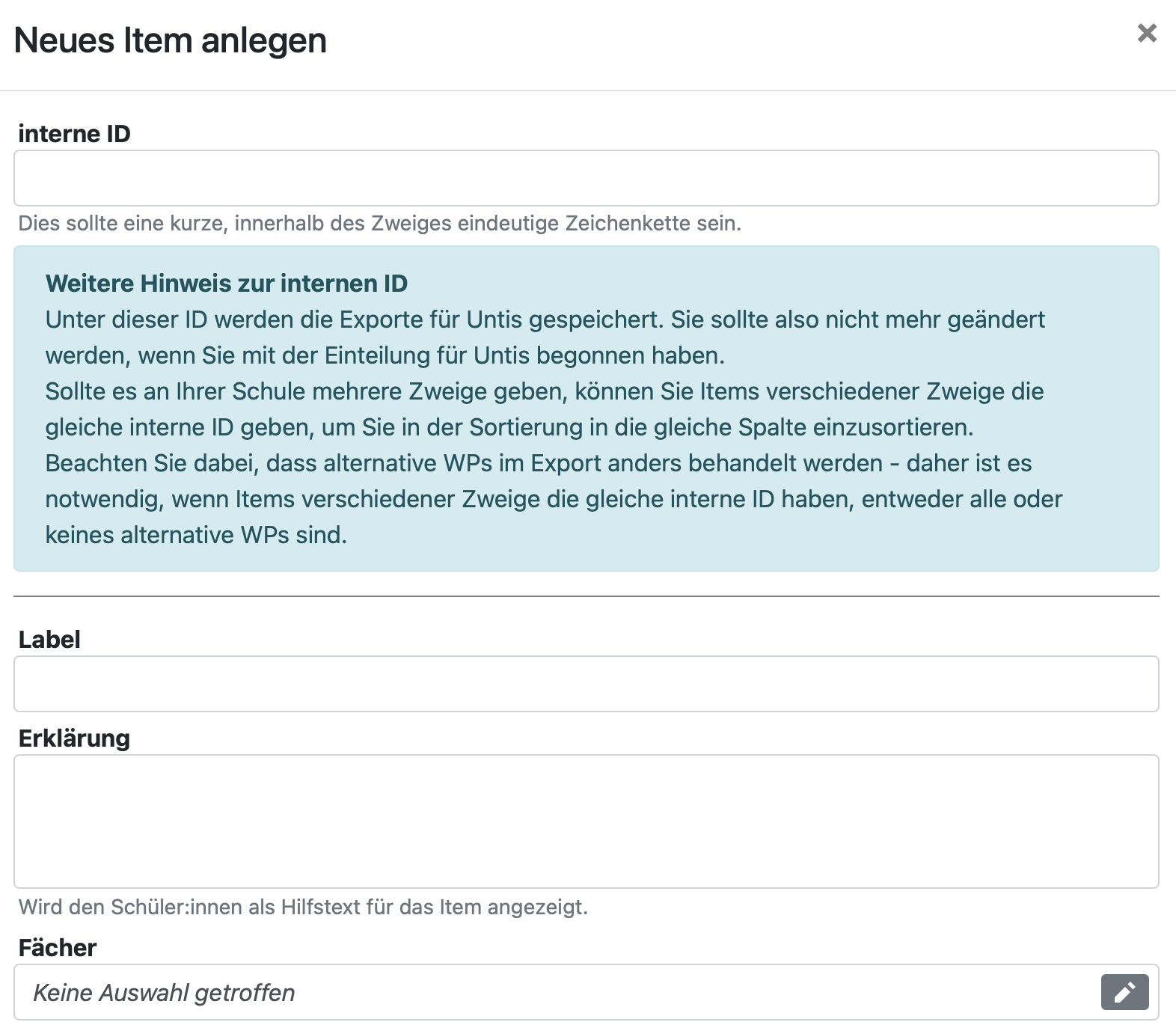 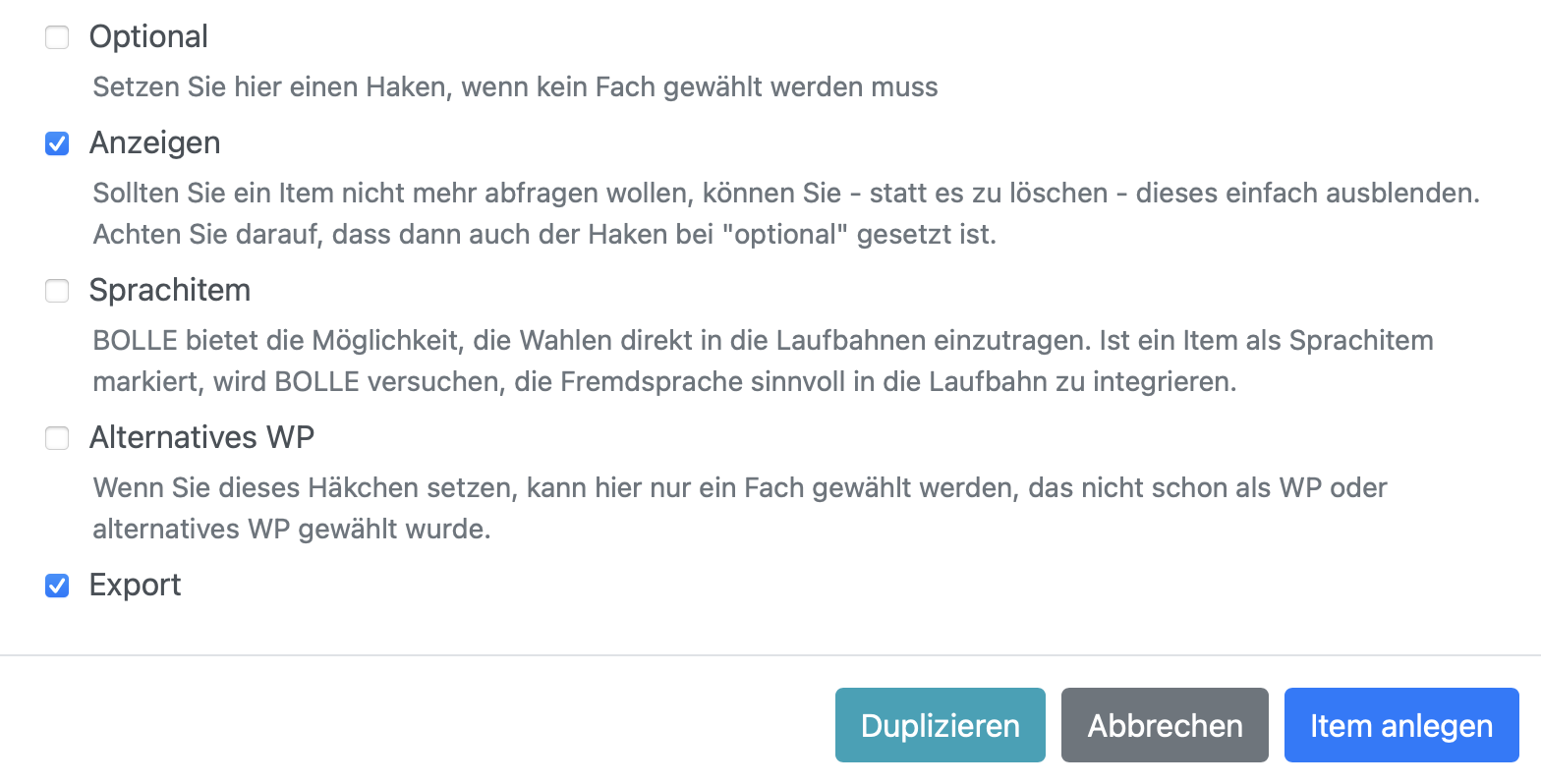Nachdem Sie ein Item angelegt haben, können Sie es erneut öffnen und z.B. auf "duplizieren" klicken. So können Sie ähnliche Items schneller anlegen.
##### 4. Wahlen der Schüler:innen Unter dem Reiter "Wahlen" können Sie die Wahlen der Schüler:innen vorbereiten und einsehen. 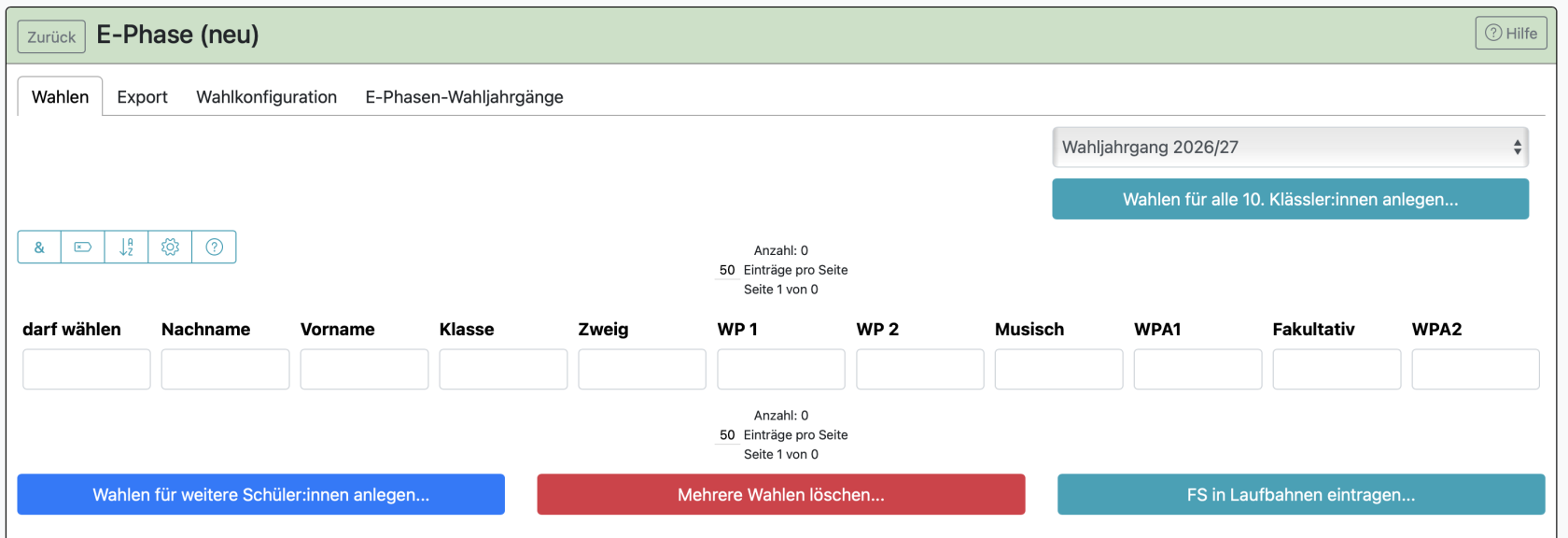 Bevor Schüler:innen eine Wahl treffen können, müssen Sie die Wahl anlegen. Sie finden dafür den Knopf "Wahlen für alle 10. Klässler:innen anlegen". 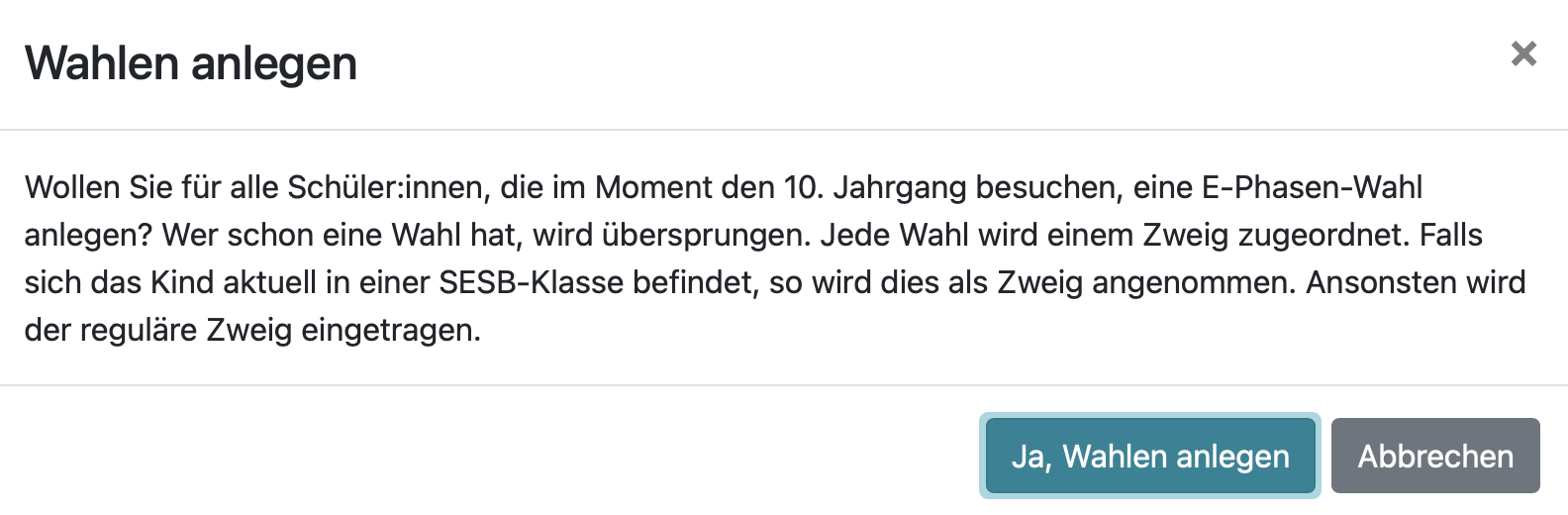 Sobald eine Wahl für Schüler:innen angelegt wurde, können Sie auf die entsprechende Zeile klicken und sich die Wahl genauer anschauen und auch Veränderungen vornehmen. Das kann z.B. nötig sein, falls Schüler:innen es nicht schaffen, eine digitale Wahl rechtzeitig vorzunehmen. Sie können die Einstellungen hier immer ändern.Achten Sie darauf, dass Schüler:innen erst dann wählen können, wenn der Wahlzeitraum eingetreten ist.
An dieser Stelle können Sie auch die Fremdsprachen der Schüler:innen in die individuellen Laufbahnen übertragen. Bitte beachten Sie den Hinweistext. 
##### 5. Export der Wahlen Unter dem Reiter "Export" können Sie die Wahlen für andere Übersichten exportierten.