In BOLLE können Schüler:innen die Kurse in der E-Phase über ihre eigenen BOLLE-Accounts selbst wählen. Bevor diese Wahl stattfinden kann, müssen Einstellungen vorgenommen werden. Die entsprechende Stelle finden Sie unter *Oberstufe* > *E-Phase.*
In BOLLE können die Schüler:innen der 10. Klassen selbstständig Ihre E-Phase-Kurse wählen. ##### Inhalt [1. Übersicht](#bkmrk-1.-%C3%9Cbersicht) [2. E-Phasen-Wahljahrgang anlegen](#bkmrk-2.-e-phasen-wahljahr) [3. Wahlkonfiguration](#bkmrk-3.-wahlkonfiguration) [4. Wahlen der Schüler:innen](#bkmrk-4.-wahlen-der-sch%C3%BCle) [5. Export der Wahlergebnisse](#bkmrk-5.-export-der-wahlen) ##### ##### 1. Übersicht Wenn Sie das erste Mal die E-Phase in BOLLE öffnen, sehen Sie diese Ansicht: 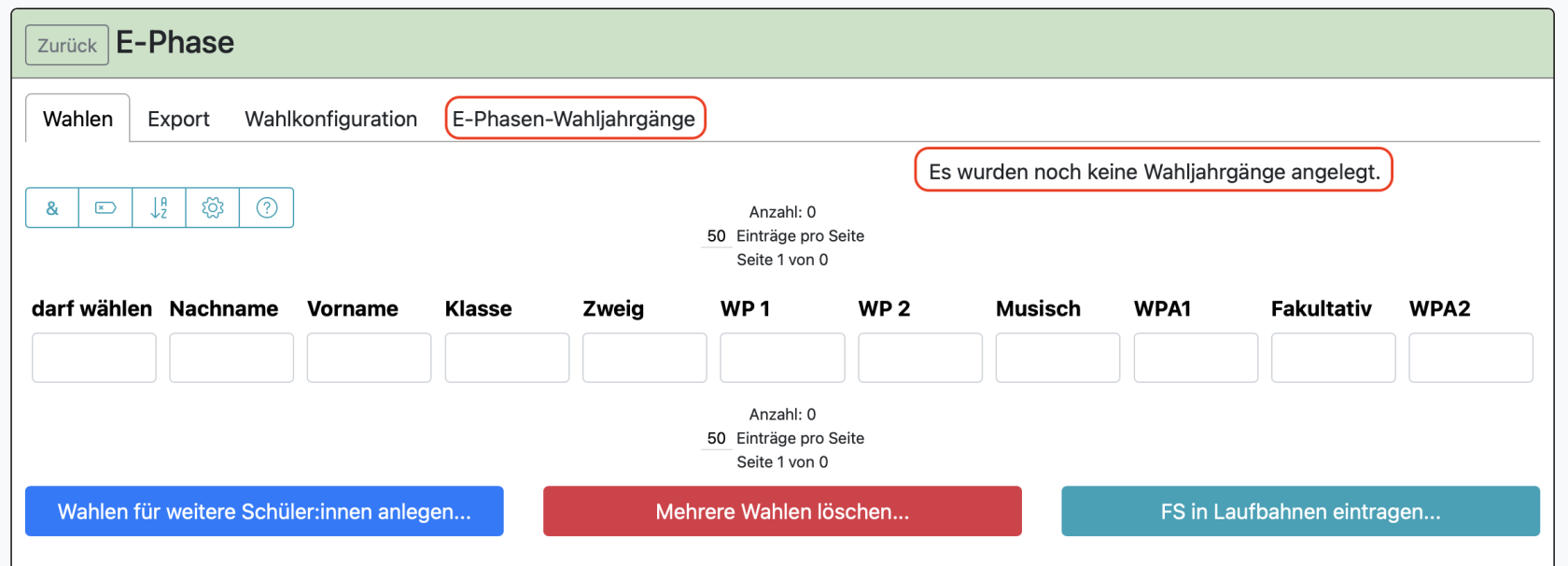 Von hier aus sind viele Einstellungen bzgl. der E-Phasenwahl in BOLLE möglich. Zuerst muss jedoch erst einmal ein E-Phasen-Wahljahrgang angelegt werden. Dafür gehen Sie auf den entsprechenden Reiter im Menü. ##### ##### 2. E-Phasen-Wahljahrgang anlegen Legen Sie den Wahljahrgang für das Schujahr an, in dem die Schüler:innen in der E-Phase sein werden, im Normalfall also für das kommende Schuljahr. Wenn also Schüler:innen im Jahr 2024/2025 im 10. Jahrgang sind, legen Sie für diese Schüler:innen den Jahrgang 2025/2026 an. 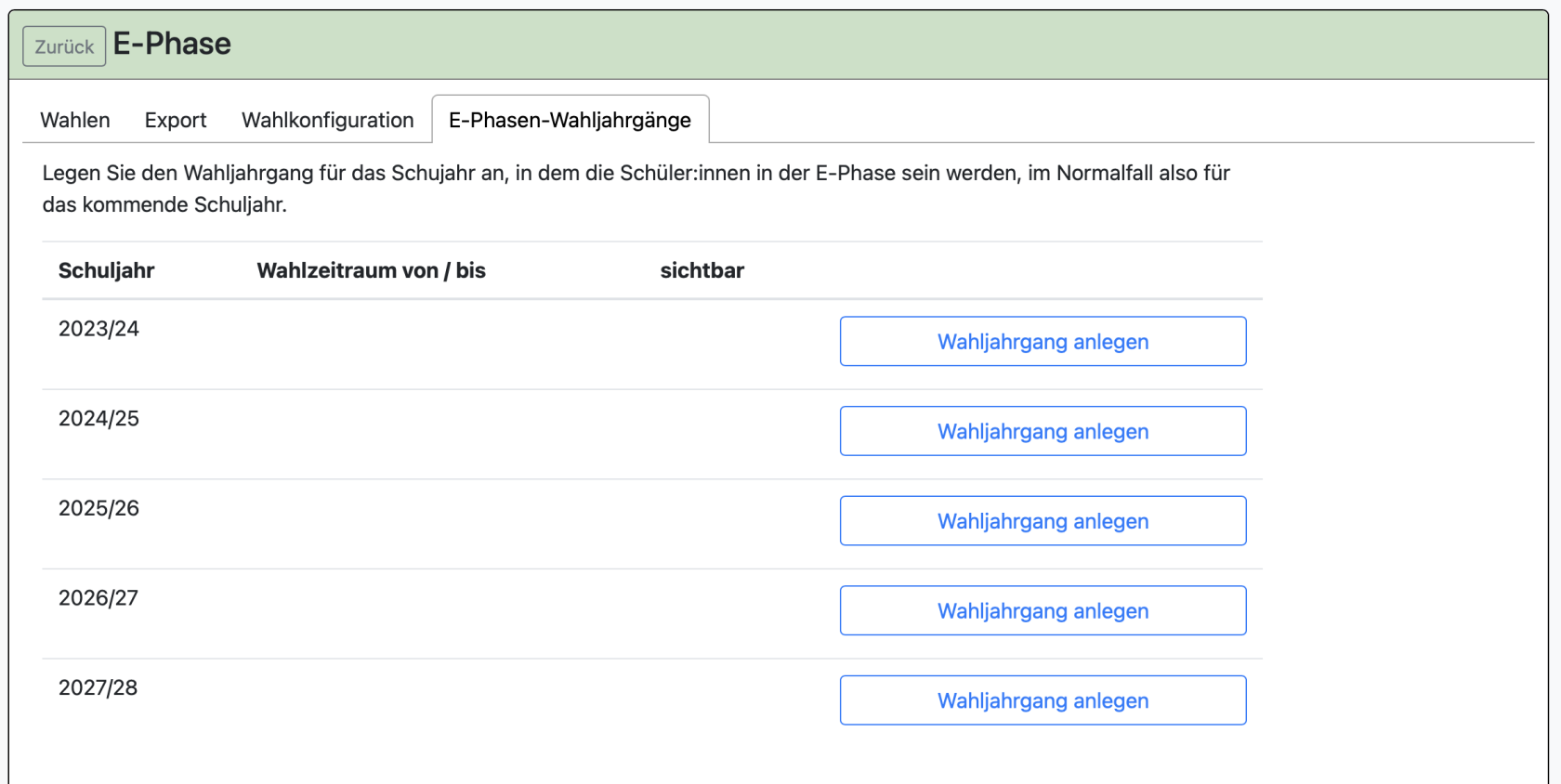 Klicken Sie auf Wahljahrgang anlegen. 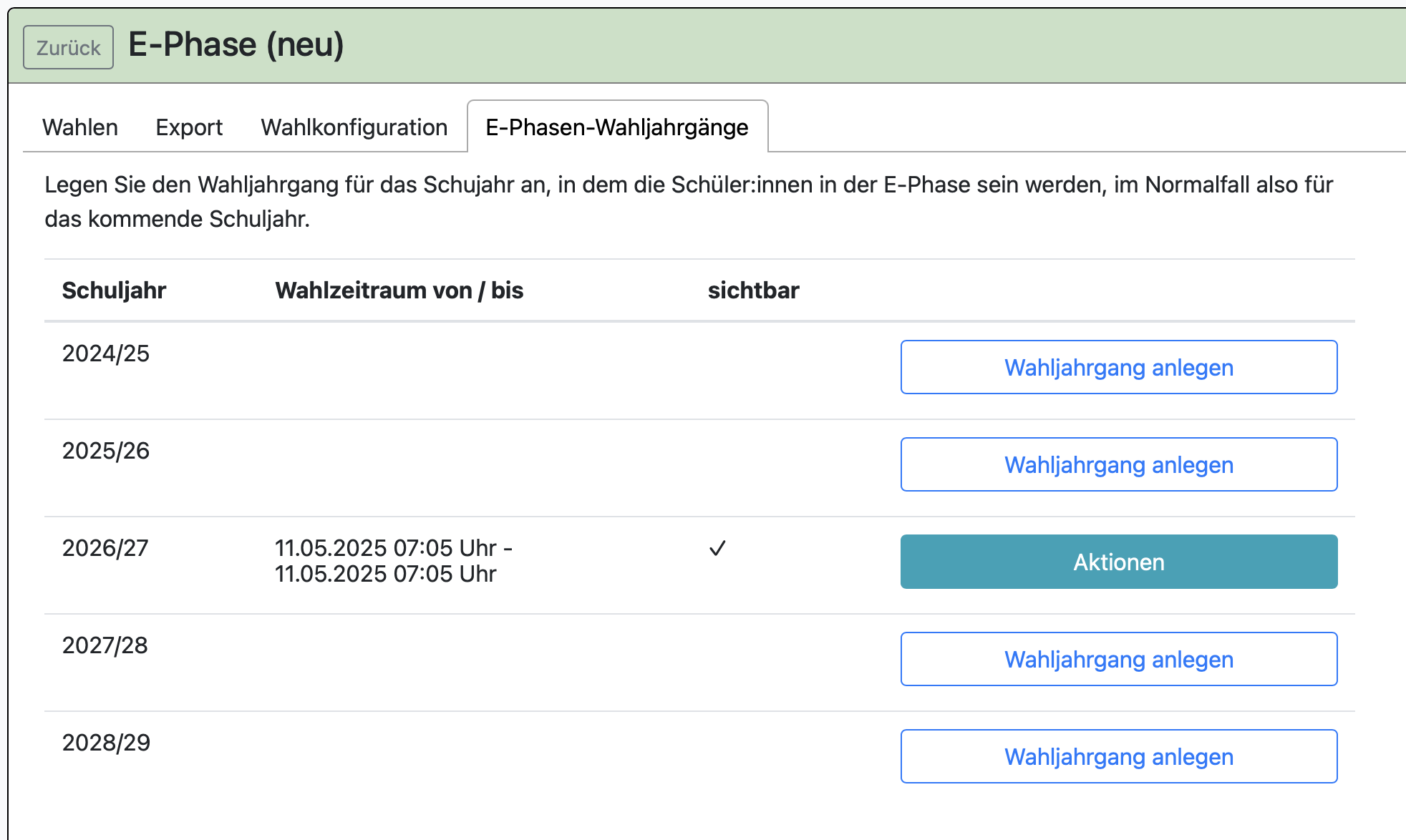 Unter "Aktionen" können Sie weitere Einstellungen zum angelegten Wahljahrgang vornehmen. Sie geben z.B. den Beginn und das Ende des Wahlzeitraums an, entscheiden, ob Schüler:innen die Wahl in BOLLE sehen können sollen und können die Wahl mit einem Klick für alle Schüler:innen eines Wahljahrganges freigeben bzw. auch wieder sperren. 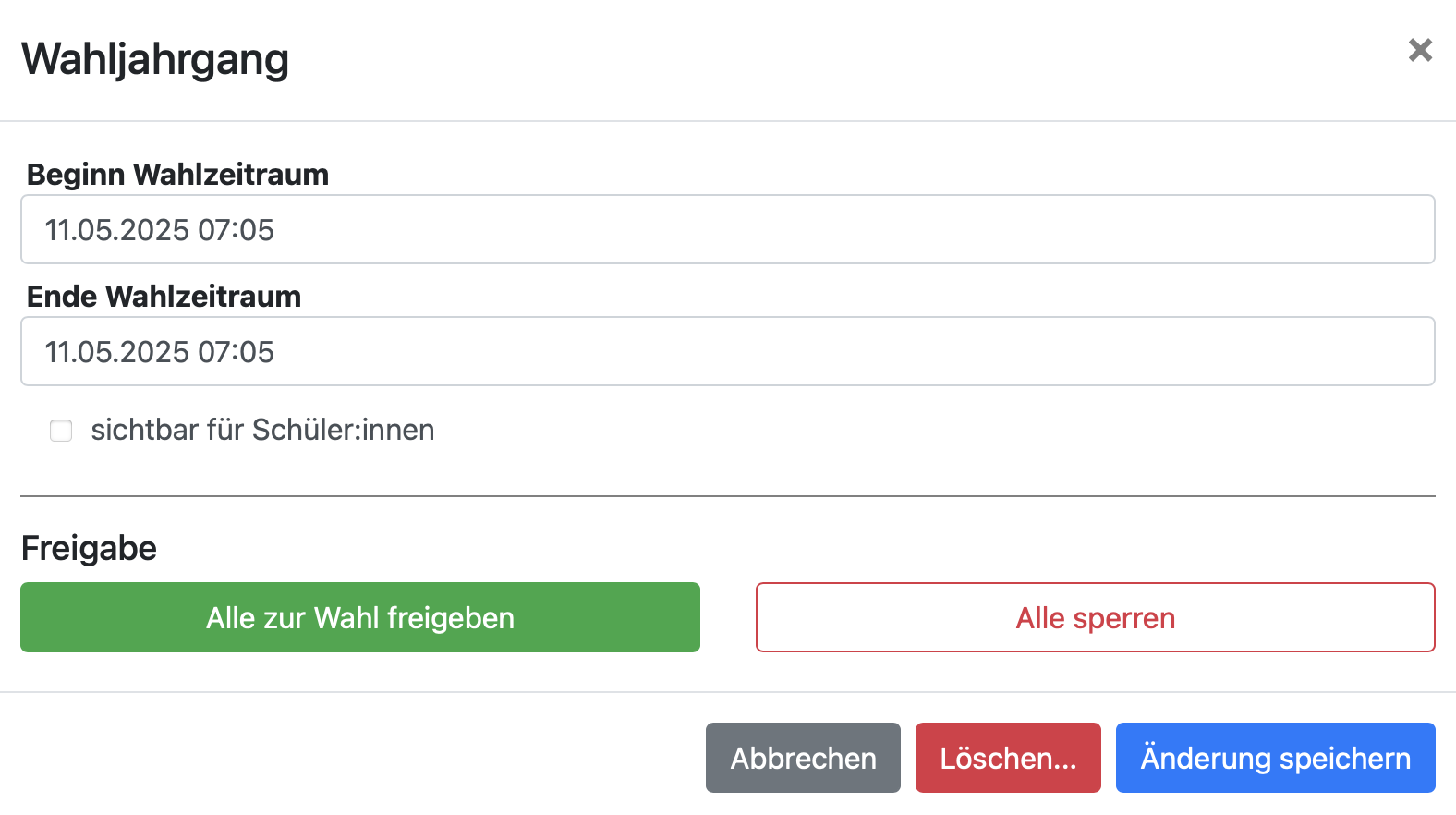Sie können außerdem an dieser Stelle auch den Änderungsantrag deaktivieren. Das kann sinnvoll sein, wenn Sie bestimmte Stammdaten so gar nicht in BOLLE führen und daher ein Änderungsantrag obsolet ist. 
Es ist außerdem möglich, den Wahljahrgang zu löschen. **Bitte beachten Sie, dass mit Löschung sämtliche Daten aus dem Wahljahrgang unwiderruflich verloren gehen.** 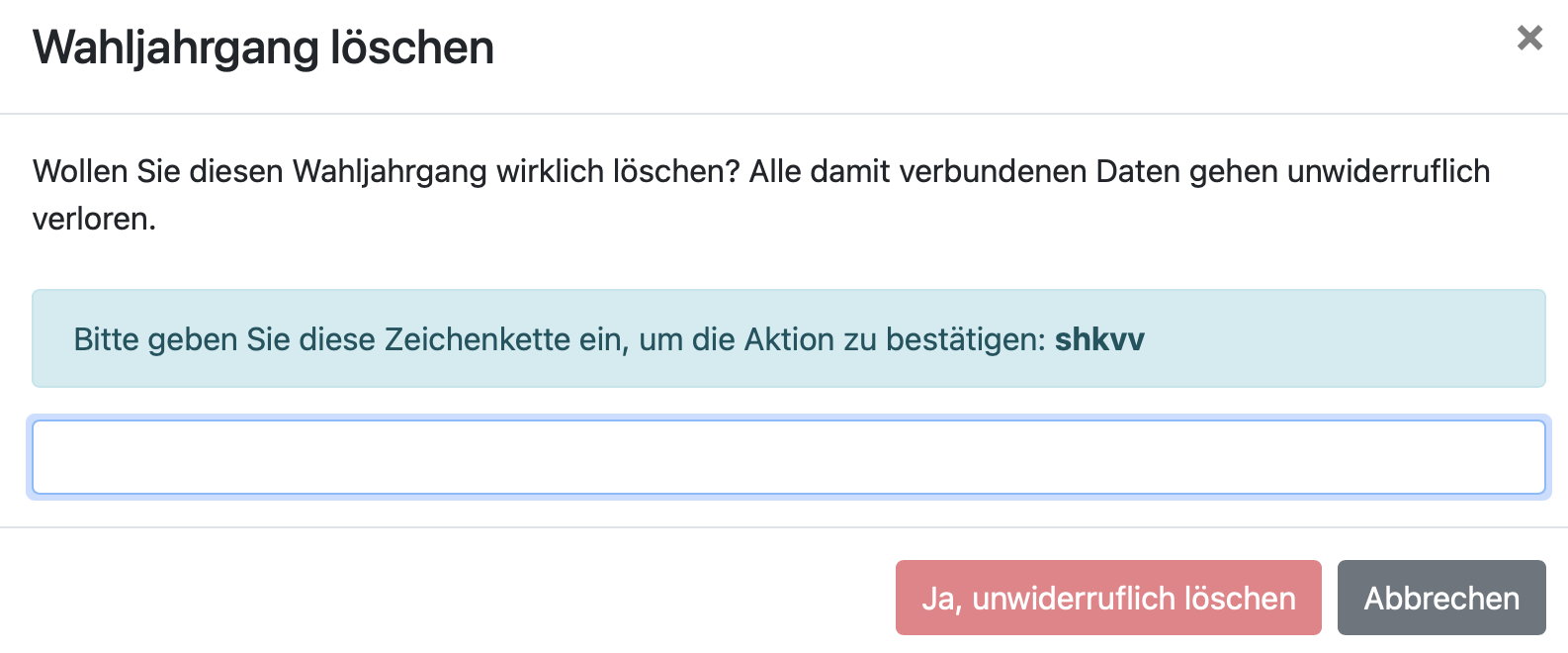
Wenn die Wahl für Schüler:innen sichtbar ist, wird Ihnen das auf der Seite angezeigt: 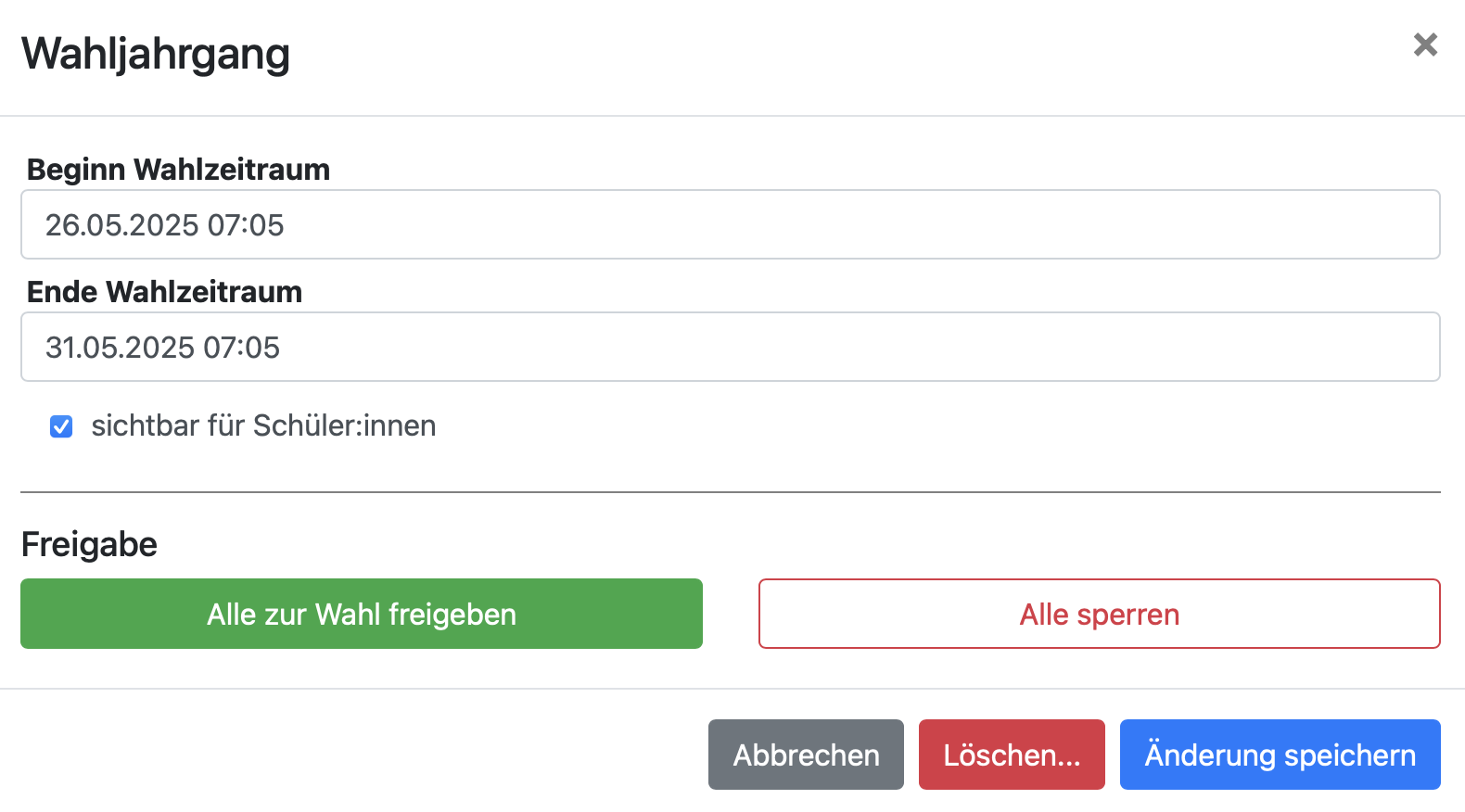 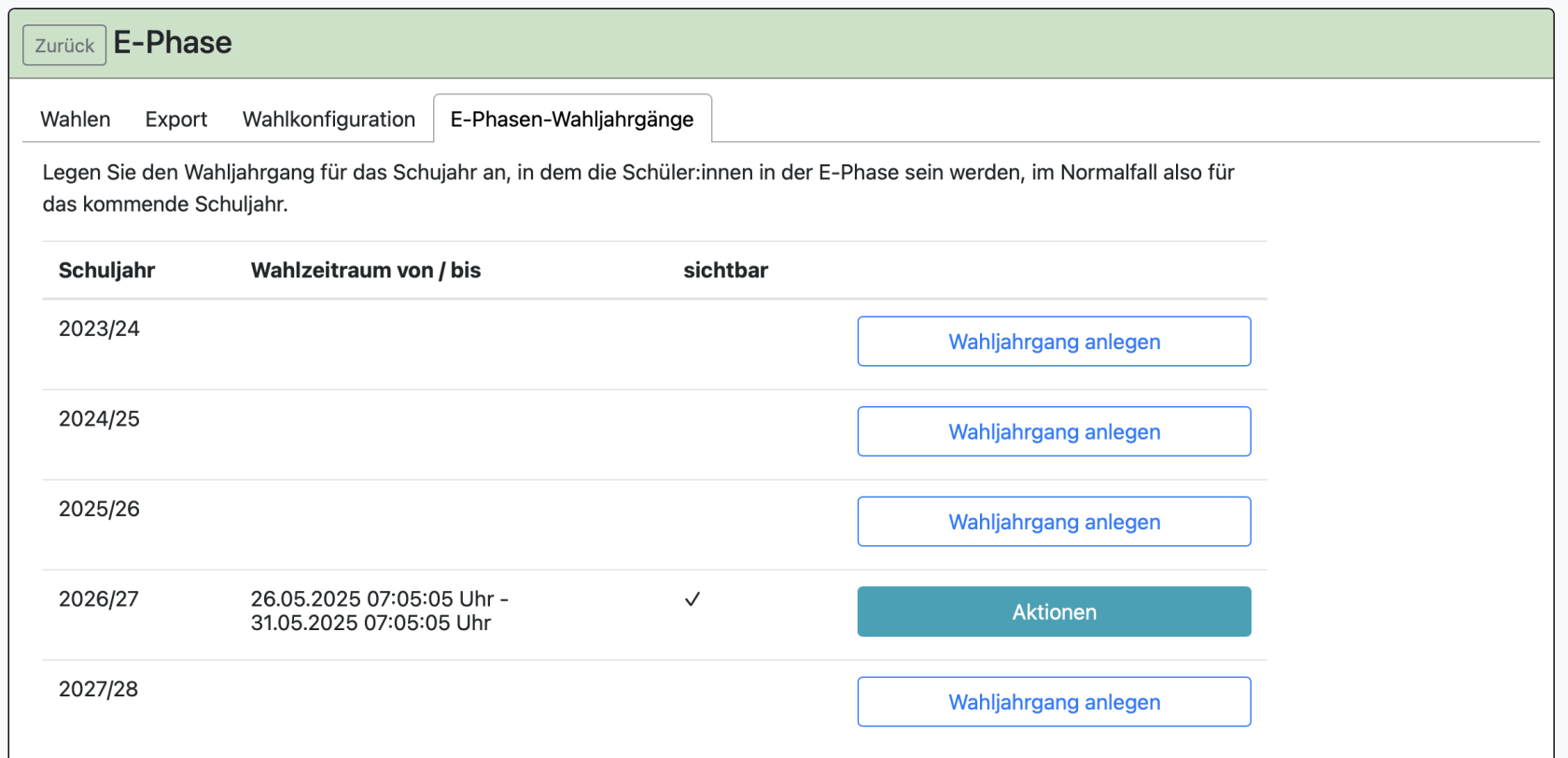 ##### 3. Wahlkonfiguration Im Reiter "Wahlkonfiguration" finden Sie mehrere Einstellungsmöglichkeiten. Unter "Allgemeines" können Sie z.B. für die Schüler:innen ein Vorwort und Nachwort verfassen. 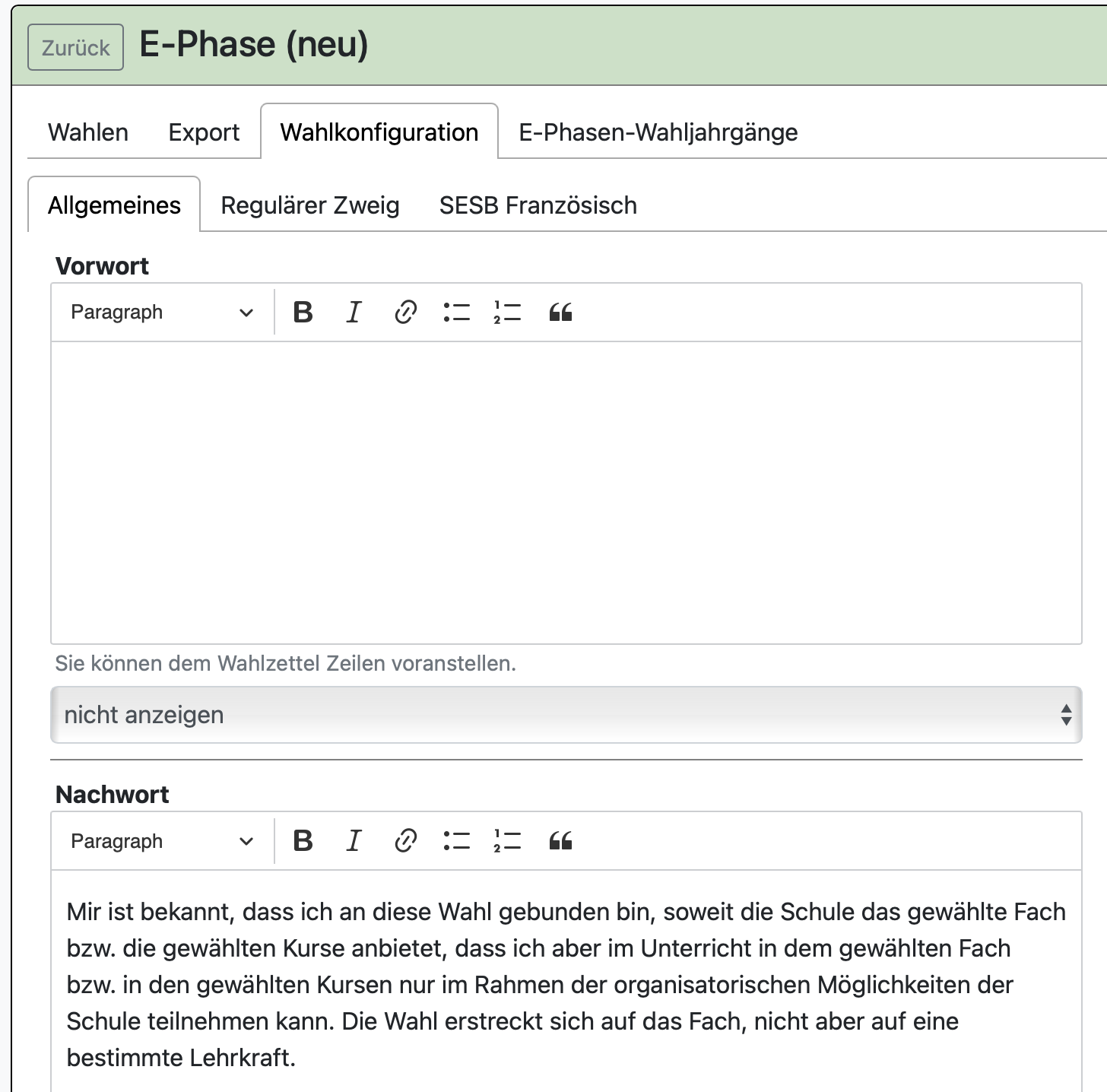 Je nachdem wie viele "besondere" Oberstufenzweige Sie an der Schule haben, finden Sie weitere Reiter. Bei den meisten Schulen wird nur "Regulärer Zweig" zu sehen sein. 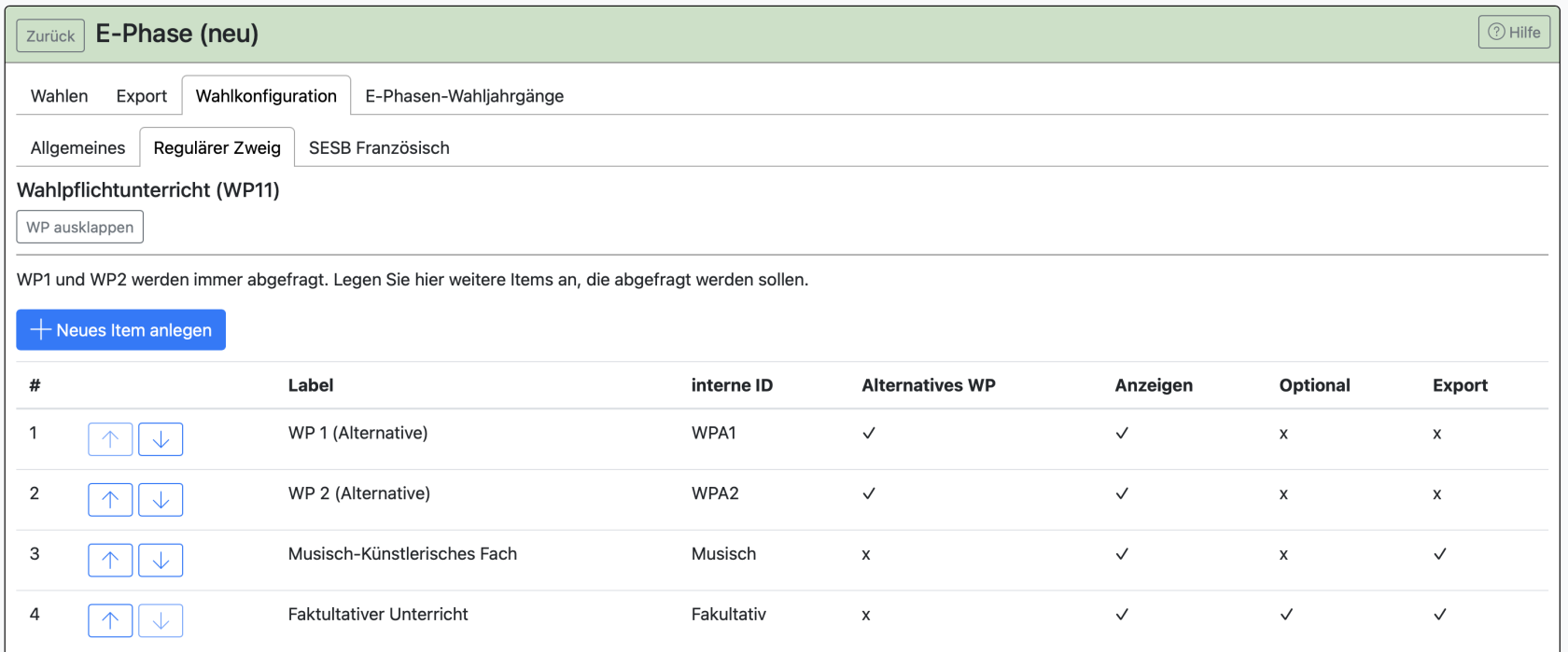 Sie können auf "WP ausklappen" klicken, um einzustellen, welche WP-Fächer mit welchen anderen WP-Fächern bei der WP1- und WP2-Wahl kombiniert werden dürfen. Sie können auf weitere neue Items anlegen, die bei der Wahl abgefragt werden sollen. Im Bild oben sehen Sie ein paar Beispiele: WP-Alternativen, die Wahl des musisch-künstlerischen Fachs und weiterer fakultativer Unterricht. Wenn Sie ein neues Item anlegen, können Sie viele Einstellungen vornehmen. Achten Sie besonders auf die Vergabe einer eindeutigen, internen ID. 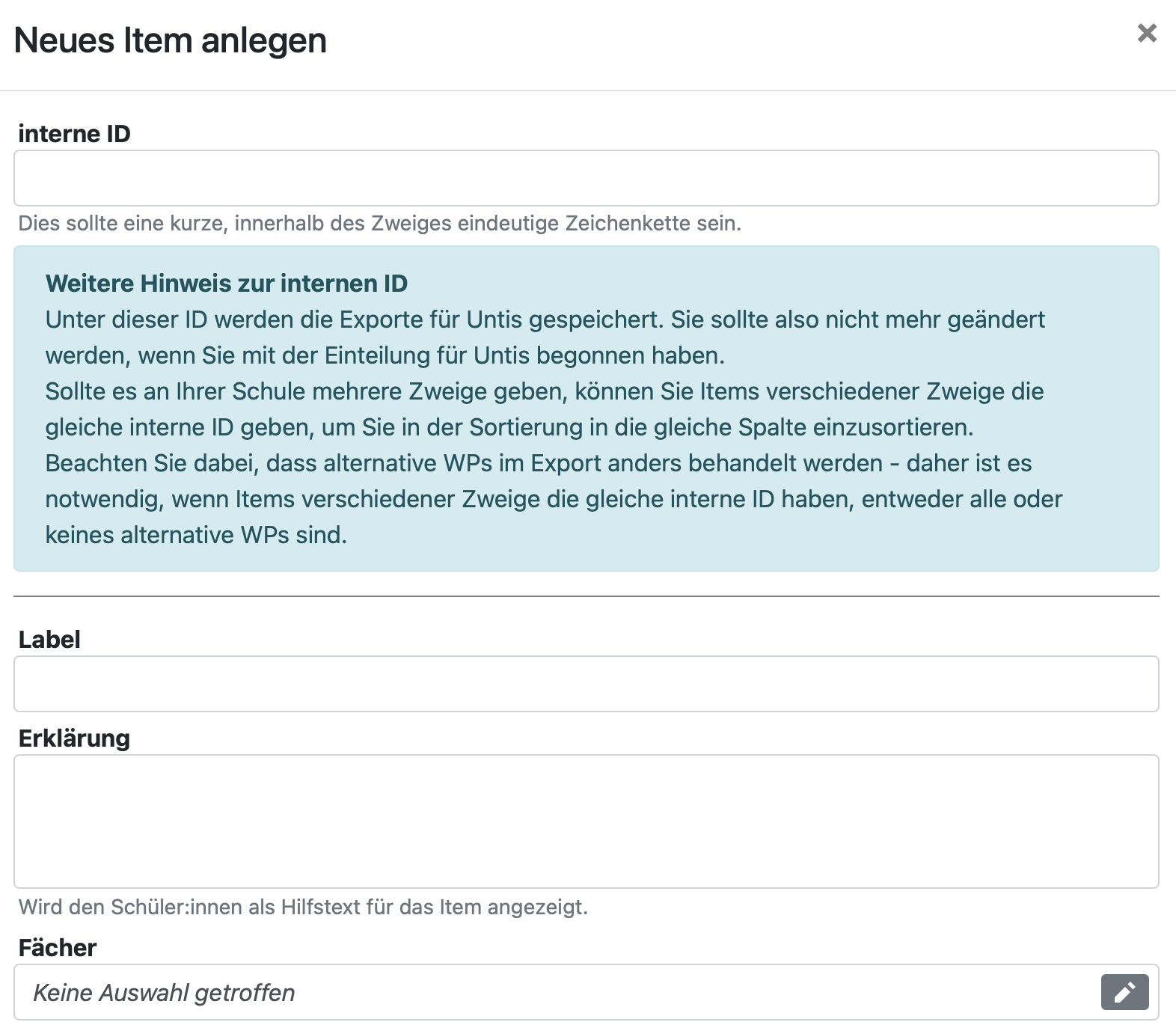 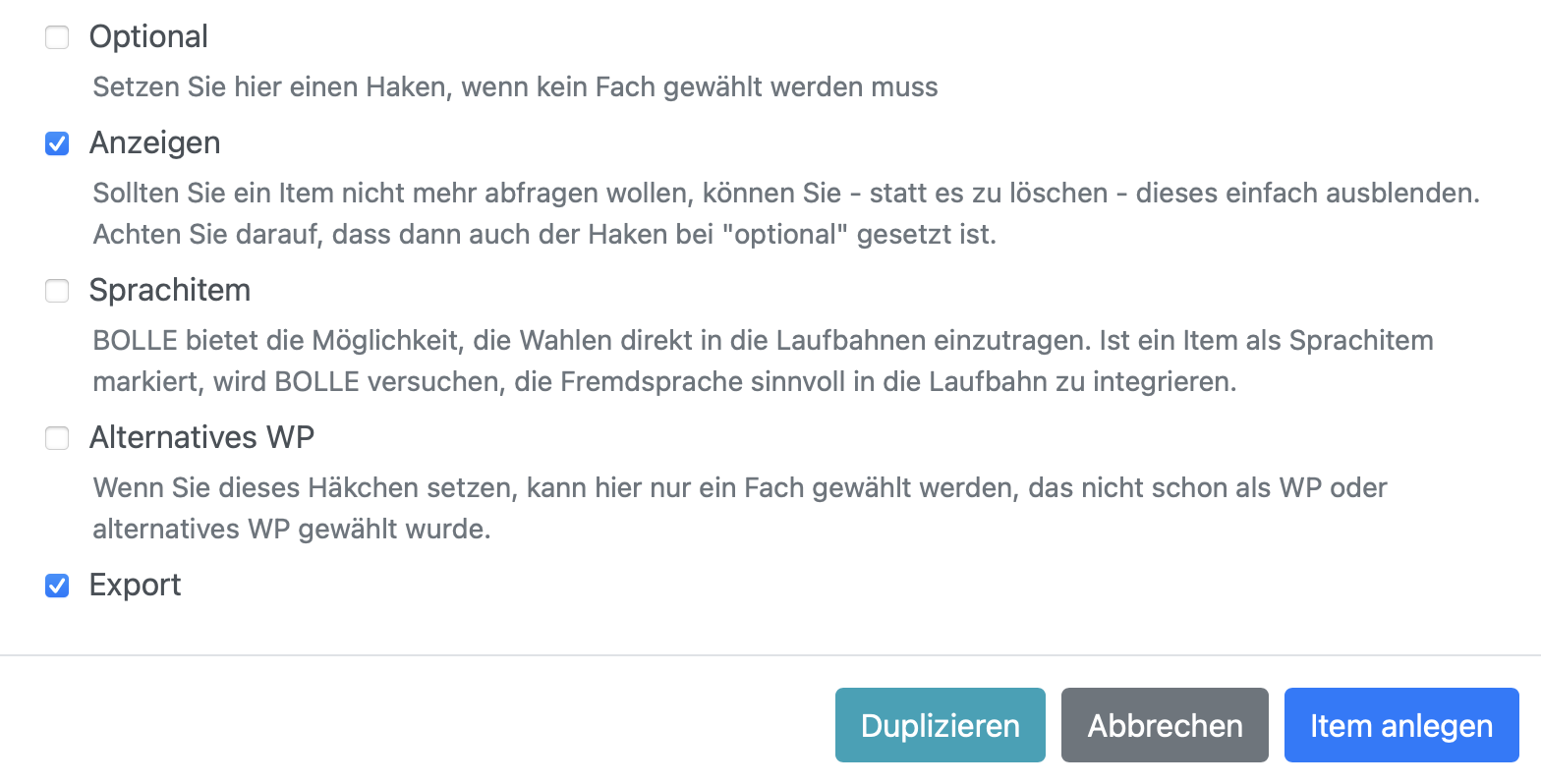Nachdem Sie ein Item angelegt haben, können Sie es erneut öffnen und z.B. auf "duplizieren" klicken. So können Sie ähnliche Items schneller anlegen.
##### 4. Wahlen der Schüler:innen Unter dem Reiter "Wahlen" können Sie die Wahlen der Schüler:innen vorbereiten und einsehen. 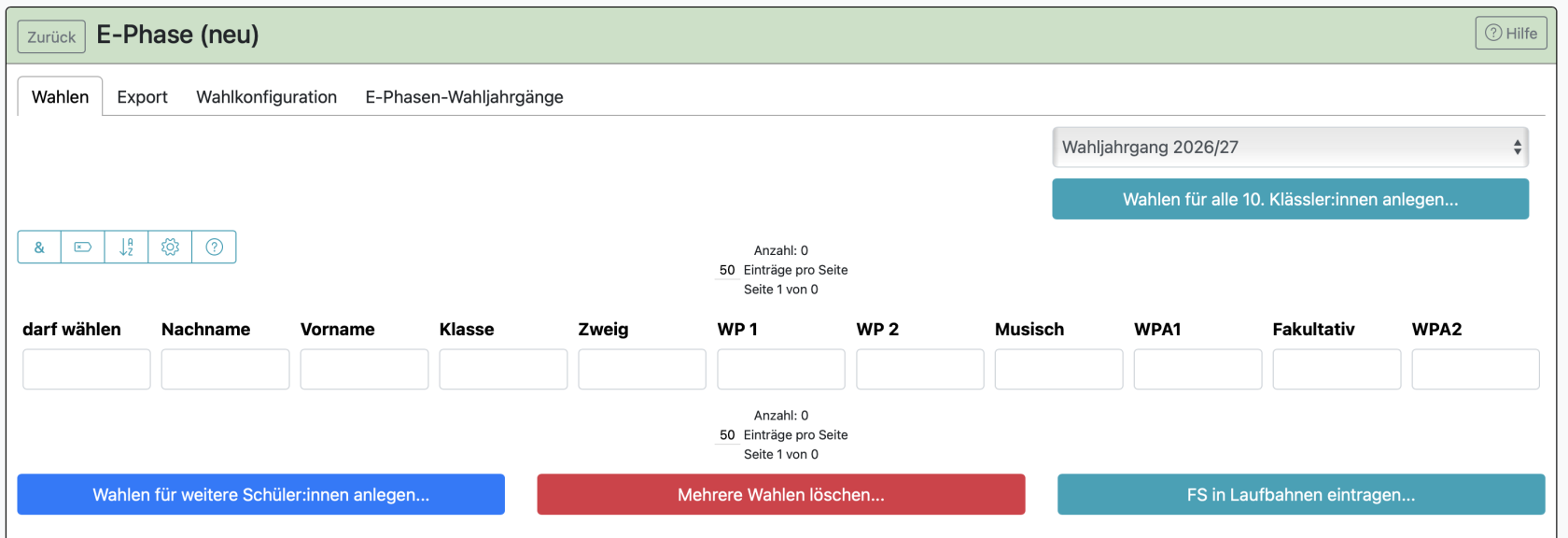 Bevor Schüler:innen eine Wahl treffen können, müssen Sie die Wahl anlegen. Sie finden dafür den Knopf "Wahlen für alle 10. Klässler:innen anlegen". 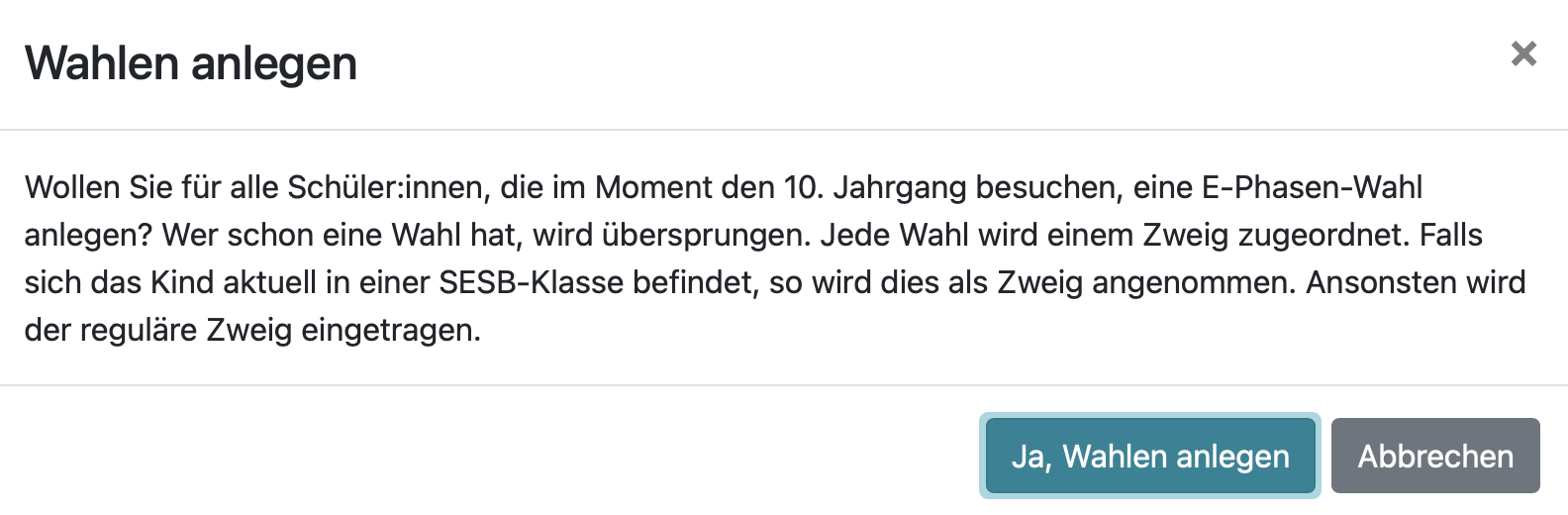 Sobald eine Wahl für Schüler:innen angelegt wurde, können Sie auf die entsprechende Zeile klicken und sich die Wahl genauer anschauen und auch Veränderungen vornehmen. Das kann z.B. nötig sein, falls Schüler:innen es nicht schaffen, eine digitale Wahl rechtzeitig vorzunehmen. Sie können die Einstellungen hier immer ändern.Achten Sie darauf, dass Schüler:innen erst dann wählen können, wenn der Wahlzeitraum eingetreten ist.
An dieser Stelle können Sie auch die Fremdsprachen der Schüler:innen in die individuellen Laufbahnen übertragen. Bitte beachten Sie den Hinweistext. 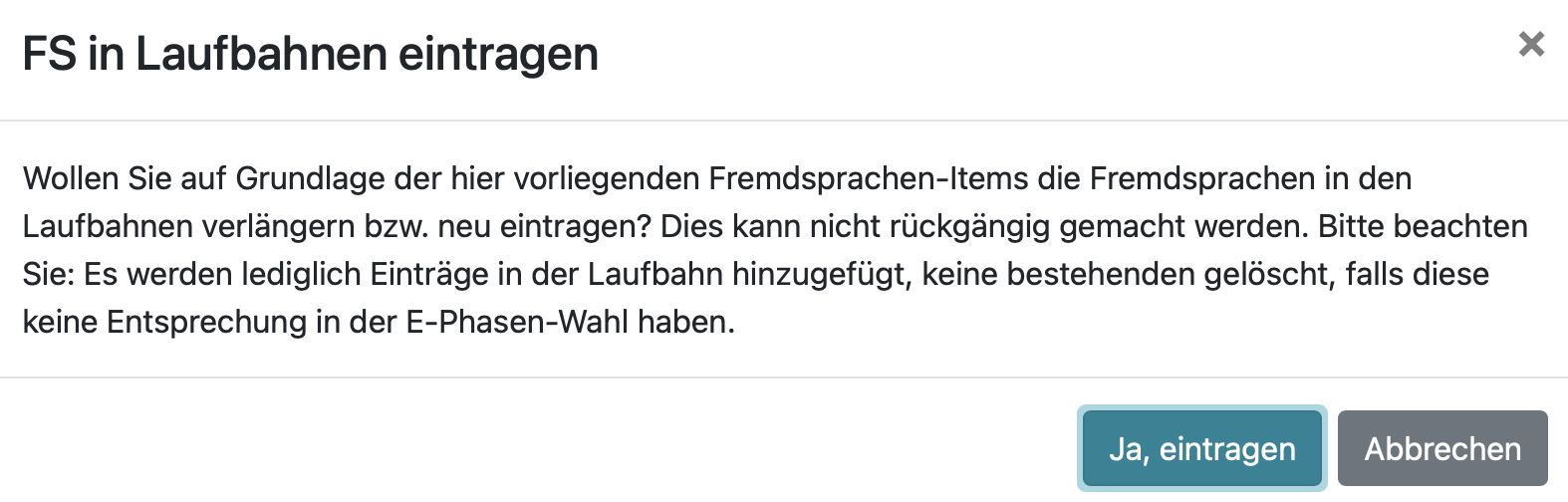
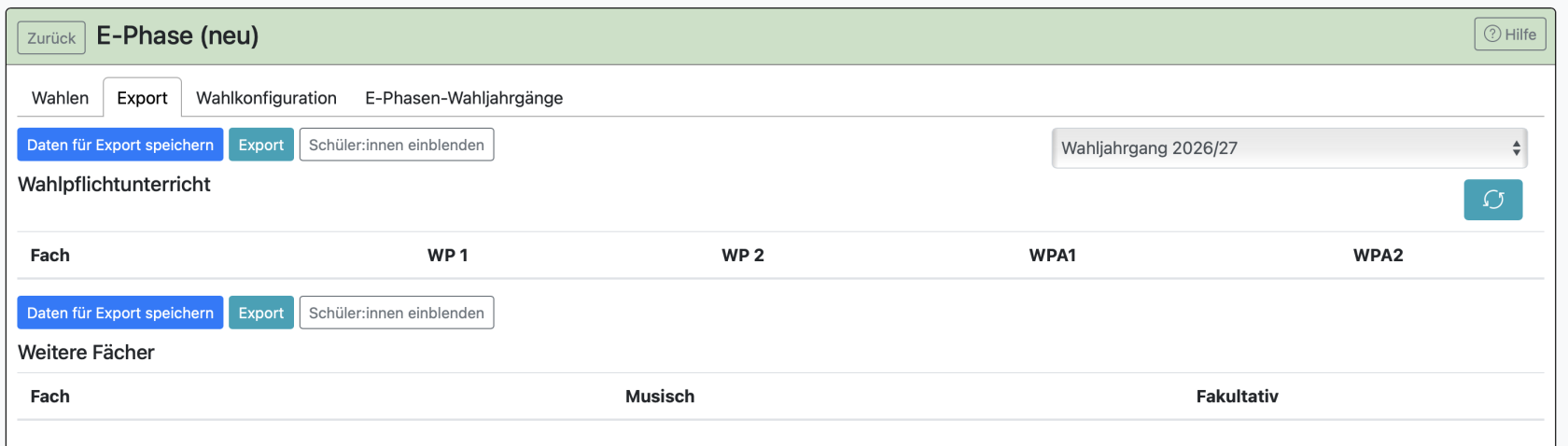
##### 5. Export der Wahlen Unter dem Reiter "Export" können Sie die Wahlen für andere Übersichten exportierten.