BOLLE unterscheidet zwischen Klassenbücher und Kursbücher. Klassenbücher geben die Unterrichtsinhalte wieder und enthalten ggf. Klassenbucheinträge. Die Kursbücher gehören zu den persönlichen Aufzeichnungen der Lehrkräfte und sind deshalb nicht Teil dieser systemweiteten Klassenbucheinsicht.
# Stundenplan importieren Sie können in BOLLE über *Verwaltung > Stundenplan importieren* den Stundenplan aus Untis importieren. Ein Stundenplanimport stellt den Lehrkräften Vorlagen bei der Kursbucherstellung zur Verfügung. Diese Vorlagen orientieren sich am importierten Stundenplan. Der Import eines Stundenplans ist also immer dann hilfreich, wenn er vor der Erstellung neuer Kursbücher erfolgt. Bereits angelegte Kursbücher werden durch den import eines neuen Stundenplans nicht verändern. **Welche Untis-Datei kann in BOLLE hochgeladen werden?** Der Untis-Export des aktuellen Stundenplans muss im .csv- oder .txt-Format sein (semikolongetrennt und UTF-8). In Untis finden Sie den richtigen Export (GPU001.TXT), wenn Sie den „Stundenplan“ exportieren; also nicht „Klassen“, „Unterricht“ o.ä.Wichtig: Falls das mit "semikolongetrennt" nicht funktionieren sollte, probieren Sie bitte "tabulatorgetrennt" aus.
**Achten Sie auf die korrekte Eingabe der Gültigkeit**. Wenn Sie z.B. noch in den Sommerferien, also vor dem formalen Beginn des Schuljahres, einen Stundenplan hochladen, müssen Sie ggf. die Gültigkeit auf den aktuellen Tag setzen. Nur so ist der Stundenplan bei der Kursbucherstellung auch für die Kolleg:innen sichtbar, wenn diese vor dem eigentlichen Schuljahresbeginn bereits Kursbücher anlegen.Ein Import führt zu keiner automatischen Aktualisierung der Kursbücher. Änderungen an einzelnen Kursen müssen die unterrichtenden Lehrkräfte selbst vornehmen.
# Datenschutz (Auskunftsanfrage gem. Art. 15 DSGVO)Sollten Erziehungsberechtigte oder Schüler:innen an Ihrer Schule eine Auskunftsanfrage gem. Art. 15 DSGVO stellen und sich diese Anfrage auch auf die von Ihnen verarbeiteten Daten in BOLLE beziehen, so hilft BOLLE Ihnen bei der Beantwortung der Auskunftsanfrage. Die Schulleitung kann in der Rechtevergabe bestimmen, welche Kolleg:innen Zugriff auf diesen Bereich in BOLLE haben. Um zu dieser Abfrage zu gelangen, geht man unter dem Reiter *Admin* auf *Datenschutz*.
Auf dieser Seite können Sie die Daten abrufen, die von Ihrer Schule in BOLLE verarbeitet werden. Sie sollten dies nur tun, wenn ein Auskunftsersuchen nach Art. 15 DSGVO von Schüler:innen oder deren Erziehungsberechtigten vorliegt. Im Tabellenkopf können Sie nach der gewünschten Person suchen. Klicken Sie auf den Namen der Person. Bestätigen Sie im zweiten Schritt, dass Sie die Aufkunft tatsächlich herunterladen möchten. Es wird eine Excel-Datei generiert und sofort heruntergeladen. Im ersten Reiter der Excel-Datei finden Sie weitere Hinweise von uns. Im zweiten Reiter sehen Sie eine Legende für genutzte Abkürzungen. Im dritten und vierten Reiter der Datei wird die Einschränkung der Zur-Verfügung-Stellung von ausgewählten Daten begründet. [Auf dieser Seite](https://handbuch.bolle.schule/books/datenschutz/page/allgemeines-zum-datenschutz-und-dem-einsatz-von-bolle-an-der-berliner-schule#bkmrk-2.5.-rechte-der-betr) haben wir Ihnen ein paar weitere Informationen zur Verfügung gestellt.**Sicherheitsmerkmal:** Oben links sehen Sie den Reiter *Logs*. Um einen missbräuchlichen Zugriff zu verhindern, wird an dieser Stelle protokolliert, wer wann welche Daten heruntergeladen hat. Die Logs werden nur beim Neuladen der Seite aktualisiert. [](https://handbuch.bolle.schule/uploads/images/gallery/2021-05/5L4CqXBUfeH7pJFf-datenschutz-logs.png)
# Fortbildungen (schulweit)In BOLLE können Sie die Fortbildungen Ihrer Kolleg:innen übersichtlich zusammengefasst verwalten. Dabei können Sie als Schulleitung auch schulweite Fortbildungen oder Fortbildungen für mehrere Kolleg:innen eintragen. Dafür muss das Modul "Fortbildung" aktiviert sein. Sie finden das Modul unter *Schulleitung* > *Fortbildungen.*
[Hier finden Sie die Anleitung für die Kolleg:innen zur Nutzung des Fortbildungsmoduls.](https://handbuch.bolle.schule/link/269)
Schulleitungen bzw. Personen mit dem Recht "Fortbildung" erhalten eine schulweite Übersicht über Fortbildungen des Kollegiums. 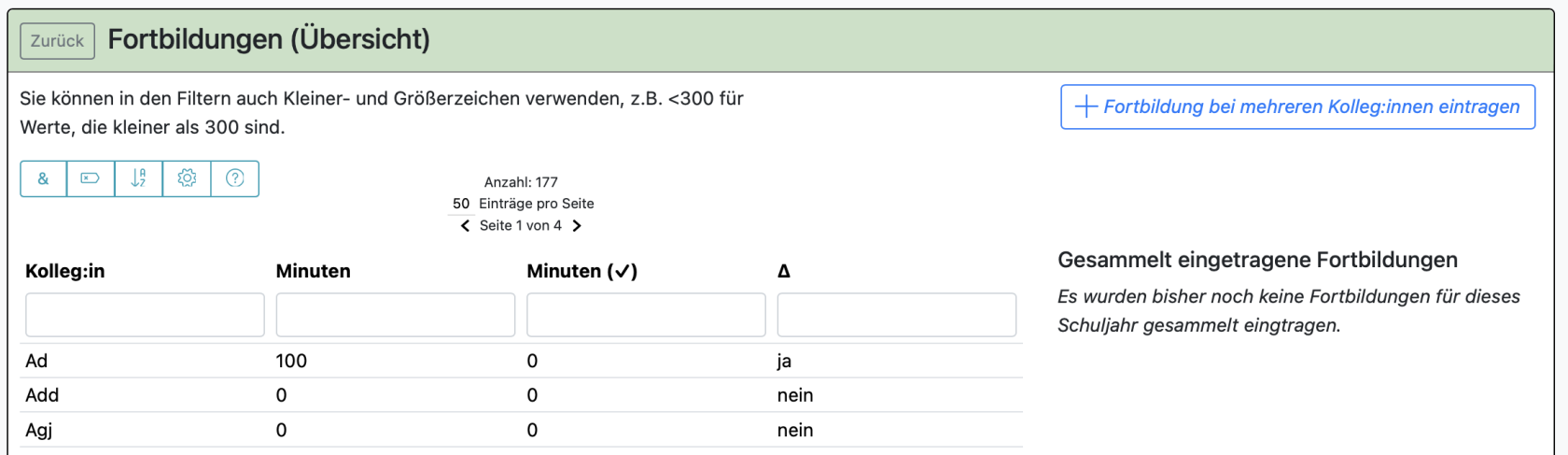 In der Spalte *Minuten* sieht man, wie viele Fortbilungsminuten von der Lehrkraft individuell eingetragen wurden. Wenn Sie in der Spalte mit dem Delta (Dreieck) ein "ja" sehen, bedeutet das, dass Sie hier noch Fortbildungen zur Kenntnis nehmen können. Klicken Sie auf die Zeile mit dem "ja". 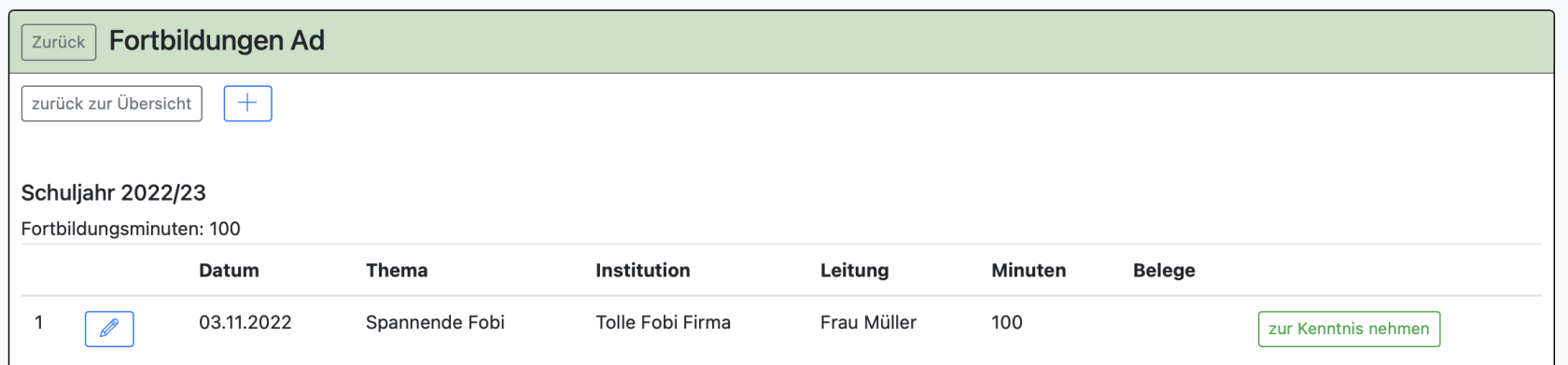 Sie können Änderungen an der Fortbildung vornehmen, eventuelle Belege einsehen und die Fortbildung *zur Kenntnis nehmen*. 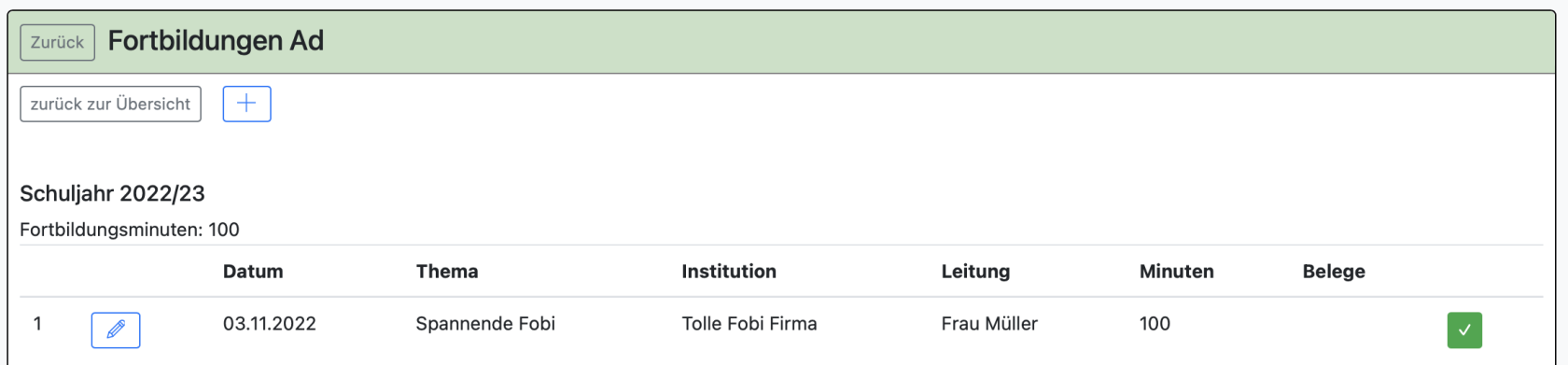 Es erscheint ein kleines Häkchen. Nachdem Sie eine Fortbildung zur Kenntnis genommen haben, kann die Person die Fortbildung nicht mehr verändern. Außerdem sind die Minuten nun auch unter der Spalte *Minuten* mit Häkchen erfasst. 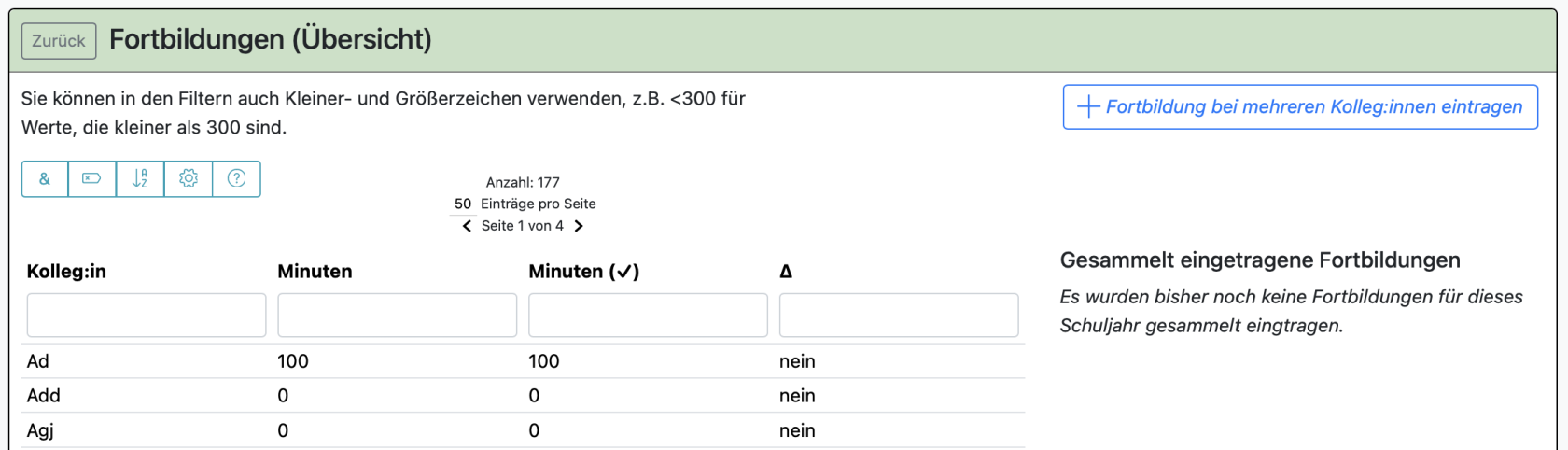 Oben rechts können Sie auch Fortbildung bei mehrere Kolleg:innen eintragen. Es erscheint das folgende Menü: 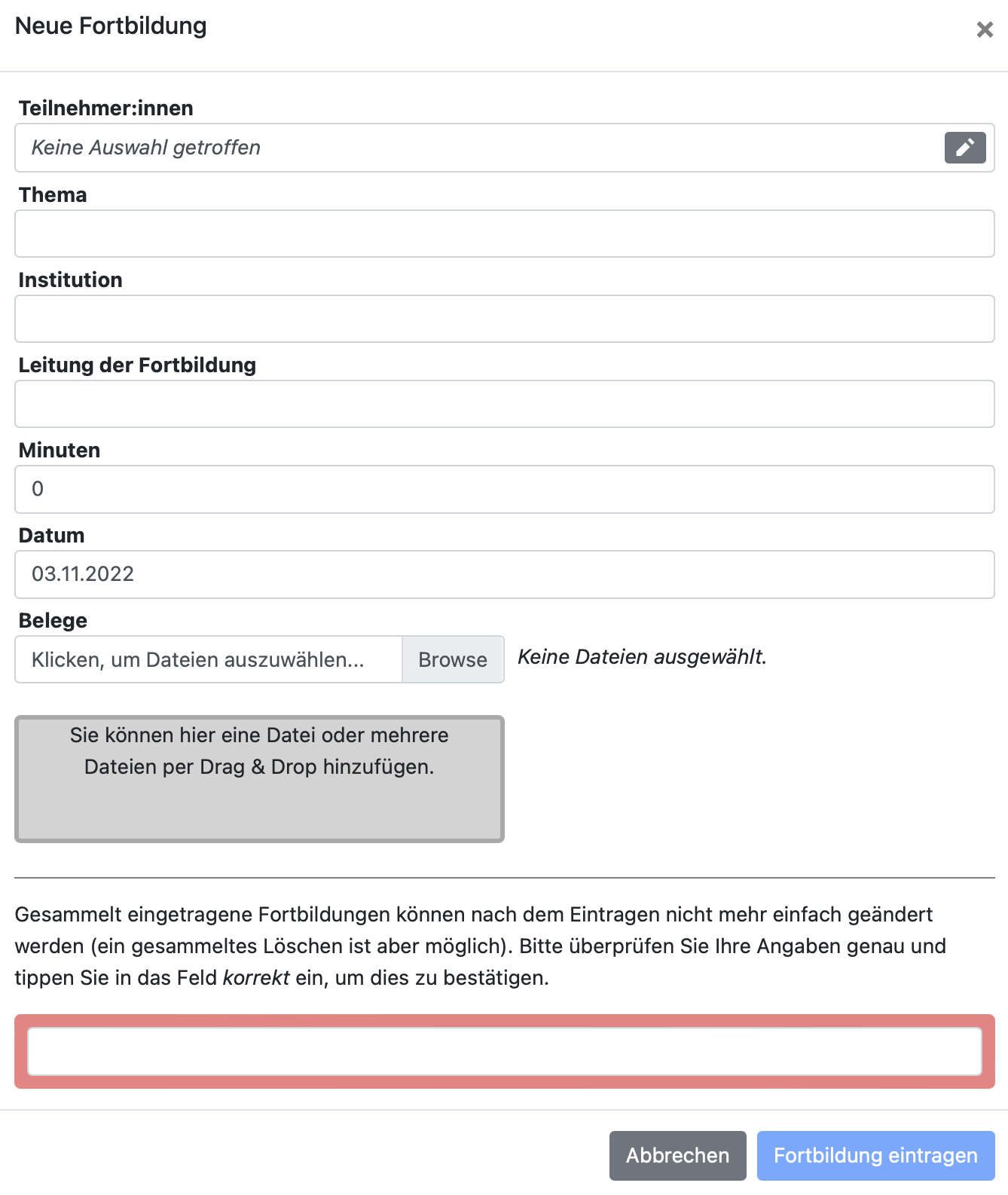 Bei *Teilnehmer:innen* können Sie einzelne Kolleg:innen wählen oder auch gleich das gesamte Kollegium. Klicken Sie dafür auch *Alle Einträge auswählen*. Sie können danach noch einzelne Kolleg:innen, die doch nicht teilgenommen haben, entfernen. 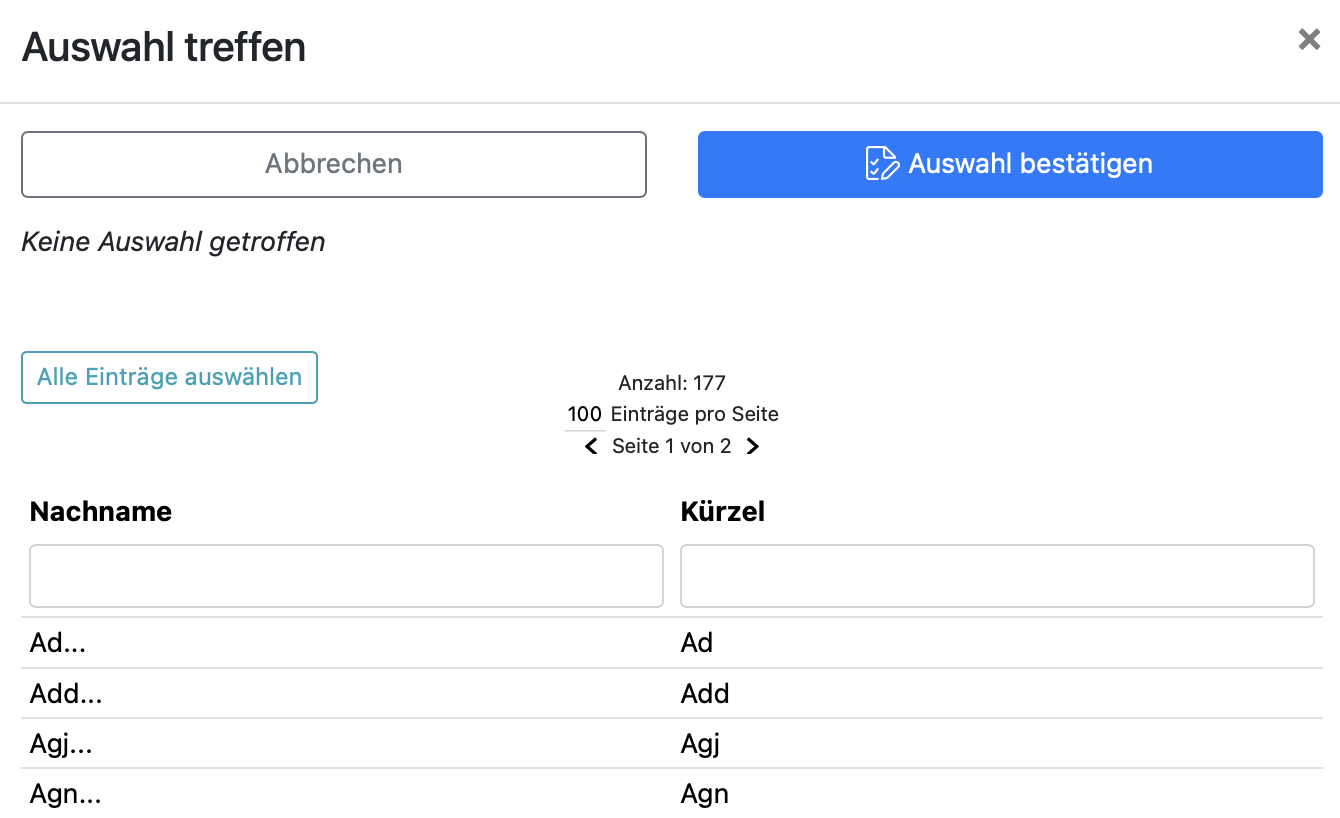 Füllen Sie die weiteren Felder aus. [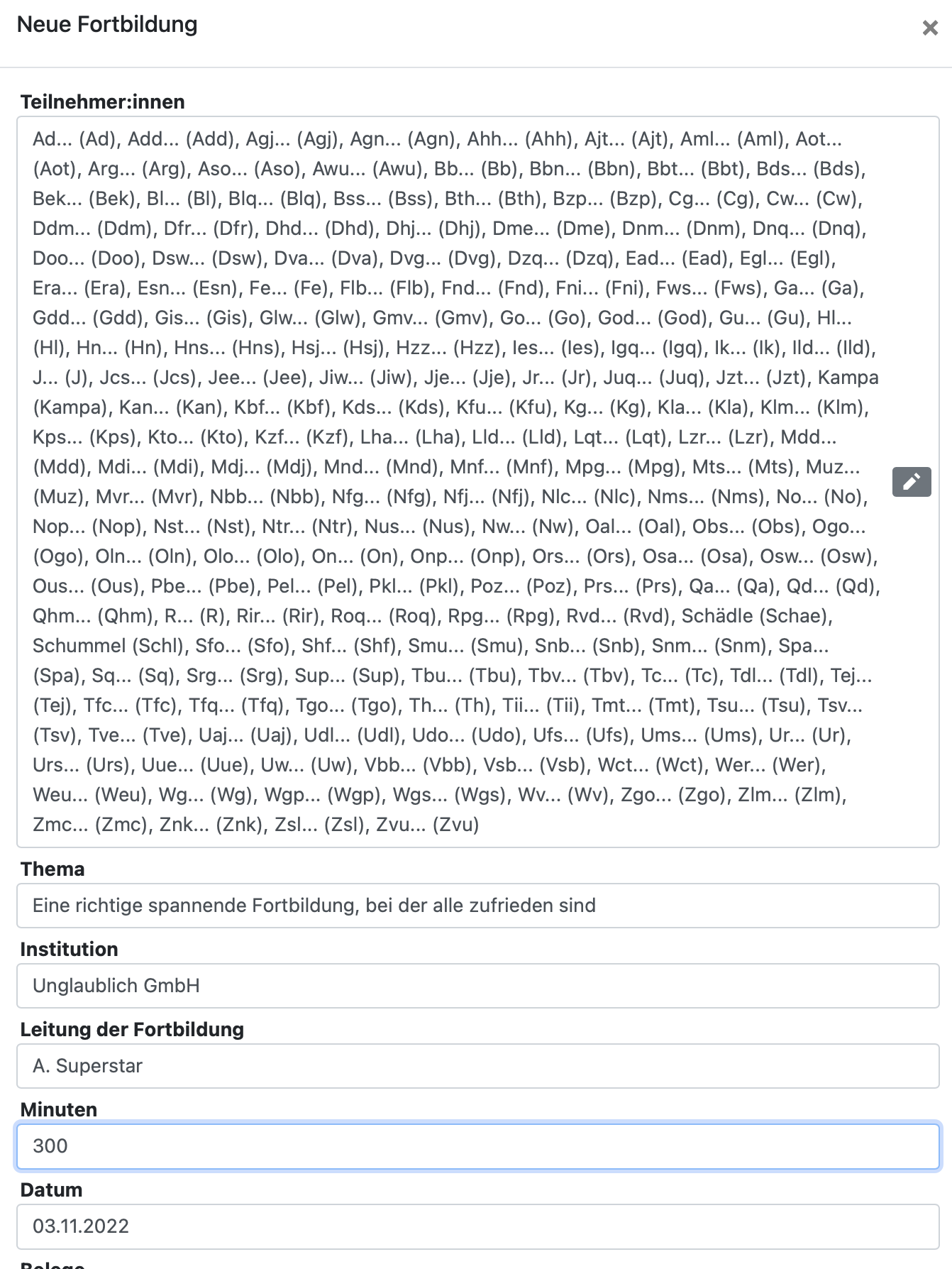](https://handbuch.bolle.schule/uploads/images/gallery/2022-11/xeaRAUG9tt4FgK38-fobi-14.png) Beachten Sie den Hinweis, bevor Sie die Fortbildung für viele Kolleg:innen speichern: 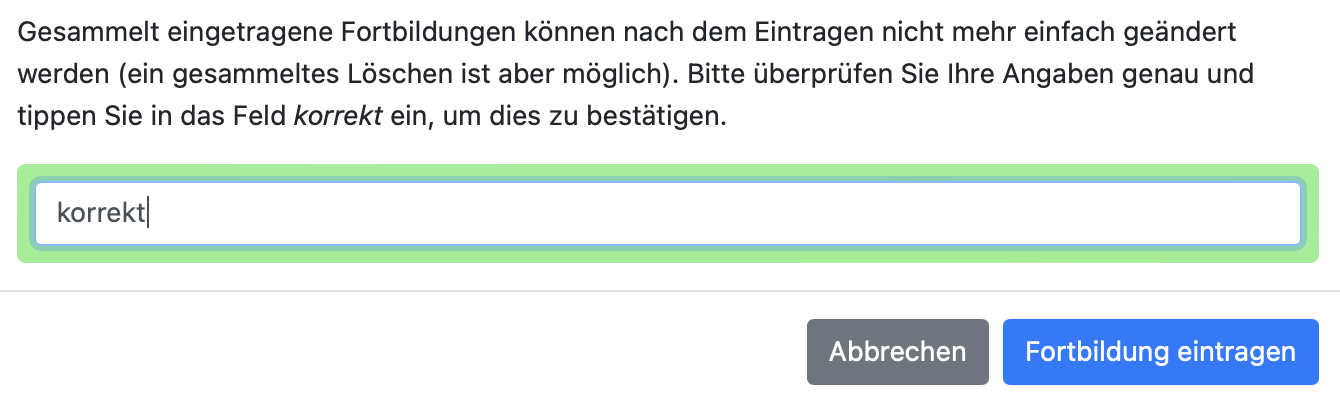 Wenn Sie die Fortbildung eingetragen haben, erscheint diese sofort bei allen betroffenen Kolleg:innen. 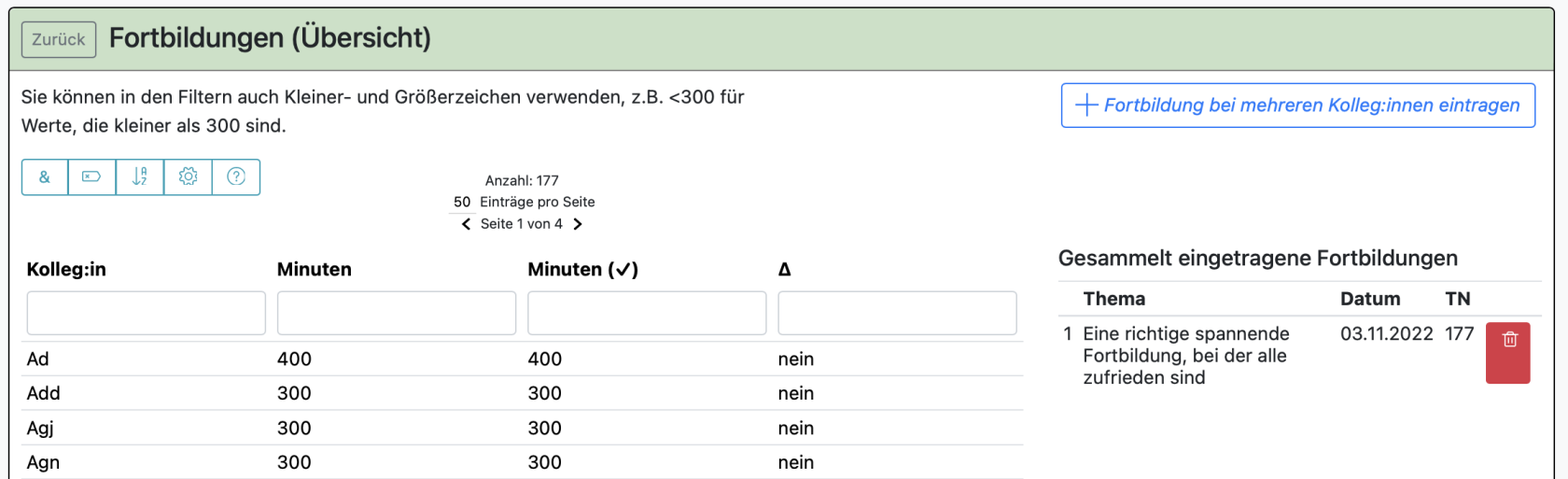 Wenn Sie über dieses Menü Fortbildungen eintragen, sind diese sofort auch "zur Kenntnis genommen". Sie können gesammelt eingetragene Fortbildungen schulweit löschen. Klicken Sie dafür auf das Papierkorbsymbol. Ganz unten können Sie - einstellen, für **welches Schuljahr** Sie Fortbildungen angezeigt bekommen möchten - welche **Kolleg:innen gar nicht erst angezeigt werden** sollen (z.B. Referendare, Praxissemesterstudierende oder Verwaltungspersonal) - und können auch einen **individuellen Text** für Ihre Kolleg:innen verfassen. [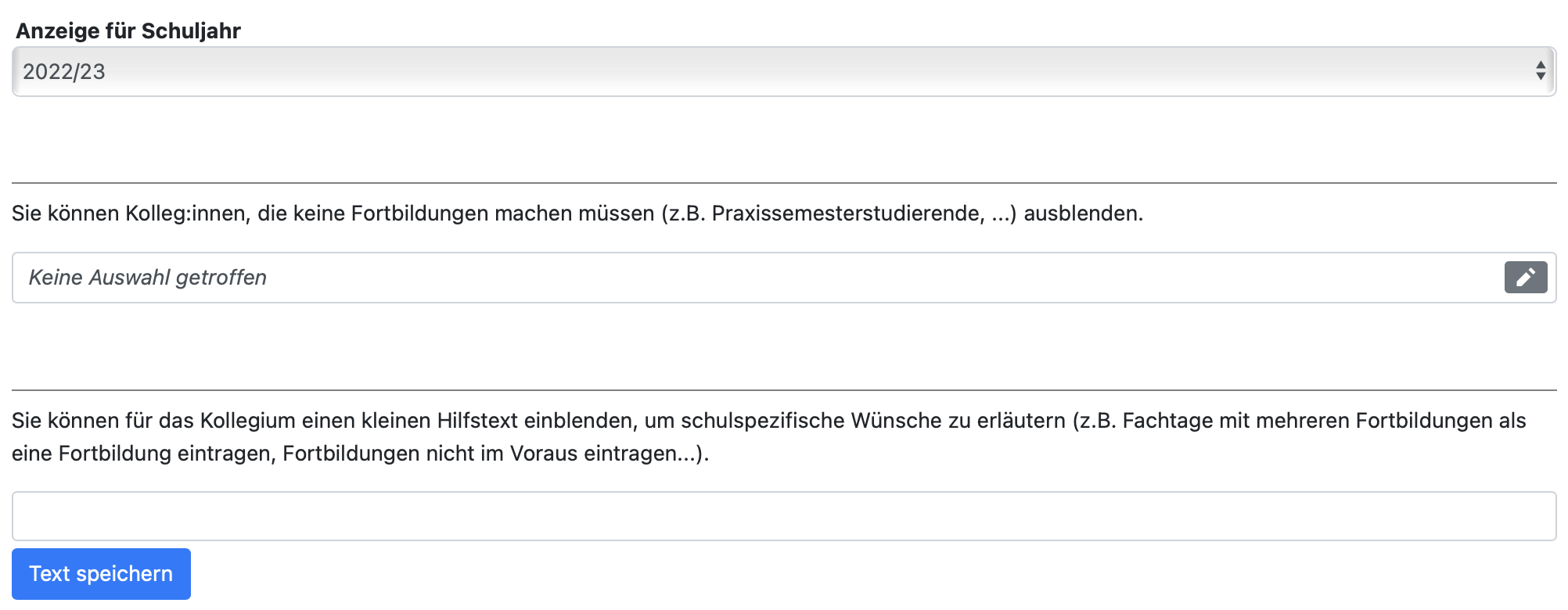](https://handbuch.bolle.schule/uploads/images/gallery/2022-11/X0Vdud9MPlUxr3VN-fobi-10.png)Es kann für das Personal eine Einzelübersicht heruntergeladen werden. 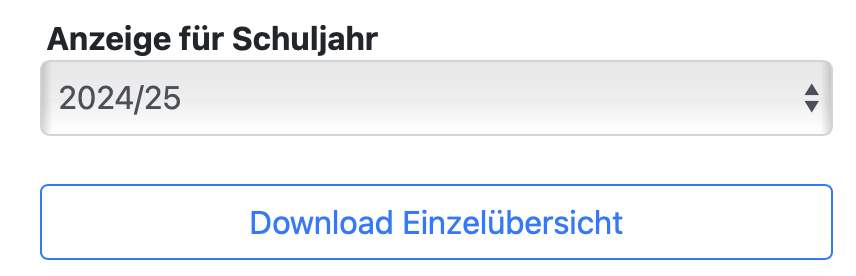
# Offen Kursbucheinträge Eine Aufgabe von Schulleitungen ist es, die Klassenbücher regelmäßig zu kontrollieren. Über *Schulleitung* > *Klassenbücher* haben Schulleitungen Zugriff auf sämtliche Klassenbücher ihrer Schule. Das Durchgehen aller Klassenbücher kann jedoch unter Umständen mit zunehmender Schulgröße mühsam sein. Unter *Schulleltung* > *offene Klassenbucheinträge* haben Schulleitungen die Möglichkeit, sich alle noch nicht vollständig bearbeiteten Kursbucheinträge anzeigen zu lassen. Es werden nur Einträge angezeigt, die - min. 1 Tag alt und neuer als 90 Tage sind - und keinen Kursbucheintrag zum Stundeninhalt und/oder keine Fehlzeiten haben, - sofern es sich um einen Kurs handelt, der nicht unbewertet ist. **Folgende Besonderheiten haben wir berücksichtigt:** - die Ansicht ist immer in der sortierbaren Liste für mehr Flexibilität - es gibt eine Auswahl, ob alte Kursbucheinträge nach der Eintragefrist (aktuell 7 Tage), bei denen nur noch die Fehlzeiten fehlen, ausgeblendet sein sollen (und das ist auch der Standard) - der E-Mail-Button bezieht sich immer auf den aktuellen Stand der (möglicherweise auch gefilterten) Liste unten**Achtung:** Hier wird genau das abgebildet, was in BOLLE eingetragen wurde. Das kann z.B. zur Folge haben, dass, wenn Lehrkräfte keine Fehlzeiteneinträge mehr in der längeren Vergangenheit vornehmen können, diese unter Umständen über das Schuljahr über als Fehlstellen markiert bleiben. Die Schulen entscheiden selbst über die Länge der Eintragungsmöglichkeiten. [Hier erfahren Sie an welcher Stelle dies geändert werden.](https://handbuch.bolle.schule/link/117#bkmrk-an-dieser-stelle-k%C3%B6n)
# Auswertung der eingetragenen VertretungenMit dem Recht der Schulleitung können Sie sich über Schulleitung > Vertretung (Auswertung) eine Übersicht über die bisherigen in BOLLE angelegten Vertretungsstunden anzeigen lassen.
Es gibt die Möglichkeit, dass man sich die Anzahl der Vertretungen je Lehrkraft in einem bestimmten Zeitraum anzeigen lässt. Der Zeitraum kann oben links angepasst werden. Es gibt die zusätzliche Möglichkeit, sich nur den aktuellen Monat anzeigen zu lassen. 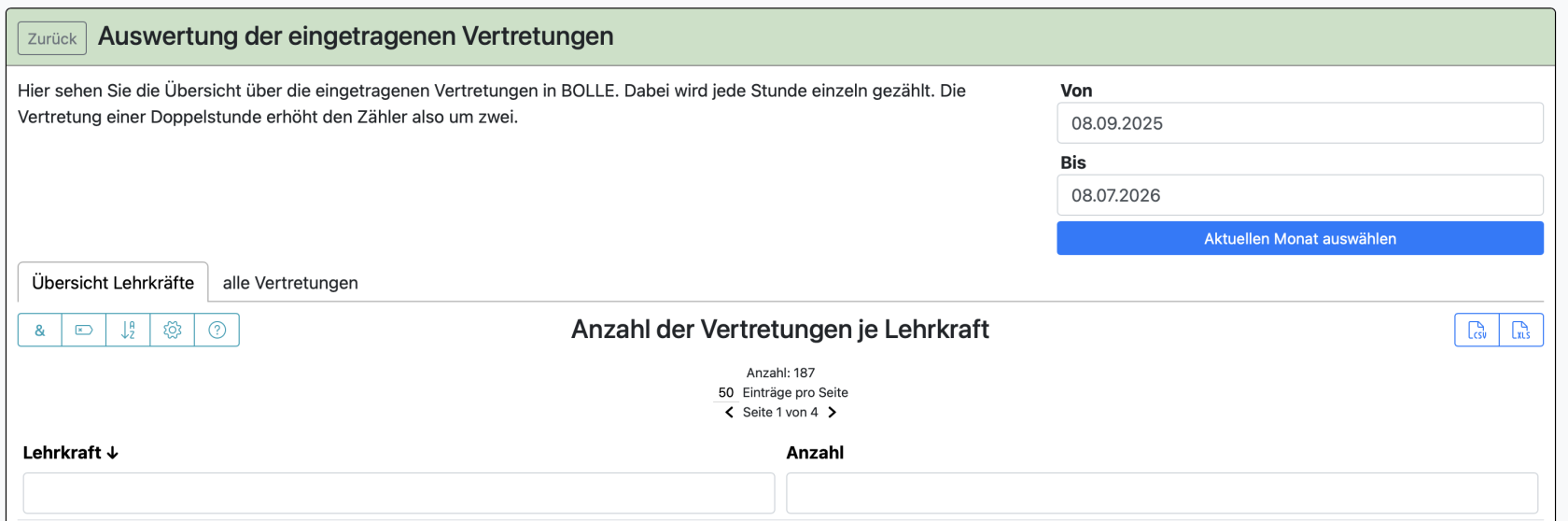 Eine weitere Möglichkeit ist die Übersicht über alle Vertretungen einzusehen. 