In BOLLE können Sie die Fortbildungen Ihrer Kolleg:innen übersichtlich zusammengefasst verwalten. Dabei können Sie als Schulleitung auch schulweite Fortbildungen oder Fortbildungen für mehrere Kolleg:innen eintragen. Dafür muss das Modul "Fortbildung" aktiviert sein. Sie finden das Modul unter *Schulleitung* > *Fortbildungen.*
[Hier finden Sie die Anleitung für die Kolleg:innen zur Nutzung des Fortbildungsmoduls.](https://handbuch.bolle.schule/link/269)
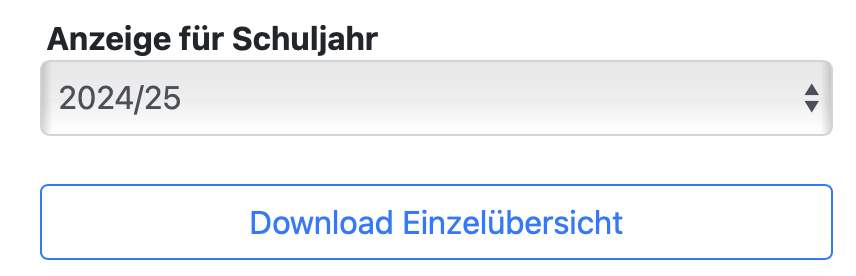
Schulleitungen bzw. Personen mit dem Recht "Fortbildung" erhalten eine schulweite Übersicht über Fortbildungen des Kollegiums. 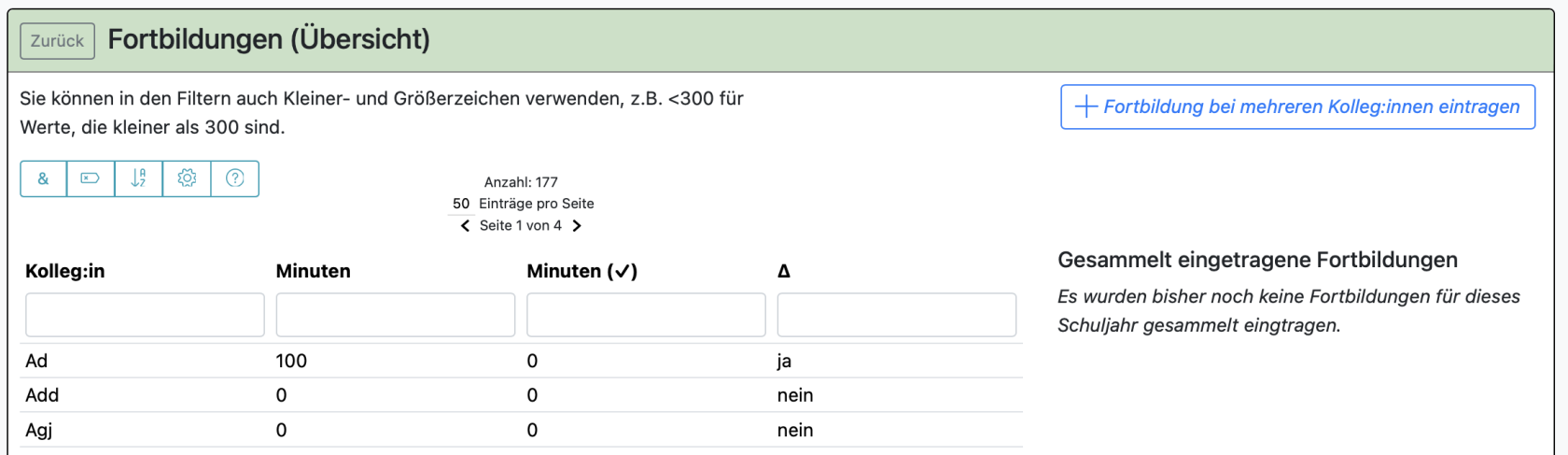 In der Spalte *Minuten* sieht man, wie viele Fortbilungsminuten von der Lehrkraft individuell eingetragen wurden. Wenn Sie in der Spalte mit dem Delta (Dreieck) ein "ja" sehen, bedeutet das, dass Sie hier noch Fortbildungen zur Kenntnis nehmen können. Klicken Sie auf die Zeile mit dem "ja". 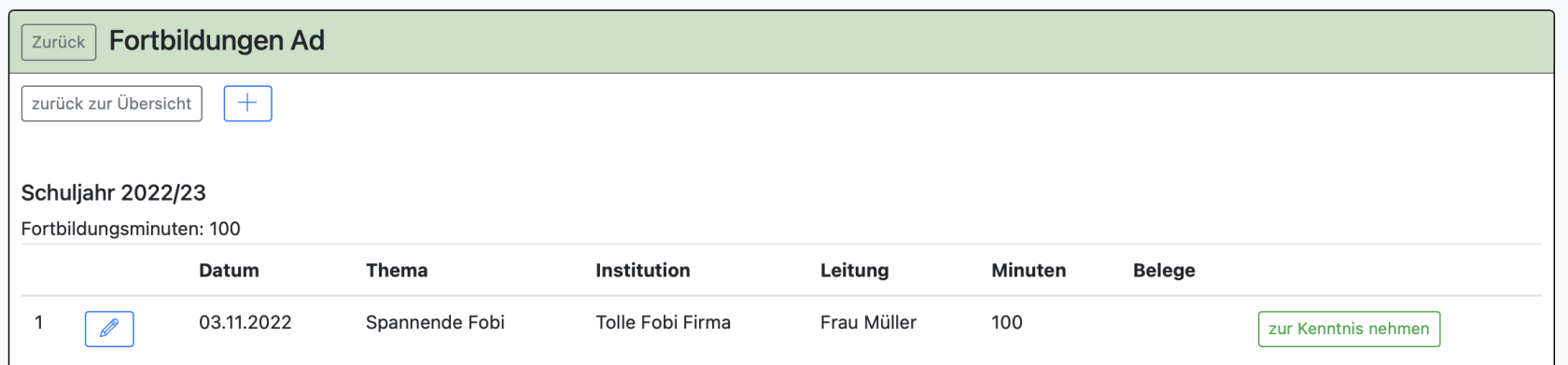 Sie können Änderungen an der Fortbildung vornehmen, eventuelle Belege einsehen und die Fortbildung *zur Kenntnis nehmen*. 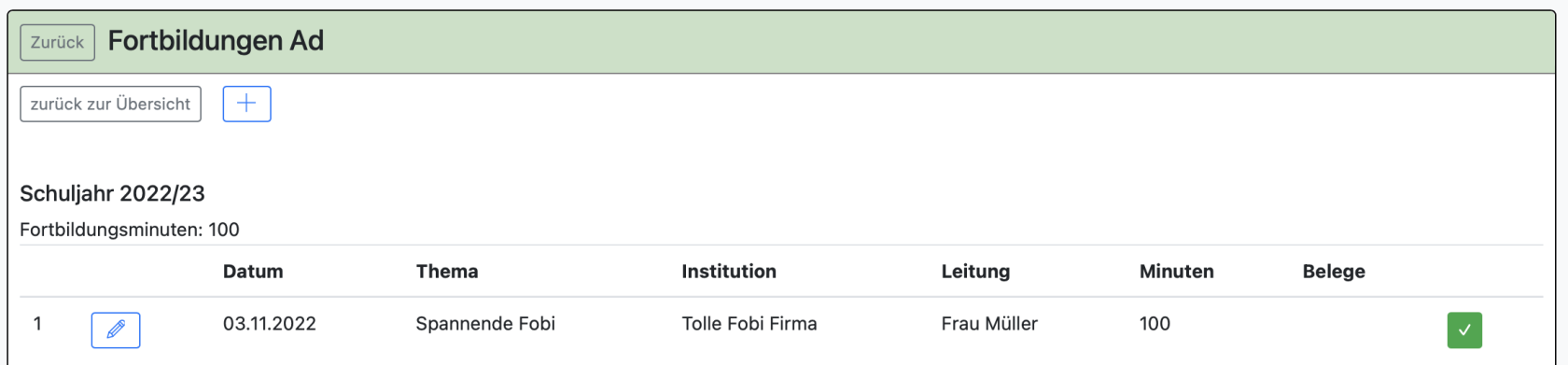 Es erscheint ein kleines Häkchen. Nachdem Sie eine Fortbildung zur Kenntnis genommen haben, kann die Person die Fortbildung nicht mehr verändern. Außerdem sind die Minuten nun auch unter der Spalte *Minuten* mit Häkchen erfasst. 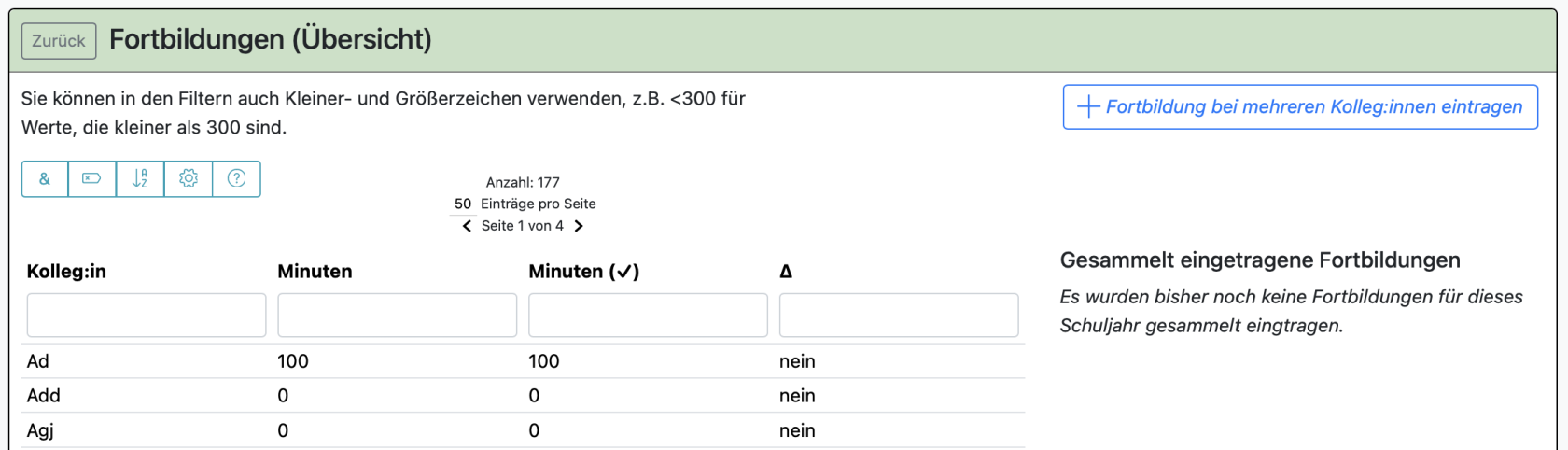 Oben rechts können Sie auch Fortbildung bei mehrere Kolleg:innen eintragen. Es erscheint das folgende Menü: 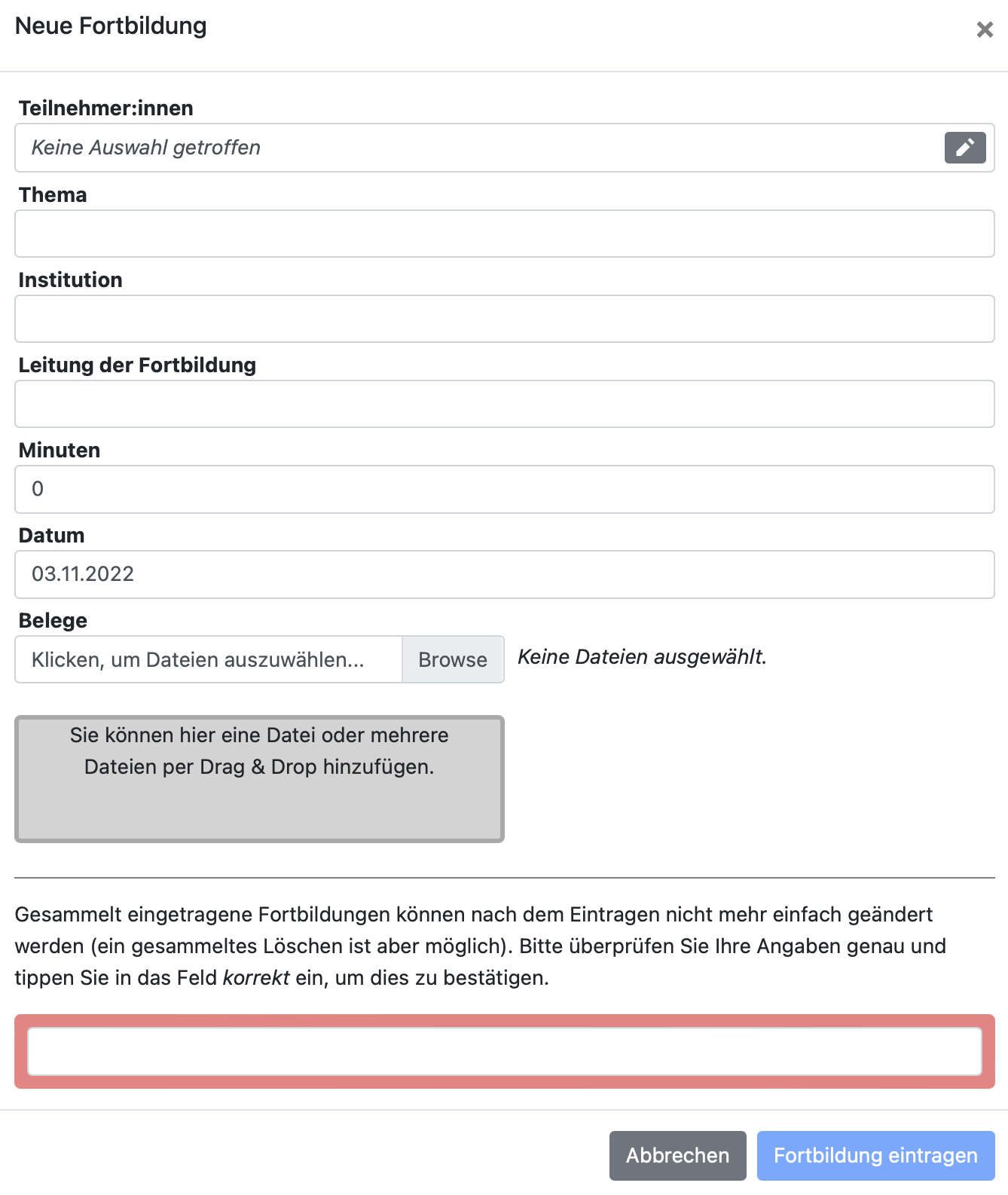 Bei *Teilnehmer:innen* können Sie einzelne Kolleg:innen wählen oder auch gleich das gesamte Kollegium. Klicken Sie dafür auch *Alle Einträge auswählen*. Sie können danach noch einzelne Kolleg:innen, die doch nicht teilgenommen haben, entfernen. 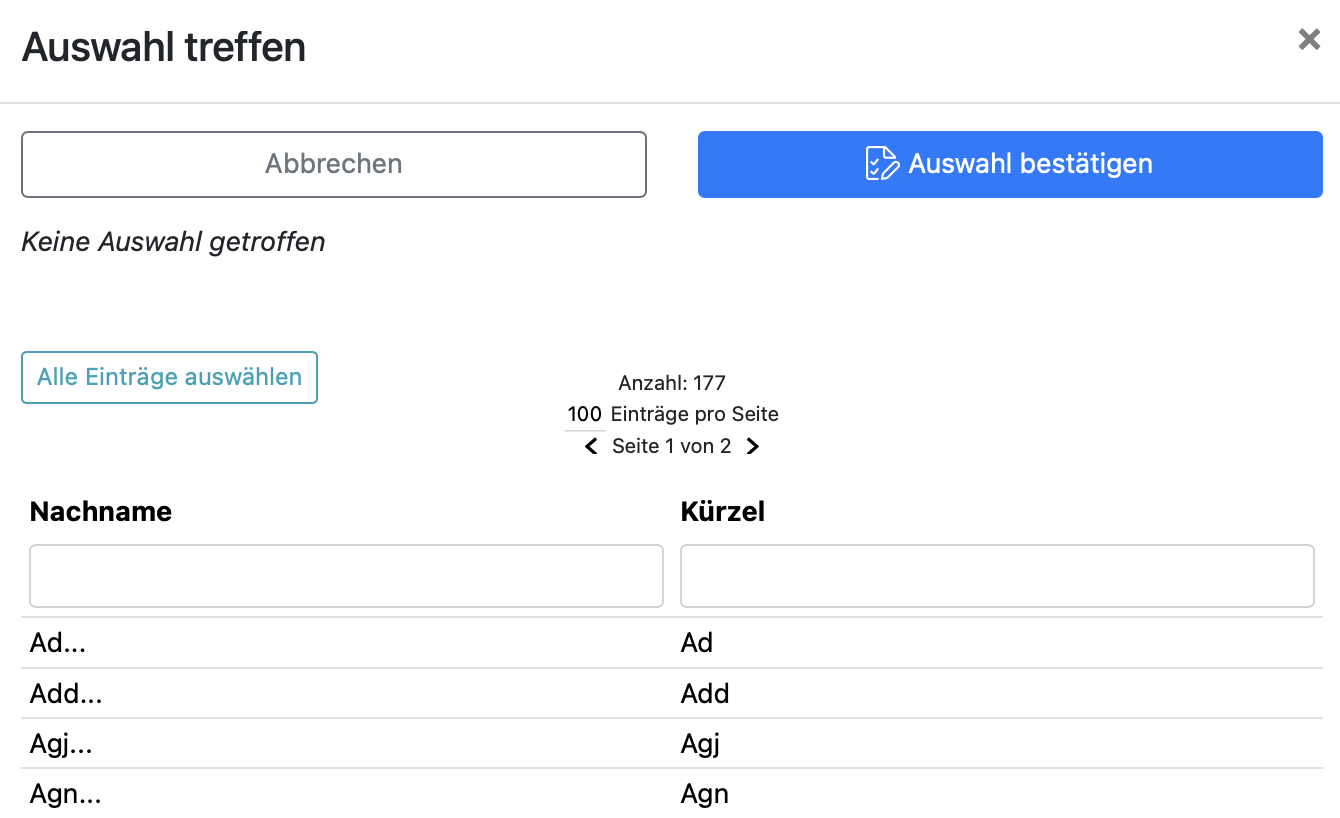 Füllen Sie die weiteren Felder aus. [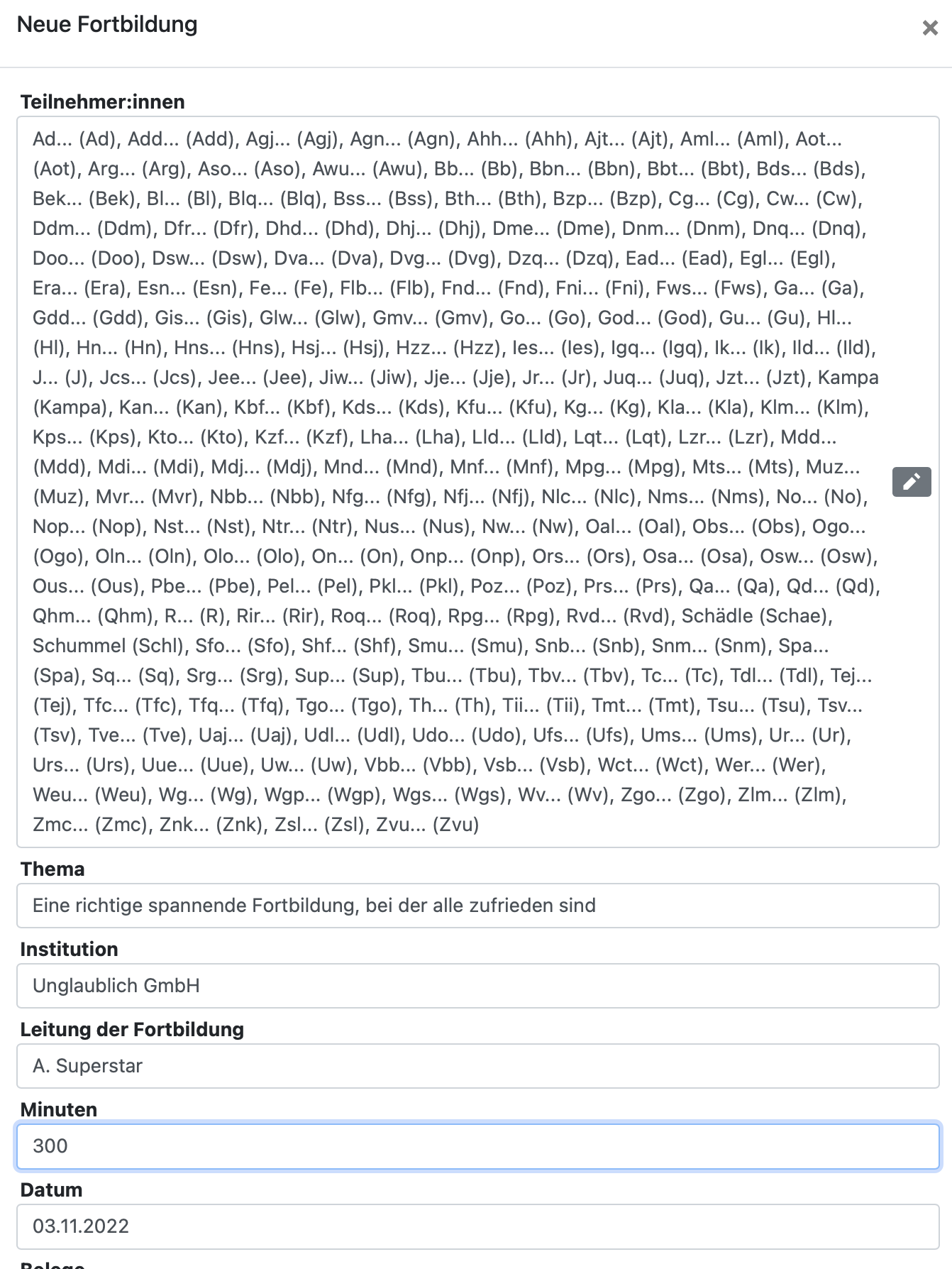](https://handbuch.bolle.schule/uploads/images/gallery/2022-11/xeaRAUG9tt4FgK38-fobi-14.png) Beachten Sie den Hinweis, bevor Sie die Fortbildung für viele Kolleg:innen speichern: 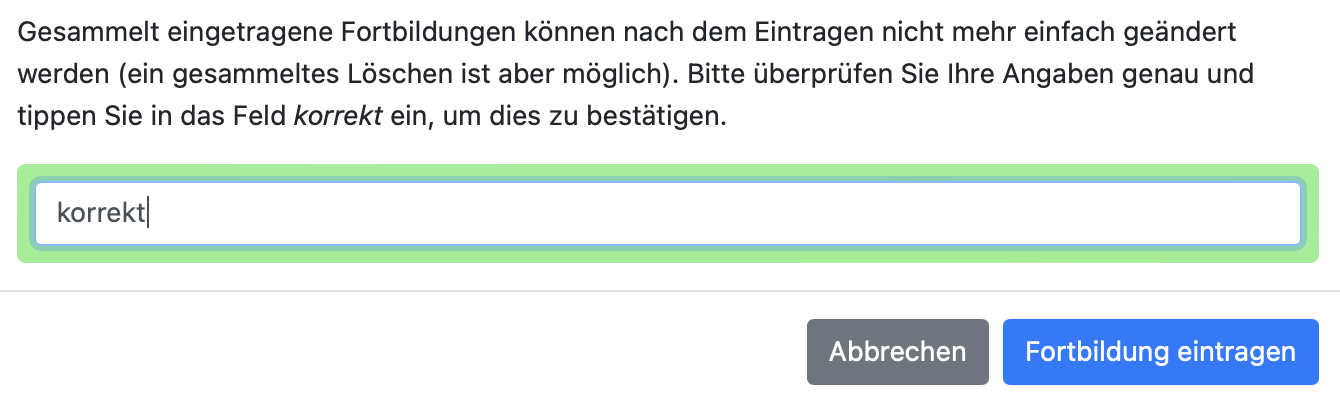 Wenn Sie die Fortbildung eingetragen haben, erscheint diese sofort bei allen betroffenen Kolleg:innen. 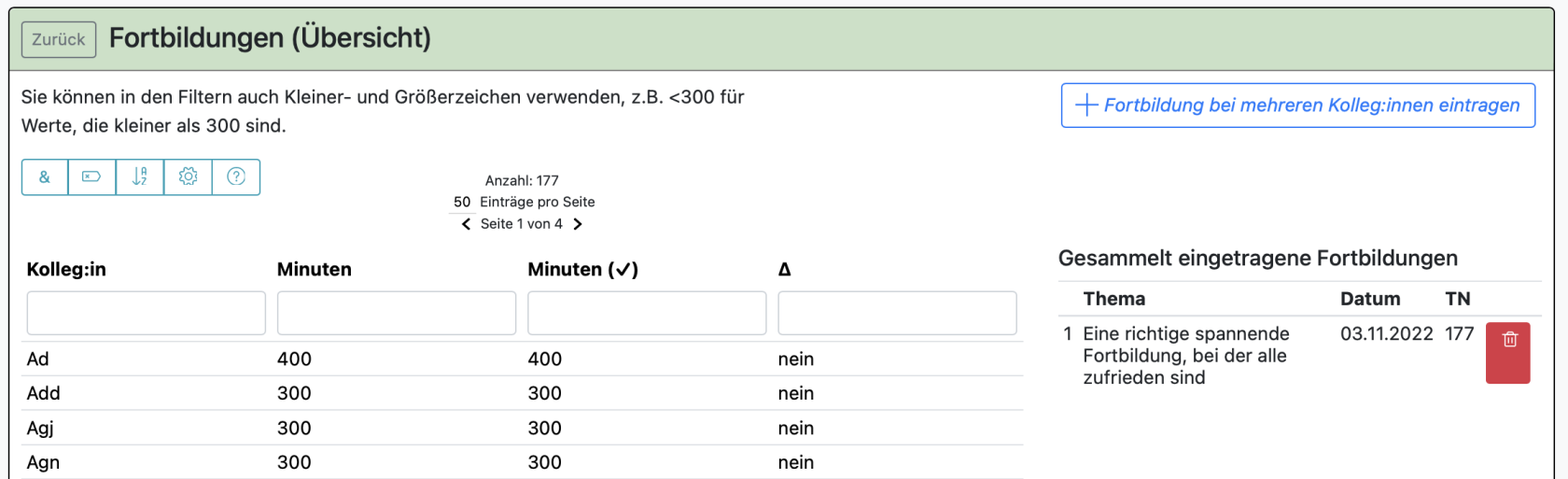 Wenn Sie über dieses Menü Fortbildungen eintragen, sind diese sofort auch "zur Kenntnis genommen". Sie können gesammelt eingetragene Fortbildungen schulweit löschen. Klicken Sie dafür auf das Papierkorbsymbol. Ganz unten können Sie - einstellen, für **welches Schuljahr** Sie Fortbildungen angezeigt bekommen möchten - welche **Kolleg:innen gar nicht erst angezeigt werden** sollen (z.B. Referendare, Praxissemesterstudierende oder Verwaltungspersonal) - und können auch einen **individuellen Text** für Ihre Kolleg:innen verfassen. [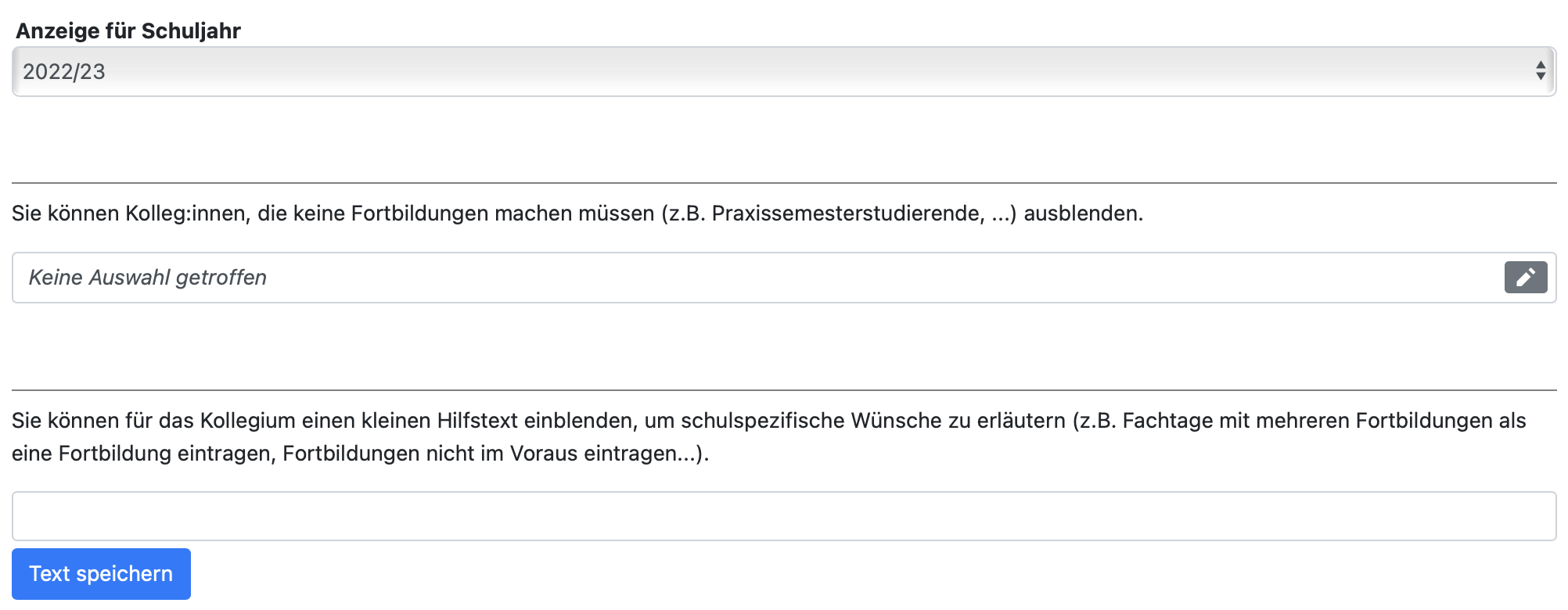](https://handbuch.bolle.schule/uploads/images/gallery/2022-11/X0Vdud9MPlUxr3VN-fobi-10.png)Es kann für das Personal eine Einzelübersicht heruntergeladen werden.