In BOLLE können Sie die Organisation des Betriebspraktikums digital vornehmen. Hierbei können sich Lehrkräfte selbstständig einem Schulkind zuordnen, oder Sie können die Betreuung auch zentral festlegen. Lehrkräfte, Schüler:innen und Eltern können -je nach Einstellungen- sehen, wen sie betreuen bzw. von wem sie oder ihr Kind betreut wird. Für dieses Modul muss der Admin das Modul *Praktikum* freischalten und einer Person das Verwaltungsrecht *Praktikum* erteilen. Wenn das eingerichtet ist, finden Sie die Einstellungsmöglichkeiten unter *Sonstiges* > *Betriebspraktikum*. Die Lehrkräfte finden die Funktionen dann ebenfalls unter *Sonstiges* > *Betriebspraktikum*.
Legen Sie als Erstes einen neuen Betriebspraktikumszeitraum an. 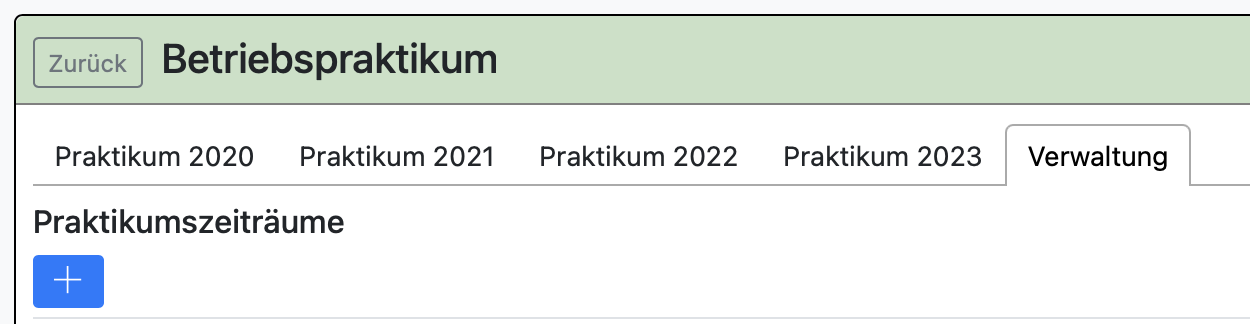 Klicken Sie dafür im Reiter "Verwaltung" auf das Plussymbol unter "Praktikumszeiträume" Dabei öffnet sich folgendes Menü: 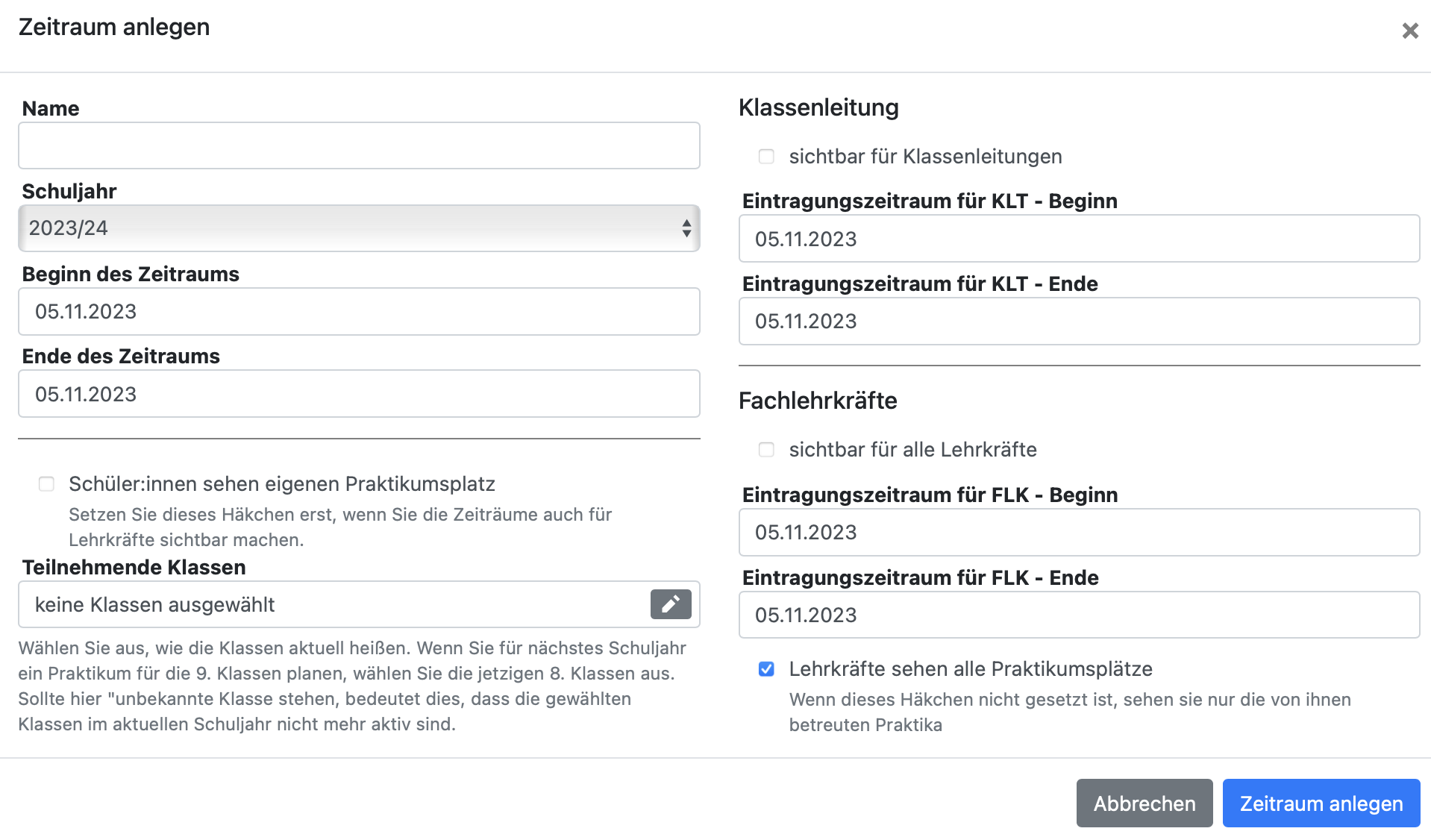Sie legen hier verschiedene Daten fest und entscheiden darüber, ob Schüler:innen (und Eltern) Informationen über den in BOLLE hinterlegten Praktikumsplatz selbst einsehen können und ob Fachlehrkräfte alle Praktikumsplätze des jeweiligen Durchlaufs einsehen können.Letztere Einstellung muss aktiviert sein, wenn Sie möchten, dass sich die Kolleg:innen den Praktikant:innen selbstständig zuordnen können sollen.
Sie können auch Klassenleitungen das Recht erteilen Praktikumsplätze anzulegen. 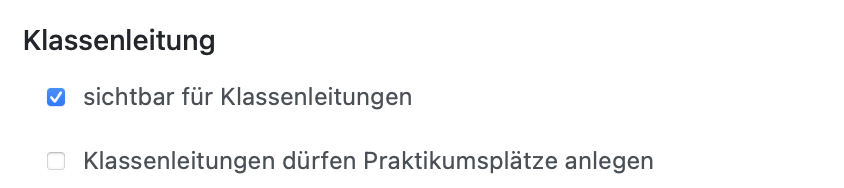
Abschließend nennen Sie alle Klassen, die an dem Betriebspraktikum teilnehmen und klicken auf *Zeitraum anlegen*. Sie können die Zeiträume und anderen Einstellungen auch noch nach dem Anlegen weiterhin bearbeiten und anpassen.Sollte das Betriebspraktikum erst im nächsten Schuljahr stattfinden, Sie wollen aber jetzt schon mit der Organisation loslegen, wählen Sie die Klassennamen so, dass der heutige Stand abgebildet wird. **Beispiel**: Es ist Mai und Sie organisieren das Betriebspraktikum im September für den 9. Jahrgang. Dann wählen Sie bei der Einrichtung im Mai die Klassen des 8. Jahrgangs.
Klicken Sie auf den Praktikumsnamen im Reiter weiter obene. Es öffnet sich eine andere Ansicht. Die Schüler:innen können die Informationen zum Betriebspraktikum nicht selbst eingeben. Dies muss zentral erfolgen. Klicken Sie dafür auf *bearbeiten* in der jeweiligen Zeile. Oben rechts finden Sie hilfreiche Downloads. Zum Beispiel können Sie eine Liste herunterladen, die anzeigt, welche Schüler:innen an einer Schulung beim Gesundheitsamt teilnehmen müssen. Diese Information wird beim Anlegen der Praktikumsinformationen hinterlegt. [](https://handbuch.bolle.schule/uploads/images/gallery/2022-02/4Ma1ovQWcjLq1fzX-image-1645439450370.png) Schüler:innen und Eltern erhalten folgende Ansicht (sofern das in den Einstellungen aktiviert ist):  Die Spalte G steht für Gesundheitsamt. Schüler:innen und Eltern können direkt auf die Mailadresse des betreuenden Personals klicken, um Kontakt aufzunehmen. Schüler:innen und Eltern haben so auch die Möglichkeit zu sehen, ob ggf. Informationen fehlerhaft hinterlegt wurden.Sie können weitere Spalten hinzufügen oder bereits vorhandene Spalten löschen. Gehen Sie auf den Reiter "Verwaltung" und weiter runter in den Bereich "Spalten". Dort sehen Sie welche Einträge für einen Praktikumsplatz erfasst werden. Durch die Verknüpfung mit dem Schulkind sind Vorname, Nachname, Klasse und Mailadresse bereits vorhanden und müssen nicht zusätzlich erfasst werden. Wenn Sie auf das Plus-Symbol klicken, können Sie eine neue Spalte anlegen: 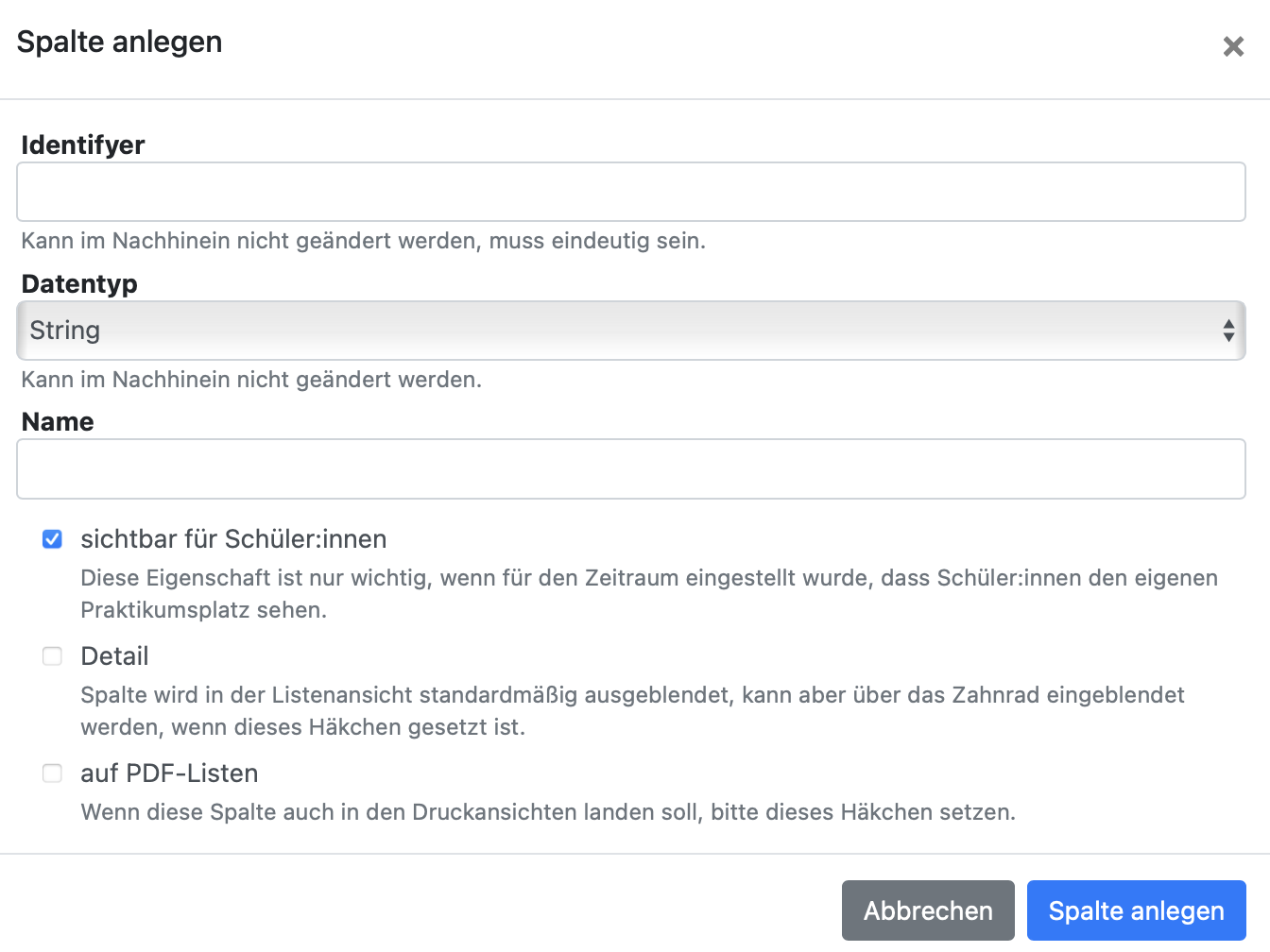 Sie können den **Datentyp** bestimmen: **String** > Wenn es ein freies Textfeld sein soll. **Bool** > Wenn es eine ja/nein-Entscheidung geben soll. **Integer** > **Float** > Klicken Sie dann auf Spalte anlegen.
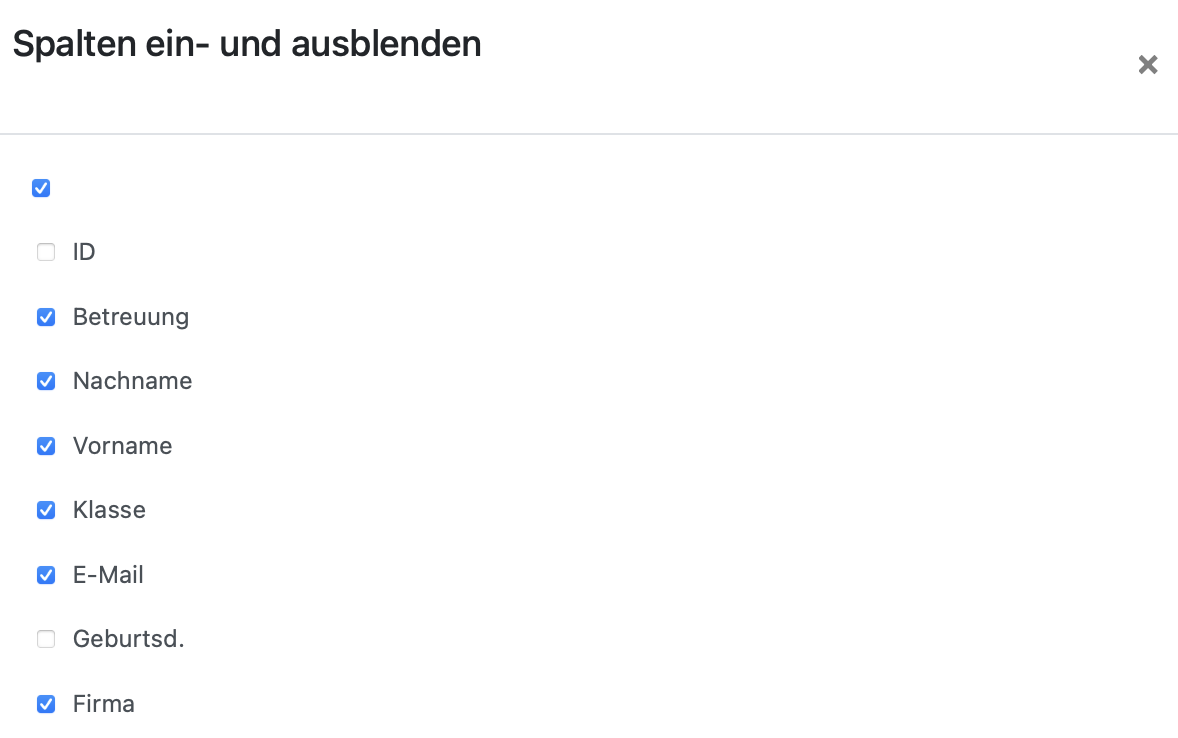
Sollten Geburtsdaten der Schüler:innen z.B. für das Gesundheitsamt wichtig werden, können Sie bei der Praktikumsansicht das Zahnradsymbol anklicken und dort auch die Geburtsdaten einblenden lassen.