In BOLLE verwalten Sie das Personal, indem Sie über die Menüleiste auf *Verwaltung* und dann *Personal* klicken.
Hier sehen Sie eine Übersicht über das Personal an der Schule. ##### Inhalt [1. Allgemeines](#bkmrk-1.-allgemeines) [2. Personal anlegen und was dabei beachtet werden sollte](#bkmrk-2.-personal-anlegen-) [3. Personal eine Arbeitsbescheinigung ausstellen (Personalbescheinigung)](#bkmrk-3.-personal-eine-arb) [4. Personal deaktivieren](#bkmrk-4.-personal-deaktivi) ##### ##### 1. Allgemeines 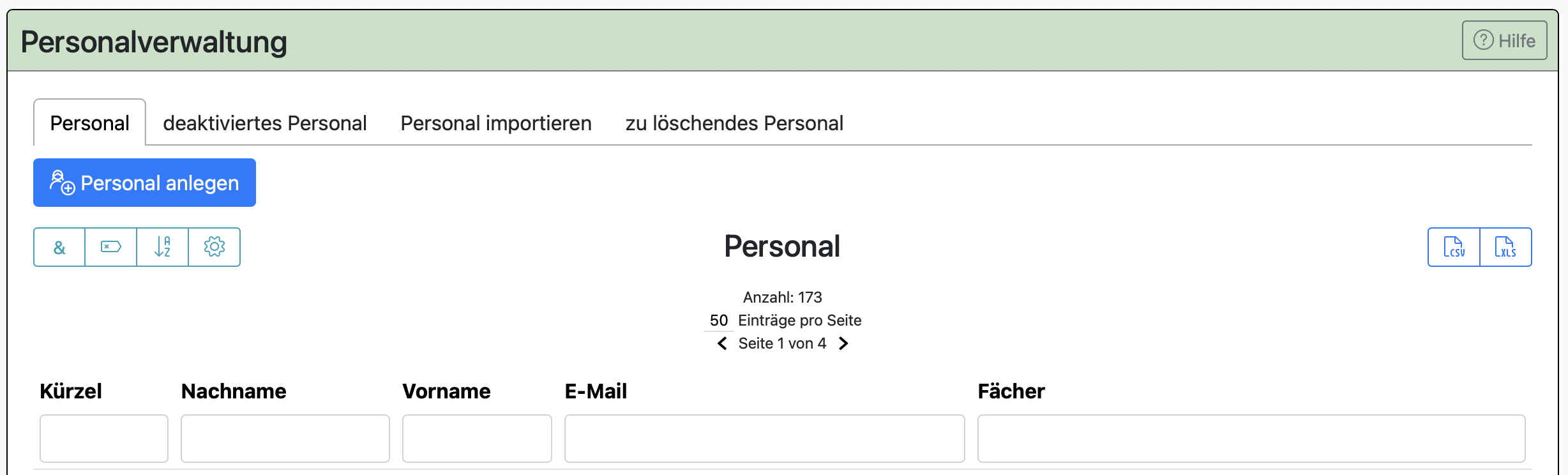 Wenn Sie auf einen Personaleintrag klicken, können Sie Veränderungen oder Ergänzungen vornehmen. Dabei können Sie z.B. auch festlegen, ob das Personal bestimmte Rollen in BOLLE wahrnehmen soll. Hier werden grob drei Rollen vergeben: - pädagogisches Personal (normale Lehrkräfte) - Verwaltung (Kolleg:innen im Sekretariat und der weiteren Verwaltung) - eingeschränkter Account (z.B. externer AG-Leitungen, Instrumentallehrkräfte, Hausmeister) 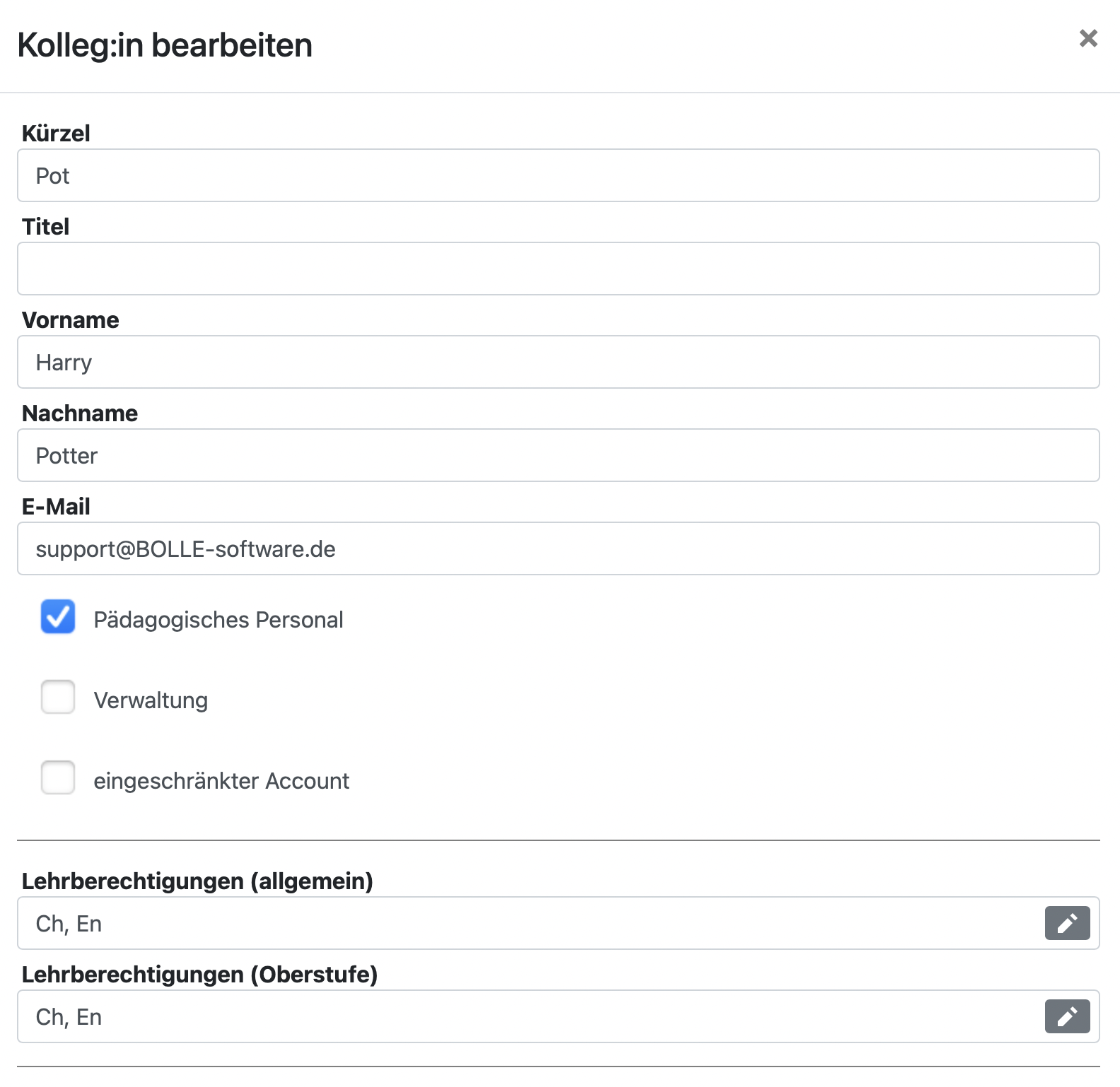 Wenn Sie *Verwaltung* anhaken, erhält der Account das Recht zur Verwaltung (Reiter *Verwaltung*; siehe *Admin* > *Rechteverwaltung*). Wenn Sie ***eingeschränkter Account*** anhaken, wird der gesamte Account stark in den Funktionen eingeschränkt. Folgendes ist dann nicht mehr möglich: - der Account kann keine Zuordnungen in den Kursbüchern mehr ändern - keine Änderungen in den Kurseinstellungen vornehmen (Stundenplan, Teilungsunterrichts etc.; quasi nur lesend in den Kursbüchern) - keine neuen Kursbücher anlegen - sollte der Account eigentlich weitere Systemrechte haben, so sind diese für die Zeit, in der *eingeschränkter Account* angehakt ist, nicht mehr ausführbar. Das gilt jedoch nicht für den Fall, dass die Personal ggf. FBL-Rechte hat. **Was kann denn der eingeschränkte Account dann noch?** Fast alles andere, was man im Alltag benötigt: - Kursbucheinträge für die vor der Einschränkung angelegten Kursbücher (Inhalte, Fehlzeiten) - Zugriff auf Aktionen wir Noten, E-Mail etc. sind weiterhin für die bereits angelegten Kursbücher möglich**Praxisbeispiel für einen eingeschränkten Kurs:** Sie haben z.B. eine Chorklasse oder Instrumentalunterricht. Die Lehrkräfte unterrichten nur diese Kurse und sind selten im Schulgebäude. Sie können für diese schulexternen Kolleg:innen alles einrichten (Kursbücher) und dann den Account einschränken und übergeben.
##### 2. Personal anlegen und was beobachtet werden sollte Über *Personal anlegen* fügen Sie neue Kolleg:innen dem System hinzu. Bitte beachten Sie, dass ein Kürzel immer eindeutig sein muss.Falls ein:e deaktivierte:r Kolleg:in noch ein Kürzel belegt, das Sie vergeben wollen, ändern Sie einfach das Kürzel beim deaktivierten User, z.B. in *kuerzel\_alt*.
Umlaute können in Kürzeln verwendet werden. Der zugehörige Username wird allerdings mit *e* generiert, z.B. Kürzel *Mü* wird zum Usernamen *mue*.**Bitte beachten Sie:** SQL-Datenbanken ignorieren Diakritika. **Daher ist es nicht möglich, sowohl eine:n Kolleg:in *Mü* als auch eine:n Kolleg:in *Mu* anzulegen.**
Ganz oben sehen Sie außerdem noch die Reiter *deaktiviertes Personal* und *Personal importieren*. Zu Letzterem beachten Sie bitte die Hinweise, die Sie auf der Seite finden. Deaktiviertes Personal kann mit Hilfe des Buttons *reaktivieren* wieder zum aktiven Personal hinzugefügt werden.**Achtung:** Die Logindaten für Personal finden Sie unter *Admin* > *Logindaten Personal*. Sie müssen jedem Personal zuerst eine normale Key-Datei ausstellen. Der Login mit damit zuerst erfolgen. Danach können Sie ggf. auch einen benötigten Verwaltungs-Key ausstellen. Dies kann z.B. bei Kolleg:innen im Sekretariat wichtig sein.
**Personal kann nicht so einfach gelöscht werden.** Das liegt daran, dass zum Personal viele schulkindrelevante Informationen gespeichert sein können. Damit die Zeugnisse weiterhin richtig erstellt werden können, kann das Personal erst gelöscht werden, wenn es über zwei Schuljahreswechsel hinweg deaktiviert war. Die Löschung erfolgt dann händisch. Nach dem zweiten Schuljahreswechsel kann die gesamte Zeit über deaktiviertes Personal dann händisch gelöscht werden.
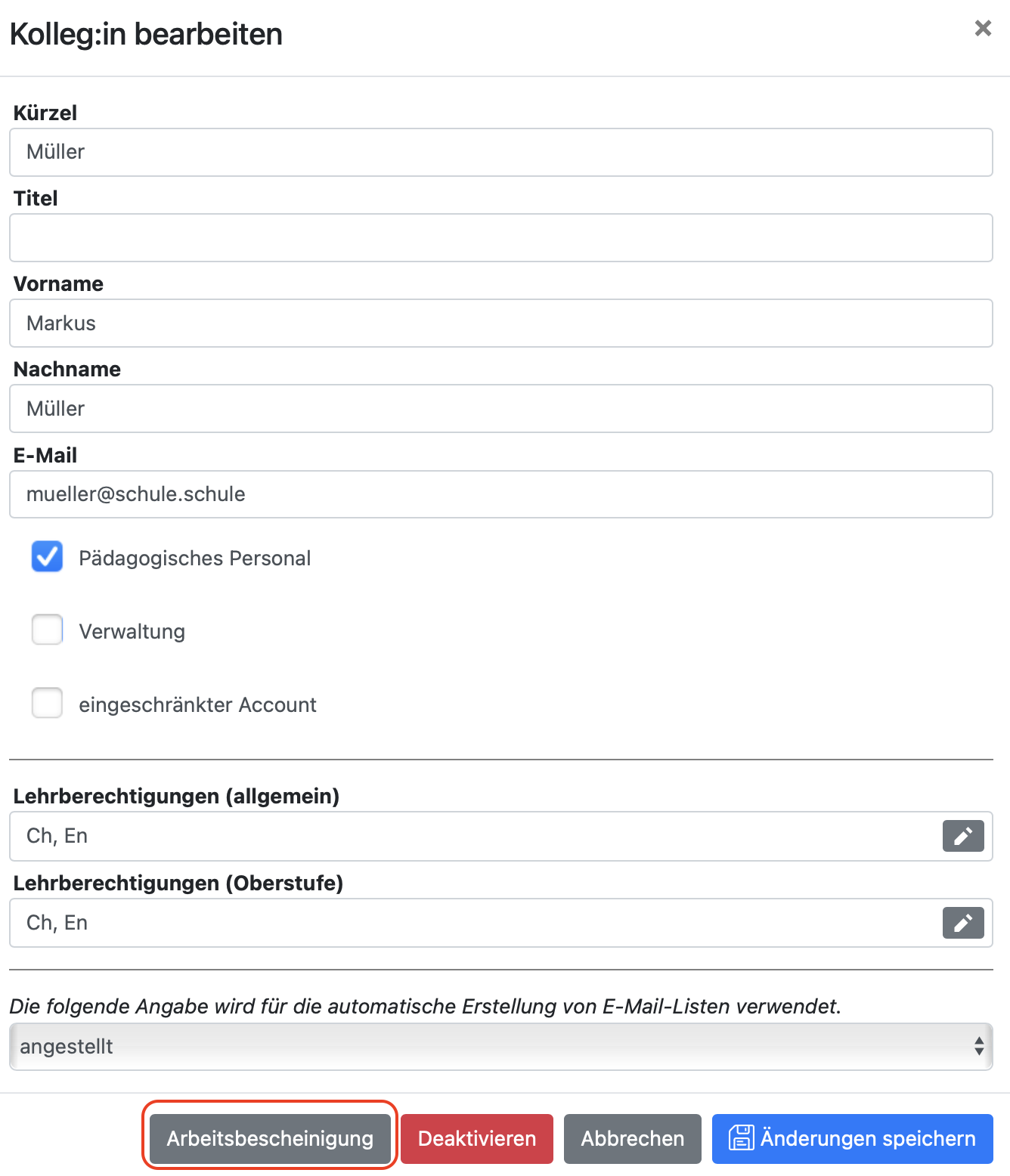
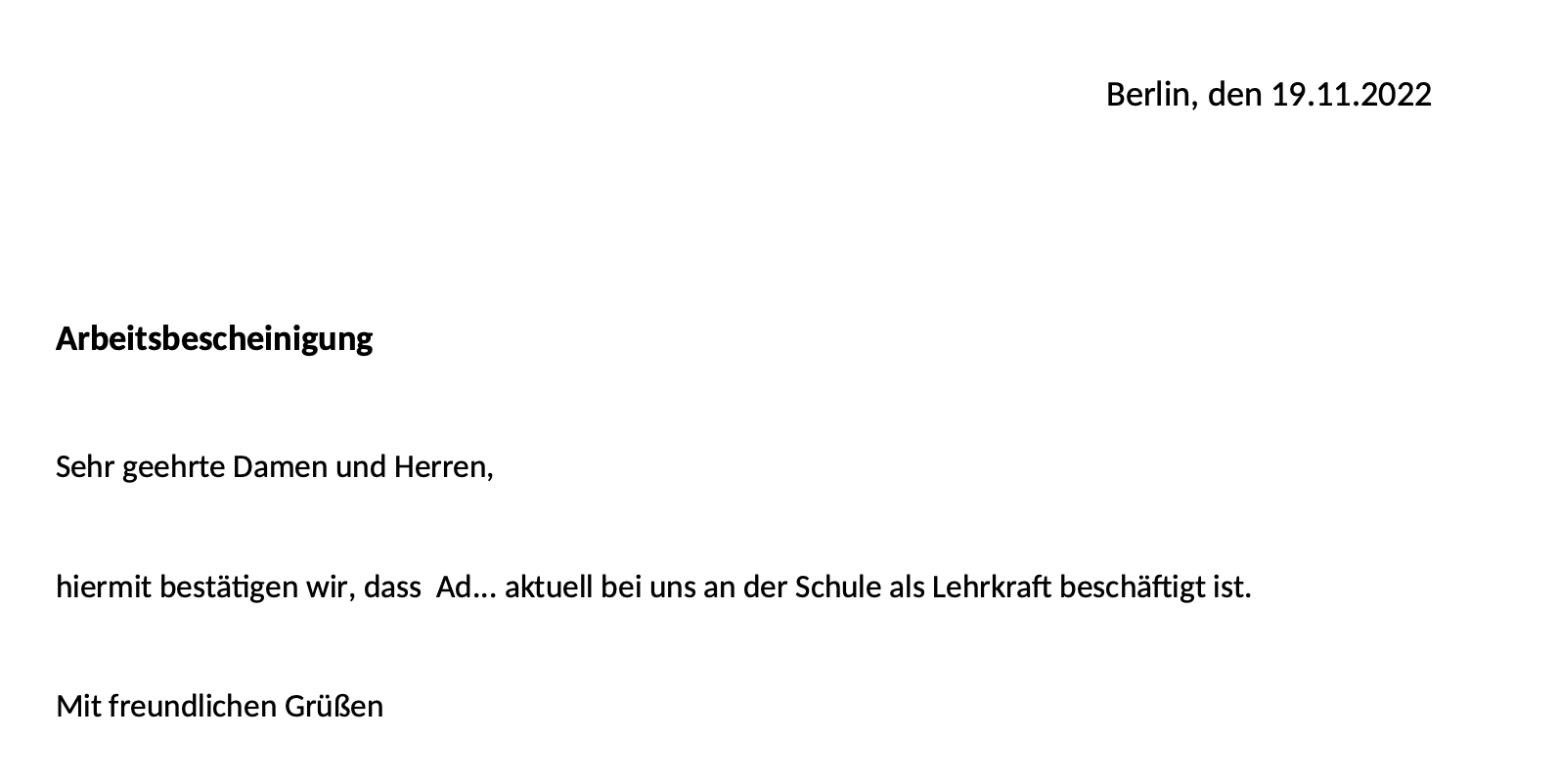
##### ##### 3. Personal eine Arbeitsbescheinigung ausstellen (Personalbescheinigung) In BOLLE können Sie über *Personal* > *Auswahl der Personals* eine **Arbeitsbescheinigung** erstellen. Diese Bescheinigung enthält auch den ggf. von Ihnen erstellten individuellen Briefkopf Ihrer Schule.[Wie Sie solch eine Briefkopfvorlage erstellen, erfahren Sie hier.](https://handbuch.bolle.schule/link/117#bkmrk-5.-briefvorlagen)
  ##### 4. Personal deaktivieren Wenn Sie Personal deaktivieren, beachten Sie den folgenden HInweis: Die:Der Kolleg:in ist ggf. in bestimmten Kursbüchern eingetragen. Sollten Sie auf "Deaktivieren" klicken, wird versucht, die:den Kolleg:in aus den Kursbüchern zu entfernen. Um Kursbücher ohne Personal zu vermeiden, werden die Kursbücher ggf. an die FL/FBL/Oko/Miko/... übertragen. Dies geschieht nach Präferenz: Gibt es keine FL, wird die FBL gewählt, gibt es keine FBL, geht das Ganze an die zuständige Koordination.