
Hilfe zum Elterndatenabgleich
Durch die Umstellung der Elternverwaltung im Sommer 2026 können nun Unstimmigkeiten bei den Elterndaten mehr ins Auge fallen, als das vorher der Fall war.
Wenn an Ihrer Schule von BOLLE ein "Command" ausgeführt wurde, der bei der Korrektur dieser Unstimmigkeiten helfen soll, dann ist diese Handbuchseite für Sie.
Folgende Schritte können Sie gehen:
Als erstes empfehlen wir Ihnen, dass Sie in der Schulkindverwaltung (Verwaltung > Schüler:innen) nachschauen, wie hoch die Anzahl an Elternteilen in BOLLE je Kind ist. Das kann ein erstes Indiz sein, ob man noch Elterneinträge zusammenführen muss. Klicken Sie auf das Zahnrad-Symbol.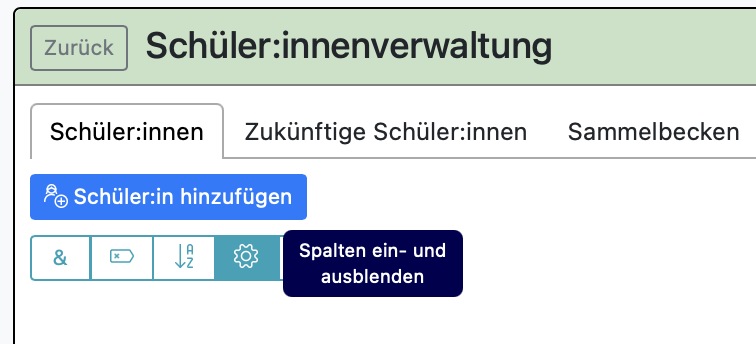
Wählen Sie dann "Anzahl der Eltern" aus. 
Nun wird in einer Spalte auch die Anzahl an in BOLLE hinterlegten Elternteilen angezeigt.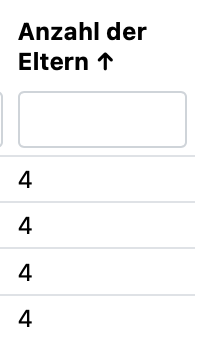
Mit einem Klick auf den Spaltentitel (hier: "Anzahl der Eltern") können Sie danach die Liste sortieren. In dem Beispiel ist es z.B. eine Sortierung, die mit dem höchsten Wert beginnt.
Noch ein Tipp:
Über der Tabelle sehen Sie, wie viele Einträge auf ein Suchkriterium zutreffen. In diesem Beispiel gibt es 78 Treffer und damit 78 Zeilen. Diese werden aber standardweise auf 50 Einträge pro pro Seite begrenzt. 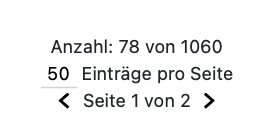
Diese Begrenzung können Sie anpassen. Sie klicken auf die "50" und geben einen anderen Zahlenwert ein.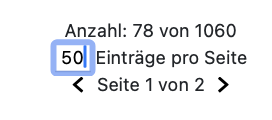
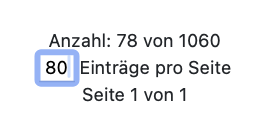
Nun werden alle 78 Treffer auf einer Seite dargestellt.
Das kann sinnvoll sein, wenn Sie mit den Pfeiltasten schnell von Fall zu Fall springen möchten.
Wenn Sie nun auf z.B. den ersten Fall in der Tabelle klicken, erhalten Sie die Ansicht auf das eine Kind bezogen. Oben sehen Sie einen Links- und Rechtspfeil. Mit diesen Pfeilen können Sie die Tabelle von oben (links) nach unten (rechts) durchgehen.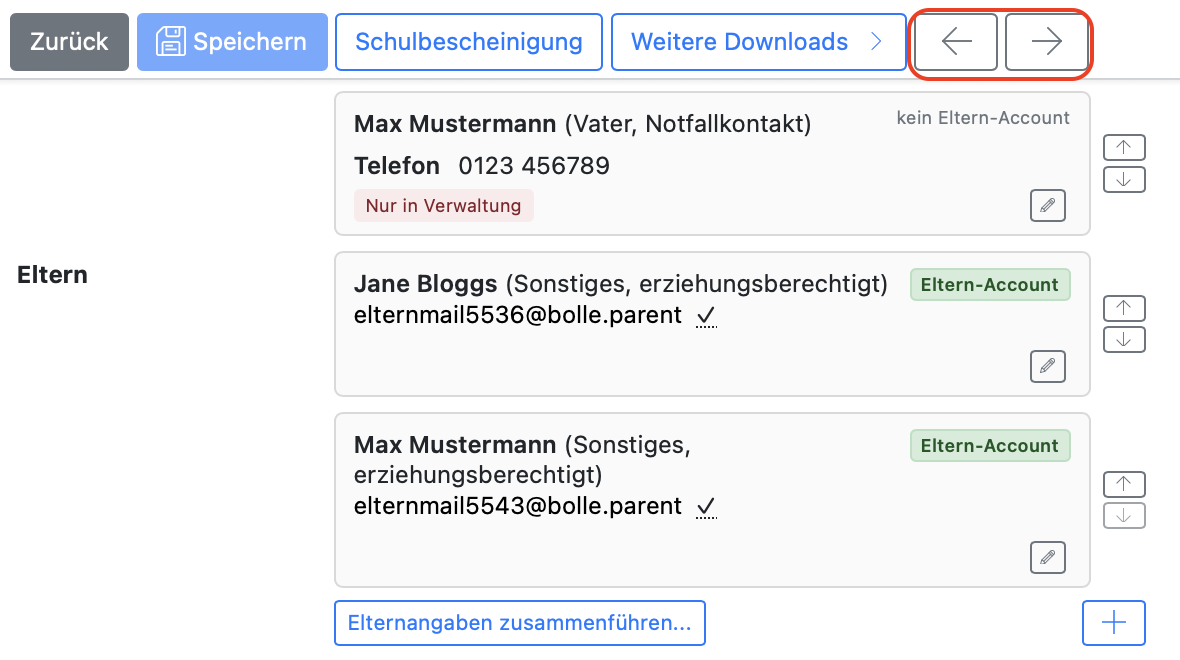
Sie müssen nun prüfen, ob wirklich Handlungsbedarf besteht. Wenn Sie bemerken, dass Elterangaben zusammengeführt werden müssen, klicken Sie auf "Elternangaben zusammenführen...". 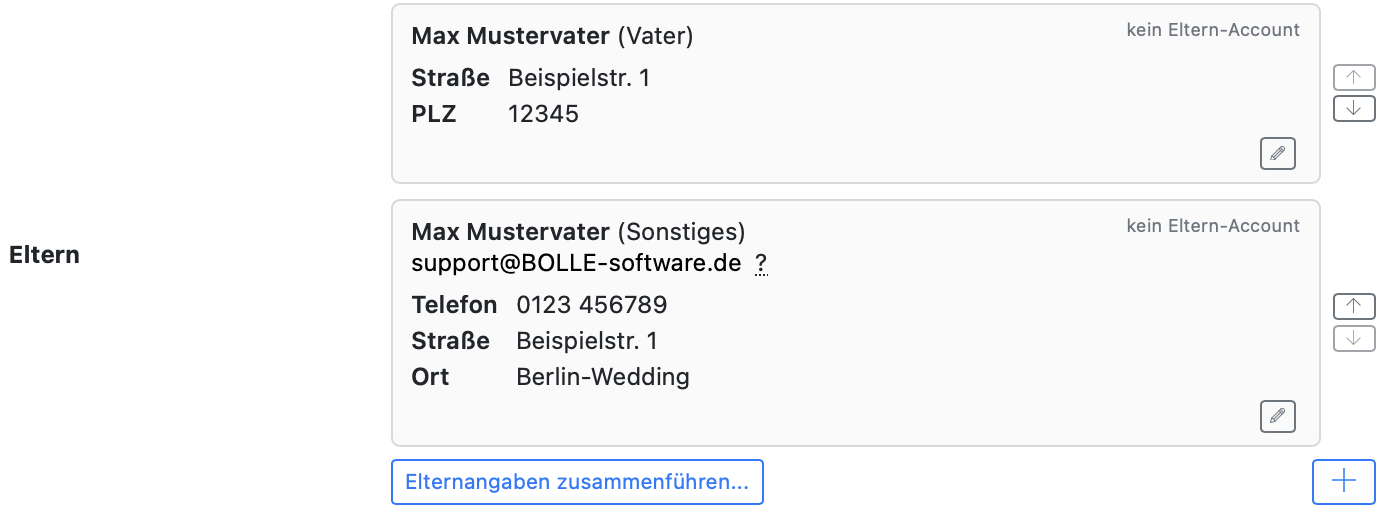
Wenn Sie auf "Elternangaben zusammenführen..." klicken, öffnet sich ein neuer Dialog: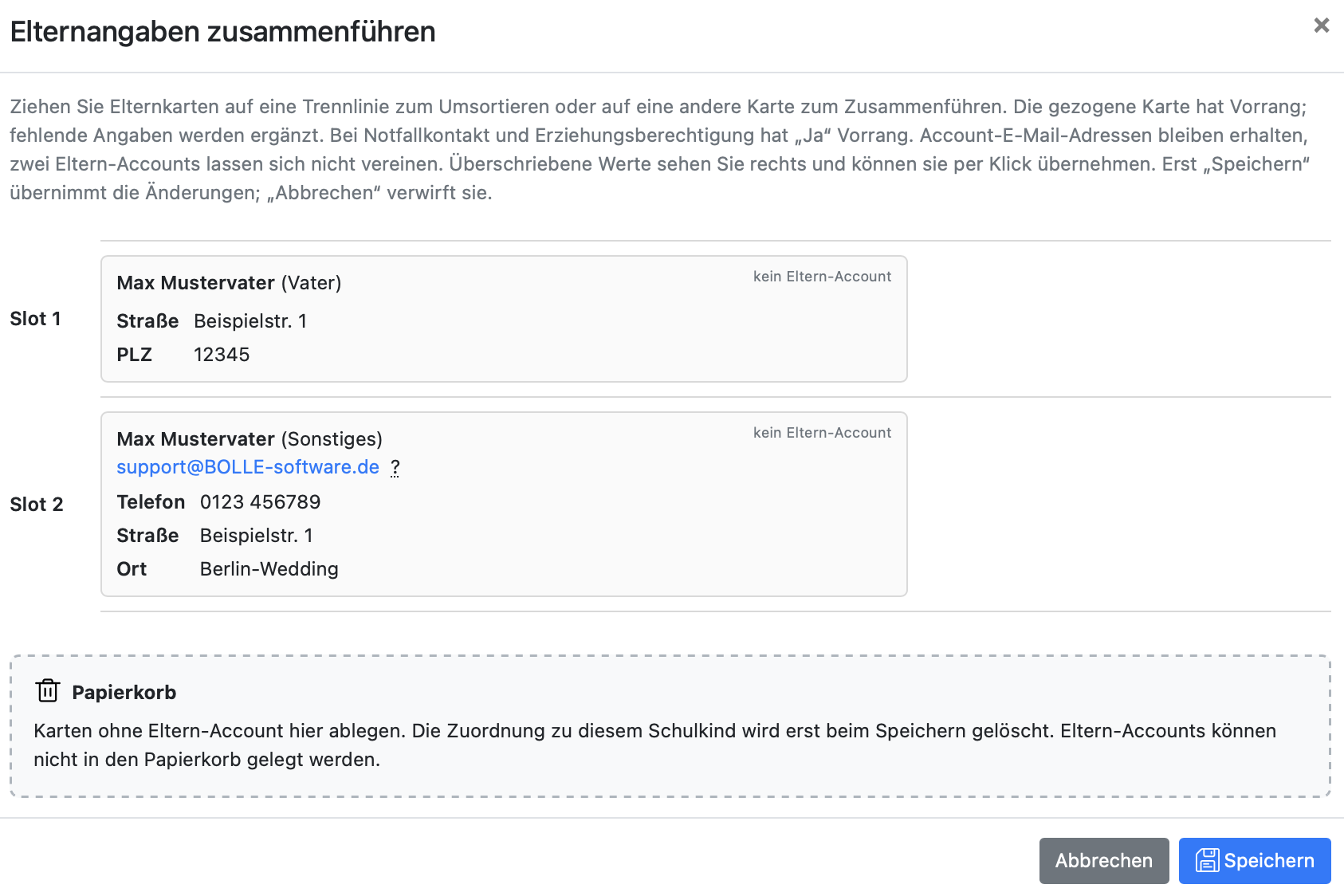
Hier kann man schnell via Drag-and-Drop mehrere Elternangaben zusammenführen, ohne dass man tippen muss.
Achtung:
Bitte beachten Sie, dass weiter oben immer die "neueren" Daten stehen. Wir empfehlen, dass Sie immer die obere Karte auf die untere Karte ziehen.
Wichtig:
Nur Slot 1 und Slot 2 sind die Slots, die der Schulgeldstelle angezeigt werden; falls das bei Ihnen wichtig sein sollte.
Bitte beachten Sie die dort erwähnten Hinweise und schauen Sie nach, ob die überschriebenen Angaben so wirklich gelöscht werden können. Im Zweifel drücken Sie abbrechen. 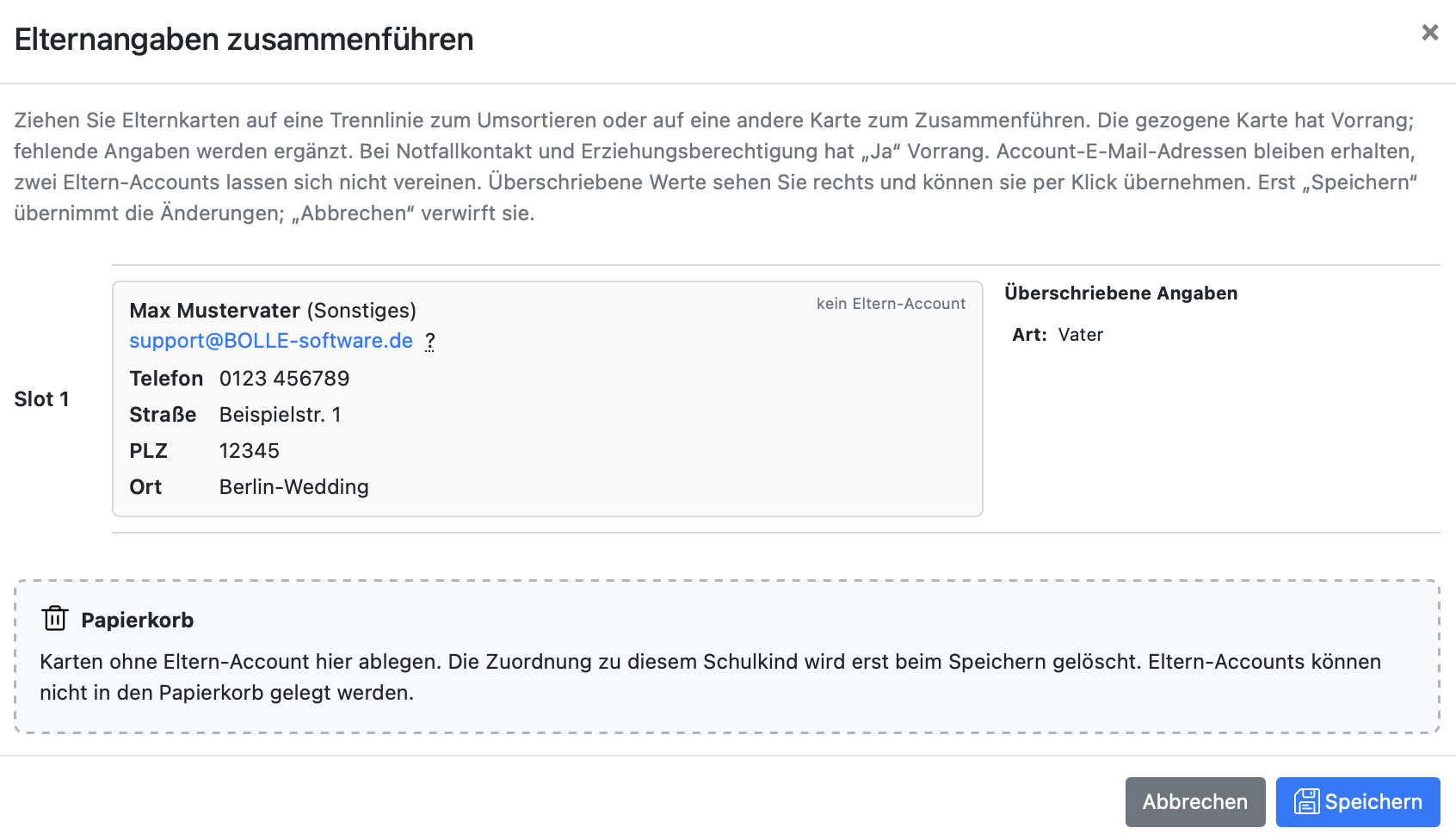
Sie sehen in dem Beispielbild, dass die Elternart "Vater" überschrieben wurde. Im Slot 1 wird jetzt Elternart "Sonstiges" angezeigt. Vielleicht wollen Sie aber lieber, dass "Vater" erhalten bleibt. Dafür klicken Sie bitte auf "Überschriebene Angaben Art: Vater". Dann wird diese Information gespeichert und eben "Sonstiges" nach dem Speichern verworfen.
Übrigens:
Mit "Eltern-Account" ist hier immer der Fall gemeint, wenn Eltern bereits in BOLLE einen Eltern-Account haben einrichten können.
Eventuell sehen Sie dieses Zeichen ("An das Notizfeld anhängen"). 
Damit haben Sie die Möglichkeit eine Information nicht wegzuwerfen sondern an das Notizfeld im Elterneintrag anzuhängen. Das ist immer dann sinnvoll, wenn Sie gerade nicht sicher sind, ob die Information noch gebraucht wird.
Tipp:
Filtern Sie vorher in der Schulkindverwaltung nach z.B. der Klasse, die Sie gerade bearbeiten wollen.
Nutzen Sie dann die Vor- und Zurückpfeile, um schnell zu prüfen, wo Elterndaten korrigiert werden müssen.
So können Sie die Elterndaten von erst einmal nur dieser einen Klasse überprüfen.
Wichtig:
Das kam vor der Harmonisierung der Elternverwaltung in BOLLE häufig vor. Damals ist dies aber Klassenleitungen und Sekretariaten praktisch nie aufgefallen. Ab jetzt können auch Klassenleitungen dabei helfen, Unstimmigkeiten in der Elternverwaltung zu identifizieren. Sie klicken dafür auf den Klassenreiter > Elternverwaltung und "Eltern anzeigen". Klassenleitungen müssen Änderungswünsche an Personen melden, die in BOLLE das Verwaltungsrecht (z.B. Kolleg:innen des Sekretariats) oder das Admin-Recht haben.