
Dokumente (ehemals "Freitexttabellen")
In BOLLE haben Sie die Möglichkeit Dokumente für alle möglichen schulischen Angelegenheiten zu erstellen. Diese Dokumente können auf Ihren Kursen oder als Klassenleitung auch auf den Daten Ihrer Klasse aufbauen. Besonders hilfreich: Sie können die Liste auch für weitere Kolleg:innen freigeben, sodass auch anderes Personal Zugriff erhält und die Tabelle entweder nur lesen oder auch bearbeiten kann. Gehen Sie auf Sonstiges > Dokumente.
Mit der Dokumenten-Funtkion können Sie schulische Listen für Ihre Kurse, Ihre Klassen oder für die Arbeit im Kollegium erstellen. Klicken Sie auf Neues Dokument anlegen.

Ihre eigenen Dokumente finden Sie unter "Meine Dokumente". Weiter unten finden Sie die Dokumente, für Sie eine Freigabe erhalten haben.
Beim Klick auf Neues Dokument anlegen öffnet ich das folgende Fenster:
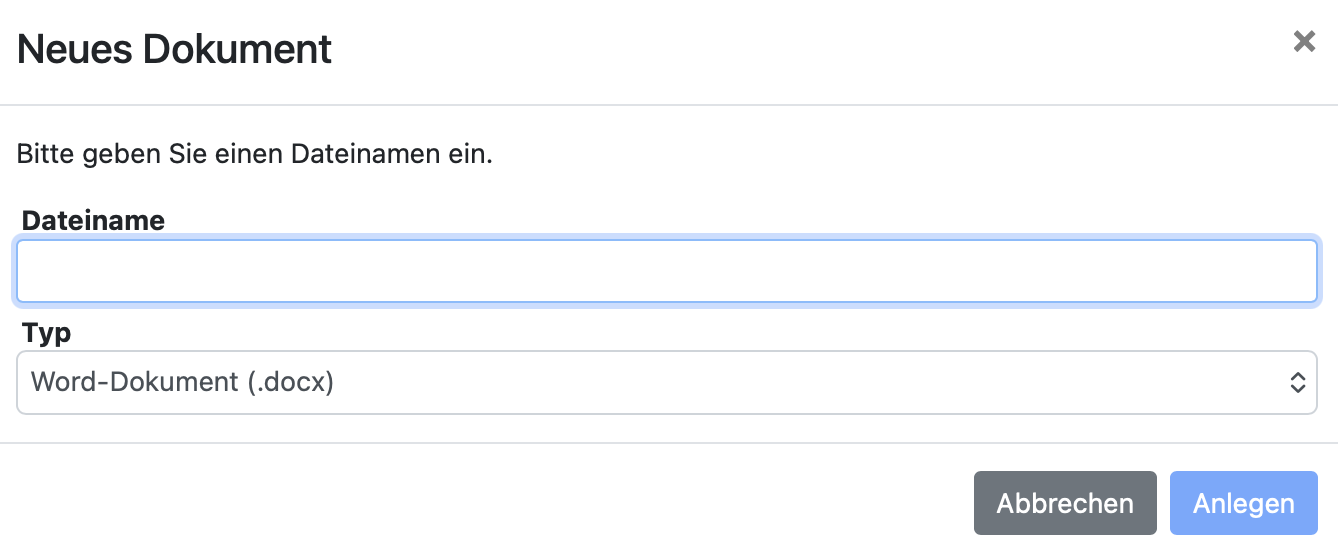
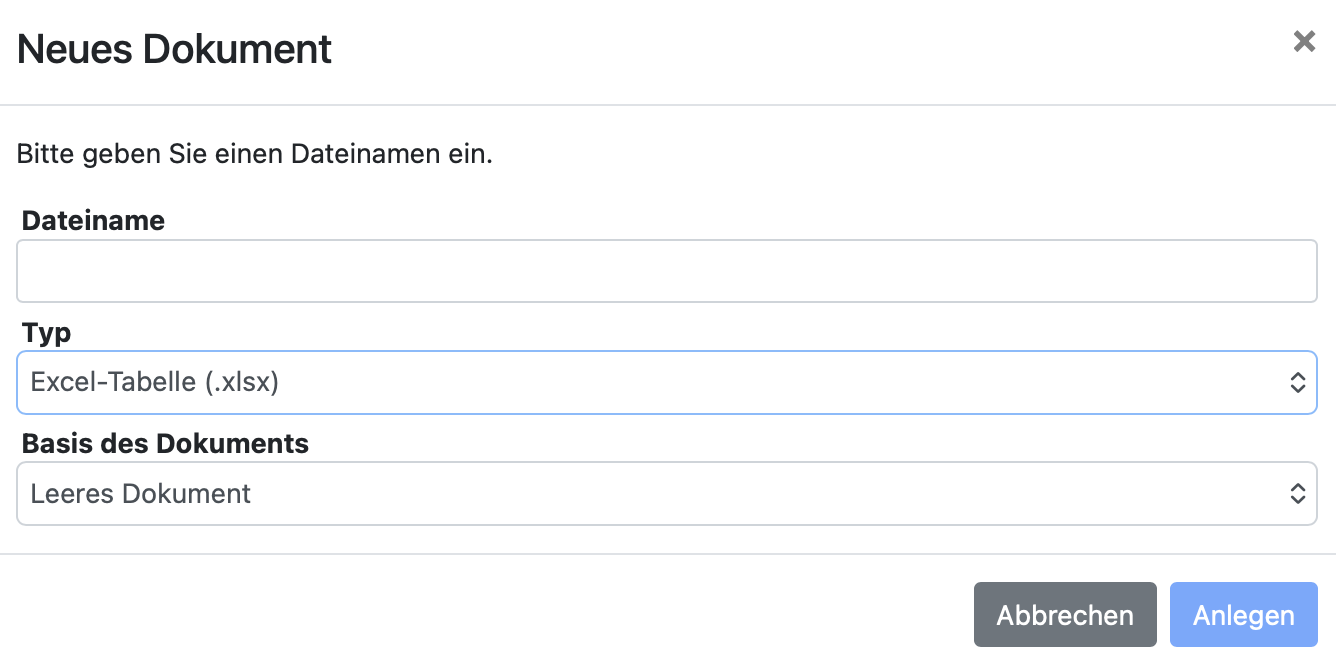
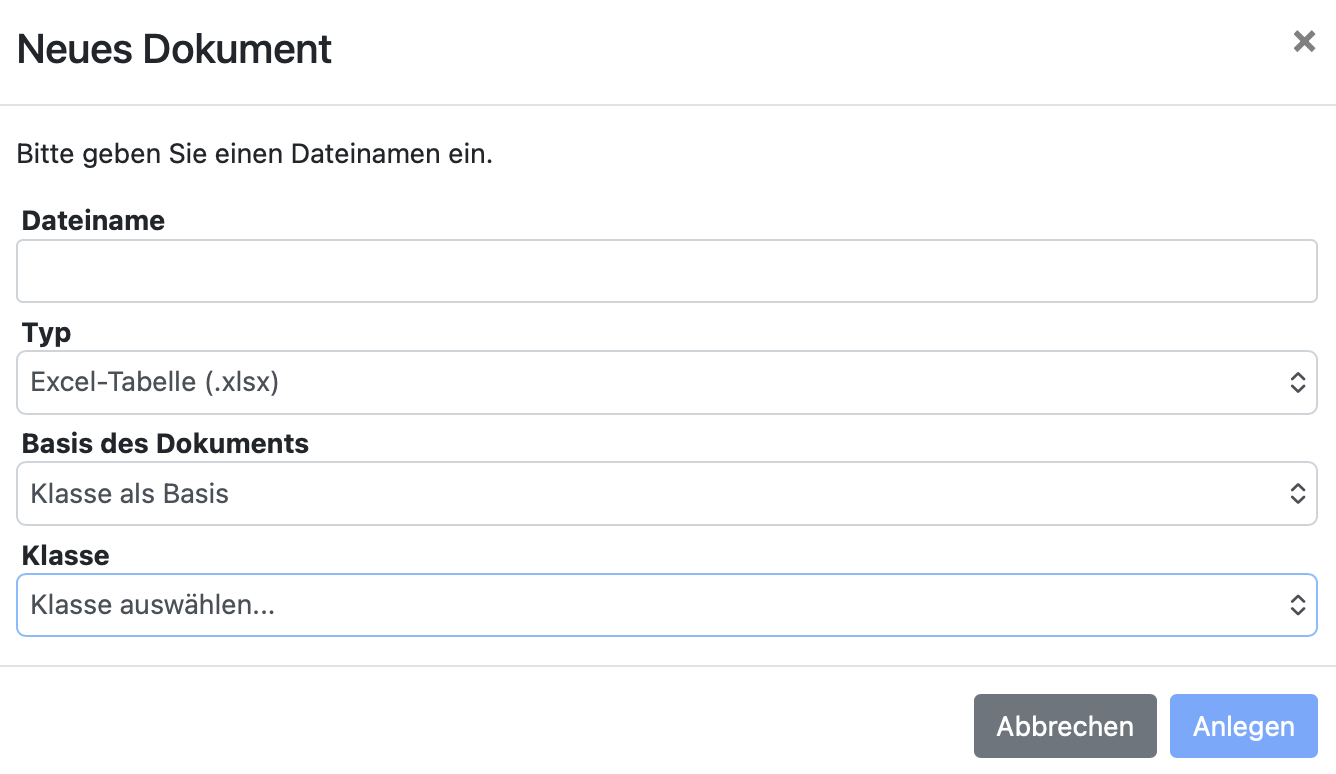
Es öffnet sich ein Menü. Wählen Sie die Art der Tabelle.
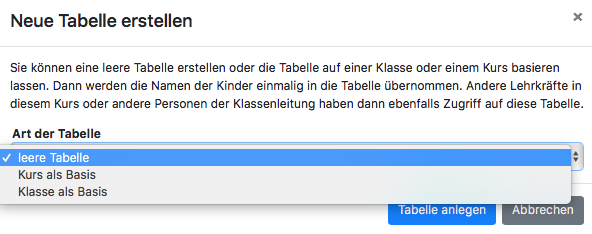
Wenn Sie einen Kurs oder eine Klasse als Basis wählen, können Sie im darauffolgenden Schritt einen Ihrer Kurse oder als Klassenleitung bzw. Tutor:in Ihre Klasse oder Tutorium auswählen. Das folgende Beispiel orientiert sich an einem Kurs als Basis.
Hier sehen Sie eine Beispieltabelle eines Englisch Leistungskurses:
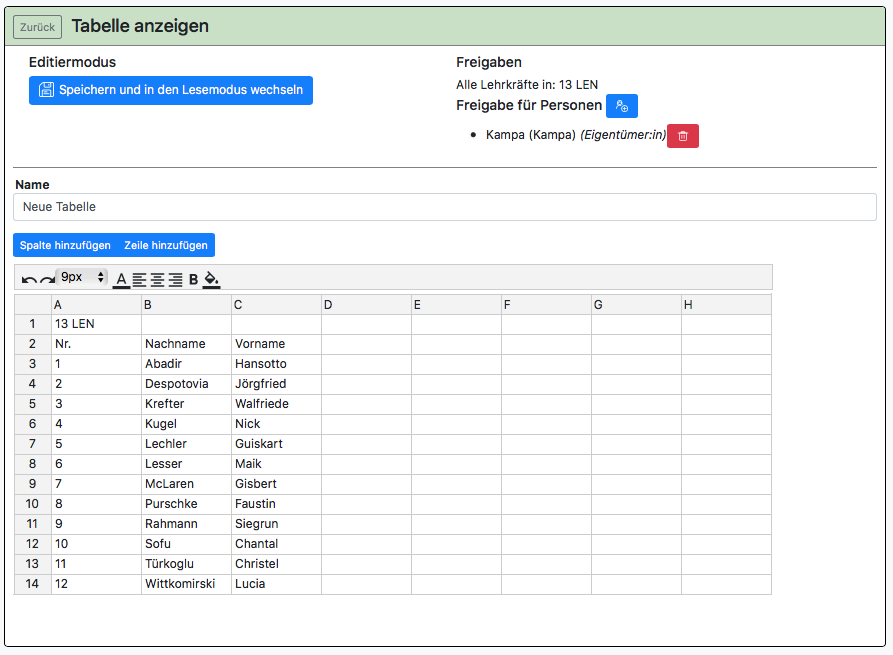
Die Daten der Schüler:innen aus dem Kursbuch wurden übernommen. Die restlichen Zellen sind mit dem Editiermenü oben links frei editierbar. In der Zeile Neue Tabelle über der Tabelle können Sie einen Titel eingeben.
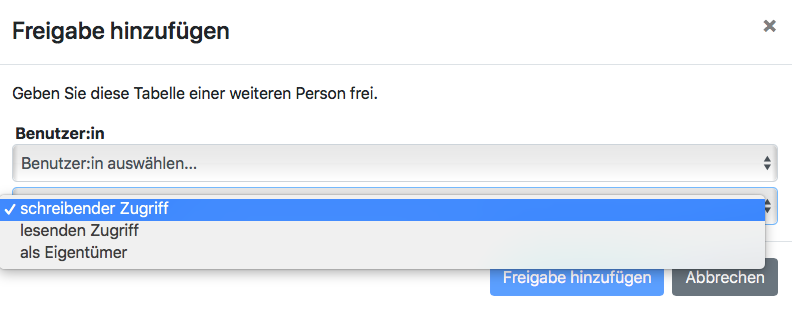
Oben rechts sehen Sie die Möglichkeit, weitere Kolleg:innen zur Bearbeitung der Tabelle hinzuzufügen. Sie können dabei entscheiden, ob die Person nur die Tabelle lesen darf (nur lesend) oder auch selbst bearbeiten können soll (als Eigentümer).
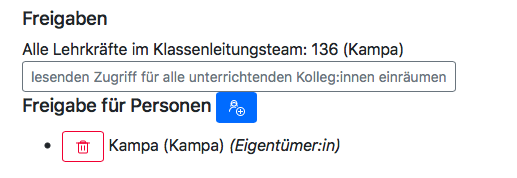
Wenn Sie eine klassenweite Tabelle erstellen, haben Sie die Möglichkeit einen lesenden Zugriff für alle Kolleg:innen einzurichten, die Schüler:innen dieser Klasse unterrichten: lesenden Zugriff für alle unterrichtenden Kolleg:innen einräumen.
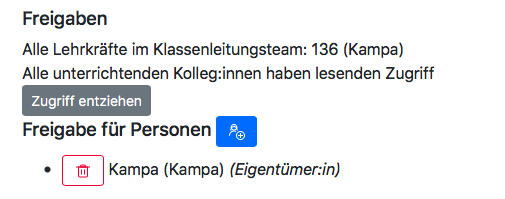
Sie können den Zugriff auch nachträglich wieder entziehen.
Im folgenden Beispiel haben Jörgfried und Gisbert noch nicht bezahlt.
Ein Tipp:
Nutzen Sie die Enter-Taste, um innerhalb einer Spalte von Zeile zu Zeile zu springen.
Und nutzen Sie die Tab-Taste, um innterhalb einer Zeile von Spalte zu Spalte zu springen.
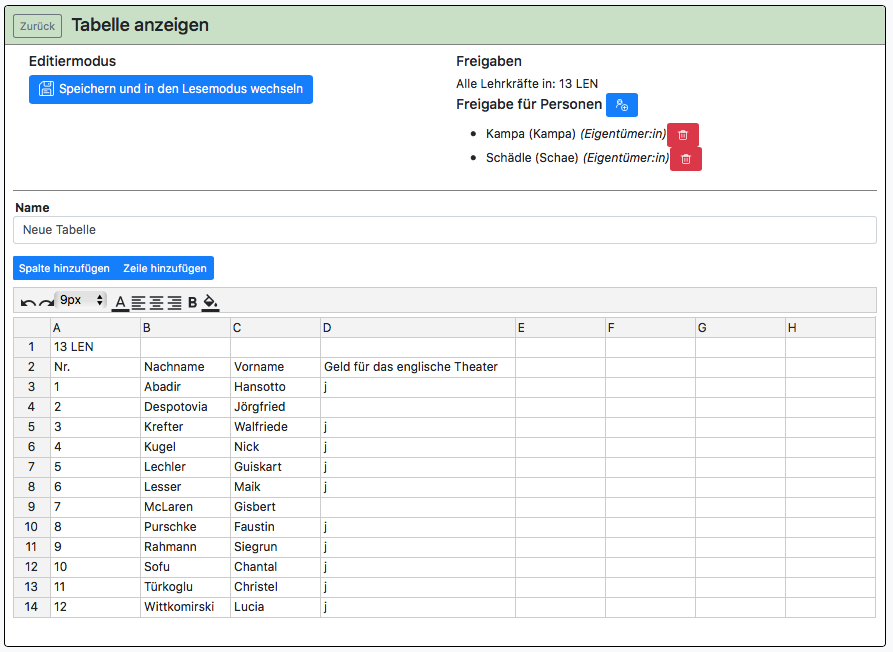
Klicken Sie am Ende auf Speichern und in den Lesemodus wechseln.
Ihre Tabelle wird unter Sonstiges > Freitexttabellen weiterhin angezeigt und ist auch fortlaufend editierbar. Klicken Sie dafür innerhalb der Tabellenansicht auf Tabelle bearbeiten.