
Dokumente (ehemals "Freitexttabellen")
In BOLLE haben Sie die Möglichkeit Dokumente für alle möglichen schulischen Angelegenheiten zu erstellen. Diese Dokumente können auf Ihren Kursen oder als Klassenleitung auch auf den Daten Ihrer Klasse aufbauen. Besonders hilfreich: Sie können die Liste auch für weitere Kolleg:innen freigeben, sodass auch anderes Personal Zugriff erhält und die Tabelle entweder nur lesen oder auch bearbeiten kann. Gehen Sie auf Sonstiges > Dokumente.
Inhalt
1. Dokumente und Ordner anlegen und weitere Verwaltungseinstellungen
2. Dokumente bearbeiten
3. Ein Dokument hochladen
1. Dokumente und Ordner anlegen und weitere Verwaltungseinstellungen
Mit der Dokumenten-FuntkionFunktion können Sie schulische Listen für Ihre Kurse, Ihre Klassen oder für die Arbeit im Kollegium erstellen. Klicken Sie dafür auf Neues Dokument anlegen.


Sie sehen den Ordner "Freigaben", der alle Dokumente enthält, die mit Ihnen geteilt werden.
Ihre eigenen Dokumente finden Sie unterdarunter. "Meine
In Dokumente".dieser Weiter untenAnsicht finden Sie auch weitere Ordner, die Dokumente,komplett fürmit SieIhnen einegeteilt Freigabe erhalten haben.werden.
Beim Klick auf Neues Dokument anlegen öffnet ich das folgende Fenster:
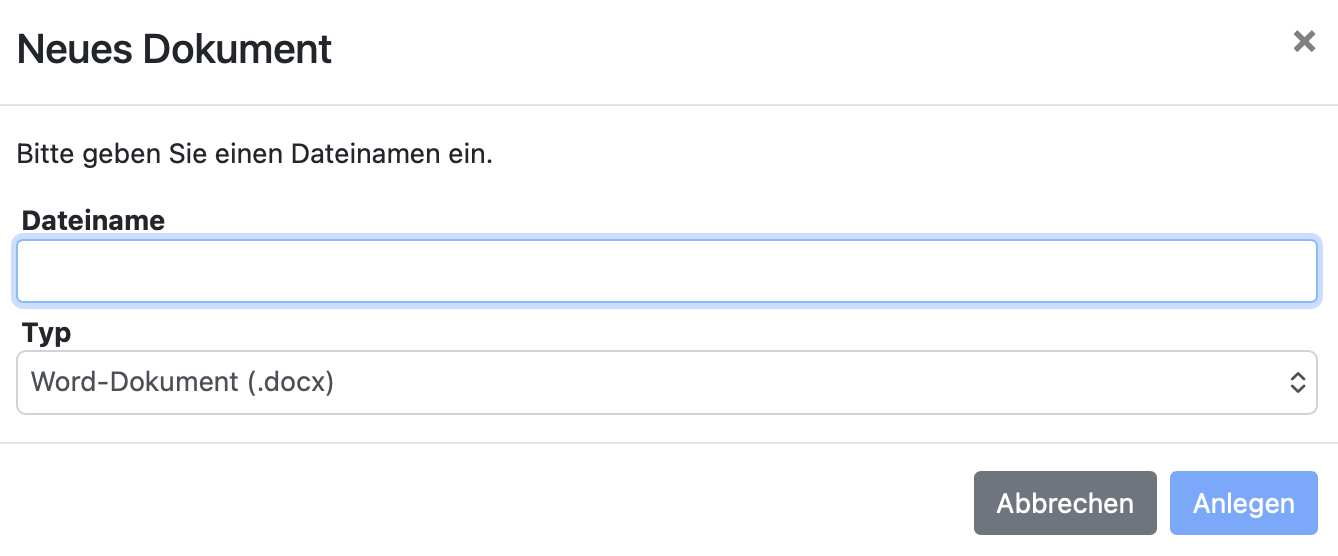
Sie müssen einen Dateinamen vergeben.
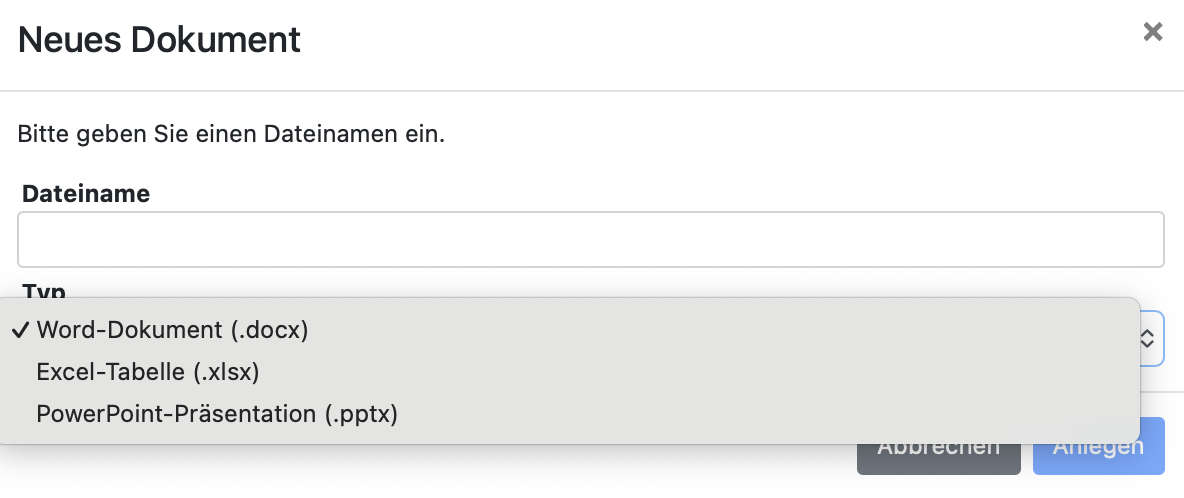
Bei der Typ-Auswahl können Sie zwischen Word-Word-Dokument (.docx), und Excel-Excel-Tabelle (.xlsx) und PowerPoint (.pptx) wählen.
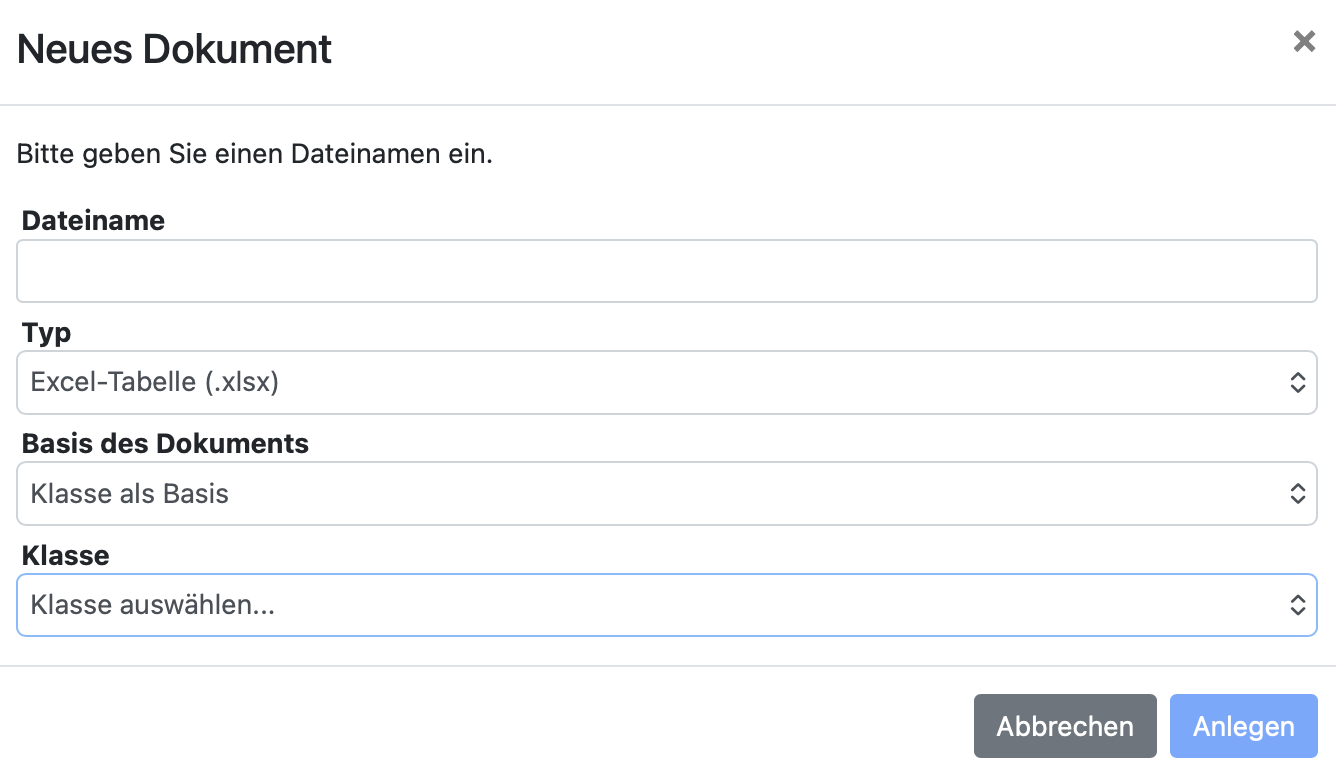
Wenn Sie die Excel-Tabelle wählen, haben Sie zusätzlich die Möglichkeit entweder eine Klassen- oder Kursliste als Basis für die Tabelle zu nutzen. So würden dann schon einmal die Namen der Kinder einer Klasse bzw. eines Kurses angezeigt werden. Nachträglich kann die Tabelle komplett bearbeitet und verändert werden.
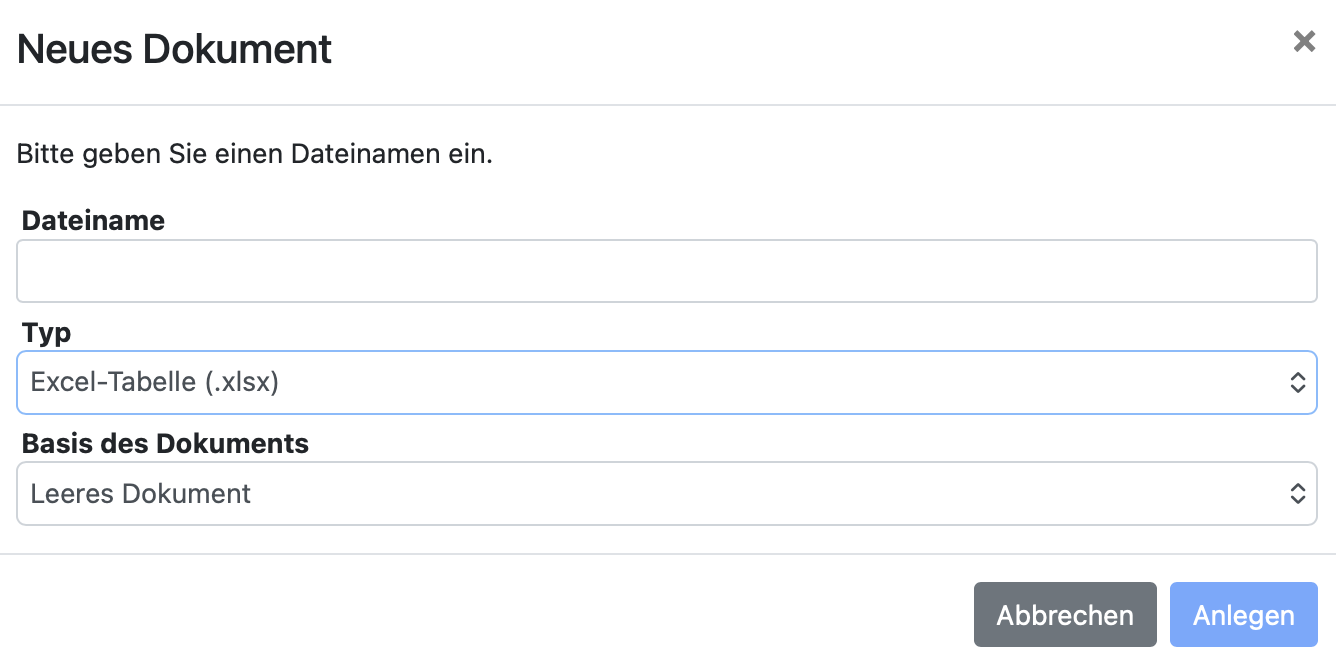
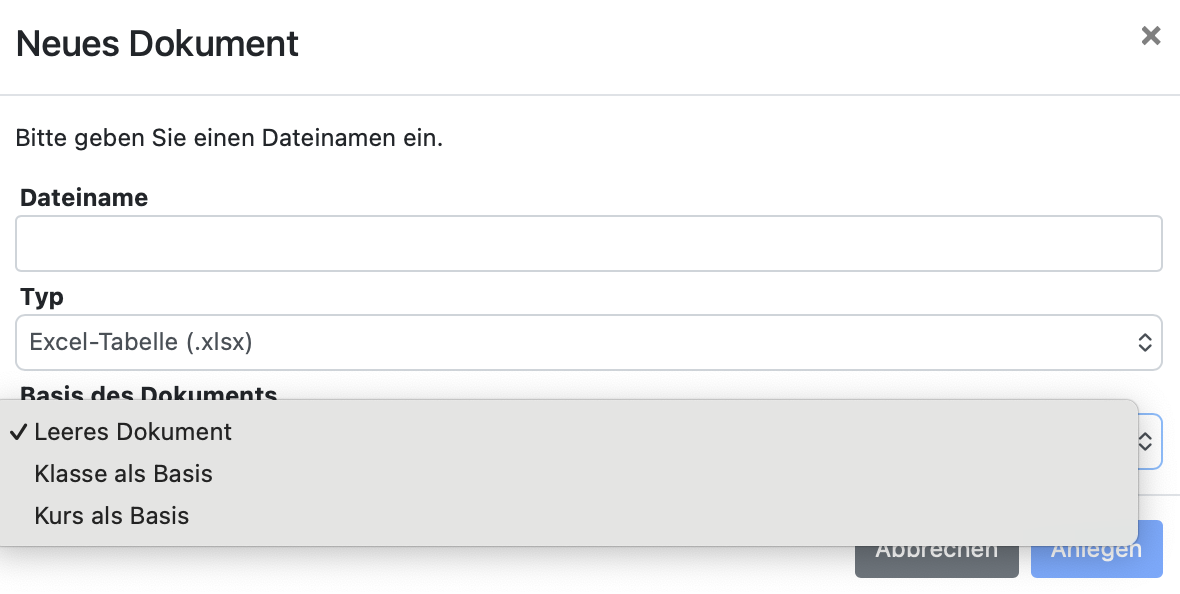
Wenn Sie "Kurs" oder "Klasse" wählen, können Sie diese im nächsten Schritt dann auch noch auswählen.
Wenn Sie ein Dokument fertig eingerichtet haben, sehen Sie das Dokument unter Meine Dokumente:


Weiter rechts sehen Sie diedas Möglichkeit,Feld weitere"Aktionen".
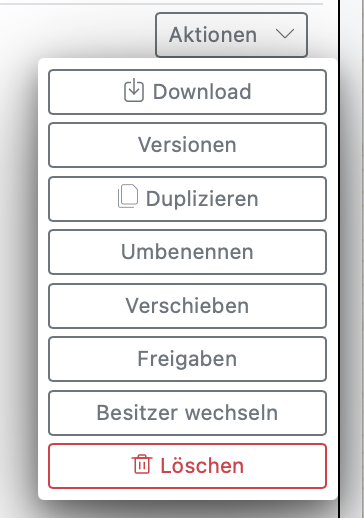
Sie können ein Dokument:
|
Herunterladen |
lädt eine Kopie des aktuellen Standes als Datei auf dem Computer |
| Versionen | zeigt frühere Versionen des Dokuments. Diese werden 30 Tage aufbewahrt. Die jeweils neueste Version bleibt dauerhaft erhalten |
| Duplizieren | fertigt eine identische Kopie des Dokuments an |
| Umbenennen | benennt das Dokument um |
| Verschieben | verschiebt das Dokument in einen anderen Ordner; dieser müsste dafür davor erstellt worden sein |
| Freigaben | man kann das Dokument für andere Kolleg:innen freigeben; es wird dabei |
| Besitzer wechseln | man kann das Dokument ( Achtung: Bei einem Ordner wechseln auch alle Unterordner und Dokumente rekursiv den Besitzer. Der bisherige Besitzer erhält anschließend verwaltenden Zugriff. |
Hier sieht man, welche Freigaben-Optionen zur Verfügung stehen:
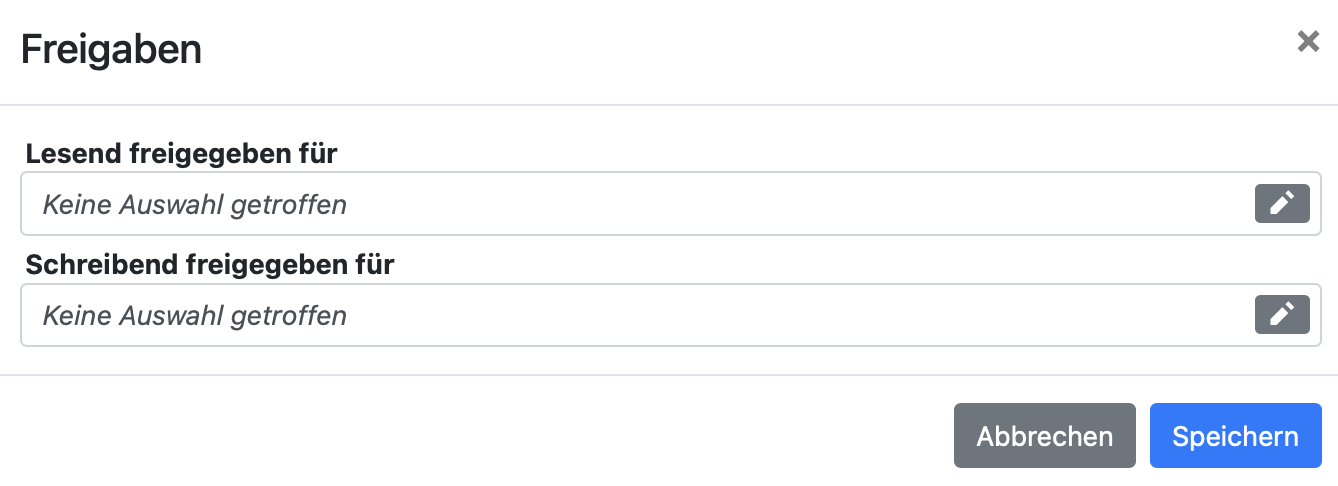
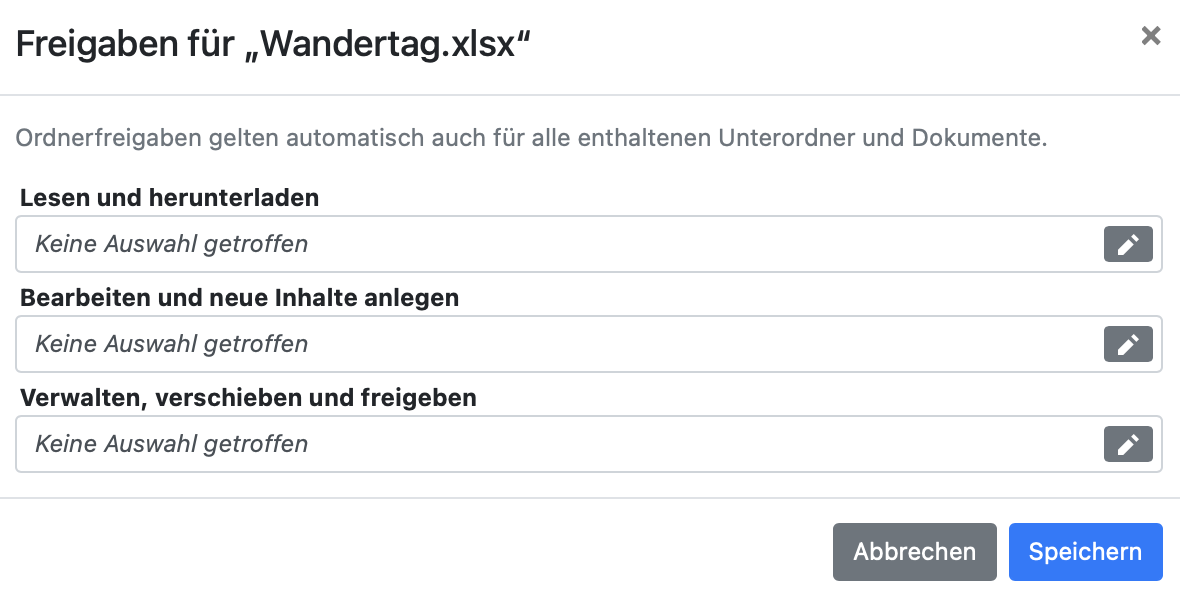
Beachten Sie, dass Personen, die schreibendenein ZugriffDokument erhalten,bearbeiten dürfen, sämtliche Änderungen vornehmen kann.können.
Theoretisch könnten Personen mit schreibenden Zugriff ggf. alles unwiderruflichunwiderruflich* löschen.
*30 Tage lang kann beim Löschen die Funktion "Versionen" (siehe Tabelle oben) in solch einem Fall aushelfen.
________
2. INDokumente PROGRESSbearbeiten
Wenn man ein Dokument öffnet, sieht man zahlreiche Einstellungsmöglichkeiten.
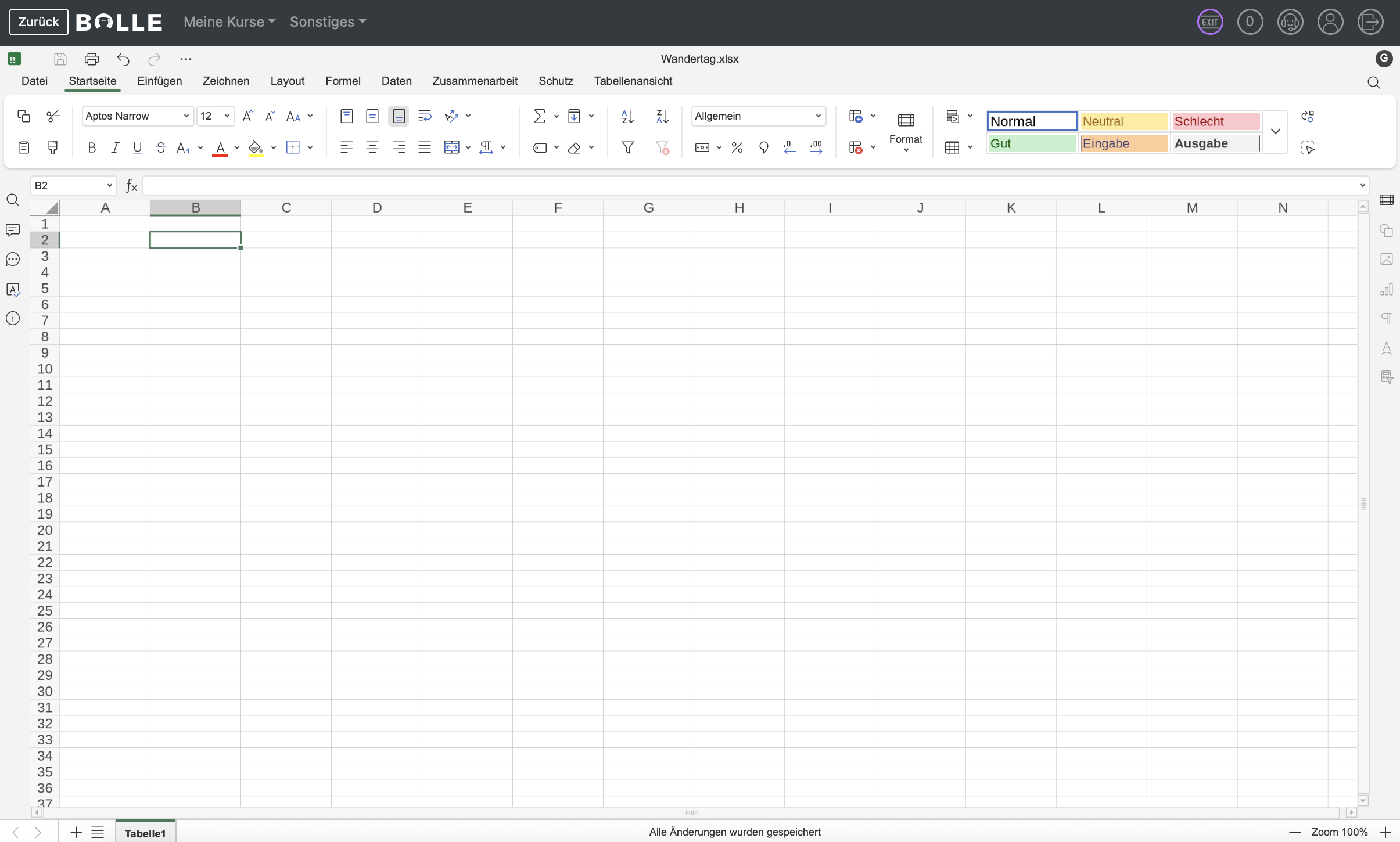
Die Einstellungsoptionen kommen von Euro-Office. Euro-Office ist ein freies und quelloffenes Office-Paket und eine Kollaborationssoftware, die auf OnlyOffice basiert. Hier kann man mehr darüber erfahren.
Man muss beim Bearbeiten eines Dokuments online sein. Wenn man online ist, wird der Bearbeitungsstand ständig zwischengespeichert. Man sieht das an dem kleinen DIsketten-Symbol oben links.
Wenn Sieman fertig ist, kann man auf "zurück" klicken. In diesem Fall findet man den "zurück"-Knopf oben links in der BOLLE-Navigationszeile.
Tipp:
Am linken Rand eines Dokuments findet man ein Symbol mit einer Sprechblase. Dies ist eine klassenweiteChat-Funktion Tabelleinnerhalb erstellen,eines habenDokuments, Siewelches man zusammen mit Kolleg:innen, die Möglichkeit einen lesendenebenfalls Zugriff fürauf alledas Kolleg:innenDokument einzurichten,haben, dienutzen Schüler:innen dieser Klasse unterrichten: lesenden Zugriff für alle unterrichtenden Kolleg:innen einräumen.kann.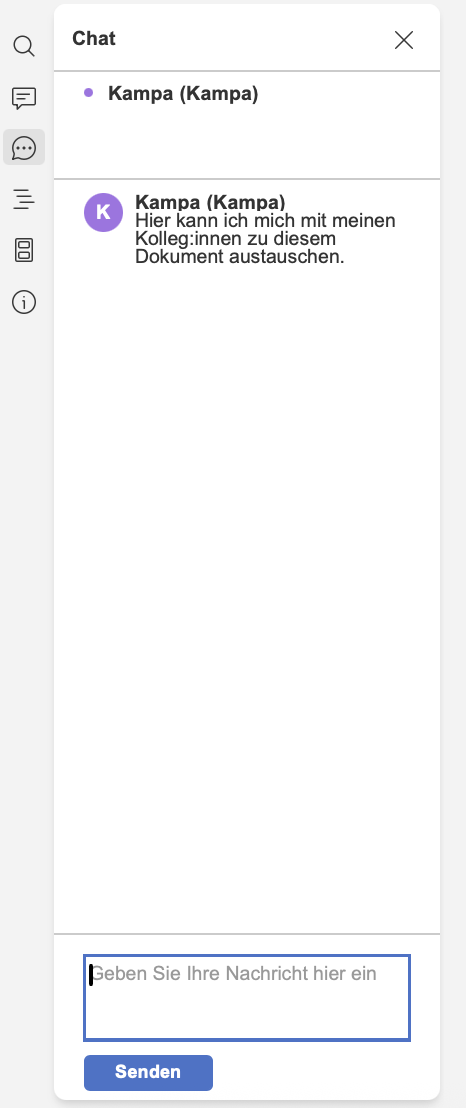
3. Ein Dokument hochladen
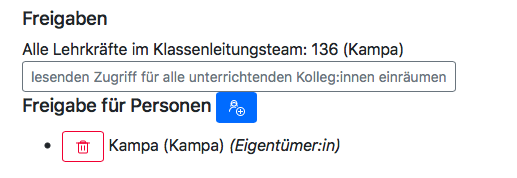
Sie können denbereits Zugrifferstellte auchDOCX-, nachträglichXLSX- wiederoder entziehen.
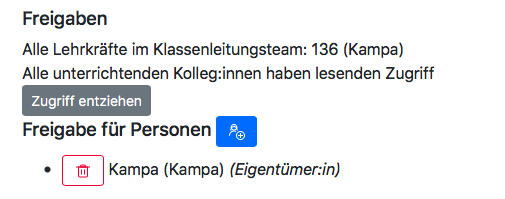

Siehochladen. Man kann auf PDF-Dateien hochladen; dies können jedoch nur angezeigt, aber nicht weiter bearbeitet werden.
Hochgeladene Dokumente werden so hinterlegt, als ob man diese selbst in BOLLE erstellt hätte; man hat also nur selbst Zugriff darauf, solange man die Word-Freigaben nicht anpasst.
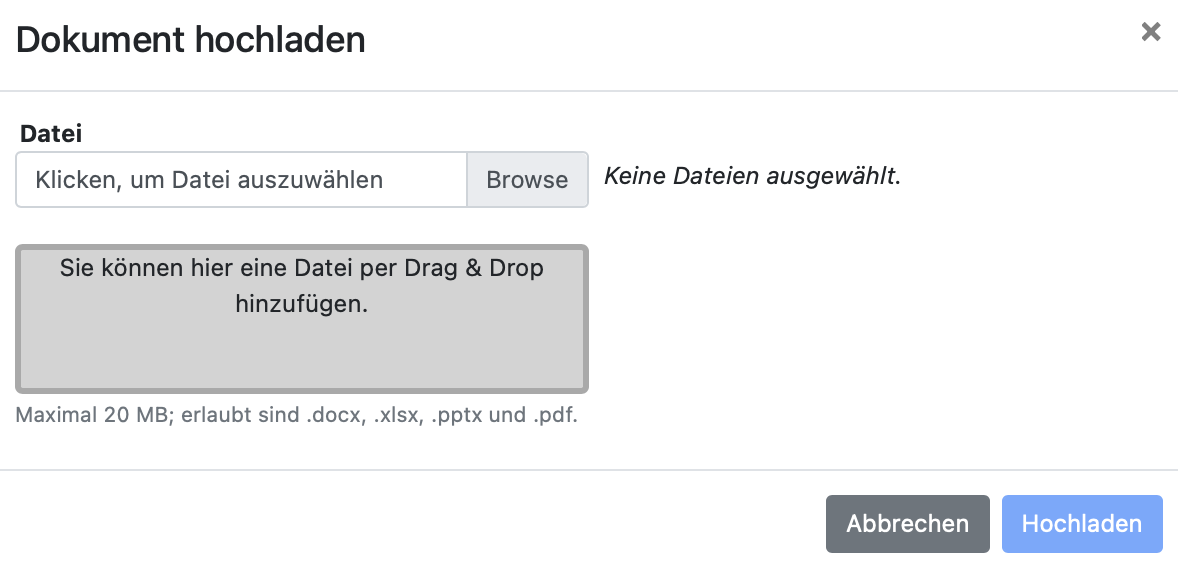
Man kann die Datei direkt per Drag & Drop in das graue Feld ziehen oder Excel-die Datei beliebigin nutzen.einem EsOrdner sindauf zahlreichedem EinstellungsmöglichkeitenComputer vorhanden.auswählen.
Nachdem die Datei hochgeladen wurde, erscheint sie unter "Meine Dokumente".