
Hort-Modul
In BOLLE können auch An- und Abwesenheiten von Schüler:innen, die den Hort besuchen, erfasst werden. Es sind weitere hortrelevante Einstellungen möglich. Das Personal, das den Hort betreut, muss über Admin > Rechteverwaltung das Recht "Hort" erhalten. Personal, das den Hort verwaltet, muss das Recht "Hort-Verwaltung" erhalten. Das Modul "Hort" muss dafür aktiviert worden sein. Falls Sie das Modul selbst nicht aktivieren können, schreiben Sie bitte dem Support: support@BOLLE-software.de
BOLLE kann auch für die Hort-Verwaltung genutzt werden.
Das Personal, das den Hort betreut, muss über Admin > Rechteverwaltung das Recht "Hort" erhalten.
Das Personal, das den Hort verwaltet, muss das Recht "Hort-Verwaltung" erhalten.
1. Verwaltung des Hort-Moduls
2. Funktionen des Hort-Moduls
1. Verwaltung des Hort-Moduls
Unter Verwaltung > Hort-Verwaltung können grundlegende Einstellungen für den Hort der Schule vorgenommen werden.
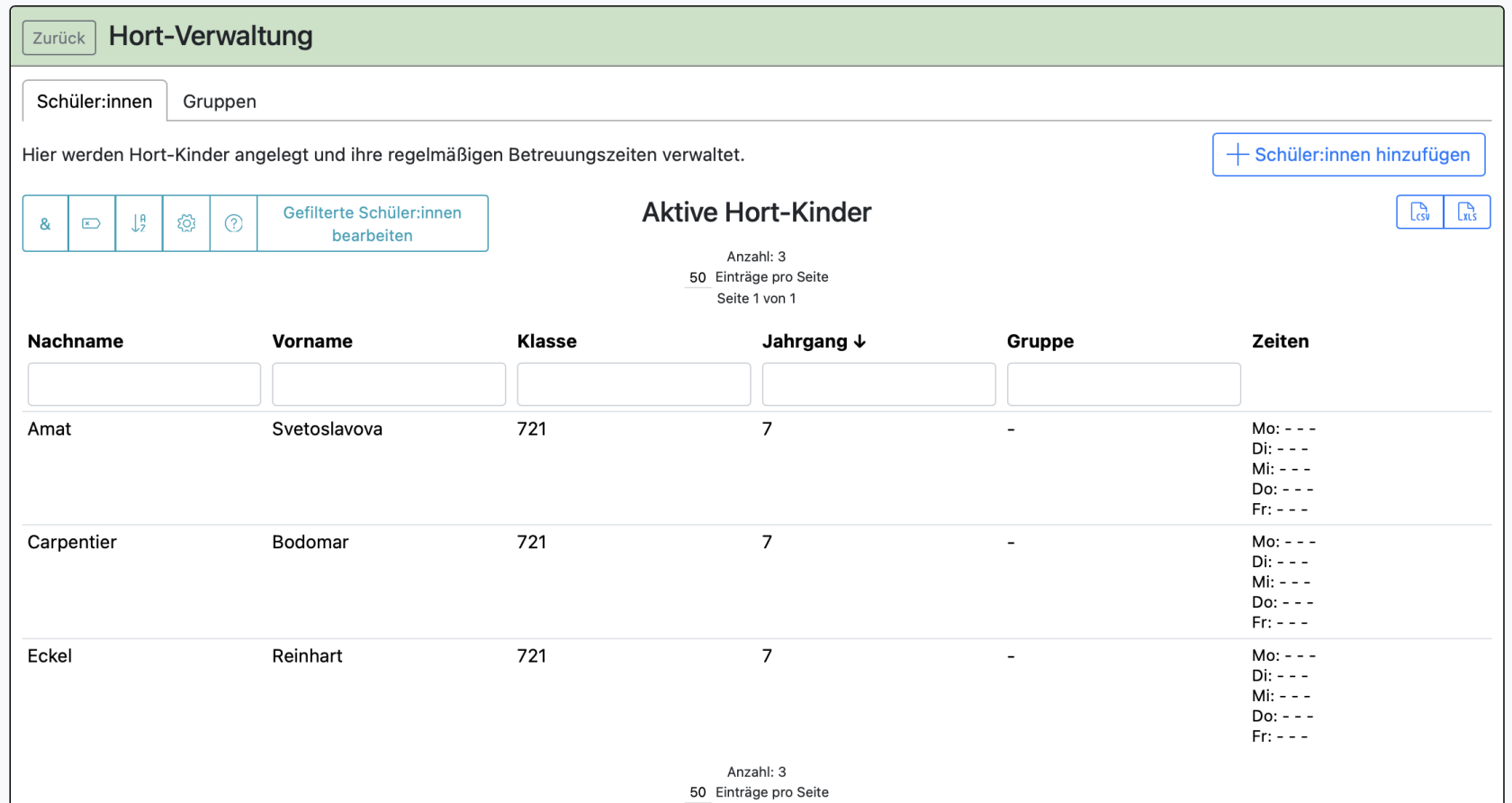
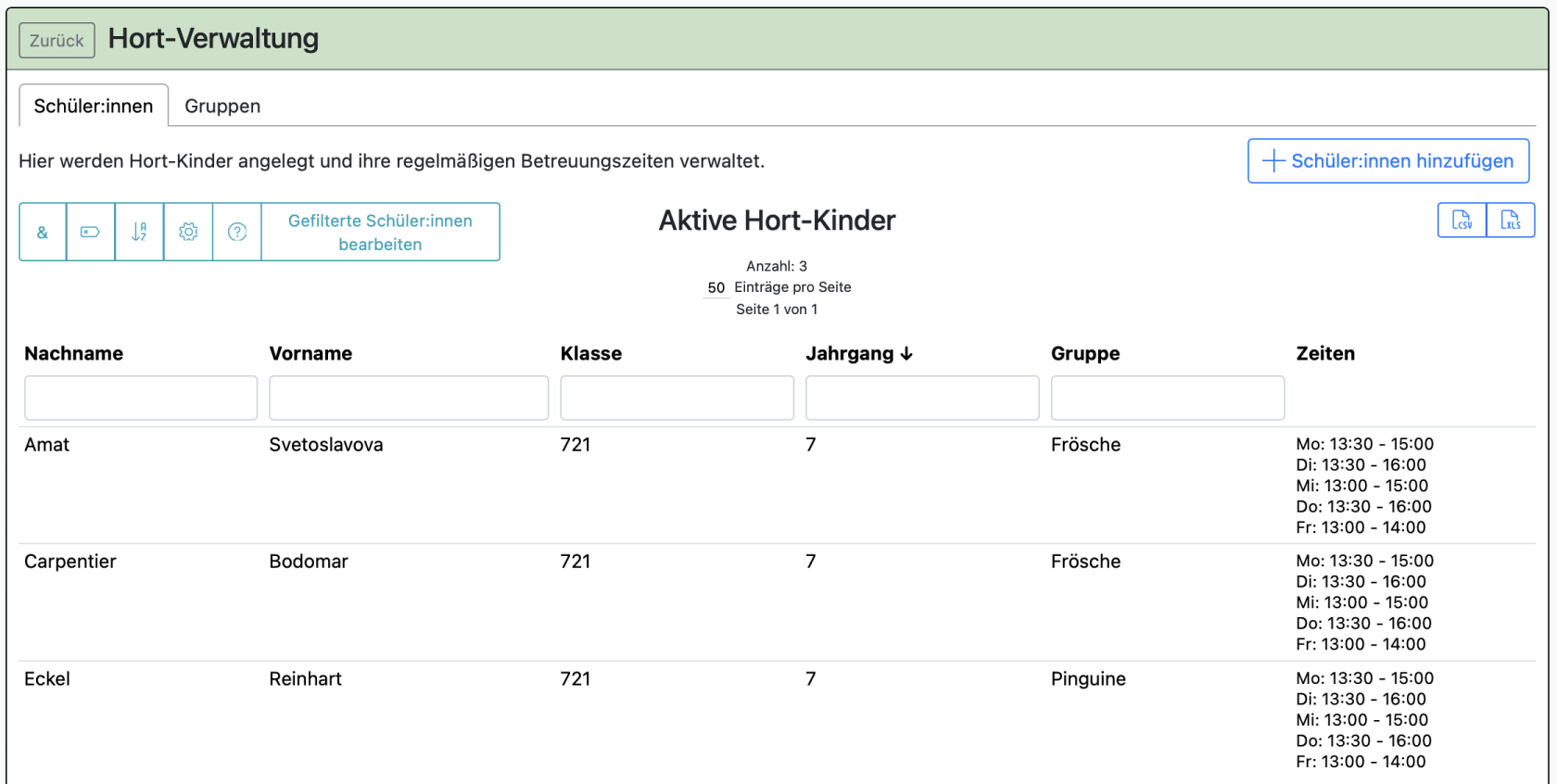
Hier werden Hort-Kinder angelegt und ihre regelmäßigen Betreuungszeiten verwaltet.
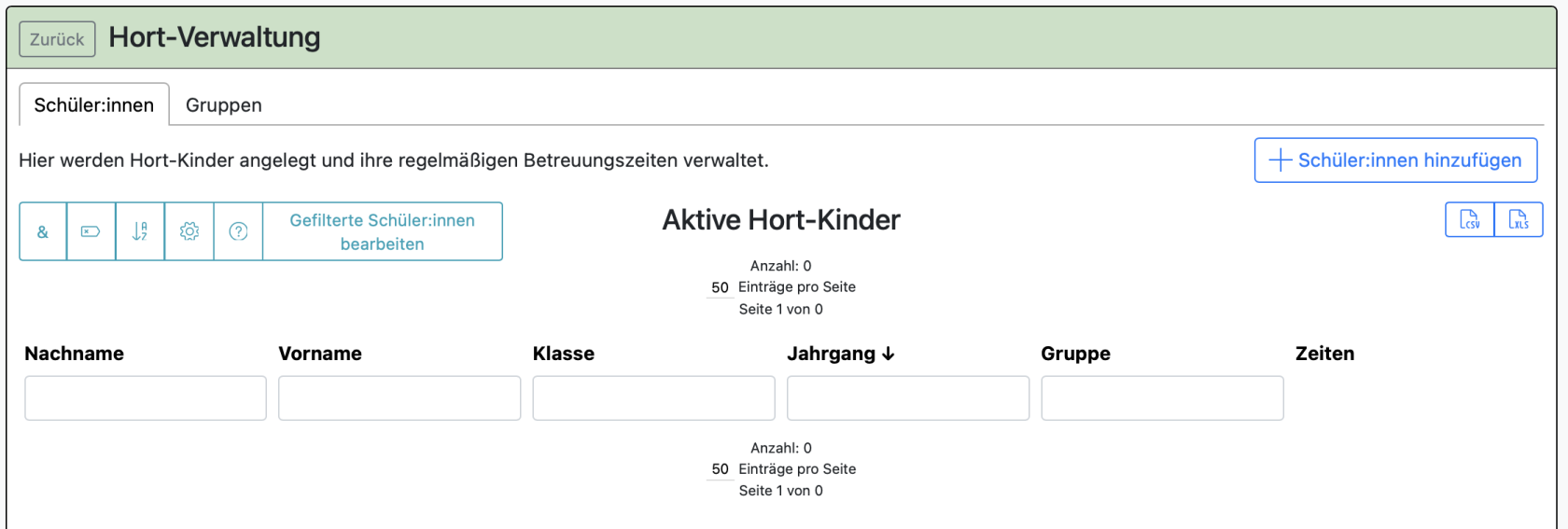
Um Schüler:innen, die den Hort besuchen werden, hinzuzufügen, klickt man auf "Schüler:innen hinzufügen".
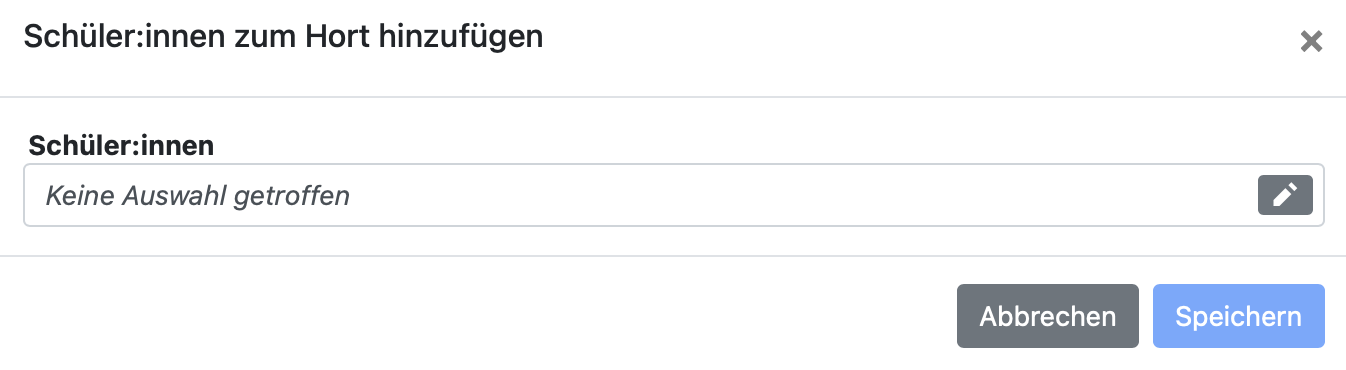
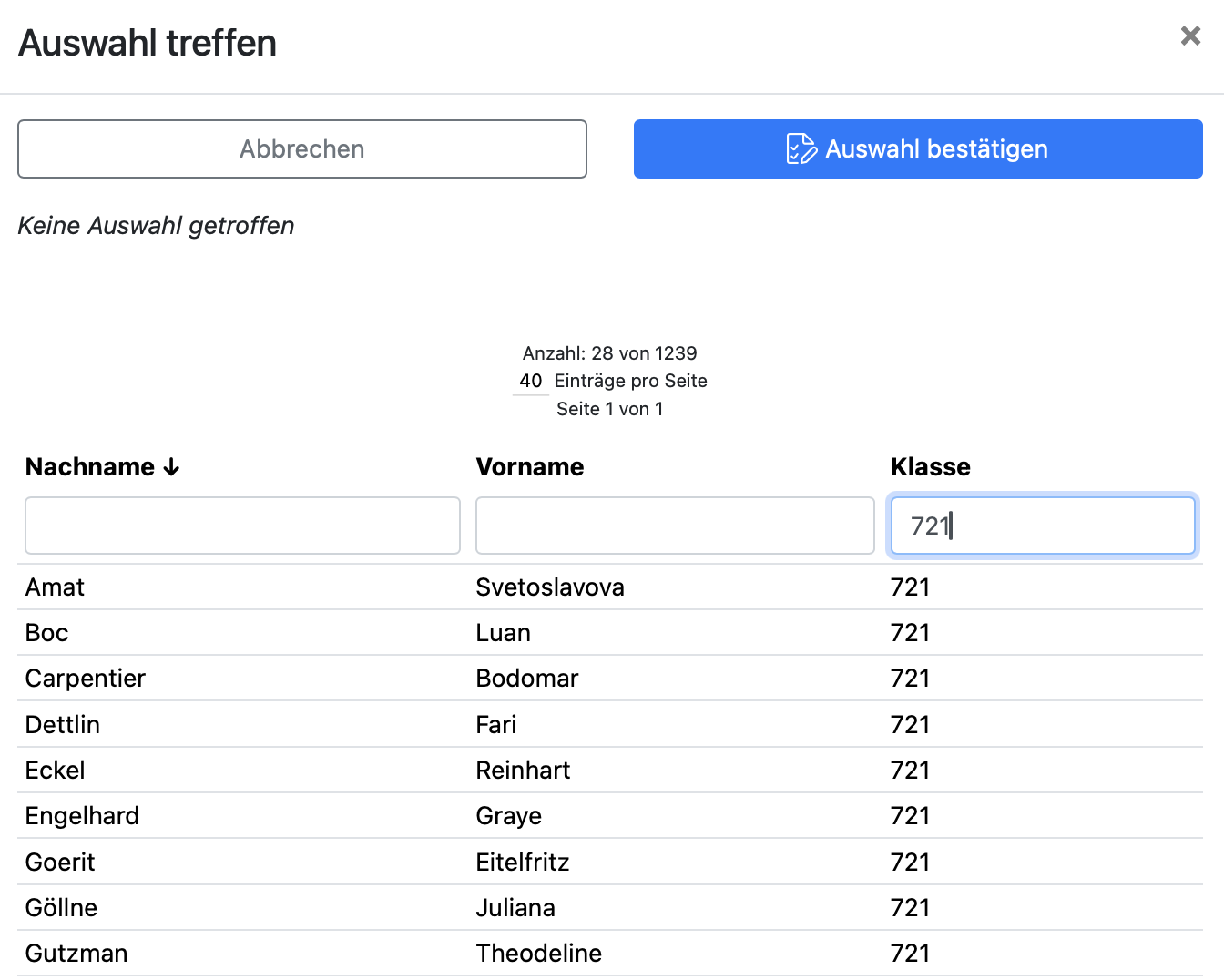
Man klickt auf das Stiftsymbol. Es öffnet sich eine Tabelle, die sich filtern lässt. Man könnte z.B. nach einer bestimmte Klasse (hier 721) filtern.
Alle Schüler:innen, die den Hort besuchen werden, klickt man in dieser Ansicht an.
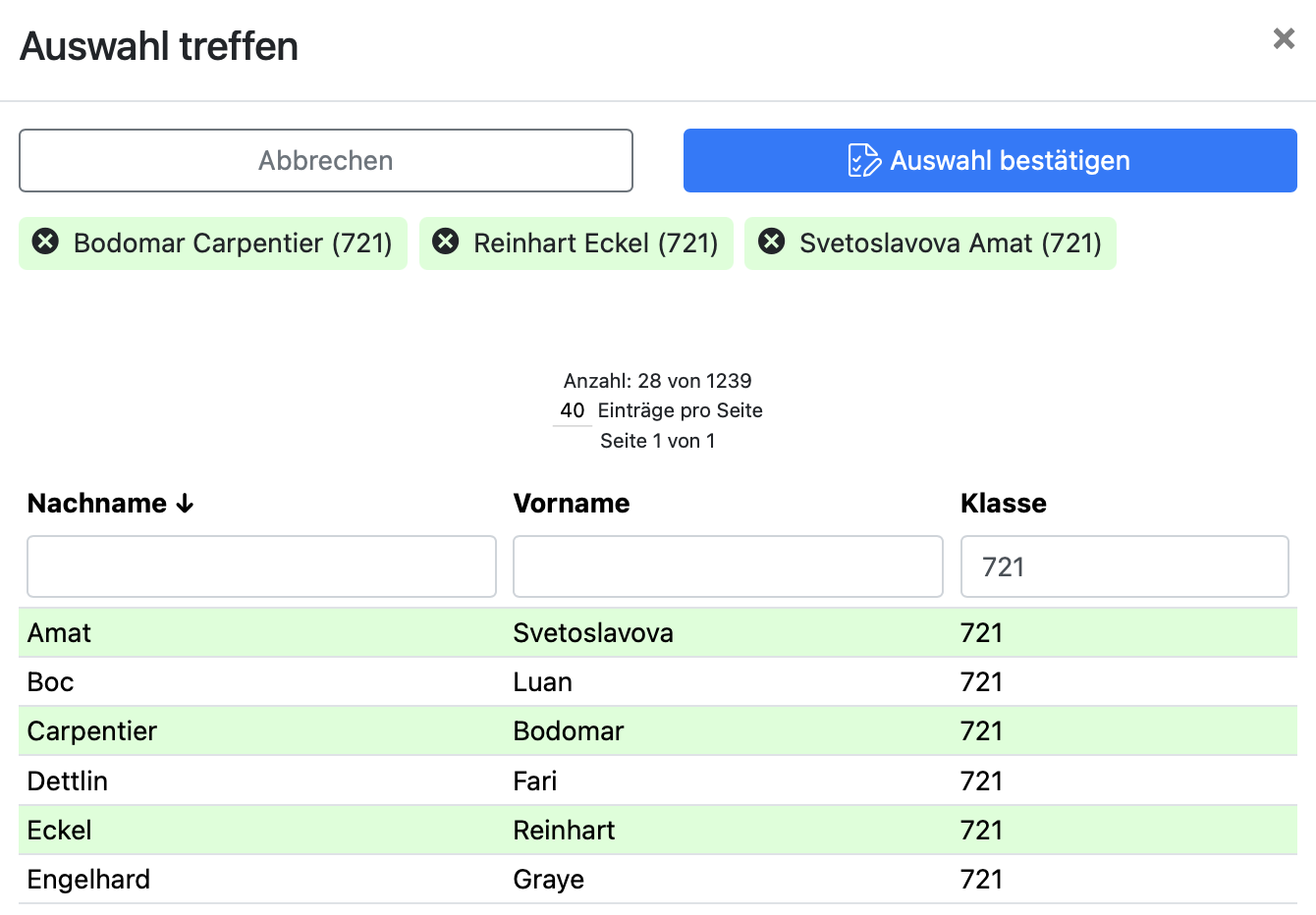
Man klickt dann auf "Auswahl bestätigen".
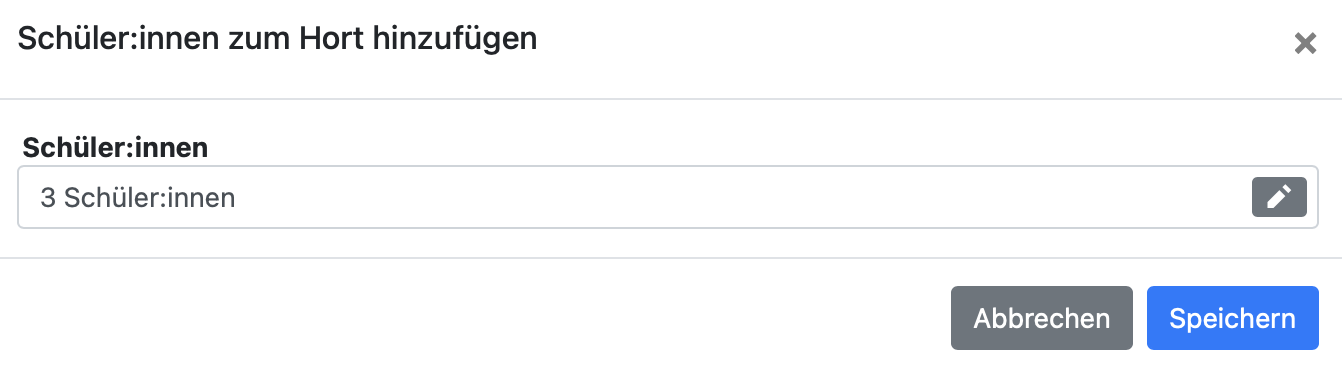
Und speichert die gewünschten Änderungen.
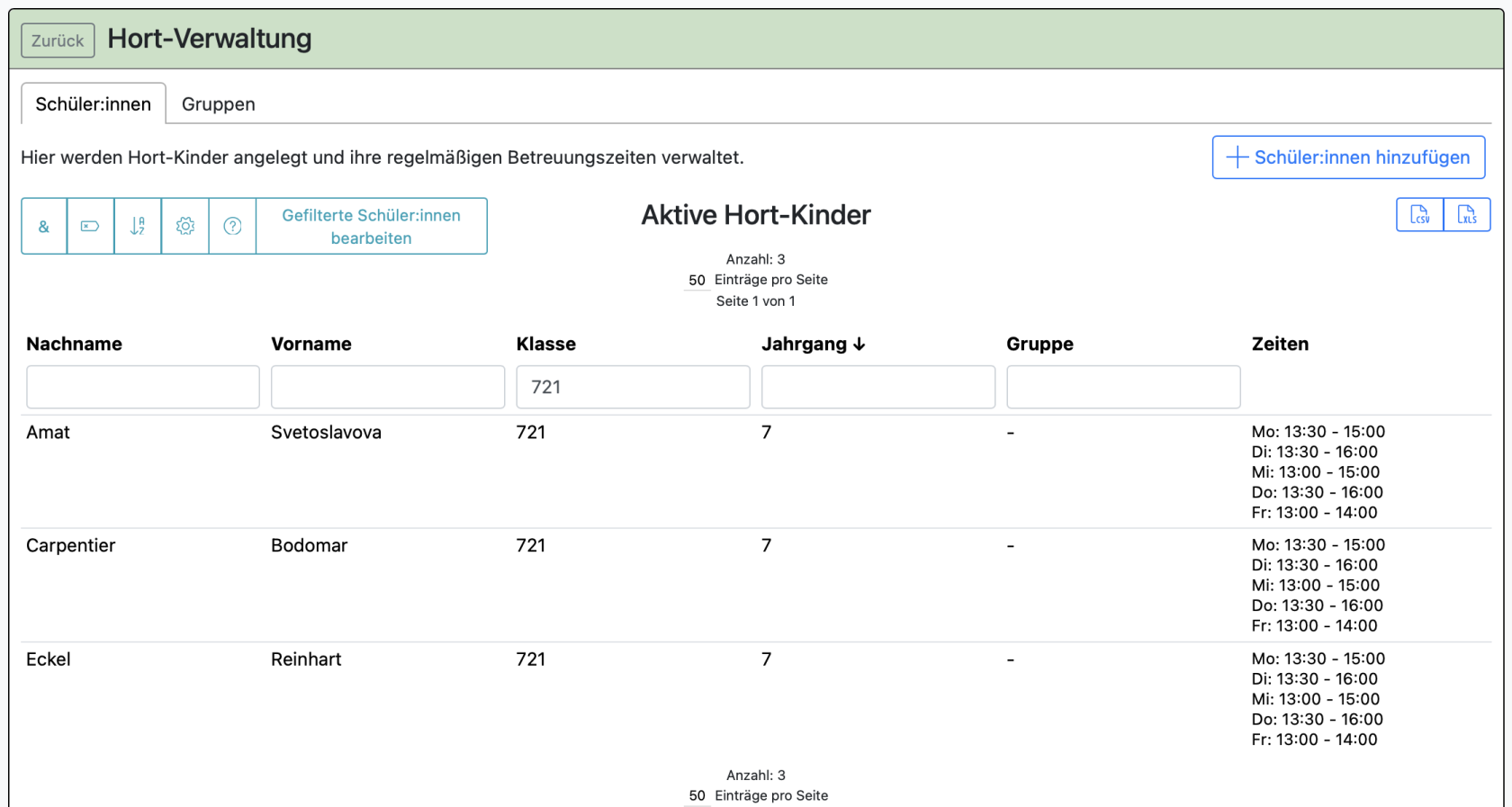
Die Startseite der Hort-Verwaltung sieht dann beispielsweise so aus:
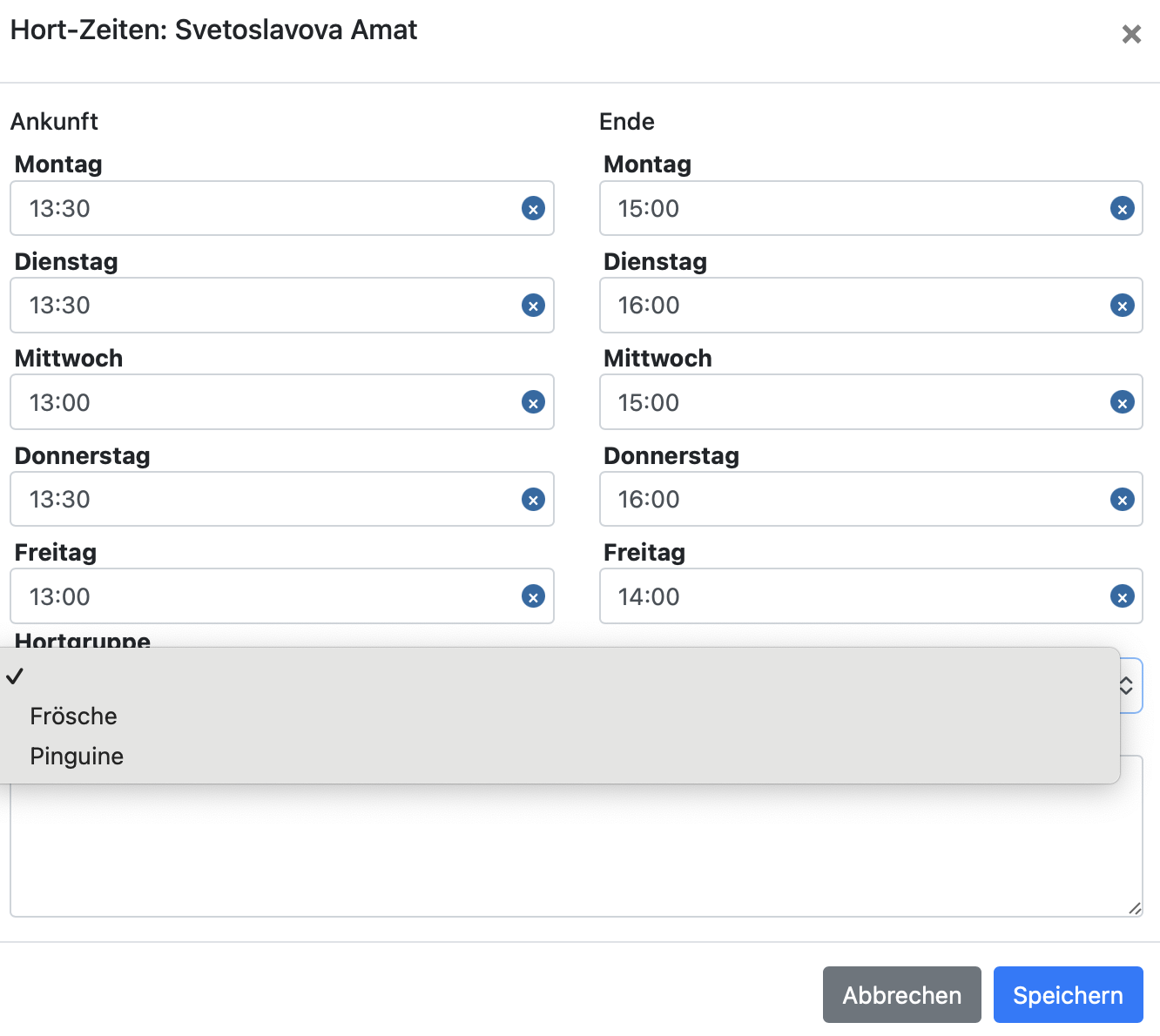
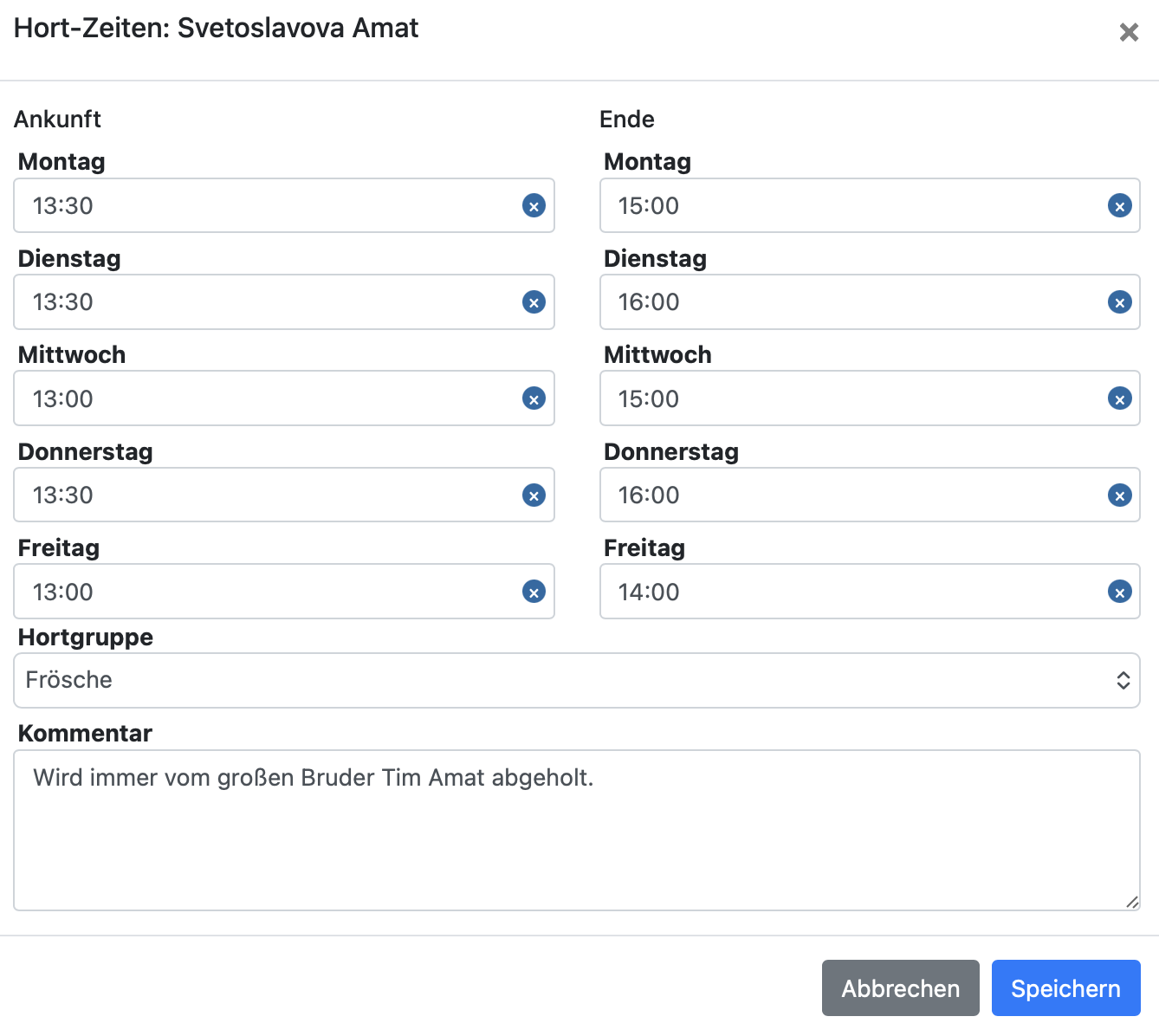
Wenn man auf ein Schulkind klickt, erhält man diese Ansicht:
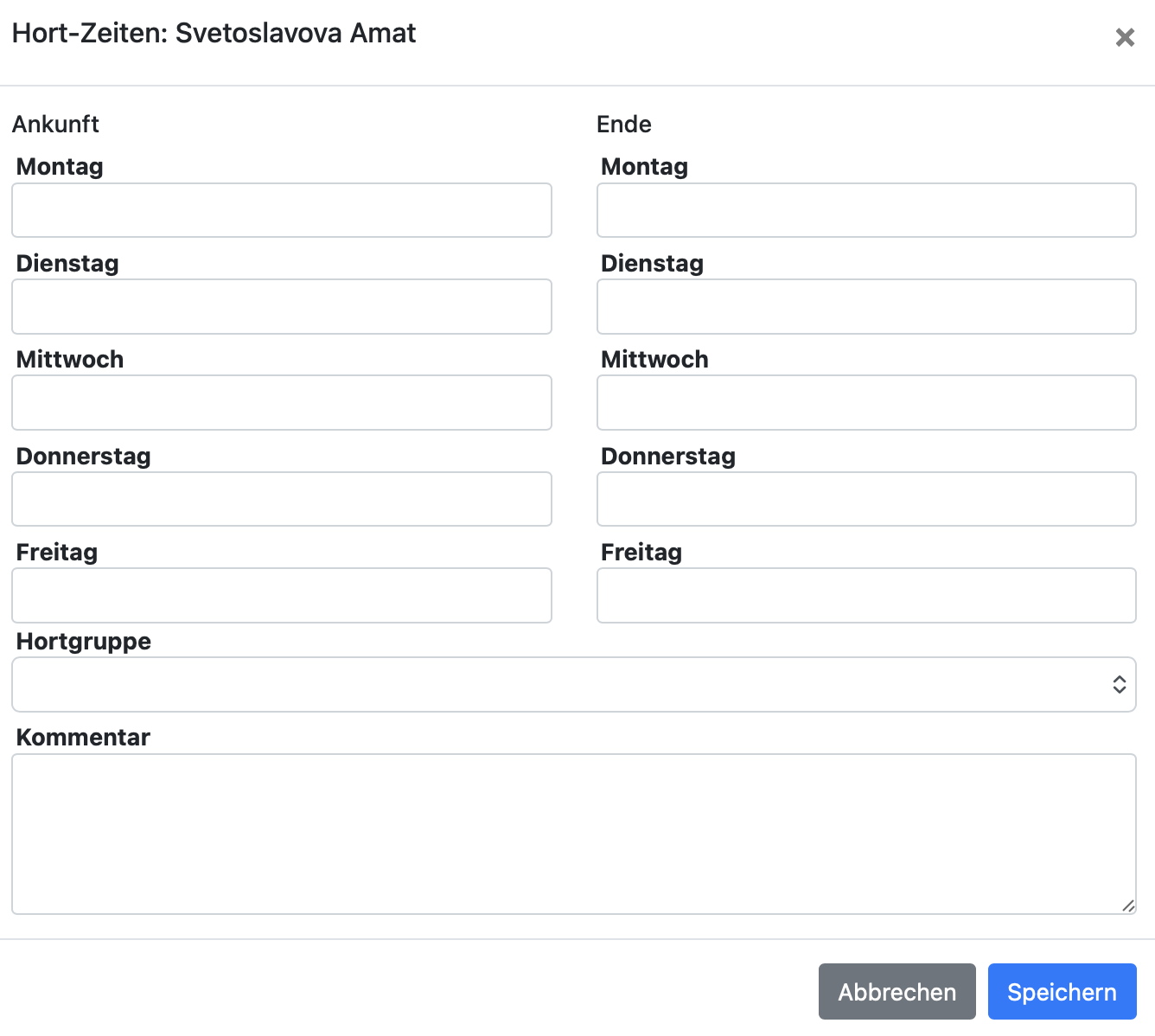
Hier lassen sich erwartete Ankunfts- und Ende-Zeiten der Hortbetreuung festhalten.
Wenn die Zeiten bei mehreren Schüler:innen identisch sind, kann man in der vorherigen Ansicht auch auf "Gefilterte Schüler:innen bearbeiten" anklicken.
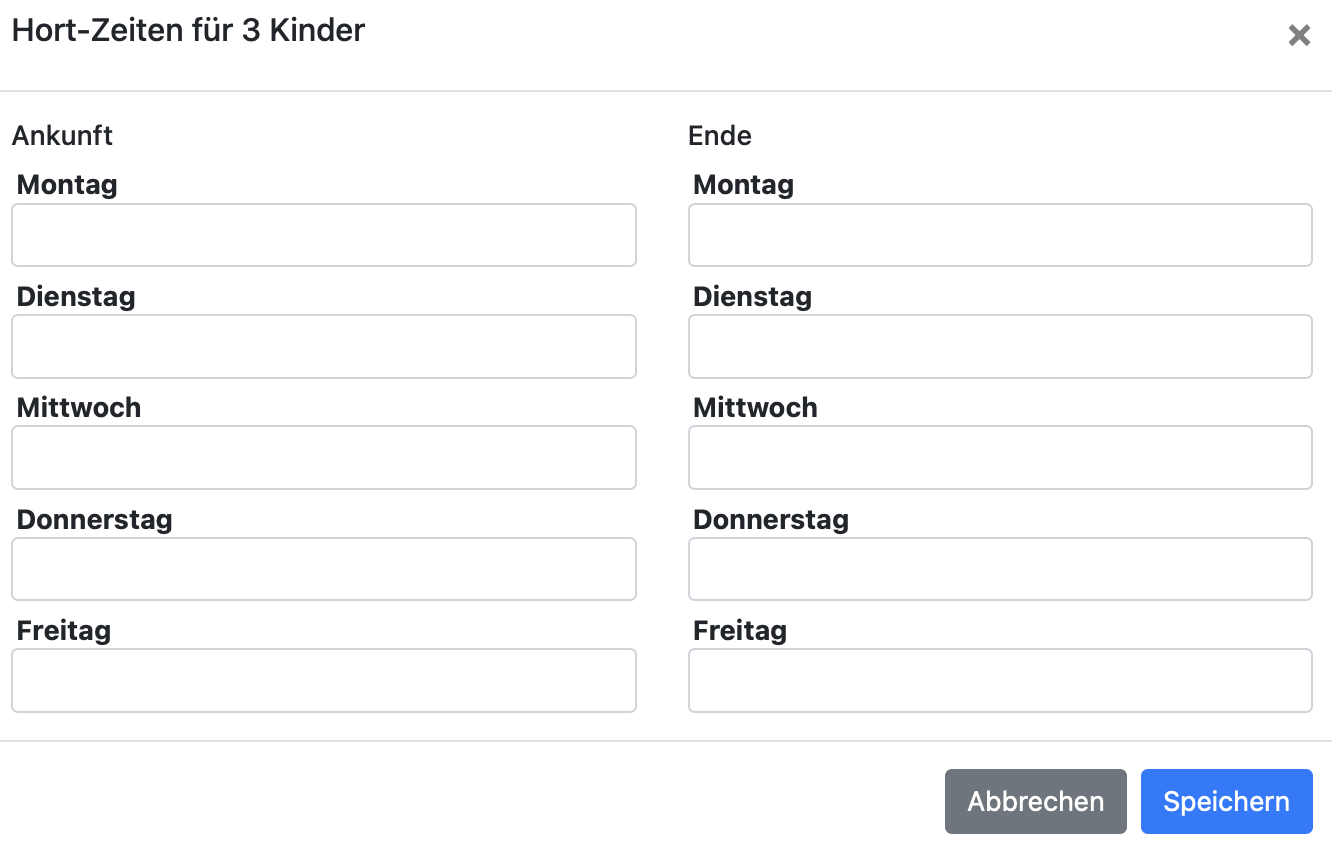
So lassen sich die Zeiten für die in der vorherigen Tabelle gefilterten Schüler:innen gesammelt anpassen; in diesem Fall also für drei Schüler:innen.
Beispielhaft sind einmal diese Zeiten gespeichert worden. Die Zeiten werden in der Spalte "Zeiten" dargestellt.
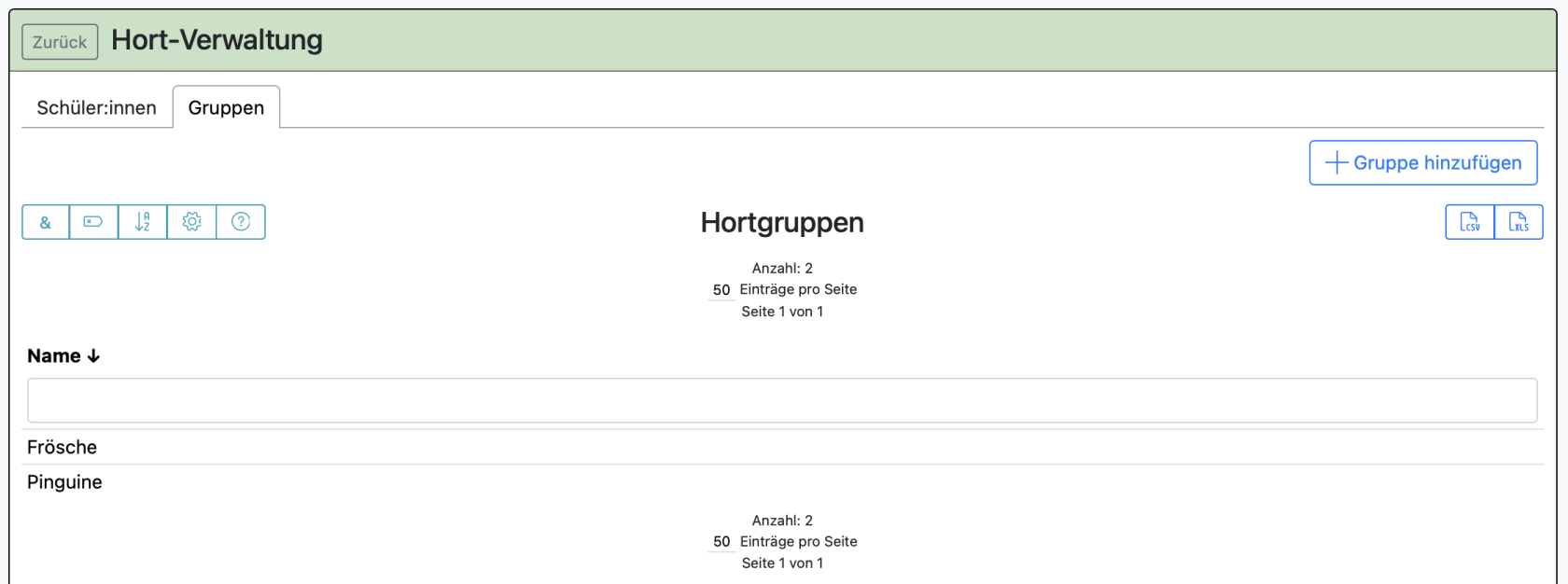
Im Reiter "Gruppen" lassen sich auch Hortgruppen anlegen.
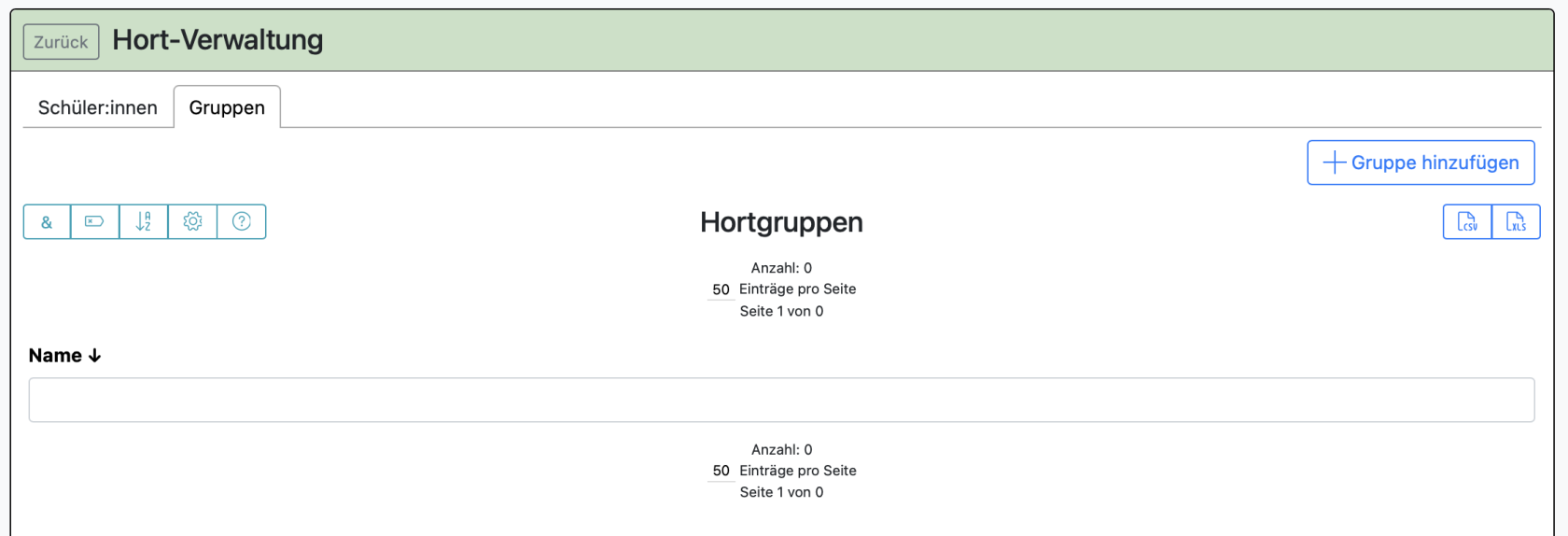
Dafür geht man auf "Gruppe hinzufügen".
In dem Reiter "Schüler:innen" können die Schüler:innen dann einer Hortgruppe zugeordnet werden.
Dies muss schulkindgenau und einzeln eingestellt werden.
Wenn keine Hortgruppen verwendet werden, werden alle Schüler:innen im Hort-Bereich angezeigt - unabhängig von möglichen Gruppenzugehörigkeiten.
Sämtliches Personal hat Zugriff auf alle hier angelegten Gruppen, damit auch bei kurzfristigen Vertretungsszenarien die An- und Abwesenheiten anderer Gruppen erfasst werden kann, auch wenn kein Personal anwesend ist, das das Hort-Verwaltungs-Recht hat. Das Hort-Recht muss jedoch zwingend vergeben worden sein.
Es können allgemeine Kommentare eingegeben werden, die dann dem Personal im Hort-Modul immer angezeigt werden. Hier ein Beispiel:
2. Funktionen des Hort-Moduls
Personal, das das "Hort"-Recht erhalten hat, kann unter Sonstiges > Hort auf das Hort-Modul zugreifen.
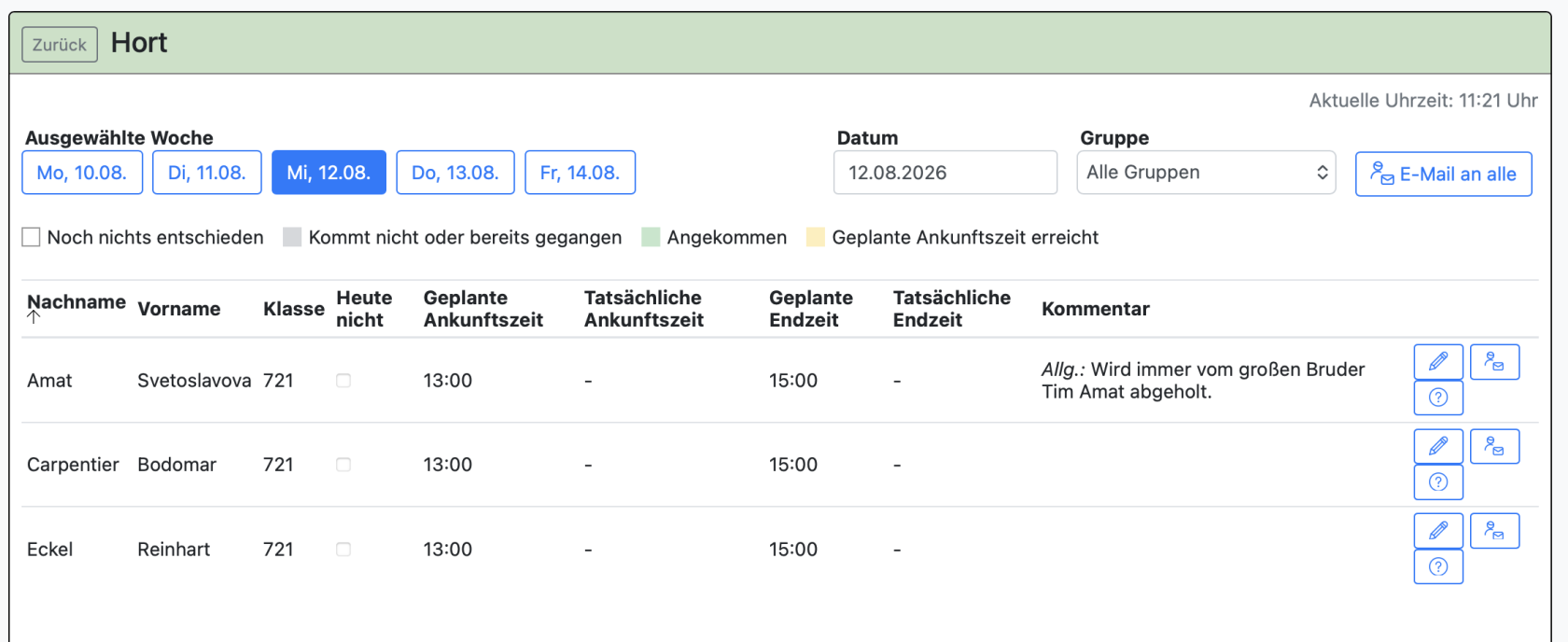
Aus dem Beispiel, welches weiter oben unter Punkt 1 (Hort-Verwaltung) angelegt wurde, ergibt sich im "normalen" Hort-Modul diese Ansicht für das Hort-Personal:
Die hier sichtbaren Funktionen werden in der nächsten Tabelle näher erläutert:
| "Ausgewählte Woche" | Es wird als Standard immer die aktuelle Kalenderwoche angezeigt. Mittig sieht man ein Datumfeld. Das Datum lässt sich dort anpassen. Dann wird auch eine andere ausgewählte Woche dargestellt. |
| Man sieht immer die Wochentage Mo bis Fr der ausgewählten Woche | Es wird als Standard immer der aktuelle Wochentag angezeigt (auch in anderen Wochen als der aktuellen Woche). |
| Aktuelle Uhrzeit | oben rechts sieht man immer die aktuelle Uhrzeit, die auch beim Klicken auf tatsächliche Ankunfts- oder Endzeit gespeichert wird. |
| "Gruppe" | Hier lassen sich die in der Hort-Verwaltung angelegten Gruppen auswählen. "Alle Gruppen" zeigt alle Schüler:innen aller Gruppen an. |
| "E-Mail an alle" | Wenn Sie darauf klicken, öffnet sich ein Fenster, in dem eine Mail an alle Eltern der in dieser Ansicht angezeigten Kinder formuliert werden kann. |
| Farblegende | zur schnelleren Übersicht gibt es eine farbliche Legende,
ob Schüler:innen z.B. bereits angekommen oder die geplante Ankunftszeit erreicht wurde. Die Schüler:innen-Zeile ist immer dann grau, wenn man sich keine Gedanken mehr machen muss: es wurde vermerkt, dass das Kind nicht kommt ("Heute nicht" oder es wurde bereits als abgeholt markiert. |
| "Nachname" (siehe der Pfeil in dem Bild) | Sie können jeden Spaltekopf anklicken und danach die Liste sortierten. Der Pfeil zeigt, welcher Spaltenkopf ausschlaggebend für die Sortierung der Liste ist und ob die Liste auf- oder absteigend ist. |
| "Heute nicht" | Wenn das Feld angeklickt wird, wird vermerkt, dass das Kind heute erst gar nicht im Hort erscheinen soll. |
| "Kommentar" | Es wird der allgemeine ("Allg.") aus der Hort-Verwaltung (siehe oben) angezeigt - und das jeden Tag. Mit Klick auf das Schulkind öffnet sich ein anderes Fenster. Hier lässt sich auch ein tagesaktueller Kommentar hinzufügen (z.B. bei der Datumsauswahl oben auch für einen beliebigen Tag in der Zukunft). |
| Stiftsymbol | Ruft das gleiche Fenster auf, das man auch erhält, wenn man auf die Zeile des Schulkindes klickt. |
| Kopf-mit-Brief-Symbol (E-Mail) |
Hierüber öffnet sich ein Fenster, das dabei hilft, eine Mail an die Eltern des ausgewählten Schulkindes zu verfassen. |
| Fragezeichensymbol |
zeigt weitere wichtige Informationen zum Kind an: |
Sie können tagesaktuelle Kommentare formulieren. Dafür klickt man auf das Stiftsymbol oder auf die Zeile des Schulkindes:
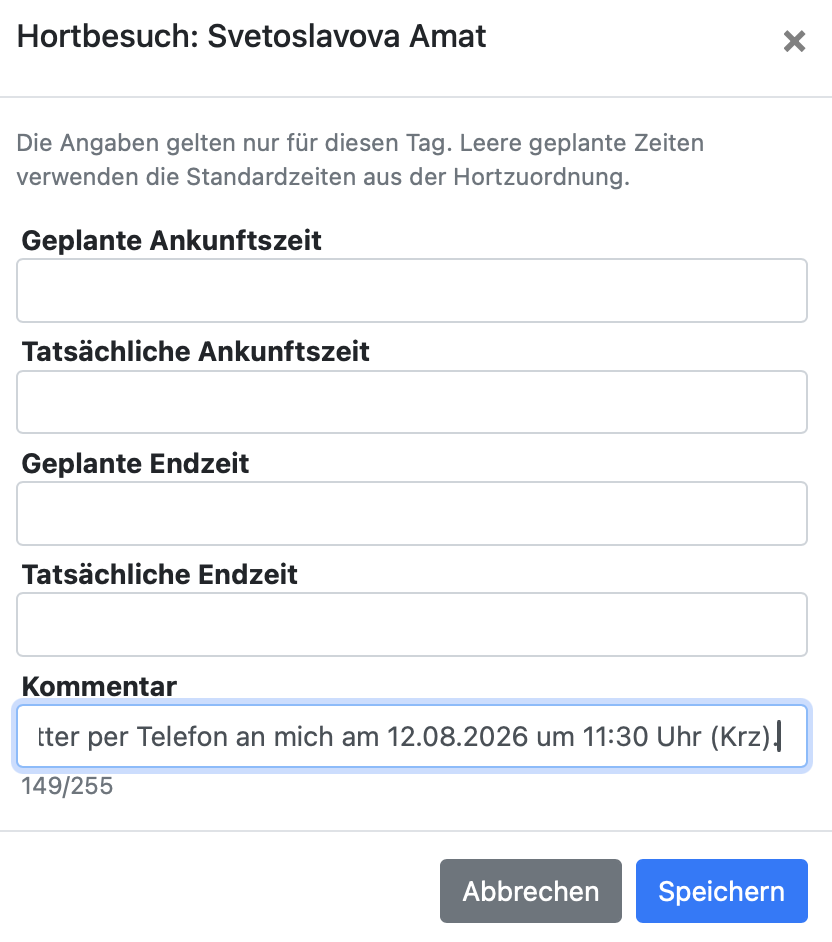
Auf der Startseite des Hort-Moduls wird dies so angezeigt. Es wird da zwischen "Allg." und "Heute" im Kommentarfeld unterschieden.
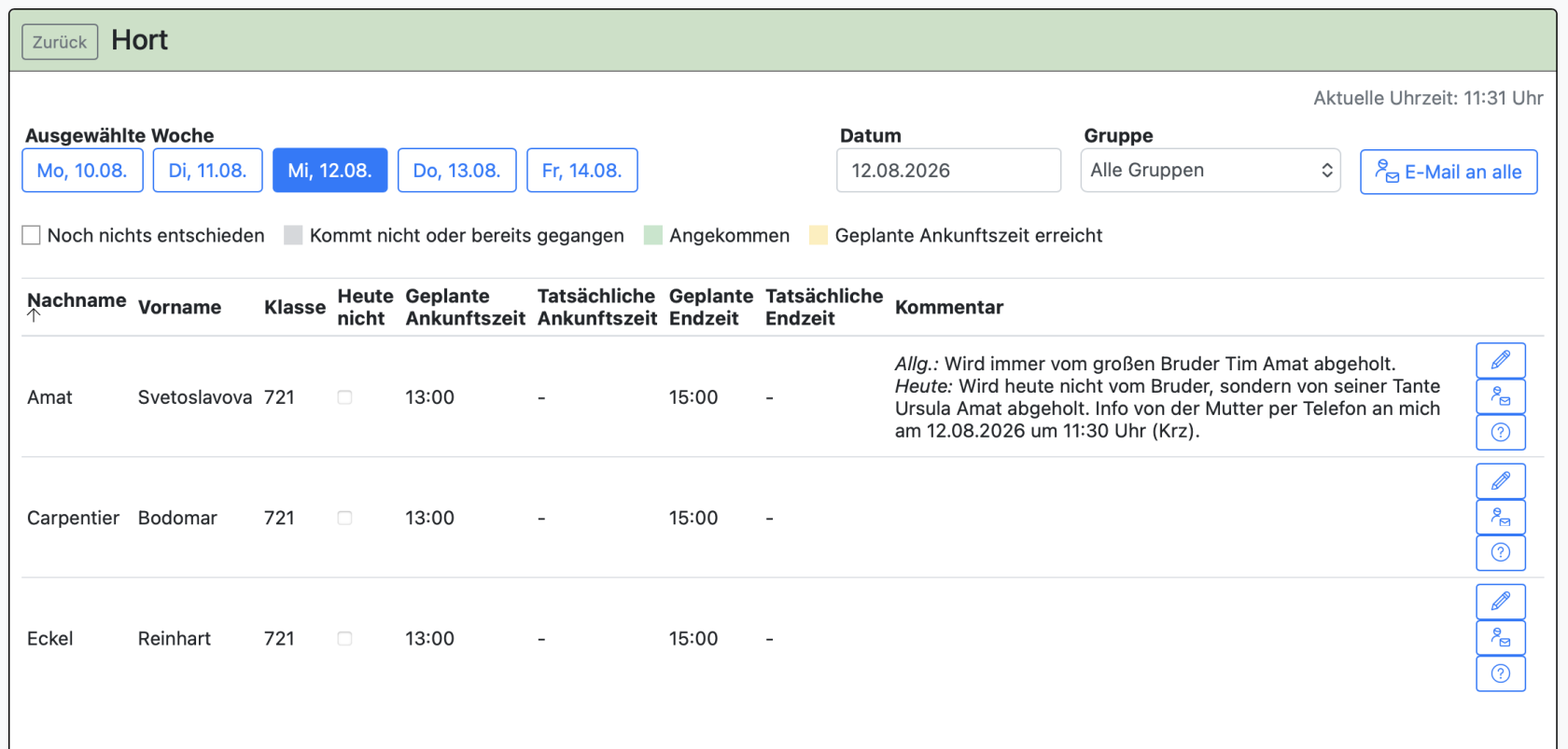
Beispielhaft wird jetzt
- das erste Kind der Zeile als anwesend markiert (grün),
- das zweite Kind wird als anwesend und bereits abgeholt (grau) und
- das dritte Kind als zu spät angekommen dargestellt (gelb). Für das dritte Kind wird dabei die geplante Ankunftszeit auf 11 Uhr gesetzt.
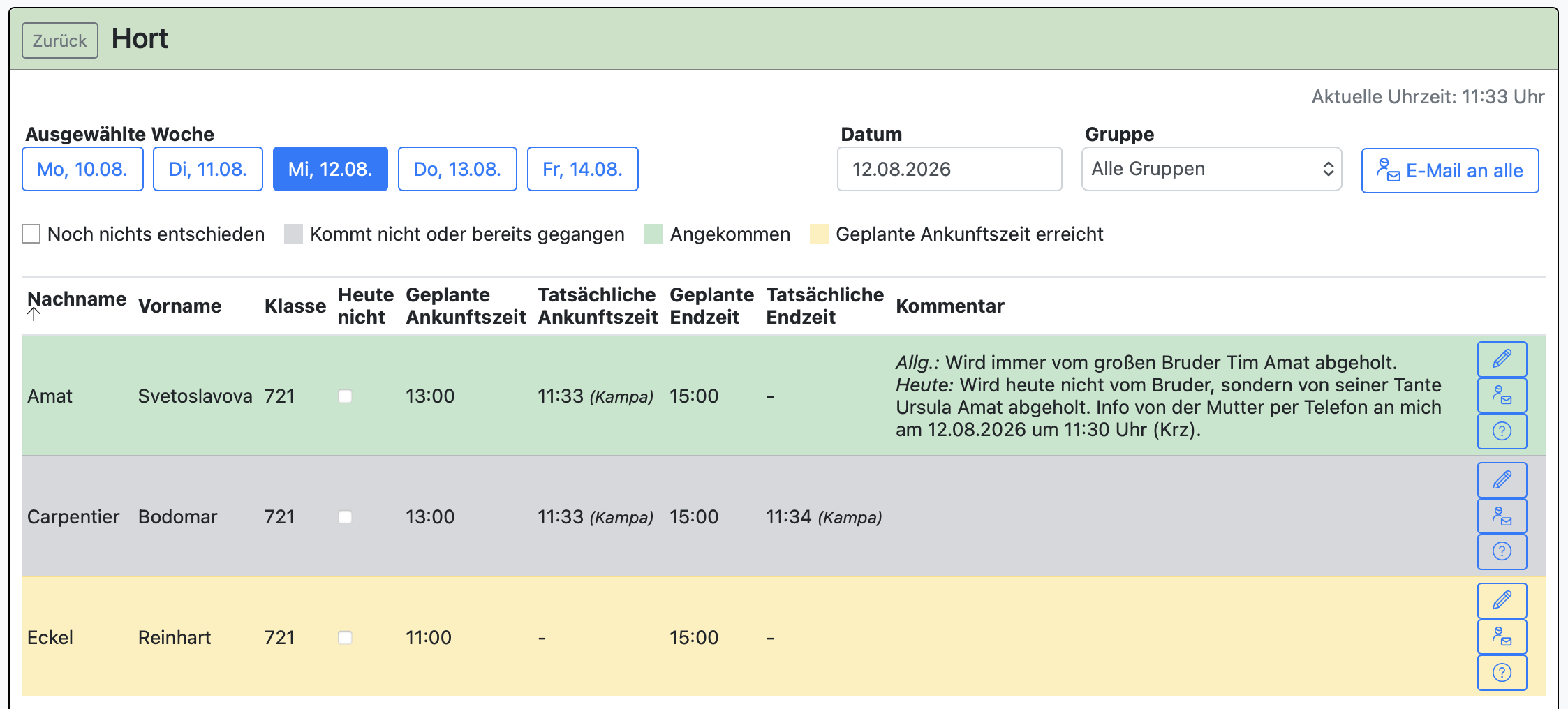
Dafür klickt man auf den Bereich der Spalte "Tatsächliche Ankunftszeit" bzw. "Tatsächliche Endzeit". Es wird nur dann die aktuelle Uhrzeit in das entsprechende Feld gespeichert, wenn man:
- direkt draufklickt und
- noch keine vorherige Uhrzeit gespeichert war (es ist nur ein Strich (-) zu sehen).
Die Zeiten können nachträglich angepasst und auch wieder gelöscht werden. Dafür klickt man auf das Stiftsymbol oder direkt auf die Schulkindzeile.
Es wird gespeichert, welches Personal die Uhrzeit gespeichert hat.