Wahl der Kurse in der E-Phase (neu)
Diese Seite befindet sich noch im Aufbau!
In BOLLE können Schüler:innen die Kurse in der E-Phase über ihre eigenen BOLLE-Accounts selbst wählen. Bevor diese Wahl stattfinden kann, müssen Einstellungen vorgenommen werden. Die entsprechende Stelle finden Sie unter Oberstufe > E-Phase.
In BOLLE können die Schüler:innen der 10. Klassen selbstständig Ihre E-Phase-Kurse wählen.
Inhalt
1. Übersicht
2. E-Phasen-Wahljahrgang anlegen1.3. Wahlzettel verwaltenWahlkonfiguration2.4. WahlzettelWahlen auswertender undSchüler:innen
5. WerteExport nachder Untis exportierenWahlergebnisse
1. Übersicht
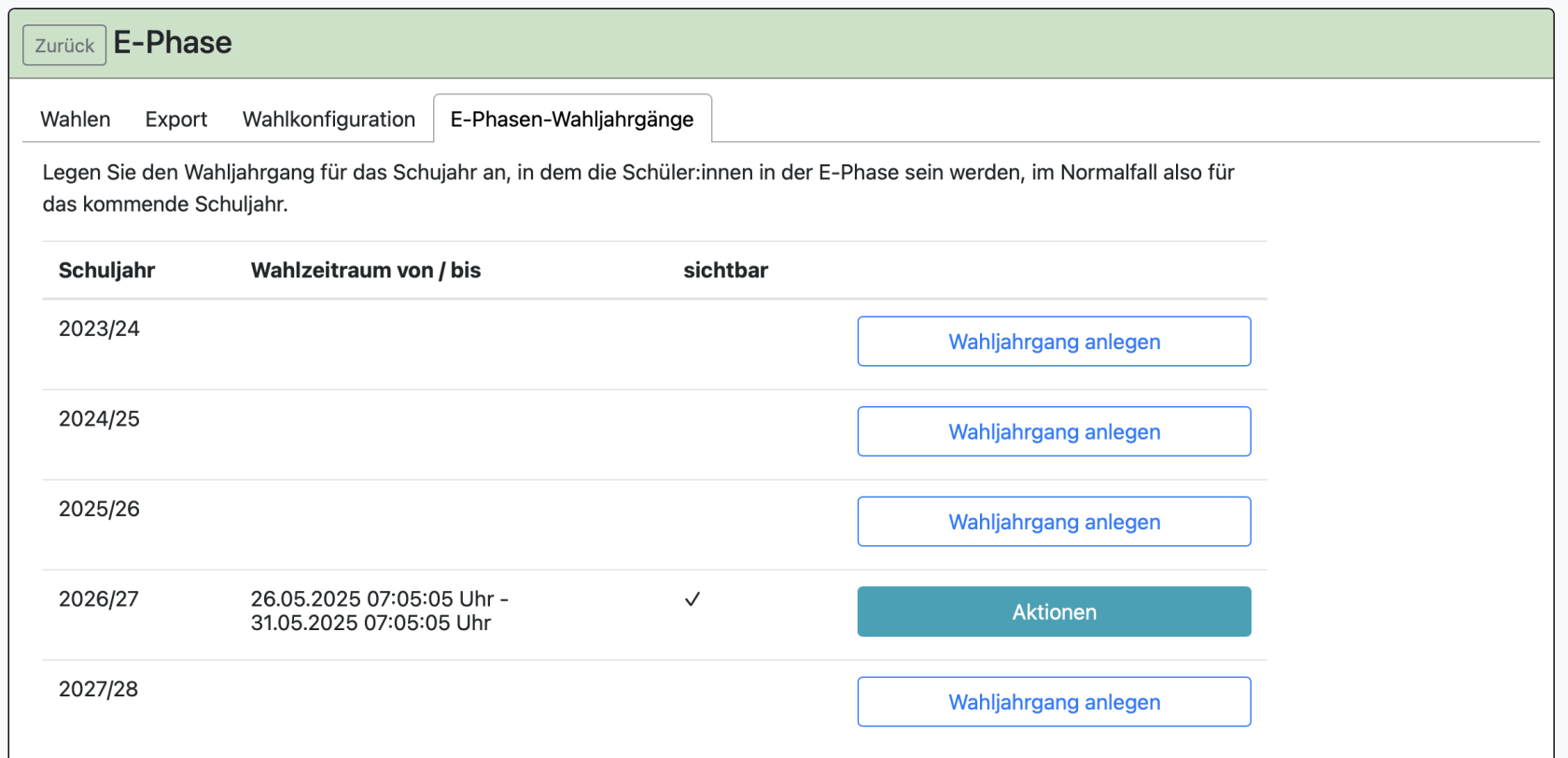
Wenn Sie das erste Mal die E-Phase in BOLLE öffnen, sehen Sie diese Ansicht:
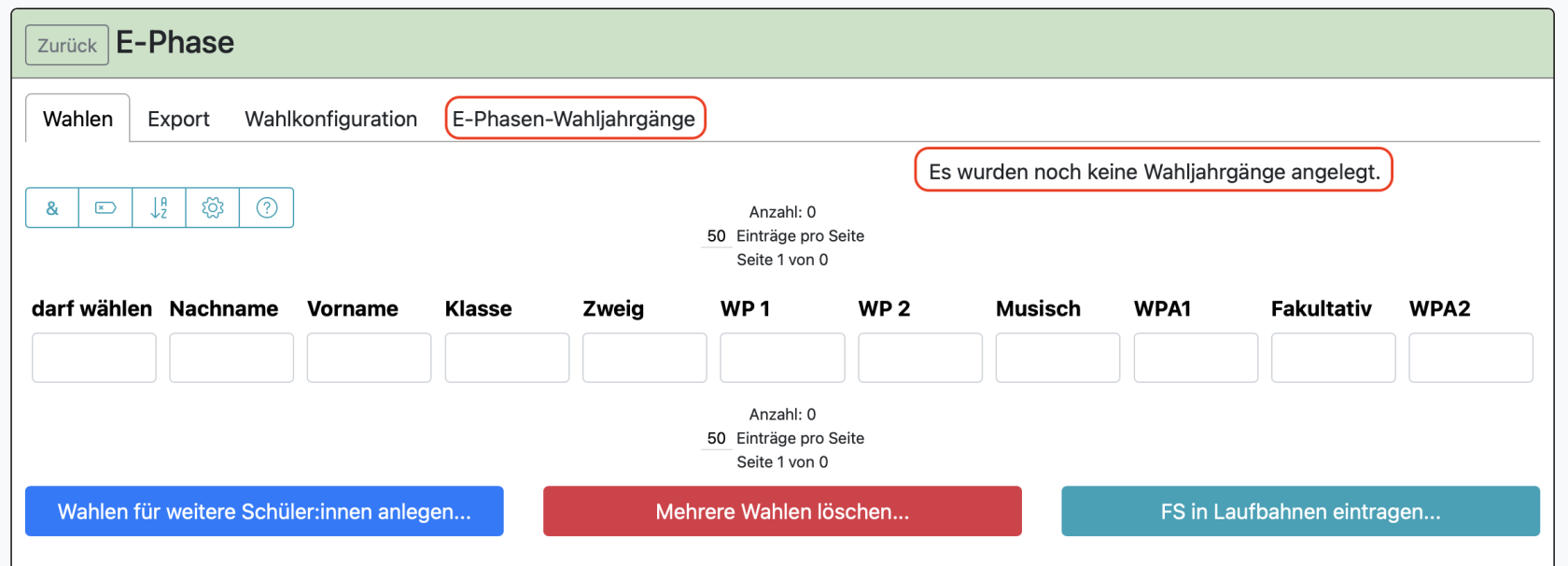
Von hier aus sind viele Einstellungen bzgl. der E-Phasenwahl in BOLLE möglich. Zuerst muss jedoch erst einmal ein E-Phasen-Wahljahrgang angelegt werden. Dafür gehen Sie auf den entsprechenden Reiter im Menü.
2. E-Phasen-Wahljahrgang anlegen
Legen Sie den Wahljahrgang für das Schujahr an, in dem die Schüler:innen in der E-Phase sein werden, im Normalfall also für das kommende Schuljahr. Wenn also Schüler:innen im Jahr 2024/2025 im 10. Jahrgang sind, legen Sie für diese Schüler:innen den Jahrgang 2025/2026 an.
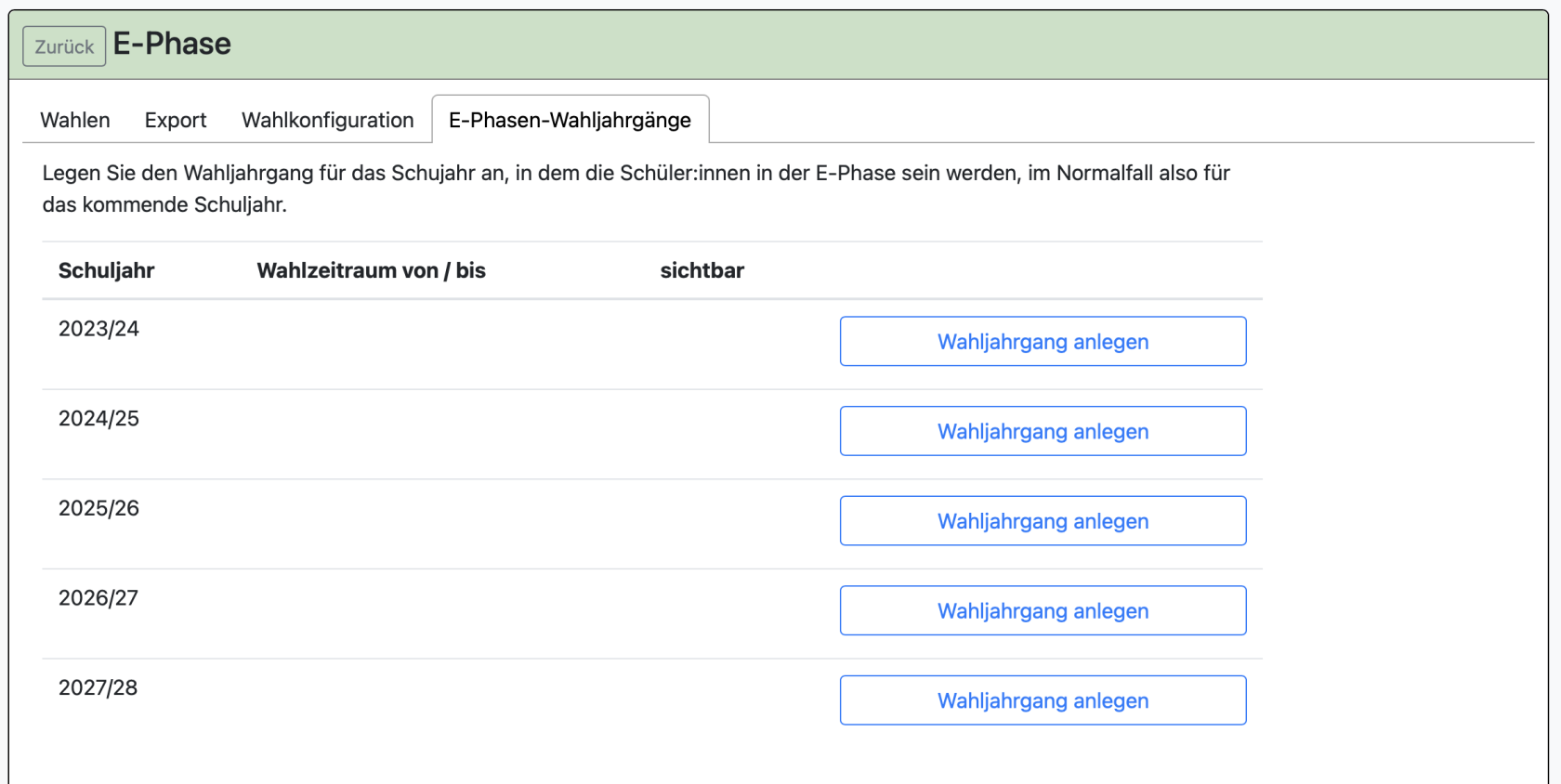
Klicken Sie auf Wahljahrgang anlegen.
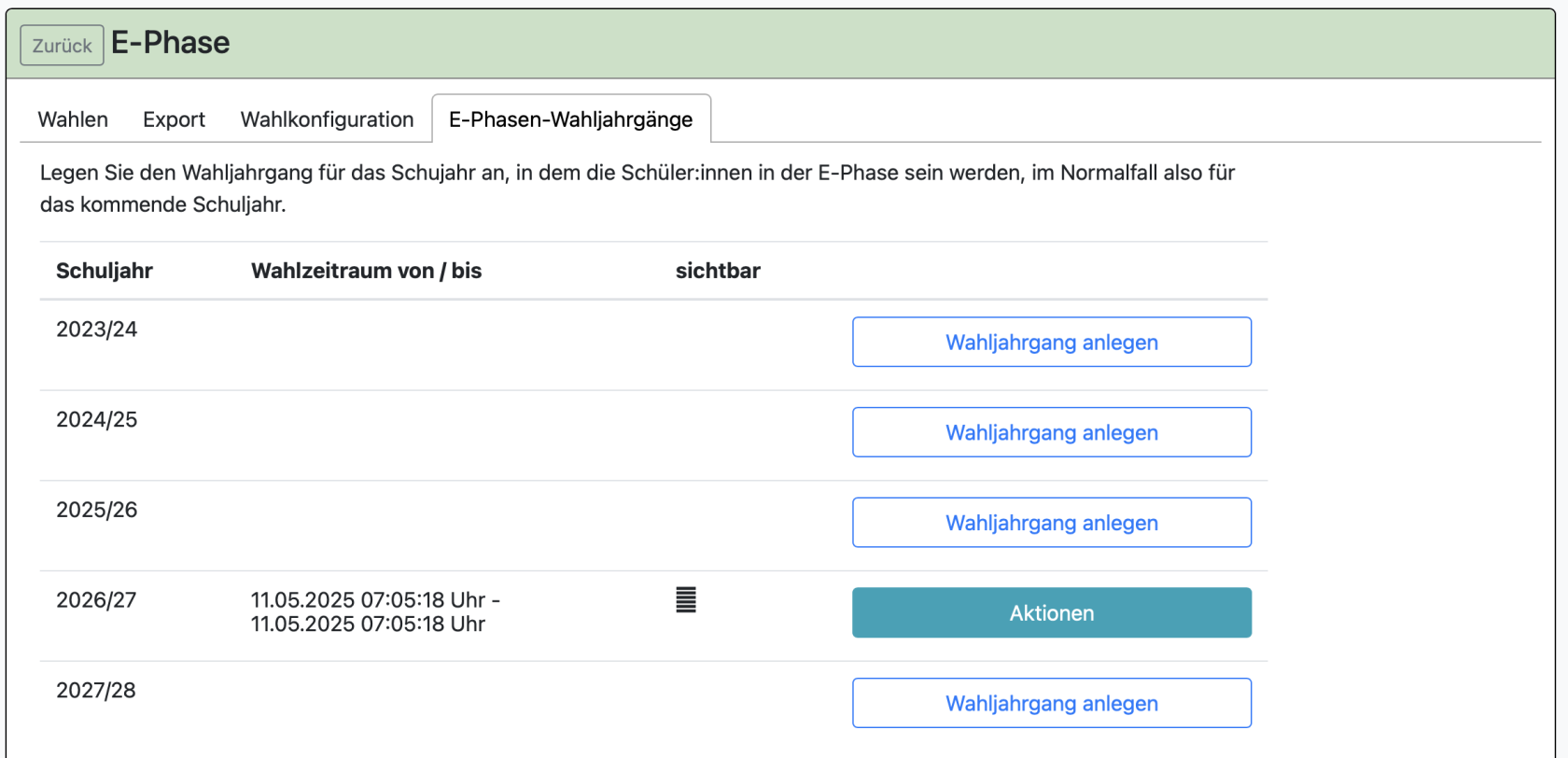
Unter "Aktionen" können Sie weitere Einstellungen zum angelegten Wahljahrgang vornehmen.
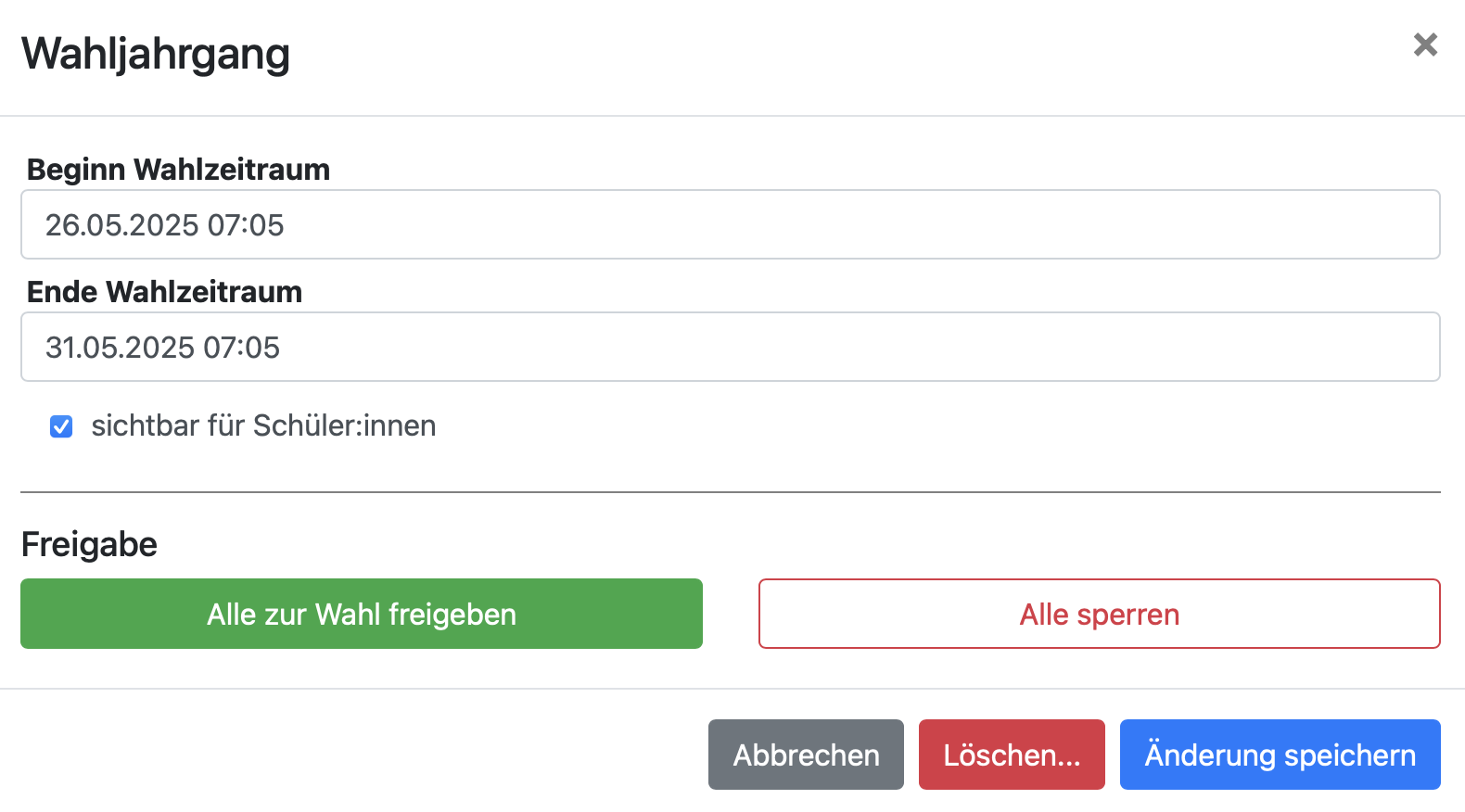
Sie geben z.B. den Beginn und das Ende des Wahlzeitraums an, entscheiden, ob Schüler:innen die Wahl in BOLLE sehen können sollen und können die Wahl mit einem Klick für alle Schüler:innen eines Wahljahrganges freigeben bzw. auch wieder sperren.
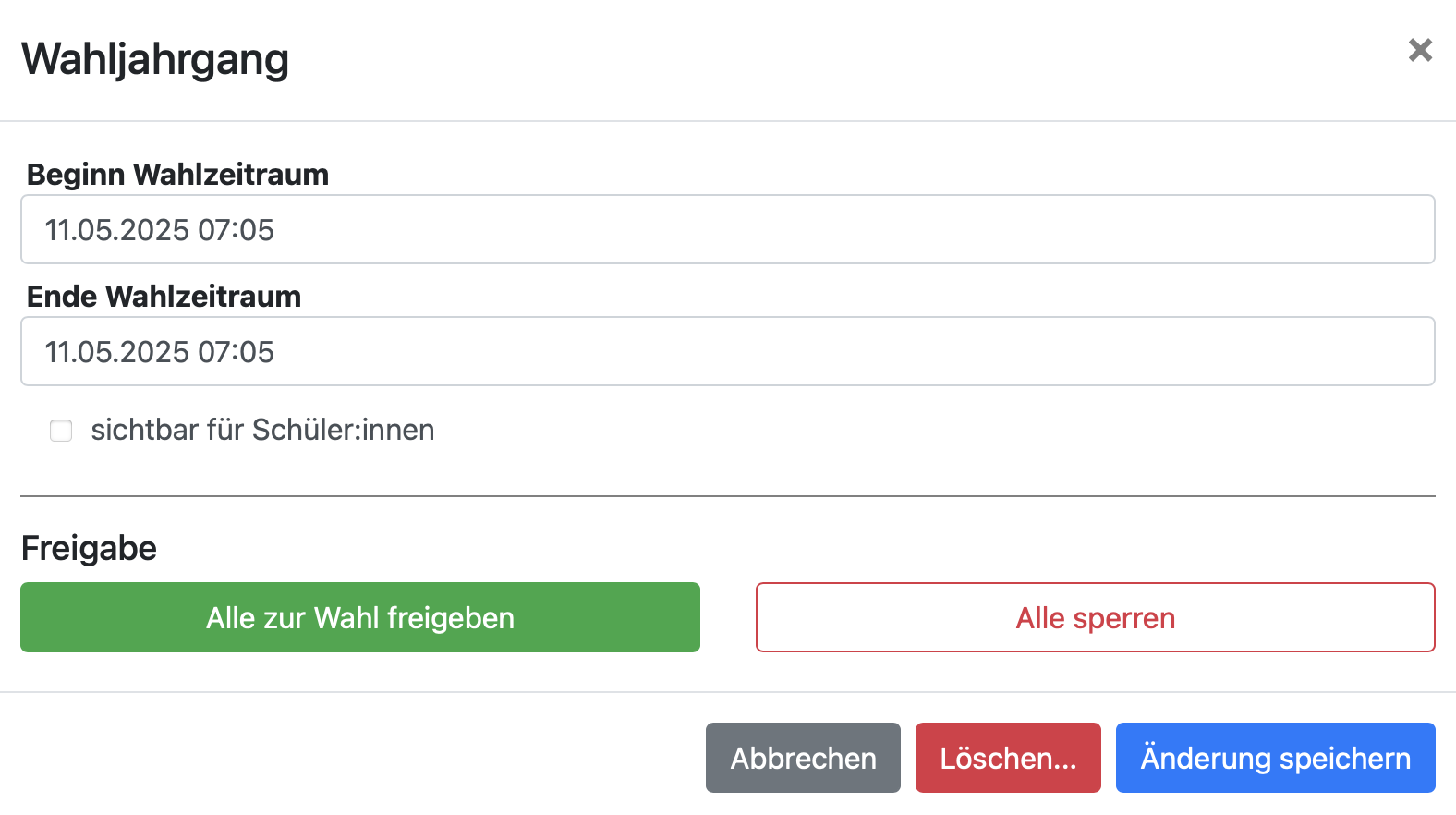
Es ist außerdem möglich, den Wahljahrgang zu löschen.
Bitte beachten Sie, dass mit Löschung sämtliche Daten aus dem Wahljahrgang unwiderruflich verloren gehen.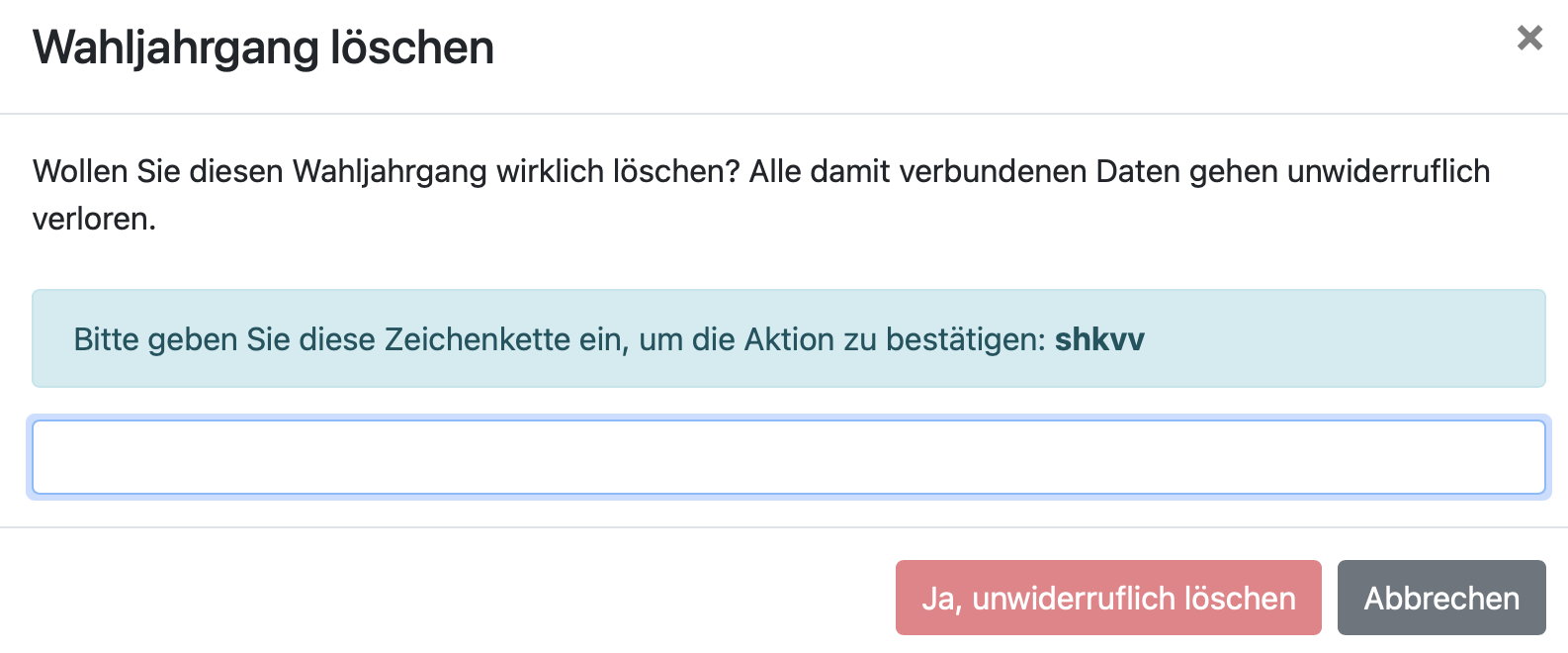
Wenn die Wahl für Schüler:innen sichtbar ist, wird Ihnen das auf der Seite angezeigt:
1.3. WahlzettelWahlkonfiguration verwalten
KlickenIm Reiter "Wahlkonfiguration" finden Sie aufmehrere WahlzettelEinstellungsmöglichkeiten. verwalten.Unter Im neuen Fenster"Allgemeines" können Sie einenz.B. vorhandenefür Wahlzetteldie kopieren.Schüler:innen ein Vorwort und Nachwort verfassen.
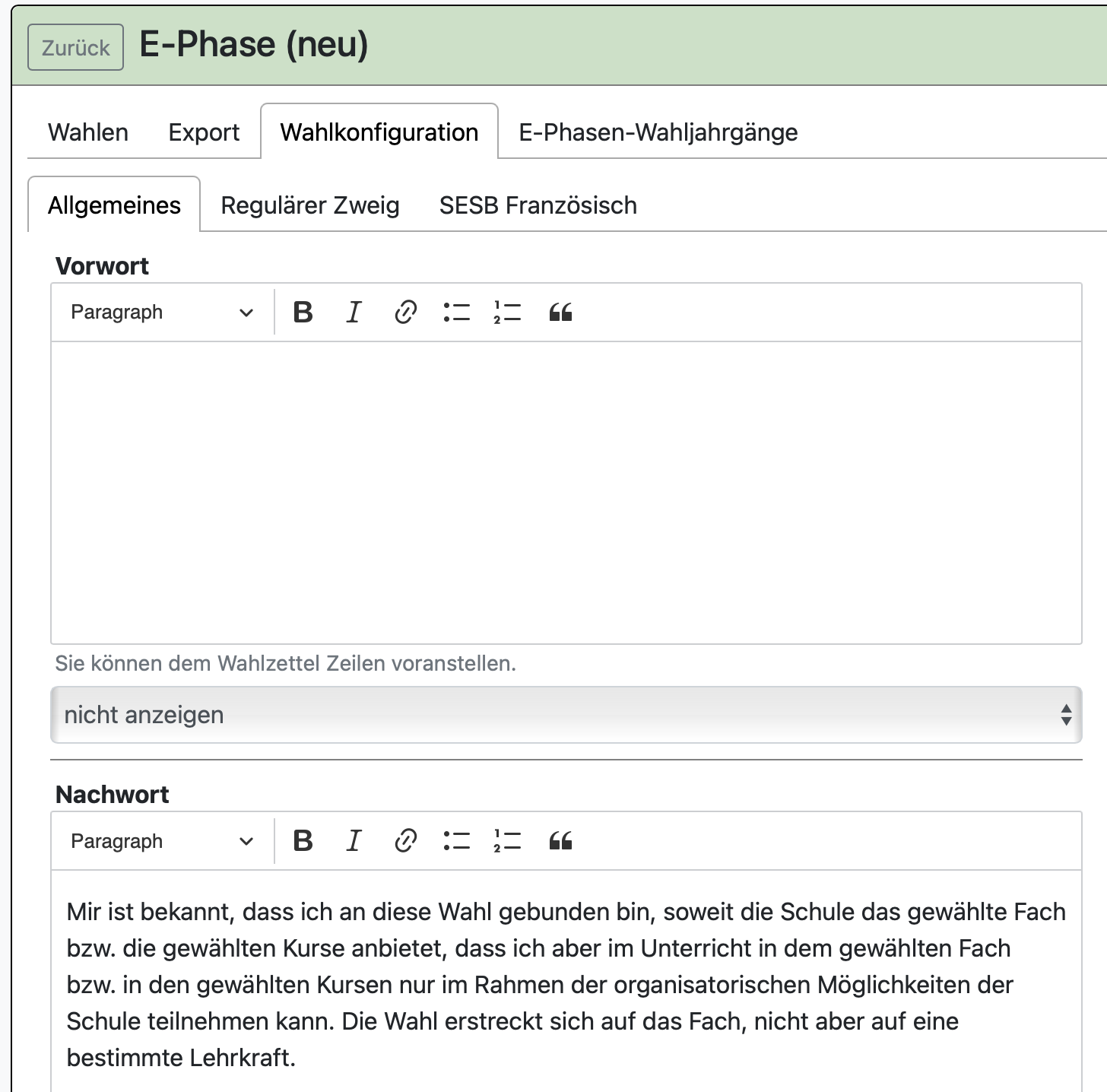
Je nachdem wie viele "besondere" Oberstufenzweige Sie an der Schule haben, finden Sie weitere Reiter. Bei den meisten Schulen wird nur "Regulärer Zweig" zu sehen sein.
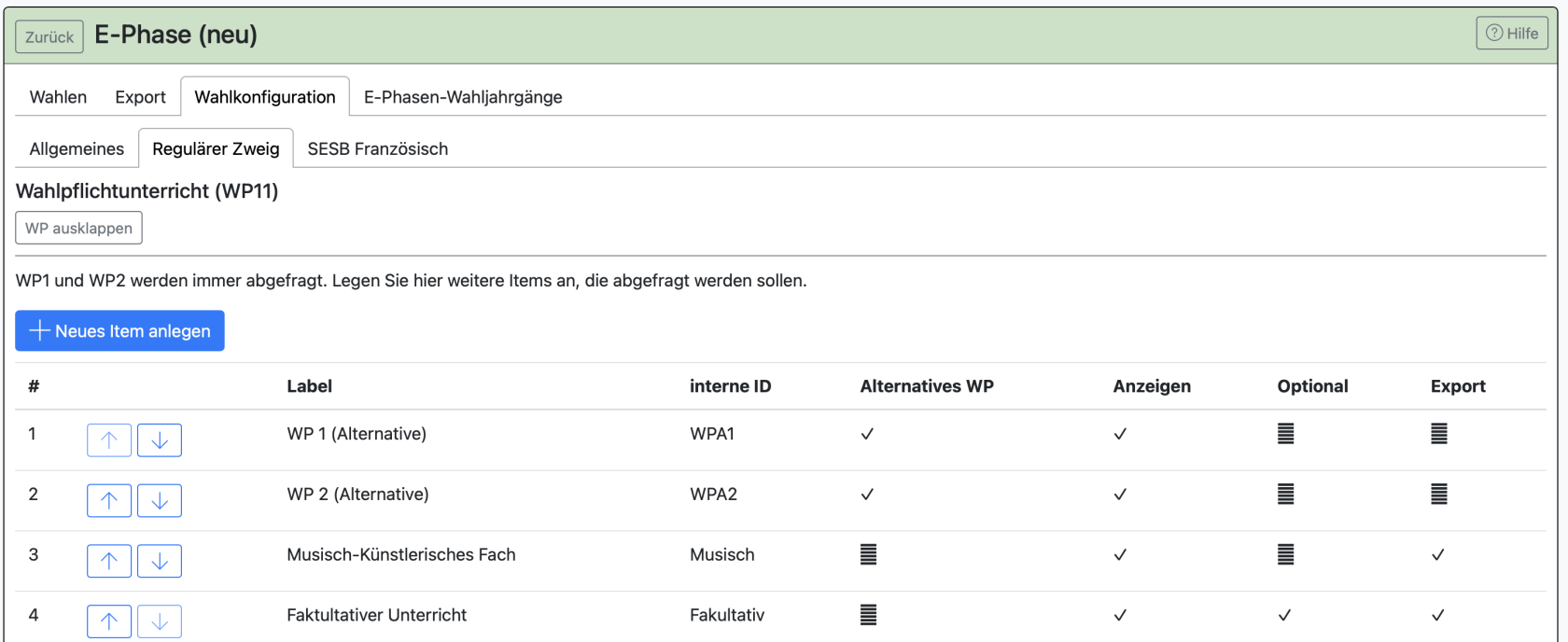
Sie können aberauf auch"WP einenausklappen" neuenklicken, Wahlzettelum anlegen.einzustellen, Eswelche öffnetWP-Fächer sichmit folgendeswelchen Menü:anderen WP-Fächern bei der WP1- und WP2-Wahl kombiniert werden dürfen.
Wenn Sie denein Wahlzettelneues erstelltItem haben, müssen Sie im nächsten Fenster noch weitere Einstellungen vornehmen.
Legen Sie erst die Items an. Danachanlegen, können Sie nochviele BedingungenEinstellungen hinzufügen.
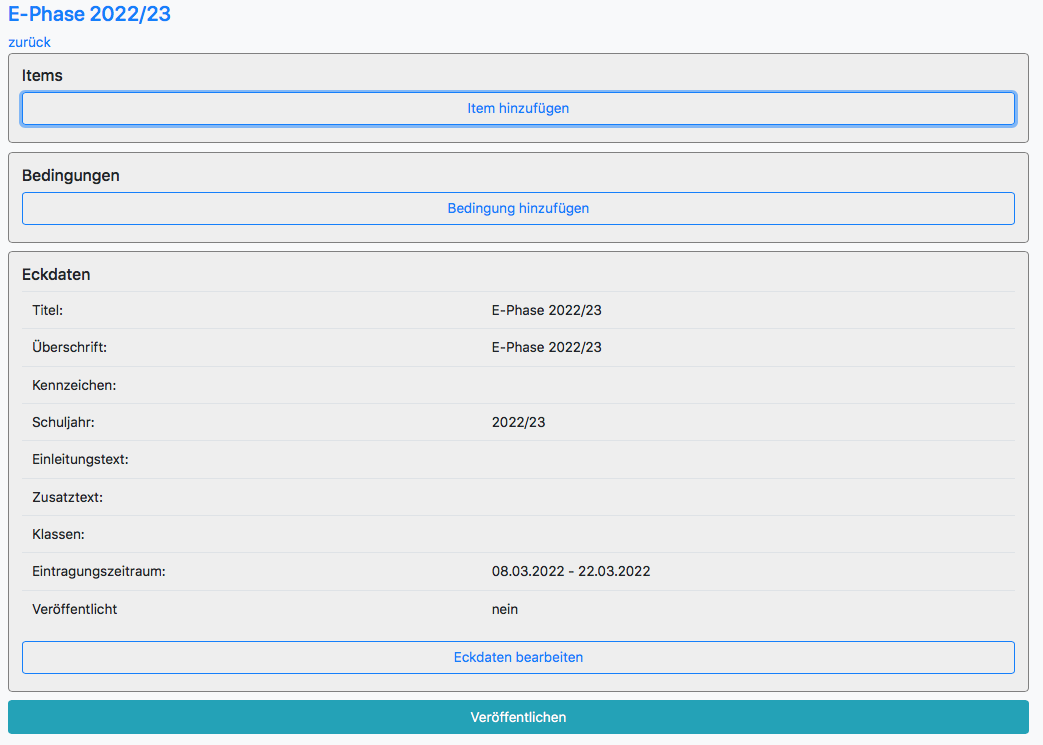
ImSie Folgendenbesonders zeigen wir Ihnen ein paar Beispiele. So könnte ein Wahlzettel fürauf die E-PhaseVergabe aussehen:
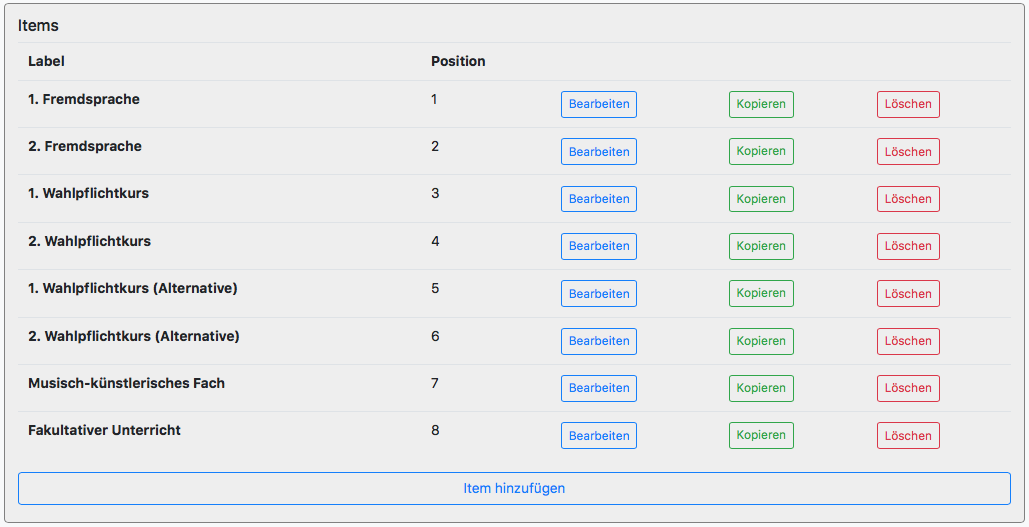
Ininternen dem Beispiel ist die 1. Fremdsprache verbindlich Englisch. Das sehen Sie in dem Bild oben nicht direkt. Die Einstellung wird erst sichtbar, wenn man auf Bearbeiten klickt.ID.
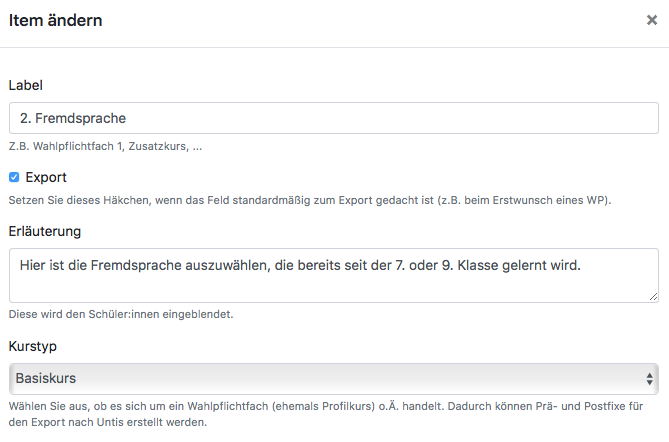
Bei der 2. Fremdsprache sind Französisch, Spanisch und Latein angehakt. Bei der 2. Fremdsprache wurde noch eine Erläuterung hinzugefügt: "Hier ist die Fremdsprache auszuwählen, die bereits seit der 7. oder 9. Klasse gelernt wird." Diese sehen die Schüler:innen beim Ausfüllen des Wahlzettels.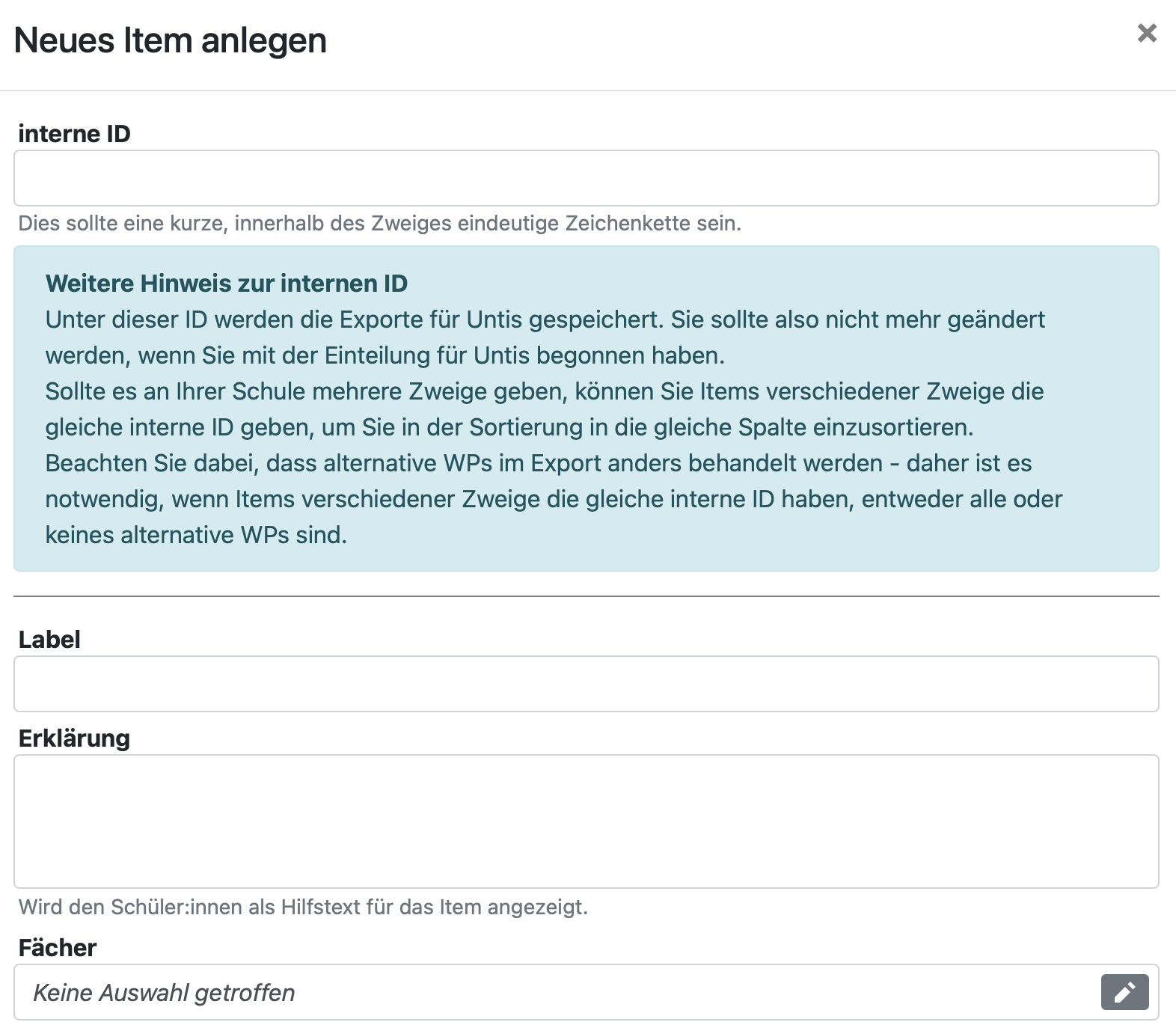
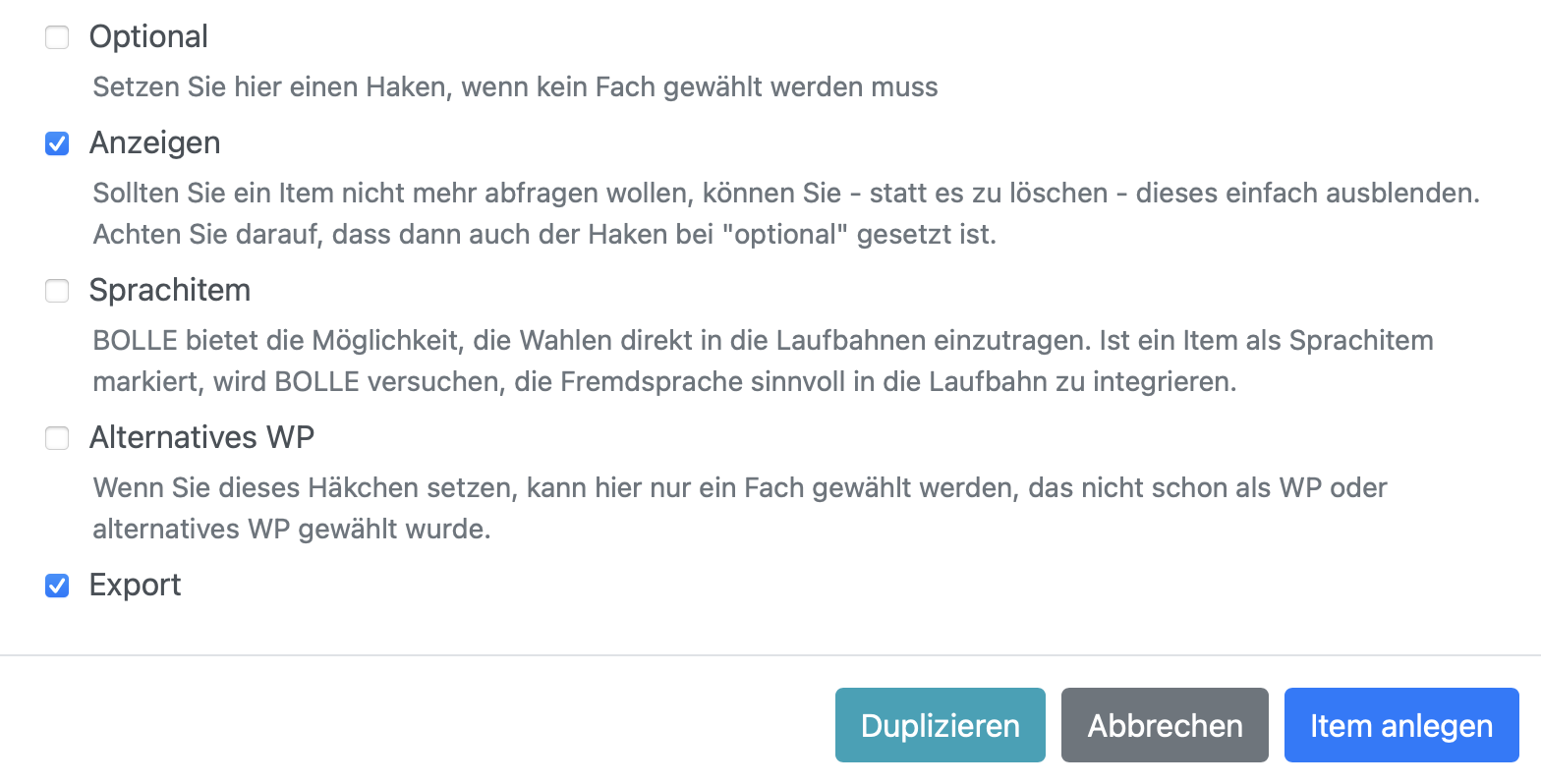
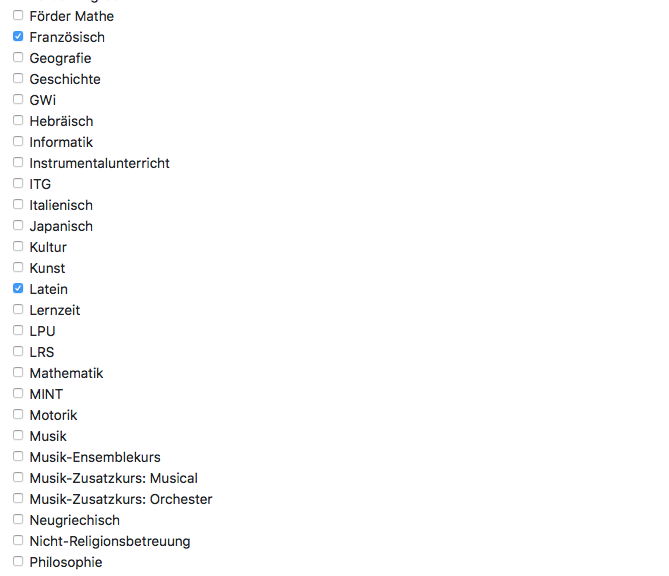
Bei der 1. und 2. Fremdsprache ist auch die Erfassung der Sprachenfolge angehakt worden.

Bei Wahlpflichtkursen könnten die Einstellungen z.B. so aussehen:
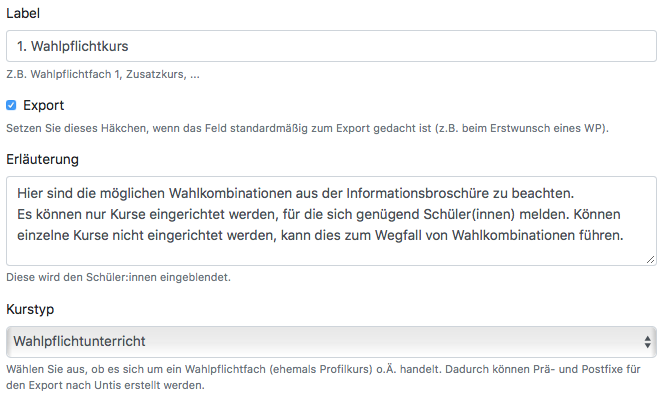
BeachtenNachdem Sie die Wahl des richtigen Kurstyps (Wahlpflichtkurs oder Basiskurs).
Im Anschluss lassen sich Bedingungen formulieren. Das könnte z.B. so aussehen:
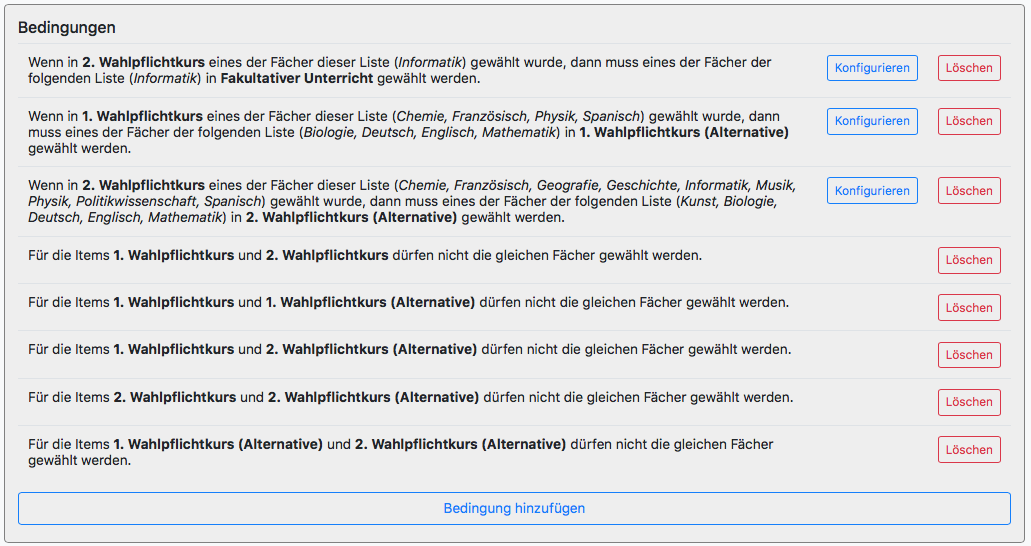
Und abschließend noch ein BeispielItem für die Eckdaten:
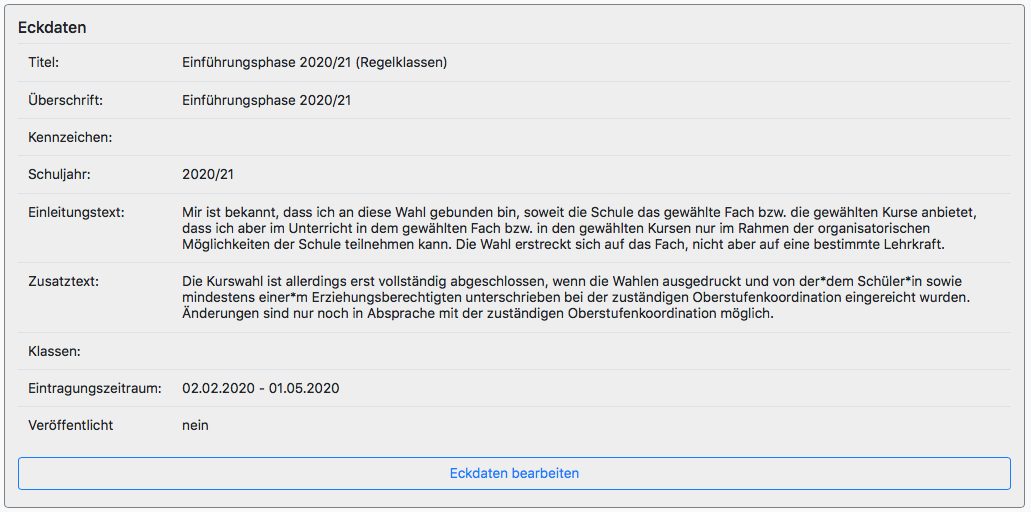
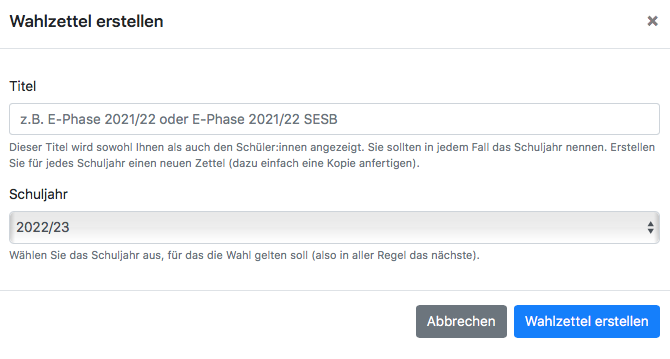
Sobald Sie einen Wahlzettel veröffentlichangelegt haben, können Sie ihnes nurerneut nochöffnen löschenund oderz.B. kopieren.auf Änderungen"duplizieren" sindklicken. danachSo nichtkönnen mehrSie möglich.ähnliche Items schneller anlegen.
2. Wahlzettel auswerten und Werte nach Untis exportieren
Sind Wahlzettel ausgefüllt worden, sehen Sie auf der E-Phase Hauptseite (Oberstufe > E-Phase) die Wahlzettel für die entsprechenden Jahrgänge. Wählen Sie den Wahlzettel, den Sie sich angucken möchten.
Sie sehen zwei Reiter: Schüler:innen und Fächer.
Unter Schüler:innen sehen Sie die individuellen4. Wahlen der Schüler:innen.innen
Klicken
Unter dem Reiter "Wahlen" können Sie die Wahlen der Schüler:innen vorbereiten und einsehen.
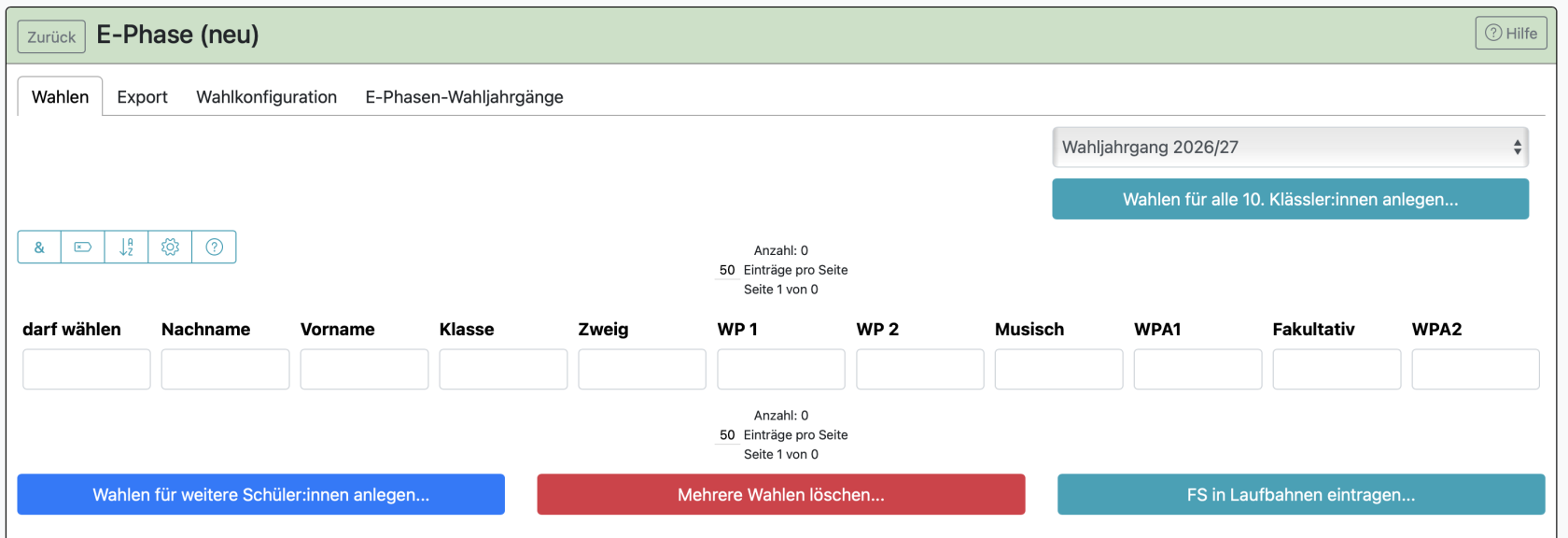
Bevor Schüler:innen eine Wahl treffen können, müssen Sie die Wahl anlegen. Sie finden dafür den Knopf "Wahlen für alle 10. Klässler:innen anlegen".
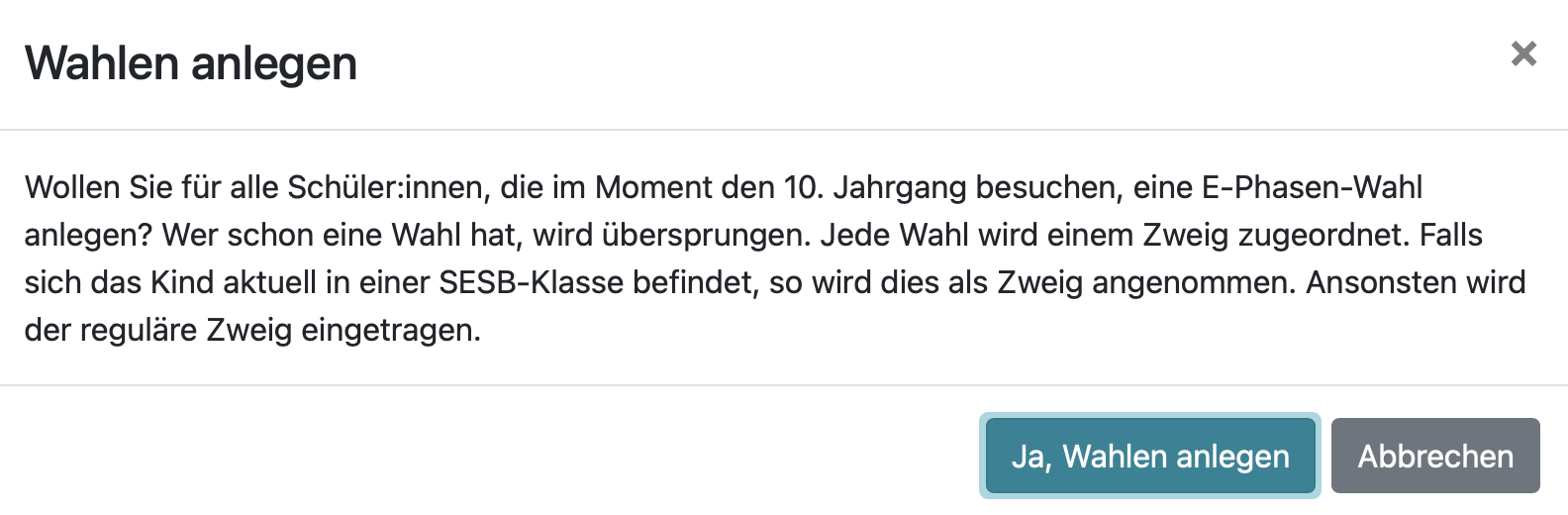
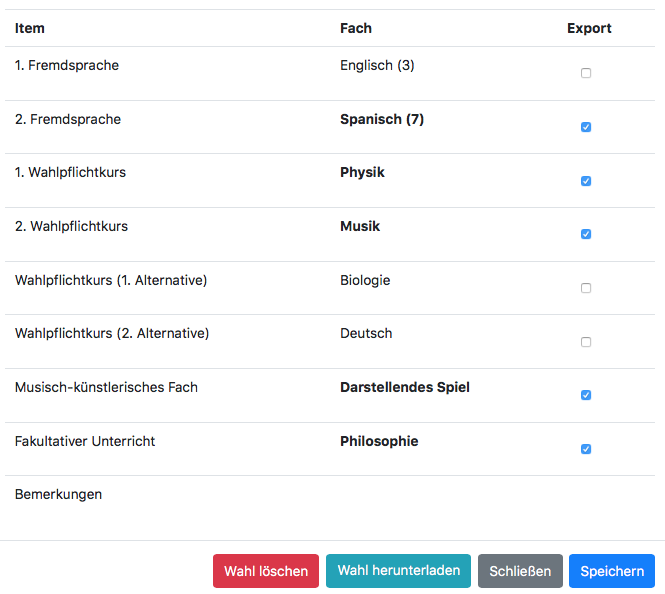
Sobald eine Wahl für Schüler:innen angelegt wurde, können Sie auf einedie Zeile,entsprechende wennZeile Sieklicken und sich die InformationenWahl kompaktgenauer sehenanschauen wollen.und auch Veränderungen vornehmen. Das kann z.B. nötig sein, falls Schüler:innen es nicht schaffen, eine digitale Wahl rechtzeitig vorzunehmen. Sie können hierüber auch die WahlEinstellungen löschenhier undimmer herunterladen.
Über den Reiter Fächer erhalten Sie einen Überblick je Fach.ändern.
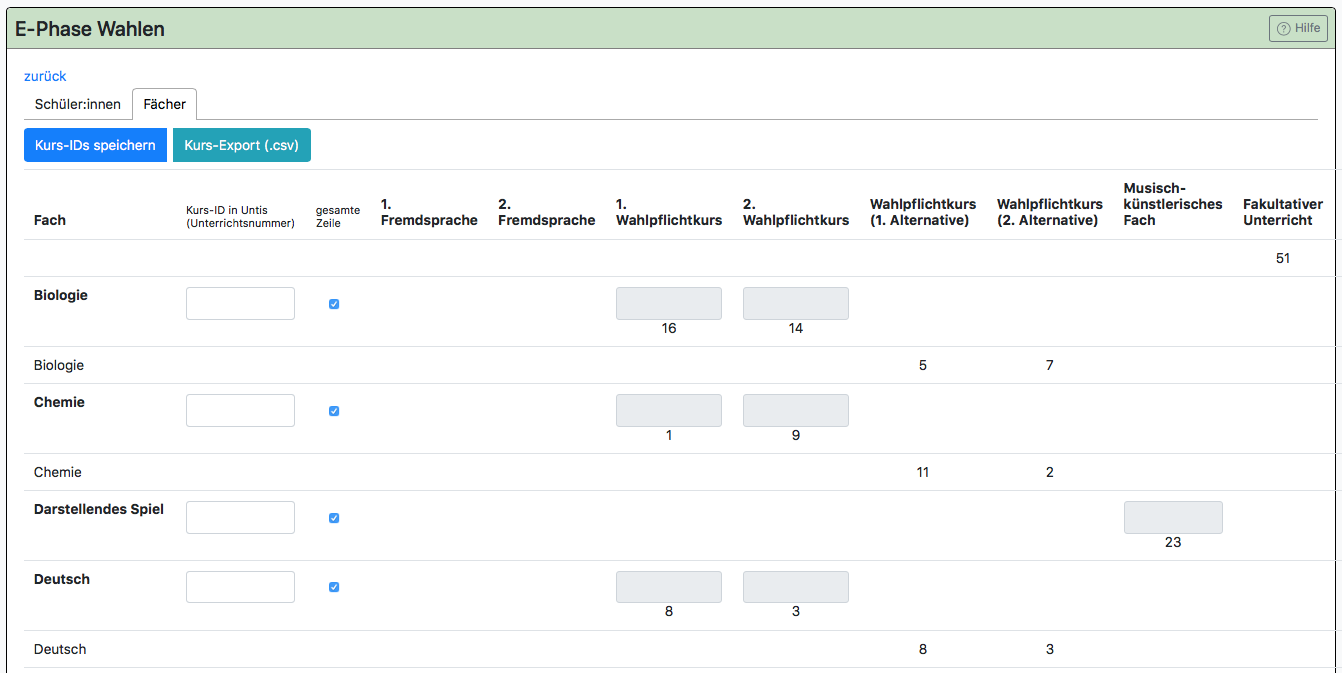
Wenn
An Untisdieser nutzen,Stelle können Sie hierauch die Kurs-IDFremdsprachen ausder UntisSchüler:innen eingeben.in die individuellen Laufbahnen übertragen. Bitte beachten Sie könnenden überHinweistext.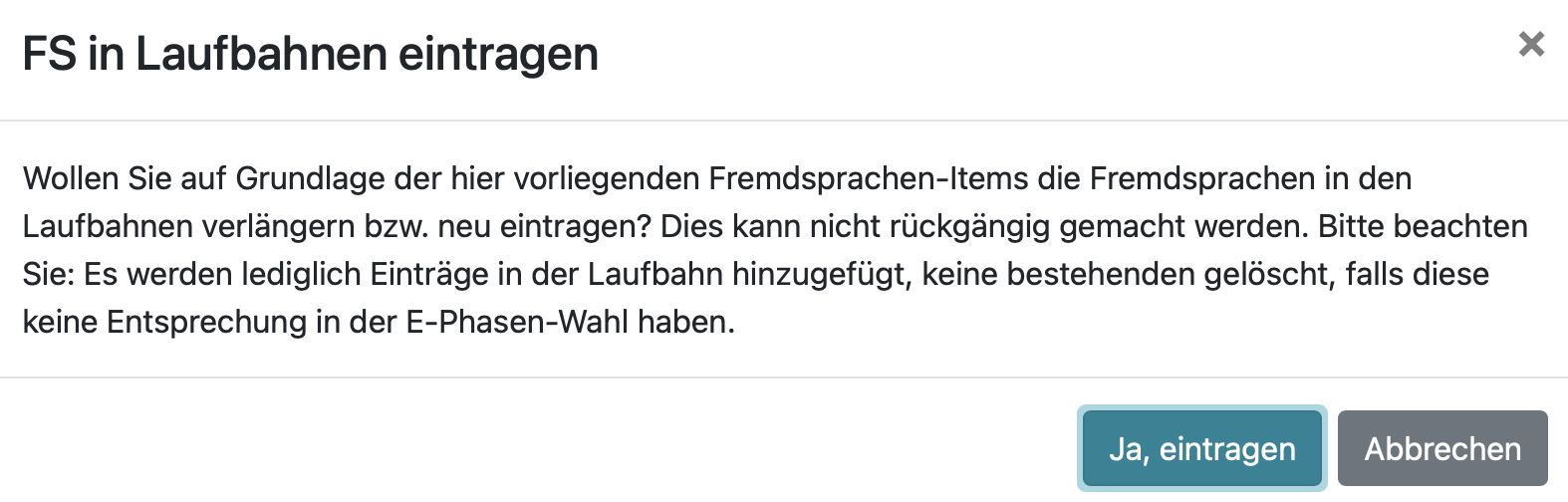
5. Export die Kurswahlen der WahlpflichtkurseWahlen
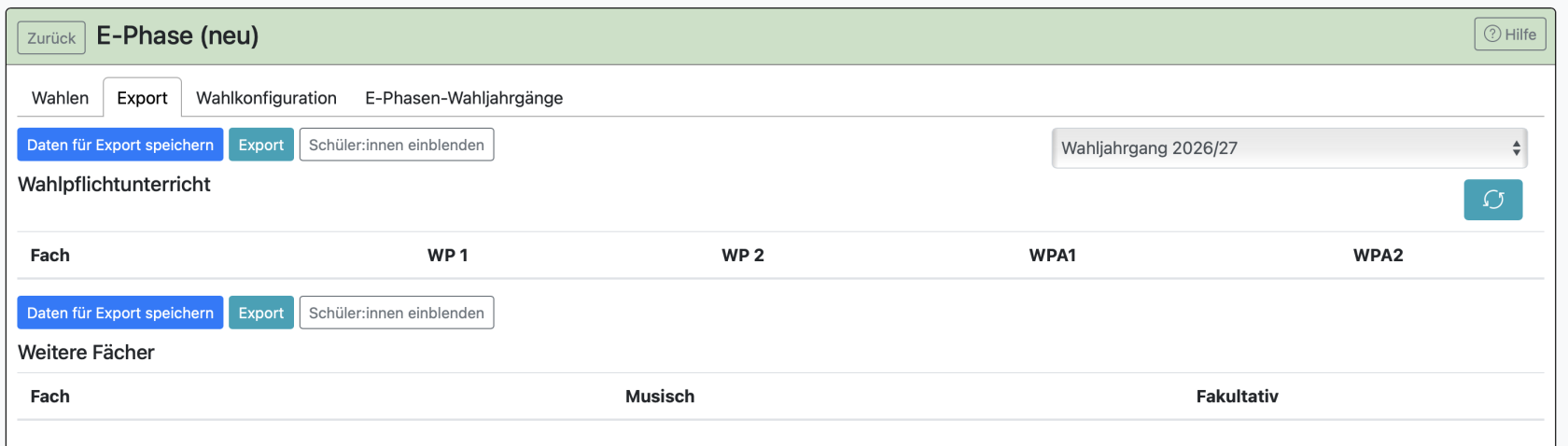
Unter Untisdem transferieren.Reiter Bei den Q-Phase-Wahlen haben wir noch ein wenig mehr dazu geschrieben. Das"Export" können Sie hierdie nachlesen.Wahlen für andere Übersichten exportierten.
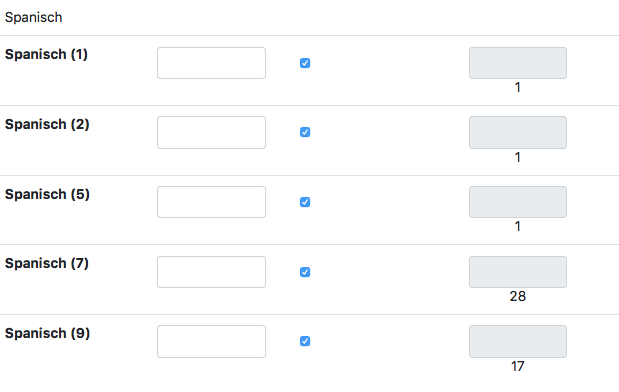
Die Zahl in Klammern bei den Fremdsprachen gibt an, ab welchem Schuljahr die Fremdsprache unterrichtet wurde (lt. hinterlegter Laufbahn). So können Kurse entsprechend des fremdsprachlichen Niveaus eingerichtet werden. Im unteren Beispiel könnte man z.B. Für Spanisch (1), (2), (5) und (7) die gleiche Untis-ID eingeben, sodass dann 31 Schulkinder den gleichen Wahlpflichtkurs Spanisch erhalten. Die Schüler:innen, die erst seit der 9. Klasse Spanisch lernen, würden eine davon abweichende Untis-ID erhalten.