
Elternverwaltung
Als Schulverwaltungssoftware denkt BOLLE auch an den Informationsaustausch zwischen Schule und Erziehungsberechtigten. Wenn die Schule das so möchte, können sich Eltern einen eigenen Account bei BOLLE anlegen. Die Anzahl der Accounts pro Kind ist hierbei nicht begrenzt.
Mit den Accounts können Eltern die Informationen einsehen, die die Schule auch in der Ansicht für Schüler:innen aktiviert hat. Denkbar wären z.B. die Einsicht in die Fehlzeiten des eigenen Kindes, der Zugriff auf die Dateiablage der Schule, eine Liste mit den von der Schule zur Verfügung gestellten Büchern inkl. der Buchnummer und der Terminkalender der Schule sowie die anstehenden schriftlichen Leistungsüberprüfungen.
BOLLE bietet eine einfache Möglichkeit, wie sich Eltern an einem Elternabend leicht aber trotzdem sicher auf BOLLE ihrem eigenen Kind zuordnen können. Die Klassenleitungen und Tutor:innen können nachträglich auch Einladungen per E-Mail versenden, sofern die Eltern der Schule ihre E-Mailadresse zur Verfügung gestellt haben.
Die Admins und BOLLE-Profis können Klassenleitungen und Tutor:innen bei möglichen Supportanfragen bzgl. der Elternverwaltung helfen. Die Einstellung hierzu finden Sie in der Menüleiste bei Admin unter der Auswahl von Elternverwaltung.
Es gibt mehrere Perspektiven, aus denen die Elternverwaltung betrachtet werden kann:
- Perspektive der Klassenleitung
- Perspektive der Verwaltung (Sekretariat und Admin)
- Information: Umstellung der Elternverwaltung zum Schuljahr 2026/2027
- Häufige Fragen
1. Perspektive der Klassenleitung
Unter Auswahl einer Klasse erhalten Sie Zugriff auf die Elternverwaltung.
Die restlichen Einstellungen sind identisch mit denen der Klassenleitungen und Tutor:innen.
Hier stehen Ihnen zwei Optionen zur Verfügung:
Elternerfassung Elternabend
Wenn Sie BOLLE zum ersten Mal den Eltern auf einem Elternabend erläutern, unterstützt Sie diese Funktion. Wenn Sie auf Elternerfassung Elternabend klicken, erscheint folgende Ansicht:
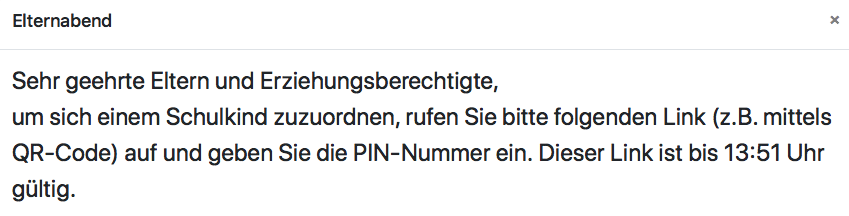
Diesem Bild folgt ein Link, ein PIN-Code und ein QR-Code. Die von Ihnen aktivierte Funktion ist nur für eine Zeitstunde gültig. Danach kann man sich mit dem Link, PIN-Code oder QR-Code nicht mehr seinem Kind zuordnen.
ACHTUNG:
Es dürfen sich nur Eltern einem Kind zuordnen, die auch für dieses Kind erziehungsberechtigt sind. Bitte sagen Sie das beim Elternabend an, sollten Eltern bei einer Elternversammlung anwesend sein, die nicht erziehungsberechtigt sind.
Eltern können sich auf dem Elternabend nicht einem beliebigen Kind zuordnen. Als Bestätigung, dass es sich auch wirklich um die Eltern bzw. erziehungsberechtigte Personen handelt, muss das in BOLLE korrekt hinterlegte Geburtsdatum eingegeben werden.
Eltern haben nach Eingabe den PINs, der Auswahl ihres Kindes und der korrekten Eingabe des Geburtsdatums zwei Möglichkeiten:
- Eltern können eine E-Mail-Adresse eingeben.
- Eltern können darüberhinaus ein Elternprofil auf BOLLE anlegen.
In beiden Fällen erhalten die Eltern einen Bestätigungslink auf die von ihnen selbst eingegebene E-Mail-Adresse. In diesem Prozess müssen Eltern vor Anlegung eines Elternprofils auf BOLLE auch einer entsprechenden Datenschutzerklärung zustimmen.
Aus der Entscheidung gegen ein Elternprofil auf BOLLE darf den Eltern oder erziehungsberechtigten Personen kein Nachteil entstehen. Sämtliche Informationen, die Eltern über ein eigenes BOLLE-Profil abrufen könnten, können diese auch weiterhin bei der Klassenleitung erfragen. Eltern, die sich gegen solch ein Profil entscheiden, sollten Sie darüber in Kenntnis setzen.
Wichtig: Es gibt keine Begrenzung bei der Anzahl an Elterteilen, die sich einem Kind zuordnen können.
Wichtig: Eltern können sich natürlich auch mehreren Kindern zuordnen (wenn z.B. ein Geschwisterkind ebenfalls Ihre Schule besucht).
Eltern anzeigen
Über Eltern anzeigen sehen Sie, welche Eltern bereits ihre E-Mailadresse hinterlegt bzw. sogar ein BOLLE-Profil angelegt haben.
Sie haben hierüber auch die Möglichkeit nachträglich weitere erziehungsberechtigte Personen manuell hinzuzufügen. Sie dürfen nur dann eine E-Mail-Adresse in BOLLE eintragen, wenn Sie entweder von den Eltern dazu aufgefordert wurden oder Sie sich das Einverständnis des Elternteils eingeholt haben.
Bitte beachten Sie, dass jede E-Mail-Adresse, die Sie hier angeben, eine E-Mail von BOLLE bekommt. Die Eltern durchlaufen dann einen ähnlichen Prozess, wie er oben beschrieben steht. In der E-Mail wird auf das Schulkind nur mit den Initialen verwiesen. Die E-Mail sieht in etwa so aus:
Guten Tag ,
diese E-Mail-Adresse wurde am 10.08.2026 für ein Eltern- bzw. Erziehungsberechtigtenprofil an der BOLLE-Schule (Schulnummer) hinterlegt (für das Schulkind V. N. (es erscheinen nur die Initialen des Kindes).
Falls ein Fehler vorliegt (z.B. sind Sie einem falschen Kind zugeordnet worden) oder Sie nicht möchten, dass die Schule Ihre E-Mail-Adresse nutzt: Melden Sie sich bitte bei der folgenden Adresse: es wird die Support-Mail-Adresse der Schule angezeigt
Bitte bestätigen Sie Ihre E-Mail-Adresse durch einen Klick auf den folgenden Link. Dort können Sie auch ein BOLLE-Profil anlegen und haben z.B. Überblick über die Fehlzeiten Ihres Kindes und ob Fehlzeiten entschuldigt wurden:
...Wir verbleiben mit herzlichen Grüßen!
Sollte noch keine Bestätigung der E-Mailadresse und/oder noch kein BOLLE-Profil angelegt worden sein, können Sie über Eltern anzeigen mithilfe des Zahnrades ganz rechts auch erneut einen Einladungslink verschicken oder vermerken, dass das Elternteil kein BOLLE-Profil wünscht. Später lässt sich an dieser Stelle auch einstellen, dass Eltern jetzt doch ein BOLLE-Profil wünschen.
Hier sehen Sie, was Eltern angezeigt wird, wenn sie den Link zur Registrierung anklicken und bestätigen, auch ein BOLLE-Profil anlegen zu wollen:
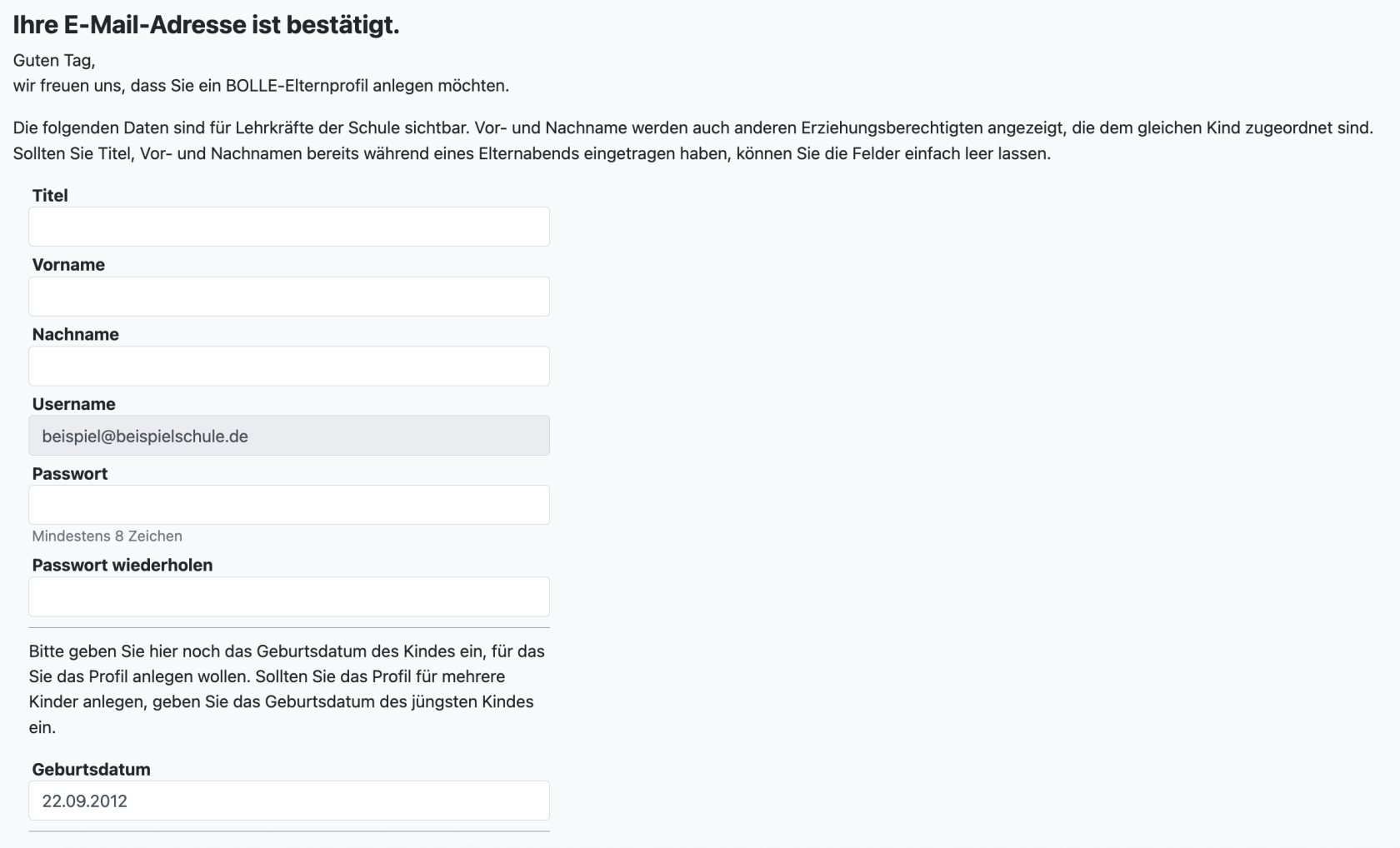
Eltern können noch den korrekten Vor- und Nachnamen eingeben und sich auch ein eigenes Passwort vergeben. Eltern müssen das in BOLLE hinterlegte Geburtsdatum ihres Kindes kennen und eingeben.
Sie können die in der Elternverwaltung hinterlegten Mailadressen auch als Excel-Datei herunterladen. Gehen Sie dafür in die Elternverwaltung und wählen eine oder mehrere Klassen aus. Scrollen Sie nach ganz unten. Dort finden Sie einen Download-Knopf.
Ansichtsbeispiele in der Elternverwaltung über die Klassenleitung
Es folgen Ansichtsbeispiele für ein Kind in der Ansicht durch die Klassenleitung über Klassenreiter > Elternverwaltung > "Eltern anzeigen".
#1
#2
#3
An diesen Beispielen erkennen Sie:
| "921" | Das ist der Klassenname der Klasse, in der das Beispielkind geht |
| Vor- und Nachname (vor "(Sonstiges)") | im oberen Beispielbild (1) wurde dem Elternteil noch kein Vor- und Nachname gegeben; im unteren (2) hingegen schon |
| "(Sonstiges)" oder "(Vater, erziehungsberechtigt)" | zeigt an, dass in der Schulkindverwaltung (nur für Sekretariat und Admin) das Elternteil als Elternart "Sonstiges" hinterlegt ist; in Bild (3) hat das Sekretariat die Information "Vater" und "erziehungsberechtigt" hinterlegt; das wird entsprechend angezeigt |
| E-Mail-Adresse (in blau) | das ist die E-Mail-Adresse des Elternteils, mit der sich ein Elternteil auch in BOLLE einloggen kann |
| Haken | E-Mail-Adresse ist vom E-Mail-Inhaber bestätigt |
| Weitere Schulkinder | es wird angezeigt, von welchen weiteren Schulkindern dieser Schule die Person auch Elternteil ist |
| "kein Eltern-Account" bzw. "Eltern-Account" (siehe jeweils oben rechts) |
bedeutet, dass noch kein Eltern-Account vom Elternteil final angelegt wurde bzw. dass bereits ein Eltern-Account angelegt wurde |
| "E-Mail-Adresse ändern" | solange noch kein Eltern-Account angelegt wurde, können Sie hier z.B. Tippfehler korrigieren |
| es kann auch "E-Mail-Adresse hinzufügen" bei einem Elternteil unter Aktionen angezeigt werden | das ist immer dann der Fall, wenn es (a) noch keinen Eltern-Account gibt und (b) bisher noch keine E-Mail-Adresse hinterlegt wurde |
| "weitere Aktionen" | verschiedene Einstellungsmöglichkeiten; siehe unten |
2. Perspektive der Verwaltung (Sekretariat und Admin)
Im folgenden Bild sehen Sie, wie die in der Elternverwaltung angelegten Eltern auch in der Schulkindverwaltung (vom Sekretariat bzw. Admins) eingesehen werden können (unter Verwaltung > Schüler:innen):

Mit einem Klick auf den leicht grauen Bereich kann das Sekretariat weitere Einstellungen am Elternteil vornehmen:
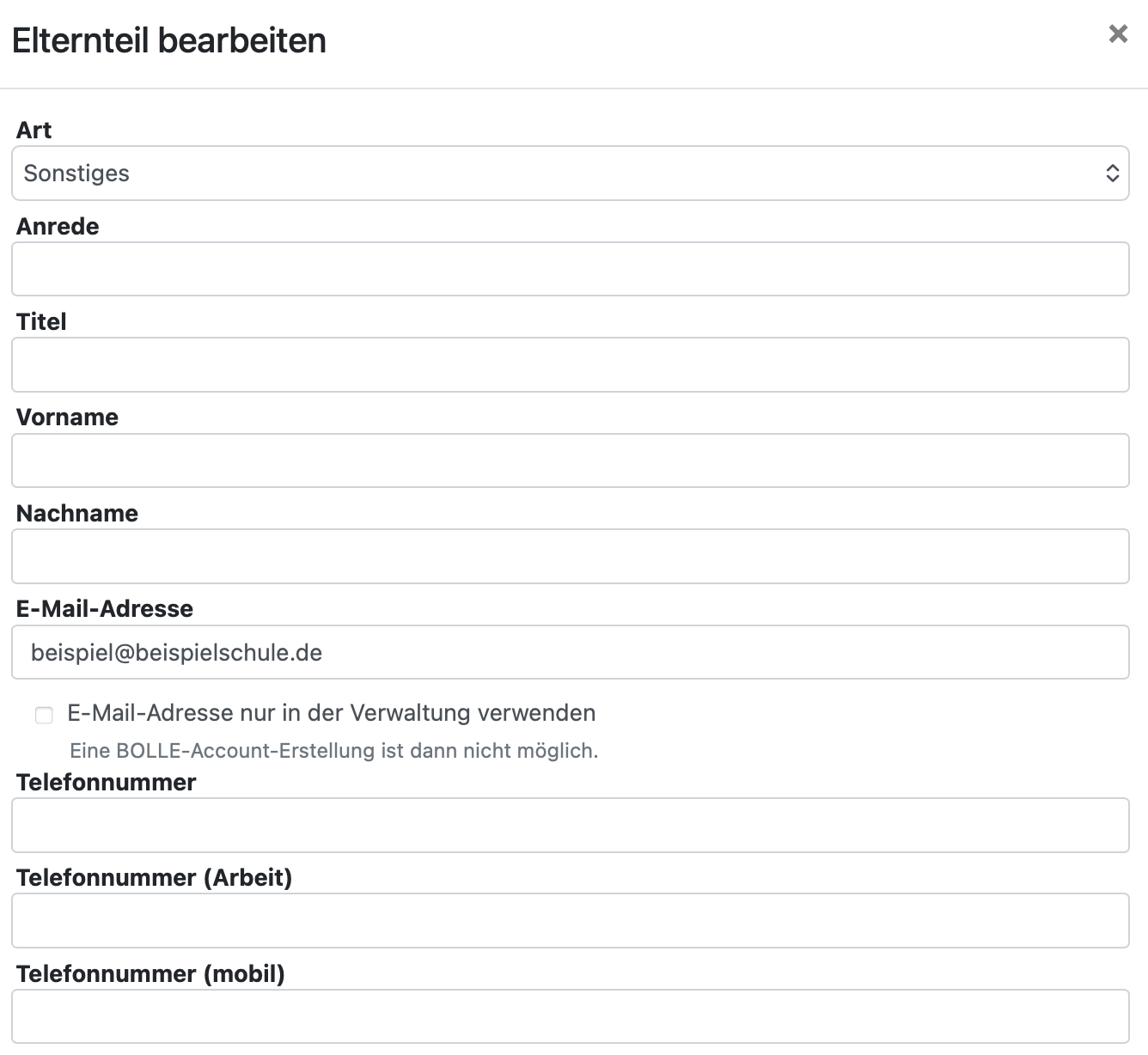
Hinweis:
Wenn "E-Mail-Adresse nur in der Verwaltung verwenden" aktiviert ist, dann wird verhindert, dass die bereits hinterlegte Adresse für Einladungen oder einen Eltern-Account verwendet wird.
Die Eltern können am Elternabend dennoch selbst eine E-Mail-Adresse angeben und darüber einen Eltern-Account anlegen. Im besten Fall nutzen Eltern dabei exakt die E-Mail-Adresse, die auch Sie bereits in der Verwaltung notiert haben.
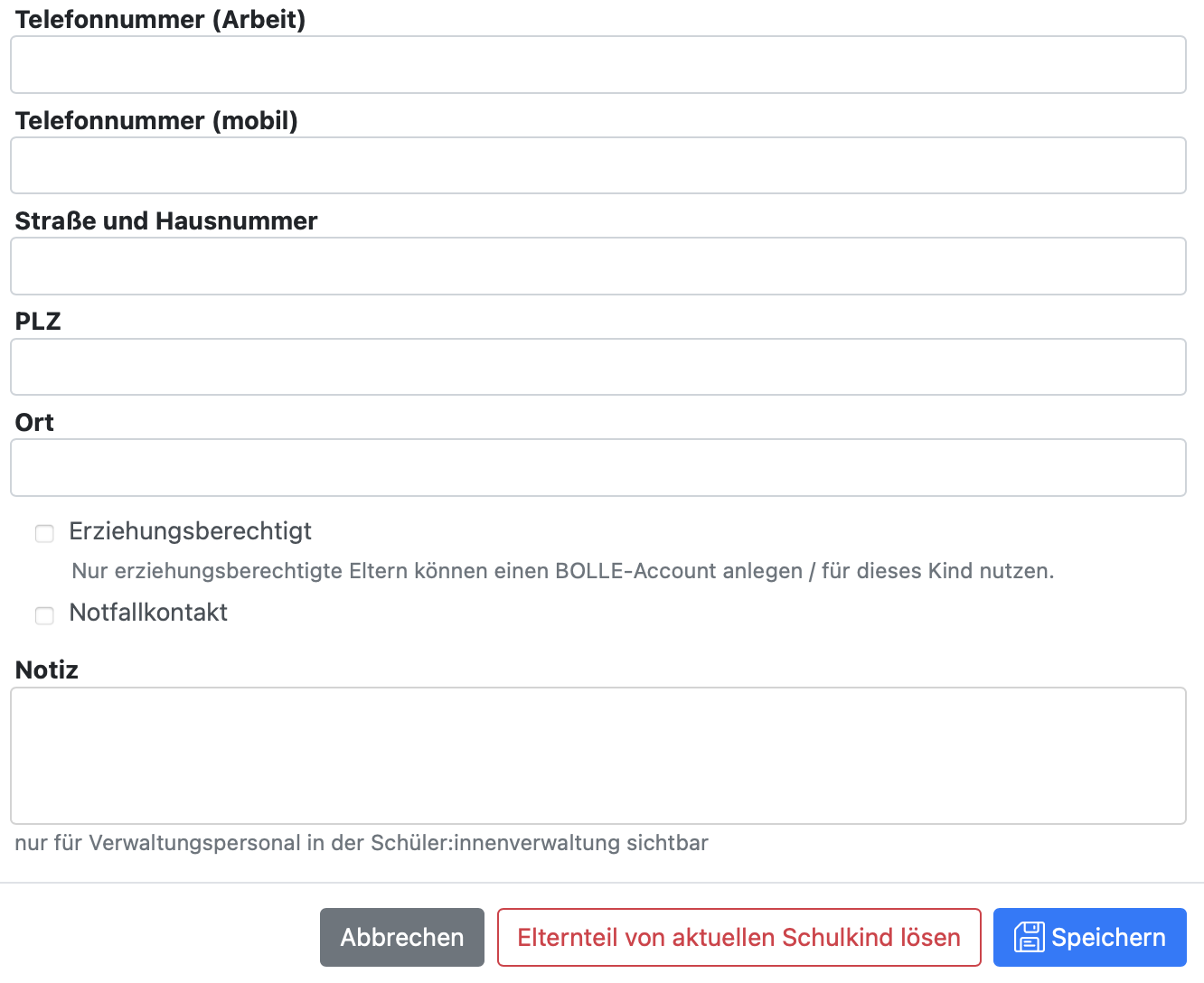
Klassenleitungen können diese Informationen nicht verändern!
Das geht nur für Personal mit dem Sekretariats- oder Admin-Recht).
Dort sieht man, dass die Elternart "Sonstiges" ist. Das sieht man weiter oben auch in Bild 1 und 2.
In Bild 3 sieht man, dass dann die Elternart zu "Vater" und auch die Information "erziehungsberechtigt" hinterlegt wurde.
Achtung:
Bei der Umstellung der Elternverwaltung in BOLLE wurden Eltern, die aufgrund kleinster Abweichungen im Namen nicht korrekt zugeordnet werden konnten, separat gespeichert. Das erkennen Sie daran, wenn es Elternteile gibt, die eine Notiz haben, die dann mit "Mailadresse: ..." beginnt. Diese Elternteile sind in fast allen Fällen immer Eltern von mehr als einem Kind an Ihrer Schule.
Wie können Sie das beheben?
Gehen Sie auf das betroffene Kind. Kopieren Sie sich die Mailadresse des Elternteils (im Notizbereich des Elternteils).
Klicken Sie in der Schulkindverwaltung unter Eltern auf das Plus-Zeichen (als ob Sie ein neues Elternteil anlegen möchten).
Geben Sie dort die kopierte Mailadresse des Elternteils an.
BOLLE erkennt nun, dass dieses Elternteil bereits zu einem anderen Kind der Schule gehört.
Sie bestätigen das und durchlaufen die dann angezeigten Fenster.
Wenn alles korrekt eingerichtet wurde, können das Elternteil mit der Mail-Notiz löschen.
Nun ist ein Elternteil bei mehreren Kindern hinterlegt. Änderungen an diesem Elternteil bei dem Kind, werden nun auch beim Elterneintrag des Geschwisterkinds gespeichert.
Sie können in BOLLE auch nach Eltern suchen.
Klicken Sie dafür auf Verwaltung > Elternverwaltung und dann auf "Elternsuche". 
Elternverwaltung für Admins
Unter Admin > Elternverwaltung kann man ebenfalls auf die Elternverwaltung, die sonst so nur die Klassenleitungen (siehe oben) sehen, zugreifen. In der Elternverwaltung kann man auf "weitere Aktionen" klicken. Die meisten Funktionen sind dort nur als Admin möglich.

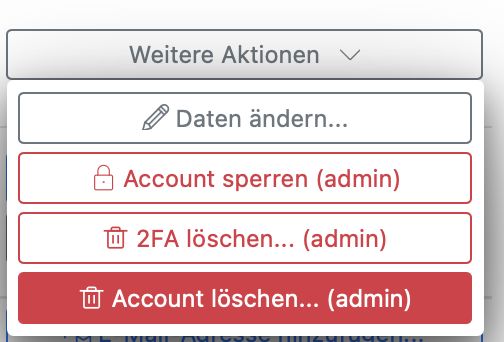
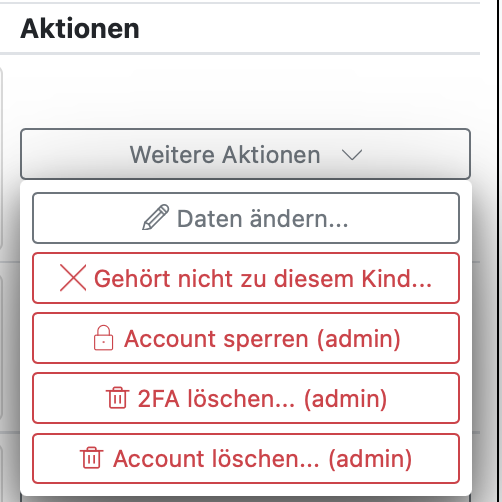
| "Daten ändern" | hier sehen Sie eine Link, mit dem Sie direkt in die richtige Stelle in der Schulkindverwaltung kommen. Wenn Sie das Verwaltungsrecht (alle Kolleg:innen im Sekretariat) oder das Admin-Recht haben, können Sie diesen Link klicken und dort Elterndaten direkt anpassen. |
| "Gehört nicht zu diesem Kind" | Hier können Sie die Verknüpfung des Elternteils zu dem Kind lösen. Die Verknüpfung bleibt bei Geschwisterkindern bestehen. |
| "Account sperren" | somit können Sie den Eltern-Account zeitweise sperren; Sie können den Eltern-Account auch sofort wieder entsperren. Es gibt die Möglichkeit, dass ein Account sich selbst sperrt, wenn zu viele Login-Versuche scheitern; auch dann können Sie den Account wieder freigeben. |
| "2FA löschen" | 2FA steht für Zwei-Faktor-Authentifizierung. Eltern können sich selbst neben Ihrem Passwort auch noch einen zweiten Faktor zum Einloggen einrichten. Wenn es damit Probleme geben sollte, können Sie diesen zweiten Faktor löschen; danach kann man sich auch wieder nur mit dem normalen Passwort einloggen. Das geht nur für Eltern- und Schüler:innen-Accounts. Personal benötigt immer zwei Faktoren zum Login! |
| "Account löschen" | Hiermit löschen Sie den BOLLE-Account des Elternteils. Der User kann sich dann nicht mehr einloggen. Die übrigen Daten bleiben jedoch bestehen. |
3. Information: Umstellung der Elternverwaltung zum Schuljahr 2026/2027
Zum Schuljahr 2026/2027 wurde die Elternverwaltung in BOLLE umgestellt.
Unser Ziel:
Die Vereinheitlichung der Elterndaten innerhalb von BOLLE
Bisher:
Eltern-Accounts bzw. E-Mails über Klassenleitung vs. Daten in Schülerinnenverwaltung;
d.h. unter Umständen identische Datensätze an zwei Orten
Ab sofort:
- Nur noch eine Speicherung der E-Mail-Adresse an einem Ort, nämlich in der Schüler:innenverwaltung.
Die Klassenleitung sieht die von der Verwaltung eingetragene E-Mail-Adresse immer. - Es kann jedoch eingestellt werden, ob die E-Mail-Adresse “nur für Verwaltung” eingepflegt ist.
- Dann wird die E-Mail-Adresse nicht für E-Mail-Funktionen genutzt (z.B. bei Eltern, die keine Mails
automatisiert erhalten sollen; z.B. bei nicht-erziehungsberechtigten Elternteilen).
Der Klassenleitung wird angezeigt, dass die Daten nur für die Verwaltung gedacht sind. - Über die Berichte-Funktion sind, wie bisher, alle zu Eltern gespeicherten Daten einsichtig
(je nach schulspezifischer Einstellung). In den Berichten wird jedoch nicht zwischen “nur für Verwaltung” und
“nicht nur für Verwaltung” unterschieden. - Sobald ein BOLLE-Account angelegt ist, damit sich ein Elternteil in BOLLE einloggen kann, ist das Häkchen bei "nur für Verwaltung" konsequenterweise nicht mehr gesetzt.
- Dann wird die E-Mail-Adresse nicht für E-Mail-Funktionen genutzt (z.B. bei Eltern, die keine Mails
- Eltern können in BOLLE unter “Mein Profil” sehen, welche anderen Eltern einen Account zu dem gleichen Schulkind
haben. - Die automatisierte Fehlzeiten-E-Mail erhalten nur Eltern, die einen BOLLE-Account haben.
Was ist bei dieser Vereinheitlichung der Elterndaten passiert?
- Es wurde keine Elterninformation automatisiert gelöscht.
- Falls Vor- und Nachnamen an beiden Stellen im Programm identisch waren oder sich annähernd genug ähnelten,
wurden die Informationen aus der Elternverwaltung auf Klassenleitungs- und Schulverwaltungsebene
zusammengelegt.- Das passierte jedoch nur, wenn die E-Mail-Adresse des Elternteils in der Schulverwaltung identisch zu der
E-Mail-Adresse des Elternteils in der Elternverwaltung auf Klassenleitungsebene waren. - Oder: Wenn in der Schulverwaltung erst gar keine Mailadresse gespeichert war.
- Das passierte jedoch nur, wenn die E-Mail-Adresse des Elternteils in der Schulverwaltung identisch zu der
- Haben sich die Mailadressen unterschieden, wurde ein zusätzlicher Elterneintrag in der Schulverwaltung erstellt.
- Bei jeder Elternkachel in der Schüler:innenverwaltung steht, ob es hierzu einen BOLLE-Account für das Elternteil gibt.
Welche Aufgabe ergibt sich daraus ggf. für die Schulen?
Die Verwaltung müsste nun nach der Umstellung prüfen, ob irgendwo Eltern doch noch unnötig doppelt geführt sind.
Das passiert nur in den Fällen, wo sich bei der Vereinheitlichung Vor- und Nachnamen in der Elternverwaltung auf
Klassenleitungs- und auf Schulverwaltungsebene nicht ähnlich genug waren oder wenn E-Mail-Adressen zu einem Elternteil
nicht identisch waren. In diesen Fällen müsste manuell nachgesteuert werden.
Die Klassenleitungen können dabei helfen, weil auch sie sehen werden, welche Eltern zu einem Kind aktuell in der
Schulverwaltung geführt werden. Änderungen kann jedoch nur die Verwaltung (Sekretariats- und Admin-Recht) vornehmen.
In welchen Fällen wird es voraussichtlich überhaupt keinen Handlungsbedarf geben?
- Wenn Sie bisher Elterndaten ausschließlich in der Elternverwaltung auf Klassenleitungsebene (Login-Accounts)
verwaltet haben. - Wenn Sie bisher Elterndaten ausschließlich in der Schüler:innenverwaltung verwaltet haben; es gab also bisher
keine Login-Accounts für Eltern.
4. Häufige Fragen
- Ich möchte schauen, bei welchem Elternteil eine bestimmte Mailadresse auch hinterlegt sein soll.
Wo kann ich im System danach suchen? - Ich möchte gerne schnell herausfinden, bei welchen Elternteilen in BOLLE noch keine E-Mail-Adresse hinterlegt ist. Wie kann ich das tun?
- Wir haben mehrere Elterneinträge für das gleiche Elternteil. Wie führen wir diese zusammen?
- Nachdem sich Eltern über den QR-Code bei einer Elternversammlung angemeldet und einen BOLLE-Account erstellt haben, haben wir doppelte Elterneinträge. Was können wir tun?
- Was passiert, wenn Eltern eine abweichende Mailadresse angeben, um sich einen Account zu erstellen, diese aber nicht mit der in der Verwaltung übereinstimmt?
- Bei vielen Eltern ist angehakt, dass die E-Mail-Adresse nur in der Verwaltung verwendet werden darf. Können Eltern jetzt keinen Account anlegen?
- In der Elternverwaltung gibt es mehrere E-Mailadressen für ein Elternteil. Welche wird für den Mailversand von BOLLE verwendet?
- Ein Elternteil hat einen Account, sieht aber kein Kind oder sonstige Informationen. Was ist da passiert?
Ich möchte schauen, bei welchem Elternteil eine bestimmte Mailadresse auch hinterlegt sein soll.
Wo kann ich im System danach suchen?
Sie können in BOLLE auch nach Eltern suchen.
Klicken Sie dafür auf Verwaltung > Elternverwaltung und dann auf "Elternsuche".
- Ich möchte gerne schnell herausfinden, bei welchen Elternteilen in BOLLE noch keine E-Mail-Adresse hinterlegt ist. Wie kann ich das tun?
Wenn man Eltern sucht, bei denen noch keine E-Mail-Adresse hinterlegt ist, geht man am besten über die Ansicht in der Schüler:innenverwaltung:- Das geht über die sortierbare Liste in BOLLE unter Verwaltung > Schüler:innen
- Dann klickt man auf das Zahnradsymbol und aktiviert „Eltern 1: E-Mail-Adresse“ und/oder „Eltern 2: E-Mailadresse“.
- Nun kann man die neuen Spalten durchsuchen. Man klickt am besten in das „freie Feld“ (= Filterfeld) unter dem Spaltenname
- und im Filterfeld gibt man nun „==“ (ohne Anführungszeichen) ein. Nun werden einem alle Eltern angezeigt, die keine E-Mailadresse hinterlegt haben.
- Wir haben mehrere Elterneinträge für das gleiche Elternteil. Wie führen wir diese zusammen?
Als erstes empfehlen wir Ihnen, dass Sie in der Schulkindverwaltung nachschauen, wie hoch die Anzahl an Elternteilen in BOLLE je Kind ist. Das kann ein erstes Indiz sein, ob man noch Elterneinträge zusammenführen muss. Klicken Sie auf das Zahnrad-Symbol.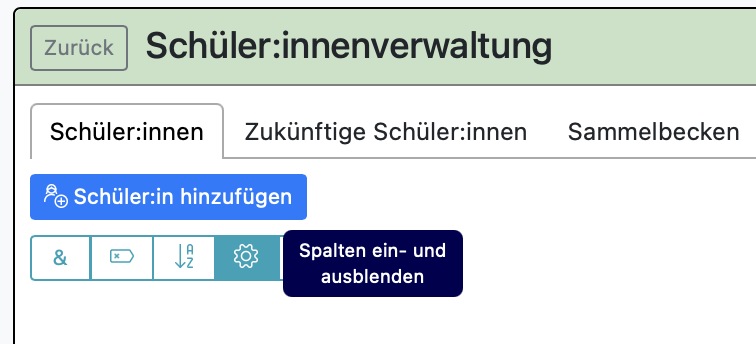
Wählen Sie dann "Anzahl der Eltern" aus.
Nun wird in einer Spalte auch die Anzahl an in BOLLE hinterlegten Elternteilen angezeigt.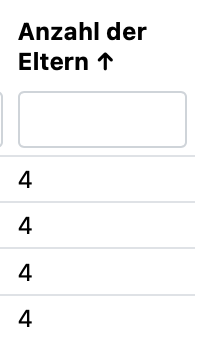
Mit einem Klick auf den Spaltentitel (hier: "Anzahl der Eltern") können Sie danach die Liste sortieren. In dem Beispiel ist es z.B. eine Sortierung, die mit dem höchsten Wert beginnt.
Noch ein Tipp:
Über der Tabelle sehen Sie, wie viele Einträge auf ein Suchkriterium zutreffen. In diesem Beispiel gibt es 78 Treffer und damit 78 Zeilen. Diese werden aber standardweise auf 50 Einträge pro pro Seite begrenzt.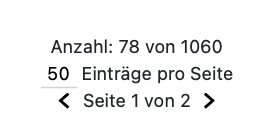
Diese Begrenzung können Sie anpassen. Sie klicken auf die "50" und geben einen anderen Zahlenwert ein.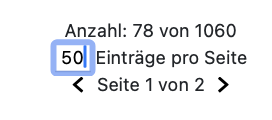
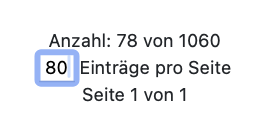
Nun werden alle 78 Treffer auf einer Seite dargestellt.
Das kann sinnvoll sein, wenn Sie mit den Pfeiltasten schnell von Fall zu Fall springen möchten.
Wenn Sie nun auf z.B. den ersten Fall in der Tabelle klicken, erhalten Sie die Ansicht auf das eine Kind bezogen. Oben sehen Sie einen Links- und Rechtspfeil. Mit diesen Pfeilen können Sie die Tabelle von oben (links) nach unten (rechts) durchgehen.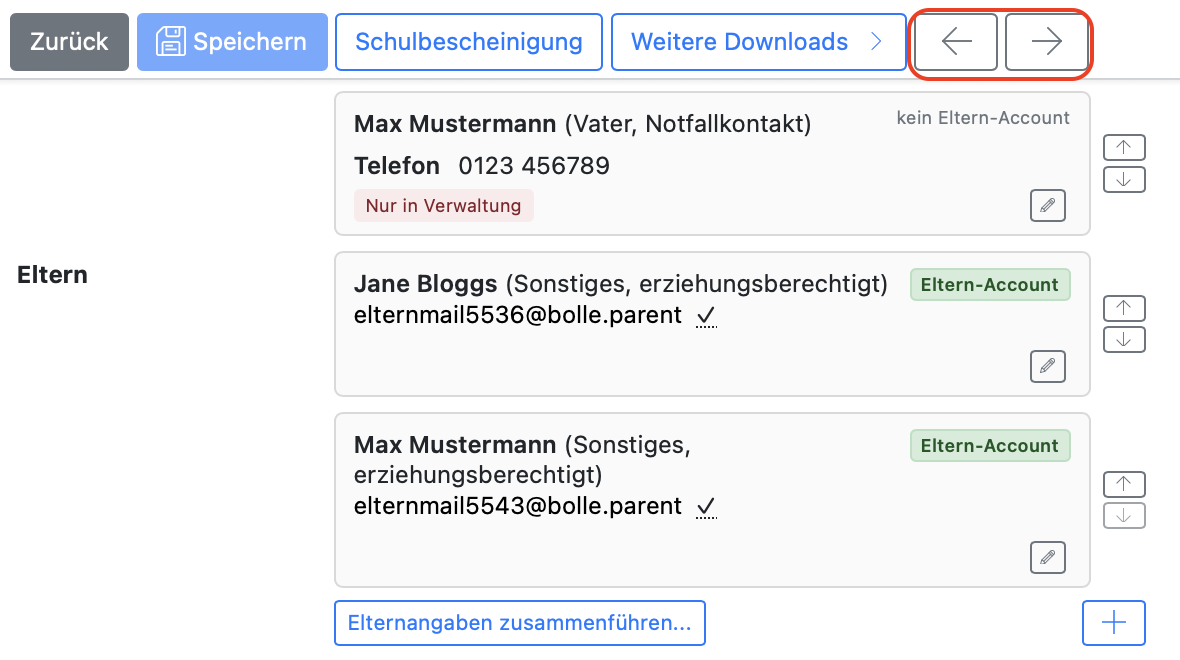
Sie müssen nun prüfen, ob wirklich Handlungsbedarf besteht. Wenn Sie bemerken, dass Elterangaben zusammengeführt werden müssen, klicken Sie auf "Elternangaben zusammenführen...".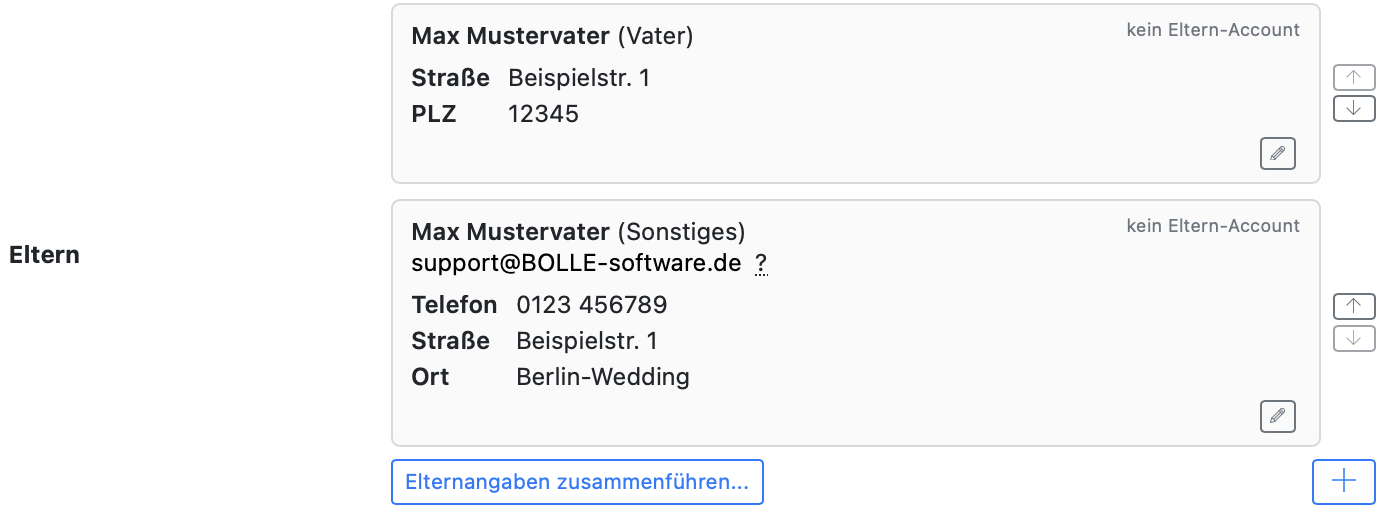
Wenn Sie auf "Elternangaben zusammenführen..." klicken, öffnet sich ein neuer Dialog: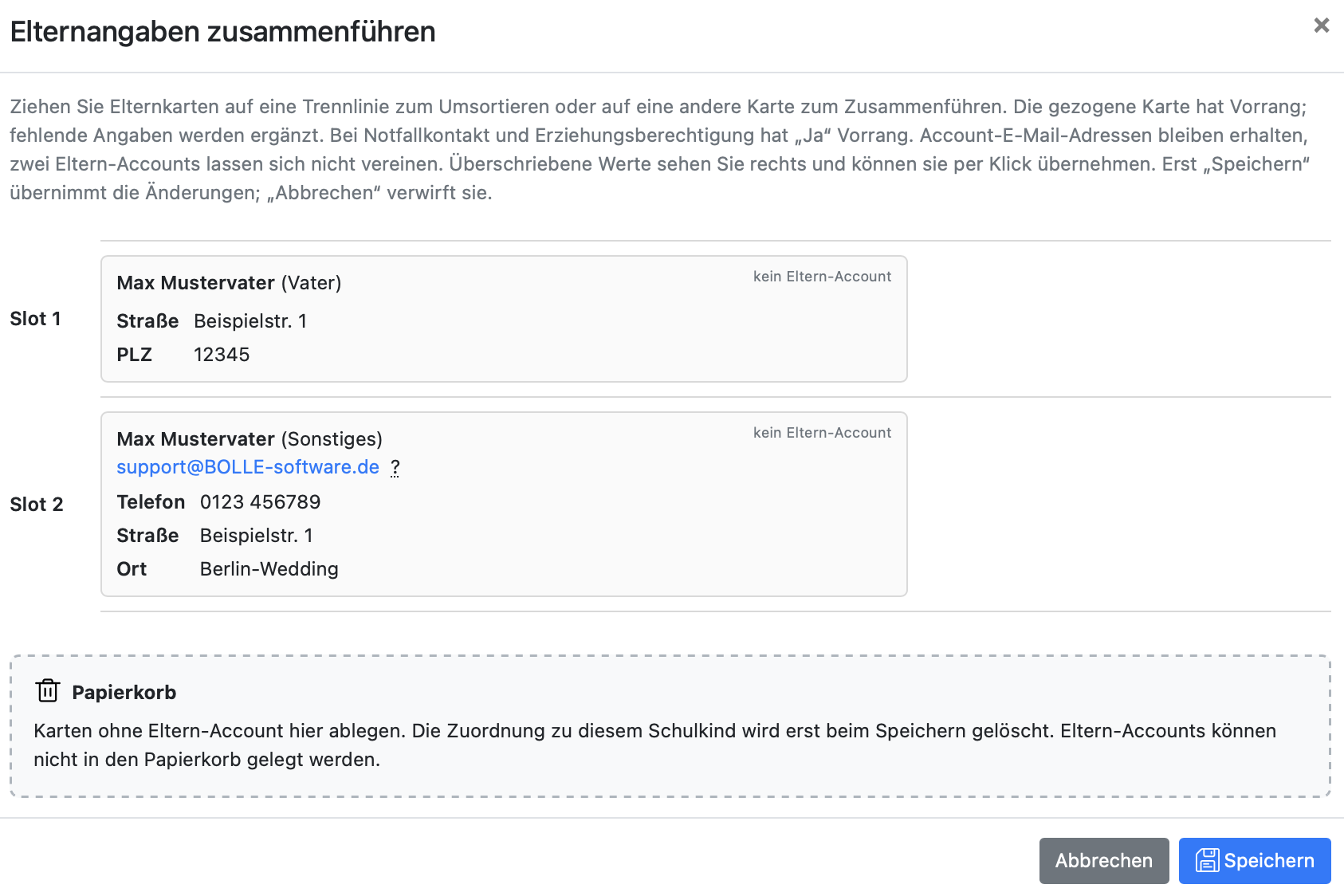
Hier kann man schnell via Drag-and-Drop mehrere Elternangaben zusammenführen, ohne dass man tippen muss.
Bitte beachten Sie die dort erwähnten Hinweise und schauen Sie nach, ob die überschriebenen Angaben so wirklich gelöscht werden können. Im Zweifel drücken Sie abbrechen.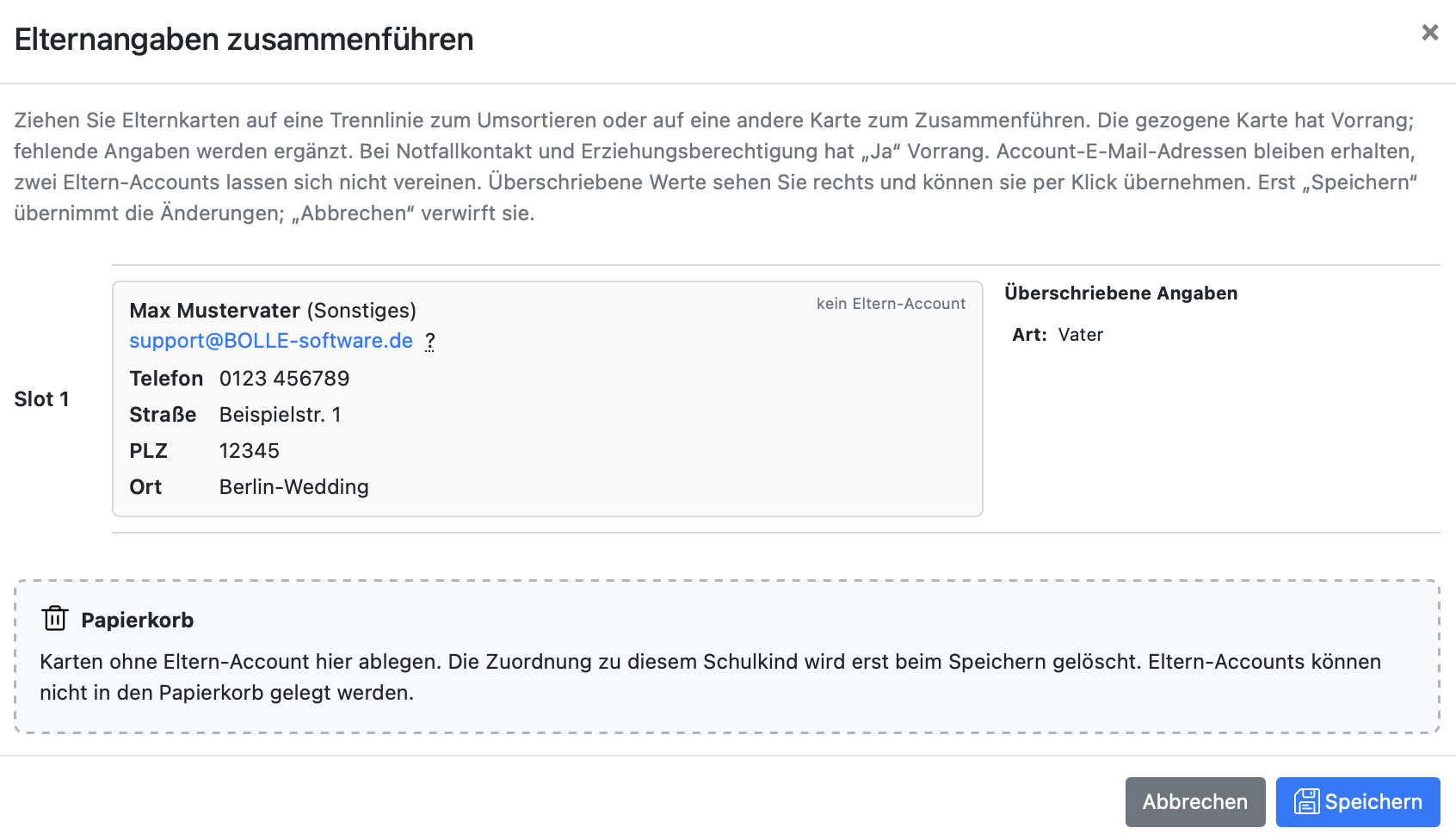
Sie sehen in dem Beispielbild, dass die Elternart "Vater" überschrieben wurde. Im Slot 1 wird jetzt Elternart "Sonstiges" angezeigt. Vielleicht wollen Sie aber lieber, dass "Vater" erhalten bleibt. Dafür klicken Sie bitte auf "Überschriebene Angaben Art: Vater". Dann wird diese Information gespeichert und eben "Sonstiges" nach dem Speichern verworfen.
Übrigens: Mit "Eltern-Account" ist hier immer der Fall gemeint, wenn Eltern bereits in BOLLE einen Eltern-Account haben einrichten können.
Eventuell sehen Sie dieses Zeichen. Damit haben Sie die Möglichkeit eine Information nicht wegzuwerfen sondern an das Notizfeld im Elterneintrag anzuhängen. Das ist immer dann sinnvoll, wenn Sie gerade nicht sicher sind, ob die Information noch gebraucht wird.
Tipp:
Filtern Sie vorher in der Schulkindverwaltung nach z.B. der Klasse, die Sie gerade bearbeiten wollen.
Nutzen Sie dann die Vor- und Zurückpfeile, um schnell zu prüfen, wo Elterndaten korrigiert werden müssen.
Dann klicken Sie auf "Elterndaten zusammenführen..." und können so die Elterndaten von erst einmal nur dieser einen Klasse überprüfen.
-
Übrigens:
Das kam vor der Harmonisierung der Elternverwaltung in BOLLE häufig vor. Damals ist dies aber Klassenleitungen praktisch nie aufgefallen. Ab jetzt können auch Klassenleitungen dabei helfen, Unstimmigkeiten in der Elternverwaltung zu identifizieren. Sie klicken dafür auf den Klassenreiter > Elternverwaltung und "Eltern anzeigen". Klassenleitungen müssen Änderungswünsche an Personen melden, die in BOLLE das Verwaltungsrecht (z.B. Kolleg:innen des Sekretariats) oder das Admin-Recht haben. - Nachdem sich Eltern über den QR-Code bei einer Elternversammlung angemeldet und einen BOLLE-Account erstellt haben, haben wir doppelte Elterneinträge. Was können wir tun?
Dass bei der Registrierung über den QR-Code neue Einträge entstehen, können wir technisch nicht verhindern; das war vor der Umstellung der Elternverwaltung genauso. Diese doppelten Einträge wurden nur nicht in einer Liste angezeigt, sondern an zwei Orten. Wenn bei der Erfassung der Elterndaten in BOLLE vorab bereits die korrekte E-Mailadresse mitgeteilt und gespeichert wird, führt dies zu keiner Dopplung. Die Elterndaten werden dann automatisch korrekt zusammengeführt.
Um den jetzigen beobachteten Zustand zu beheben, schauen Sie bei Frage 2 nach. Dort wird erklärt, wie man das beheben kann. - Was passiert, wenn Eltern eine abweichende Mailadresse angeben, um sich einen Account zu erstellen, diese aber nicht mit der in der Verwaltung übereinstimmt?
In diesem Fall würde ein neues Elternteil mit der neuen Mail angelegt werden. Die Mailadresse, die vielleicht hinterlegt wurde, wird dabei nicht gelöscht. Im Zweifel existieren so also zwei Elterneinträge für das gleiche Elternteil: Einmal mit Account, einmal ohne. Wie man damit umgeht, wird in der vorherigen Frage/Antwort beschrieben. - Bei vielen Eltern ist angehakt, dass die E-Mail-Adresse nur in der Verwaltung verwendet werden darf. Können Eltern jetzt keinen Account anlegen?
Wenn "E-Mail-Adresse nur in der Verwaltung verwenden" aktiviert ist, dann wird verhindert, dass die bereits hinterlegte Adresse für Einladungen für einen Eltern-Account verwendet wird.
Die Eltern können am Elternabend dennoch selbst eine E-Mail-Adresse angeben und darüber einen Eltern-Account anlegen (QR-Code-Elternabenderfassung). Im besten Fall nutzen Eltern dabei exakt die E-Mail-Adresse, die auch Sie bereits in der Verwaltung notiert haben. - In der Elternverwaltung gibt es mehrere E-Mailadressen für ein Elternteil. Welche wird für den Mailversand von BOLLE verwendet?
Es werden nur E-Mails an die Adressen verschickt, die entweder bestätige E-Mailadressen (Haken bei der Mailadresse anstatt eines Fragezeichens) sind oder an solche, mit der auch ein Account erstellt wurde. Nur "hinterlegte" Mailadressen werden aus datenschutzrechtlichen Gründen nicht automatisiert angeschrieben. - Ein Elternteil hat einen Account, sieht aber kein Kind oder sonstige Informationen. Was ist da passiert?
Das kann mehrere Gründe haben. Bitte überprüfen Sie, ob das zum Elternteil zugeordnete Kind bereits volljährig ist. Ein anderer Grund kann sein, dass ein Elternteil nicht als erziehungsberechtigt hinterlegt ist. In beiden Fällen haben Eltern keine Informationsmöglichkeiten mehr in BOLLE.